Якщо ваша команда постійно пропускає дзвінки, запрошує не тих людей або втрачає завдання після зустрічей, перше рішення просте: навчіться ділитися Google Calendar у спосіб, що відповідає тому, як ваша команда насправді працює. Спільний календар дає всім однаковий розклад, а автоматизований процес роботи з нотатками зустрічей — однаковий запис того, що відбулося далі.
Коротка відповідь
Щоб поділитися Google Calendar зі своєю командою, відкрийте Google Calendar на комп’ютері, знайдіть календар у розділі Мої календарі, натисніть меню з трьома крапками, виберіть Налаштування та доступ, а потім додайте колег або Google Group у розділі Поділитися з певними людьми або групами. Виберіть рівень дозволів і натисніть Надіслати.
Перевірене офіційне джерело: Довідка Google Calendar пояснює, що параметри спільного доступу залежать від власника календаря та налаштувань адміністратора Google Workspace.
Точні кроки для поширення Google Calendar
1. Відкрийте Google Calendar у браузері на комп’ютері. Керувати налаштуваннями спільного доступу на комп’ютері простіше, ніж у мобільному застосунку.
2. На лівій бічній панелі знайдіть розділ Мої календарі. Наведіть курсор на календар, яким хочете поділитися.
3. Натисніть меню з трьома крапками поруч із назвою календаря та виберіть Налаштування та доступ.
4. Прокрутіть до розділу Поділитися з певними людьми або групами.
5. Натисніть Додати людей і групи.
6. Введіть адресу електронної пошти колеги або Google Group, наприклад product-team@company.com.
7. Виберіть рівень дозволів: інформація про зайнятість, деталі подій, редагування подій або керування спільним доступом.
8. Натисніть Надіслати. Одержувач отримає запрошення електронною поштою, щоб додати календар.
Діліться з окремими людьми, групами або організацією
Налаштування хорошого командного календаря починається з визначення аудиторії. Додати одну людину зручно для асистента, менеджера або підрядника. Для відділу чи постійної проєктної команди діліться календарем через Google Group, щоб керування додаванням і видаленням учасників залишалося простим. Для загальнокорпоративних подій зробіть календар доступним для всієї організації, якщо це дозволяють налаштування Workspace.
Спосіб поширення | Найкраще підходить для | Операційна примітка |
Окрема електронна адреса | Колега, асистент, підрядник або менеджер | Використовуйте, коли доступ має бути точним і його потрібно легко відкликати. |
Google Group | Відділи, команди, регіони, проєктні команди | Найкращий варіант за замовчуванням для розподілених команд, оскільки доступ відповідає членству в групі. |
У межах усієї організації | Загальні збори, навчальні сесії, святкові календарі | Зберігайте деталі придатними для широкого перегляду. |
Публічний календар | Вебінари, публічні години прийому, заходи спільноти | Уникайте публічного доступу для внутрішніх зустрічей або роботи, пов’язаної з конфіденційними даними клієнтів. |
Рівні дозволів Google Calendar
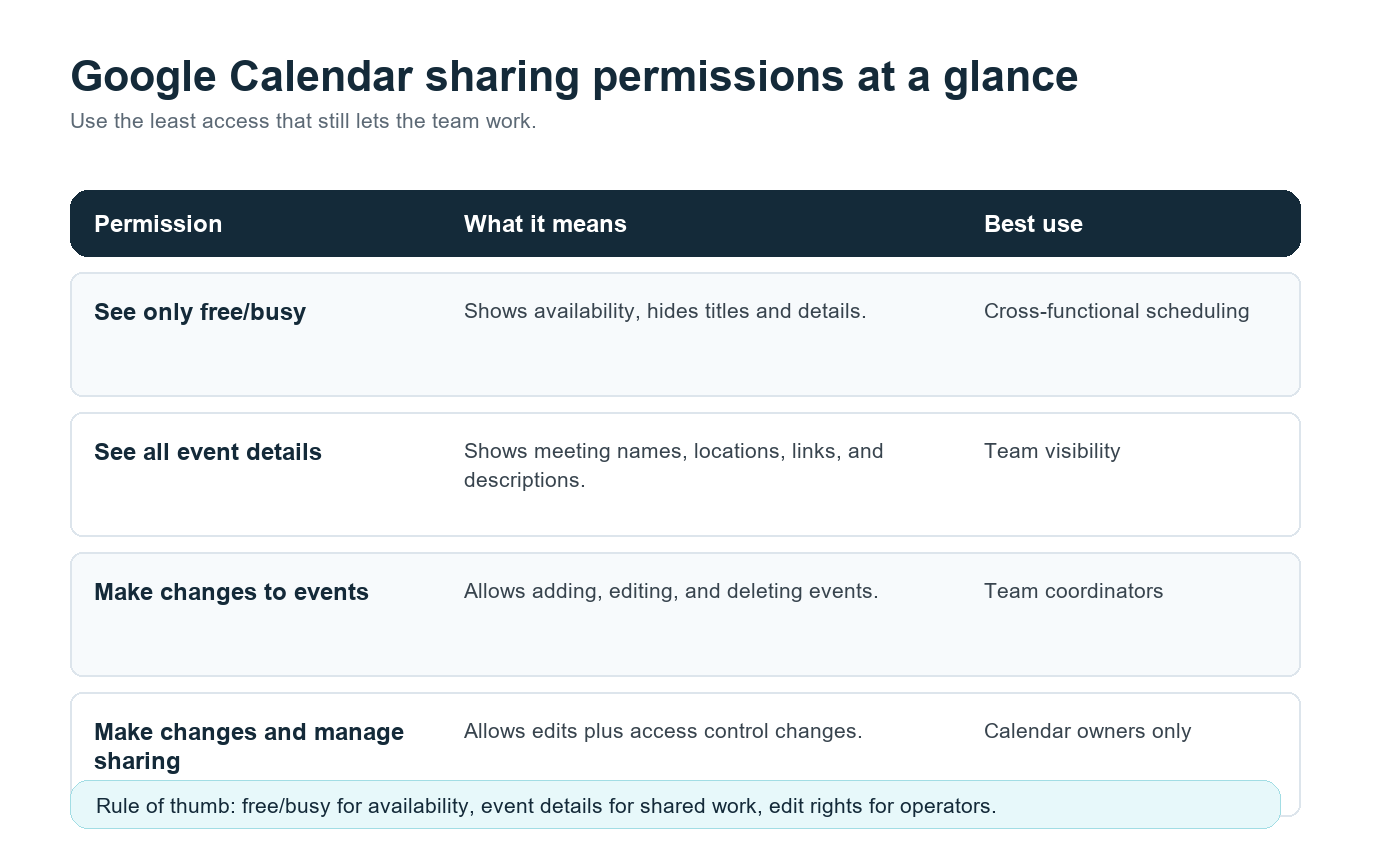
Дозвіл | Що можуть робити користувачі | Найкраще використання |
Переглядати лише вільний/зайнятий час | Переглядати доступність без назв, описів або посилань на зустрічі. | Планування зустрічей між командами. |
Переглядати всі відомості про події | Переглядати назви, час, описи, місця проведення подій і посилання на зустрічі. | Спільна видимість для команди. |
Вносити зміни до подій | Додавати, редагувати та видаляти події календаря. | Координатори команд або фахівці з операційної діяльності. |
Вносити зміни та керувати доступом | Редагувати події та змінювати, хто може отримувати доступ до календаря. | Лише власники календаря. |
Практичне правило: надавайте людям мінімальний рівень доступу, який усе ще дає їм змогу виконувати свою роботу. Керівнику відділу продажів можуть знадобитися деталі події для дзвінків із клієнтами. Міжфункціональному партнеру може бути достатньо бачити статус «вільний/зайнятий». Операційному менеджеру може знадобитися доступ на редагування. Дуже небагатьом людям потрібна можливість керувати спільним доступом.
Відсутній рівень: видимість календаря — це не пам’ять про зустрічі
Спільний календар відповідає на запитання хто, коли і де. Але він не відповідає на запитання, що було вирішено, хто відповідає за наступний крок або як колега в іншому часовому поясі може надолужити пропущене, не переглядаючи запис.
Саме через цю прогалину організація зустрічей часто дає збій у віддалених і гібридних командах. Microsoft повідомила у своєму Work Trend Index за 2023 рік, що працівники витрачають 57% часу в Microsoft 365 на комунікацію, зокрема на зустрічі, електронну пошту та чати. Підтримка порядку в календарі допомагає, але більша можливість полягає у зменшенні ручної роботи навколо зустрічей.
Саме тут природно вписується AI-асистент зустрічей HiNoter . Після того як календар команди надано в спільний доступ і до подій додано посилання на зустрічі, HiNoter може підключитися до календаря, автоматично приєднуватися до вибраних дзвінків і створювати структуровані підсумки, транскрипції, завдання та інтелект-карти після зустрічі. Людина, яка пропустила дзвінок, отримує той самий запис, що й людина, яка була присутня.
Приклад робочого процесу: спільний календар + HiNoter
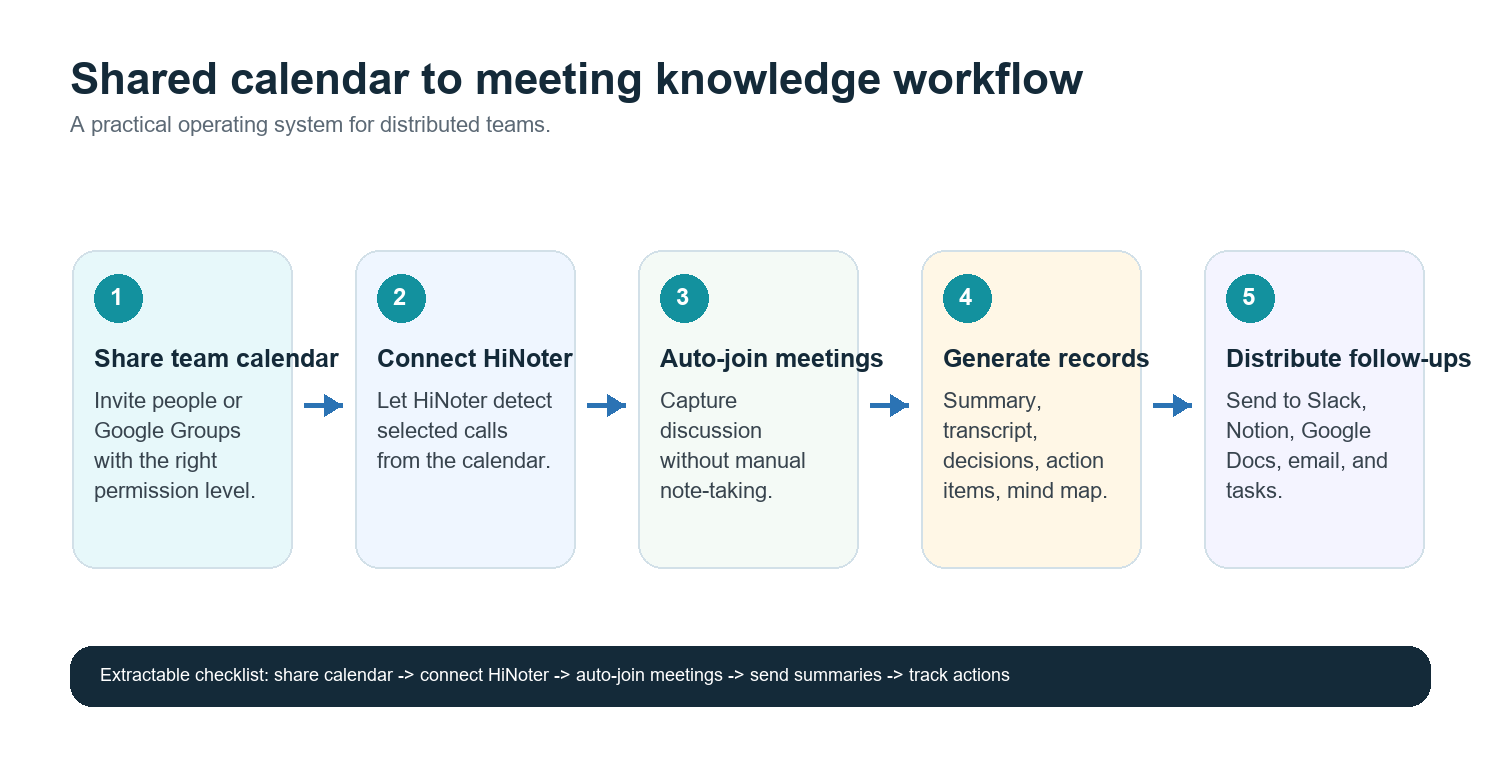
9. Створіть один календар для кожної команди, проєкту або потоку зустрічей. Приклади: огляди продукту, дзвінки з клієнтами, співбесіди, зустрічі керівництва.
10. Поділіться календарем із потрібними людьми або групою Google.
11. Вимагайте зрозумілих назв подій, посилань на зустрічі та зазначення відповідальних. Наприклад: Огляд продукту — онбординг пошуку — відповідальна: Майя.
12. Підключіть Google Calendar до HiNoter і виберіть зустрічі, до яких має приєднуватися асистент.
13. Після кожного дзвінка надсилайте підсумок, рішення, завдання та інтелект-карту в Slack, Notion, Google Docs, електронну пошту або робочий простір, якому надає перевагу команда.
14. Використовуйте нотатки як єдине джерело достовірної інформації для подальших дій замість того, щоб просити когось переписувати зміст зустрічі в чаті.
Основний CTA: Підключіть Google Calendar, щоб HiNoter автоматично приєднувався до запланованих дзвінків і надавав підсумки, завдання та інтелект-карти після зустрічей. Почніть із нотаток зустрічей зі штучним інтелектом HiNoter і спрямовуйте готові нотатки до інструментів, якими ваша команда вже користується.
Кращий підхід для багатомовних команд
Команди, розподілені між США, Європою, Бразилією, Португалією та Азією, часто проводять зустрічі кількома мовами. Запрошення в календарі може бути англійською, під час обговорення учасники можуть перейти на португальську, а підсумок має бути зрозумілим для регіональної команди, яка спала під час дзвінка.
Для таких команд спільний календар слід поєднати з єдиним записом зустрічі. Багатомовна підтримка HiNoter охоплює понад 50 мов з автоматичним визначенням, тому запис не залежить від того, чи перепише одна людина нотатки вручну для кожного регіону. Це особливо корисно для передачі потенційних клієнтів відділу продажів, оглядів роботи з клієнтами, рекрутингових панелей і синхронізацій продукту, де важливий контекст через кордони.
Розповсюдження: розміщуйте нотатки там, де вже відбувається робота
Найшвидший спосіб втратити рішення, ухвалене на зустрічі, — залишити його в приватному документі або папці із записами. Робочий процес має передавати запис до наявної системи команди:
· Slack: публікуйте стислий підсумок зустрічі та завдання у відповідному каналі.
· Notion: зберігайте записи регулярних зустрічей у робочому просторі проєкту або команди.
· Google Docs: створюйте зручний для читання документ для оглядів керівництва, підсумків для клієнтів або офіційних записів.
· Електронна пошта: надсилайте підсумки зацікавленим сторонам, які не користуються чат-інструментами.
· Календар: пов’язуйте наступну зустріч із попередніми завданнями, щоб було видно відповідальних.
Цінність HiNoter полягає не лише у фіксації. Сильніший варіант використання — перетворення нотаток з архіву на базу знань. За допомогою AI Chat і посилань на джерела колеги можуть запитати, що було вирішено, хто відповідав за завдання або чому змінилися терміни, не переглядаючи кожну транскрипцію.
Усунення проблем зі спільним доступом до календаря
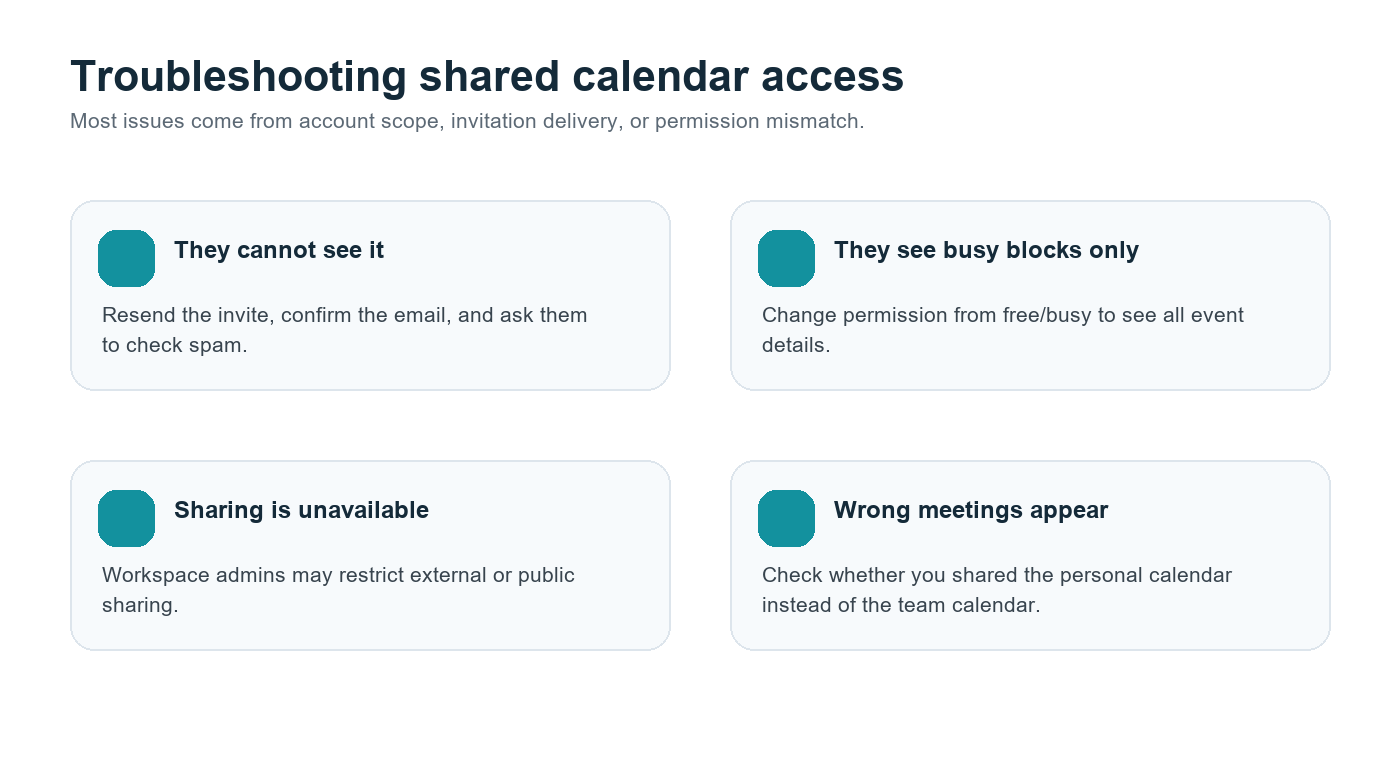
Проблема | Ймовірна причина | Виправлення |
Колега не може бачити календар | Запрошення пропущено або вказано неправильну адресу електронної пошти | Повторно надішліть запрошення та підтвердьте обліковий запис, який вони використовують для Google Календаря. |
Вони бачать лише блоки «зайнято» | Дозвіл встановлено на «вільний/зайнятий» | Змініть доступ, щоб вони бачили всі деталі подій, якщо їм потрібен контекст. |
Елементи керування спільним доступом вимкнено | Політика адміністратора Google Workspace | Попросіть адміністратора Workspace перевірити налаштування спільного доступу до календаря. |
Люди бачать особисті події | Надано доступ не до того календаря | Створіть окремий командний календар і надайте доступ до нього. |
Зовнішні партнери не можуть отримати до нього доступ | Обмеження зовнішнього доступу | Використовуйте публічну сторінку події, спільний документ або затверджений адміністратором спосіб зовнішнього доступу. |
Контрольний список командних операцій
· Створіть окремий командний календар замість того, щоб відкривати доступ до особистих календарів.
· Використовуйте Google Groups для відділів і постійних проєктних команд.
· Використовуйте статус «вільний/зайнятий» для загального планування, а деталі подій — для людей, яким потрібен контекст.
· Обмежте дозволи на редагування та керування доступом довіреними власниками.
· Додавайте посилання на зустрічі, відповідальних і чіткі назви подій.
· Підключайте HiNoter до запланованих дзвінків, для яких потрібен надійний запис.
· Надсилайте підсумки, завдання та інтелект-карти в Slack, Notion, Google Docs або електронною поштою.
· Переглядайте дозволи під час адаптації нових працівників, завершення співпраці та реорганізації команд.
Поширені запитання
Чи можу я поділитися Google Calendar з усією командою?
Так. Ви можете додати окремих членів команди або поділитися календарем із Google Group. Для більшості команд Google Groups простіше підтримувати, оскільки доступ до календаря оновлюється зі зміною складу групи.
Який рівень дозволів Google Calendar є найбезпечнішим?
Для широкої видимості використовуйте режим «Переглядати лише статус вільний/зайнятий». Для реальної командної співпраці найчастіше найкращим балансом є режим «Переглядати всі деталі подій». Залиште дозволи на редагування та керування доступом власникам і операційним ролям.
Чи можу я поділитися Google Calendar за межами своєї компанії?
Іноді. Адміністратори Google Workspace можуть обмежувати зовнішній доступ. Якщо цей параметр недоступний, зверніться до адміністратора, перш ніж використовувати обхідний шлях.
Чи може HiNoter автоматично приєднуватися до зустрічей із мого календаря?
Так. HiNoter може підключатися до запланованих зустрічей, автоматично приєднуватися до вибраних дзвінків і створювати підсумки, завдання, транскрипції та інтелект-карти після зустрічі.
Як багатомовним командам керувати нотатками зустрічей?
Використовуйте один спільний календар і один структурований запис зустрічі. Автоматичне визначення мови HiNoter і підтримка понад 50 мов допомагають командам зберігати єдине достовірне джерело інформації в різних регіонах.