Pokud váš tým neustále zmeškává hovory, zve nesprávné lidi nebo po schůzkách ztrácí úkoly, první řešení je jednoduché: naučte se sdílet Kalendář Google způsobem, který odpovídá tomu, jak váš tým skutečně pracuje. Sdílený kalendář dává všem stejný rozvrh; automatizovaný proces poznámek ze schůzek dává všem stejný záznam o tom, co následovalo.
Stručná odpověď
Chcete-li sdílet Kalendář Google se svým týmem, otevřete Kalendář Google na počítači, najděte kalendář v části Moje kalendáře, klikněte na nabídku se třemi tečkami, zvolte Nastavení a sdílení a poté přidejte kolegy nebo Skupinu Google v části Sdílet s konkrétními lidmi nebo skupinami. Zvolte úroveň oprávnění a klikněte na Odeslat.
Ověřený oficiální zdroj: Nápověda Kalendáře Google vysvětluje, že možnosti sdílení závisí na vlastnictví kalendáře a nastavení správce Google Workspace.
Přesný postup sdílení Kalendáře Google
1. Otevřete Kalendář Google v prohlížeči na počítači. Ovládací prvky sdílení se spravují snáze na počítači než v mobilní aplikaci.
2. V levém postranním panelu najděte Moje kalendáře. Umístěte kurzor na kalendář, který chcete sdílet.
3. Klikněte na nabídku se třemi tečkami vedle názvu kalendáře a zvolte Nastavení a sdílení.
4. >Přejděte na Sdílet s konkrétními lidmi nebo skupinami.
5. Klikněte na Přidat lidi a skupiny.
6. Zadejte e-mailovou adresu kolegy nebo Skupinu Google, například product-team@company.com.
7. Zvolte úroveň oprávnění: dostupnost, podrobnosti událostí, úpravy událostí nebo správa sdílení.
8. Klikněte na Odeslat. Příjemce obdrží e-mailovou pozvánku k přidání kalendáře.
Sdílení s jednotlivci, skupinami nebo celou organizací
Dobré nastavení týmového kalendáře začíná u cílového publika. Přidání jedné osoby je vhodné pro asistenta, manažera nebo dodavatele. U oddělení nebo opakovaně spolupracujícího projektového týmu sdílejte kalendář se Skupinou Google, aby zůstalo spravování přidávání a odebírání členů zvládnutelné. U událostí pro celou společnost zpřístupněte kalendář své organizaci, pokud to nastavení Workspace umožňuje.
Způsob sdílení | Nejvhodnější pro | Provozní poznámka |
Individuální e-mail | Kolega, asistent, dodavatel nebo manažer | Použijte, když má být přístup přesně určený a snadno odvolatelný. |
Skupina Google | Oddělení, týmy, regiony, projektové týmy | Nejlepší výchozí volba pro distribuované týmy, protože přístup se řídí členstvím ve skupině. |
Celá organizace | Celofiremní schůzky, školení, kalendáře svátků | Udržujte podrobnosti vhodné pro širokou viditelnost. |
Veřejný kalendář | Webináře, veřejné konzultační hodiny, komunitní akce | Vyhněte se veřejnému sdílení interních schůzek nebo práce citlivé pro zákazníky. |
Úrovně oprávnění Kalendáře Google
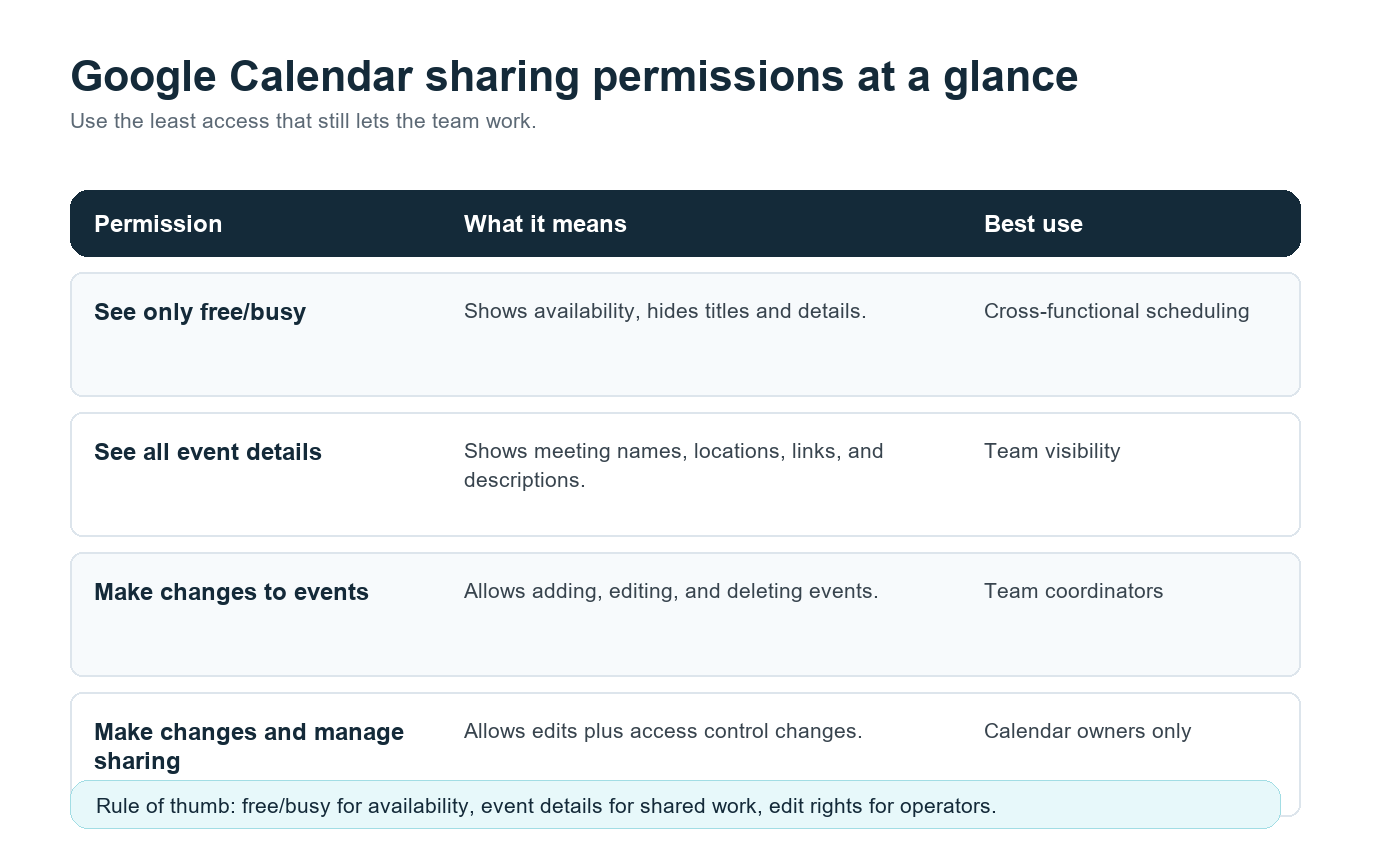
Oprávnění | Co mohou lidé dělat | Nejvhodnější použití |
Zobrazit pouze volno/zaneprázdněno | Zobrazit dostupnost bez názvů schůzek, popisů nebo odkazů. | Plánování napříč týmy. |
Zobrazit všechny podrobnosti událostí | Zobrazit názvy událostí, časy, popisy, místa a odkazy na schůzky. | Sdílený přehled v týmu. |
Provádět změny událostí | Přidávat, upravovat a mazat události kalendáře. | Koordinátoři týmu nebo pracovníci provozu. |
Provádět změny a spravovat sdílení | Upravovat události a měnit, kdo má ke kalendáři přístup. | Pouze vlastníci kalendáře. |
Praktické pravidlo: poskytněte lidem nejnižší úroveň přístupu, která jim stále umožní vykonávat jejich práci. Vedoucí prodeje může potřebovat podrobnosti o události kvůli hovorům se zákazníky. Mezifunkční partner může potřebovat pouze přehled obsazenosti. Provozní manažer může potřebovat přístup k úpravám. Jen velmi málo lidí potřebuje možnost spravovat sdílení.
Chybějící vrstva: Viditelnost kalendáře není paměť schůzek
Sdílený kalendář odpovídá na otázky kdo, kdy a kde. Neodpovídá však na to, o čem bylo rozhodnuto, kdo vlastní další krok ani jak může kolega v jiném časovém pásmu dohnat zameškané, aniž by sledoval záznam.
Právě proto se provoz schůzek v distribuovaných a hybridních týmech často rozpadá. Společnost Microsoft ve svém indexu Work Trend Index 2023 uvedla, že zaměstnanci tráví 57 % svého času v Microsoftu 365 komunikací, včetně schůzek, e-mailů a chatu. Pořádek v kalendáři pomáhá, ale větší příležitostí je omezit manuální práci spojenou se schůzkami.
Právě zde přirozeně zapadá asistent schůzek HiNoter AI . Jakmile je týmový kalendář sdílený a jsou připojeny odkazy na schůzky, HiNoter se může připojit ke kalendáři, automaticky se připojit k vybraným hovorům a po schůzce vytvářet strukturovaná shrnutí, přepisy, úkoly a myšlenkové mapy. Osoba, která zmeškala hovor, získá stejný záznam jako osoba, která se ho zúčastnila.
Ukázkový pracovní postup: Sdílený kalendář + HiNoter
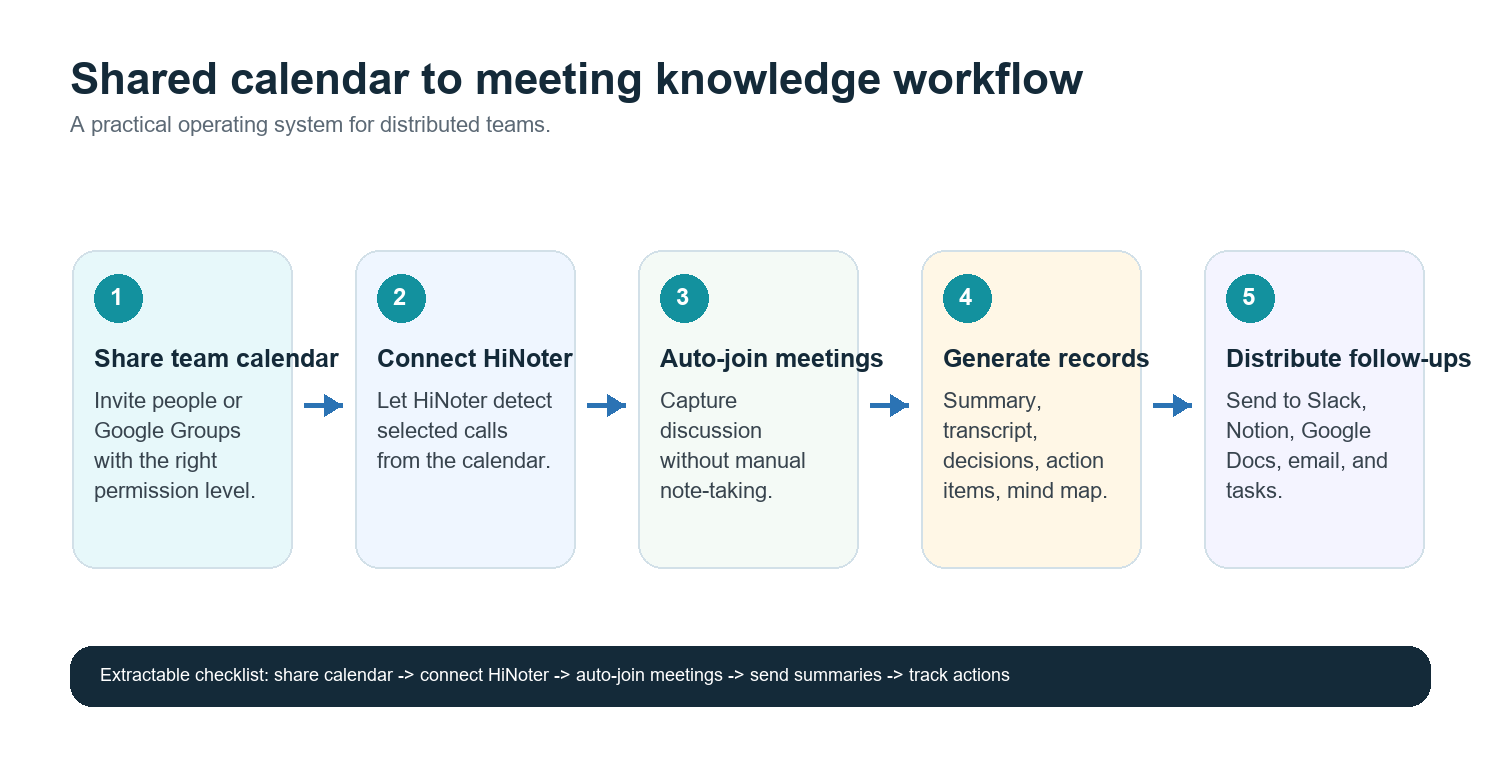
9. Vytvořte jeden kalendář pro každý tým, projekt nebo proud schůzek. Příklady: Kontroly produktů, Hovory se zákazníky, Pohovory s uchazeči, Vedení společnosti.
10. Sdílejte kalendář se správnými jednotlivci nebo skupinou Google Group.
11. Vyžadujte jasné názvy událostí, odkazy na schůzky a vlastníky. Například: Kontrola produktu - Onboarding vyhledávání - Vlastník: Maya.
12. Propojte Google Kalendář s HiNoterem a zvolte, ke kterým schůzkám se má asistent připojovat.
13. Po každém hovoru odešlete shrnutí, rozhodnutí, úkoly a myšlenkovou mapu do Slacku, Notionu, Dokumentů Google, e-mailu nebo preferovaného pracovního prostoru týmu.
14. Používejte poznámky jako zdroj pravdy pro následné kroky místo toho, abyste někoho žádali o přepsání schůzky do chatu.
Hlavní CTA: Propojte Google Kalendář, aby se HiNoter automaticky připojoval k naplánovaným hovorům a po schůzkách doručoval shrnutí, úkoly a myšlenkové mapy. Začněte s poznámkami ze schůzek AI od HiNoteru a směrujte dokončené poznámky do nástrojů, které váš tým již používá.
Lepší nastavení pro vícejazyčné týmy
Týmy rozprostřené po Spojených státech, Evropě, Brazílii, Portugalsku a Asii často vedou schůzky ve více než jednom jazyce. Pozvánka do kalendáře může být v angličtině, diskuse se může přepnout do portugalštiny a následné informace musí být čitelné pro regionální tým, který během hovoru spal.
Pro tyto týmy by měl být sdílený kalendář doplněn o jeden záznam ze schůzky. Vícejazyčná podpora HiNoteru pokrývá více než 50 jazyků s automatickou detekcí, takže záznam nezávisí na tom, zda jedna osoba ručně přepisuje poznámky pro každý region. To je obzvlášť užitečné při předávání obchodních příležitostí, kontrolách zákaznického úspěchu, náborových panelech a synchronizacích produktu, kde je důležitý kontext napříč hranicemi.
Distribuce: Umístěte poznámky tam, kde již probíhá práce
Nejrychlejší způsob, jak přijít o rozhodnutí ze schůzky, je nechat ho v soukromém dokumentu nebo složce se záznamy. Pracovní postup by měl záznam odeslat do stávajícího systému týmu:
· Slack: zveřejněte stručné shrnutí schůzky a úkoly v příslušném kanálu.
· Notion: ukládejte záznamy opakovaných schůzek do pracovního prostoru projektu nebo týmu.
· Dokumenty Google: vytvořte čitelný dokument pro kontroly vedení, rekapitulace pro zákazníky nebo formální záznamy.
· E-mail: zasílejte shrnutí zainteresovaným stranám, které nepoužívají chatovací nástroje.
· Kalendář: ponechte další schůzku propojenou s předchozími úkoly, aby bylo vidět vlastnictví.
Hodnota HiNoteru nespočívá pouze v zachycení. Silnější případ použití spočívá v přeměně poznámek z archivu na znalostní bázi. Pomocí AI Chatu a zdrojových odkazů se mohou kolegové ptát, o čem bylo rozhodnuto, kdo měl na starosti úkol nebo proč se změnil harmonogram, aniž by museli procházet každý přepis.
Řešení problémů se sdílením kalendáře
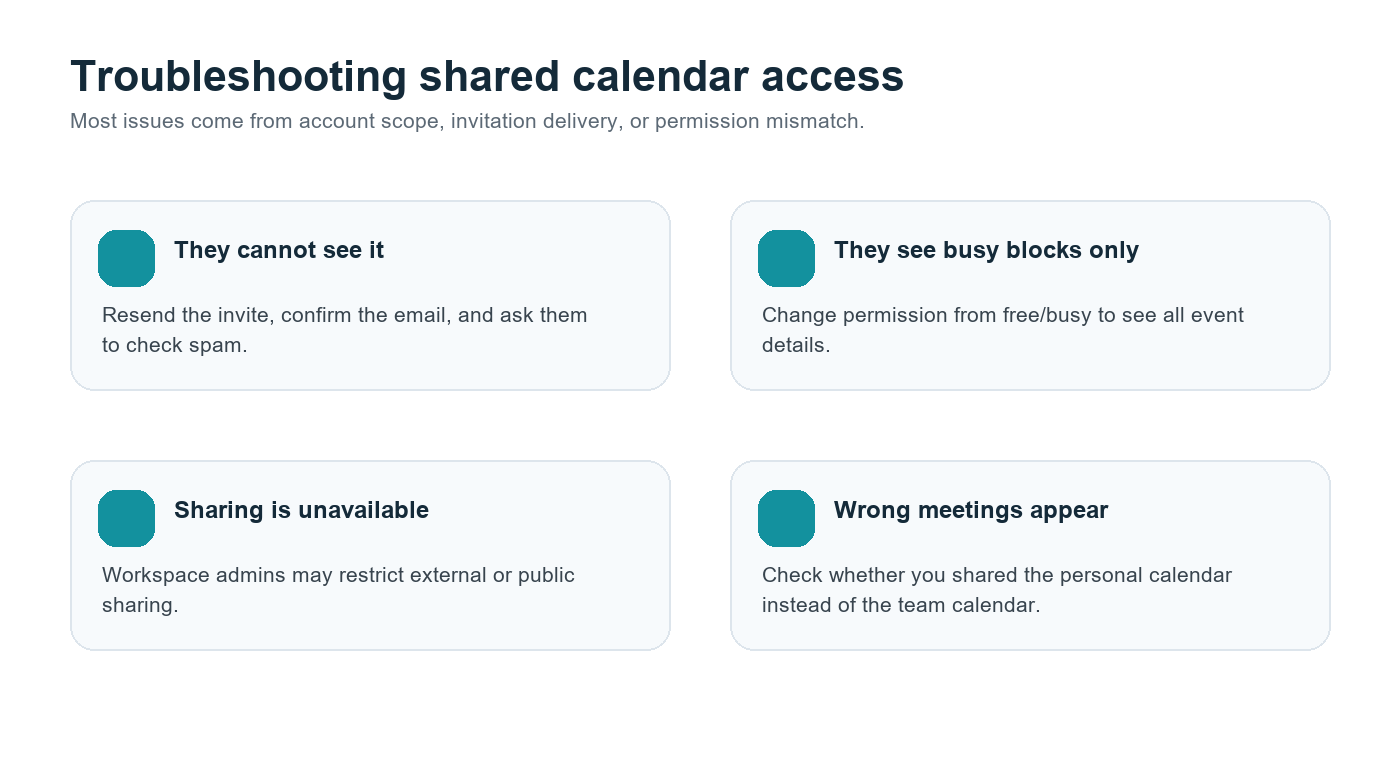
Problém | Pravděpodobná příčina | Řešení |
Kolega nevidí kalendář | Pozvánka byla přehlédnuta nebo je e-mailová adresa nesprávná | Znovu odešlete pozvánku a potvrďte účet, který používá pro Kalendář Google. |
Vidí pouze bloky označené jako zaneprázdněno | Oprávnění je nastaveno na volno/zaneprázdněno | Pokud potřebují kontext, změňte přístup tak, aby viděli všechny podrobnosti událostí. |
Ovládací prvky sdílení jsou deaktivovány | Zásady správce Google Workspace | Požádejte správce Workspace, aby zkontroloval nastavení sdílení kalendáře. |
Lidé vidí osobní události | Byl sdílen nesprávný kalendář | Vytvořte vyhrazený týmový kalendář a sdílejte místo něj ten. |
Externí partneři k němu nemají přístup | Omezení externího sdílení | Použijte veřejnou stránku události, sdílený dokument nebo cestu externího sdílení schválenou administrátorem. |
Kontrolní seznam týmových operací
· Vytvořte vyhrazený týmový kalendář namísto zpřístupnění osobních kalendářů.
· Sdílejte pomocí Google Groups pro oddělení a pravidelně se opakující projektové týmy.
· Pro obecné plánování používejte informace o dostupnosti a podrobnosti událostí poskytujte lidem, kteří potřebují znát kontext.
· Omezte oprávnění k úpravám a správě sdílení na důvěryhodné vlastníky.
· Přidávejte odkazy na schůzky, vlastníky a jasné názvy událostí.
· Připojte HiNoter k naplánovaným hovorům, které vyžadují spolehlivý záznam.
· Odesílejte souhrny, úkoly a myšlenkové mapy do Slacku, Notion, Dokumentů Google nebo e-mailu.
· Kontrolujte oprávnění během nástupu, odchodu a restrukturalizace týmu.
Časté dotazy
Mohu Kalendář Google sdílet s celým týmem?
Ano. Můžete přidat jednotlivé spolupracovníky nebo kalendář sdílet se skupinou Google. Pro většinu týmů se skupiny Google snadněji spravují, protože přístup ke kalendáři se aktualizuje při změně členství ve skupině.
Jaká úroveň oprávnění Kalendáře Google je nejbezpečnější?
Pro širokou viditelnost použijte možnost Zobrazit pouze informace o dostupnosti. Pro skutečnou týmovou spolupráci je často nejlepší rovnováhou možnost Zobrazit všechny podrobnosti událostí. Oprávnění k úpravám a správě sdílení vyhraďte vlastníkům a pracovníkům v provozních rolích.
Mohu Kalendář Google sdílet mimo svou společnost?
Někdy ano. Správci Google Workspace mohou externí sdílení omezit. Pokud toto nastavení není k dispozici, požádejte před použitím alternativního řešení svého administrátora.
Může se HiNoter automaticky připojovat ke schůzkám z mého kalendáře?
Ano. HiNoter se může připojit k naplánovaným schůzkám, automaticky se připojovat k vybraným hovorům a po schůzce vytvářet souhrny, úkoly, přepisy a myšlenkové mapy.
Jak by měly vícejazyčné týmy spravovat poznámky ze schůzek?
Používejte jeden sdílený kalendář a jeden strukturovaný záznam schůzky. Automatická detekce jazyka HiNoteru a podpora více než 50 jazyků pomáhají týmům udržovat jediný zdroj pravdy napříč regiony.