Jeśli Twój zespół ciągle opuszcza połączenia, zaprasza niewłaściwe osoby albo gubi ustalenia po spotkaniach, pierwsze rozwiązanie jest proste: naucz się, jak udostępniać Kalendarz Google w sposób dopasowany do tego, jak naprawdę pracuje Twój zespół. Współdzielony kalendarz daje wszystkim ten sam harmonogram; zautomatyzowany obieg notatek ze spotkań daje wszystkim ten sam zapis tego, co wydarzyło się później.
Szybka odpowiedź
Aby udostępnić Kalendarz Google swojemu zespołowi, otwórz Kalendarz Google na komputerze, znajdź kalendarz w sekcji Moje kalendarze, kliknij menu z trzema kropkami, wybierz Ustawienia i udostępnianie, a następnie dodaj członków zespołu lub Grupę dyskusyjną Google w sekcji Udostępnij konkretnym osobom lub grupom. Wybierz poziom uprawnień i kliknij Wyślij.
Sprawdzono oficjalne źródło: Pomoc Kalendarza Google wyjaśnia, że opcje udostępniania zależą od właściciela kalendarza i ustawień administracyjnych Google Workspace.
Dokładne kroki udostępniania Kalendarza Google
1. Otwórz Kalendarz Google w przeglądarce na komputerze. Ustawieniami udostępniania łatwiej zarządzać na komputerze niż w aplikacji mobilnej.
2. Na lewym pasku bocznym znajdź sekcję Moje kalendarze. Najedź kursorem na kalendarz, który chcesz udostępnić.
3. Kliknij menu z trzema kropkami obok nazwy kalendarza i wybierz Ustawienia i udostępnianie.
4. Przewiń do sekcji Udostępnij konkretnym osobom lub grupom.
5. Kliknij Dodaj osoby i grupy.
6. Wpisz adres e-mail współpracownika lub Grupę dyskusyjną Google, na przykład product-team@company.com.
7. Wybierz poziom uprawnień: wolny/zajęty, szczegóły wydarzeń, edytowanie wydarzeń lub zarządzanie udostępnianiem.
8. Kliknij Wyślij. Odbiorca otrzyma zaproszenie e-mail do dodania kalendarza.
Udostępnianie osobom, grupom lub całej organizacji
Dobra konfiguracja kalendarza zespołowego zaczyna się od odbiorców. Dodanie jednej osoby sprawdzi się w przypadku asystenta, menedżera lub wykonawcy zewnętrznego. W przypadku działu lub stałego zespołu projektowego lepiej udostępnić kalendarz Grupie dyskusyjnej Google, aby łatwiej zarządzać dołączaniem i odchodzeniem osób. W przypadku wydarzeń firmowych udostępnij kalendarz całej organizacji, jeśli pozwalają na to ustawienia Workspace.
Metoda udostępniania | Najlepsze zastosowanie | Uwaga operacyjna |
Indywidualny adres e-mail | Współpracownik, asystent, wykonawca zewnętrzny lub menedżer | Używaj, gdy dostęp ma być precyzyjny i łatwy do cofnięcia. |
Grupa Google | Działy, zespoły, regiony, zespoły projektowe | Najlepsza domyślna opcja dla zespołów rozproszonych, ponieważ dostęp wynika z członkostwa w grupie. |
Cała organizacja | Spotkania ogólne, sesje szkoleniowe, kalendarze świąt | Zadbaj o to, aby szczegóły były odpowiednie do szerokiej widoczności. |
Kalendarz publiczny | Webinary, publiczne godziny konsultacji, wydarzenia społecznościowe | Unikaj udostępniania publicznego w przypadku spotkań wewnętrznych lub prac dotyczących wrażliwych danych klientów. |
Poziomy uprawnień w Kalendarzu Google
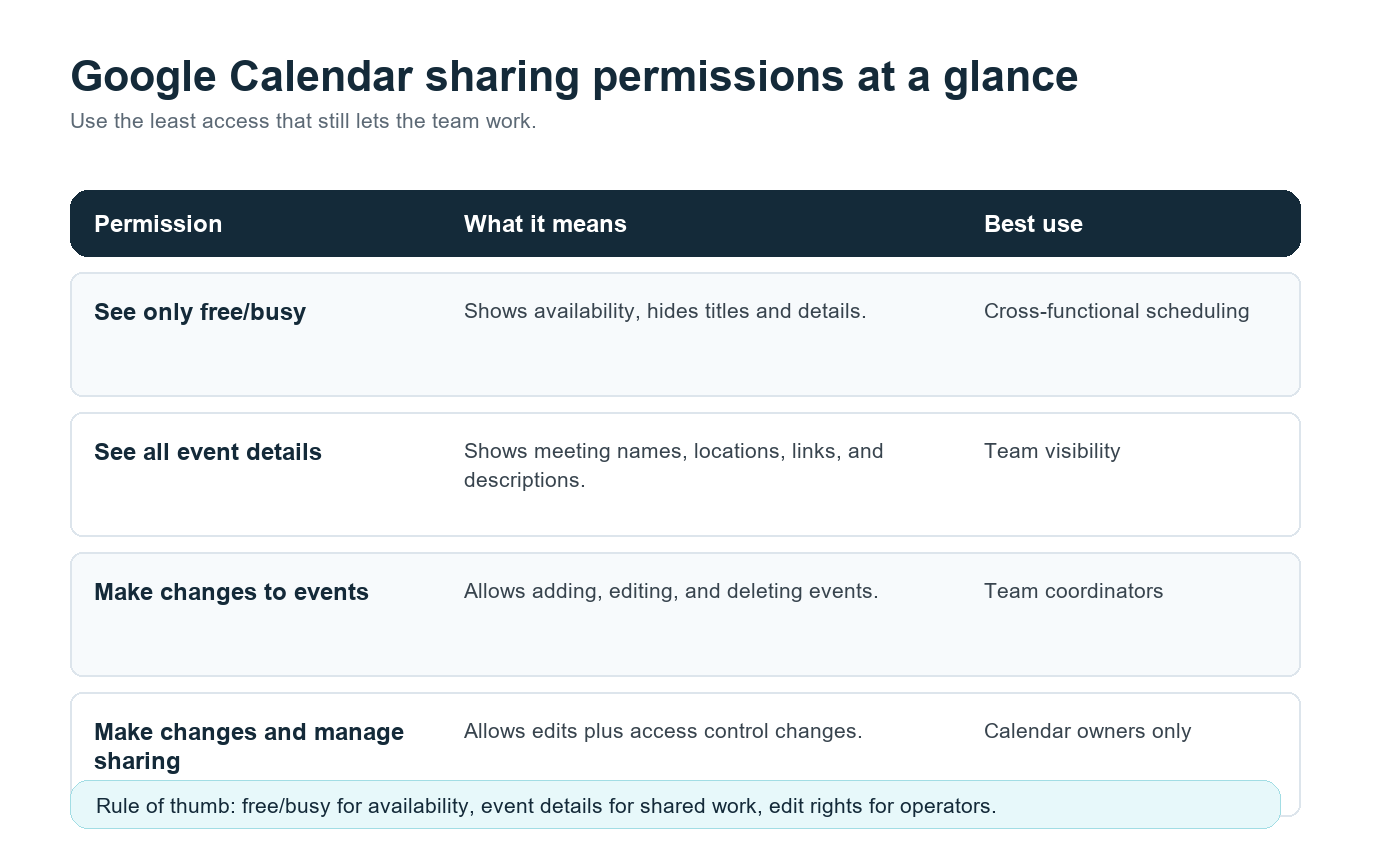
Uprawnienie | Co mogą robić użytkownicy | Najlepsze zastosowanie |
Widok tylko dostępności/zajętości | Wyświetlanie dostępności bez tytułów spotkań, opisów ani linków. | Planowanie między zespołami. |
Wyświetlanie wszystkich szczegółów wydarzenia | Wyświetlaj nazwy wydarzeń, godziny, opisy, lokalizacje i linki do spotkań. | Wspólna widoczność dla zespołu. |
Wprowadzanie zmian w wydarzeniach | Dodawaj, edytuj i usuwaj wydarzenia w kalendarzu. | Koordynatorzy zespołu lub osoby na stanowiskach operacyjnych. |
Wprowadzanie zmian i zarządzanie udostępnianiem | Edytuj wydarzenia i zmieniaj, kto może uzyskać dostęp do kalendarza. | Tylko właściciele kalendarza. |
Praktyczna zasada: przyznawaj ludziom najmniejszy poziom dostępu, który nadal pozwala im wykonywać pracę. Lider sprzedaży może potrzebować szczegółów wydarzeń dotyczących rozmów z klientami. Partner współpracujący między zespołami może potrzebować jedynie widoczności zajęty/wolny. Menedżer operacyjny może potrzebować dostępu do edycji. Bardzo niewiele osób potrzebuje możliwości zarządzania udostępnianiem.
Brakująca warstwa: widoczność kalendarza to nie to samo co pamięć o spotkaniach
Współdzielony kalendarz odpowiada na pytania kto, kiedy i gdzie. Nie odpowiada jednak na pytania, co zostało ustalone, kto odpowiada za kolejny krok ani jak współpracownik w innej strefie czasowej może nadrobić zaległości bez oglądania nagrania.
To właśnie ta luka sprawia, że organizacja spotkań często się załamuje w zespołach zdalnych i hybrydowych. Microsoft podał w swoim raporcie Work Trend Index 2023, że pracownicy spędzają 57% czasu w Microsoft 365 na komunikacji, w tym na spotkaniach, e-mailach i czacie. Dbanie o porządek w kalendarzu pomaga, ale większą szansą jest ograniczenie ręcznej pracy związanej ze spotkaniami.
To właśnie tutaj Asystent spotkań AI HiNoter sprawdza się naturalnie. Gdy kalendarz zespołu jest udostępniony i dołączone są linki do spotkań, HiNoter może połączyć się z kalendarzem, automatycznie dołączać do wybranych rozmów oraz generować po spotkaniu uporządkowane podsumowania, transkrypcje, zadania do wykonania i mapy myśli. Osoba, która przegapiła rozmowę, otrzymuje ten sam zapis co osoba, która w niej uczestniczyła.
Przykładowy przepływ pracy: współdzielony kalendarz + HiNoter
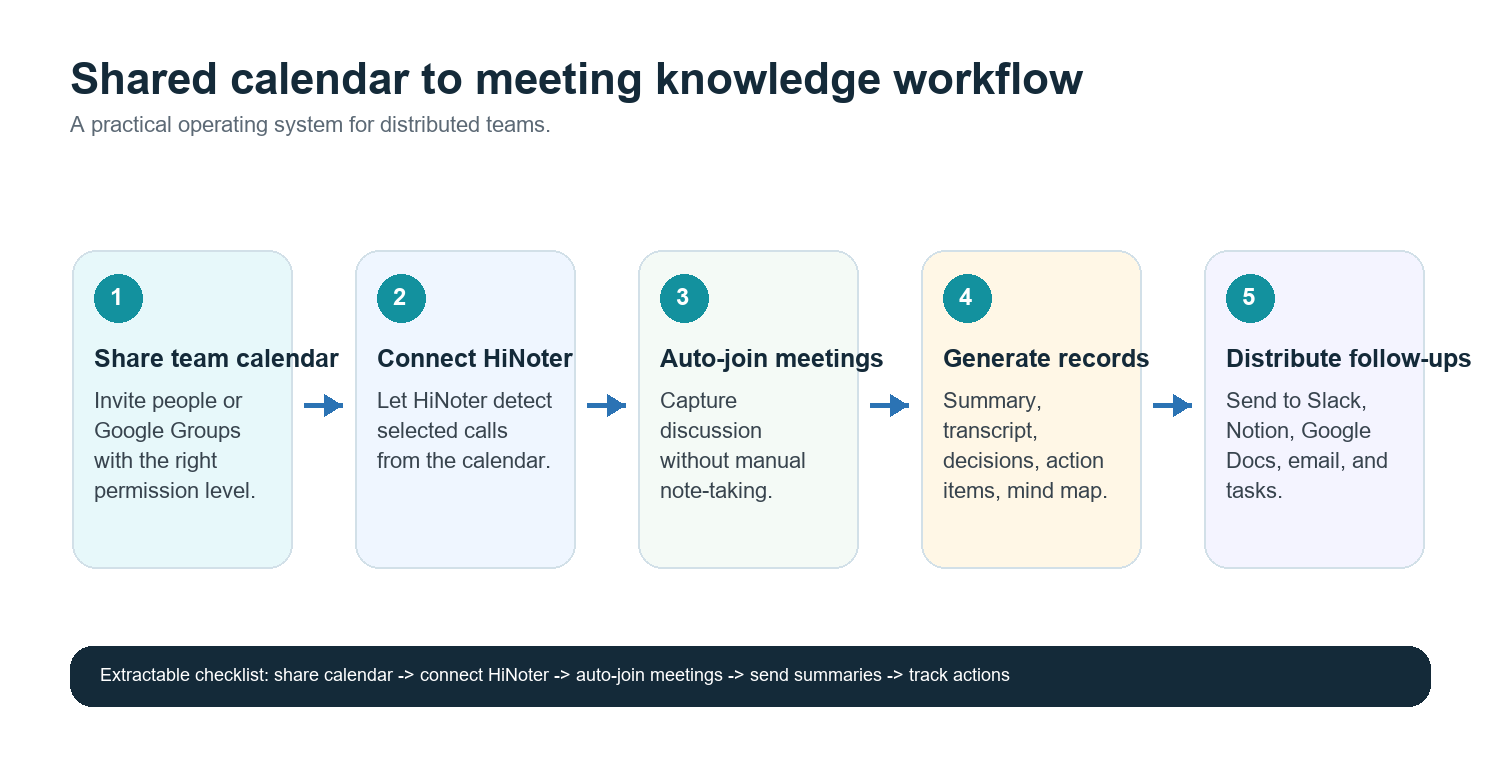
9. Utwórz jeden kalendarz dla każdego zespołu, projektu lub strumienia spotkań. Przykłady: przeglądy produktu, rozmowy z klientami, rozmowy rekrutacyjne, spotkania kadry zarządzającej.
10. Udostępnij kalendarz odpowiednim osobom lub Grupie Google.
11. Wymagaj czytelnych tytułów wydarzeń, linków do spotkań i właścicieli. Na przykład: Przegląd produktu - Search Onboarding - Właściciel: Maya.
12. Połącz Kalendarz Google z HiNoter i wybierz, do których spotkań asystent ma dołączać.
13. Po każdej rozmowie wyślij podsumowanie, decyzje, zadania do wykonania i mapę myśli do Slacka, Notion, Dokumentów Google, e-maila lub preferowanego przez zespół miejsca pracy.
14. Używaj notatek jako głównego źródła prawdy dla dalszych działań, zamiast prosić kogoś o przepisywanie spotkania na czacie.
Główne CTA: Połącz Kalendarz Google, aby HiNoter automatycznie dołączał do zaplanowanych rozmów i dostarczał podsumowania, zadania do wykonania oraz mapy myśli po spotkaniach. Zacznij od notatek ze spotkań AI HiNoter i kieruj gotowe notatki do narzędzi, których Twój zespół już używa.
Lepsza konfiguracja dla wielojęzycznych zespołów
Zespoły rozproszone między Stanami Zjednoczonymi, Europą, Brazylią, Portugalią i Azją często prowadzą spotkania w więcej niż jednym języku. Zaproszenie kalendarzowe może być po angielsku, dyskusja może przejść na portugalski, a działania następcze mogą wymagać formy czytelnej dla regionalnego zespołu, który spał w czasie rozmowy.
Dla takich zespołów współdzielony kalendarz powinien być połączony z jednym zapisem spotkania. Wielojęzyczna obsługa HiNoter obejmuje ponad 50 języków z automatycznym wykrywaniem, więc zapis nie zależy od tego, czy jedna osoba ręcznie przepisze notatki dla każdego regionu. Jest to szczególnie przydatne przy przekazywaniu sprzedaży, przeglądach customer success, panelach rekrutacyjnych i synchronizacjach produktowych, gdzie kontekst ma znaczenie ponad granicami.
Dystrybucja: umieszczaj notatki tam, gdzie praca już się odbywa
Najszybszy sposób na zgubienie decyzji ze spotkania to pozostawienie jej w prywatnym dokumencie lub folderze z nagraniami. Przepływ pracy powinien kierować zapis do istniejącego systemu zespołu:
· Slack: opublikuj zwięzłe podsumowanie spotkania i zadania do wykonania w odpowiednim kanale.
· Notion: przechowuj cykliczne zapisy spotkań w obszarze projektu lub zespołu.
· Google Docs: twórz czytelny dokument do przeglądów kierowniczych, podsumowań dla klientów lub formalnych zapisów.
· E-mail: wysyłaj podsumowania do interesariuszy, którzy nie pracują w narzędziach czatowych.
· Kalendarz: powiąż kolejne spotkanie z wcześniejszymi zadaniami do wykonania, aby odpowiedzialność była widoczna.
Wartość HiNoter nie polega wyłącznie na rejestrowaniu. Silniejszym zastosowaniem jest zamienianie notatek z archiwum w bazę wiedzy. Dzięki AI Chat i odwołaniom do źródeł członkowie zespołu mogą zapytać, co zostało ustalone, kto był właścicielem zadania lub dlaczego zmienił się harmonogram, bez przeszukiwania każdej transkrypcji.
Rozwiązywanie problemów z udostępnianiem kalendarza
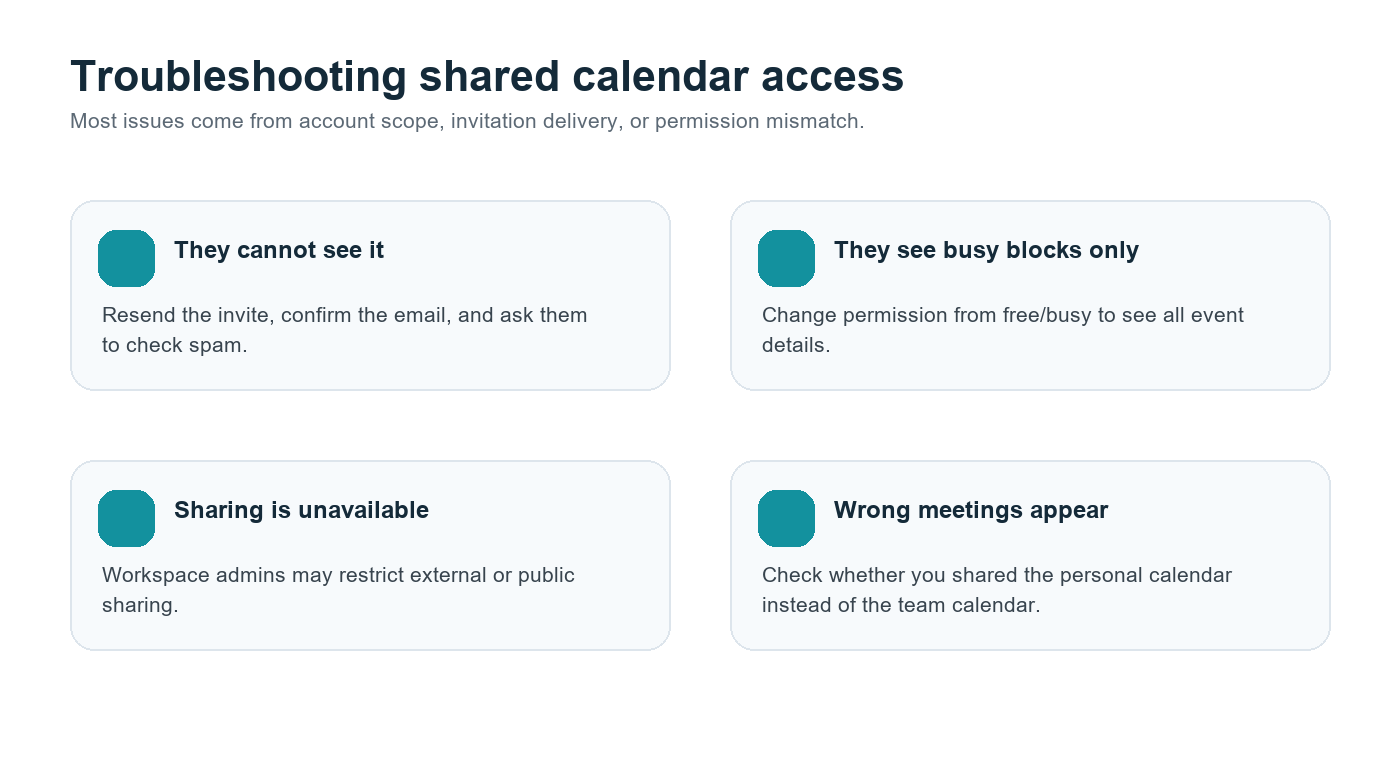
Problem | Prawdopodobna przyczyna | Rozwiązanie |
Członek zespołu nie widzi kalendarza | Zaproszenie zostało przeoczone lub użyto niewłaściwego adresu e-mail | Wyślij zaproszenie ponownie i potwierdź, którego konta używają w Kalendarzu Google. |
Widzą tylko bloki zajętości | Uprawnienie jest ustawione na wolny/zajęty | Zmień dostęp na wyświetlanie wszystkich szczegółów wydarzeń, jeśli potrzebują kontekstu. |
Kontrolki udostępniania są wyłączone | Zasady administratora Google Workspace | Poproś administratora Workspace o sprawdzenie ustawień udostępniania kalendarza. |
Inne osoby widzą wydarzenia prywatne | Udostępniono niewłaściwy kalendarz | Utwórz osobny kalendarz zespołowy i udostępnij właśnie ten. |
Partnerzy zewnętrzni nie mają do niego dostępu | Ograniczenie udostępniania na zewnątrz | Użyj publicznej strony wydarzenia, współdzielonego dokumentu lub zatwierdzonej przez administratora ścieżki udostępniania zewnętrznego. |
Lista kontrolna działań zespołowych
· Utwórz dedykowany kalendarz zespołowy zamiast udostępniać kalendarze osobiste.
· Udostępniaj za pomocą Grup dyskusyjnych Google dla działów i stałych zespołów projektowych.
· Używaj informacji wolny/zajęty do ogólnego planowania oraz szczegółów wydarzenia dla osób, które potrzebują kontekstu.
· Ogranicz uprawnienia do edycji i zarządzania udostępnianiem do zaufanych właścicieli.
· Dodawaj linki do spotkań, właścicieli i jasne tytuły wydarzeń.
· Połącz HiNoter z zaplanowanymi połączeniami, które wymagają wiarygodnego zapisu.
· Wysyłaj podsumowania, elementy działań i mapy myśli do Slacka, Notion, Dokumentów Google lub e-maila.
· Przeglądaj uprawnienia podczas onboardingu, offboardingu i restrukturyzacji zespołu.
FAQ
Czy mogę udostępnić Kalendarz Google całemu zespołowi?
Tak. Możesz dodać poszczególnych członków zespołu lub udostępnić kalendarz Grupie dyskusyjnej Google. Dla większości zespołów Grupy dyskusyjne Google są łatwiejsze w utrzymaniu, ponieważ dostęp do kalendarza aktualizuje się, gdy zmienia się skład grupy.
Jaki poziom uprawnień w Kalendarzu Google jest najbezpieczniejszy?
Aby zapewnić szeroką widoczność, użyj opcji Zobacz tylko wolny/zajęty. Do rzeczywistej współpracy zespołowej najlepszym kompromisem jest często Zobacz wszystkie szczegóły wydarzenia. Uprawnienia do edycji i zarządzania udostępnianiem zarezerwuj dla właścicieli i ról operacyjnych.
Czy mogę udostępnić Kalendarz Google poza moją firmą?
Czasami. Administratorzy Google Workspace mogą ograniczać udostępnianie zewnętrzne. Jeśli ta opcja jest niedostępna, zapytaj administratora, zanim użyjesz obejścia.
Czy HiNoter może automatycznie dołączać do spotkań z mojego kalendarza?
Tak. HiNoter może łączyć się z zaplanowanymi spotkaniami, automatycznie dołączać do wybranych rozmów oraz generować po spotkaniu podsumowania, elementy działań, transkrypcje i mapy myśli.
Jak wielojęzyczne zespoły powinny zarządzać notatkami ze spotkań?
Korzystaj z jednego współdzielonego kalendarza i jednego uporządkowanego zapisu spotkania. Automatyczne wykrywanie języka przez HiNoter oraz obsługa ponad 50 języków pomagają zespołom utrzymać jedno źródło prawdy w różnych regionach.