Als je team steeds gesprekken mist, de verkeerde mensen uitnodigt of actiepunten na vergaderingen kwijtraakt, is de eerste oplossing eenvoudig: leer hoe je Google Agenda deelt op een manier die aansluit bij hoe je team daadwerkelijk werkt. Een gedeelde agenda geeft iedereen hetzelfde schema; een geautomatiseerde workflow voor vergadernotities geeft iedereen hetzelfde overzicht van wat er daarna is gebeurd.
Kort antwoord
Om Google Agenda met je team te delen, open je Google Agenda op desktop, zoek je de agenda onder Mijn agenda's, klik je op het menu met de drie puntjes, kies je Instellingen en delen en voeg je vervolgens teamgenoten of een Google-groep toe onder Delen met specifieke mensen of groepen. Kies een machtigingsniveau en klik op Verzenden.
Officiële bron gecontroleerd: Google Agenda Help legt uit dat opties voor delen afhangen van het eigendom van de agenda en de beheerdersinstellingen van Google Workspace.
Exacte stappen om Google Agenda te delen
1. Open Google Agenda in een desktopbrowser. Deelopties zijn op desktop eenvoudiger te beheren dan in de mobiele app.
2. Zoek in de linkerzijbalk Mijn agenda's. Beweeg met de muis over de agenda die je wilt delen.
3. Klik op het menu met de drie puntjes naast de naam van de agenda en kies Instellingen en delen.
4. Scroll naar Delen met specifieke mensen of groepen.
5. Klik op Mensen en groepen toevoegen.
6. Voer het e-mailadres van een teamgenoot of een Google-groep in, zoals product-team@company.com.
7. Kies het machtigingsniveau: beschikbaar/bezet, evenementdetails, evenementen bewerken of delen beheren.
8. Klik op Verzenden. De ontvanger krijgt een e-mailuitnodiging om de agenda toe te voegen.
Delen met personen, groepen of de organisatie
Een goede teamagenda-opzet begint bij het publiek. Eén persoon toevoegen is prima voor een assistent, manager of opdrachtnemer. Voor een afdeling of terugkerend projectteam deel je met een Google-groep, zodat onboarding en offboarding beheersbaar blijven. Voor bedrijfsbrede evenementen maak je de agenda beschikbaar voor je organisatie, als de Workspace-instellingen dat toestaan.
Deelmethode | Beste voor | Operationele opmerking |
Individueel e-mailadres | Een teamgenoot, assistent, opdrachtnemer of manager | Gebruik dit wanneer toegang nauwkeurig moet zijn en eenvoudig kan worden ingetrokken. |
Google-groep | Afdelingen, squads, regio’s, projectteams | Beste standaardoptie voor gedistribueerde teams, omdat toegang de groepslidmaatschappen volgt. |
Organisatiebreed | Bedrijfsbrede bijeenkomsten, trainingssessies, feestdagenkalenders | Houd details passend voor brede zichtbaarheid. |
Openbare agenda | Webinars, openbare spreekuren, community-evenementen | Vermijd openbaar delen voor interne vergaderingen of werk met klantgevoelige informatie. |
Google Agenda-machtigingsniveaus
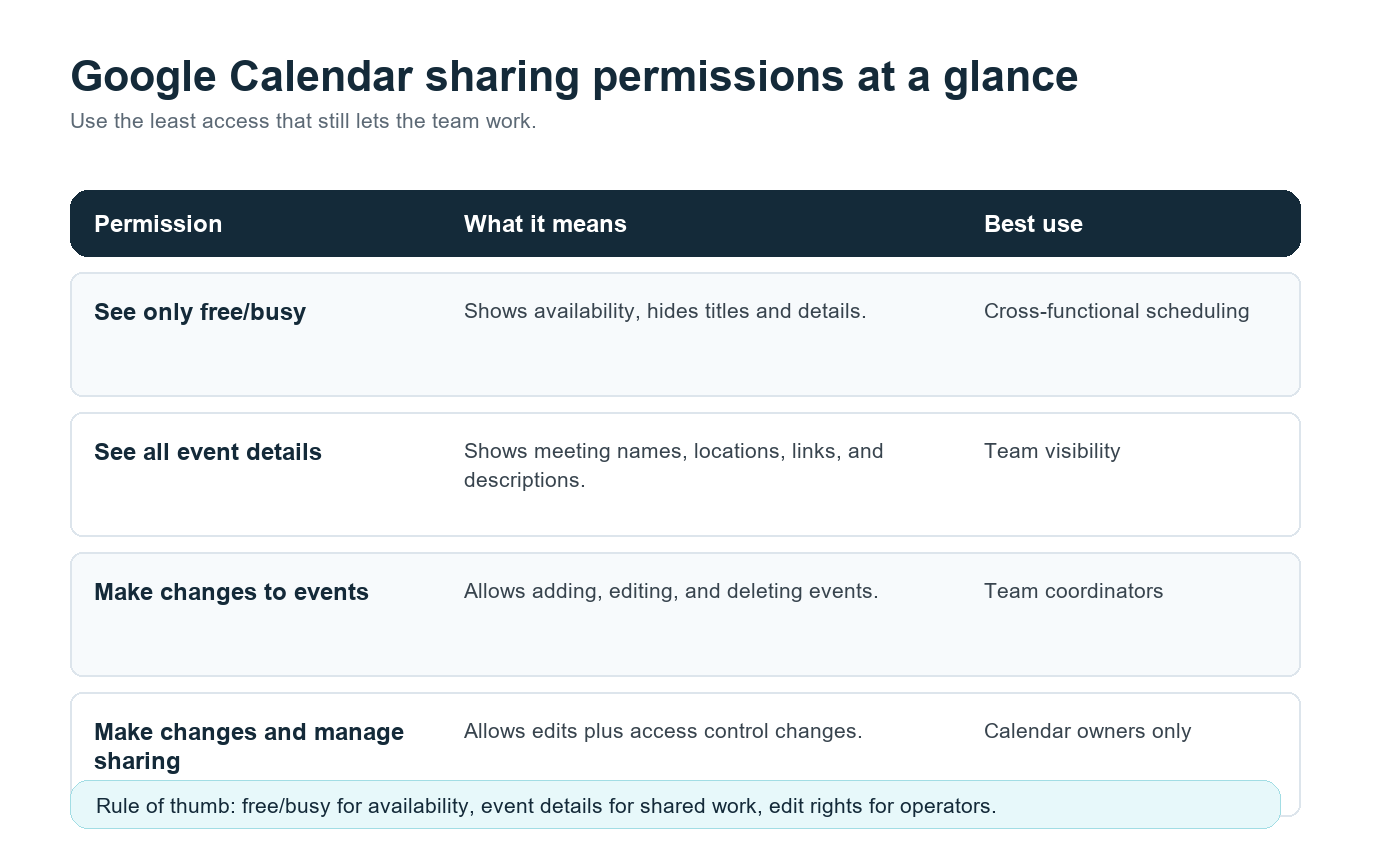
Machtiging | Wat mensen kunnen doen | Beste gebruik |
Alleen vrij/bezet zien | Beschikbaarheid bekijken zonder vergadertitels, beschrijvingen of links. | Planning tussen teams. |
Alle evenementdetails zien | Evenementnamen, tijden, beschrijvingen, locaties en vergaderlinks bekijken. | Gedeelde zichtbaarheid voor het team. |
Wijzigingen aan evenementen aanbrengen | Agenda-evenementen toevoegen, bewerken en verwijderen. | Teamcoördinatoren of operationele rollen. |
Wijzigingen aanbrengen en delen beheren | Evenementen bewerken en wijzigen wie toegang heeft tot de agenda. | Alleen agenda-eigenaren. |
De praktische regel: geef mensen de minimale toegang die ze nodig hebben om hun werk te doen. Een salesleider kan gebeurtenisdetails nodig hebben voor klantgesprekken. Een cross-functionele partner heeft misschien alleen inzicht in beschikbaar/bezet nodig. Een operations manager kan bewerkingstoegang nodig hebben. Heel weinig mensen hebben de mogelijkheid nodig om delen te beheren.
De ontbrekende laag: zichtbaarheid in de agenda is geen vergadergeheugen
Een gedeelde agenda beantwoordt wie, wanneer en waar. Maar niet wat er is besloten, wie de volgende stap bezit of hoe een teamgenoot in een andere tijdzone kan bijpraten zonder een opname te bekijken.
Die kloof is de reden waarom vergaderprocessen vaak stuklopen in remote en hybride teams. Microsoft meldde in zijn Work Trend Index 2023 dat werknemers 57% van hun Microsoft 365-tijd besteden aan communicatie, waaronder vergaderingen, e-mail en chat. Goede agenda-hygiëne helpt, maar de grotere kans ligt in het verminderen van handmatig werk rond vergaderingen.
Dit is waar HiNoter AI Meeting Assistant goed van pas komt. Zodra een teamagenda is gedeeld en vergaderlinks zijn toegevoegd, kan HiNoter verbinding maken met de agenda, automatisch deelnemen aan geselecteerde gesprekken en na de vergadering gestructureerde samenvattingen, transcripties, actiepunten en mindmaps genereren. De persoon die het gesprek heeft gemist, krijgt hetzelfde verslag als de persoon die aanwezig was.
Voorbeeldworkflow: gedeelde agenda + HiNoter
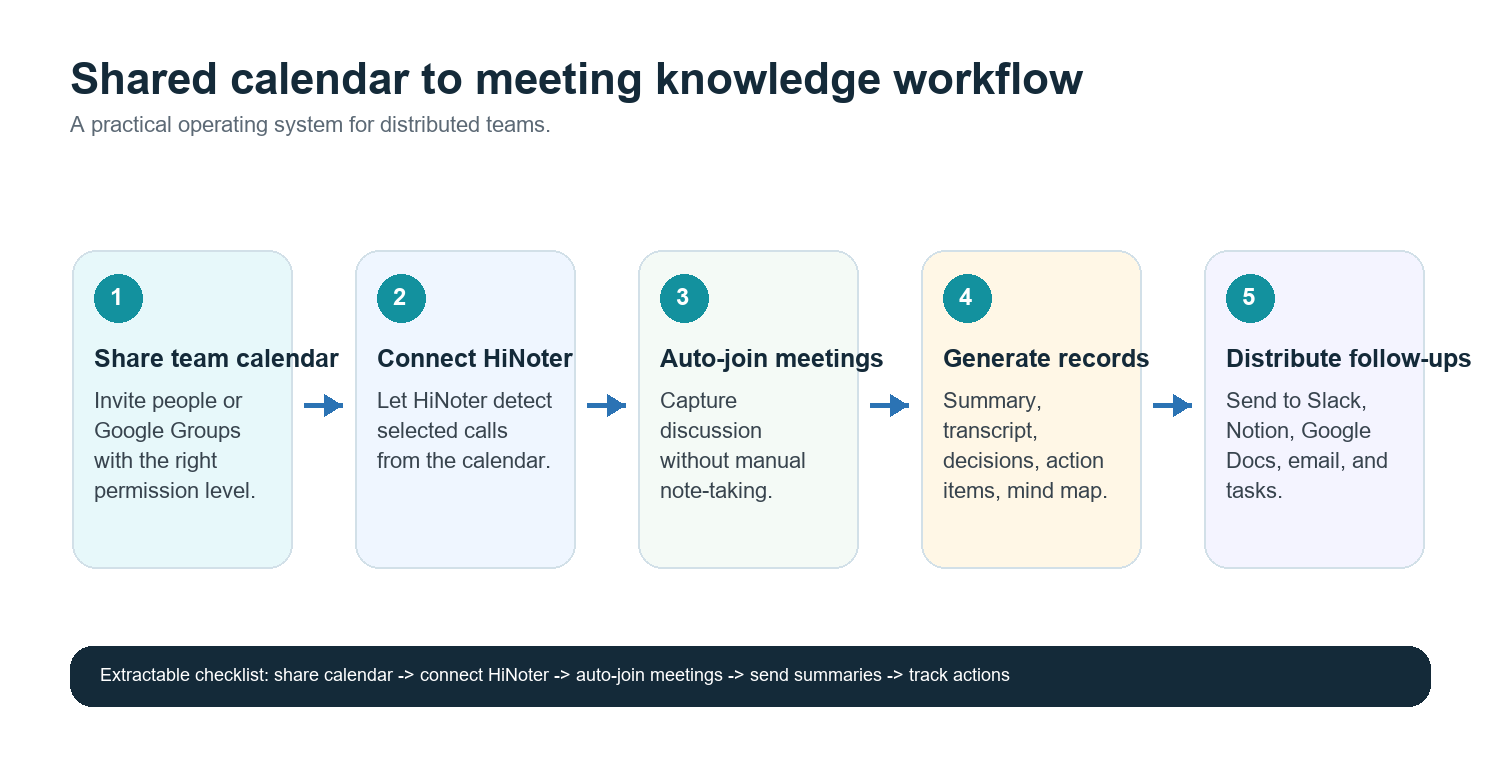
9. Maak één agenda per team, project of vergaderstroom. Voorbeelden: Productbeoordelingen, Klantgesprekken, Sollicitatiegesprekken, Directieoverleg.
10. Deel de agenda met de juiste personen of Google-groep.
11. Vereis duidelijke evenementtitels, vergaderlinks en eigenaren. Bijvoorbeeld: Product Review - Search Onboarding - Eigenaar: Maya.
12. Verbind Google Agenda met HiNoter en kies bij welke vergaderingen de assistent moet aansluiten.
13. Stuur na elk gesprek de samenvatting, beslissingen, actiepunten en mindmap naar Slack, Notion, Google Docs, e-mail of de voorkeurswerkruimte van het team.
14. Gebruik de notities als centrale bron voor opvolging in plaats van iemand te vragen de vergadering opnieuw uit te schrijven in de chat.
Primaire CTA: Verbind Google Agenda zodat HiNoter automatisch deelneemt aan geplande gesprekken en na vergaderingen samenvattingen, actiepunten en mindmaps levert. Begin met HiNoter's AI meeting notes en stuur voltooide notities door naar de tools die je team al gebruikt.
Een betere opzet voor meertalige teams
Teams verspreid over de Verenigde Staten, Europa, Brazilië, Portugal en Azië houden vaak vergaderingen in meer dan één taal. Een agenda-uitnodiging kan in het Engels zijn, de discussie kan overschakelen naar het Portugees en de opvolging moet misschien leesbaar zijn voor een regionaal team dat tijdens het gesprek sliep.
Voor zulke teams moet de gedeelde agenda worden gekoppeld aan één vergaderverslag. HiNoter meertalige ondersteuning ondersteunt meer dan 50 talen met automatische detectie, zodat het verslag niet afhankelijk is van één persoon die handmatig notities voor elke regio herschrijft. Dit is vooral nuttig voor sales-overdrachten, customer success-reviews, sollicitatiepanels en productsyncs waarbij context over landsgrenzen heen belangrijk is.
Distributie: zet notities waar het werk al plaatsvindt
De snelste manier om een vergaderbeslissing kwijt te raken, is die in een privédocument of opnamemap te laten staan. De workflow moet het verslag doorsturen naar het bestaande systeem van het team:
· Slack: plaats een beknopte vergadersamenvatting en actiepunten in het relevante kanaal.
· Notion: sla terugkerende vergaderverslagen op onder de project- of teamwerkruimte.
· Google Docs: maak een leesbaar document voor directiebeoordelingen, klantensamenvattingen of formele verslagen.
· E-mail: stuur samenvattingen naar stakeholders die niet in chattools werken.
· Agenda: koppel de volgende vergadering aan de eerdere actiepunten zodat eigenaarschap zichtbaar blijft.
De waarde van HiNoter zit niet alleen in het vastleggen. De sterkere use case is het omzetten van notities van een archief naar een kennisbank. Met AI Chat en bronverwijzingen kunnen teamgenoten vragen wat er is besloten, wie eigenaar was van een taak of waarom een tijdlijn is gewijzigd zonder elk transcript te hoeven doorzoeken.
Problemen met het delen van agenda's oplossen
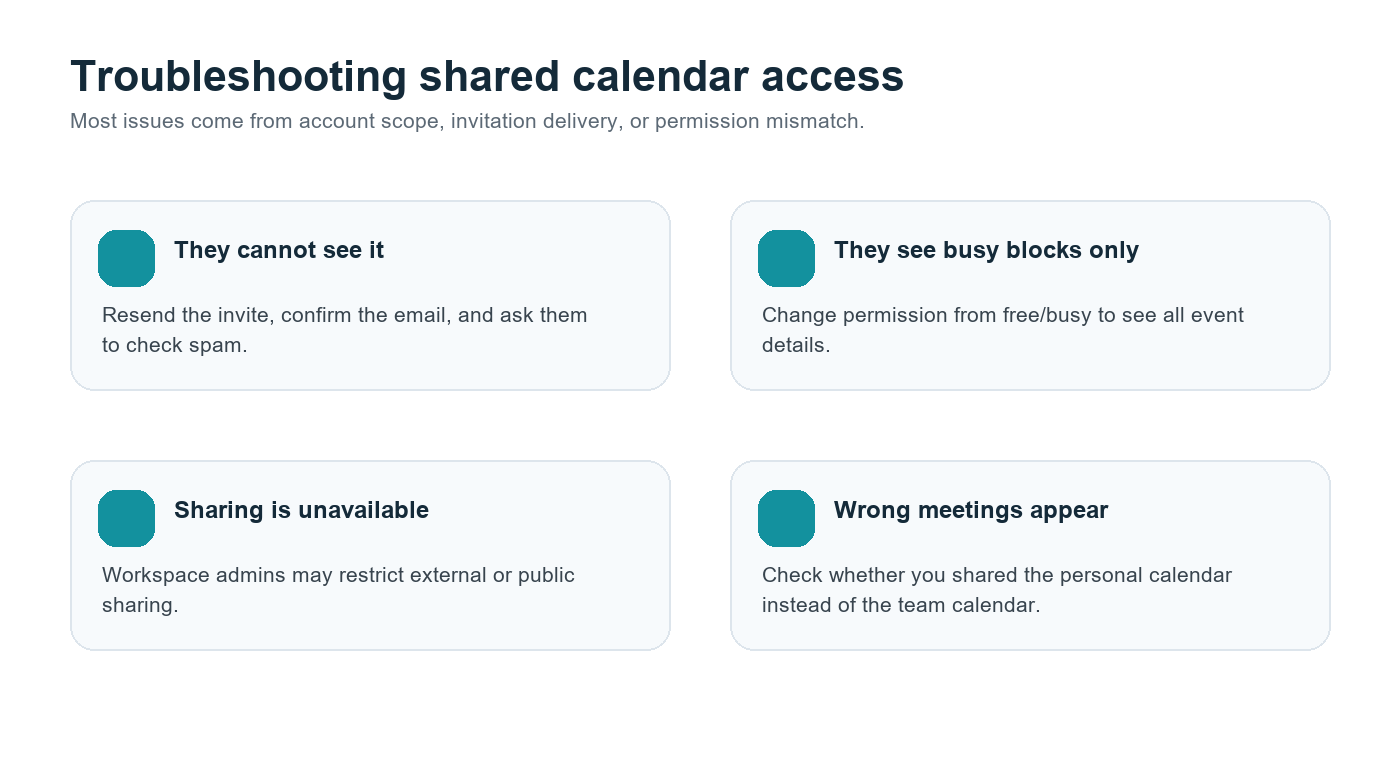
Probleem | Waarschijnlijke oorzaak | Oplossing |
Teamgenoot kan de agenda niet zien | Uitnodiging gemist of verkeerd e-mailadres | Stuur de uitnodiging opnieuw en controleer welk account ze voor Google Agenda gebruiken. |
Ze zien alleen bezetblokken | Machtiging staat op vrij/bezet | Wijzig de toegang naar alle evenementdetails bekijken als ze context nodig hebben. |
Deelopties zijn uitgeschakeld | Google Workspace-beleid van de beheerder | Vraag de Workspace-beheerder om de instellingen voor het delen van agenda's te controleren. |
Mensen zien persoonlijke gebeurtenissen | De verkeerde agenda is gedeeld | Maak een speciale teamagenda en deel die in plaats daarvan. |
Externe partners hebben er geen toegang toe | Beperking op extern delen | Gebruik een openbare evenementpagina, een gedeeld document of een door de beheerder goedgekeurde route voor extern delen. |
Checklist voor teamactiviteiten
· Maak een speciale teamagenda in plaats van persoonlijke agenda's bloot te stellen.
· Deel met Google Groups voor afdelingen en terugkerende projectteams.
· Gebruik vrij/bezet voor brede planning en gebeurtenisdetails voor mensen die context nodig hebben.
· Beperk machtigingen voor bewerken en delen beheren tot vertrouwde eigenaren.
· Voeg vergaderlinks, eigenaren en duidelijke gebeurtenistitels toe.
· Koppel HiNoter aan geplande gesprekken die een betrouwbare verslaglegging nodig hebben.
· Stuur samenvattingen, actiepunten en mindmaps naar Slack, Notion, Google Docs of e-mail.
· Controleer machtigingen tijdens onboarding, offboarding en teamherstructureringen.
Veelgestelde vragen
Kan ik Google Agenda met mijn hele team delen?
Ja. Je kunt individuele teamgenoten toevoegen of de agenda delen met een Google Group. Voor de meeste teams zijn Google Groups gemakkelijker te onderhouden, omdat de toegang tot de agenda wordt bijgewerkt wanneer het groepslidmaatschap verandert.
Wat is het veiligste machtigingsniveau voor Google Agenda?
Gebruik voor brede zichtbaarheid Alleen vrij/bezet weergeven. Voor echte teamsamenwerking is Alle gebeurtenisdetails weergeven vaak de beste balans. Houd machtigingen voor bewerken en delen beheren voorbehouden aan eigenaren en operationele rollen.
Kan ik Google Agenda buiten mijn bedrijf delen?
Soms. Google Workspace-beheerders kunnen extern delen beperken. Als de instelling niet beschikbaar is, vraag het dan aan je beheerder voordat je een tijdelijke oplossing gebruikt.
Kan HiNoter automatisch deelnemen aan vergaderingen vanuit mijn agenda?
Ja. HiNoter kan verbinding maken met geplande vergaderingen, automatisch deelnemen aan geselecteerde gesprekken en na de vergadering samenvattingen, actiepunten, transcripties en mindmaps genereren.
Hoe moeten meertalige teams vergadernotities beheren?
Gebruik één gedeelde agenda en één gestructureerd vergaderverslag. HiNoters automatische taalherkenning en ondersteuning voor meer dan 50 talen helpen teams om in verschillende regio’s één enkele bron van waarheid te behouden.