Hvis teamet ditt stadig går glipp av samtaler, inviterer feil personer eller mister oppfølgingspunkter etter møter, er den første løsningen enkel: lær hvordan du deler Google Kalender på en måte som samsvarer med hvordan teamet faktisk arbeider. En delt kalender gir alle den samme timeplanen; en automatisert arbeidsflyt for møtenotater gir alle den samme oversikten over hva som skjedde videre.
Kort svar
For å dele Google Kalender med teamet ditt åpner du Google Kalender på en datamaskin, finner kalenderen under Mine kalendere, klikker på menyen med tre prikker, velger Innstillinger og deling, og legger deretter til kolleger eller en Google-gruppe under Del med bestemte personer eller grupper. Velg et tillatelsesnivå og klikk på Send.
Offisiell kilde kontrollert: Hjelp for Google Kalender forklarer at delingsalternativene avhenger av hvem som eier kalenderen, og av innstillingene til Google Workspace-administratoren.
Presise trinn for å dele Google Kalender
1. Åpne Google Kalender i en nettleser på en datamaskin. Det er enklere å administrere delingskontroller på en datamaskin enn i mobilappen.
2. Finn Mine kalendere i sidefeltet til venstre. Hold markøren over kalenderen du vil dele.
3. Klikk på menyen med tre prikker ved siden av kalendernavnet, og velg Innstillinger og deling.
4. Bla til Del med bestemte personer eller grupper.
5. Klikk på Legg til personer og grupper.
6. Skriv inn e-postadressen til en kollega eller en Google-gruppe, for eksempel product-team@company.com.
7. Velg tillatelsesnivå: ledig/opptatt, hendelsesdetaljer, rediger hendelser eller administrer deling.
8. Klikk på Send. Mottakeren får en e-postinvitasjon om å legge til kalenderen.
Del med enkeltpersoner, grupper eller organisasjonen
Et godt kalenderoppsett for teamet starter med målgruppen. Det er greit å legge til én person for en assistent, leder eller kontraktør. For en avdeling eller et tilbakevendende prosjektteam kan du dele med en Google-gruppe, slik at det blir enklere å administrere når personer begynner eller slutter. For arrangementer som gjelder hele selskapet kan du gjøre kalenderen tilgjengelig for organisasjonen hvis Workspace-innstillingene tillater det.
Delingsmetode | Best egnet for | Operasjonell merknad |
Individuell e-post | En kollega, assistent, kontraktør eller leder | Bruk når tilgangen skal være presis og enkel å tilbakekalle. |
Google-gruppe | Avdelinger, grupper, regioner, prosjektteam | Beste standardvalg for distribuerte team fordi tilgangen følger gruppemedlemskapet. |
For hele organisasjonen | Fellesmøter for alle, opplæringsøkter, feriekalendere | Hold detaljene egnet for bred synlighet. |
Offentlig kalender | Webinarer, åpne kontortider, fellesskapsarrangementer | Unngå offentlig deling for interne møter eller kundesensitivt arbeid. |
Tillatelsesnivåer i Google Kalender
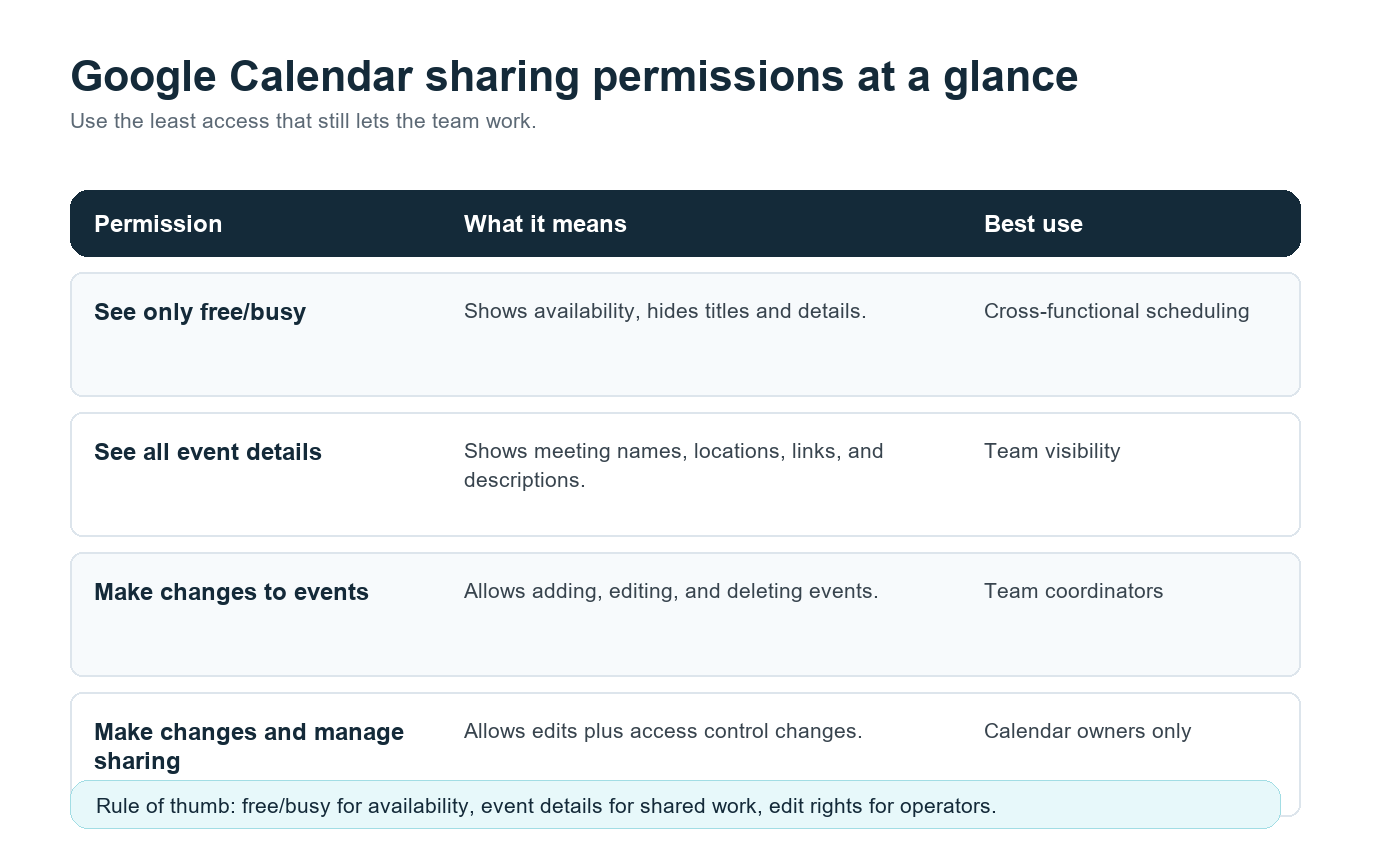
Tillatelse | Hva folk kan gjøre | Best bruk |
Se kun ledig/opptatt | Se tilgjengelighet uten møtetitler, beskrivelser eller lenker. | Planlegging på tvers av team. |
Se alle hendelsesdetaljer | Se hendelsesnavn, tidspunkter, beskrivelser, steder og møtelenker. | Delt synlighet i teamet. |
Gjør endringer i hendelser | Legg til, rediger og slett kalenderhendelser. | Teamkoordinatorer eller roller innen drift. |
Gjør endringer og administrer deling | Rediger hendelser og endre hvem som har tilgang til kalenderen. | Bare kalendereiere. |
Den praktiske regelen er å gi folk minst mulig tilgang som fortsatt lar dem gjøre jobben sin. En salgsleder kan trenge hendelsesdetaljer for kundesamtaler. En tverrfunksjonell partner trenger kanskje bare innsyn i ledig/opptatt-status. En driftsleder kan trenge redigeringstilgang. Svært få personer trenger muligheten til å administrere deling.
Det manglende laget: Kalendersynlighet er ikke møteminne
En delt kalender svarer på hvem, når og hvor. Den svarer ikke på hva som ble besluttet, hvem som eier neste steg, eller hvordan en kollega i en annen tidssone kan holde seg oppdatert uten å se et opptak.
Dette gapet er grunnen til at møteoperasjoner ofte bryter sammen i eksterne og hybride team. Microsoft rapporterte i sin Work Trend Index for 2023 at ansatte bruker 57 % av tiden sin i Microsoft 365 på kommunikasjon, inkludert møter, e-post og chat. God kalenderhygiene hjelper, men den største muligheten ligger i å redusere det manuelle arbeidet rundt møter.
Det er her HiNoter AI Meeting Assistant passer naturlig inn. Når en teamkalender er delt og møtelenker er lagt ved, kan HiNoter koble seg til kalenderen, bli med automatisk i utvalgte samtaler og generere strukturerte sammendrag, transkripsjoner, handlingspunkter og tankekart etter møtet. Personen som gikk glipp av samtalen, får samme referat som personen som deltok.
Eksempel på arbeidsflyt: Delt kalender + HiNoter
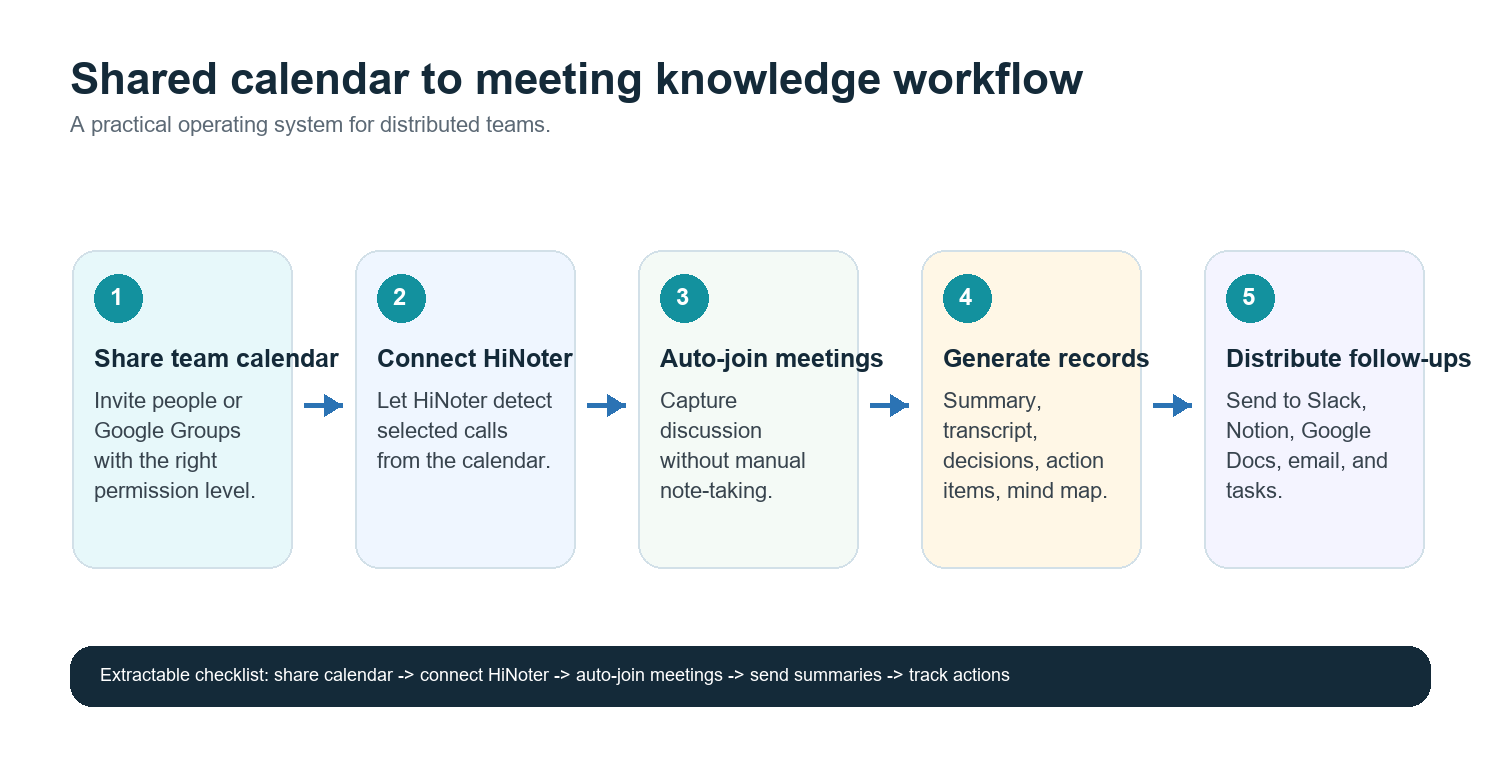
9. Opprett én kalender per team, prosjekt eller møtestrøm. Eksempler: Produktgjennomganger, kundesamtaler, jobbintervjuer, ledergruppemøter.
10. Del kalenderen med de riktige personene eller Google-gruppen.
11. Krev tydelige hendelsestitler, møtelenker og eiere. For eksempel: Produktgjennomgang – Søkeintroduksjon – Eier: Maya.
12. Koble Google Kalender til HiNoter og velg hvilke møter assistenten skal delta i.
13. Etter hver samtale sender du sammendraget, beslutningene, handlingspunktene og tankekartet til Slack, Notion, Google Docs, e-post eller teamets foretrukne arbeidsområde.
14. Bruk notatene som fasit for oppfølging i stedet for å be noen skrive møtet på nytt i chatten.
Primær CTA: Koble til Google Kalender slik at HiNoter automatisk blir med i planlagte samtaler og leverer sammendrag, handlingspunkter og tankekart etter møter. Start med HiNoters AI-møtenotater og send ferdige notater til verktøyene teamet allerede bruker.
Et bedre oppsett for flerspråklige team
Team som er spredt over USA, Europa, Brasil, Portugal og Asia, gjennomfører ofte møter på mer enn ett språk. En kalenderinvitasjon kan være på engelsk, diskusjonen kan skifte til portugisisk, og oppfølgingen må kanskje kunne leses av et regionalt team som sov da samtalen fant sted.
For disse teamene bør den delte kalenderen kombineres med ett møtereferat. HiNoters flerspråklige støtte dekker mer enn 50 språk med automatisk gjenkjenning, slik at referatet ikke avhenger av at én person manuelt skriver om notater for hver region. Dette er spesielt nyttig for salgs overleveringer, gjennomganger i kundeoppfølging, rekrutteringspaneler og produktsynkroniseringer der kontekst er viktig på tvers av landegrenser.
Distribusjon: Plasser notatene der arbeidet allerede skjer
Den raskeste måten å miste en møtebeslutning på er å la den bli liggende i et privat dokument eller en opptaksmappе. Arbeidsflyten bør sende referatet inn i teamets eksisterende system:
· Slack: publiser et kort møtesammendrag og handlingspunkter i den relevante kanalen.
· Notion: lagre referater fra gjentakende møter under prosjektets eller teamets arbeidsområde.
· Google Docs: opprett et lesbart dokument for ledergjennomganger, kundeoppsummeringer eller formelle referater.
· E-post: send sammendrag til interessenter som ikke bruker chatverktøy.
· Kalender: knytt neste møte til de forrige handlingspunktene slik at eierskapet er synlig.
HiNoters verdi handler ikke bare om innsamling. Den sterkere bruken er å gjøre notater fra et arkiv om til en kunnskapsbase. Med AI Chat og kildehenvisninger kan kolleger spørre hva som ble besluttet, hvem som eide en oppgave, eller hvorfor en tidslinje ble endret, uten å gå gjennom hver transkripsjon.
Feilsøking av kalenderdeling
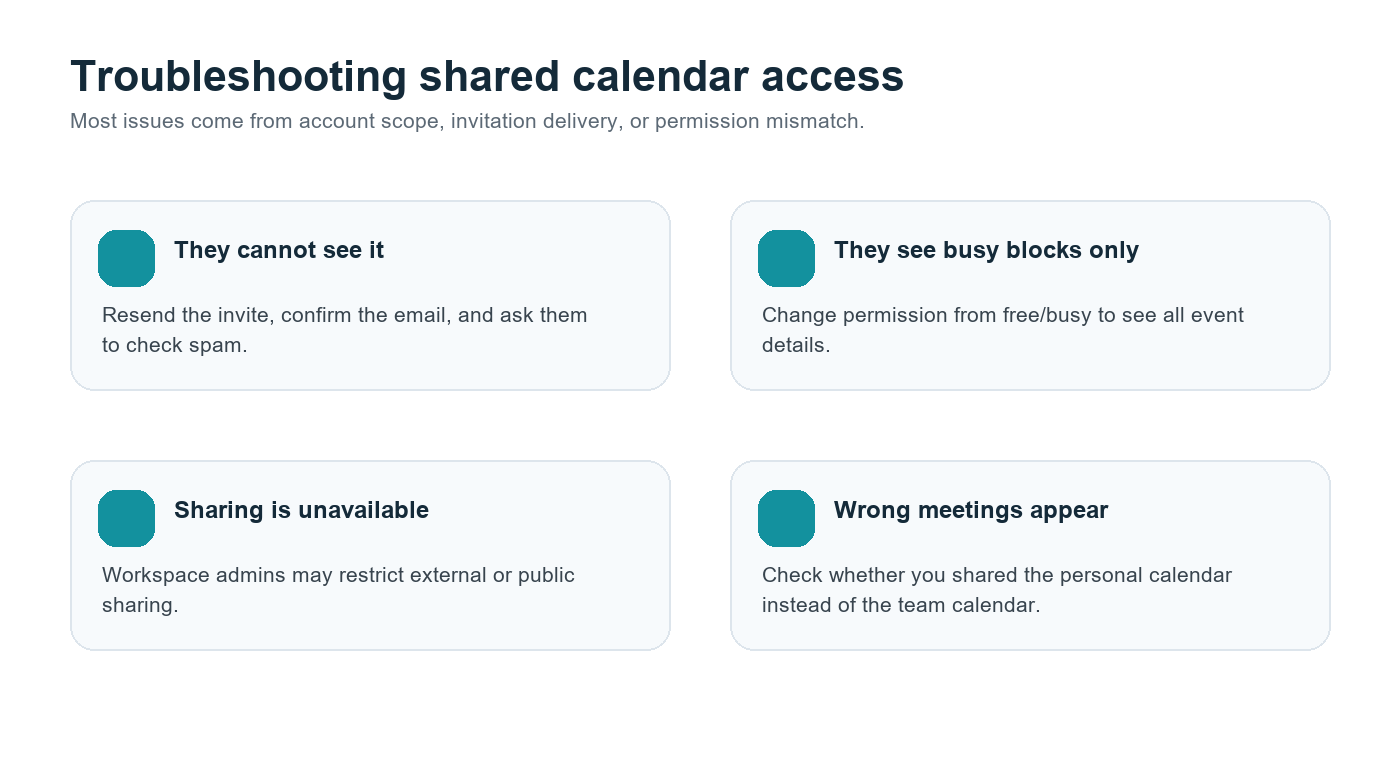
Problem | Sannsynlig årsak | Løsning |
Teammedlemmet kan ikke se kalenderen | Invitasjonen ble oversett eller feil e-postadresse | Send invitasjonen på nytt og bekreft hvilken konto de bruker for Google Kalender. |
De ser bare opptatte tidsblokker | Tilgangen er satt til ledig/opptatt | Endre tilgangen slik at alle hendelsesdetaljer vises hvis de trenger kontekst. |
Delingskontroller er deaktivert | Google Workspace-administratorpolicy | Be Workspace-administratoren om å gjennomgå innstillingene for kalenderdeling. |
Folk ser personlige hendelser | Feil kalender ble delt | Opprett en egen teamkalender og del den i stedet. |
Eksterne partnere får ikke tilgang til den | Begrensning på ekstern deling | Bruk en offentlig arrangementsside, et delt dokument eller en eksternt delingsalternativ godkjent av administratoren. |
Sjekkliste for teamdrift
· Opprett en egen teamkalender i stedet for å eksponere personlige kalendere.
· Del med Google Grupper for avdelinger og tilbakevendende prosjektteam.
· Bruk ledig/opptatt for generell planlegging og arrangementsdetaljer for personer som trenger kontekst.
· Begrens tillatelser for redigering og administrasjon av deling til betrodde eiere.
· Legg til møtelenker, eiere og tydelige arrangementstitler.
· Koble HiNoter til planlagte samtaler som trenger en pålitelig oversikt.
· Send sammendrag, handlingspunkter og tankekart til Slack, Notion, Google Dokumenter eller e-post.
· Gå gjennom tillatelser under onboarding, avslutning av arbeidsforhold og omorganisering av team.
FAQ
Kan jeg dele Google Kalender med hele teamet mitt?
Ja. Du kan legge til individuelle teammedlemmer eller dele kalenderen med en Google-gruppe. For de fleste team er Google-grupper enklere å vedlikeholde fordi kalenderadgangen oppdateres når gruppemedlemskapet endres.
Hvilket tillatelsesnivå i Google Kalender er tryggest?
For bred synlighet kan du bruke Se bare ledig/opptatt. For reelt teamsamarbeid er Se alle arrangementsdetaljer ofte den beste balansen. Reserver tillatelser for redigering og administrasjon av deling til eiere og driftsroller.
Kan jeg dele Google Kalender utenfor selskapet mitt?
Noen ganger. Google Workspace-administratorer kan begrense ekstern deling. Hvis innstillingen ikke er tilgjengelig, bør du spørre administratoren din før du bruker en omvei.
Kan HiNoter automatisk bli med i møter fra kalenderen min?
Ja. HiNoter kan koble seg til planlagte møter, automatisk bli med i utvalgte samtaler og generere sammendrag, handlingspunkter, transkripsjoner og tankekart etter møtet.
Hvordan bør flerspråklige team håndtere møtenotater?
Bruk én delt kalender og én strukturert møteoppføring. HiNoters automatiske språkdeteksjon og støtte for over 50 språk hjelper team med å opprettholde én felles kilde til sannhet på tvers av regioner.