אם הצוות שלכם ממשיך לפספס שיחות, להזמין את האנשים הלא נכונים או לאבד פריטי פעולה לאחר פגישות, התיקון הראשון פשוט: למדו כיצד לשתף את Google Calendar באופן שתואם לאופן שבו הצוות שלכם באמת עובד. לוח שנה משותף מעניק לכולם את אותו לוח זמנים; תהליך עבודה אוטומטי לסיכומי פגישות מעניק לכולם את אותו תיעוד של מה שקרה בהמשך.
תשובה מהירה
כדי לשתף את Google Calendar עם הצוות שלכם, פתחו את Google Calendar במחשב, מצאו את היומן תחת היומנים שלי, לחצו על תפריט שלוש הנקודות, בחרו בהגדרות ובשיתוף, ולאחר מכן הוסיפו חברי צוות או קבוצת Google תחת שיתוף עם אנשים או קבוצות ספציפיים. בחרו רמת הרשאה ולחצו על שליחה.
המקור הרשמי נבדק: העזרה של Google Calendar מסבירה שאפשרויות השיתוף תלויות בבעלות על היומן ובהגדרות מנהל המערכת של Google Workspace.
שלבים מדויקים לשיתוף Google Calendar
1. פתחו את Google Calendar בדפדפן במחשב. קל יותר לנהל את פקדי השיתוף במחשב מאשר באפליקציה לנייד.
2. בסרגל הצד השמאלי, מצאו את היומנים שלי. העבירו את העכבר מעל היומן שברצונכם לשתף.
3. לחצו על תפריט שלוש הנקודות לצד שם היומן ובחרו בהגדרות ובשיתוף.
4. גללו אל שיתוף עם אנשים או קבוצות ספציפיים.
5. לחצו על הוספת אנשים וקבוצות.
6. הזינו את כתובת האימייל של חבר צוות או קבוצת Google, כגון product-team@company.com.
7. בחרו את רמת ההרשאה: פנוי/עסוק, פרטי האירוע, עריכת אירועים או ניהול השיתוף.
8. לחצו על שליחה. הנמען יקבל הזמנה באימייל להוספת היומן.
שיתוף עם אנשים, קבוצות או הארגון
הגדרת יומן צוות טובה מתחילה בקהל היעד. הוספת אדם אחד מתאימה לעוזר, מנהל או קבלן. עבור מחלקה או צוות פרויקט קבוע, שתפו עם קבוצת Google כדי שהצירוף וההסרה של חברים יישארו ניתנים לניהול. עבור אירועים כלל-חברתיים, הפכו את היומן לזמין לארגון שלכם אם הגדרות Workspace מאפשרות זאת.
שיטת השיתוף | מתאים במיוחד עבור | הערה תפעולית |
אימייל אישי | חבר צוות, עוזר, קבלן או מנהל | השתמשו כאשר הגישה צריכה להיות מדויקת וקלה לביטול. |
קבוצת Google | מחלקות, חוליות, אזורים, צוותי פרויקט | ברירת המחדל הטובה ביותר לצוותים מבוזרים, מכיוון שהגישה נקבעת לפי החברות בקבוצה. |
כלל-ארגוני | פגישות כלל-ארגוניות, מפגשי הדרכה, לוחות שנה של חגים | יש לשמור פרטים המתאימים לחשיפה רחבה. |
לוח שנה ציבורי | סמינרים מקוונים, שעות קבלה ציבוריות, אירועים קהילתיים | יש להימנע משיתוף ציבורי של פגישות פנימיות או עבודה רגישה ללקוחות. |
רמות הרשאה ב-Google Calendar
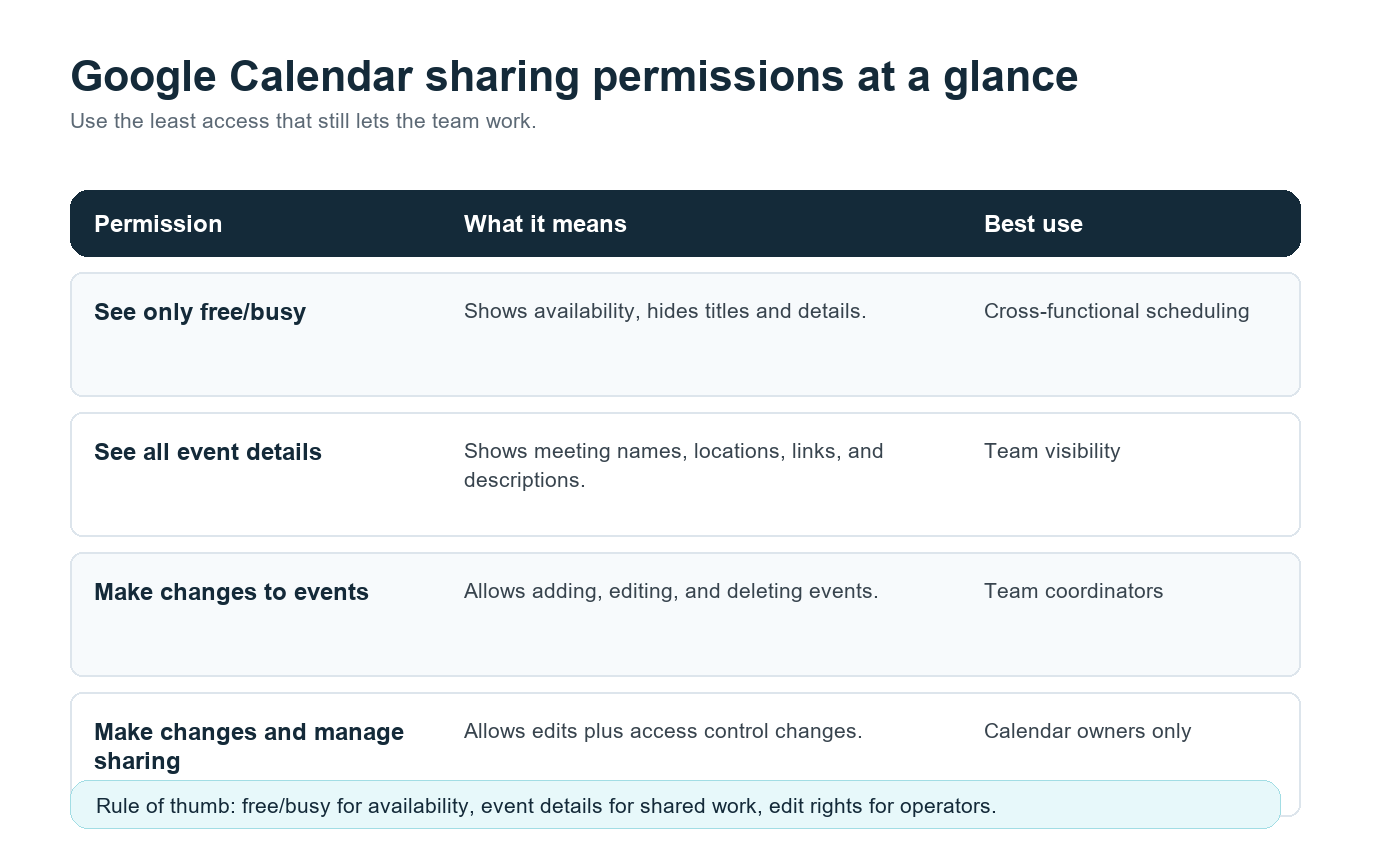
הרשאה | מה אנשים יכולים לעשות | השימוש המתאים ביותר |
הצגת זמינות בלבד | הצגת זמינות ללא כותרות, תיאורים או קישורים של פגישות. | תיאום לוחות זמנים בין צוותים. |
הצגת כל פרטי האירועים | הצגת שמות האירועים, השעות, התיאורים, המיקומים וקישורי הפגישות. | נראות משותפת לצוות. |
ביצוע שינויים באירועים | הוספה, עריכה ומחיקה של אירועי לוח השנה. | מתאמי צוותים או בעלי תפקידי תפעול. |
ביצוע שינויים וניהול השיתוף | עריכת אירועים ושינוי מי יכול לגשת ליומן. | בעלי היומן בלבד. |
הכלל המעשי: העניקו לאנשים את רמת הגישה הנמוכה ביותר שעדיין מאפשרת להם לבצע את עבודתם. מנהל מכירות עשוי להזדקק לפרטי אירועים עבור שיחות עם לקוחות. שותף מצוות חוצה-ארגון עשוי להזדקק רק לראות זמינות. מנהל תפעול עשוי להזדקק להרשאת עריכה. מעט מאוד אנשים זקוקים ליכולת לנהל את הגישה.
השכבה החסרה: נראות היומן אינה זיכרון הפגישה
יומן משותף עונה על השאלות מי, מתי והיכן. הוא אינו עונה על השאלה מה הוחלט, מי אחראי על הצעד הבא, או כיצד חבר צוות באזור זמן אחר יכול להשלים את החסר בלי לצפות בהקלטה.
הפער הזה הוא הסיבה לכך שתפעול פגישות משתבש לעיתים קרובות בצוותים מרוחקים והיברידיים. מיקרוסופט דיווחה במדד Work Trend לשנת 2023 שלה שעובדים מקדישים 57% מזמנם ב-Microsoft 365 לתקשורת, כולל פגישות, דוא״ל וצ׳אט. ניהול נכון של היומן עוזר, אך ההזדמנות הגדולה יותר היא צמצום העבודה הידנית סביב פגישות.
כאן HiNoter AI Meeting Assistant משתלב באופן טבעי. לאחר שיומן צוות משותף וקישורי פגישות מצורפים, HiNoter יכול להתחבר ליומן, להצטרף אוטומטית לשיחות נבחרות וליצור סיכומים מובנים, תמלולים, פריטי פעולה ומפות חשיבה לאחר הפגישה. האדם שהחמיץ את השיחה מקבל את אותו תיעוד כמו האדם שהשתתף בה.
תהליך עבודה לדוגמה: יומן משותף + HiNoter
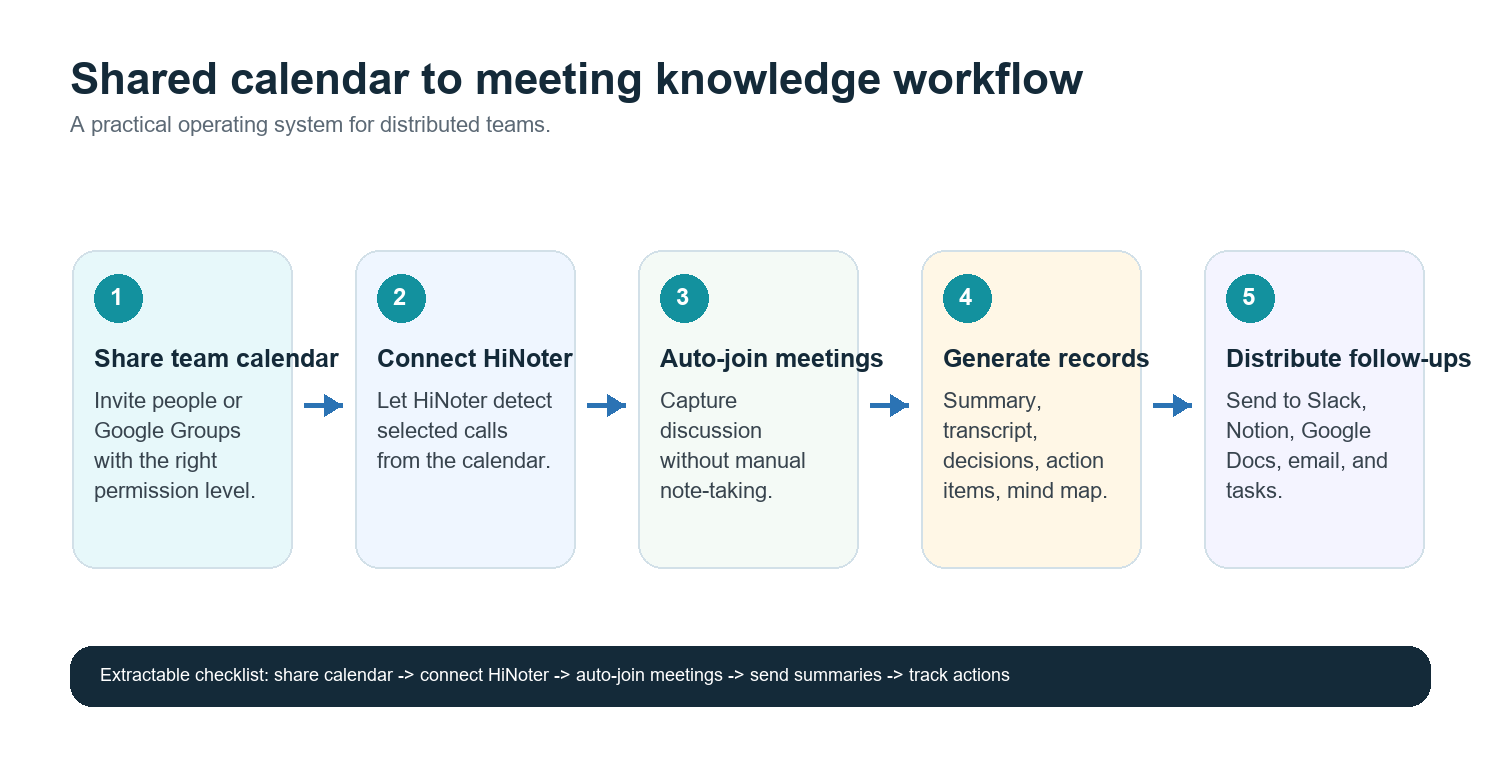
9. צרו יומן אחד לכל צוות, פרויקט או זרם פגישות. דוגמאות: סקירות מוצר, שיחות עם לקוחות, ראיונות גיוס, הנהלה בכירה.
10. שתפו את היומן עם האנשים או עם קבוצת Google המתאימים.
11. דרשו כותרות אירועים ברורות, קישורי פגישות ואחראים. לדוגמה: סקירת מוצר - קליטת חיפוש - אחראית: מאיה.
12. חברו את Google Calendar ל-HiNoter ובחרו לאילו פגישות העוזר צריך להצטרף.
13. לאחר כל שיחה, שלחו את הסיכום, ההחלטות, פריטי הפעולה ומפת החשיבה ל-Slack, ל-Notion, ל-Google Docs, לדוא״ל או לסביבת העבודה המועדפת על הצוות.
14. השתמשו בהערות כמקור האמת למעקבים במקום לבקש ממישהו לנסח מחדש את הפגישה בצ׳אט.
קריאה לפעולה עיקרית: חברו את Google Calendar כדי ש-HiNoter יצטרף אוטומטית לשיחות מתוזמנות ויספק סיכומים, פריטי פעולה ומפות חשיבה לאחר פגישות. התחילו מ-הערות הפגישות מבוססות ה-AI של HiNoter והעבירו את ההערות שהושלמו לכלים שהצוות שלכם כבר משתמש בהם.
הגדרה טובה יותר לצוותים רב-לשוניים
צוותים הפרוסים ברחבי ארצות הברית, אירופה, ברזיל, פורטוגל ואסיה מקיימים לעיתים קרובות פגישות ביותר משפה אחת. הזמנה ליומן עשויה להיות באנגלית, הדיון עשוי לעבור לפורטוגזית, והמעקב עשוי להידרש להיות קריא עבור צוות אזורי שישן בזמן השיחה.
עבור צוותים אלה, יש לצרף ליומן המשותף תיעוד פגישה אחד. התמיכה הרב-לשונית של HiNoter מכסה יותר מ-50 שפות עם זיהוי אוטומטי, כך שהתיעוד אינו תלוי באדם אחד שינסח מחדש את ההערות באופן ידני עבור כל אזור. הדבר שימושי במיוחד להעברת מקל בין אנשי מכירות, סקירות הצלחת לקוחות, פאנלי גיוס ותיאומי מוצר שבהם ההקשר חשוב מעבר לגבולות.
הפצה: הציבו את ההערות במקום שבו העבודה כבר מתבצעת
הדרך המהירה ביותר לאבד החלטה שהתקבלה בפגישה היא להשאיר אותה בתוך מסמך פרטי או תיקיית הקלטות. תהליך העבודה צריך להעביר את התיעוד למערכת הקיימת של הצוות:
· Slack: פרסמו סיכום פגישה תמציתי ופריטי פעולה בערוץ הרלוונטי.
· Notion: אחסנו תיעוד של פגישות חוזרות תחת סביבת העבודה של הפרויקט או הצוות.
· Google Docs: צרו מסמך קריא לסקירות הנהלה, סיכומי לקוחות או תיעוד רשמי.
· דוא״ל: שלחו סיכומים לבעלי עניין שאינם עובדים בכלי צ׳אט.
· יומן: השאירו את הפגישה הבאה מקושרת לפריטי הפעולה הקודמים כדי שהבעלות תהיה גלויה.
הערך של HiNoter אינו מסתכם בלכידה. השימוש החשוב יותר הוא הפיכת ההערות מארכיון למאגר ידע. באמצעות AI Chat והפניות למקורות, חברי צוות יכולים לשאול מה הוחלט, מי היה אחראי על משימה או מדוע לוח הזמנים השתנה, בלי לסרוק כל תמלול.
פתרון בעיות בשיתוף היומן
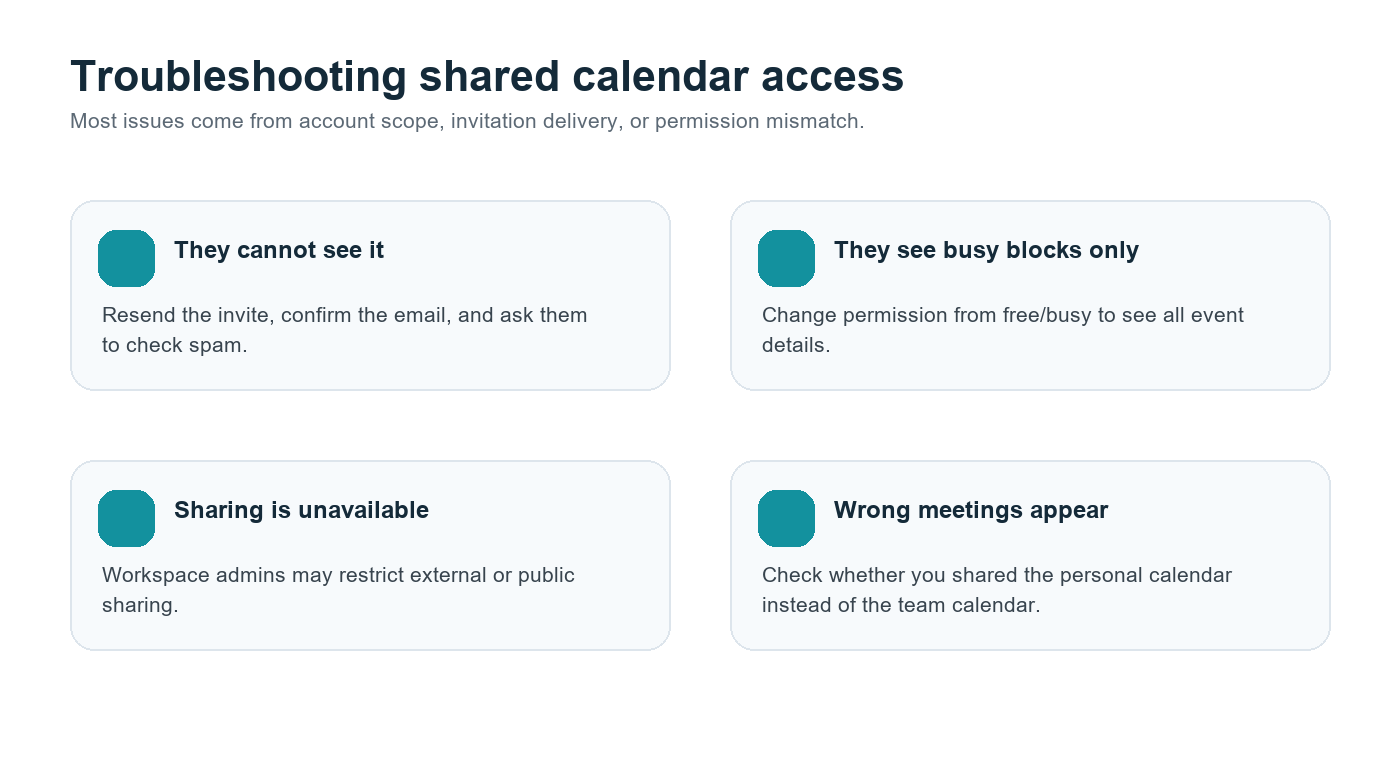
בעיה | סיבה סבירה | פתרון |
חבר הצוות לא יכול לראות את היומן | ההזמנה לא התקבלה או שכתובת האימייל שגויה | שלחו מחדש את ההזמנה ואשרו באיזה חשבון הם משתמשים ב-Google Calendar. |
הם רואים רק משבצות תפוסות | ההרשאה מוגדרת לזמין/תפוס | שנו את הגישה כדי לראות את כל פרטי האירועים אם הם זקוקים להקשר. |
פקדי השיתוף מושבתים | מדיניות מנהל Google Workspace | בקשו ממנהל Workspace לבדוק את הגדרות שיתוף היומן. |
אנשים רואים אירועים אישיים | לוח השנה הלא נכון שותף | צרו לוח שנה ייעודי לצוות ושתפו אותו במקום זאת. |
שותפים חיצוניים אינם יכולים לגשת אליו | הגבלה על שיתוף חיצוני | השתמשו בדף אירוע ציבורי, במסמך משותף או בנתיב שיתוף חיצוני שאושר על ידי מנהל המערכת. |
רשימת בדיקה לתפעול הצוות
· צרו לוח שנה ייעודי לצוות במקום לחשוף לוחות שנה אישיים.
· שתפו באמצעות קבוצות Google עבור מחלקות וצוותי פרויקטים קבועים.
· השתמשו בזמינות פנוי/עסוק לתיאום רחב, ובפרטי אירועים עבור אנשים הזקוקים להקשר.
· הגבילו הרשאות עריכה וניהול שיתוף לבעלים מהימנים.
· הוסיפו קישורים לפגישות, בעלים וכותרות ברורות לאירועים.
· חברו את HiNoter לשיחות מתוזמנות הדורשות תיעוד אמין.
· שלחו סיכומים, פריטי פעולה ומפות חשיבה אל Slack, Notion, Google Docs או דוא״ל.
· בדקו הרשאות במהלך קליטת עובדים, סיום העסקה וארגון מחדש של הצוות.
שאלות נפוצות
האם ניתן לשתף את Google Calendar עם כל הצוות?
כן. ניתן להוסיף חברי צוות יחידים או לשתף את לוח השנה עם קבוצת Google. עבור רוב הצוותים, קבוצות Google קלות יותר לתחזוקה מכיוון שהגישה ללוח השנה מתעדכנת כאשר החברות בקבוצה משתנה.
מהי רמת ההרשאה הבטוחה ביותר ב-Google Calendar?
לנראות רחבה, השתמשו באפשרות הצגת זמינות פנוי/עסוק בלבד. לשיתוף פעולה אמיתי בצוות, הצגת כל פרטי האירועים היא לעיתים קרובות האיזון הטוב ביותר. שמרו את הרשאות העריכה וניהול השיתוף עבור בעלים ותפקידי תפעול.
האם ניתן לשתף את Google Calendar מחוץ לחברה?
לפעמים. מנהלי Google Workspace יכולים להגביל שיתוף חיצוני. אם ההגדרה אינה זמינה, שאלו את מנהל המערכת לפני השימוש בפתרון עוקף.
האם HiNoter יכול להצטרף אוטומטית לפגישות מהיומן שלי?
כן. HiNoter יכול להתחבר לפגישות מתוזמנות, להצטרף אוטומטית לשיחות נבחרות ולהפיק סיכומים, פריטי פעולה, תמלולים ומפות חשיבה לאחר הפגישה.
כיצד צוותים רב-לשוניים צריכים לנהל הערות פגישות?
השתמשו בלוח שנה משותף אחד וברשומת פגישה מובנית אחת. זיהוי השפה האוטומטי של HiNoter והתמיכה ביותר מ-50 שפות עוזרים לצוותים לשמור על מקור אמת יחיד בין אזורים.