Wenn Ihr Team ständig Anrufe verpasst, die falschen Personen einlädt oder nach Besprechungen Aktionspunkte verliert, ist die erste Lösung einfach: Lernen Sie, wie Sie Google Kalender so freigeben, dass es zur tatsächlichen Arbeitsweise Ihres Teams passt. Ein freigegebener Kalender gibt allen denselben Zeitplan; ein automatisierter Workflow für Besprechungsnotizen gibt allen dieselbe Aufzeichnung dessen, was als Nächstes passiert ist.
Kurzantwort
Um Google Kalender mit Ihrem Team zu teilen, öffnen Sie Google Kalender auf dem Desktop, suchen Sie den Kalender unter Meine Kalender, klicken Sie auf das Drei-Punkte-Menü, wählen Sie Einstellungen und Freigabe und fügen Sie dann Teammitglieder oder eine Google-Gruppe unter Für bestimmte Personen oder Gruppen freigeben hinzu. Wählen Sie eine Berechtigungsstufe und klicken Sie auf Senden.
Offizielle Quelle geprüft: Die Google-Kalender-Hilfe erklärt, dass Freigabeoptionen von der Inhaberschaft des Kalenders und den Google-Workspace-Admin-Einstellungen abhängen.
Genaue Schritte zum Teilen von Google Kalender
1. Öffnen Sie Google Kalender in einem Desktop-Browser. Die Freigabesteuerungen lassen sich auf dem Desktop einfacher verwalten als in der mobilen App.
2. Suchen Sie in der linken Seitenleiste nach Meine Kalender. Bewegen Sie den Mauszeiger über den Kalender, den Sie teilen möchten.
3. Klicken Sie auf das Drei-Punkte-Menü neben dem Kalendernamen und wählen Sie Einstellungen und Freigabe.
4. Scrollen Sie zu Für bestimmte Personen oder Gruppen freigeben.
5. Klicken Sie auf Personen und Gruppen hinzufügen.
6. Geben Sie die E-Mail-Adresse eines Teammitglieds oder eine Google-Gruppe ein, z. B. product-team@company.com.
7. Wählen Sie die Berechtigungsstufe: Frei/Gebucht, Veranstaltungsdetails, Veranstaltungen bearbeiten oder Freigabe verwalten.
8. Klicken Sie auf Senden. Der Empfänger erhält eine E-Mail-Einladung, um den Kalender hinzuzufügen.
Mit Einzelpersonen, Gruppen oder der Organisation teilen
Eine gute Einrichtung für einen Teamkalender beginnt mit der Zielgruppe. Das Hinzufügen einer einzelnen Person ist sinnvoll für eine Assistenz, eine Führungskraft oder einen Auftragnehmer. Für eine Abteilung oder ein wiederkehrendes Projektteam sollten Sie mit einer Google-Gruppe teilen, damit Onboarding und Offboarding überschaubar bleiben. Für unternehmensweite Veranstaltungen machen Sie den Kalender für Ihre Organisation verfügbar, sofern die Workspace-Einstellungen dies zulassen.
Freigabemethode | Am besten geeignet für | Operativer Hinweis |
Individuelle E-Mail | Ein Teammitglied, eine Assistenz, ein Auftragnehmer oder eine Führungskraft | Verwenden Sie dies, wenn der Zugriff präzise sein und sich leicht entziehen lassen soll. |
Google-Gruppe | Abteilungen, Squads, Regionen, Projektteams | Die beste Standardeinstellung für verteilte Teams, da der Zugriff der Gruppenmitgliedschaft folgt. |
Organisationsweit | All-Hands-Meetings, Schulungen, Feiertagskalender | Achten Sie darauf, dass Details für eine breite Sichtbarkeit geeignet sind. |
Öffentlicher Kalender | Webinare, öffentliche Sprechstunden, Community-Events | Vermeiden Sie die öffentliche Freigabe für interne Meetings oder kundensensible Arbeit. |
Berechtigungsstufen für Google Kalender
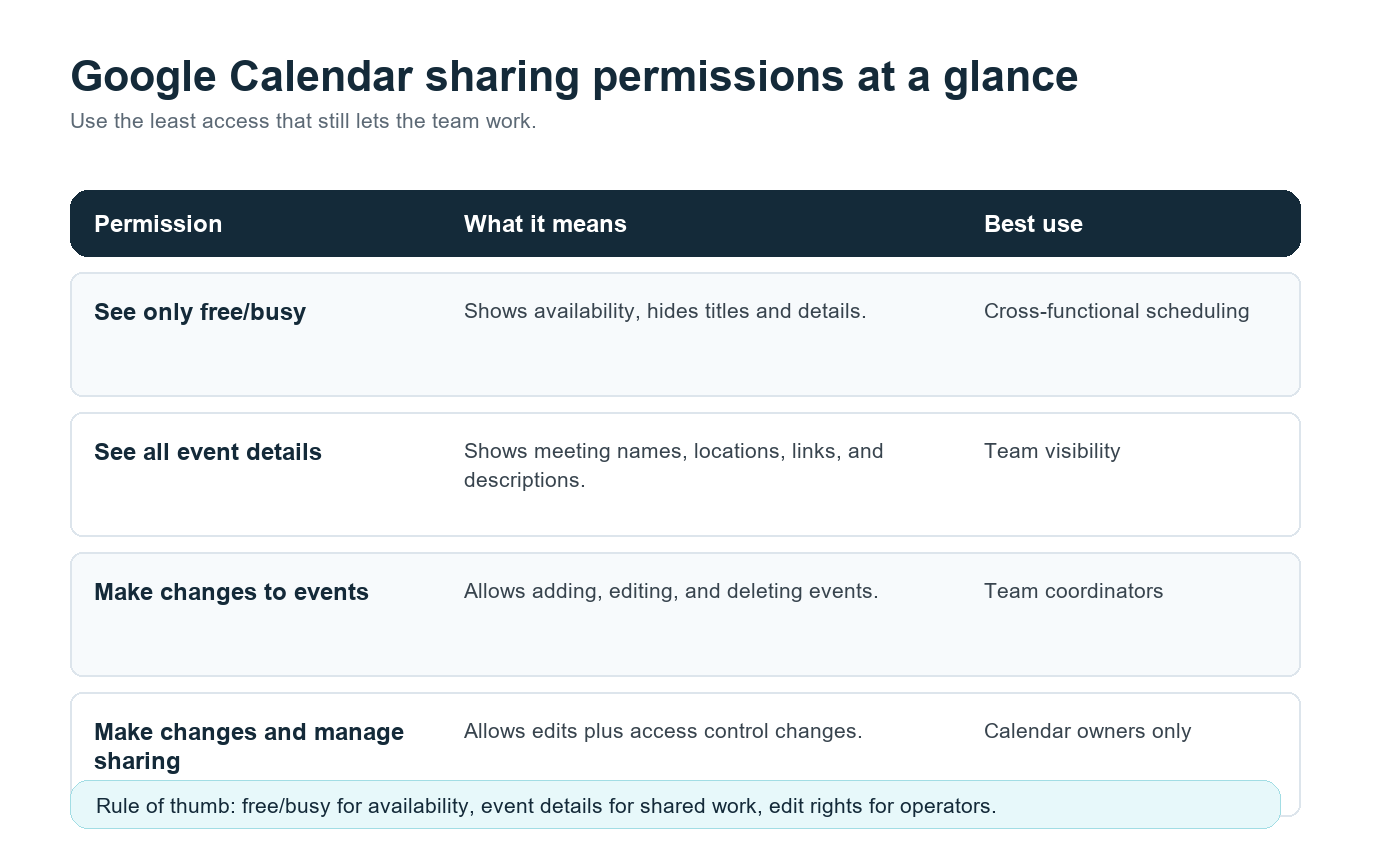
Berechtigung | Was Personen tun können | Beste Verwendung |
Nur Frei/Gebucht sehen | Verfügbarkeit anzeigen, ohne Besprechungstitel, Beschreibungen oder Links. | Terminplanung teamübergreifend. |
Alle Ereignisdetails anzeigen | Ereignisnamen, Zeiten, Beschreibungen, Orte und Meeting-Links anzeigen. | Gemeinsame Sichtbarkeit im Team. |
Änderungen an Ereignissen vornehmen | Kalenderereignisse hinzufügen, bearbeiten und löschen. | Teamkoordinatoren oder Rollen im operativen Bereich. |
Änderungen vornehmen und Freigaben verwalten | Ereignisse bearbeiten und ändern, wer Zugriff auf den Kalender hat. | Nur Kalenderinhaber. |
Die praktische Regel: Gib Menschen nur so viel Zugriff, wie sie für ihre Arbeit wirklich brauchen. Eine Vertriebsleitung benötigt möglicherweise Ereignisdetails für Kundengespräche. Ein funktionsübergreifender Partner braucht vielleicht nur die Frei/Gebucht-Sichtbarkeit. Ein Operations Manager benötigt möglicherweise Bearbeitungszugriff. Nur sehr wenige Personen sollten die Möglichkeit haben, Freigaben zu verwalten.
Die fehlende Ebene: Kalendersichtbarkeit ist kein Meeting-Gedächtnis
Ein geteilter Kalender beantwortet wer, wann und wo. Er beantwortet nicht, was entschieden wurde, wem der nächste Schritt gehört oder wie ein Teammitglied in einer anderen Zeitzone aufholen kann, ohne sich eine Aufzeichnung anzusehen.
Diese Lücke ist der Grund, warum Meeting-Abläufe in Remote- und Hybrid-Teams oft auseinanderfallen. Microsoft berichtete in seinem Work Trend Index 2023, dass Mitarbeitende 57 % ihrer Microsoft-365-Zeit mit Kommunikation verbringen, einschließlich Meetings, E-Mails und Chats. Gute Kalenderpflege hilft, aber die größere Chance besteht darin, die manuelle Arbeit rund um Meetings zu reduzieren.
Hier passt der HiNoter AI Meeting Assistant ganz natürlich hinein. Sobald ein Teamkalender freigegeben ist und Meeting-Links angehängt sind, kann HiNoter sich mit dem Kalender verbinden, ausgewählten Anrufen automatisch beitreten und nach dem Meeting strukturierte Zusammenfassungen, Transkripte, Aktionspunkte und Mindmaps erstellen. Die Person, die den Anruf verpasst hat, erhält denselben Datensatz wie die Person, die teilgenommen hat.
Beispiel-Workflow: Gemeinsamer Kalender + HiNoter
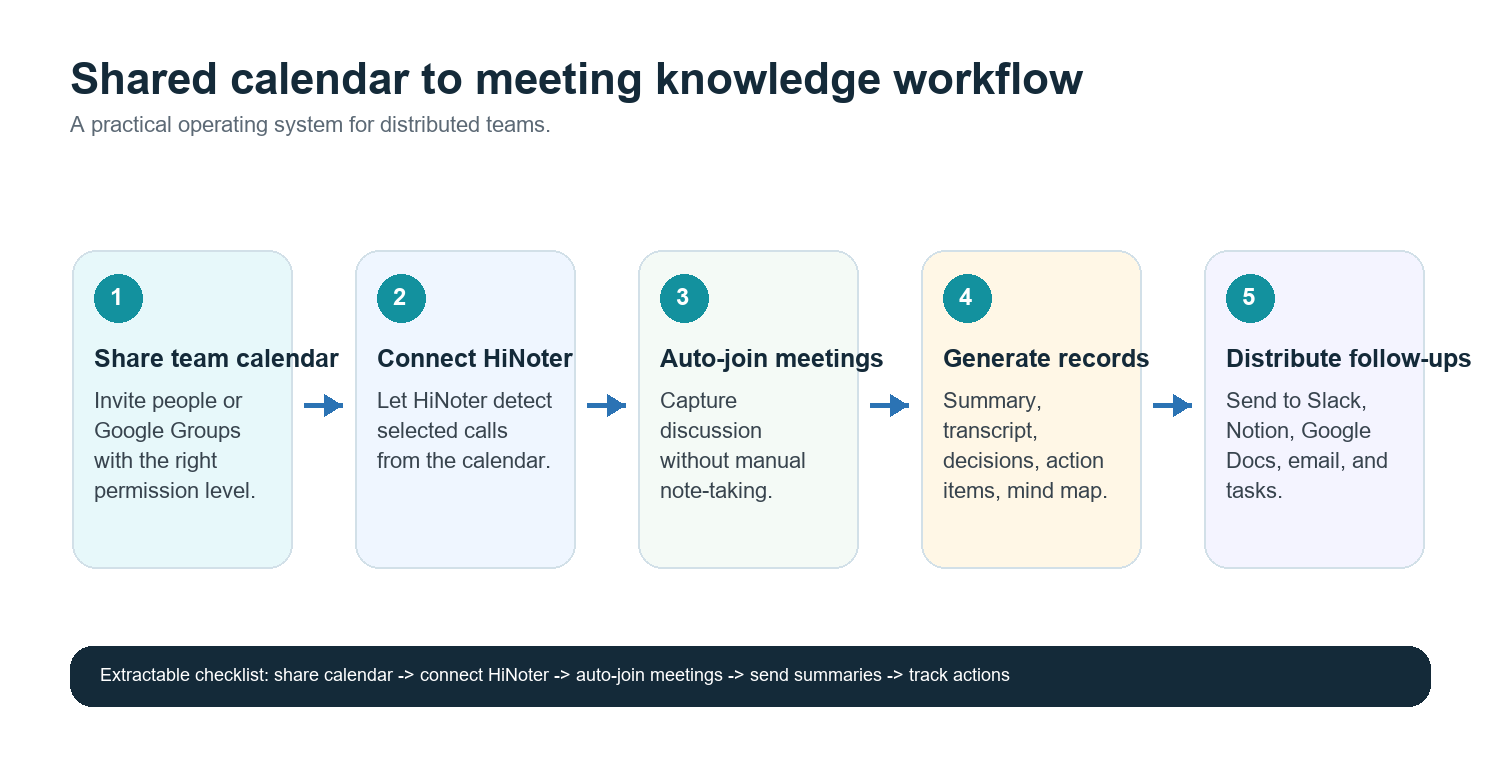
9. Erstellen Sie einen Kalender pro Team, Projekt oder Meeting-Stream. Beispiele: Produkt-Reviews, Kundengespräche, Bewerbungsgespräche, Executive Staff.
10. Teilen Sie den Kalender mit den richtigen Personen oder einer Google-Gruppe.
11. Fordern Sie saubere Ereignistitel, Meeting-Links und Verantwortliche. Zum Beispiel: Product Review - Search Onboarding - Verantwortlich: Maya.
12. Verbinden Sie Google Kalender mit HiNoter und wählen Sie aus, an welchen Meetings der Assistent teilnehmen soll.
13. Senden Sie nach jedem Anruf die Zusammenfassung, Entscheidungen, Aktionspunkte und die Mindmap an Slack, Notion, Google Docs, E-Mail oder den bevorzugten Workspace des Teams.
14. Verwenden Sie die Notizen als Single Source of Truth für Nachverfolgungen, anstatt jemanden zu bitten, das Meeting im Chat neu zu formulieren.
Primärer CTA: Verbinden Sie Google Kalender, damit HiNoter automatisch an geplanten Anrufen teilnimmt und nach Meetings Zusammenfassungen, Aktionspunkte und Mindmaps liefert. Starten Sie mit HiNoters KI-Meetingnotizen und leiten Sie fertige Notizen in die Tools weiter, die Ihr Team bereits verwendet.
Ein besseres Setup für mehrsprachige Teams
Teams, die über die Vereinigten Staaten, Europa, Brasilien, Portugal und Asien verteilt sind, führen Meetings oft in mehr als einer Sprache durch. Eine Kalendereinladung kann auf Englisch sein, die Diskussion kann ins Portugiesische wechseln, und die Nachbereitung muss möglicherweise für ein regionales Team lesbar sein, das während des Anrufs geschlafen hat.
Für diese Teams sollte der gemeinsame Kalender mit einem einzigen Meeting-Protokoll kombiniert werden. HiNoters mehrsprachige Unterstützung deckt mehr als 50 Sprachen mit automatischer Erkennung ab, sodass das Protokoll nicht davon abhängt, dass eine Person die Notizen für jede Region manuell neu schreibt. Das ist besonders nützlich für Vertriebsübergaben, Customer-Success-Reviews, Recruiting-Panels und Produktsyncs, bei denen Kontext über Grenzen hinweg wichtig ist.
Verteilung: Platzieren Sie Notizen dort, wo die Arbeit bereits stattfindet
Der schnellste Weg, eine Meeting-Entscheidung zu verlieren, ist, sie in einem privaten Dokument oder einem Aufnahmeordner zu belassen. Der Workflow sollte das Protokoll in das bestehende System des Teams übertragen:
· Slack: Veröffentlichen Sie eine knappe Meeting-Zusammenfassung und Aktionspunkte im relevanten Kanal.
· Notion: Speichern Sie wiederkehrende Meeting-Protokolle unter dem Projekt- oder Team-Workspace.
· Google Docs: Erstellen Sie ein gut lesbares Dokument für Leadership-Reviews, Kundenrückblicke oder formale Unterlagen.
· E-Mail: Senden Sie Zusammenfassungen an Stakeholder, die nicht in Chat-Tools arbeiten.
· Kalender: Verknüpfen Sie das nächste Meeting mit den vorherigen Aktionspunkten, damit Zuständigkeiten sichtbar bleiben.
HiNoters Wert liegt nicht nur in der Erfassung. Der stärkere Anwendungsfall besteht darin, Notizen von einem Archiv in eine Wissensdatenbank zu verwandeln. Mit AI Chat und Quellenverweisen können Teammitglieder fragen, was entschieden wurde, wer für eine Aufgabe verantwortlich war oder warum sich ein Zeitplan geändert hat, ohne jedes Transkript durchsuchen zu müssen.
Fehlerbehebung bei der Kalenderfreigabe
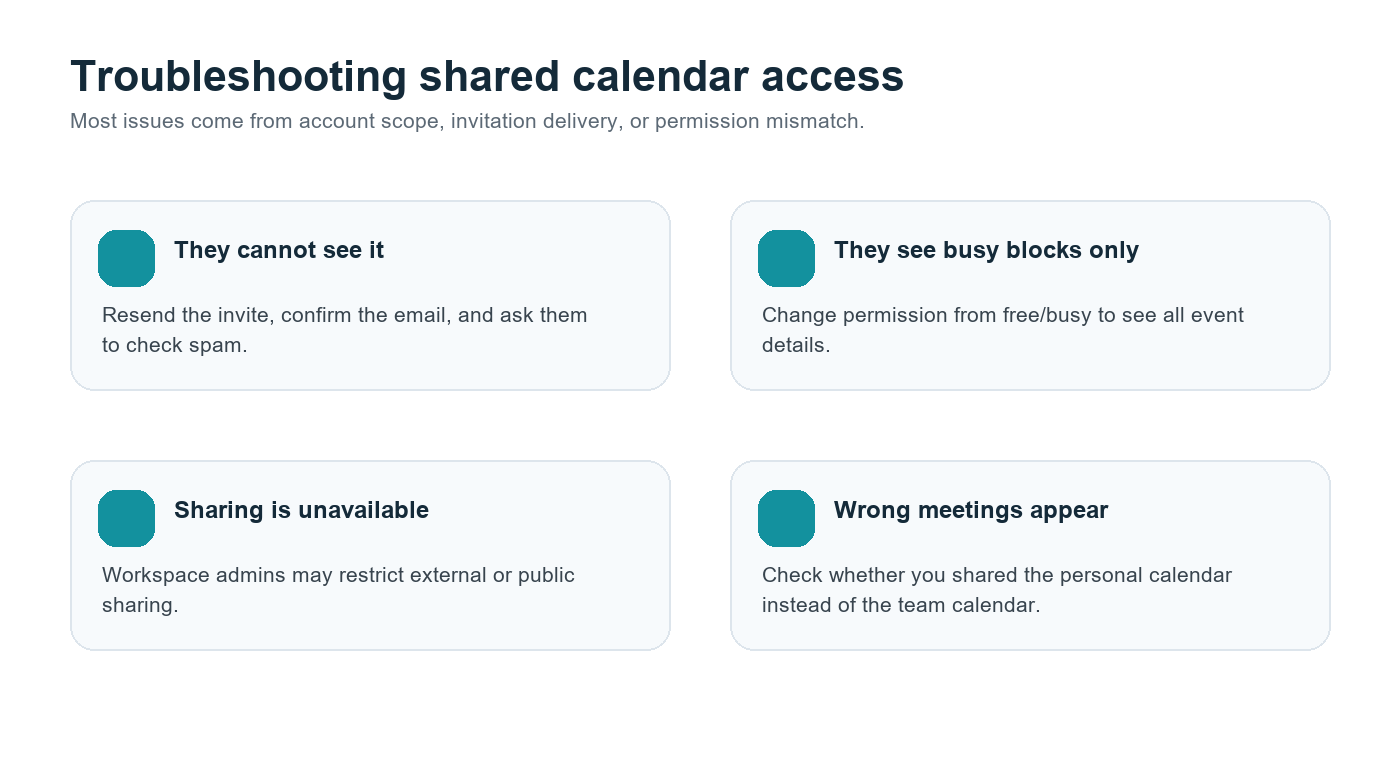
Problem | Wahrscheinliche Ursache | Lösung |
Teammitglied kann den Kalender nicht sehen | Einladung verpasst oder falsche E-Mail-Adresse | Senden Sie die Einladung erneut und bestätigen Sie das Konto, das die Person für Google Kalender verwendet. |
Sie sehen nur Verfügbarkeitsblöcke | Berechtigung ist auf Frei/Gebucht gesetzt | Ändern Sie den Zugriff auf „Alle Termindetails anzeigen“, wenn die Person Kontext benötigt. |
Freigabesteuerungen sind deaktiviert | Google-Workspace-Adminrichtlinie | Bitten Sie den Workspace-Administrator, die Einstellungen für die Kalenderfreigabe zu überprüfen. |
Personen sehen persönliche Termine | Der falsche Kalender wurde geteilt | Erstellen Sie einen dedizierten Teamkalender und teilen Sie stattdessen diesen. |
Externe Partner können nicht darauf zugreifen | Einschränkung bei externer Freigabe | Verwenden Sie eine öffentliche Veranstaltungsseite, ein freigegebenes Dokument oder einen vom Administrator genehmigten Weg für externe Freigaben. |
Checkliste für den Teambetrieb
· Erstellen Sie einen dedizierten Teamkalender, anstatt persönliche Kalender offenzulegen.
· Teilen Sie ihn mit Google Groups für Abteilungen und wiederkehrende Projektteams.
· Verwenden Sie Frei/Gebucht für die grobe Terminplanung und Termindetails für Personen, die Kontext benötigen.
· Beschränken Sie die Berechtigungen zum Bearbeiten und Verwalten von Freigaben auf vertrauenswürdige Eigentümer.
· Fügen Sie Meeting-Links, Verantwortliche und klare Termintitel hinzu.
· Verbinden Sie HiNoter mit geplanten Anrufen, die eine verlässliche Dokumentation benötigen.
· Senden Sie Zusammenfassungen, Aktionspunkte und Mindmaps an Slack, Notion, Google Docs oder per E-Mail.
· Überprüfen Sie Berechtigungen beim Onboarding, Offboarding und bei Teamumstrukturierungen.
FAQ
Kann ich Google Kalender mit meinem gesamten Team teilen?
Ja. Sie können einzelne Teammitglieder hinzufügen oder den Kalender mit einer Google Group teilen. Für die meisten Teams sind Google Groups leichter zu pflegen, da sich der Kalenderzugriff aktualisiert, wenn sich die Gruppenmitgliedschaft ändert.
Welche Berechtigungsstufe ist bei Google Kalender am sichersten?
Für eine breite Sichtbarkeit verwenden Sie Nur Frei/Gebucht anzeigen. Für echte Teamzusammenarbeit ist Alle Termindetails anzeigen oft die beste Balance. Bearbeitungs- und Freigabeverwaltungsrechte sollten Eigentümern und operativen Rollen vorbehalten bleiben.
Kann ich Google Kalender außerhalb meines Unternehmens teilen?
Manchmal. Google-Workspace-Administratoren können die externe Freigabe einschränken. Wenn die Einstellung nicht verfügbar ist, fragen Sie Ihren Administrator, bevor Sie einen Workaround verwenden.
Kann HiNoter automatisch an Besprechungen aus meinem Kalender teilnehmen?
Ja. HiNoter kann sich mit geplanten Besprechungen verbinden, ausgewählten Anrufen automatisch beitreten und nach dem Meeting Zusammenfassungen, Aktionspunkte, Transkripte und Mindmaps erstellen.
Wie sollten mehrsprachige Teams Besprechungsnotizen verwalten?
Verwenden Sie einen gemeinsamen Kalender und ein einheitlich strukturiertes Besprechungsprotokoll. HiNoters automatische Spracherkennung und die Unterstützung von mehr als 50 Sprachen helfen Teams dabei, über Regionen hinweg eine einzige verlässliche Informationsquelle zu pflegen.