Ako vaš tim stalno propušta pozive, poziva pogrešne ljude ili nakon sastanaka gubi zadatke, prvi je korak jednostavan: naučite kako dijeliti Google kalendar na način koji odgovara stvarnom načinu rada vašeg tima. Zajednički kalendar svima daje isti raspored; automatizirani tijek rada za bilješke sa sastanaka svima daje isti zapis onoga što se zatim dogodilo.
Brzi odgovor
Da biste podijelili Google kalendar sa svojim timom, otvorite Google kalendar na stolnom računalu, pronađite kalendar u odjeljku Moji kalendari, kliknite izbornik s tri točke, odaberite Postavke i dijeljenje, a zatim dodajte članove tima ili Google grupu u odjeljku Dijeli s određenim osobama ili grupama. Odaberite razinu dopuštenja i kliknite Pošalji.
Provjereni službeni izvor: Googleova pomoć za Kalendar objašnjava da opcije dijeljenja ovise o vlasništvu nad kalendarom i administratorskim postavkama Google Workspacea.
Točni koraci za dijeljenje Google kalendara
1. Otvorite Google kalendar u pregledniku na stolnom računalu. Kontrole dijeljenja lakše je upravljati na stolnom računalu nego u mobilnoj aplikaciji.
2. Na lijevoj bočnoj traci pronađite Moji kalendari. Zadržite pokazivač iznad kalendara koji želite podijeliti.
3. Kliknite izbornik s tri točke pokraj naziva kalendara i odaberite Postavke i dijeljenje.
4. Pomaknite se do odjeljka Dijeli s određenim osobama ili grupama.
5. Kliknite Dodaj osobe i grupe.
6. Unesite adresu e-pošte člana tima ili Google grupu, kao što je product-team@company.com.
7. Odaberite razinu dopuštenja: slobodno/zauzeto, pojedinosti događaja, uređivanje događaja ili upravljanje dijeljenjem.
8. Kliknite Pošalji. Primatelj će primiti pozivnicu e-poštom za dodavanje kalendara.
Dijeljenje s pojedincima, grupama ili organizacijom
Dobro postavljanje timskog kalendara počinje s publikom. Dodavanje jedne osobe prikladno je za asistenta, voditelja ili vanjskog suradnika. Za odjel ili tim koji redovito radi na projektima podijelite kalendar s Google grupom kako bi uključivanje i isključivanje članova ostalo jednostavno za upravljanje. Za događaje na razini cijele tvrtke učinite kalendar dostupnim svojoj organizaciji ako to dopuštaju postavke Workspacea.
Način dijeljenja | Najbolje za | Operativna napomena |
Pojedinačna e-pošta | Član tima, asistent, vanjski suradnik ili voditelj | Koristite kada pristup treba biti precizan i jednostavan za opoziv. |
Google grupa | Odjeli, timovi, regije, projektni timovi | Najbolji zadani izbor za distribuirane timove jer pristup prati članstvo u grupi. |
Na razini cijele organizacije | Sastanci cijelog tima, edukacije, kalendari praznika | Pojedinosti neka budu prikladne za široku vidljivost. |
Javni kalendar | Webinari, javno dostupni termini za konzultacije, događaji zajednice | Izbjegavajte javno dijeljenje za interne sastanke ili rad osjetljiv za korisnike. |
Razine dopuštenja Google kalendara
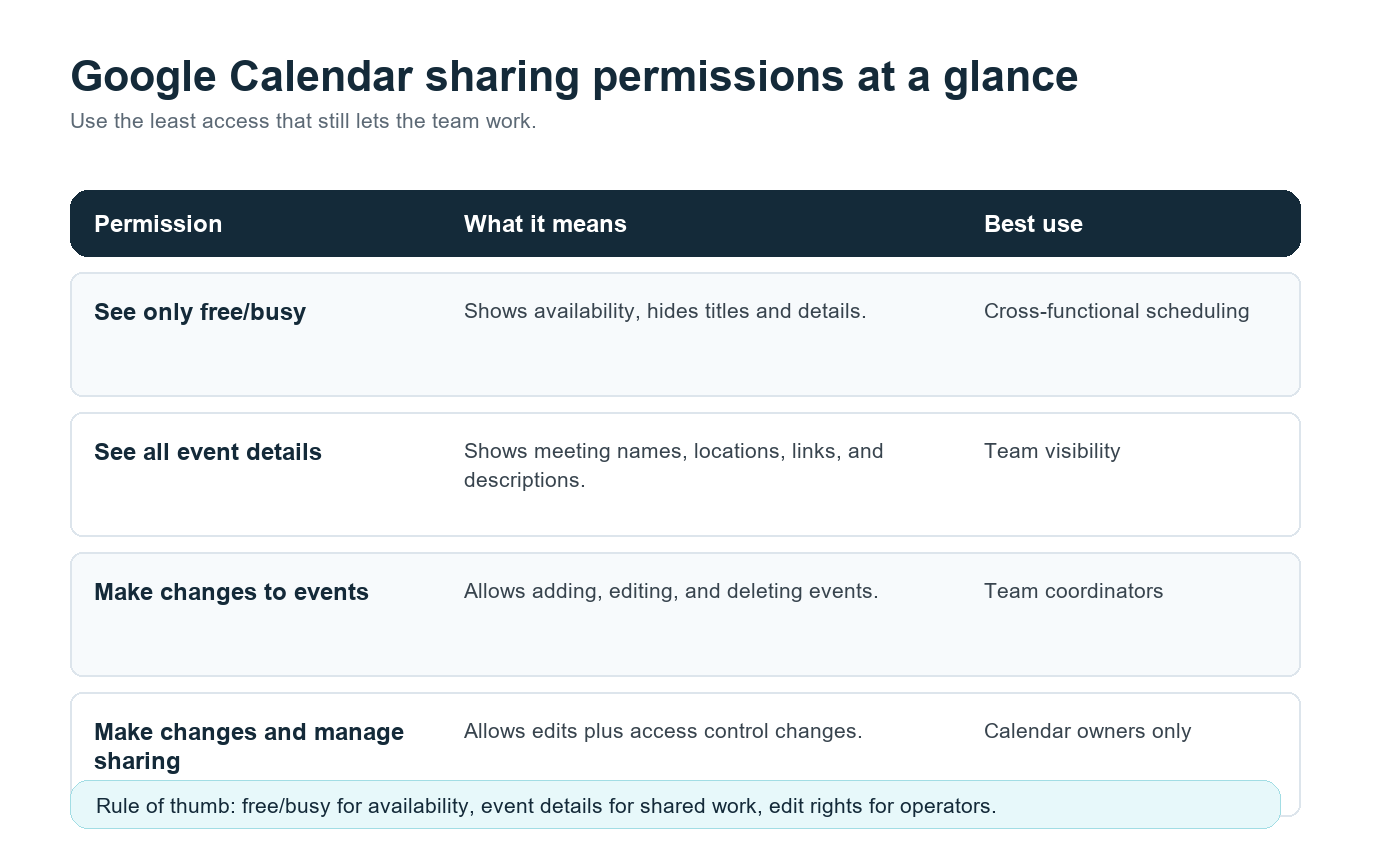
Dopuštenje | Što ljudi mogu učiniti | Najbolja upotreba |
Prikaz samo zauzetosti/slobodnog vremena | Prikaz dostupnosti bez naslova sastanaka, opisa ili poveznica. | Zakazivanje među timovima. |
Prikaz svih pojedinosti događaja | Prikaz naziva događaja, vremena, opisa, lokacija i poveznica za sastanke. | Zajednička vidljivost tima. |
Unošenje izmjena u događaje | Dodavanje, uređivanje i brisanje događaja u kalendaru. | Koordinatori tima ili osobe na operativnim ulogama. |
Unošenje izmjena i upravljanje dijeljenjem | Uređujte događaje i mijenjajte tko može pristupiti kalendaru. | Samo vlasnici kalendara. |
Praktično pravilo: dajte ljudima najmanju razinu pristupa koja im i dalje omogućuje obavljanje posla. Voditelju prodaje možda će trebati pojedinosti o događaju za pozive s klijentima. Međufunkcionalnom partneru možda će trebati samo uvid u zauzeto/slobodno vrijeme. Voditelju operacija možda će trebati pristup za uređivanje. Vrlo malo ljudi treba mogućnost upravljanja dijeljenjem.
Sloj koji nedostaje: vidljivost kalendara nije memorija sastanka
Dijeljeni kalendar odgovara na pitanja tko, kada i gdje. Ne odgovara na pitanje što je odlučeno, tko je odgovoran za sljedeći korak ni kako se član tima u drugoj vremenskoj zoni može informirati bez gledanja snimke.
Upravo zato se operacije povezane sa sastancima često raspadaju u udaljenim i hibridnim timovima. Microsoft je u svom izvješću Work Trend Index za 2023. naveo da zaposlenici provode 57% vremena u Microsoftu 365 u komunikaciji, uključujući sastanke, e-poštu i chat. Uredan kalendar pomaže, ali veća je prilika smanjiti ručni rad povezan sa sastancima.
Tu se HiNoter AI Meeting Assistant prirodno uklapa. Nakon što se timski kalendar podijeli i poveznice na sastanke dodaju, HiNoter se može povezati s kalendarom, automatski se pridružiti odabranim pozivima i nakon sastanka izraditi strukturirane sažetke, transkripte, zadatke i mentalne mape. Osoba koja je propustila poziv dobiva isti zapis kao i osoba koja je prisustvovala.
Primjer tijeka rada: dijeljeni kalendar + HiNoter
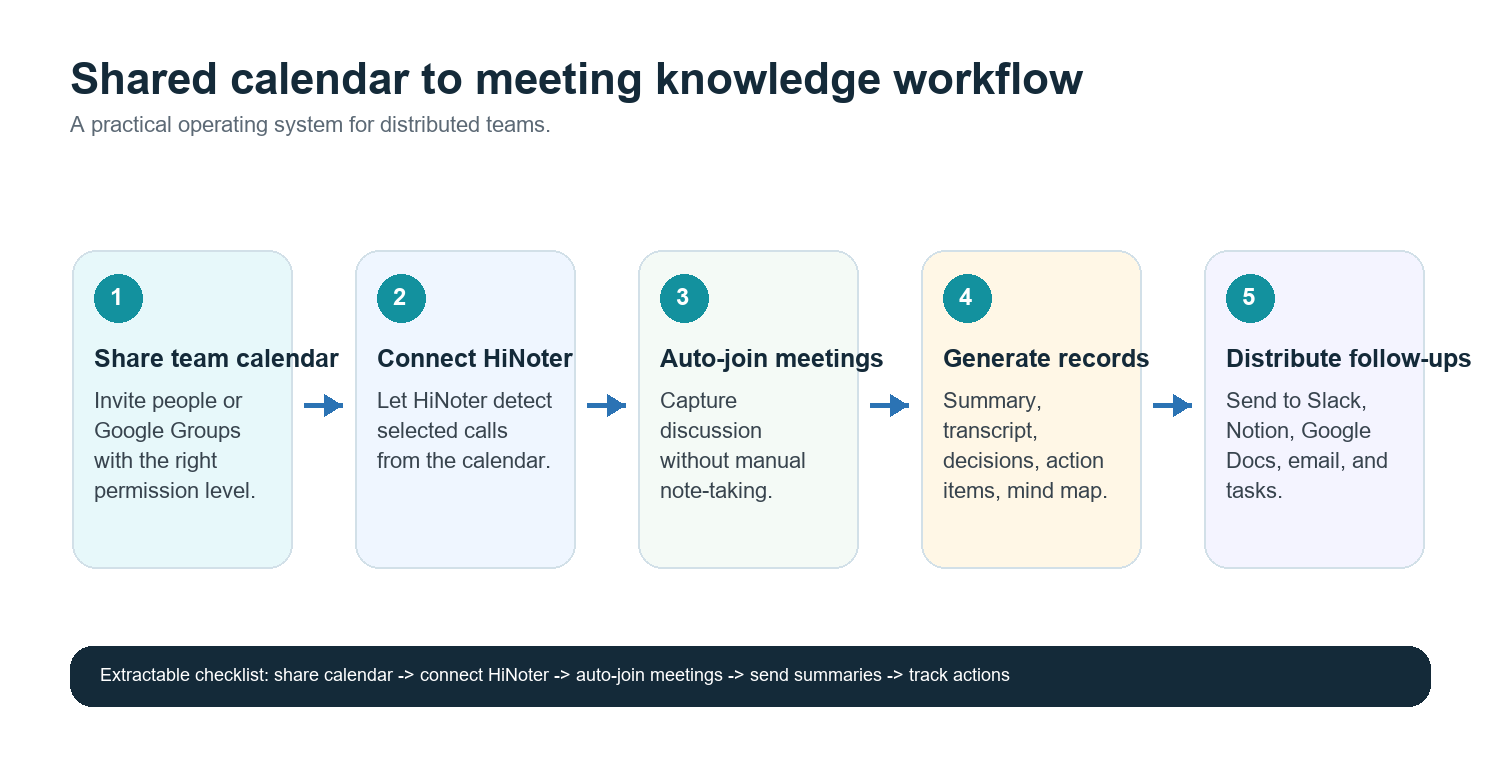
9. Izradite po jedan kalendar za svaki tim, projekt ili niz sastanaka. Primjeri: Pregledi proizvoda, Pozivi s klijentima, Intervjui za zapošljavanje, Izvršni tim.
10. Podijelite kalendar s odgovarajućim pojedincima ili Google grupom.
11. Zahtijevajte jasne naslove događaja, poveznice na sastanke i odgovorne osobe. Na primjer: Pregled proizvoda – Uvođenje pretraživanja – Odgovorna osoba: Maya.
12. Povežite Google kalendar s HiNoterom i odaberite sastancima kojima bi se asistent trebao pridružiti.
13. Nakon svakog poziva pošaljite sažetak, odluke, zadatke i mentalnu mapu u Slack, Notion, Google Dokumente, e-poštu ili željeni radni prostor tima.
14. Koristite bilješke kao jedini mjerodavni izvor za naknadne aktivnosti umjesto da tražite od nekoga da ponovno napiše sastanak u chatu.
Primarni CTA: Povežite Google kalendar kako bi se HiNoter automatski pridružio zakazanim pozivima i nakon sastanaka isporučio sažetke, zadatke i mentalne mape. Započnite s HiNoterovim bilješkama sa sastanaka uz AI i usmjerite dovršene bilješke u alate koje vaš tim već koristi.
Bolje postavljanje za višejezične timove
Timovi raspoređeni diljem Sjedinjenih Američkih Država, Europe, Brazila, Portugala i Azije često održavaju sastanke na više jezika. Poziv kalendara može biti na engleskom, rasprava se može prebaciti na portugalski, a naknadne informacije možda trebaju biti razumljive regionalnom timu koji je spavao tijekom poziva.
Za te timove dijeljeni kalendar treba upariti s jednim zapisom sastanka. Višejezična podrška HiNotera pokriva više od 50 jezika s automatskim otkrivanjem, pa zapis ne ovisi o tome da jedna osoba ručno prepisuje bilješke za svaku regiju. To je posebno korisno za predaju prodajnih prilika, preglede korisničkog uspjeha, panele za zapošljavanje i usklađivanja proizvoda, gdje je kontekst važan preko granica.
Distribucija: stavite bilješke tamo gdje se posao već odvija
Najbrži način da se izgubi odluka sa sastanka jest ostaviti je u privatnom dokumentu ili mapi sa snimkama. Tijek rada treba zapis poslati u postojeći sustav tima:
· Slack: objavite sažet sažetak sastanka i zadatke u odgovarajućem kanalu.
· Notion: pohranjujte zapise ponavljajućih sastanaka u radni prostor projekta ili tima.
· Google Dokumenti: izradite čitljiv dokument za preglede vodstva, sažetke za klijente ili službene zapise.
· E-pošta: pošaljite sažetke dionicima koji ne koriste alate za chat.
· Kalendar: povežite sljedeći sastanak s prethodnim zadacima kako bi odgovornost bila vidljiva.
Vrijednost HiNotera nije samo u bilježenju. Snažniji slučaj upotrebe jest pretvaranje bilješki iz arhive u bazu znanja. Uz AI Chat i reference na izvore, članovi tima mogu pitati što je odlučeno, tko je bio odgovoran za zadatak ili zašto se vremenski plan promijenio, bez pregledavanja svakog transkripta.
Otklanjanje poteškoća s dijeljenjem kalendara
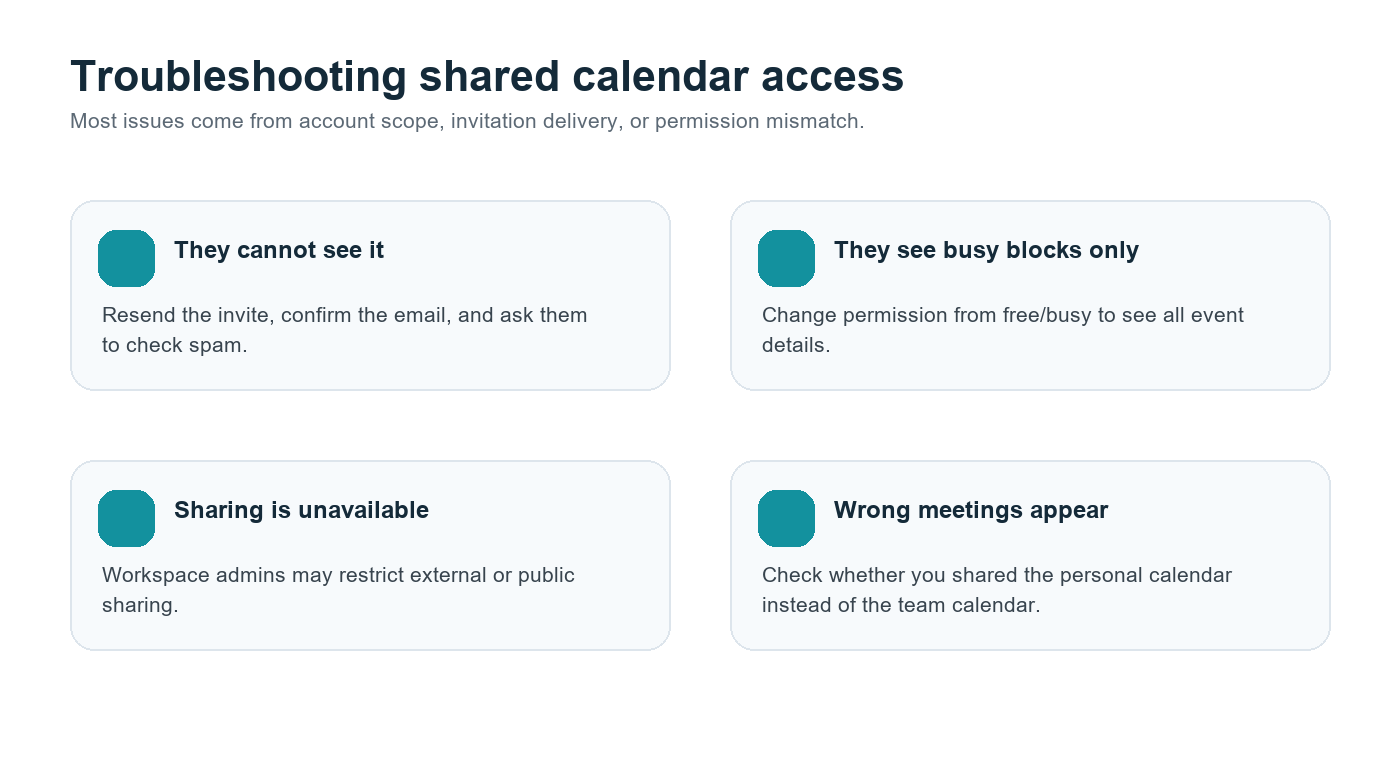
Problem | Vjerojatni uzrok | Rješenje |
Kolega ne može vidjeti kalendar | Poziv je propušten ili je adresa e-pošte netočna | Ponovno pošaljite poziv i potvrdite račun koji koriste za Google Kalendar. |
Vide samo blokove zauzetosti | Dopuštenje je postavljeno na slobodno/zauzeto | Promijenite pristup tako da vide sve pojedinosti događaja ako im je potreban kontekst. |
Kontrole dijeljenja su onemogućene | Pravilo administratora Google Workspacea | Zamolite administratora Workspacea da pregleda postavke dijeljenja kalendara. |
Ljudi vide osobne događaje | Dijeljen je pogrešan kalendar | Izradite namjenski timski kalendar i umjesto toga podijelite njega. |
Vanjski partneri ne mogu mu pristupiti | Ograničenje vanjskog dijeljenja | Koristite javnu stranicu događaja, dijeljeni dokument ili put za vanjsko dijeljenje koji je odobrio administrator. |
Kontrolni popis za timske operacije
· Izradite namjenski timski kalendar umjesto izlaganja osobnih kalendara.
· Dijelite kalendar putem Google grupa za odjele i stalne projektne timove.
· Koristite dostupnost/zauzetost za opće planiranje i pojedinosti događaja za osobe kojima je potreban kontekst.
· Ograničite dozvole za uređivanje i upravljanje dijeljenjem na pouzdane vlasnike.
· Dodajte poveznice na sastanke, vlasnike i jasne naslove događaja.
· Povežite HiNoter sa zakazanim pozivima za koje je potreban pouzdan zapis.
· Šaljite sažetke, zadatke i mentalne mape u Slack, Notion, Google Dokumente ili e-poštu.
· Pregledajte dozvole tijekom uvođenja i isključivanja zaposlenika te reorganizacije tima.
Česta pitanja
Mogu li podijeliti Google kalendar s cijelim timom?
Da. Možete dodati pojedinačne članove tima ili podijeliti kalendar s Google grupom. Za većinu timova Google grupe jednostavnije su za održavanje jer se pristup kalendaru ažurira kada se promijeni članstvo u grupi.
Koja je najsigurnija razina dozvola za Google kalendar?
Za široku vidljivost koristite opciju Samo prikaz dostupnosti/zauzetosti. Za stvarnu timsku suradnju opcija Prikaz svih pojedinosti događaja često je najbolja ravnoteža. Dozvole za uređivanje i upravljanje dijeljenjem dodijelite samo vlasnicima i osobama zaduženima za operacije.
Mogu li podijeliti Google kalendar izvan svoje tvrtke?
Ponekad. Administratori Google Workspacea mogu ograničiti vanjsko dijeljenje. Ako postavka nije dostupna, prije korištenja zaobilaznog rješenja obratite se administratoru.
Može li se HiNoter automatski pridružiti sastancima iz mog kalendara?
Da. HiNoter se može povezati sa zakazanim sastancima, automatski se pridružiti odabranim pozivima i nakon sastanka izraditi sažetke, zadatke, transkripte i mentalne mape.
Kako bi višejezični timovi trebali upravljati bilješkama sa sastanaka?
Koristite jedan dijeljeni kalendar i jedan strukturirani zapis sastanka. HiNoterovo automatsko otkrivanje jezika i podrška za više od 50 jezika pomažu timovima da održe jedinstveni izvor istine u svim regijama.