Om ditt team fortsätter att missa samtal, bjuda in fel personer eller tappa bort åtgärdspunkter efter möten, är den första lösningen enkel: lär dig hur du delar Google Kalender på ett sätt som matchar hur ditt team faktiskt arbetar. En delad kalender ger alla samma schema; ett automatiserat arbetsflöde för mötesanteckningar ger alla samma dokumentation av vad som hände härnäst.
Snabbt svar
För att dela Google Kalender med ditt team öppnar du Google Kalender på datorn, hittar kalendern under Mina kalendrar, klickar på menyn med tre punkter, väljer Inställningar och delning och lägger sedan till teammedlemmar eller en Google-grupp under Dela med specifika personer eller grupper. Välj en behörighetsnivå och klicka på Skicka.
Officiell källa kontrollerad: Google Kalender Hjälp förklarar att delningsalternativen beror på kalenderägarskap och administratörsinställningar i Google Workspace.
Exakta steg för att dela Google Kalender
1. Öppna Google Kalender i en webbläsare på datorn. Delningskontroller är enklare att hantera på datorn än i mobilappen.
2. Hitta Mina kalendrar i vänster sidofält. Håll muspekaren över kalendern du vill dela.
3. Klicka på menyn med tre punkter bredvid kalendernamnet och välj Inställningar och delning.
4. Bläddra till Dela med specifika personer eller grupper.
5. Klicka på Lägg till personer och grupper.
6. Ange en teammedlems e-postadress eller en Google-grupp, till exempel product-team@company.com.
7. Välj behörighetsnivå: ledig/upptagen, händelseinformation, redigera händelser eller hantera delning.
8. Klicka på Skicka. Mottagaren får en e-postinbjudan för att lägga till kalendern.
Dela med individer, grupper eller organisationen
En bra konfiguration för teamkalendern börjar med målgruppen. Att lägga till en person fungerar bra för en assistent, chef eller konsult. För en avdelning eller ett återkommande projektteam bör du dela med en Google-grupp så att onboarding och offboarding förblir hanterbara. För företagsomfattande evenemang kan du göra kalendern tillgänglig för din organisation om Workspace-inställningarna tillåter det.
Delningsmetod | Bäst för | Operativ anmärkning |
Individuell e-post | En teammedlem, assistent, konsult eller chef | Använd när åtkomsten ska vara exakt och lätt att återkalla. |
Google-grupp | Avdelningar, team, regioner, projektteam | Bästa standardvalet för distribuerade team eftersom åtkomst följer gruppmedlemskap. |
Hela organisationen | Stormöten, utbildningstillfällen, helgdagskalendrar | Håll detaljerna lämpliga för bred synlighet. |
Offentlig kalender | Webbinarier, offentliga kontorstider, community-evenemang | Undvik offentlig delning för interna möten eller kundkänsligt arbete. |
Behörighetsnivåer i Google Kalender
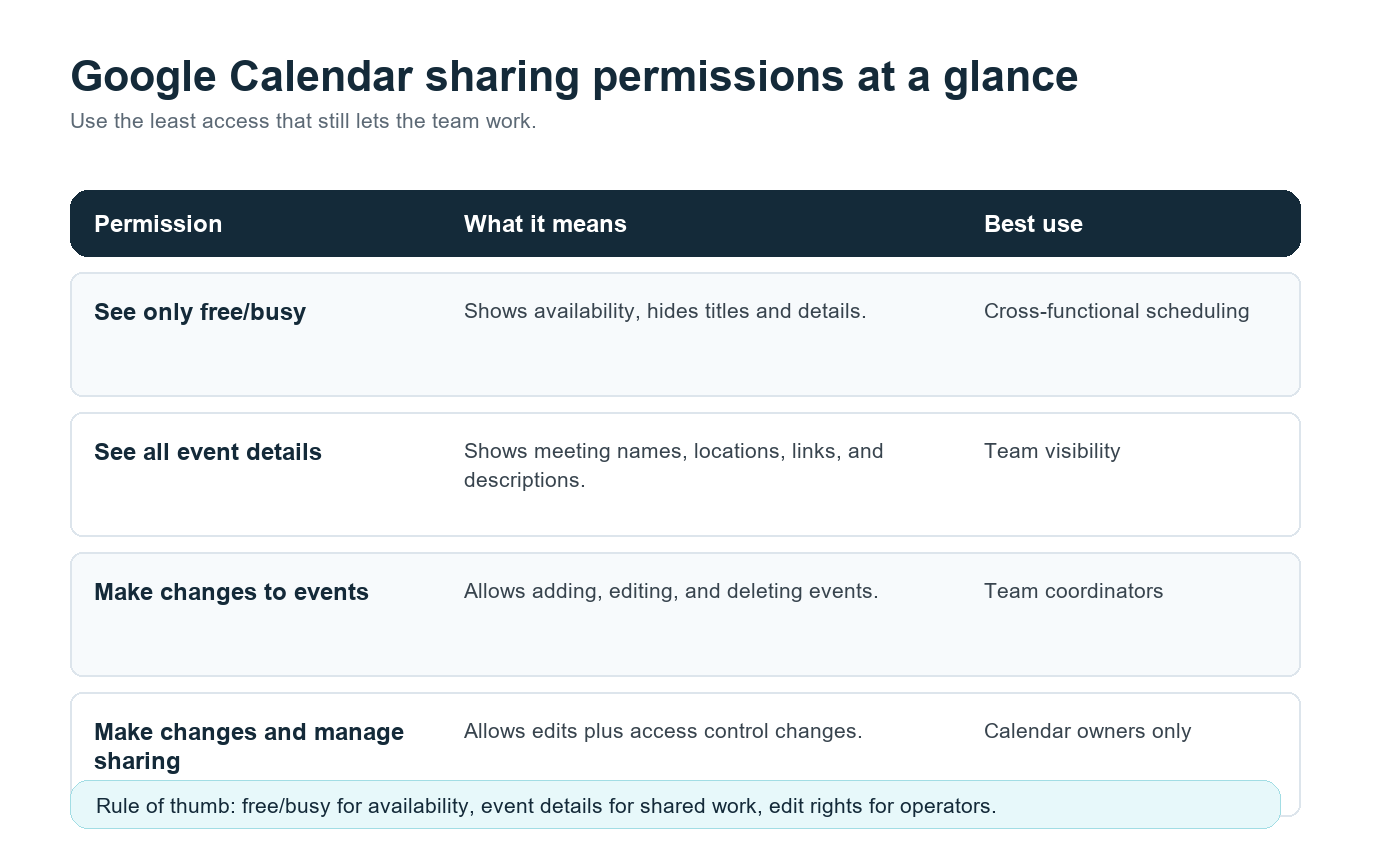
Behörighet | Vad personer kan göra | Bästa användning |
Se endast ledig/upptagen | Visa tillgänglighet utan mötestitlar, beskrivningar eller länkar. | Schemaläggning mellan team. |
Se alla händelseuppgifter | Visa händelsenamn, tider, beskrivningar, platser och möteslänkar. | Delad synlighet för teamet. |
Göra ändringar i händelser | Lägg till, redigera och ta bort kalenderhändelser. | Teamkoordinatorer eller roller inom verksamheten. |
Göra ändringar och hantera delning | Redigera händelser och ändra vem som kan få åtkomst till kalendern. | Endast kalenderägare. |
Den praktiska regeln: ge människor den minsta åtkomstnivå som fortfarande låter dem göra sitt arbete. En säljledare kan behöva händelsedetaljer för kundsamtal. En tvärfunktionell partner kan bara behöva synlighet för ledig/upptagen. En verksamhetschef kan behöva redigeringsåtkomst. Mycket få personer behöver kunna hantera delning.
Det saknade lagret: kalendersynlighet är inte mötesminne
En delad kalender besvarar vem, när och var. Den besvarar inte vad som beslutades, vem som äger nästa steg eller hur en teammedlem i en annan tidszon kan komma ikapp utan att titta på en inspelning.
Det glappet är anledningen till att mötesarbete ofta faller samman i distans- och hybridteam. Microsoft rapporterade i sitt Work Trend Index 2023 att anställda spenderar 57 % av sin tid i Microsoft 365 på kommunikation, inklusive möten, e-post och chatt. God kalenderhygien hjälper, men den större möjligheten är att minska det manuella arbetet kring möten.
Det är här HiNoter AI Meeting Assistant passar in naturligt. När en teamkalender har delats och möteslänkar har bifogats kan HiNoter ansluta till kalendern, automatiskt gå med i valda samtal och skapa strukturerade sammanfattningar, transkriptioner, åtgärdspunkter och tankekartor efter mötet. Personen som missade samtalet får samma dokumentation som personen som deltog.
Exempel på arbetsflöde: Delad kalender + HiNoter
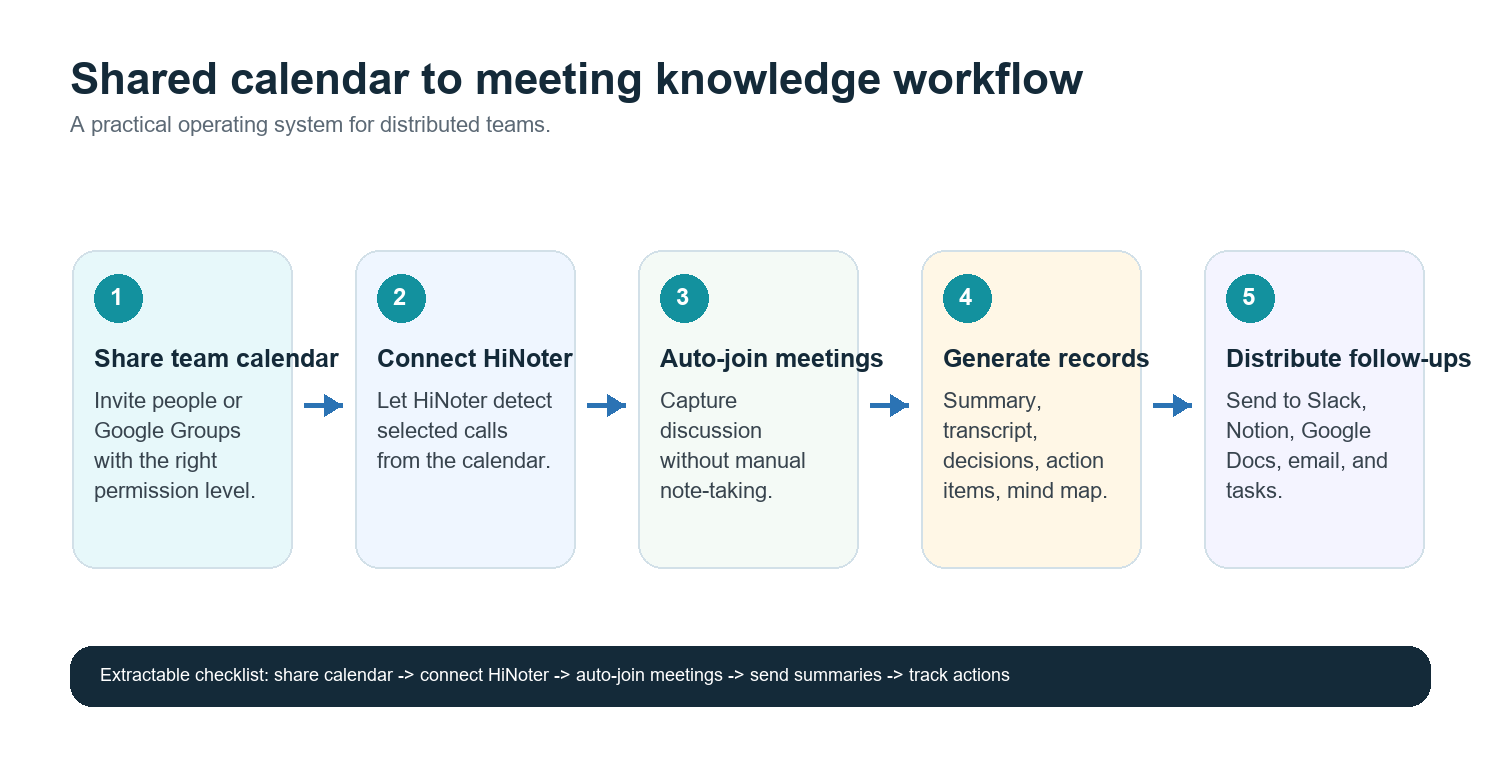
9. Skapa en kalender per team, projekt eller mötesflöde. Exempel: Produktgranskningar, kundsamtal, rekryteringsintervjuer, ledningsgrupp.
10. Dela kalendern med rätt personer eller Google Group.
11. Kräv tydliga händelserubriker, möteslänkar och ägare. Till exempel: Product Review - Search Onboarding - Owner: Maya.
12. Anslut Google Kalender till HiNoter och välj vilka möten assistenten ska gå med i.
13. Efter varje samtal skickar du sammanfattningen, beslut, åtgärdspunkter och tankekartan till Slack, Notion, Google Docs, e-post eller teamets föredragna arbetsyta.
14. Använd anteckningarna som den gemensamma sanningskällan för uppföljningar i stället för att be någon skriva om mötet i chatten.
Primär CTA: Anslut Google Kalender så att HiNoter automatiskt går med i schemalagda samtal och levererar sammanfattningar, åtgärdspunkter och tankekartor efter möten. Börja från HiNoters AI-mötesanteckningar och skicka färdiga anteckningar vidare till verktygen som ditt team redan använder.
En bättre lösning för flerspråkiga team
Team utspridda över USA, Europa, Brasilien, Portugal och Asien håller ofta möten på mer än ett språk. En kalenderinbjudan kan vara på engelska, diskussionen kan växla till portugisiska och uppföljningen kan behöva vara läsbar för ett regionalt team som sov under samtalet.
För dessa team bör den delade kalendern kombineras med en enda mötespost. HiNoters flerspråkiga stöd omfattar över 50 språk med automatisk identifiering, så dokumentationen är inte beroende av att en person manuellt skriver om anteckningar för varje region. Detta är särskilt användbart för säljöverlämningar, genomgångar inom kundframgång, rekryteringspaneler och produktsynkar där sammanhanget är viktigt över gränserna.
Distribution: Lägg anteckningarna där arbetet redan sker
Det snabbaste sättet att tappa bort ett mötesbeslut är att lämna det i ett privat dokument eller i en mapp med inspelningar. Arbetsflödet bör föra in dokumentationen i teamets befintliga system:
· Slack: publicera en kort mötessammanfattning och åtgärdspunkter i relevant kanal.
· Notion: lagra återkommande mötesdokumentation under projektets eller teamets arbetsyta.
· Google Docs: skapa ett lättläst dokument för ledningsgranskningar, kundsammanfattningar eller formell dokumentation.
· E-post: skicka sammanfattningar till intressenter som inte arbetar i chattverktyg.
· Kalender: håll nästa möte kopplat till tidigare åtgärdspunkter så att ansvar blir synligt.
HiNoters värde handlar inte bara om att fånga information. Det starkare användningsfallet är att förvandla anteckningar från ett arkiv till en kunskapsbas. Med AI Chat och källhänvisningar kan teammedlemmar fråga vad som beslutades, vem som ägde en uppgift eller varför en tidsplan ändrades utan att läsa igenom varje transkription.
Felsökning av kalenderdelning
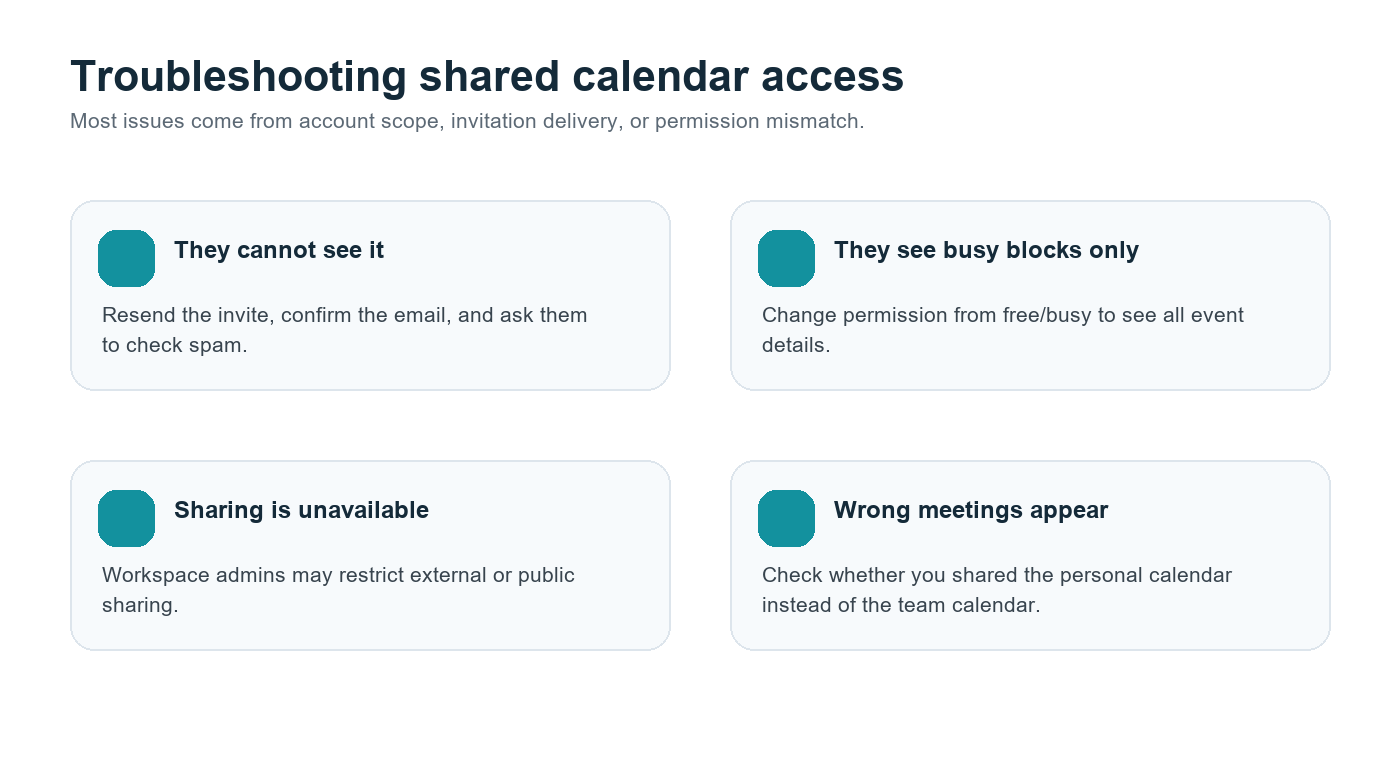
Problem | Trolig orsak | Lösning |
Teammedlemmen kan inte se kalendern | Inbjudan missades eller fel e-postadress användes | Skicka inbjudan igen och bekräfta vilket konto de använder för Google Kalender. |
De ser bara upptagen-block | Behörigheten är inställd på ledig/upptagen | Ändra åtkomsten så att de kan se alla händelsedetaljer om de behöver sammanhang. |
Delningskontrollerna är inaktiverade | Adminpolicy i Google Workspace | Be Workspace-administratören granska inställningarna för kalenderdelning. |
Personer ser personliga händelser | Fel kalender delades | Skapa en särskild teamkalender och dela den i stället. |
Externa partner kan inte komma åt den | Begränsning för extern delning | Använd en offentlig händelsesida, ett delat dokument eller en administratörsgodkänd väg för extern delning. |
Checklista för teamets arbetsflöden
· Skapa en särskild teamkalender i stället för att exponera personliga kalendrar.
· Dela med Google Grupper för avdelningar och återkommande projektteam.
· Använd ledig/upptagen för bred schemaläggning och händelseinformation för personer som behöver sammanhang.
· Begränsa behörigheter för redigering och hantering av delning till betrodda ägare.
· Lägg till möteslänkar, ansvariga och tydliga händelserubriker.
· Anslut HiNoter till schemalagda samtal som behöver en tillförlitlig dokumentation.
· Skicka sammanfattningar, åtgärdspunkter och tankekartor till Slack, Notion, Google Docs eller e-post.
· Granska behörigheter vid onboarding, offboarding och omorganisationer i teamet.
Vanliga frågor
Kan jag dela Google Kalender med hela mitt team?
Ja. Du kan lägga till enskilda teammedlemmar eller dela kalendern med en Google-grupp. För de flesta team är Google Grupper enklare att underhålla eftersom kalenderåtkomsten uppdateras när gruppmedlemskapet ändras.
Vilken behörighetsnivå i Google Kalender är säkrast?
För bred synlighet, använd Visa endast ledig/upptagen. För verkligt teamsamarbete är Visa all händelseinformation ofta den bästa balansen. Reservera behörigheter för redigering och hantering av delning för ägare och operativa roller.
Kan jag dela Google Kalender utanför mitt företag?
Ibland. Google Workspace-administratörer kan begränsa extern delning. Om inställningen inte är tillgänglig, fråga din administratör innan du använder en lösning.
Kan HiNoter automatiskt ansluta till möten från min kalender?
Ja. HiNoter kan ansluta till schemalagda möten, gå med automatiskt i utvalda samtal och generera sammanfattningar, åtgärdspunkter, transkriptioner och tankekartor efter mötet.
Hur bör flerspråkiga team hantera mötesanteckningar?
Använd en delad kalender och en strukturerad mötespost. HiNoters automatiska språkidentifiering och stöd för över 50 språk hjälper team att behålla en enda källa till sanningen över olika regioner.