Nếu nhóm của bạn liên tục lỡ cuộc gọi, mời nhầm người hoặc làm mất các đầu việc sau cuộc họp, cách khắc phục đầu tiên rất đơn giản: hãy học cách chia sẻ Google Calendar theo đúng cách mà nhóm của bạn thực sự làm việc. Lịch dùng chung giúp mọi người có cùng một lịch trình; quy trình ghi chú cuộc họp tự động giúp mọi người có cùng một bản ghi về những gì sẽ diễn ra tiếp theo.
Câu trả lời nhanh
Để chia sẻ Google Calendar với nhóm của bạn, hãy mở Google Calendar trên máy tính, tìm lịch trong phần My calendars, nhấp vào menu ba chấm, chọn Settings and sharing, rồi thêm đồng đội hoặc một Google Group trong mục Share with specific people or groups. Chọn cấp quyền rồi nhấp Send.
Nguồn chính thức đã được kiểm tra: Google Calendar Help giải thích rằng các tùy chọn chia sẻ phụ thuộc vào quyền sở hữu lịch và cài đặt quản trị Google Workspace.
Các bước chính xác để chia sẻ Google Calendar
1. Mở Google Calendar trong trình duyệt trên máy tính. Các tùy chọn kiểm soát chia sẻ trên máy tính dễ quản lý hơn so với ứng dụng di động.
2. Ở thanh bên trái, tìm My calendars. Di chuột lên lịch bạn muốn chia sẻ.
3. Nhấp vào menu ba chấm bên cạnh tên lịch và chọn Settings and sharing.
4. Cuộn xuống mục Share with specific people or groups.
5. Nhấp Add people and groups.
6. Nhập địa chỉ email của đồng đội hoặc một Google Group, chẳng hạn như product-team@company.com.
7. Chọn cấp quyền: free/busy, event details, edit events hoặc manage sharing.
8. Nhấp Send. Người nhận sẽ nhận được email mời để thêm lịch.
Chia sẻ với cá nhân, nhóm hoặc toàn tổ chức
Một thiết lập lịch nhóm tốt bắt đầu từ đối tượng nhận. Thêm một người là phù hợp cho trợ lý, quản lý hoặc cộng tác viên. Với một phòng ban hoặc nhóm dự án làm việc định kỳ, hãy chia sẻ qua Google Group để việc thêm người mới và thu hồi quyền khi rời nhóm dễ quản lý hơn. Đối với các sự kiện toàn công ty, hãy cung cấp lịch cho toàn tổ chức nếu cài đặt Workspace cho phép.
Phương thức chia sẻ | Phù hợp nhất cho | Lưu ý vận hành |
Email cá nhân | Một đồng đội, trợ lý, cộng tác viên hoặc quản lý | Dùng khi quyền truy cập cần chính xác và dễ thu hồi. |
Nhóm Google | Các phòng ban, nhóm, khu vực, đội dự án | Là lựa chọn mặc định tốt nhất cho các nhóm làm việc phân tán vì quyền truy cập đi theo tư cách thành viên của nhóm. |
Toàn tổ chức | Các cuộc họp toàn công ty, buổi đào tạo, lịch ngày nghỉ | Giữ nội dung phù hợp với mức độ hiển thị rộng rãi. |
Lịch công khai | Hội thảo trực tuyến, giờ làm việc công khai, sự kiện cộng đồng | Tránh chia sẻ công khai đối với các cuộc họp nội bộ hoặc công việc nhạy cảm liên quan đến khách hàng. |
Mức quyền của Google Calendar
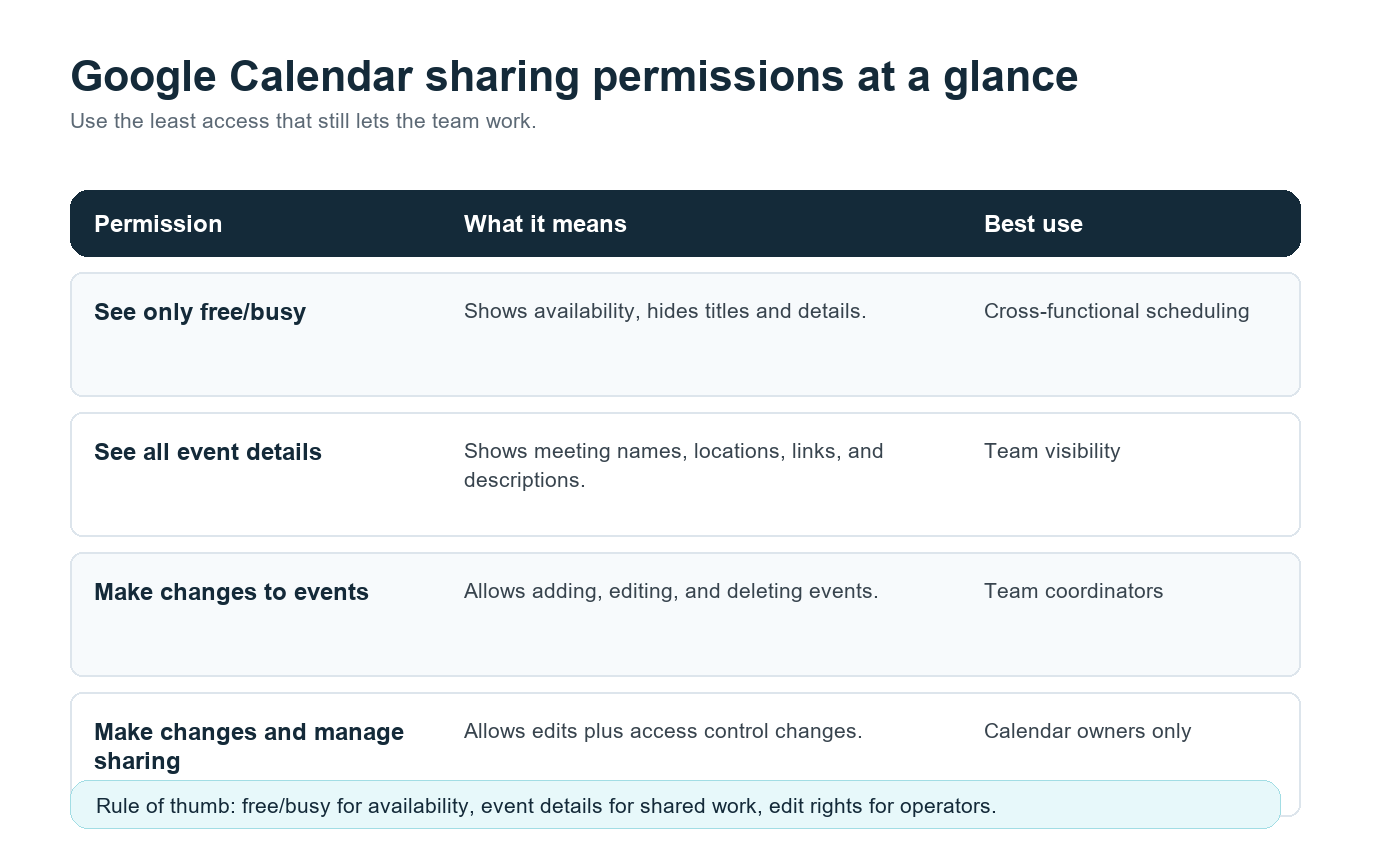
Quyền | Mọi người có thể làm gì | Cách dùng phù hợp nhất |
Chỉ xem thời gian rảnh/bận | Xem tình trạng sẵn sàng mà không thấy tiêu đề cuộc họp, mô tả hoặc liên kết. | Lên lịch giữa các nhóm. |
Xem tất cả chi tiết sự kiện | Xem tên sự kiện, thời gian, mô tả, địa điểm và liên kết cuộc họp. | Khả năng hiển thị dùng chung cho cả nhóm. |
Thực hiện thay đổi đối với sự kiện | Thêm, chỉnh sửa và xóa các sự kiện trên lịch. | Điều phối viên nhóm hoặc các vai trò vận hành. |
Thực hiện thay đổi và quản lý chia sẻ | Chỉnh sửa sự kiện và thay đổi những ai có thể truy cập lịch. | Chỉ chủ sở hữu lịch. |
Quy tắc thực tế là: chỉ cấp cho mọi người mức quyền truy cập tối thiểu mà họ vẫn có thể hoàn thành công việc. Một trưởng nhóm bán hàng có thể cần chi tiết sự kiện cho các cuộc gọi với khách hàng. Một đối tác liên chức năng có thể chỉ cần biết thời gian rảnh/bận. Một quản lý vận hành có thể cần quyền chỉnh sửa. Rất ít người cần khả năng quản lý chia sẻ.
Lớp Còn Thiếu: Khả Năng Hiển Thị Lịch Không Phải Là Bộ Nhớ Cuộc Họp
Một lịch dùng chung trả lời ai, khi nào và ở đâu. Nó không trả lời điều gì đã được quyết định, ai chịu trách nhiệm cho bước tiếp theo, hoặc làm thế nào để một đồng đội ở múi giờ khác có thể nắm bắt tình hình mà không cần xem bản ghi.
Khoảng trống đó là lý do vận hành cuộc họp thường gặp trục trặc trong các nhóm làm việc từ xa và kết hợp. Microsoft đã báo cáo trong Work Trend Index 2023 rằng nhân viên dành 57% thời gian trên Microsoft 365 để giao tiếp, bao gồm các cuộc họp, email và trò chuyện. Việc duy trì lịch gọn gàng sẽ hữu ích, nhưng cơ hội lớn hơn là giảm bớt công việc thủ công xoay quanh các cuộc họp.
Đây là lúc Trợ lý Cuộc họp AI HiNoter phát huy tác dụng một cách tự nhiên. Khi lịch của nhóm đã được chia sẻ và các liên kết cuộc họp đã được đính kèm, HiNoter có thể kết nối với lịch, tự động tham gia các cuộc gọi đã chọn và tạo bản tóm tắt có cấu trúc, bản chép lời, các mục hành động và sơ đồ tư duy sau cuộc họp. Người bỏ lỡ cuộc gọi sẽ nhận được cùng một bản ghi như người đã tham dự.
Quy trình mẫu: Lịch dùng chung + HiNoter
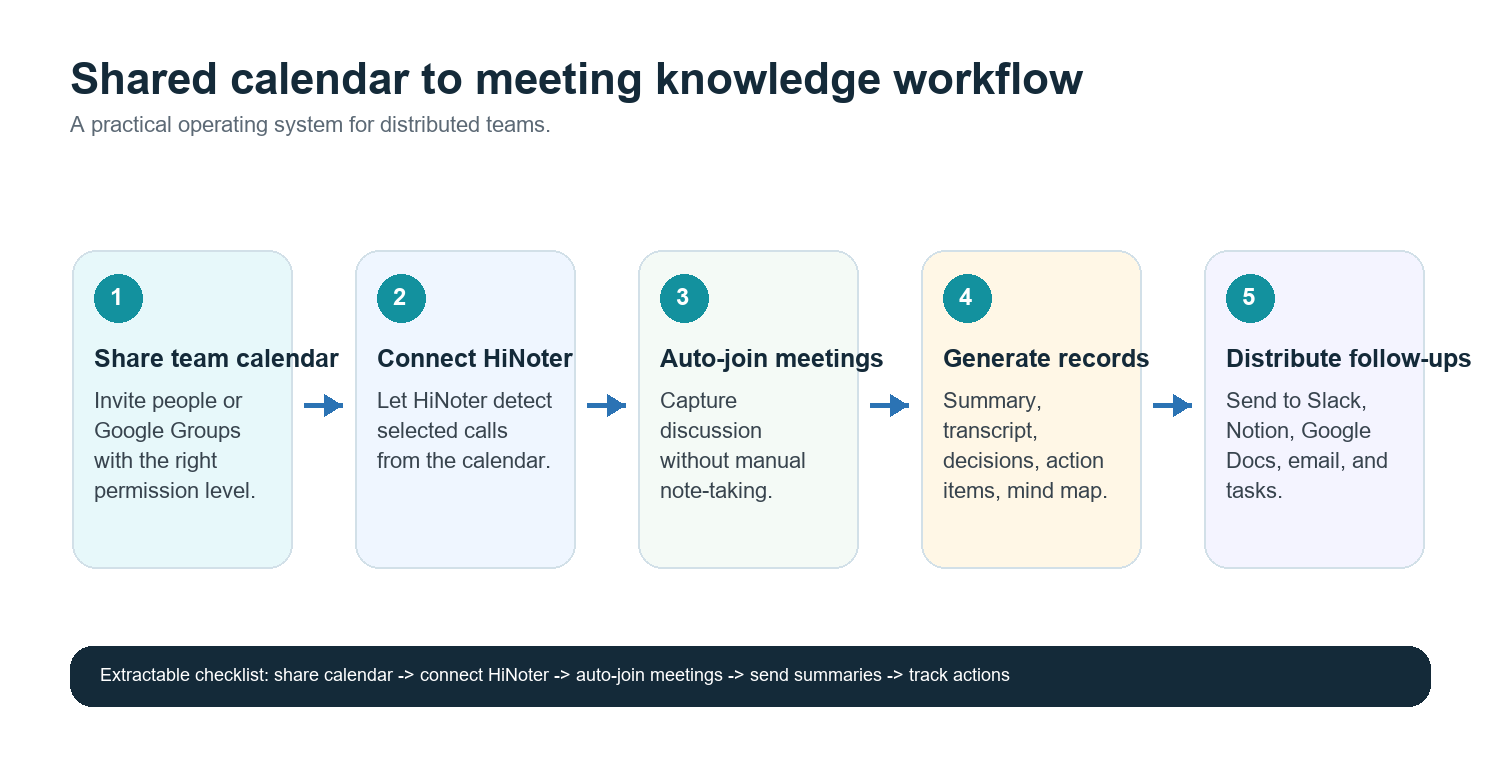
9. Tạo một lịch cho mỗi nhóm, dự án hoặc luồng cuộc họp. Ví dụ: Đánh giá Sản phẩm, Cuộc gọi Khách hàng, Phỏng vấn Tuyển dụng, Ban Điều hành.
10. Chia sẻ lịch với đúng cá nhân hoặc Google Group.
11. Yêu cầu tiêu đề sự kiện, liên kết cuộc họp và người phụ trách rõ ràng. Ví dụ: Đánh giá Sản phẩm - Onboarding Tìm kiếm - Người phụ trách: Maya.
12. Kết nối Google Calendar với HiNoter và chọn những cuộc họp mà trợ lý nên tham gia.
13. Sau mỗi cuộc gọi, gửi bản tóm tắt, quyết định, mục hành động và sơ đồ tư duy tới Slack, Notion, Google Docs, email hoặc không gian làm việc ưa thích của nhóm.
14. Sử dụng ghi chú làm nguồn thông tin chính xác cho các bước theo dõi thay vì yêu cầu ai đó viết lại nội dung cuộc họp trong chat.
CTA chính: Kết nối Google Calendar để HiNoter tự động tham gia các cuộc gọi đã lên lịch và gửi bản tóm tắt, mục hành động và sơ đồ tư duy sau cuộc họp. Bắt đầu từ ghi chú cuộc họp AI của HiNoter và chuyển các ghi chú hoàn thiện vào những công cụ mà nhóm của bạn đã sử dụng.
Thiết lập tốt hơn cho các nhóm đa ngôn ngữ
Các nhóm trải rộng khắp Hoa Kỳ, châu Âu, Brazil, Bồ Đào Nha và châu Á thường tổ chức cuộc họp bằng nhiều hơn một ngôn ngữ. Lời mời trên lịch có thể bằng tiếng Anh, cuộc thảo luận có thể chuyển sang tiếng Bồ Đào Nha, và phần theo dõi có thể cần dễ đọc đối với một nhóm khu vực đang ngủ trong lúc cuộc gọi diễn ra.
Với những nhóm đó, lịch dùng chung nên đi kèm một bản ghi cuộc họp thống nhất. Hỗ trợ đa ngôn ngữ của HiNoter bao phủ hơn 50 ngôn ngữ với khả năng tự động nhận diện, vì vậy bản ghi không phụ thuộc vào việc một người phải viết lại ghi chú thủ công cho từng khu vực. Điều này đặc biệt hữu ích cho các bàn giao bán hàng, đánh giá thành công khách hàng, hội đồng tuyển dụng và các buổi đồng bộ sản phẩm, nơi bối cảnh rất quan trọng giữa các khu vực.
Phân phối: Đặt ghi chú vào nơi công việc đang diễn ra
Cách nhanh nhất để làm mất một quyết định cuộc họp là để nó nằm trong một tài liệu riêng tư hoặc thư mục bản ghi. Quy trình nên đẩy bản ghi vào hệ thống hiện có của nhóm:
· Slack: đăng bản tóm tắt cuộc họp ngắn gọn và các mục hành động vào kênh liên quan.
· Notion: lưu các bản ghi cuộc họp định kỳ dưới dự án hoặc không gian làm việc của nhóm.
· Google Docs: tạo tài liệu dễ đọc cho các buổi rà soát của lãnh đạo, tóm tắt cho khách hàng hoặc hồ sơ chính thức.
· Email: gửi bản tóm tắt cho các bên liên quan không thường dùng công cụ chat.
· Lịch: giữ cuộc họp tiếp theo gắn với các mục hành động trước đó để quyền sở hữu công việc được hiển thị rõ.
Giá trị của HiNoter không chỉ nằm ở việc ghi lại. Trường hợp sử dụng mạnh hơn là biến ghi chú từ một kho lưu trữ thành một cơ sở tri thức. Với AI Chat và các tham chiếu nguồn, đồng đội có thể hỏi điều gì đã được quyết định, ai sở hữu một nhiệm vụ hoặc vì sao tiến độ thay đổi mà không cần rà từng bản chép lời.
Khắc phục sự cố chia sẻ lịch
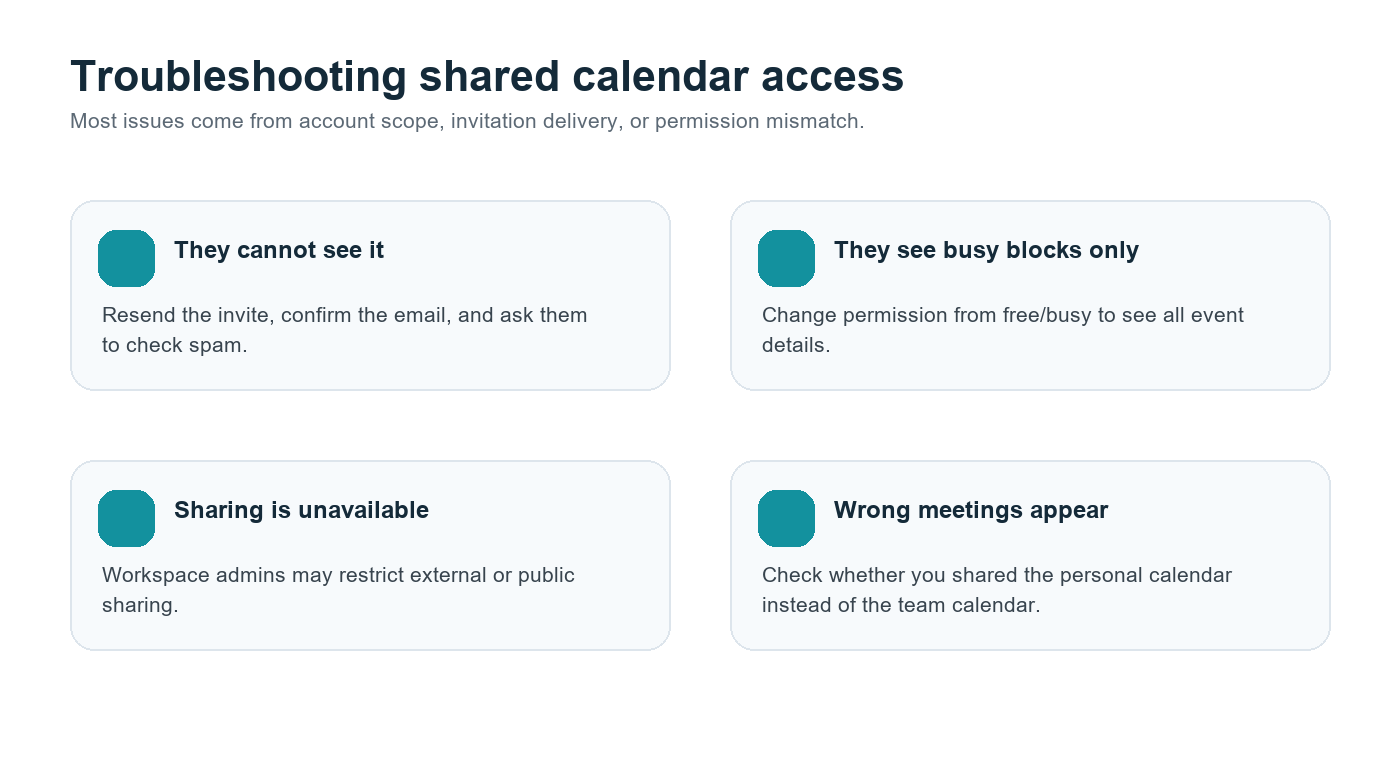
Vấn đề | Nguyên nhân có thể | Cách khắc phục |
Đồng đội không thể xem lịch | Bỏ lỡ lời mời hoặc sai địa chỉ email | Gửi lại lời mời và xác nhận tài khoản họ dùng cho Google Lịch. |
Họ chỉ thấy các khung bận | Quyền được đặt ở chế độ rảnh/bận | Đổi quyền truy cập sang xem mọi chi tiết sự kiện nếu họ cần ngữ cảnh. |
Các tùy chọn chia sẻ bị vô hiệu hóa | Chính sách quản trị Google Workspace | Yêu cầu quản trị viên Workspace xem lại các cài đặt chia sẻ lịch. |
Mọi người nhìn thấy các sự kiện cá nhân | Đã chia sẻ nhầm lịch | Tạo một lịch nhóm riêng và chia sẻ lịch đó thay thế. |
Đối tác bên ngoài không thể truy cập | Hạn chế chia sẻ ra bên ngoài | Sử dụng trang sự kiện công khai, tài liệu dùng chung hoặc phương thức chia sẻ bên ngoài đã được quản trị viên phê duyệt. |
Danh sách kiểm tra vận hành nhóm
· Tạo một lịch nhóm riêng thay vì để lộ các lịch cá nhân.
· Chia sẻ với Google Groups cho các phòng ban và các nhóm dự án định kỳ.
· Dùng chế độ rảnh/bận cho nhu cầu lên lịch rộng rãi và chi tiết sự kiện cho những người cần ngữ cảnh.
· Giới hạn quyền chỉnh sửa và quản lý chia sẻ cho những chủ sở hữu đáng tin cậy.
· Thêm liên kết cuộc họp, người phụ trách và tiêu đề sự kiện rõ ràng.
· Kết nối HiNoter với các cuộc gọi đã lên lịch cần một bản ghi đáng tin cậy.
· Gửi bản tóm tắt, các mục hành động và sơ đồ tư duy đến Slack, Notion, Google Docs hoặc email.
· Xem lại quyền trong quá trình onboarding, offboarding và tái cấu trúc nhóm.
Câu hỏi thường gặp
Tôi có thể chia sẻ Google Calendar với toàn bộ nhóm của mình không?
Có. Bạn có thể thêm từng đồng đội riêng lẻ hoặc chia sẻ lịch với một Google Group. Với hầu hết các nhóm, Google Groups dễ duy trì hơn vì quyền truy cập lịch sẽ được cập nhật khi thành viên trong nhóm thay đổi.
Mức quyền nào của Google Calendar là an toàn nhất?
Để hiển thị rộng rãi, hãy dùng Chỉ xem rảnh/bận. Đối với cộng tác nhóm thực sự, Xem tất cả chi tiết sự kiện thường là sự cân bằng tốt nhất. Hãy dành quyền chỉnh sửa và quản lý chia sẻ cho chủ sở hữu và các vai trò vận hành.
Tôi có thể chia sẻ Google Calendar ra ngoài công ty không?
Đôi khi có thể. Quản trị viên Google Workspace có thể hạn chế việc chia sẻ ra bên ngoài. Nếu cài đặt này không khả dụng, hãy hỏi quản trị viên của bạn trước khi dùng cách обход.
HiNoter có thể tự động tham gia các cuộc họp từ lịch của tôi không?
Có. HiNoter có thể kết nối với các cuộc họp đã được lên lịch, tự động tham gia các cuộc gọi được chọn, và tạo bản tóm tắt, các hạng mục hành động, bản ghi lời nói và sơ đồ tư duy sau cuộc họp.
Các nhóm đa ngôn ngữ nên quản lý biên bản cuộc họp như thế nào?
Hãy sử dụng một lịch dùng chung và một mẫu ghi chép cuộc họp có cấu trúc. Tính năng tự động nhận diện ngôn ngữ và hỗ trợ hơn 50 ngôn ngữ của HiNoter giúp các nhóm duy trì một nguồn thông tin đáng tin cậy duy nhất giữa các khu vực.