Se a sua equipe continua perdendo chamadas, convidando as pessoas erradas ou perdendo itens de ação após as reuniões, a primeira solução é simples: aprender como compartilhar o Google Agenda de uma forma que corresponda a como sua equipe realmente trabalha. Um calendário compartilhado dá a todos a mesma agenda; um fluxo de trabalho automatizado de notas de reunião dá a todos o mesmo registro do que aconteceu em seguida.
Resposta rápida
Para compartilhar o Google Agenda com sua equipe, abra o Google Agenda no computador, encontre o calendário em Meus calendários, clique no menu de três pontos, escolha Configurações e compartilhamento e, em seguida, adicione colegas de equipe ou um Grupo do Google em Compartilhar com pessoas ou grupos específicos. Escolha um nível de permissão e clique em Enviar.
Fonte oficial verificada: a Ajuda do Google Agenda explica que as opções de compartilhamento dependem da propriedade do calendário e das configurações de administrador do Google Workspace.
Etapas exatas para compartilhar o Google Agenda
1. Abra o Google Agenda em um navegador no computador. Os controles de compartilhamento são mais fáceis de gerenciar no computador do que no aplicativo para celular.
2. Na barra lateral esquerda, encontre Meus calendários. Passe o cursor sobre o calendário que você deseja compartilhar.
3. Clique no menu de três pontos ao lado do nome do calendário e escolha Configurações e compartilhamento.
4. Role até Compartilhar com pessoas ou grupos específicos.
5. Clique em Adicionar pessoas e grupos.
6. Digite o endereço de e-mail de um colega de equipe ou um Grupo do Google, como product-team@company.com.
7. Escolha o nível de permissão: livre/ocupado, detalhes do evento, editar eventos ou gerenciar compartilhamento.
8. Clique em Enviar. O destinatário recebe um convite por e-mail para adicionar o calendário.
Compartilhe com indivíduos, grupos ou com a organização
Uma boa configuração de calendário de equipe começa pelo público. Adicionar uma pessoa é suficiente para um assistente, gerente ou prestador de serviços. Para um departamento ou uma equipe de projeto recorrente, compartilhe com um Grupo do Google para que a entrada e a saída de membros continuem fáceis de gerenciar. Para eventos de toda a empresa, disponibilize o calendário para a sua organização, se as configurações do Workspace permitirem.
Método de compartilhamento | Melhor para | Observação operacional |
E-mail individual | Um colega de equipe, assistente, prestador de serviços ou gerente | Use quando o acesso precisar ser preciso e fácil de revogar. |
Grupo do Google | Departamentos, squads, regiões, equipes de projeto | Melhor opção padrão para equipes distribuídas porque o acesso acompanha a associação ao grupo. |
Em toda a organização | Reuniões gerais, sessões de treinamento, calendários de feriados | Mantenha os detalhes adequados para ampla visibilidade. |
Calendário público | Webinars, horários públicos de atendimento, eventos da comunidade | Evite o compartilhamento público para reuniões internas ou trabalhos sensíveis para clientes. |
Níveis de permissão do Google Agenda
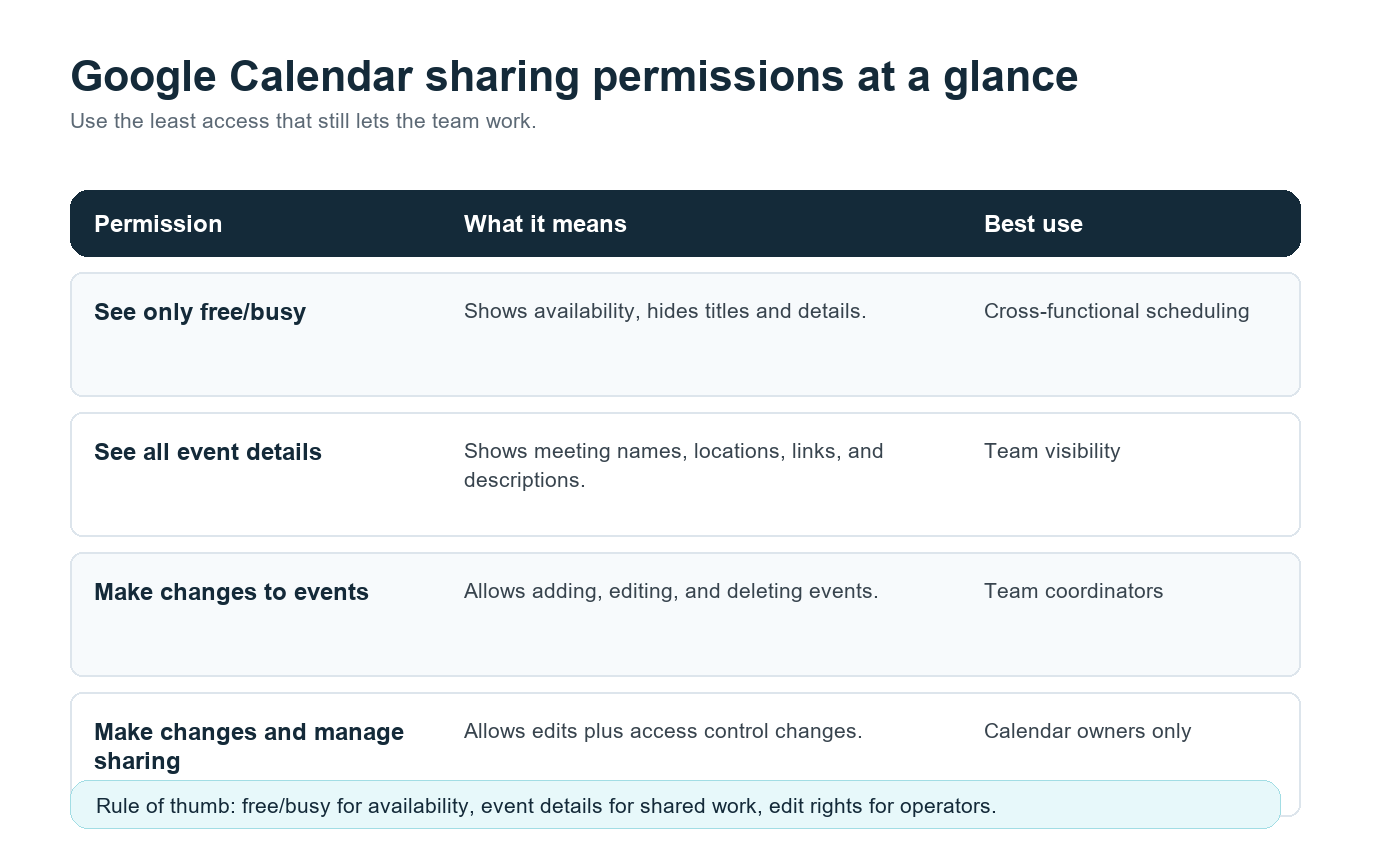
Permissão | O que as pessoas podem fazer | Melhor uso |
Ver apenas livre/ocupado | Ver disponibilidade sem títulos de reuniões, descrições ou links. | Agendamento entre equipes. |
Ver todos os detalhes do evento | Ver nomes de eventos, horários, descrições, locais e links de reunião. | Visibilidade compartilhada da equipe. |
Fazer alterações em eventos | Adicionar, editar e excluir eventos do calendário. | Coordenadores de equipe ou funções de operações. |
Fazer alterações e gerenciar o compartilhamento | Editar eventos e alterar quem pode acessar o calendário. | Apenas proprietários do calendário. |
A regra prática: dê às pessoas o menor nível de acesso que ainda permita que façam seu trabalho. Um líder de vendas pode precisar dos detalhes dos eventos para chamadas com clientes. Um parceiro multifuncional pode precisar apenas da visibilidade de livre/ocupado. Um gerente de operações pode precisar de acesso de edição. Muito poucas pessoas precisam da capacidade de gerenciar o compartilhamento.
A Camada que Falta: Visibilidade do Calendário Não É Memória de Reunião
Um calendário compartilhado responde quem, quando e onde. Ele não responde o que foi decidido, quem é responsável pelo próximo passo ou como um colega de equipe em outro fuso horário pode se atualizar sem assistir a uma gravação.
Essa lacuna é o motivo pelo qual as operações de reunião frequentemente falham em equipes remotas e híbridas. A Microsoft relatou em seu Work Trend Index de 2023 que os funcionários passam 57% do tempo no Microsoft 365 se comunicando, incluindo reuniões, e-mail e chat. A organização do calendário ajuda, mas a oportunidade maior é reduzir o trabalho manual em torno das reuniões.
É aqui que o Assistente de Reuniões com IA da HiNoter se encaixa naturalmente. Depois que um calendário de equipe é compartilhado e os links das reuniões são adicionados, a HiNoter pode se conectar ao calendário, entrar automaticamente nas chamadas selecionadas e gerar resumos estruturados, transcrições, itens de ação e mapas mentais após a reunião. A pessoa que perdeu a chamada recebe o mesmo registro que a pessoa que participou.
Fluxo de trabalho de exemplo: Calendário compartilhado + HiNoter
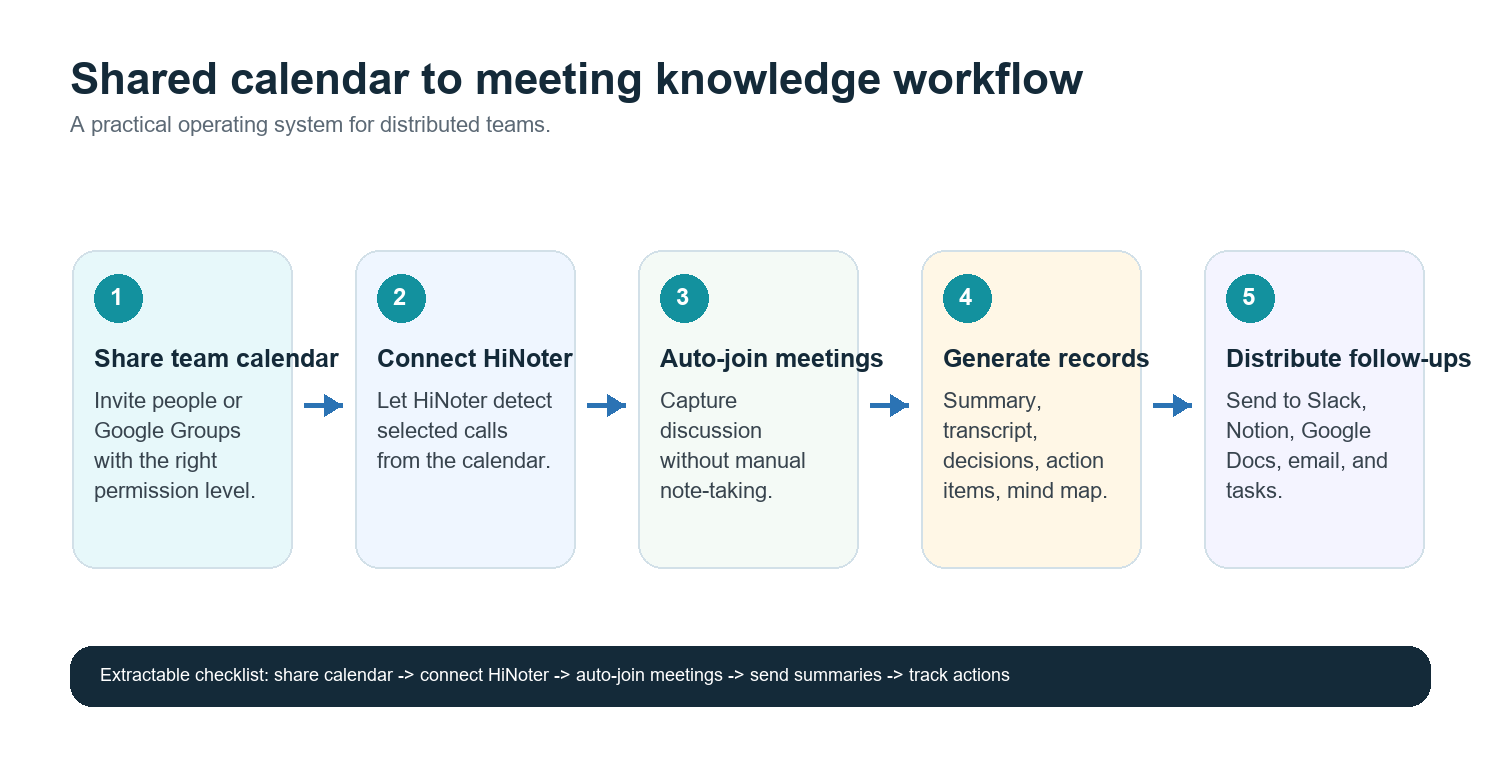
9. Crie um calendário para cada equipe, projeto ou fluxo de reuniões. Exemplos: Revisões de Produto, Chamadas com Clientes, Entrevistas de Contratação, Equipe Executiva.
10. Compartilhe o calendário com as pessoas certas ou com o Grupo do Google adequado.
11. Exija títulos de eventos claros, links de reunião e responsáveis definidos. Por exemplo: Revisão de Produto - Integração da Busca - Responsável: Maya.
12. Conecte o Google Calendar à HiNoter e escolha de quais reuniões o assistente deve participar.
13. Após cada chamada, envie o resumo, as decisões, os itens de ação e o mapa mental para Slack, Notion, Google Docs, e-mail ou o espaço de trabalho preferido da equipe.
14. Use as notas como fonte única da verdade para os acompanhamentos, em vez de pedir que alguém reescreva a reunião no chat.
CTA principal: Conecte o Google Calendar para que a HiNoter participe automaticamente das chamadas agendadas e entregue resumos, itens de ação e mapas mentais após as reuniões. Comece com as notas de reunião com IA da HiNoter e direcione as notas finalizadas para as ferramentas que sua equipe já usa.
Uma configuração melhor para equipes multilíngues
Equipes distribuídas entre os Estados Unidos, Europa, Brasil, Portugal e Ásia frequentemente realizam reuniões em mais de um idioma. Um convite de calendário pode estar em inglês, a discussão pode mudar para português, e o acompanhamento pode precisar ser legível por uma equipe regional que estava dormindo durante a chamada.
Para essas equipes, o calendário compartilhado deve ser combinado com um único registro de reunião. O suporte multilíngue da HiNoter cobre mais de 50 idiomas com detecção automática, para que o registro não dependa de uma pessoa reescrevendo manualmente as notas para cada região. Isso é especialmente útil para transferências de vendas, revisões de sucesso do cliente, painéis de recrutamento e alinhamentos de produto, em que o contexto importa entre fronteiras.
Distribuição: coloque as notas onde o trabalho já acontece
A forma mais rápida de perder uma decisão de reunião é deixá-la dentro de um documento privado ou de uma pasta de gravações. O fluxo de trabalho deve enviar o registro para o sistema já existente da equipe:
· Slack: publique um resumo conciso da reunião e os itens de ação no canal relevante.
· Notion: armazene registros recorrentes de reuniões no projeto ou no espaço de trabalho da equipe.
· Google Docs: crie um documento legível para revisões de liderança, recapitulações para clientes ou registros formais.
· E-mail: envie resumos para as partes interessadas que não usam ferramentas de chat no dia a dia.
· Calendário: mantenha a próxima reunião vinculada aos itens de ação anteriores para que a responsabilidade fique visível.
O valor da HiNoter não está apenas na captura. O caso de uso mais forte é transformar notas de um arquivo em uma base de conhecimento. Com o AI Chat e referências às fontes, os colegas de equipe podem perguntar o que foi decidido, quem era o responsável por uma tarefa ou por que um cronograma mudou sem precisar examinar cada transcrição.
Solução de problemas no compartilhamento de calendário
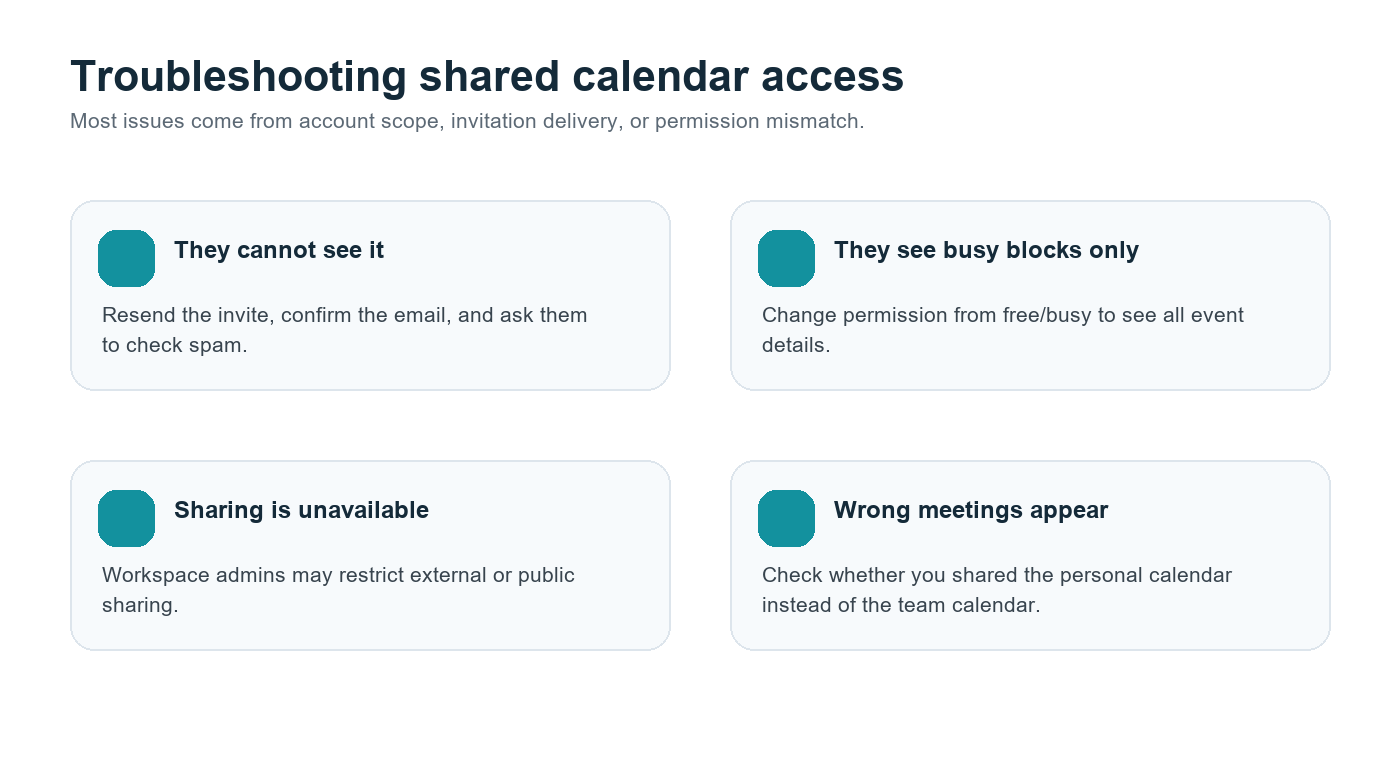
Problema | Causa provável | Correção |
O colega de equipe não consegue ver o calendário | Convite perdido ou endereço de e-mail incorreto | Reenvie o convite e confirme a conta que a pessoa usa no Google Agenda. |
Ela vê apenas blocos de ocupado | A permissão está definida como livre/ocupado | Altere o acesso para ver todos os detalhes do evento se a pessoa precisar de contexto. |
Os controles de compartilhamento estão desativados | Política de administrador do Google Workspace | Peça ao administrador do Workspace para revisar as configurações de compartilhamento do calendário. |
As pessoas veem eventos pessoais | O calendário errado foi compartilhado | Crie um calendário dedicado para a equipe e compartilhe-o no lugar desse. |
Parceiros externos não conseguem acessá-lo | Restrição de compartilhamento externo | Use uma página pública do evento, um documento compartilhado ou um método de compartilhamento externo aprovado pelo administrador. |
Checklist de operações da equipe
· Crie um calendário dedicado para a equipe em vez de expor calendários pessoais.
· Compartilhe com Grupos do Google para departamentos e equipes de projeto recorrentes.
· Use livre/ocupado para agendamentos amplos e detalhes do evento para quem precisa de contexto.
· Limite as permissões de edição e gerenciamento de compartilhamento a proprietários confiáveis.
· Adicione links de reunião, responsáveis e títulos claros para os eventos.
· Conecte o HiNoter às chamadas agendadas que precisam de um registro confiável.
· Envie resumos, itens de ação e mapas mentais para Slack, Notion, Google Docs ou e-mail.
· Revise as permissões durante a integração, desligamento e reestruturações da equipe.
Perguntas frequentes
Posso compartilhar o Google Agenda com toda a minha equipe?
Sim. Você pode adicionar colegas individualmente ou compartilhar o calendário com um Grupo do Google. Para a maioria das equipes, os Grupos do Google são mais fáceis de manter, porque o acesso ao calendário é atualizado quando a composição do grupo muda.
Qual é o nível de permissão mais seguro no Google Agenda?
Para visibilidade ampla, use Ver apenas livre/ocupado. Para colaboração real em equipe, Ver todos os detalhes dos eventos costuma ser o melhor equilíbrio. Reserve as permissões de edição e gerenciamento de compartilhamento para proprietários e funções operacionais.
Posso compartilhar o Google Agenda fora da minha empresa?
Às vezes. Os administradores do Google Workspace podem restringir o compartilhamento externo. Se a configuração não estiver disponível, fale com seu administrador antes de usar uma solução alternativa.
O HiNoter pode entrar automaticamente em reuniões do meu calendário?
Sim. O HiNoter pode se conectar a reuniões agendadas, entrar automaticamente em chamadas selecionadas e gerar resumos, itens de ação, transcrições e mapas mentais após a reunião.
Como equipes multilíngues devem gerenciar notas de reunião?
Use um calendário compartilhado e um registro de reunião estruturado. A detecção automática de idioma do HiNoter e o suporte a mais de 50 idiomas ajudam as equipes a manter uma única fonte de verdade em diferentes regiões.