หากทีมของคุณพลาดการโทรอยู่บ่อยครั้ง เชิญคนผิดเข้าร่วม หรือทำรายการที่ต้องดำเนินการต่อหายไปหลังการประชุม การแก้ไขขั้นแรกนั้นง่ายมาก: เรียนรู้วิธีแชร์ Google Calendar ให้สอดคล้องกับวิธีการทำงานจริงของทีม ปฏิทินที่แชร์ร่วมกันช่วยให้ทุกคนเห็นตารางเวลาเดียวกัน ส่วนเวิร์กโฟลว์บันทึกการประชุมอัตโนมัติช่วยให้ทุกคนมีบันทึกเดียวกันเกี่ยวกับสิ่งที่เกิดขึ้นต่อจากนั้น
คำตอบสั้น ๆ
หากต้องการแชร์ Google Calendar กับทีม ให้เปิด Google Calendar บนเดสก์ท็อป ค้นหาปฏิทินใต้ปฏิทินของฉัน คลิกเมนูสามจุด เลือกการตั้งค่าและการแชร์ จากนั้นเพิ่มเพื่อนร่วมทีม หรือ Google Group ในส่วนแชร์กับบุคคลหรือกลุ่มที่เจาะจง เลือกระดับสิทธิ์แล้วคลิกส่ง
ตรวจสอบแหล่งข้อมูลอย่างเป็นทางการแล้ว: Google Calendar Help อธิบายว่าตัวเลือกการแชร์ขึ้นอยู่กับเจ้าของปฏิทินและการตั้งค่าของผู้ดูแลระบบ Google Workspace
ขั้นตอนที่แน่นอนในการแชร์ Google Calendar
1. เปิด Google Calendar ในเบราว์เซอร์บนเดสก์ท็อป การจัดการการควบคุมการแชร์บนเดสก์ท็อปทำได้ง่ายกว่าในแอปมือถือ
2. ในแถบด้านซ้าย ค้นหาปฏิทินของฉัน วางเมาส์เหนือปฏิทินที่คุณต้องการแชร์
3. คลิกเมนูสามจุดถัดจากชื่อปฏิทิน แล้วเลือกการตั้งค่าและการแชร์
4. เลื่อนไปที่แชร์กับบุคคลหรือกลุ่มที่เจาะจง
5. คลิกเพิ่มบุคคลและกลุ่ม
6. ป้อนที่อยู่อีเมลของเพื่อนร่วมทีมหรือ Google Group เช่น product-team@company.com
7. เลือกระดับสิทธิ์: ว่าง/ไม่ว่าง รายละเอียดกิจกรรม แก้ไขกิจกรรม หรือจัดการการแชร์
8. คลิกส่ง ผู้รับจะได้รับคำเชิญทางอีเมลให้เพิ่มปฏิทิน
แชร์กับบุคคล กลุ่ม หรือทั้งองค์กร
การตั้งค่าปฏิทินทีมที่ดีเริ่มต้นจากกลุ่มผู้รับ การเพิ่มบุคคลหนึ่งคนเหมาะสำหรับผู้ช่วย ผู้จัดการ หรือผู้รับเหมา สำหรับแผนกหรือทีมโครงการที่ทำงานร่วมกันเป็นประจำ ให้แชร์กับ Google Group เพื่อให้การเริ่มงานและการออกจากทีมยังคงจัดการได้ง่าย สำหรับกิจกรรมทั่วทั้งบริษัท ให้ทำปฏิทินพร้อมใช้งานสำหรับองค์กรของคุณ หากการตั้งค่า Workspace อนุญาต
วิธีการแชร์ | เหมาะที่สุดสำหรับ | หมายเหตุด้านการดำเนินงาน |
อีเมลรายบุคคล | เพื่อนร่วมทีม ผู้ช่วย ผู้รับเหมา หรือผู้จัดการ | ใช้เมื่อควรควบคุมการเข้าถึงอย่างแม่นยำและเพิกถอนได้ง่าย |
Google Group | แผนก ทีมย่อย ภูมิภาค ทีมโครงการ | ค่าเริ่มต้นที่ดีที่สุดสำหรับทีมที่กระจายตัว เพราะการเข้าถึงเป็นไปตามการเป็นสมาชิกกลุ่ม |
ทั่วทั้งองค์กร | การประชุมพนักงานทั้งหมด การฝึกอบรม ปฏิทินวันหยุด | เก็บรายละเอียดให้เหมาะสมกับการมองเห็นในวงกว้าง |
ปฏิทินสาธารณะ | เว็บบินาร์ ช่วงเวลาให้บริการสาธารณะ กิจกรรมชุมชน | หลีกเลี่ยงการแชร์แบบสาธารณะสำหรับการประชุมภายในหรืองานที่มีความละเอียดอ่อนต่อลูกค้า |
ระดับสิทธิ์ใน Google Calendar
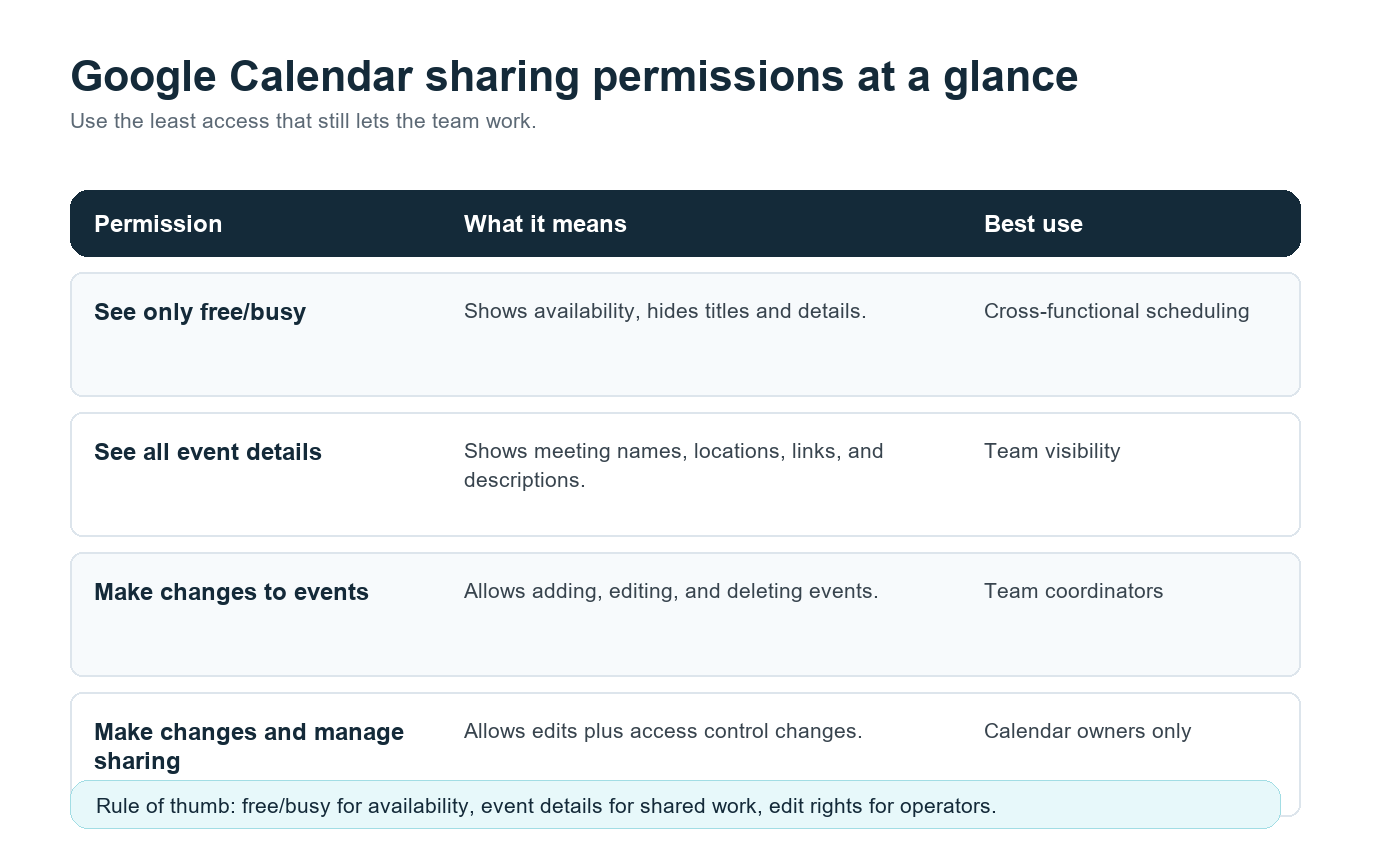
สิทธิ์ | สิ่งที่ผู้ใช้ทำได้ | การใช้งานที่เหมาะสม |
ดูเฉพาะสถานะว่าง/ไม่ว่าง | ดูความพร้อมโดยไม่เห็นชื่อ คำอธิบาย หรือลิงก์การประชุม | การจัดตารางเวลาระหว่างทีม |
ดูรายละเอียดกิจกรรมทั้งหมด | ดูชื่อกิจกรรม เวลา คำอธิบาย สถานที่ และลิงก์การประชุม | การมองเห็นร่วมกันภายในทีม |
เปลี่ยนแปลงกิจกรรม | เพิ่ม แก้ไข และลบกิจกรรมในปฏิทิน | ผู้ประสานงานทีมหรือผู้ที่มีบทบาทด้านปฏิบัติการ |
เปลี่ยนแปลงและจัดการการแชร์ | แก้ไขกิจกรรมและเปลี่ยนผู้ที่สามารถเข้าถึงปฏิทินได้ | เฉพาะเจ้าของปฏิทินเท่านั้น |
กฎเชิงปฏิบัติคือ ให้สิทธิ์การเข้าถึงแก่ผู้คนเท่าที่จำเป็นต่อการทำงานของพวกเขาเท่านั้น ผู้นำฝ่ายขายอาจต้องการรายละเอียดกิจกรรมสำหรับการโทรหาลูกค้า พาร์ทเนอร์ข้ามสายงานอาจต้องการเพียงการมองเห็นสถานะว่าง/ไม่ว่าง ผู้จัดการฝ่ายปฏิบัติการอาจต้องมีสิทธิ์แก้ไข แต่มีคนเพียงไม่กี่คนที่จำเป็นต้องสามารถจัดการการแชร์ได้
เลเยอร์ที่ขาดหายไป: การมองเห็นปฏิทินไม่ใช่ความทรงจำของการประชุม
ปฏิทินที่แชร์ตอบคำถามว่าใคร เมื่อไร และที่ไหน แต่ไม่ตอบว่ามีการตัดสินใจอะไร ใครเป็นเจ้าของขั้นตอนถัดไป หรือเพื่อนร่วมทีมในเขตเวลาอื่นจะติดตามเรื่องได้อย่างไรโดยไม่ต้องดูการบันทึกย้อนหลัง
ช่องว่างนี้เป็นเหตุผลที่การดำเนินงานด้านการประชุมมักติดขัดในทีมที่ทำงานทางไกลและแบบไฮบริด Microsoft รายงานใน Work Trend Index ปี 2023 ว่าพนักงานใช้เวลา 57% ของเวลาบน Microsoft 365 ไปกับการสื่อสาร ซึ่งรวมถึงการประชุม อีเมล และแชต การจัดการปฏิทินให้เป็นระเบียบช่วยได้ แต่โอกาสที่ยิ่งใหญ่กว่าคือการลดงานที่ต้องทำด้วยตนเองรอบการประชุม
นี่คือจุดที่ HiNoter AI Meeting Assistant เข้ามาได้อย่างเป็นธรรมชาติ เมื่อแชร์ปฏิทินของทีมและแนบลิงก์การประชุมแล้ว HiNoter จะเชื่อมต่อกับปฏิทิน เข้าร่วมการโทรที่เลือกโดยอัตโนมัติ และสร้างสรุปที่มีโครงสร้าง บทถอดเสียง รายการงานที่ต้องทำ และมายด์แมปหลังการประชุม ผู้ที่พลาดการโทรจะได้รับบันทึกเดียวกันกับผู้ที่เข้าร่วม
ตัวอย่างเวิร์กโฟลว์: ปฏิทินที่แชร์ + HiNoter
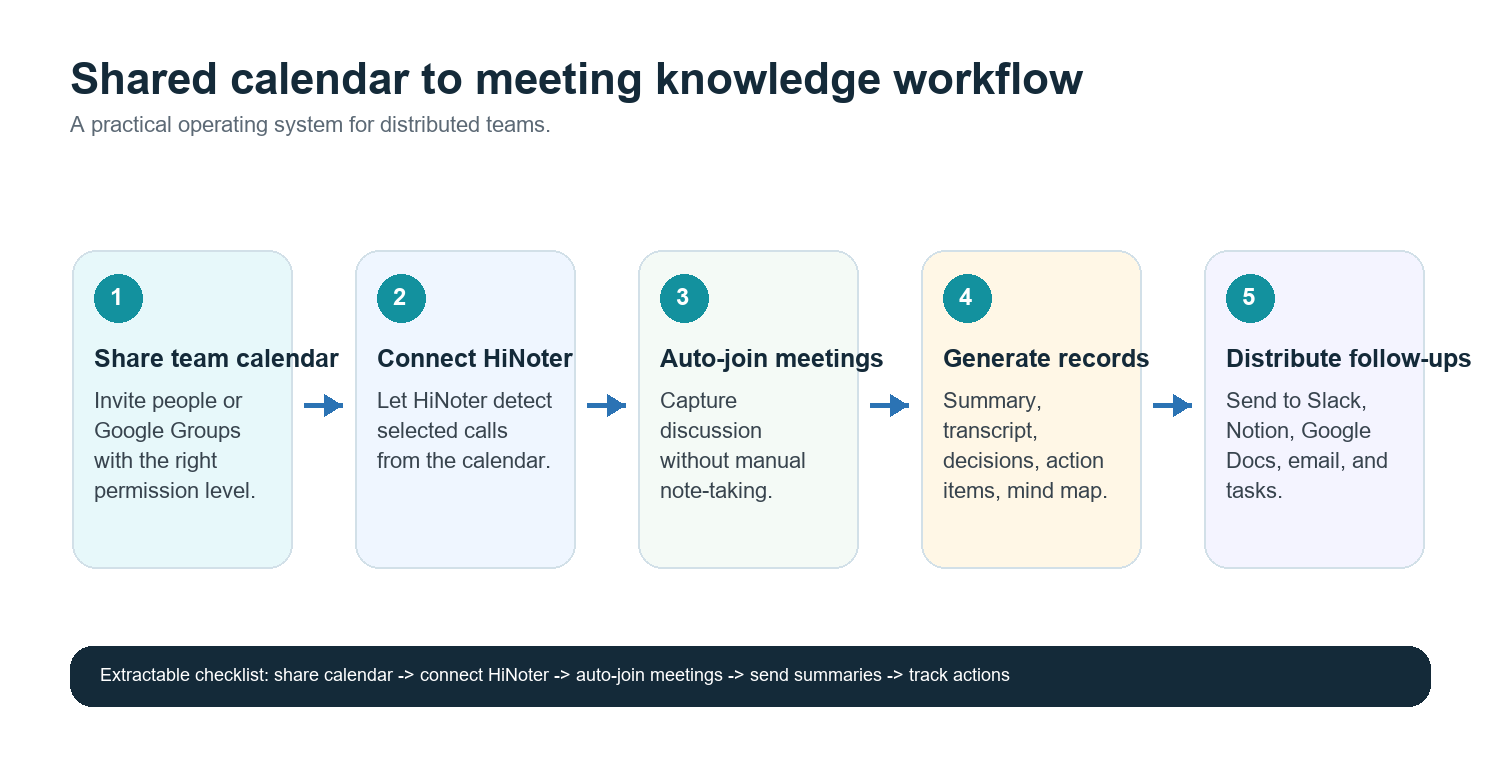
9. สร้างปฏิทินหนึ่งรายการต่อทีม โปรเจกต์ หรือชุดการประชุม ตัวอย่างเช่น การทบทวนผลิตภัณฑ์ การโทรหาลูกค้า การสัมภาษณ์เพื่อรับเข้าทำงาน ทีมผู้บริหาร
10. แชร์ปฏิทินกับบุคคลหรือ Google Group ที่เหมาะสม
11. กำหนดให้ใช้ชื่อกิจกรรม ลิงก์การประชุม และเจ้าของที่ชัดเจน ตัวอย่างเช่น: การทบทวนผลิตภัณฑ์ - การเริ่มต้นใช้งานการค้นหา - เจ้าของ: Maya
12. เชื่อมต่อ Google Calendar กับ HiNoter และเลือกว่าผู้ช่วยควรเข้าร่วมการประชุมใดบ้าง
13. หลังการโทรแต่ละครั้ง ให้ส่งสรุป การตัดสินใจ รายการงานที่ต้องทำ และมายด์แมปไปยัง Slack, Notion, Google Docs อีเมล หรือพื้นที่ทำงานที่ทีมต้องการ
14. ใช้บันทึกเป็นแหล่งข้อมูลหลักสำหรับการติดตามผล แทนการขอให้ใครสักคนเขียนสรุปการประชุมใหม่ในแชต
CTA หลัก: เชื่อมต่อ Google Calendar เพื่อให้ HiNoter เข้าร่วมการโทรตามกำหนดการโดยอัตโนมัติ และส่งสรุป รายการงานที่ต้องทำ และมายด์แมปหลังการประชุม เริ่มต้นจาก บันทึกการประชุมด้วย AI ของ HiNoter แล้วส่งบันทึกที่เสร็จแล้วไปยังเครื่องมือที่ทีมของคุณใช้อยู่
การตั้งค่าที่ดียิ่งขึ้นสำหรับทีมหลายภาษา
ทีมที่กระจายอยู่ทั่วสหรัฐอเมริกา ยุโรป บราซิล โปรตุเกส และเอเชีย มักจัดการประชุมมากกว่าหนึ่งภาษา คำเชิญในปฏิทินอาจเป็นภาษาอังกฤษ การสนทนาอาจเปลี่ยนไปใช้ภาษาโปรตุเกส และการติดตามผลอาจต้องอ่านเข้าใจได้โดยทีมภูมิภาคที่กำลังหลับอยู่ระหว่างการโทร
สำหรับทีมเหล่านี้ ควรใช้ปฏิทินที่แชร์ควบคู่กับบันทึกการประชุมหนึ่งรายการ การรองรับหลายภาษาของ HiNoter ครอบคลุมมากกว่า 50 ภาษา พร้อมการตรวจจับอัตโนมัติ ดังนั้นบันทึกจึงไม่ขึ้นอยู่กับคนใดคนหนึ่งที่ต้องเขียนบันทึกใหม่ด้วยตนเองสำหรับแต่ละภูมิภาค ฟีเจอร์นี้มีประโยชน์อย่างยิ่งสำหรับการส่งต่องานขาย การทบทวนความสำเร็จของลูกค้า การสัมภาษณ์แบบคณะกรรมการ และการซิงก์ผลิตภัณฑ์ที่บริบทต้องเชื่อมโยงข้ามพรมแดน
การเผยแพร่: วางบันทึกไว้ในที่ที่มีการทำงานอยู่แล้ว
วิธีที่เร็วที่สุดในการทำให้การตัดสินใจจากการประชุมสูญหายคือการปล่อยให้มันอยู่ในเอกสารส่วนตัวหรือโฟลเดอร์บันทึกการประชุม เวิร์กโฟลว์ควรส่งบันทึกเข้าไปในระบบที่ทีมใช้อยู่แล้ว:
· Slack: โพสต์สรุปการประชุมและรายการงานที่ต้องทำแบบกระชับลงในช่องที่เกี่ยวข้อง
· Notion: จัดเก็บบันทึกการประชุมที่เกิดขึ้นเป็นประจำไว้ในพื้นที่ทำงานของโปรเจกต์หรือทีม
· Google Docs: สร้างเอกสารที่อ่านง่ายสำหรับการทบทวนของผู้บริหาร การสรุปให้ลูกค้า หรือบันทึกอย่างเป็นทางการ
· อีเมล: ส่งสรุปให้ผู้มีส่วนได้ส่วนเสียที่ไม่ได้ใช้เครื่องมือแชตเป็นหลัก
· ปฏิทิน: เชื่อมโยงการประชุมครั้งถัดไปกับรายการงานที่ต้องทำจากครั้งก่อน เพื่อให้เห็นผู้รับผิดชอบอย่างชัดเจน
คุณค่าของ HiNoter ไม่ได้มีแค่การบันทึกข้อมูล กรณีการใช้งานที่มีประสิทธิภาพยิ่งกว่าคือการเปลี่ยนบันทึกจากคลังเก็บถาวรให้เป็นฐานความรู้ ด้วย AI Chat และการอ้างอิงแหล่งที่มา เพื่อนร่วมทีมสามารถถามได้ว่ามีการตัดสินใจอะไร ใครรับผิดชอบงาน หรือเหตุใดกำหนดเวลาจึงเปลี่ยนแปลง โดยไม่ต้องไล่อ่านบทถอดเสียงทุกฉบับ
การแก้ไขปัญหาการแชร์ปฏิทิน
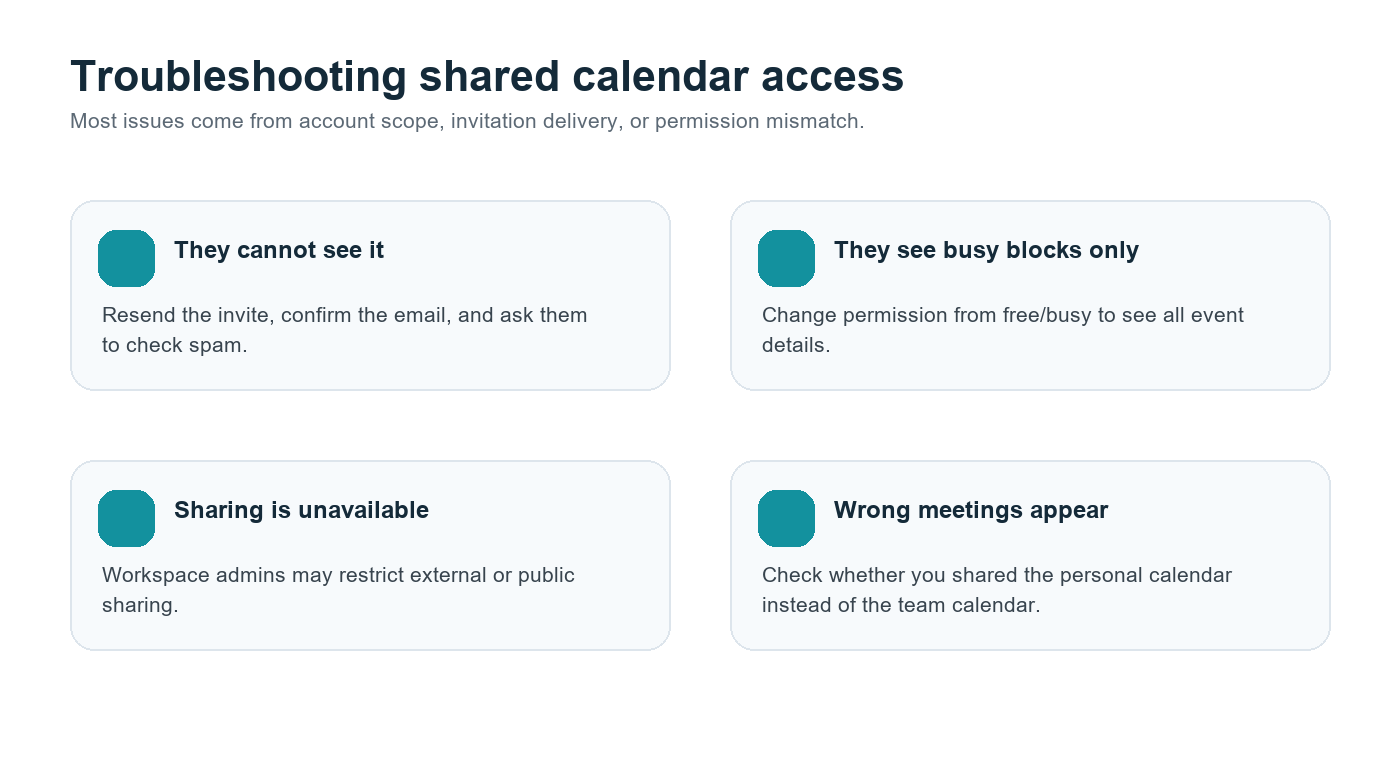
ปัญหา | สาเหตุที่เป็นไปได้ | วิธีแก้ไข |
เพื่อนร่วมทีมไม่เห็นปฏิทิน | พลาดคำเชิญหรือที่อยู่อีเมลไม่ถูกต้อง | ส่งคำเชิญอีกครั้งและยืนยันบัญชีที่พวกเขาใช้สำหรับ Google ปฏิทิน |
พวกเขาเห็นเฉพาะช่วงเวลาที่ไม่ว่าง | สิทธิ์ถูกตั้งค่าเป็นว่าง/ไม่ว่าง | เปลี่ยนสิทธิ์การเข้าถึงเพื่อดูรายละเอียดกิจกรรมทั้งหมด หากต้องการข้อมูลประกอบ |
ปิดใช้การควบคุมการแชร์ | นโยบายของผู้ดูแลระบบ Google Workspace | ขอให้ผู้ดูแลระบบ Workspace ตรวจสอบการตั้งค่าการแชร์ปฏิทิน |
ผู้คนมองเห็นกิจกรรมส่วนตัว | แชร์ปฏิทินผิดรายการ | สร้างปฏิทินทีมโดยเฉพาะและแชร์ปฏิทินนั้นแทน |
พาร์ทเนอร์ภายนอกไม่สามารถเข้าถึงได้ | ข้อจำกัดในการแชร์ภายนอก | ใช้หน้ากิจกรรมสาธารณะ เอกสารที่แชร์ หรือช่องทางการแชร์ภายนอกที่ผู้ดูแลระบบอนุมัติ |
เช็กลิสต์การดำเนินงานของทีม
· สร้างปฏิทินทีมโดยเฉพาะแทนการเปิดเผยปฏิทินส่วนตัว
· แชร์กับ Google Groups สำหรับแผนกและทีมโครงการที่ทำงานร่วมกันเป็นประจำ
· ใช้ข้อมูลว่าง/ไม่ว่างสำหรับการจัดตารางในวงกว้าง และใช้รายละเอียดกิจกรรมสำหรับผู้ที่ต้องการบริบท
· จำกัดสิทธิ์ในการแก้ไขและจัดการการแชร์ไว้สำหรับเจ้าของที่ได้รับความไว้วางใจ
· เพิ่มลิงก์การประชุม ผู้รับผิดชอบ และชื่อกิจกรรมที่ชัดเจน
· เชื่อมต่อ HiNoter กับการโทรที่กำหนดเวลาไว้ซึ่งต้องการบันทึกที่เชื่อถือได้
· ส่งสรุป รายการสิ่งที่ต้องดำเนินการ และแผนผังความคิดไปยัง Slack, Notion, Google Docs หรืออีเมล
· ตรวจสอบสิทธิ์ระหว่างการเริ่มงาน การสิ้นสุดการทำงาน และการปรับโครงสร้างทีม
คำถามที่พบบ่อย
ฉันสามารถแชร์ Google Calendar กับทั้งทีมได้หรือไม่
ได้ คุณสามารถเพิ่มเพื่อนร่วมทีมเป็นรายบุคคลหรือแชร์ปฏิทินกับ Google Group สำหรับทีมส่วนใหญ่ Google Groups ดูแลได้ง่ายกว่า เพราะการเข้าถึงปฏิทินจะอัปเดตเมื่อสมาชิกของกลุ่มมีการเปลี่ยนแปลง
ระดับสิทธิ์ของ Google Calendar ที่ปลอดภัยที่สุดคืออะไร
สำหรับการมองเห็นในวงกว้าง ให้ใช้ดูเฉพาะสถานะว่าง/ไม่ว่าง สำหรับการทำงานร่วมกันจริงของทีม ดูรายละเอียดกิจกรรมทั้งหมดมักเป็นตัวเลือกที่สมดุลที่สุด ควรสงวนสิทธิ์ในการแก้ไขและจัดการการแชร์ไว้สำหรับเจ้าของและผู้ที่รับผิดชอบด้านปฏิบัติการ
ฉันสามารถแชร์ Google Calendar นอกบริษัทได้หรือไม่
บางครั้ง ผู้ดูแลระบบ Google Workspace สามารถจำกัดการแชร์ภายนอกได้ หากการตั้งค่านี้ไม่พร้อมใช้งาน ให้สอบถามผู้ดูแลระบบก่อนใช้วิธีแก้ไขอื่น
HiNoter สามารถเข้าร่วมการประชุมจากปฏิทินของฉันโดยอัตโนมัติได้หรือไม่
ได้ HiNoter สามารถเชื่อมต่อกับการประชุมที่กำหนดเวลาไว้ เข้าร่วมการโทรที่เลือกโดยอัตโนมัติ และสร้างสรุป รายการสิ่งที่ต้องดำเนินการ บันทึกการถอดเสียง และแผนผังความคิดหลังการประชุม
ทีมที่ใช้หลายภาษาควรจัดการบันทึกการประชุมอย่างไร
ใช้ปฏิทินที่แชร์ร่วมกันหนึ่งรายการและบันทึกการประชุมที่มีโครงสร้างหนึ่งรายการ การตรวจจับภาษาอัตโนมัติและการรองรับมากกว่า 50 ภาษาของ HiNoter ช่วยให้ทีมรักษาแหล่งข้อมูลเดียวที่เป็นหลักสำหรับทุกภูมิภาค