Hvis dit team bliver ved med at gå glip af opkald, invitere de forkerte personer eller miste handlingspunkter efter møder, er den første løsning enkel: Lær, hvordan du deler Google Kalender på en måde, der passer til den måde, dit team faktisk arbejder på. En delt kalender giver alle den samme tidsplan; en automatiseret arbejdsgang til mødenoter giver alle den samme registrering af, hvad der skete bagefter.
Kort svar
Hvis du vil dele Google Kalender med dit team, skal du åbne Google Kalender på en computer, finde kalenderen under Mine kalendere, klikke på menuen med de tre prikker, vælge Indstillinger og deling og derefter tilføje teammedlemmer eller en Google-gruppe under Del med bestemte personer eller grupper. Vælg et tilladelsesniveau, og klik på Send.
Officiel kilde kontrolleret: Hjælp til Google Kalender forklarer, at delingsmulighederne afhænger af, hvem der ejer kalenderen, og af indstillingerne for Google Workspace-administratoren.
Præcise trin til at dele Google Kalender
1. Åbn Google Kalender i en desktopbrowser. Det er nemmere at administrere delingsindstillinger på en computer end i mobilappen.
2. Find Mine kalendere i venstre sidepanel. Hold markøren over den kalender, du vil dele.
3. Klik på menuen med de tre prikker ved siden af kalendernavnet, og vælg Indstillinger og deling.
4. Rul ned til Del med bestemte personer eller grupper.
5. Klik på Tilføj personer og grupper.
6. Indtast en teammedlems e-mailadresse eller en Google-gruppe, f.eks. product-team@company.com.
7. Vælg tilladelsesniveauet: ledig/optaget, begivenhedsoplysninger, rediger begivenheder eller administrer deling.
8. Klik på Send. Modtageren modtager en e-mailinvitation til at tilføje kalenderen.
Del med enkeltpersoner, grupper eller organisationen
En god teamkalenderopsætning begynder med målgruppen. Det er fint at tilføje én person, hvis det er en assistent, leder eller kontraktansat. For en afdeling eller et tilbagevendende projektteam kan du dele med en Google-gruppe, så onboarding og offboarding forbliver overskueligt. For begivenheder, der gælder for hele virksomheden, kan du gøre kalenderen tilgængelig for din organisation, hvis Workspace-indstillingerne tillader det.
Delingsmetode | Bedst til | Operationel bemærkning |
Individuel e-mail | Et teammedlem, en assistent, kontraktansat eller leder | Brug den, når adgangen skal være præcis og nem at tilbagekalde. |
Google-gruppe | Afdelinger, teams, regioner, projektteams | Bedste standardvalg for distribuerede teams, fordi adgangen følger gruppemedlemskabet. |
På tværs af hele organisationen | Fællesmøder for hele virksomheden, kurser, feriekalendere | Hold oplysningerne passende til bred synlighed. |
Offentlig kalender | Webinarer, offentlige træffetider, fællesskabsarrangementer | Undgå offentlig deling til interne møder eller kundesensitivt arbejde. |
Google Kalender-tilladelsesniveauer
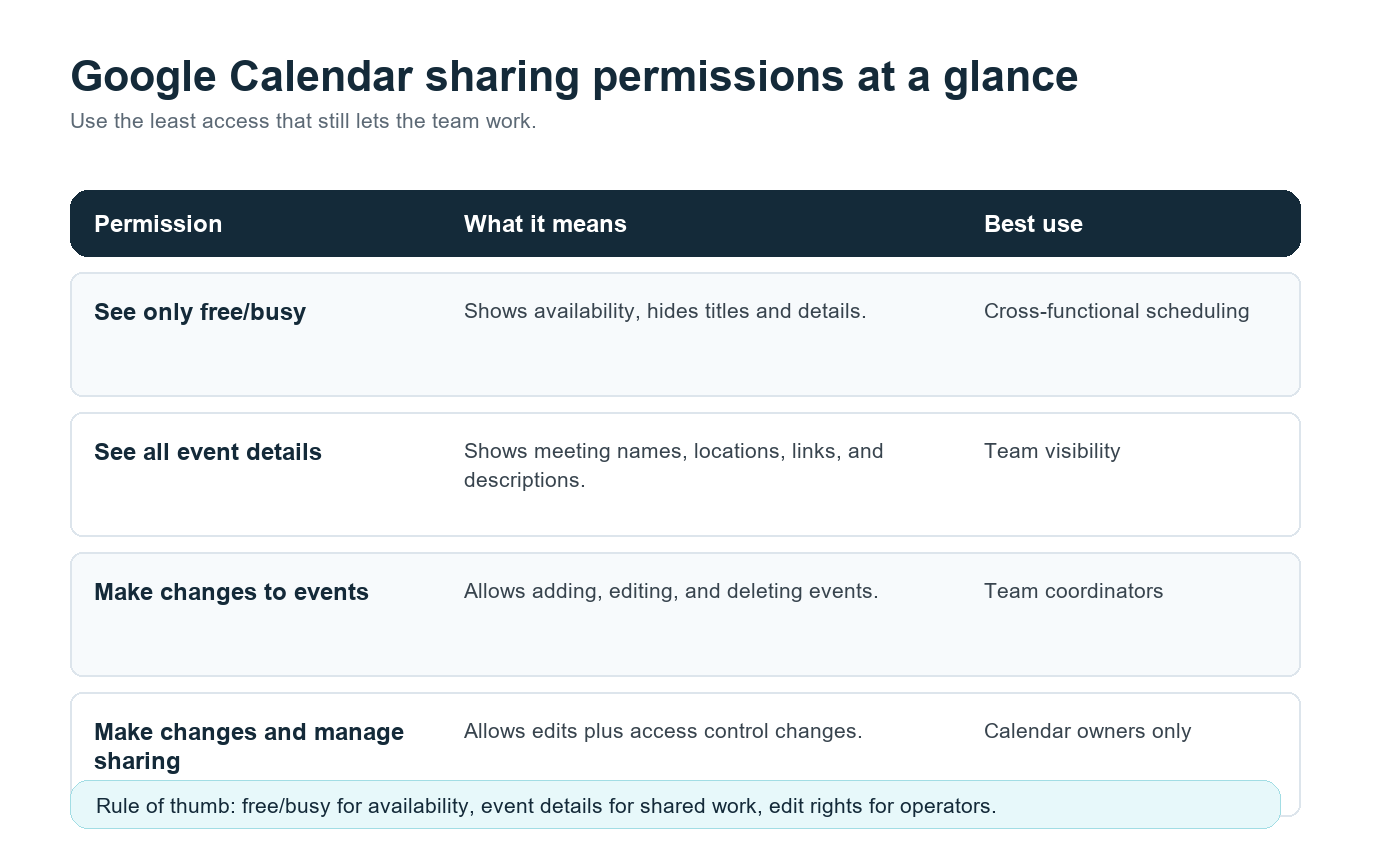
Tilladelse | Hvad personer kan gøre | Bedste anvendelse |
Se kun ledig/optaget | Se tilgængelighed uden mødetitler, beskrivelser eller links. | Planlægning på tværs af teams. |
Se alle begivenhedsdetaljer | Se begivenhedsnavne, tidspunkter, beskrivelser, placeringer og mødelinks. | Delt synlighed for teamet. |
Foretag ændringer i begivenheder | Tilføj, rediger og slet kalenderbegivenheder. | Teamkoordinatorer eller driftsroller. |
Foretag ændringer, og administrer deling | Rediger begivenheder, og skift, hvem der har adgang til kalenderen. | Kun kalenderejere. |
Den praktiske regel: Giv folk den mindst mulige adgang, der stadig gør det muligt for dem at udføre deres arbejde. En salgsleder kan have brug for begivenhedsdetaljer til kundesamtaler. En tværfunktionel partner har måske kun brug for at kunne se ledig/optaget-status. En driftschef kan have brug for redigeringsadgang. Meget få personer har brug for muligheden for at administrere deling.
Det manglende lag: Kalendersynlighed er ikke mødehukommelse
En delt kalender besvarer hvem, hvornår og hvor. Den besvarer ikke, hvad der blev besluttet, hvem der ejer det næste skridt, eller hvordan en kollega i en anden tidszone kan følge med uden at se en optagelse.
Det hul er grunden til, at mødehåndtering ofte bryder sammen i fjern- og hybridteams. Microsoft rapporterede i deres Work Trend Index fra 2023, at medarbejdere bruger 57 % af deres Microsoft 365-tid på kommunikation, herunder møder, e-mail og chat. God kalenderstruktur hjælper, men den større mulighed ligger i at reducere det manuelle arbejde omkring møder.
Det er her, HiNoter AI-mødeassistent passer naturligt ind. Når en teamkalender er delt, og mødelinks er tilføjet, kan HiNoter oprette forbindelse til kalenderen, deltage automatisk i udvalgte samtaler og generere strukturerede opsummeringer, transskriptioner, handlingspunkter og mindmaps efter mødet. Den person, der gik glip af samtalen, får den samme dokumentation som den person, der deltog.
Eksempel på arbejdsgang: Delt kalender + HiNoter
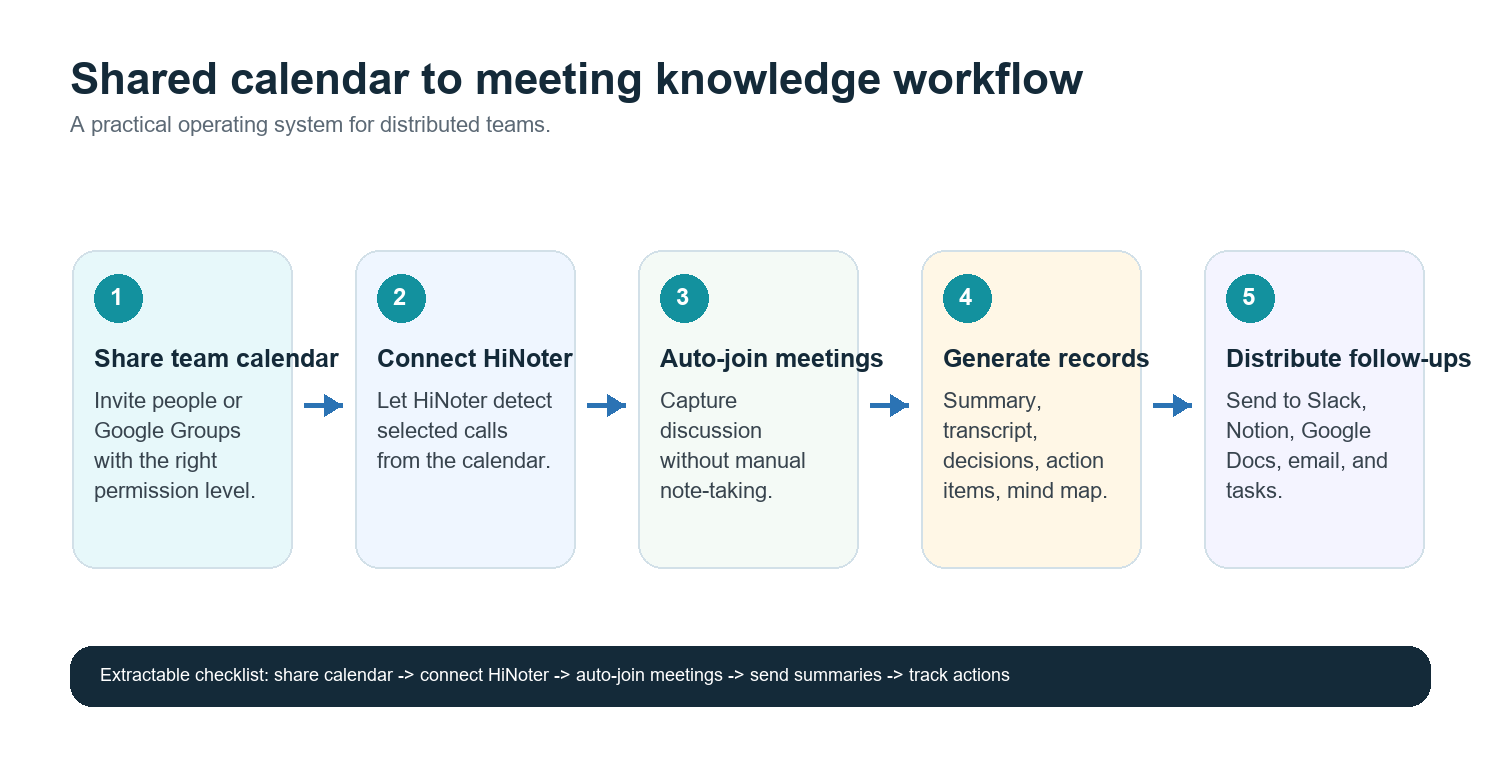
9. Opret én kalender pr. team, projekt eller mødestrøm. Eksempler: Produktgennemgange, kundesamtaler, ansættelsessamtaler, ledelsesstab.
10. Del kalenderen med de rette personer eller Google-gruppe.
11. Kræv tydelige begivenhedstitler, mødelinks og ejere. Eksempel: Produktgennemgang - Søgeonboarding - Ejer: Maya.
12. Forbind Google Kalender med HiNoter, og vælg, hvilke møder assistenten skal deltage i.
13. Efter hver samtale sendes opsummeringen, beslutningerne, handlingspunkterne og mindmappet til Slack, Notion, Google Docs, e-mail eller teamets foretrukne arbejdsområde.
14. Brug noterne som den primære kilde til opfølgninger i stedet for at bede nogen om at omskrive mødet i chatten.
Primær CTA: Forbind Google Kalender, så HiNoter automatisk deltager i planlagte samtaler og leverer opsummeringer, handlingspunkter og mindmaps efter møder. Start med HiNoters AI-mødenoter og send færdige noter videre til de værktøjer, dit team allerede bruger.
En bedre opsætning til flersprogede teams
Teams fordelt over USA, Europa, Brasilien, Portugal og Asien afholder ofte møder på mere end ét sprog. En kalenderinvitation kan være på engelsk, diskussionen kan skifte til portugisisk, og opfølgningen skal måske kunne læses af et regionalt team, der sov, mens samtalen fandt sted.
For disse teams bør den delte kalender kombineres med én mødedokumentation. HiNoters flersprogede understøttelse dækker over 50 sprog med automatisk registrering, så dokumentationen ikke afhænger af, at én person manuelt omskriver noter for hver region. Det er især nyttigt til salgsoverdragelser, kundeopfølgningsgennemgange, rekrutteringspaneler og produktsynkroniseringer, hvor kontekst er vigtig på tværs af grænser.
Distribution: Placér noter dér, hvor arbejdet allerede foregår
Den hurtigste måde at miste en mødebeslutning på er at lade den blive i et privat dokument eller en optagelsesmappe. Arbejdsgangen bør sende dokumentationen ind i teamets eksisterende system:
· Slack: Opslå en kortfattet mødeopsummering og handlingspunkter i den relevante kanal.
· Notion: Gem tilbagevendende mødedokumentation under projektets eller teamets arbejdsområde.
· Google Docs: Opret et læsbart dokument til ledelsesgennemgange, kundeopsummeringer eller formelle dokumenter.
· E-mail: Send opsummeringer til interessenter, der ikke arbejder i chatværktøjer.
· Kalender: Knyt det næste møde til de tidligere handlingspunkter, så ejerskabet er synligt.
HiNoters værdi ligger ikke kun i registrering. Den stærkere anvendelse er at omdanne noter fra et arkiv til en vidensbase. Med AI-chat og kildehenvisninger kan teammedlemmer spørge, hvad der blev besluttet, hvem der ejede en opgave, eller hvorfor en tidsplan blev ændret, uden at gennemgå hver eneste transskription.
Fejlfinding ved deling af kalender
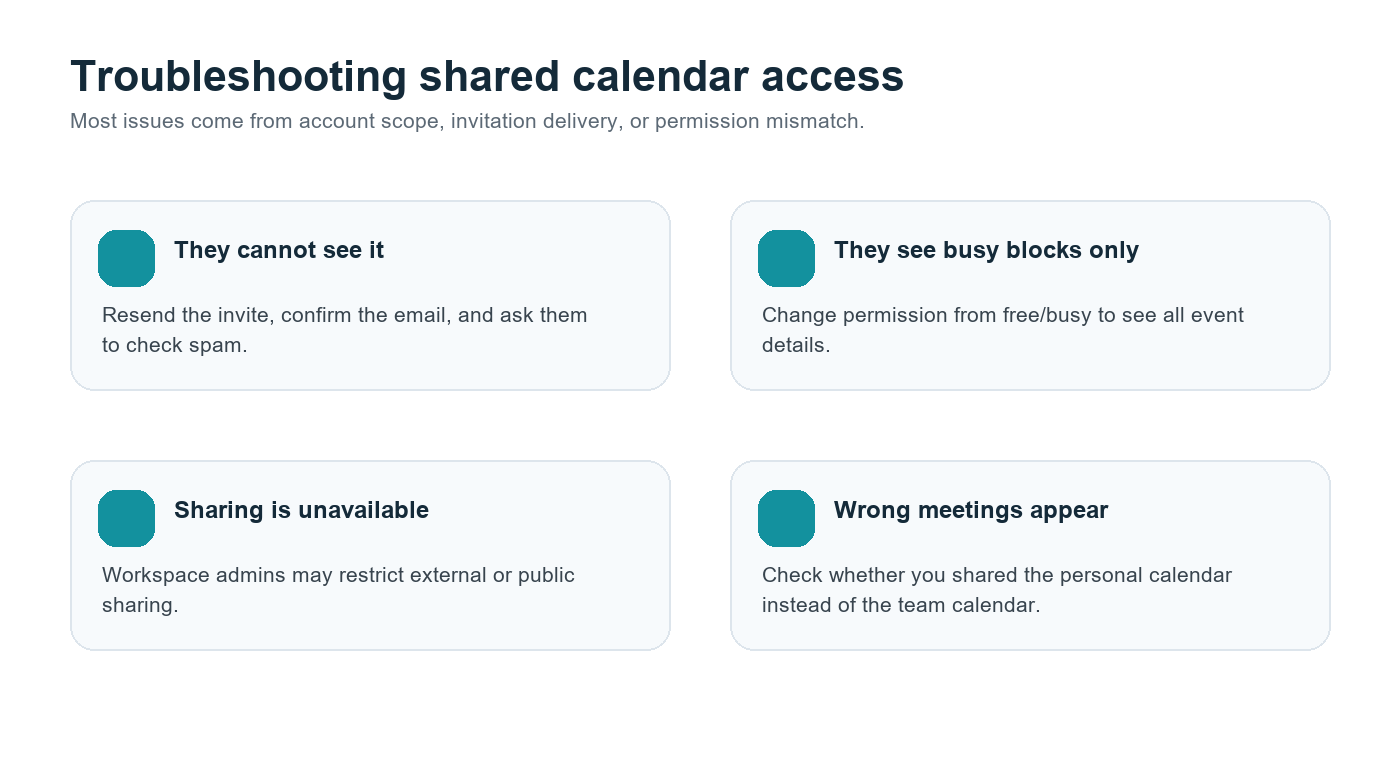
Problem | Sandsynlig årsag | Løsning |
Teammedlemmet kan ikke se kalenderen | Invitationen blev overset, eller e-mailadressen er forkert | Send invitationen igen, og bekræft den konto, de bruger til Google Kalender. |
De kan kun se optagede tidsblokke | Tilladelsen er indstillet til ledig/optaget | Skift adgangen, så alle begivenhedsoplysninger kan ses, hvis de har brug for kontekst. |
Delingskontrollerne er deaktiveret | Google Workspace-administratorpolitik | Bed Workspace-administratoren om at gennemgå indstillingerne for kalenderdeling. |
Folk kan se personlige begivenheder | Den forkerte kalender blev delt | Opret en dedikeret teamkalender, og del den i stedet. |
Eksterne partnere kan ikke få adgang til den | Begrænsning af ekstern deling | Brug en offentlig begivenhedsside, et delt dokument eller en administratorgodkendt vej til ekstern deling. |
Tjekliste for teamdrift
· Opret en dedikeret teamkalender i stedet for at eksponere personlige kalendere.
· Del med Google Grupper for afdelinger og tilbagevendende projektteams.
· Brug ledig/optaget til bred planlægning og begivenhedsoplysninger for personer, der har brug for kontekst.
· Begræns redigerings- og tilladelser til administration af deling til betroede ejere.
· Tilføj mødelinks, ejere og tydelige begivenhedstitler.
· Forbind HiNoter med planlagte opkald, der kræver en pålidelig registrering.
· Send opsummeringer, handlingspunkter og mindmaps til Slack, Notion, Google Docs eller e-mail.
· Gennemgå tilladelser under onboarding, offboarding og omstruktureringer af teams.
Ofte stillede spørgsmål
Kan jeg dele Google Kalender med hele mit team?
Ja. Du kan tilføje individuelle teammedlemmer eller dele kalenderen med en Google-gruppe. For de fleste teams er Google-grupper nemmere at vedligeholde, fordi kalenderadgangen opdateres, når gruppemedlemskabet ændres.
Hvad er det sikreste tilladelsesniveau i Google Kalender?
Til bred synlighed skal du bruge Se kun ledig/optaget. Til ægte teamsamarbejde er Se alle begivenhedsoplysninger ofte den bedste balance. Reserver redigerings- og tilladelser til administration af deling til ejere og driftsroller.
Kan jeg dele Google Kalender uden for min virksomhed?
Nogle gange. Google Workspace-administratorer kan begrænse ekstern deling. Hvis indstillingen ikke er tilgængelig, skal du spørge din administrator, før du bruger en workaround.
Kan HiNoter automatisk deltage i møder fra min kalender?
Ja. HiNoter kan oprette forbindelse til planlagte møder, automatisk deltage i udvalgte opkald og generere opsummeringer, handlingspunkter, transskriptioner og mindmaps efter mødet.
Hvordan bør flersprogede teams administrere mødenoter?
Brug én delt kalender og én struktureret mødepost. HiNoters automatiske sprogdetektion og understøttelse af over 50 sprog hjælper teams med at bevare én fælles sandhedskilde på tværs af regioner.