यदि आपकी टीम बार-बार कॉल मिस करती है, गलत लोगों को आमंत्रित करती है, या मीटिंग के बाद कार्रवाई योग्य बिंदु खो देती है, तो पहला समाधान आसान है: Google Calendar को इस तरह साझा करना सीखें कि वह आपकी टीम के वास्तविक काम करने के तरीके के अनुरूप हो। साझा कैलेंडर सभी को एक ही शेड्यूल देता है; मीटिंग-नोट्स का स्वचालित वर्कफ़्लो सभी को आगे क्या हुआ, उसका एक ही रिकॉर्ड देता है।
त्वरित उत्तर
अपनी टीम के साथ Google Calendar साझा करने के लिए, डेस्कटॉप पर Google Calendar खोलें, My calendars के अंतर्गत कैलेंडर ढूँढें, तीन-बिंदु वाले मेनू पर क्लिक करें, Settings and sharing चुनें, फिर Share with specific people or groups के अंतर्गत टीम के सदस्यों या Google Group को जोड़ें। अनुमति स्तर चुनें और Send पर क्लिक करें।
जाँचा गया आधिकारिक स्रोत: Google Calendar Help बताता है कि साझा करने के विकल्प कैलेंडर के स्वामित्व और Google Workspace की एडमिन सेटिंग्स पर निर्भर करते हैं।
Google Calendar साझा करने के सटीक चरण
1. डेस्कटॉप ब्राउज़र में Google Calendar खोलें। मोबाइल ऐप की तुलना में डेस्कटॉप पर साझा करने के नियंत्रणों को प्रबंधित करना आसान होता है।
2. बाएँ साइडबार में My calendars ढूँढें। जिस कैलेंडर को साझा करना है, उस पर माउस ले जाएँ।
3. कैलेंडर के नाम के आगे तीन-बिंदु वाले मेनू पर क्लिक करें और Settings and sharing चुनें।
4. Share with specific people or groups तक नीचे स्क्रॉल करें।
5. Add people and groups पर क्लिक करें।
6. टीम के सदस्य का ईमेल पता या Google Group दर्ज करें, जैसे product-team@company.com।
7. अनुमति स्तर चुनें: free/busy, event details, edit events, या manage sharing।
8. Send पर क्लिक करें। प्राप्तकर्ता को कैलेंडर जोड़ने के लिए ईमेल आमंत्रण मिलता है।
व्यक्तियों, समूहों या संगठन के साथ साझा करें
एक अच्छी टीम कैलेंडर व्यवस्था दर्शकों से शुरू होती है। किसी एक व्यक्ति को जोड़ना सहायक, मैनेजर या कॉन्ट्रैक्टर के लिए ठीक है। किसी विभाग या नियमित प्रोजेक्ट टीम के लिए Google Group के साथ साझा करें, ताकि नए सदस्यों को जोड़ना और सदस्यों को हटाना प्रबंधनीय बना रहे। कंपनी-व्यापी इवेंट के लिए, यदि Workspace सेटिंग्स इसकी अनुमति देती हैं, तो कैलेंडर को अपने संगठन के लिए उपलब्ध कराएँ।
साझा करने की विधि | सर्वोत्तम उपयोग | परिचालन संबंधी नोट |
व्यक्तिगत ईमेल | टीम का सदस्य, सहायक, कॉन्ट्रैक्टर या मैनेजर | जब पहुँच सटीक हो और आसानी से रद्द की जा सके। |
Google Group | विभाग, स्क्वॉड, क्षेत्र, प्रोजेक्ट टीमें | वितरित टीमों के लिए सबसे अच्छा डिफ़ॉल्ट, क्योंकि पहुँच समूह की सदस्यता के अनुसार होती है। |
पूरे संगठन के लिए | सर्व-कर्मचारी बैठकें, प्रशिक्षण सत्र, अवकाश कैलेंडर | विवरणों को व्यापक दृश्यता के लिए उपयुक्त रखें। |
सार्वजनिक कैलेंडर | वेबिनार, सार्वजनिक कार्यालय समय, सामुदायिक कार्यक्रम | आंतरिक बैठकों या ग्राहक-संवेदनशील कार्यों के लिए सार्वजनिक साझाकरण से बचें। |
Google Calendar की अनुमति के स्तर
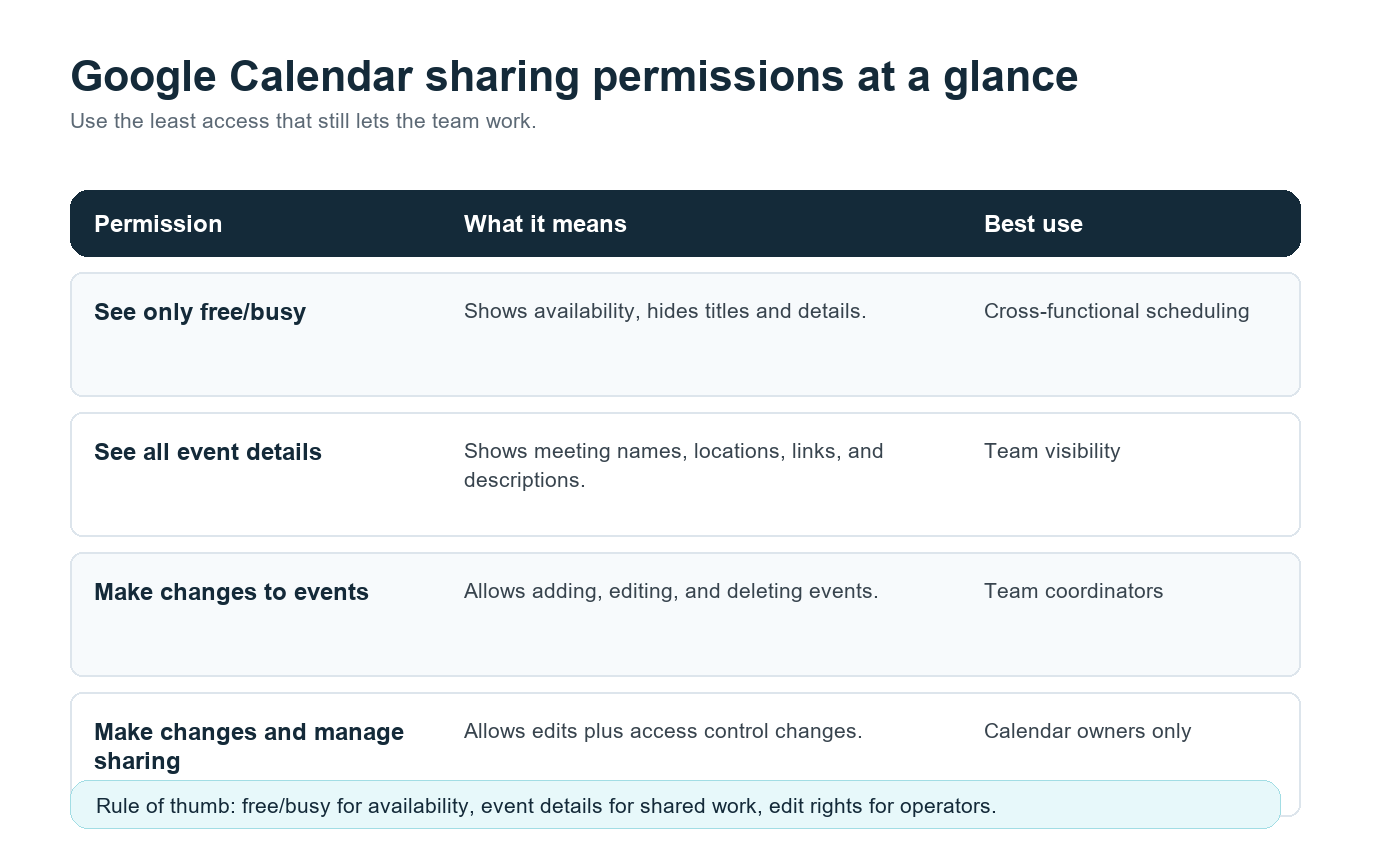
अनुमति | लोग क्या कर सकते हैं | सर्वोत्तम उपयोग |
केवल व्यस्त/खाली स्थिति देखें | मीटिंग के शीर्षकों, विवरणों या लिंक के बिना उपलब्धता देखें। | टीमों के बीच शेड्यूलिंग। |
सभी इवेंट विवरण देखें | इवेंट के नाम, समय, विवरण, स्थान और मीटिंग लिंक देखें। | साझा टीम दृश्यता। |
इवेंट में बदलाव करें | कैलेंडर इवेंट जोड़ें, संपादित करें और हटाएँ। | टीम समन्वयक या संचालन भूमिकाएँ। |
बदलाव करें और साझाकरण प्रबंधित करें | इवेंट संपादित करें और बदलें कि कैलेंडर तक कौन पहुँच सकता है। | केवल कैलेंडर स्वामी। |
\n
व्यावहारिक नियम: लोगों को उतनी ही कम पहुँच दें, जितनी से वे अपना काम कर सकें। किसी सेल्स लीडर को ग्राहक कॉल के लिए इवेंट का विवरण चाहिए हो सकता है। किसी क्रॉस-फ़ंक्शनल पार्टनर को केवल व्यस्त/खाली स्थिति दिखाई देना पर्याप्त हो सकता है। किसी ऑपरेशंस मैनेजर को संपादन की पहुँच चाहिए हो सकती है। बहुत कम लोगों को शेयरिंग प्रबंधित करने की क्षमता की आवश्यकता होती है।
गायब परत: कैलेंडर की दृश्यता मीटिंग की स्मृति नहीं है
शेयर्ड कैलेंडर यह बताता है कि कौन, कब और कहाँ। यह नहीं बताता कि क्या तय किया गया, अगला कदम किसकी ज़िम्मेदारी है, या किसी दूसरे समय क्षेत्र में मौजूद टीम का सदस्य रिकॉर्डिंग देखे बिना कैसे जानकारी प्राप्त कर सकता है।
यही अंतर है जिसकी वजह से रिमोट और हाइब्रिड टीमों में मीटिंग संचालन अक्सर बिगड़ जाता है। Microsoft ने अपने 2023 Work Trend Index में बताया कि कर्मचारी अपने Microsoft 365 समय का 57% संचार में बिताते हैं, जिसमें मीटिंग, ईमेल और चैट शामिल हैं। कैलेंडर की सुव्यवस्था मदद करती है, लेकिन इससे भी बड़ा अवसर मीटिंग से जुड़े मैन्युअल काम को कम करना है।
यहीं HiNoter AI Meeting Assistant स्वाभाविक रूप से उपयुक्त है। टीम कैलेंडर शेयर किए जाने और मीटिंग लिंक जोड़े जाने के बाद, HiNoter कैलेंडर से कनेक्ट हो सकता है, चुनी गई कॉल में अपने-आप शामिल हो सकता है और मीटिंग के बाद संरचित सारांश, ट्रांसक्रिप्ट, कार्य-आइटम और माइंड मैप तैयार कर सकता है। जो व्यक्ति कॉल में शामिल नहीं हो पाया, उसे वही रिकॉर्ड मिलता है जो शामिल हुए व्यक्ति को मिला।
उदाहरण वर्कफ़्लो: शेयर्ड कैलेंडर + HiNoter
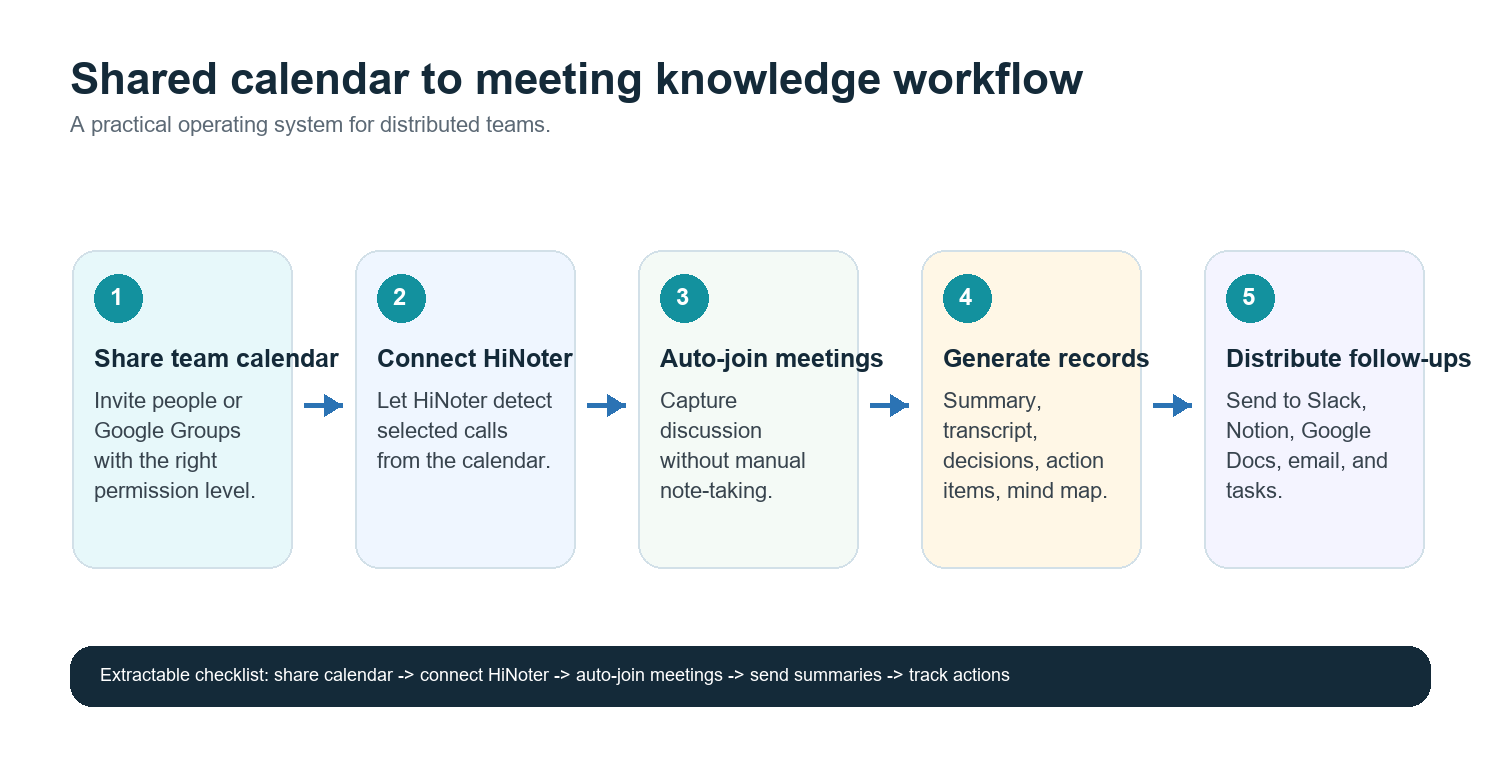
9. प्रत्येक टीम, प्रोजेक्ट या मीटिंग स्ट्रीम के लिए एक कैलेंडर बनाएँ। उदाहरण: Product Reviews, Customer Calls, Hiring Interviews, Executive Staff.
10. कैलेंडर को सही व्यक्तियों या Google Group के साथ शेयर करें।
11. स्पष्ट इवेंट शीर्षक, मीटिंग लिंक और ज़िम्मेदार व्यक्ति अनिवार्य करें। उदाहरण के लिए: Product Review - Search Onboarding - Owner: Maya.
12. Google Calendar को HiNoter से कनेक्ट करें और चुनें कि असिस्टेंट को किन मीटिंग में शामिल होना चाहिए।
13. प्रत्येक कॉल के बाद सारांश, निर्णय, कार्य-आइटम और माइंड मैप Slack, Notion, Google Docs, ईमेल या टीम के पसंदीदा वर्कस्पेस पर भेजें।
14. फॉलो-अप के लिए नोट्स को वास्तविक स्रोत के रूप में इस्तेमाल करें, बजाय इसके कि किसी से चैट में मीटिंग दोबारा लिखने को कहा जाए।
मुख्य CTA: Google Calendar कनेक्ट करें ताकि HiNoter निर्धारित कॉल में अपने-आप शामिल हो और मीटिंग के बाद सारांश, कार्य-आइटम और माइंड मैप उपलब्ध कराए। HiNoter के AI meeting notes से शुरुआत करें और तैयार नोट्स को उन टूल में भेजें जिनका आपकी टीम पहले से उपयोग करती है।
बहुभाषी टीमों के लिए बेहतर सेटअप
संयुक्त राज्य अमेरिका, यूरोप, ब्राज़ील, पुर्तगाल और एशिया में फैली टीमें अक्सर एक से अधिक भाषाओं में मीटिंग करती हैं। कैलेंडर आमंत्रण अंग्रेज़ी में हो सकता है, चर्चा पुर्तगाली में बदल सकती है और फॉलो-अप को ऐसी क्षेत्रीय टीम के लिए पढ़ने योग्य होना पड़ सकता है जो कॉल के दौरान सो रही थी।
ऐसी टीमों के लिए शेयर्ड कैलेंडर को एक मीटिंग रिकॉर्ड के साथ जोड़ा जाना चाहिए। HiNoter multilingual support स्वचालित पहचान के साथ 50+ भाषाओं को कवर करता है, इसलिए रिकॉर्ड प्रत्येक क्षेत्र के लिए किसी एक व्यक्ति द्वारा मैन्युअल रूप से नोट्स दोबारा लिखने पर निर्भर नहीं करता। यह विशेष रूप से सेल्स हैंडऑफ़, कस्टमर सक्सेस रिव्यू, भर्ती पैनल और प्रोडक्ट सिंक के लिए उपयोगी है, जहाँ सीमाओं के पार संदर्भ महत्वपूर्ण होता है।
वितरण: नोट्स वहीं रखें जहाँ काम पहले से होता है
मीटिंग के किसी निर्णय को खोने का सबसे तेज़ तरीका है उसे किसी निजी दस्तावेज़ या रिकॉर्डिंग फ़ोल्डर में छोड़ देना। वर्कफ़्लो को रिकॉर्ड टीम के मौजूदा सिस्टम में भेजना चाहिए:
· Slack: संबंधित चैनल में संक्षिप्त मीटिंग सारांश और कार्य-आइटम पोस्ट करें।
· Notion: आवर्ती मीटिंग रिकॉर्ड को प्रोजेक्ट या टीम वर्कस्पेस के अंतर्गत रखें।
· Google Docs: नेतृत्व समीक्षा, ग्राहक रिकैप या औपचारिक रिकॉर्ड के लिए पढ़ने योग्य दस्तावेज़ बनाएँ।
· ईमेल: उन हितधारकों को सारांश भेजें जो चैट टूल का उपयोग नहीं करते।
· कैलेंडर: अगली मीटिंग को पिछले कार्य-आइटम से जोड़े रखें ताकि ज़िम्मेदारी स्पष्ट रहे।
HiNoter का मूल्य केवल कैप्चर करना नहीं है। इसका अधिक प्रभावी उपयोग नोट्स को संग्रह से नॉलेज बेस में बदलना है। AI Chat और स्रोत संदर्भों के साथ, टीम के सदस्य प्रत्येक ट्रांसक्रिप्ट को स्कैन किए बिना पूछ सकते हैं कि क्या तय किया गया, किसी कार्य की ज़िम्मेदारी किसकी थी या समय-सीमा क्यों बदली।
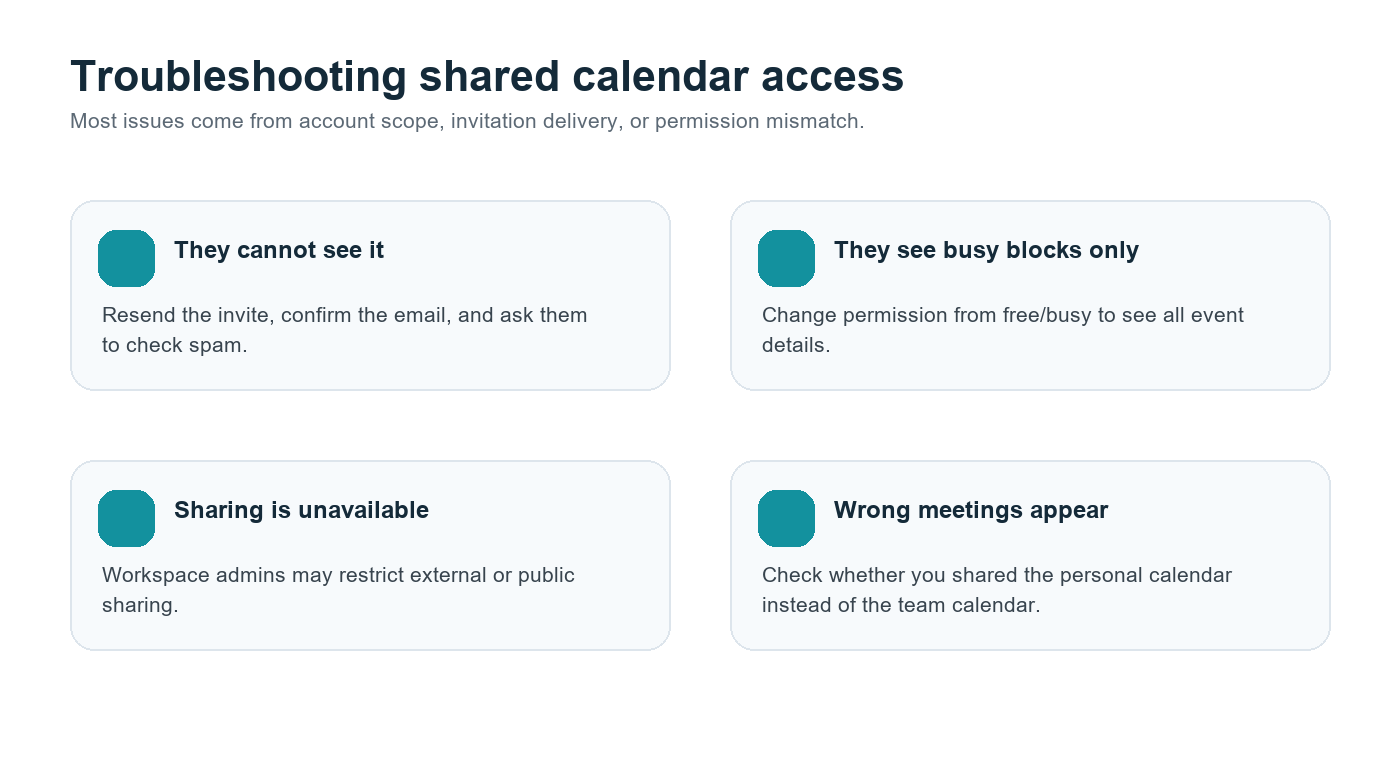
कैलेंडर शेयरिंग की समस्या का समाधान
\n
समस्या | संभावित कारण | समाधान |
टीम का सदस्य कैलेंडर नहीं देख पा रहा है | आमंत्रण छूट गया या ईमेल पता गलत है | आमंत्रण फिर से भेजें और Google Calendar के लिए वे जिस खाते का उपयोग करते हैं, उसकी पुष्टि करें। |
उन्हें केवल व्यस्त समयखंड दिखाई देते हैं | अनुमति केवल खाली/व्यस्त के रूप में सेट है | अगर उन्हें संदर्भ चाहिए, तो सभी इवेंट विवरण देखने के लिए एक्सेस बदलें। |
साझाकरण नियंत्रण अक्षम हैं | Google Workspace व्यवस्थापक की नीति | कैलेंडर साझाकरण सेटिंग की समीक्षा करने के लिए Workspace व्यवस्थापक से कहें। |
लोग व्यक्तिगत इवेंट देखते हैं | गलत कैलेंडर साझा किया गया | इसके बजाय एक समर्पित टीम कैलेंडर बनाएं और उसे साझा करें। |
बाहरी साझेदार इसे एक्सेस नहीं कर सकते | बाहरी साझाकरण प्रतिबंध | सार्वजनिक इवेंट पेज, साझा दस्तावेज़, या एडमिन द्वारा स्वीकृत बाहरी साझाकरण माध्यम का उपयोग करें। |
टीम संचालन चेकलिस्ट
· व्यक्तिगत कैलेंडर उजागर करने के बजाय एक समर्पित टीम कैलेंडर बनाएं।
· विभागों और नियमित प्रोजेक्ट टीमों के लिए Google Groups के साथ साझा करें।
· व्यापक शेड्यूलिंग के लिए free/busy का उपयोग करें और संदर्भ की आवश्यकता वाले लोगों के लिए इवेंट विवरण साझा करें।
· एडिट और साझाकरण प्रबंधित करने की अनुमतियां केवल विश्वसनीय स्वामियों तक सीमित रखें।
· मीटिंग लिंक, स्वामी और स्पष्ट इवेंट शीर्षक जोड़ें।
· उन शेड्यूल की गई कॉल्स से HiNoter कनेक्ट करें जिनके लिए विश्वसनीय रिकॉर्ड आवश्यक है।
· सारांश, कार्रवाई योग्य बिंदु और माइंड मैप Slack, Notion, Google Docs या ईमेल पर भेजें।
· ऑनबोर्डिंग, ऑफबोर्डिंग और टीम पुनर्गठन के दौरान अनुमतियों की समीक्षा करें।
अक्सर पूछे जाने वाले प्रश्न
क्या मैं Google Calendar को अपनी पूरी टीम के साथ साझा कर सकता हूं?
हां। आप व्यक्तिगत टीम सदस्यों को जोड़ सकते हैं या कैलेंडर को Google Group के साथ साझा कर सकते हैं। अधिकांश टीमों के लिए Google Groups को बनाए रखना आसान होता है, क्योंकि समूह की सदस्यता बदलने पर कैलेंडर एक्सेस अपने आप अपडेट हो जाता है।
Google Calendar का सबसे सुरक्षित अनुमति स्तर कौन सा है?
व्यापक दृश्यता के लिए See only free/busy का उपयोग करें। वास्तविक टीम सहयोग के लिए See all event details अक्सर सबसे अच्छा संतुलन होता है। एडिट और साझाकरण प्रबंधित करने की अनुमतियां स्वामियों और संचालन भूमिकाओं के लिए सुरक्षित रखें।
क्या मैं Google Calendar को अपनी कंपनी के बाहर साझा कर सकता हूं?
कभी-कभी। Google Workspace एडमिन बाहरी साझाकरण को प्रतिबंधित कर सकते हैं। यदि यह सेटिंग उपलब्ध नहीं है, तो किसी उपाय का उपयोग करने से पहले अपने एडमिन से पूछें।
क्या HiNoter मेरे कैलेंडर से मीटिंग में अपने आप शामिल हो सकता है?
हां। HiNoter शेड्यूल की गई मीटिंग्स से कनेक्ट हो सकता है, चुनी गई कॉल्स में अपने आप शामिल हो सकता है और मीटिंग के बाद सारांश, कार्रवाई योग्य बिंदु, ट्रांसक्रिप्ट और माइंड मैप तैयार कर सकता है।
बहुभाषी टीमों को मीटिंग नोट्स का प्रबंधन कैसे करना चाहिए?
एक साझा कैलेंडर और एक संरचित मीटिंग रिकॉर्ड का उपयोग करें। HiNoter का भाषा ऑटो-डिटेक्शन और 50 से अधिक भाषाओं का समर्थन टीमों को विभिन्न क्षेत्रों में जानकारी का एकल स्रोत बनाए रखने में मदद करता है।