Jos tiimisi jättää puheluita väliin, kutsuu paikalle vääriä henkilöitä tai kadottaa tehtävälistan kokousten jälkeen, ensimmäinen ratkaisu on yksinkertainen: opettele jakamaan Google-kalenteri tavalla, joka vastaa tiimisi todellista työskentelytapaa. Jaettu kalenteri antaa kaikille saman aikataulun; automatisoitu kokousmuistiinpanojen työnkulku antaa kaikille saman tallenteen siitä, mitä seuraavaksi tapahtui.
Lyhyt vastaus
Voit jakaa Google-kalenterin tiimisi kanssa avaamalla Google-kalenterin tietokoneella, etsimällä kalenterin kohdasta Omat kalenterit, napsauttamalla kolmen pisteen valikkoa, valitsemalla Asetukset ja jakaminen ja lisäämällä sitten tiimikavereita tai Google-ryhmän kohtaan Jaa tietyille henkilöille tai ryhmille. Valitse käyttöoikeustaso ja napsauta Lähetä.
Tarkistettu virallinen lähde: Google-kalenterin ohjeissa kerrotaan, että jakamisvaihtoehdot riippuvat kalenterin omistajuudesta ja Google Workspace -järjestelmänvalvojan asetuksista.
Google-kalenterin jakamisen tarkat vaiheet
1. Avaa Google-kalenteri tietokoneen selaimessa. Jakamisen hallinta on helpompaa tietokoneella kuin mobiilisovelluksessa.
2. Etsi vasemmasta sivupalkista kohta Omat kalenterit. Vie hiiren osoitin jaettavan kalenterin päälle.
3. Napsauta kalenterin nimen vieressä olevaa kolmen pisteen valikkoa ja valitse Asetukset ja jakaminen.
4. Vieritä kohtaan Jaa tietyille henkilöille tai ryhmille.
5. Napsauta Lisää henkilöitä ja ryhmiä.
6. Anna tiimikaverin sähköpostiosoite tai Google-ryhmä, kuten product-team@company.com.
7. Valitse käyttöoikeustaso: vapaa/varattu, tapahtuman tiedot, tapahtumien muokkaaminen tai jakamisen hallinta.
8. Napsauta Lähetä. Vastaanottaja saa sähköpostikutsun kalenterin lisäämistä varten.
Jaa yksittäisille henkilöille, ryhmille tai organisaatiolle
Hyvä tiimin kalenteriasetus alkaa kohderyhmästä. Yhden henkilön lisääminen sopii avustajalle, esihenkilölle tai alihankkijalle. Jos kyseessä on osasto tai toistuva projektitiimi, jaa kalenteri Google-ryhmän kanssa, jotta uusien jäsenten lisääminen ja poistaminen pysyy hallittavana. Yrityksen yhteisiä tapahtumia varten kalenterin voi asettaa organisaation saataville, jos Workspace-asetukset sallivat sen.
Jakamistapa | Sopii parhaiten | Toimintahuomautus |
Yksittäinen sähköpostiosoite | Tiimikaveri, avustaja, alihankkija tai esihenkilö | Käytä, kun käyttöoikeuden tulee olla tarkasti määritelty ja helposti peruttavissa. |
Google-ryhmä | Osastot, ryhmät, alueet, projektitiimit | Hajautetuille tiimeille paras oletus, koska käyttöoikeus määräytyy ryhmän jäsenyyden mukaan. |
Koko organisaation laajuinen | Koko henkilöstön kokoukset, koulutustilaisuudet, lomakalenterit | Pidä tiedot sellaisina, että ne sopivat laajaan näkyvyyteen. |
Julkinen kalenteri | Webinaarit, julkiset vastaanottoajat, yhteisötapahtumat | Vältä julkista jakamista sisäisissä kokouksissa tai asiakkaisiin liittyvässä arkaluonteisessa työssä. |
Google Kalenterin käyttöoikeustasot
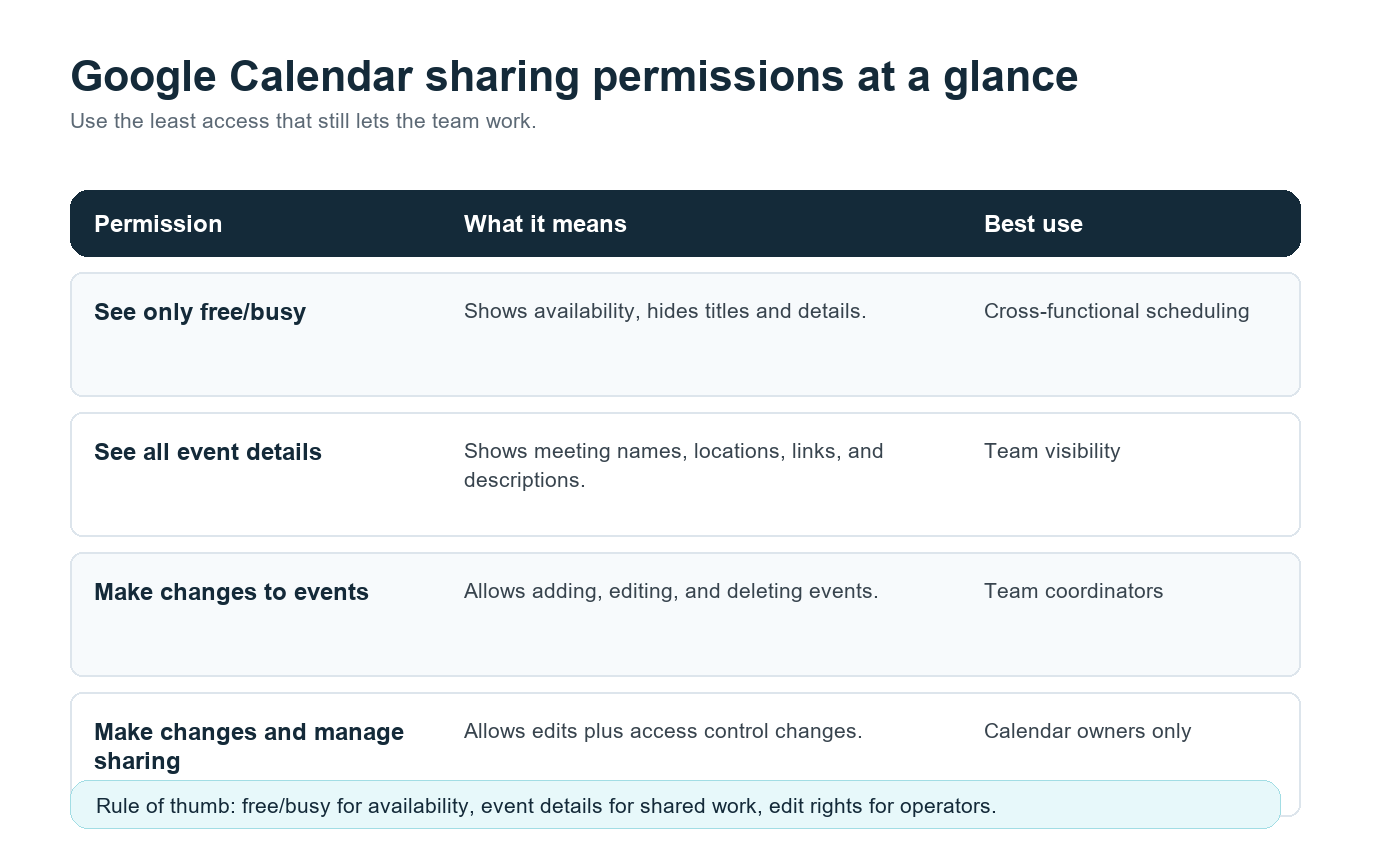
Käyttöoikeus | Mitä käyttäjät voivat tehdä | Paras käyttötarkoitus |
Näe vain vapaa/varattu | Näe saatavuus ilman kokousten nimiä, kuvauksia tai linkkejä. | Aikataulutus tiimien välillä. |
Näe kaikki tapahtuman tiedot | Näe tapahtumien nimet, ajat, kuvaukset, sijainnit ja kokouslinkit. | Jaettu näkyvyys tiimille. |
Tee muutoksia tapahtumiin | Lisää, muokkaa ja poista kalenteritapahtumia. | Tiimikoordinaattoreille tai operatiivisiin tehtäviin. |
Tee muutoksia ja hallitse jakamista | Muokkaa tapahtumia ja muuta sitä, ketkä voivat käyttää kalenteria. | Vain kalenterin omistajat. |
Käytännön sääntö: anna ihmisille mahdollisimman vähäiset käyttöoikeudet, joilla he pystyvät silti hoitamaan työnsä. Myyntijohtaja saattaa tarvita tapahtumien tiedot asiakaspuheluita varten. Eri toimintojen välinen kumppani saattaa tarvita vain tiedon siitä, milloin olet vapaa tai varattu. Operatiivinen johtaja saattaa tarvita muokkausoikeudet. Hyvin harvat tarvitsevat oikeuden hallita jakamista.
Puuttuva kerros: kalenterin näkyvyys ei ole kokousmuisti
Jaettu kalenteri kertoo, kuka, milloin ja missä. Se ei kerro, mitä päätettiin, kuka vastaa seuraavasta vaiheesta tai miten toisella aikavyöhykkeellä työskentelevä tiimikaveri voi pysyä ajan tasalla katsomatta tallennetta.
Tämän vuoksi kokousten hallinta hajoaa usein etä- ja hybriditiimeissä. Microsoft raportoi vuoden 2023 Work Trend Index -tutkimuksessaan, että työntekijät käyttävät 57 % Microsoft 365 -ajastaan viestintään, kuten kokouksiin, sähköposteihin ja keskusteluihin. Kalenterin hyvä ylläpito auttaa, mutta suurempi mahdollisuus on vähentää kokouksiin liittyvää manuaalista työtä.
Tässä HiNoter AI Meeting Assistant on luonteva ratkaisu. Kun tiimin kalenteri on jaettu ja kokouslinkit liitetty, HiNoter voi muodostaa yhteyden kalenteriin, liittyä automaattisesti valittuihin puheluihin ja luoda kokouksen jälkeen jäsenneltyjä yhteenvetoja, litterointeja, tehtäviä ja miellekarttoja. Puhelun väliin jättänyt henkilö saa saman tallenteen kuin siihen osallistunut.
Esimerkkityönkulku: jaettu kalenteri + HiNoter
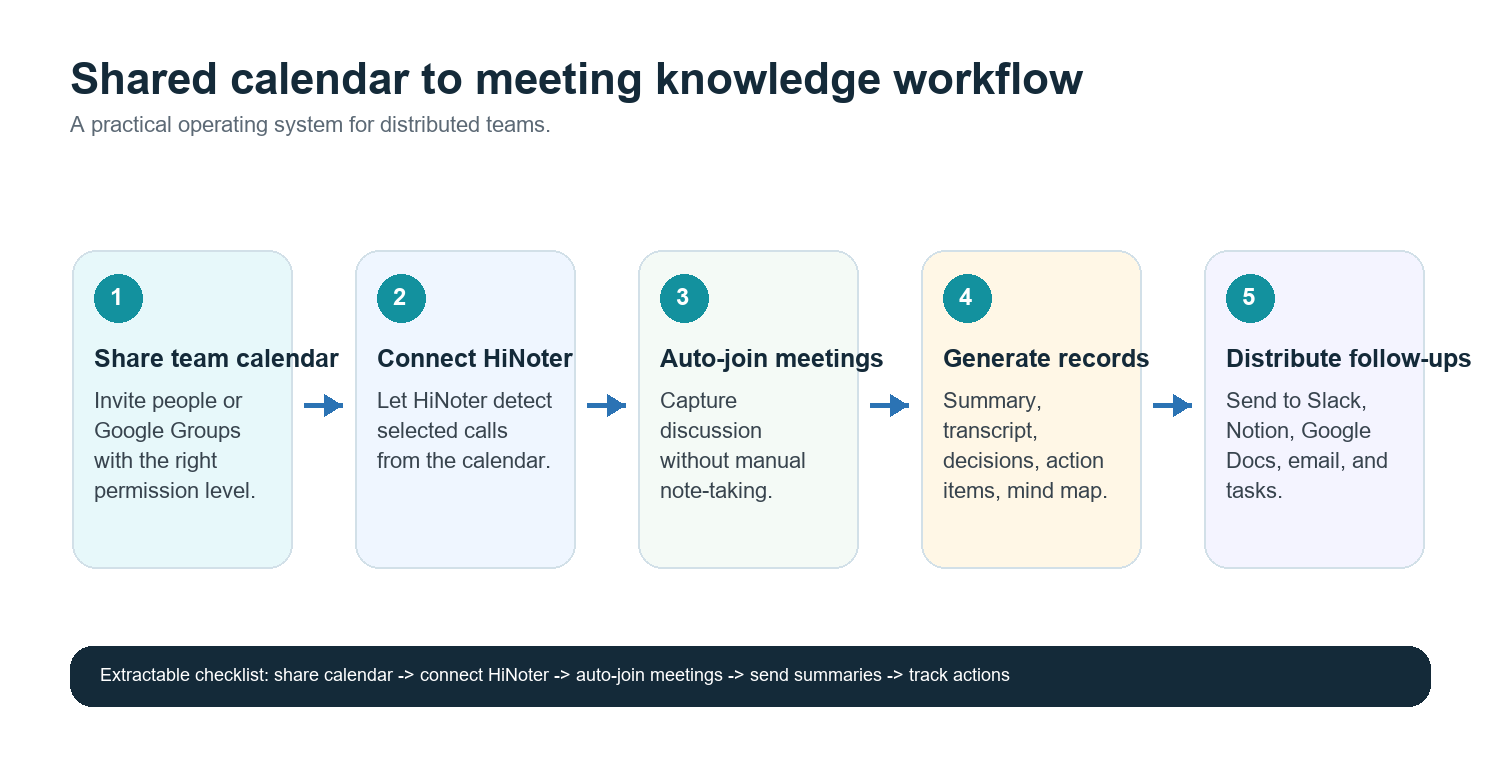
9. Luo yksi kalenteri tiimiä, projektia tai kokoussarjaa kohden. Esimerkkejä: Tuotearvioinnit, asiakaspuhelut, työhaastattelut, johtoryhmä.
10. Jaa kalenteri oikeille henkilöille tai Google-ryhmälle.
11. Edellytä selkeitä tapahtumien otsikoita, kokouslinkkejä ja vastuuhenkilöitä. Esimerkiksi: Tuotearviointi – hakukäyttöönotto – vastuuhenkilö: Maya.
12. Yhdistä Google-kalenteri HiNoteriin ja valitse, mihin kokouksiin avustajan tulee liittyä.
13. Lähetä jokaisen puhelun jälkeen yhteenveto, päätökset, tehtävät ja miellekartta Slackiin, Notioniin, Google Docsiin, sähköpostiin tai tiimin suosimaan työtilaan.
14. Käytä muistiinpanoja jatkotoimien totuuden lähteenä sen sijaan, että pyytäisit jotakuta kirjoittamaan kokouksen uudelleen keskusteluun.
Ensisijainen toimintakehote: Yhdistä Google-kalenteri, jotta HiNoter liittyy automaattisesti ajoitettuihin puheluihin ja toimittaa kokousten jälkeen yhteenvedot, tehtävät ja miellekartat. Aloita HiNoterin tekoälyä hyödyntävistä kokousmuistiinpanoista ja ohjaa valmiit muistiinpanot tiimisi jo käyttämiin työkaluihin.
Parempi kokoonpano monikielisille tiimeille
Yhdysvaltoihin, Eurooppaan, Brasiliaan, Portugaliin ja Aasiaan hajautuneet tiimit pitävät usein kokouksia useammalla kuin yhdellä kielellä. Kalenterikutsu voi olla englanniksi, keskustelu voi vaihtua portugaliksi, ja jatkotoimien pitäisi olla luettavissa alueellisessa tiimissä, joka nukkui puhelun aikana.
Näille tiimeille jaettu kalenteri tulisi yhdistää yhteen kokoustallenteeseen. HiNoterin monikielinen tuki kattaa yli 50 kieltä automaattisella tunnistuksella, joten tallenne ei riipu siitä, että yksi henkilö kirjoittaa muistiinpanot manuaalisesti uudelleen kullekin alueelle. Tämä on erityisen hyödyllistä myynnin luovutuksissa, asiakasmenestyksen katsauksissa, rekrytointipaneeleissa ja tuotesynkronoinneissa, joissa asiayhteys on tärkeä rajojen yli.
Jakelu: vie muistiinpanot sinne, missä työ jo tapahtuu
Nopein tapa hukata kokouksen päätös on jättää se yksityiseen dokumenttiin tai tallennekansioon. Työnkulun tulisi viedä tallenne tiimin nykyiseen järjestelmään:
· Slack: julkaise tiivis kokousyhteenveto ja tehtävät asiaankuuluvaan kanavaan.
· Notion: tallenna toistuvien kokousten tallenteet projektin tai tiimin työtilaan.
· Google Docs: luo luettava dokumentti johdon katsauksia, asiakasyhteenvetoja tai virallisia tallenteita varten.
· Sähköposti: lähetä yhteenvedot sidosryhmille, jotka eivät käytä keskustelutyökaluja.
· Kalenteri: pidä seuraava kokous yhdistettynä aiempiin tehtäviin, jotta vastuut näkyvät.
HiNoterin arvo ei rajoitu tallentamiseen. Vahvempi käyttötapaus on muuttaa muistiinpanot arkistosta tietopohjaksi. AI Chatin ja lähdeviitteiden avulla tiimikaverit voivat kysyä, mitä päätettiin, kuka vastasi tehtävästä tai miksi aikataulu muuttui, ilman että heidän tarvitsee käydä läpi jokaista litterointia.
Kalenterin jakamisen vianmääritys
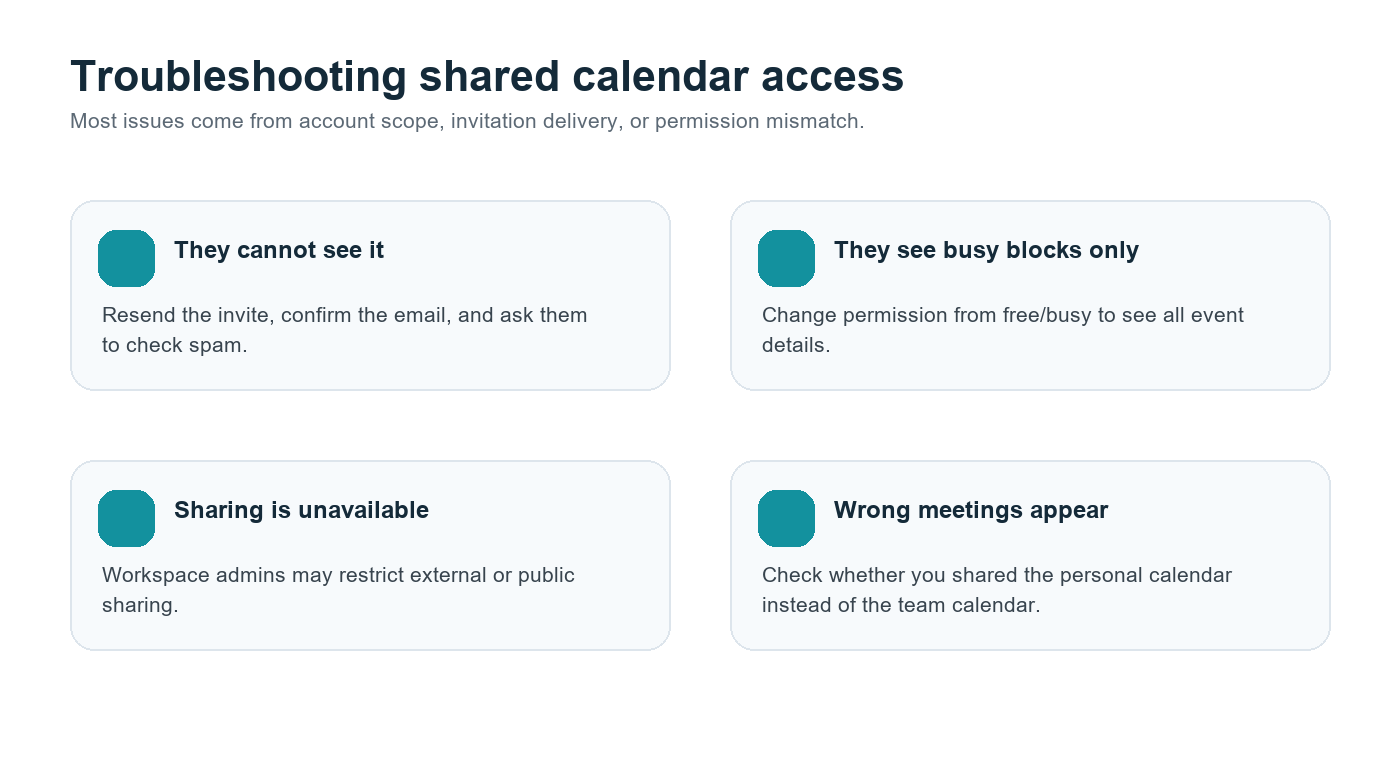
Ongelma | Todennäköinen syy | Korjaus |
Tiimikaveri ei näe kalenteria | Kutsu jäi huomaamatta tai sähköpostiosoite on väärä | Lähetä kutsu uudelleen ja vahvista tili, jota hän käyttää Google Kalenteriin. |
He näkevät vain varatut ajat | Käyttöoikeudeksi on määritetty vapaa/varattu | Muuta käyttöoikeutta niin, että he näkevät kaikkien tapahtumien tiedot, jos he tarvitsevat lisätietoja. |
Jakamisen hallinta-asetukset on poistettu käytöstä | Google Workspace -ylläpitäjän käytäntö | Pyydä Workspace-ylläpitäjää tarkistamaan kalenterin jakamisasetukset. |
Ihmiset näkevät henkilökohtaiset tapahtumat | Väärä kalenteri jaettiin | Luo erillinen tiimikalenteri ja jaa se sen sijaan. |
Ulkoiset kumppanit eivät pääse siihen | Ulkoisen jakamisen rajoitus | Käytä julkista tapahtumasivua, jaettua dokumenttia tai ylläpitäjän hyväksymää ulkoisen jakamisen tapaa. |
Tiimin toimintojen tarkistuslista
· Luo erillinen tiimikalenteri sen sijaan, että paljastaisit henkilökohtaiset kalenterit.
· Jaa kalenteri Google-ryhmien kanssa osastoille ja toistuville projektitiimeille.
· Käytä vapaa/varattu-tietoja laajaan aikataulutukseen ja tapahtuman tietoja ihmisille, jotka tarvitsevat kontekstia.
· Rajoita muokkaus- ja jakamisen hallintaoikeudet luotetuille omistajille.
· Lisää kokouslinkit, omistajat ja selkeät tapahtumien nimet.
· Yhdistä HiNoter aikataulutettuihin puheluihin, jotka tarvitsevat luotettavan tallenteen.
· Lähetä yhteenvedot, tehtävät ja miellekartat Slackiin, Notioniin, Google Docsiin tai sähköpostiin.
· Tarkista käyttöoikeudet perehdytyksen, käytöstä poistamisen ja tiimin uudelleenjärjestelyjen yhteydessä.
UKK
Voinko jakaa Google-kalenterin koko tiimini kanssa?
Kyllä. Voit lisätä yksittäisiä tiimin jäseniä tai jakaa kalenterin Google-ryhmän kanssa. Useimmille tiimeille Google-ryhmät ovat helpompia ylläpitää, koska kalenterin käyttöoikeudet päivittyvät ryhmän jäsenyyden muuttuessa.
Mikä on turvallisin Google-kalenterin käyttöoikeustaso?
Laajaa näkyvyyttä varten käytä vaihtoehtoa Näe vain vapaa/varattu. Todelliseen tiimityöhön Näe kaikki tapahtuman tiedot on usein paras tasapaino. Varaa muokkaus- ja jakamisen hallintaoikeudet omistajille ja operatiivisissa tehtävissä toimiville.
Voinko jakaa Google-kalenterin yritykseni ulkopuolelle?
Joskus. Google Workspacen ylläpitäjät voivat rajoittaa ulkoista jakamista. Jos asetus ei ole käytettävissä, kysy ylläpitäjältäsi ennen kiertotavan käyttämistä.
Voiko HiNoter liittyä automaattisesti kalenterini kokouksiin?
Kyllä. HiNoter voi muodostaa yhteyden aikataulutettuihin kokouksiin, liittyä automaattisesti valittuihin puheluihin ja luoda kokouksen jälkeen yhteenvedot, tehtävät, tekstitykset ja miellekartat.
Miten monikielisten tiimien tulisi hallita kokousmuistiinpanoja?
Käyttäkää yhtä jaettua kalenteria ja yhtä jäsenneltyä kokoustallennetta. HiNoterin automaattinen kielen tunnistus ja yli 50 kielen tuki auttavat tiimejä ylläpitämään yhtä totuuden lähdettä eri alueilla.