Ако екипът ви постоянно пропуска разговори, кани неподходящи хора или губи задачи след срещи, първото решение е просто: научете как да споделяте Google Calendar по начин, който съответства на реалния начин на работа на екипа ви. Споделеният календар дава на всички един и същ график; автоматизираният процес за бележки от срещи дава на всички един и същ запис на случилото се след това.
Кратък отговор
За да споделите Google Calendar с екипа си, отворете Google Calendar на настолен компютър, намерете календара под Моите календари, щракнете върху менюто с трите точки, изберете Настройки и споделяне, след което добавете колеги или Google Group в Споделяне с конкретни хора или групи. Изберете ниво на разрешения и щракнете върху Изпращане.
Проверен официален източник: Помощният център на Google Calendar обяснява, че опциите за споделяне зависят от собствеността върху календара и настройките на администратора на Google Workspace.
Точни стъпки за споделяне на Google Calendar
1. Отворете Google Calendar в настолен браузър. Контролите за споделяне се управляват по-лесно на настолен компютър, отколкото в мобилното приложение.
2. В лявата странична лента намерете Моите календари. Задръжте курсора върху календара, който искате да споделите.
3. Щракнете върху менюто с трите точки до името на календара и изберете Настройки и споделяне.
4. Превъртете до Споделяне с конкретни хора или групи.
5. Щракнете върху Добавяне на хора и групи.
6. Въведете имейл адреса на колега или Google Group, например product-team@company.com.
7. Изберете ниво на разрешения: свободен/зает, подробности за събитието, редактиране на събития или управление на споделянето.
8. Щракнете върху Изпращане. Получателят ще получи покана по имейл да добави календара.
Споделяне с отделни хора, групи или организацията
Добрата настройка на екипния календар започва с аудиторията. Добавянето на един човек е подходящо за асистент, мениджър или изпълнител. За отдел или екип по повтарящ се проект споделете с Google Group, за да останат добавянето и премахването на членове управляеми. За събития за цялата компания направете календара достъпен за вашата организация, ако настройките на Workspace го позволяват.
Метод на споделяне | Най-подходящо за | Оперативна бележка |
Индивидуален имейл | Колега, асистент, изпълнител или мениджър | Използвайте, когато достъпът трябва да бъде прецизен и лесен за отмяна. |
Google Group | Отдели, екипи, региони, проектни екипи | Най-добрият избор по подразбиране за разпределени екипи, защото достъпът следва членството в групата. |
Обхващащо цялата организация | Общи събрания, обучителни сесии, календари на празниците | Поддържайте подробностите подходящи за широка видимост. |
Публичен календар | Уебинари, публични часове за въпроси и отговори, събития на общността | Избягвайте публичното споделяне за вътрешни срещи или работа, чувствителна за клиентите. |
Нива на разрешенията в Google Calendar
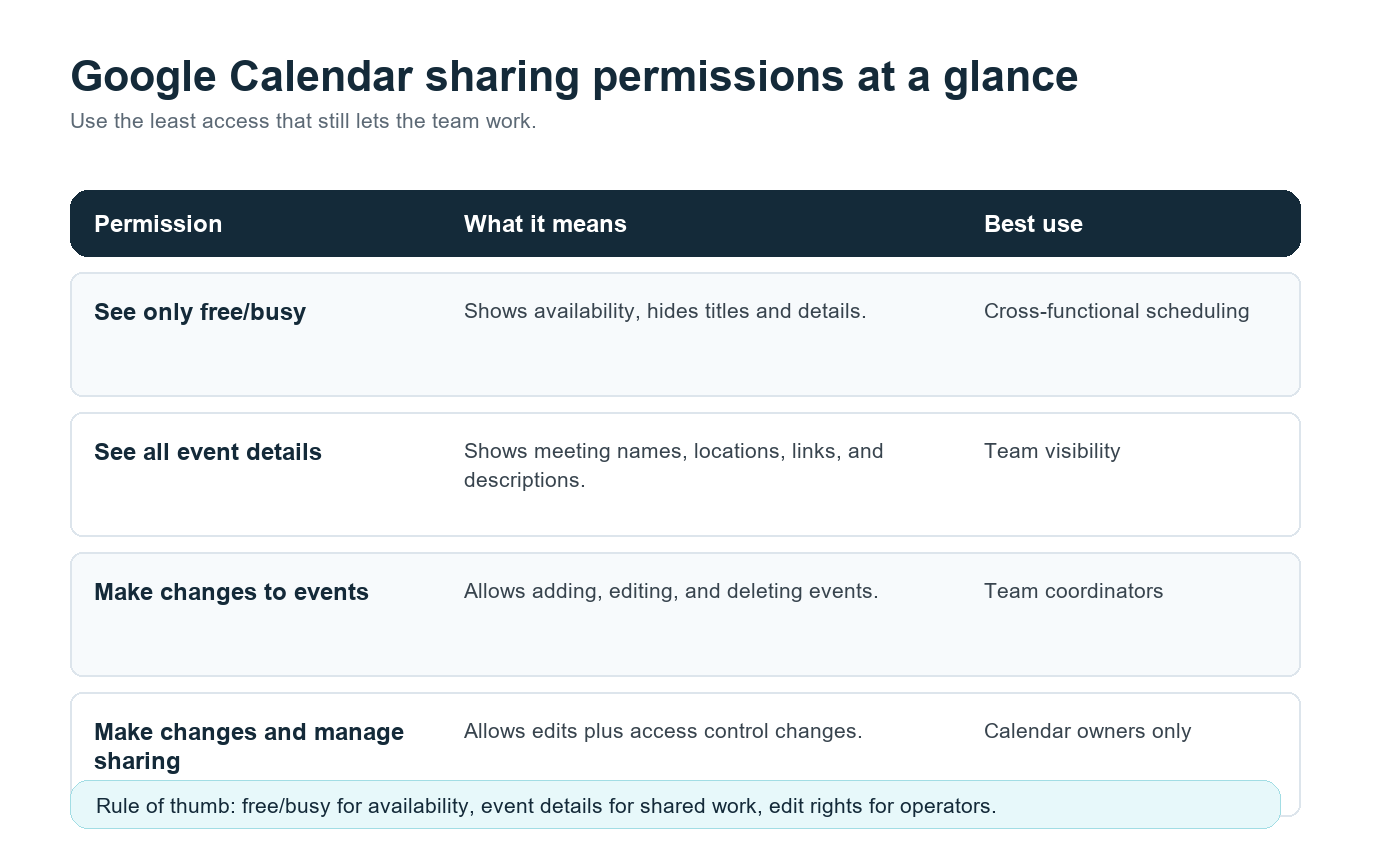
Разрешение | Какво могат да правят хората | Най-подходящо използване |
Вижда се само информацията за заетостта | Преглед на наличността без заглавия, описания или връзки към срещите. | Планиране между екипи. |
Виждат се всички подробности за събитията | Преглед на имената, часовете, описанията, местоположенията и връзките към срещите. | Споделена видимост за екипа. |
Извършване на промени по събитията | Добавяне, редактиране и изтриване на събития в календара. | Координатори на екипи или служители с оперативни функции. |
Извършване на промени и управление на споделянето | Редактирайте събития и променяйте кой има достъп до календара. | Само собствениците на календара. |
Практическото правило е: дайте на хората минималното ниво на достъп, което все пак им позволява да вършат работата си. Ръководителят на екип по продажбите може да има нужда от подробности за събитията при разговори с клиенти. Партньор от друг отдел може да се нуждае само от видимост за свободно/заето време. Оперативният мениджър може да има нужда от достъп за редактиране. Много малко хора се нуждаят от възможността да управляват споделянето.
Липсващият слой: видимостта на календара не е паметта за срещите
Споделеният календар отговаря на въпросите кой, кога и къде. Той не отговаря на въпросите какво е било решено, кой отговаря за следващата стъпка или как колега в друга часова зона може да навакса, без да гледа запис.
Именно тази празнина често води до проблеми в организацията на срещите при отдалечени и хибридни екипи. Microsoft съобщи в своя Work Trend Index за 2023 г., че служителите прекарват 57% от времето си в Microsoft 365 в комуникация, включително срещи, имейли и чат. Добрата хигиена на календара помага, но по-голямата възможност е да се намали ръчната работа около срещите.
Тук HiNoter AI Meeting Assistant се вписва естествено. След като календарът на екипа бъде споделен и към събитията бъдат добавени връзки за срещи, HiNoter може да се свърже с календара, автоматично да се присъедини към избрани разговори и след срещата да генерира структурирани обобщения, транскрипции, задачи и мисловни карти. Човекът, който е пропуснал разговора, получава същия запис като човека, който е присъствал.
Примерен работен процес: споделен календар + HiNoter
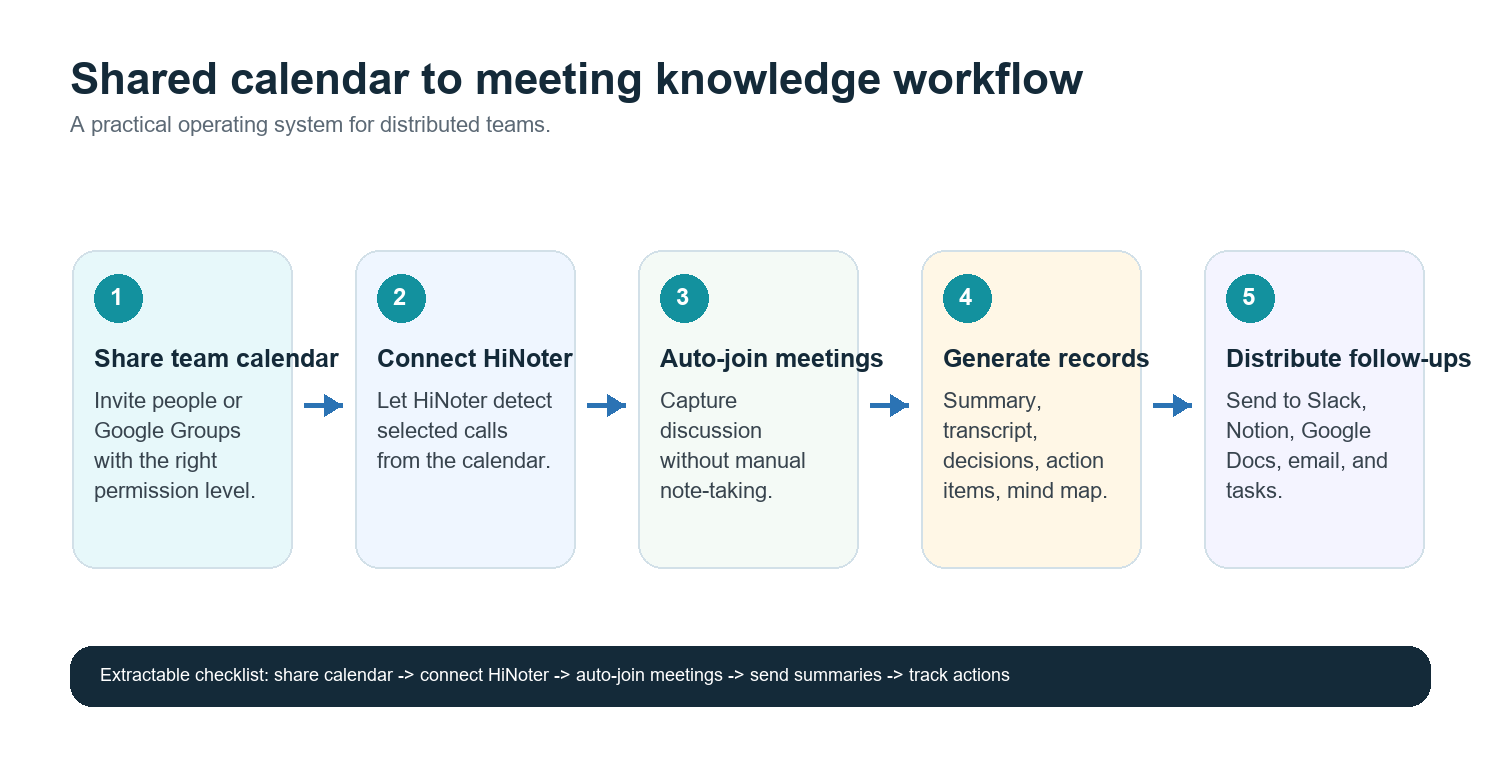
9. Създайте по един календар за всеки екип, проект или поток от срещи. Примери: Прегледи на продукта, Разговори с клиенти, Интервюта за работа, Ръководен екип.
10. Споделете календара с правилните хора или Google група.
11. Изисквайте ясни заглавия на събитията, връзки към срещите и отговорници. Например: Преглед на продукта - Въвеждане в търсенето - Отговорник: Мая.
12. Свържете Google Calendar с HiNoter и изберете към кои срещи да се присъединява асистентът.
13. След всеки разговор изпращайте обобщението, решенията, задачите и мисловната карта в Slack, Notion, Google Docs, имейл или предпочитаното от екипа работно пространство.
14. Използвайте бележките като единствен източник на истина за последващите действия, вместо да молите някого да пренаписва срещата в чата.
Основен CTA: Свържете Google Calendar, така че HiNoter автоматично да се присъединява към планираните разговори и да предоставя обобщения, задачи и мисловни карти след срещите. Започнете от AI бележките на HiNoter и насочвайте готовите бележки към инструментите, които екипът ви вече използва.
По-добра настройка за многоезични екипи
Екипите, разпределени между Съединените щати, Европа, Бразилия, Португалия и Азия, често провеждат срещи на повече от един език. Поканата в календара може да е на английски, разговорът може да премине на португалски, а последващата информация трябва да е разбираема за регионален екип, който е спял по време на разговора.
За тези екипи споделеният календар трябва да бъде свързан с един запис на срещата. Многоезичната поддръжка на HiNoter обхваща над 50 езика с автоматично откриване, така че записът да не зависи от един човек, който ръчно пренаписва бележките за всеки регион. Това е особено полезно за предаване на клиенти между екипи по продажби, прегледи на успеха на клиентите, панели за подбор и продуктови синхронизации, при които контекстът има значение през границите.
Разпространение: поставете бележките там, където вече се извършва работата
Най-бързият начин да изгубите решение от среща е да го оставите в частен документ или папка със записи. Работният процес трябва да изпраща записа в съществуващата система на екипа:
· Slack: публикувайте кратко обобщение на срещата и задачите в съответния канал.
· Notion: съхранявайте записите от повтарящите се срещи в работното пространство на проекта или екипа.
· Google Docs: създайте четим документ за прегледи от ръководството, обобщения за клиенти или официални записи.
· Имейл: изпращайте обобщения на заинтересованите страни, които не използват чат инструменти.
· Календар: свързвайте следващата среща с предишните задачи, така че отговорността да е видима.
Стойността на HiNoter не се състои само в записването. По-силният случай на употреба е превръщането на бележките от архив в база от знания. С AI Chat и референции към източниците съотборниците могат да попитат какво е било решено, кой е отговарял за дадена задача или защо се е променил графикът, без да преглеждат всяка транскрипция.
Отстраняване на проблеми при споделянето на календара
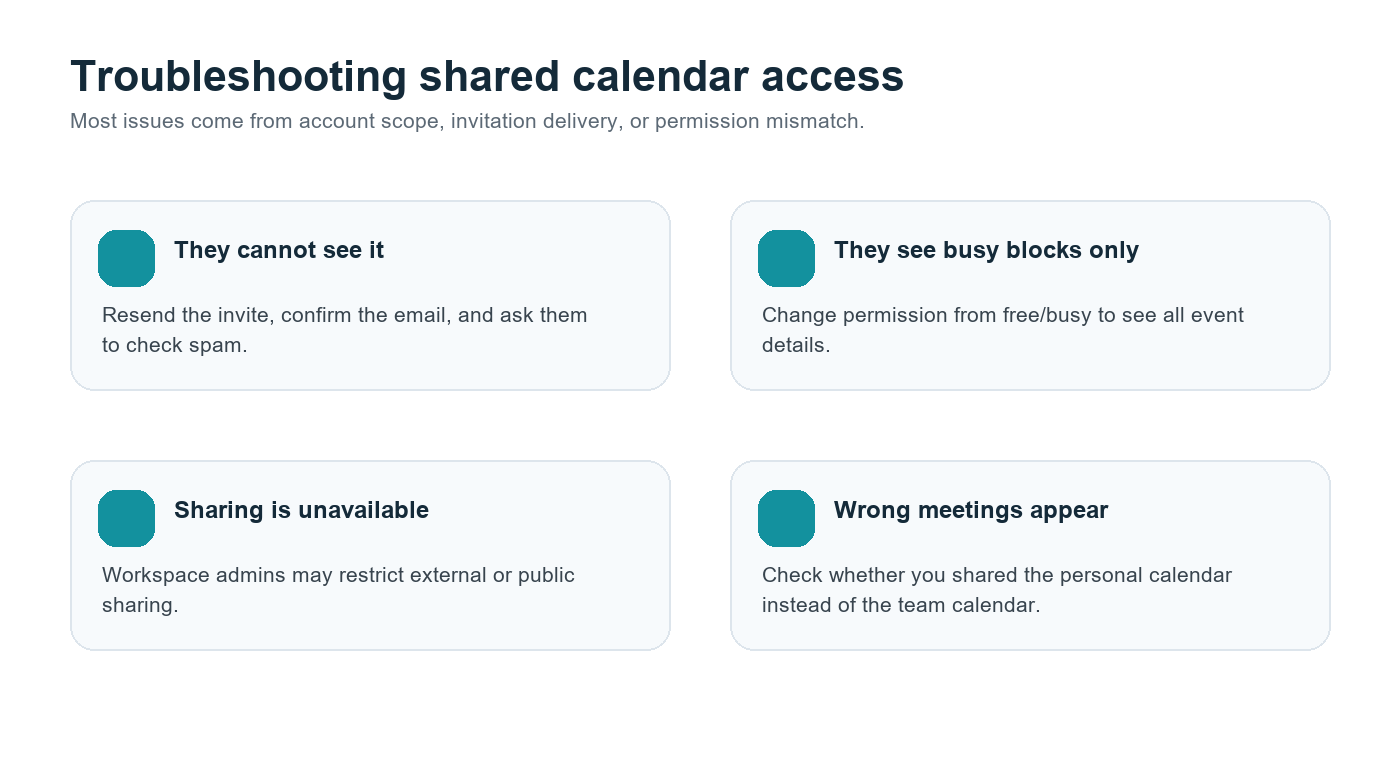
Проблем | Вероятна причина | Решение |
Колегата не може да вижда календара | Поканата е пропусната или имейл адресът е грешен | Изпратете поканата отново и потвърдете акаунта, който използват за Google Календар. |
Те виждат само блокове „Зает“ | Разрешението е зададено на „Свободен/Зает“ | Променете достъпа, за да виждат всички подробности за събитията, ако им е нужен контекст. |
Контролите за споделяне са деактивирани | Политика на администратора на Google Workspace | Помолете администратора на Workspace да прегледа настройките за споделяне на календара. |
Хората виждат лични събития | Споделен е грешният календар | Създайте специален екипен календар и споделете него. |
Външни партньори нямат достъп до него | Ограничение за външно споделяне | Използвайте публична страница за събитие, споделен документ или одобрен от администратора начин за външно споделяне. |
Контролен списък за екипни операции
· Създайте специален екипен календар, вместо да излагате личните календари.
· Споделяйте чрез Google Groups за отдели и повтарящи се проектни екипи.
· Използвайте „свободен/зает“ за общо планиране и подробности за събитията за хората, които се нуждаят от контекст.
· Ограничете разрешенията за редактиране и управление на споделянето до доверени собственици.
· Добавяйте връзки към срещи, собственици и ясни заглавия на събитията.
· Свързвайте HiNoter с насрочени разговори, за които е необходим надежден запис.
· Изпращайте обобщения, задачи и мисловни карти в Slack, Notion, Google Docs или по имейл.
· Преглеждайте разрешенията при въвеждане на нови служители, напускане и преструктуриране на екипа.
Често задавани въпроси
Мога ли да споделя Google Calendar с целия си екип?
Да. Можете да добавите отделни членове на екипа или да споделите календара с Google Group. За повечето екипи Google Groups са по-лесни за поддръжка, защото достъпът до календара се актуализира, когато членството в групата се промени.
Кое е най-безопасното ниво на разрешения в Google Calendar?
За широка видимост използвайте „Вижда се само свободен/зает“. За реално екипно сътрудничество „Виждат се всички подробности за събитията“ често е най-добрият баланс. Запазете разрешенията за редактиране и управление на споделянето за собственици и служители с оперативни роли.
Мога ли да споделям Google Calendar извън компанията си?
Понякога. Администраторите на Google Workspace могат да ограничат външното споделяне. Ако настройката не е налична, попитайте администратора си, преди да използвате алтернативно решение.
Може ли HiNoter автоматично да се присъединява към срещи от календара ми?
Да. HiNoter може да се свързва с насрочени срещи, автоматично да се присъединява към избрани разговори и да генерира обобщения, задачи, транскрипции и мисловни карти след срещата.
Как многоезичните екипи трябва да управляват бележките от срещите?
Използвайте един споделен календар и един структуриран запис на срещата. Автоматичното разпознаване на езика и поддръжката на над 50 езика от HiNoter помагат на екипите да поддържат единен източник на достоверна информация в различните региони.