اگر تیم شما دائماً تماسها را از دست میدهد، افراد اشتباه را دعوت میکند یا پس از جلسات موارد اقدام را گم میکند، اولین راهکار ساده است: یاد بگیرید چگونه Google Calendar را بهگونهای به اشتراک بگذارید که با نحوه واقعی کار تیم شما هماهنگ باشد. تقویم مشترک برنامه یکسانی را در اختیار همه قرار میدهد؛ جریان کاری خودکار یادداشتبرداری از جلسات نیز سابقه یکسانی از آنچه بعداً اتفاق افتاده است در اختیار همه میگذارد.
پاسخ سریع
برای بهاشتراکگذاری Google Calendar با تیم خود، Google Calendar را در رایانه رومیزی باز کنید، تقویم را در بخش My calendars پیدا کنید، روی منوی سهنقطه کلیک کنید، Settings and sharing را انتخاب کنید، سپس همتیمیها یا یک Google Group را در بخش Share with specific people or groups اضافه کنید. یک سطح دسترسی انتخاب کنید و روی Send کلیک کنید.
منبع رسمی بررسیشده: راهنمای Google Calendar توضیح میدهد که گزینههای اشتراکگذاری به مالکیت تقویم و تنظیمات سرپرست Google Workspace بستگی دارند.
مراحل دقیق بهاشتراکگذاری Google Calendar
1. Google Calendar را در مرورگر رایانه رومیزی باز کنید. مدیریت کنترلهای اشتراکگذاری در رایانه رومیزی از اپلیکیشن موبایل آسانتر است.
2. در نوار کناری سمت چپ، My calendars را پیدا کنید. نشانگر را روی تقویمی که میخواهید به اشتراک بگذارید ببرید.
3. روی منوی سهنقطه کنار نام تقویم کلیک کنید و Settings and sharing را انتخاب کنید.
4. به بخش Share with specific people or groups بروید.
5. روی Add people and groups کلیک کنید.
6. نشانی ایمیل یکی از همتیمیها یا یک Google Group، مانند product-team@company.com، را وارد کنید.
7. سطح دسترسی را انتخاب کنید: آزاد/مشغول، جزئیات رویداد، ویرایش رویدادها، یا مدیریت اشتراکگذاری.
8. روی Send کلیک کنید. گیرنده یک دعوتنامه ایمیلی برای افزودن تقویم دریافت میکند.
اشتراکگذاری با افراد، گروهها یا سازمان
یک راهاندازی مناسب برای تقویم تیمی با تعیین مخاطبان آغاز میشود. افزودن یک نفر برای دستیار، مدیر یا پیمانکار مناسب است. برای یک بخش یا تیم پروژهای که بهطور منظم فعالیت میکند، با یک Google Group به اشتراک بگذارید تا فرایند ورود و خروج اعضا قابل مدیریت باقی بماند. برای رویدادهای سراسری شرکت، اگر تنظیمات Workspace اجازه دهد، تقویم را برای سازمان خود در دسترس قرار دهید.
روش اشتراکگذاری | مناسب برای | نکته عملیاتی |
ایمیل فردی | یک همتیمی، دستیار، پیمانکار یا مدیر | زمانی استفاده کنید که دسترسی باید دقیق و لغو آن آسان باشد. |
Google Group | بخشها، تیمهای کوچک، مناطق، تیمهای پروژه | بهترین گزینه پیشفرض برای تیمهای توزیعشده، زیرا دسترسی از عضویت در گروه پیروی میکند. |
در سراسر سازمان | جلسات عمومی، دورههای آموزشی، تقویم تعطیلات | جزئیات را متناسب با رؤیتپذیری گسترده نگه دارید. |
تقویم عمومی | وبینارها، ساعات حضور عمومی، رویدادهای اجتماعی | برای جلسات داخلی یا کارهای حساس مربوط به مشتری، از اشتراکگذاری عمومی خودداری کنید. |
سطوح مجوز Google Calendar
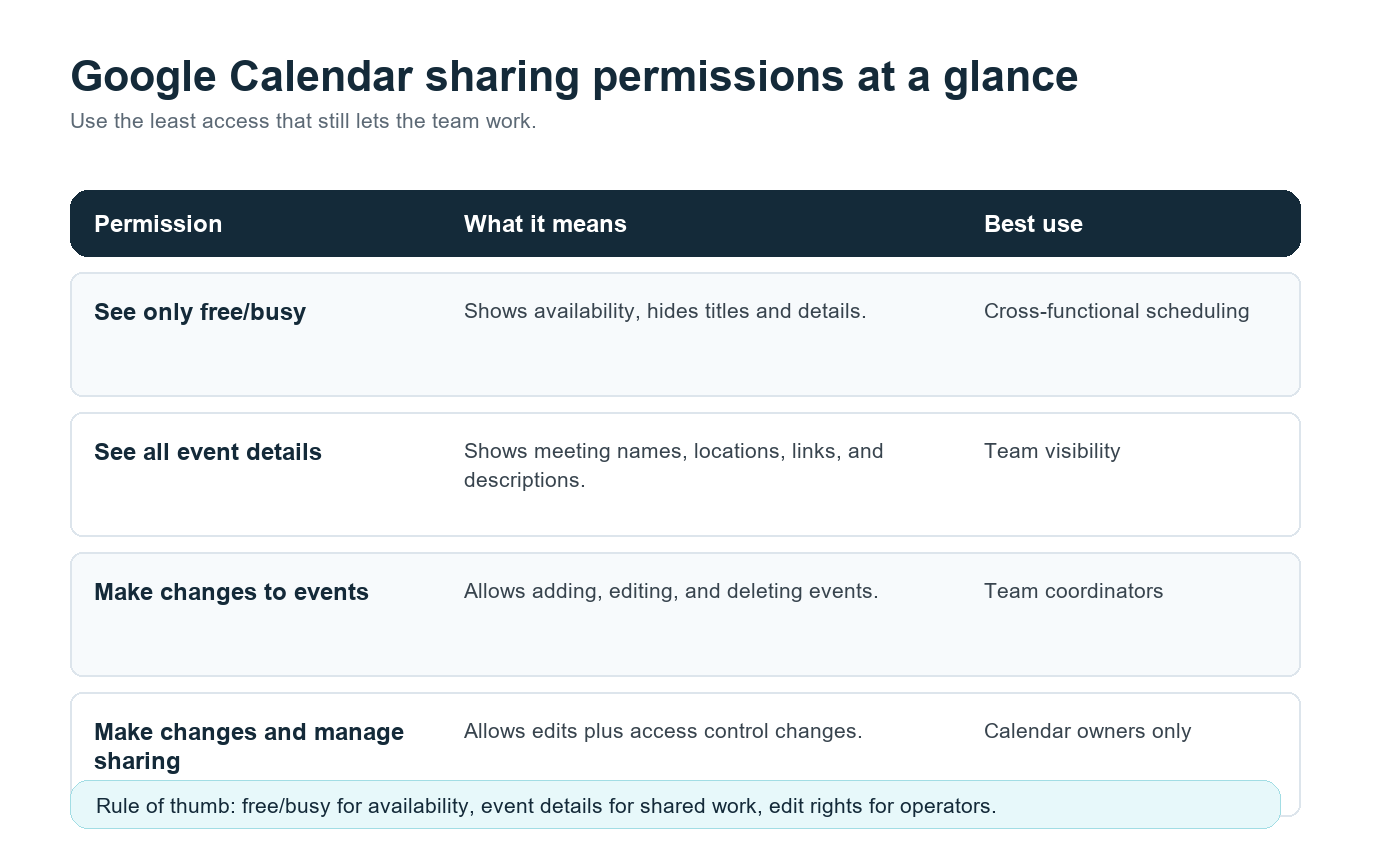
مجوز | کاری که افراد میتوانند انجام دهند | بهترین کاربرد |
فقط آزاد/مشغول بودن را ببینید | زمانهای آزاد را بدون عنوان، توضیحات یا لینکهای جلسه ببینید. | برنامهریزی بین تیمها. |
همه جزئیات رویداد را ببینید | نام، زمان، توضیحات، مکان و لینکهای جلسه را ببینید. | قابلیت مشاهده مشترک تیم. |
تغییر در رویدادها | افزودن، ویرایش و حذف رویدادهای تقویم. | هماهنگکنندگان تیم یا مسئولان عملیات. |
تغییرات و مدیریت اشتراکگذاری | رویدادها را ویرایش کنید و تغییر دهید چه کسانی میتوانند به تقویم دسترسی داشته باشند. | فقط مالکان تقویم. |
قاعده عملی: کمترین سطح دسترسیای را به افراد بدهید که همچنان انجام کارشان را ممکن میکند. یک مدیر فروش ممکن است برای تماسهای مشتری به جزئیات رویداد نیاز داشته باشد. یک شریک بینوظیفهای ممکن است فقط به مشاهده وضعیت آزاد/مشغول نیاز داشته باشد. یک مدیر عملیات ممکن است به دسترسی ویرایش نیاز داشته باشد. افراد بسیار کمی به امکان مدیریت اشتراکگذاری نیاز دارند.
لایه مفقود: قابلمشاهده بودن تقویم، حافظه جلسه نیست
یک تقویم مشترک به پرسشهای چه کسی، چه زمانی و کجا پاسخ میدهد. اما نمیگوید چه چیزی تصمیمگیری شد، چه کسی مسئول گام بعدی است، یا همتیمیای در منطقه زمانی دیگر چگونه میتواند بدون تماشای ضبط جلسه خود را در جریان قرار دهد.
این شکاف دلیل آن است که عملیات جلسات اغلب در تیمهای دورکار و ترکیبی دچار مشکل میشود. مایکروسافت در شاخص روند کار ۲۰۲۳ خود گزارش داد که کارکنان ۵۷٪ از زمان خود در Microsoft 365 را صرف ارتباطات، از جمله جلسات، ایمیل و چت، میکنند. نظم تقویم کمککننده است، اما فرصت بزرگتر کاهش کار دستی پیرامون جلسات است.
اینجاست که دستیار جلسات هوش مصنوعی HiNoter بهطور طبیعی وارد میشود. وقتی تقویم تیم به اشتراک گذاشته شود و لینکهای جلسه به آن پیوست شوند، HiNoter میتواند به تقویم متصل شود، بهطور خودکار به تماسهای انتخابشده بپیوندد و پس از جلسه خلاصههای ساختاریافته، متن پیادهسازیشده، موارد اقدام و نقشههای ذهنی ایجاد کند. فردی که تماس را از دست داده است، همان سابقهای را دریافت میکند که فرد حاضر در جلسه دریافت کرده است.
نمونه گردش کار: تقویم مشترک + HiNoter
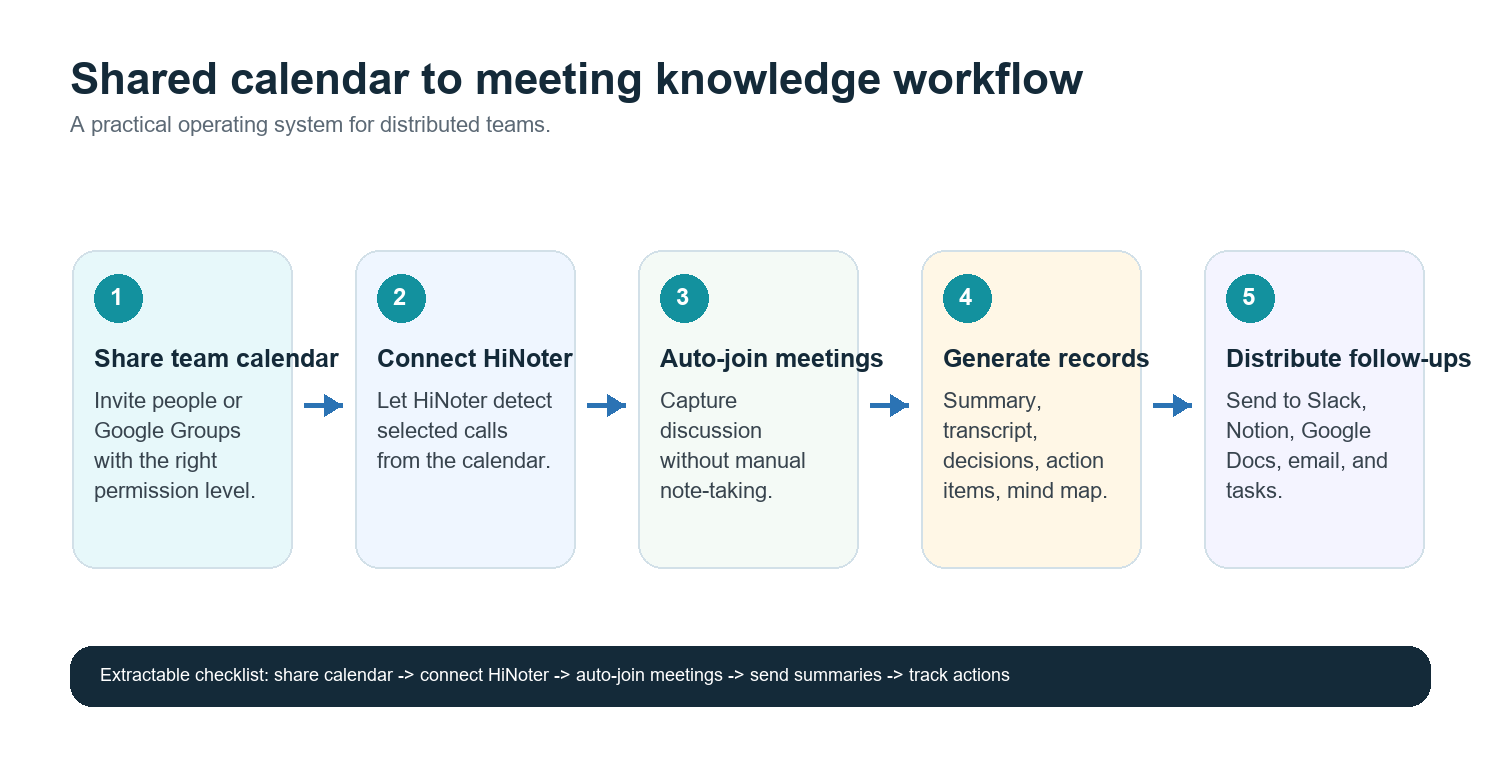
۹. برای هر تیم، پروژه یا جریان جلسه یک تقویم ایجاد کنید. نمونهها: بررسیهای محصول، تماسهای مشتری، مصاحبههای استخدامی، جلسه مدیران اجرایی.
۱۰. تقویم را با افراد یا Google Group مناسب به اشتراک بگذارید.
۱۱. عنوانهای واضح رویداد، لینکهای جلسه و مسئولان را الزامی کنید. برای مثال: بررسی محصول - ورود به جستوجو - مسئول: مایا.
۱۲. Google Calendar را به HiNoter متصل کنید و انتخاب کنید دستیار به کدام جلسات بپیوندد.
۱۳. پس از هر تماس، خلاصه، تصمیمها، موارد اقدام و نقشه ذهنی را به Slack، Notion، Google Docs، ایمیل یا فضای کاری موردنظر تیم ارسال کنید.
۱۴. بهجای درخواست از کسی برای بازنویسی جلسه در چت، از یادداشتها بهعنوان مرجع اصلی پیگیریها استفاده کنید.
فراخوان اصلی: Google Calendar را متصل کنید تا HiNoter بهطور خودکار به تماسهای برنامهریزیشده بپیوندد و پس از جلسات خلاصهها، موارد اقدام و نقشههای ذهنی را ارائه دهد. از یادداشتهای جلسه هوش مصنوعی HiNoter شروع کنید و یادداشتهای نهاییشده را به ابزارهایی که تیم شما از قبل استفاده میکند هدایت کنید.
راهاندازی بهتر برای تیمهای چندزبانه
تیمهایی که در ایالات متحده، اروپا، برزیل، پرتغال و آسیا پراکندهاند، اغلب جلسات را به بیش از یک زبان برگزار میکنند. دعوتنامه تقویم ممکن است به انگلیسی باشد، گفتگو ممکن است به پرتغالی تغییر کند و پیگیری باید برای تیم منطقهایای که هنگام تماس خواب بوده است قابلخواندن باشد.
برای این تیمها، تقویم مشترک باید با یک سابقه جلسه همراه شود. پشتیبانی چندزبانه HiNoter با تشخیص خودکار، بیش از ۵۰ زبان را پوشش میدهد؛ بنابراین سابقه جلسه به بازنویسی دستی یادداشتها برای هر منطقه توسط یک نفر وابسته نیست. این قابلیت بهویژه برای تحویل کارهای فروش، بررسیهای موفقیت مشتری، پنلهای استخدام و هماهنگیهای محصول که در آنها زمینه در میان مرزها اهمیت دارد، مفید است.
توزیع: یادداشتها را در جایی قرار دهید که کار از قبل انجام میشود
سریعترین راه برای گمکردن یک تصمیم جلسه، رهاکردن آن در یک سند خصوصی یا پوشه ضبطهاست. گردش کار باید سابقه جلسه را به سیستم موجود تیم منتقل کند:
· Slack: خلاصهای مختصر از جلسه و موارد اقدام را در کانال مرتبط منتشر کنید.
· Notion: سوابق جلسات تکرارشونده را در فضای کاری پروژه یا تیم ذخیره کنید.
· Google Docs: برای بررسیهای مدیریتی، گزارشهای مشتری یا سوابق رسمی، سندی خوانا ایجاد کنید.
· ایمیل: خلاصهها را برای ذینفعانی ارسال کنید که در ابزارهای چت حضور ندارند.
· تقویم: جلسه بعدی را به موارد اقدام قبلی مرتبط نگه دارید تا مسئولیتپذیری مشخص باشد.
ارزش HiNoter فقط در ثبت اطلاعات نیست. کاربرد قدرتمندتر آن تبدیل یادداشتها از یک بایگانی به پایگاه دانش است. با گفتوگوی هوش مصنوعی و ارجاع به منابع، همتیمیها میتوانند بپرسند چه چیزی تصمیمگیری شد، چه کسی مسئول یک کار بود یا چرا زمانبندی تغییر کرد، بدون اینکه همه متنهای پیادهسازیشده را بررسی کنند.
عیبیابی اشتراکگذاری تقویم
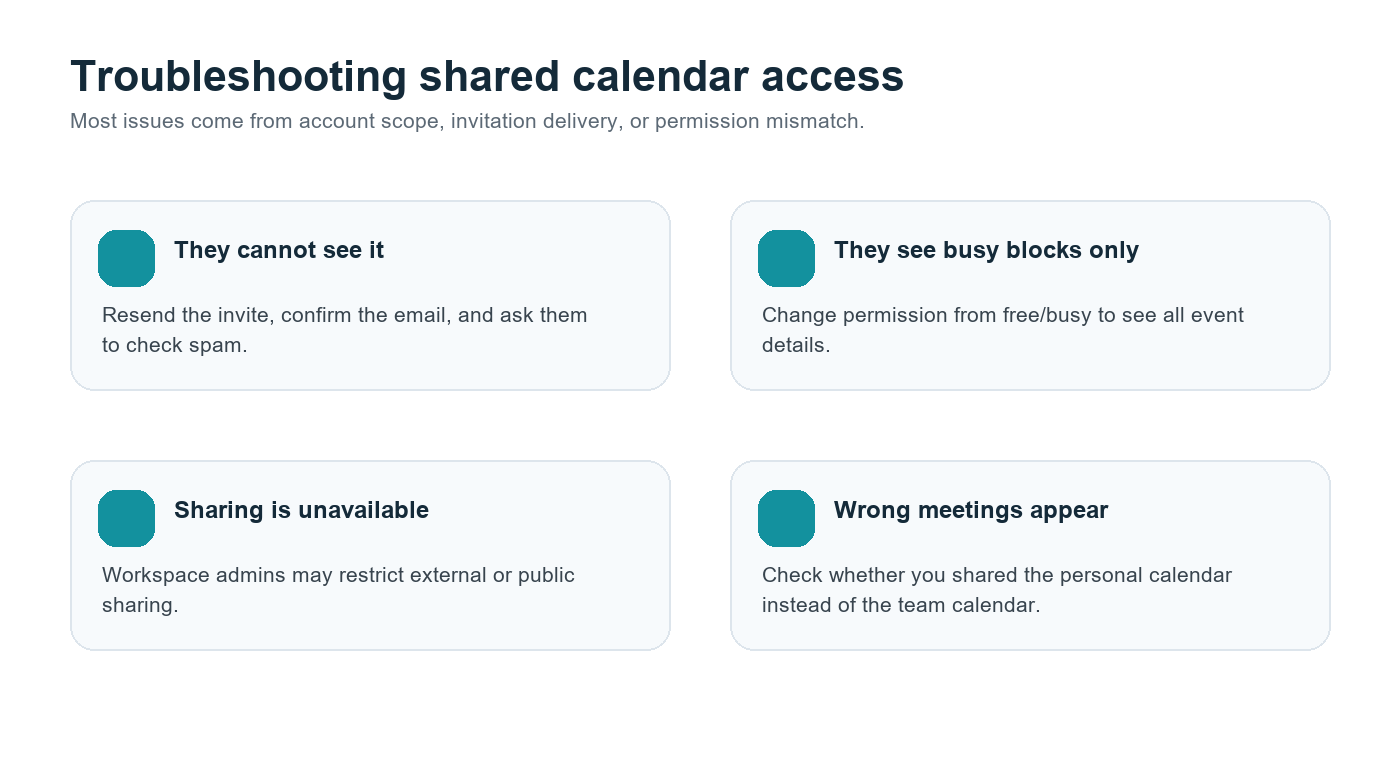
مشکل | علت احتمالی | راهحل |
همتیمی نمیتواند تقویم را ببیند | دعوتنامه نادیده گرفته شده یا نشانی ایمیل اشتباه است | دعوتنامه را دوباره ارسال کنید و حسابی را که برای Google Calendar استفاده میکنند تأیید کنید. |
آنها فقط بازههای زمانی مشغول را میبینند | سطح دسترسی روی آزاد/مشغول تنظیم شده است | اگر برای درک زمینه به آن نیاز دارند، دسترسی را تغییر دهید تا همه جزئیات رویداد را ببینند. |
کنترلهای اشتراکگذاری غیرفعال هستند | خطمشی سرپرست Google Workspace | از سرپرست Workspace بخواهید تنظیمات اشتراکگذاری تقویم را بررسی کند. |
افراد رویدادهای شخصی را میبینند | تقویم اشتباه به اشتراک گذاشته شد | بهجای آن، یک تقویم اختصاصی تیم ایجاد و همان را به اشتراک بگذارید. |
شرکای خارجی نمیتوانند به آن دسترسی داشته باشند | محدودیت اشتراکگذاری خارجی | از صفحه رویداد عمومی، سند مشترک یا مسیر اشتراکگذاری خارجی مورد تأیید مدیر استفاده کنید. |
چکلیست عملیات تیم
· بهجای در معرض دید قرار دادن تقویمهای شخصی، یک تقویم اختصاصی تیم ایجاد کنید.
· برای بخشها و تیمهای پروژهایِ دائمی، تقویم را با Google Groups به اشتراک بگذارید.
· برای زمانبندی گسترده از وضعیت آزاد/مشغول و برای افرادی که به زمینه نیاز دارند از جزئیات رویداد استفاده کنید.
· مجوزهای ویرایش و مدیریت اشتراکگذاری را به مالکان مورد اعتماد محدود کنید.
· پیوندهای جلسه، مالکان و عنوانهای واضح برای رویدادها اضافه کنید.
· HiNoter را به تماسهای برنامهریزیشدهای که به سابقهای قابلاعتماد نیاز دارند متصل کنید.
· خلاصهها، موارد اقدام و نقشههای ذهنی را به Slack، Notion، Google Docs یا ایمیل ارسال کنید.
· مجوزها را هنگام ورود و خروج کارکنان و بازسازماندهی تیمها بررسی کنید.
سؤالات متداول
آیا میتوانم Google Calendar را با کل تیمم به اشتراک بگذارم؟
بله. میتوانید همتیمیهای خود را بهصورت جداگانه اضافه کنید یا تقویم را با یک Google Group به اشتراک بگذارید. برای بیشتر تیمها، نگهداری Google Groups آسانتر است، زیرا با تغییر عضویت گروه، دسترسی به تقویم نیز بهروزرسانی میشود.
ایمنترین سطح مجوز Google Calendar چیست؟
برای مشاهده گسترده، از «فقط مشاهده وضعیت آزاد/مشغول» استفاده کنید. برای همکاری واقعی تیمی، «مشاهده همه جزئیات رویداد» اغلب بهترین تعادل است. مجوزهای ویرایش و مدیریت اشتراکگذاری را برای مالکان و نقشهای عملیاتی نگه دارید.
آیا میتوانم Google Calendar را خارج از شرکت خود به اشتراک بگذارم؟
گاهی اوقات. مدیران Google Workspace میتوانند اشتراکگذاری خارجی را محدود کنند. اگر این تنظیم در دسترس نیست، پیش از استفاده از راهکار جایگزین، از مدیر خود سؤال کنید.
آیا HiNoter میتواند بهطور خودکار از تقویم من به جلسات بپیوندد؟
بله. HiNoter میتواند به جلسات برنامهریزیشده متصل شود، به تماسهای منتخب بهطور خودکار بپیوندد و پس از جلسه خلاصهها، موارد اقدام، رونوشتها و نقشههای ذهنی ایجاد کند.
تیمهای چندزبانه چگونه باید یادداشتهای جلسه را مدیریت کنند؟
از یک تقویم مشترک و یک سابقه ساختاریافته جلسه استفاده کنید. تشخیص خودکار زبان HiNoter و پشتیبانی از بیش از ۵۰ زبان به تیمها کمک میکند در سراسر مناطق، یک منبع واحد حقیقت داشته باشند.