Dacă echipa dvs. continuă să rateze apeluri, să invite persoanele greșite sau să piardă elementele de acțiune după întâlniri, prima soluție este simplă: învățați cum să partajați Google Calendar într-un mod care corespunde modului în care lucrează efectiv echipa dvs. Un calendar partajat oferă tuturor același program; un flux de lucru automatizat pentru notițele întâlnirilor oferă tuturor aceeași evidență a ceea ce s-a întâmplat în continuare.
Răspuns rapid
Pentru a partaja Google Calendar cu echipa dvs., deschideți Google Calendar pe desktop, găsiți calendarul în secțiunea Calendarele mele, faceți clic pe meniul cu trei puncte, alegeți Setări și partajare, apoi adăugați colegii sau un grup Google în secțiunea Partajați cu anumite persoane sau grupuri. Alegeți un nivel de permisiune și faceți clic pe Trimiteți.
Sursă oficială verificată: Ajutorul Google Calendar explică faptul că opțiunile de partajare depind de proprietarul calendarului și de setările de administrator Google Workspace.
Pașii exacți pentru partajarea Google Calendar
1. Deschideți Google Calendar într-un browser desktop. Controalele de partajare sunt mai ușor de gestionat pe desktop decât în aplicația mobilă.
2. În bara laterală din stânga, găsiți Calendarele mele. Treceți cursorul peste calendarul pe care doriți să îl partajați.
3. Faceți clic pe meniul cu trei puncte de lângă numele calendarului și alegeți Setări și partajare.
4. Derulați până la Partajați cu anumite persoane sau grupuri.
5. Faceți clic pe Adăugați persoane și grupuri.
6. Introduceți adresa de e-mail a unui coleg sau un grup Google, cum ar fi product-team@company.com.
7. Alegeți nivelul de permisiune: liber/ocupat, detalii despre eveniment, editarea evenimentelor sau gestionarea partajării.
8. Faceți clic pe Trimiteți. Destinatarul primește o invitație prin e-mail pentru a adăuga calendarul.
Partajarea cu persoane, grupuri sau organizația
O configurare bună a calendarului echipei începe cu publicul. Adăugarea unei singure persoane este potrivită pentru un asistent, manager sau contractor. Pentru un departament sau o echipă de proiect recurentă, partajați cu un grup Google, astfel încât integrarea și eliminarea membrilor să rămână ușor de gestionat. Pentru evenimente la nivelul întregii companii, faceți calendarul disponibil pentru organizația dvs., dacă setările Workspace permit acest lucru.
Metoda de partajare | Potrivit pentru | Notă operațională |
E-mail individual | Un coleg, asistent, contractor sau manager | Folosiți când accesul trebuie să fie precis și ușor de revocat. |
Grup Google | Departamente, echipe, regiuni, echipe de proiect | Cea mai bună opțiune implicită pentru echipele distribuite, deoarece accesul urmează apartenența la grup. |
La nivelul întregii organizații | Ședințe cu toată echipa, sesiuni de instruire, calendare de sărbători | Păstrați detaliile adecvate pentru vizibilitate largă. |
Calendar public | Webinarii, ore de audiență publice, evenimente ale comunității | Evitați distribuirea publică pentru ședințele interne sau activitățile care implică informații sensibile despre clienți. |
Nivelele de permisiuni Google Calendar
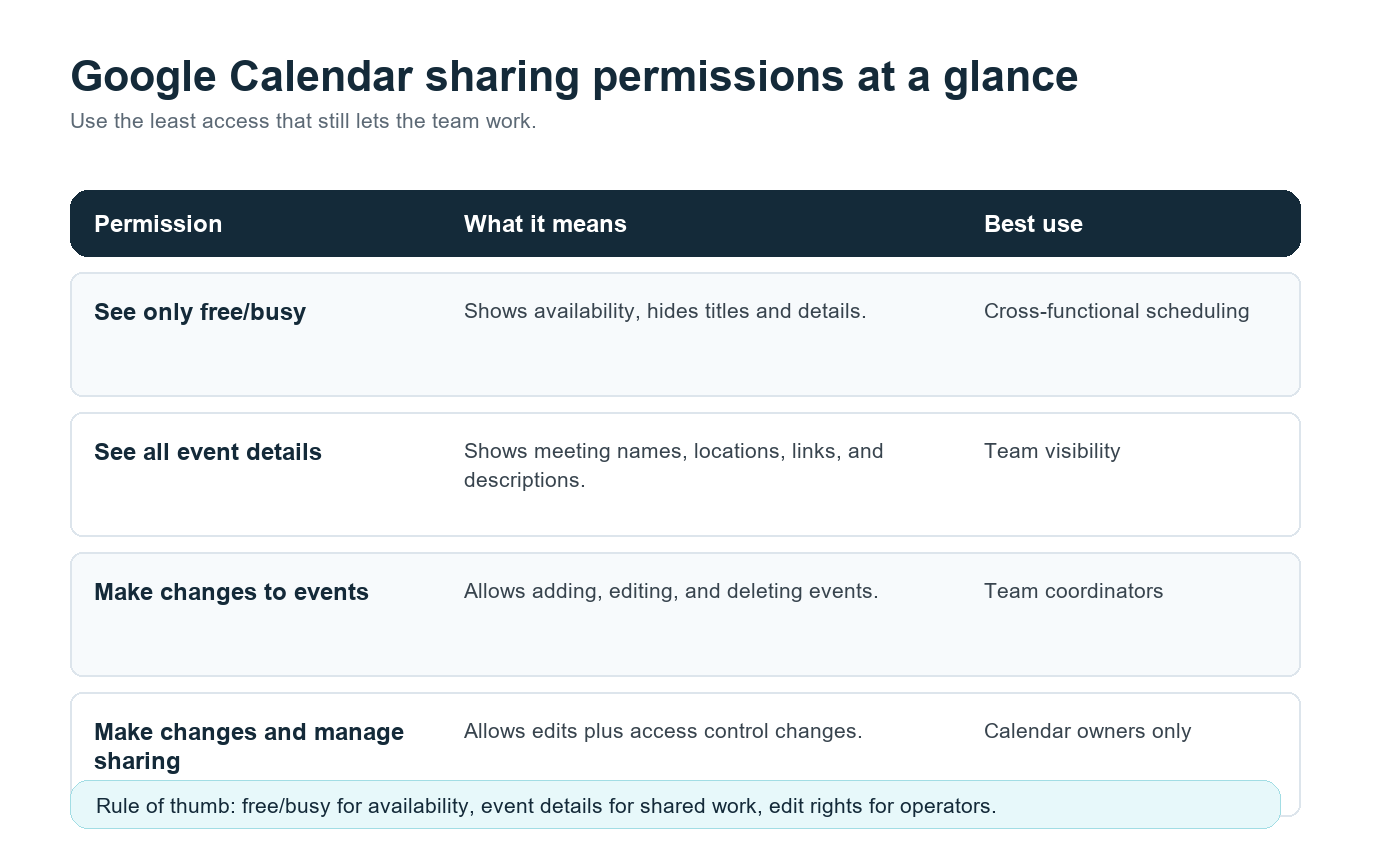
Permisiune | Ce pot face utilizatorii | Cea mai bună utilizare |
Vezi doar liber/ocupat | Vezi disponibilitatea fără titlurile, descrierile sau linkurile întâlnirilor. | Programarea întâlnirilor între echipe. |
Vezi toate detaliile evenimentului | Vezi numele evenimentelor, orele, descrierile, locațiile și linkurile întâlnirilor. | Vizibilitate partajată în cadrul echipei. |
Efectuează modificări asupra evenimentelor | Adaugă, editează și șterge evenimente din calendar. | Coordonatori de echipă sau persoane cu roluri operaționale. |
Efectuează modificări și gestionează partajarea | Editează evenimentele și modifică persoanele care pot accesa calendarul. | Doar proprietarii calendarului. |
Regula practică: oferă-le oamenilor cel mai redus nivel de acces care le permite totuși să-și facă treaba. Un lider de vânzări poate avea nevoie de detaliile evenimentului pentru apelurile cu clienții. Un partener interfuncțional poate avea nevoie doar de vizibilitate asupra disponibilității. Un manager de operațiuni poate avea nevoie de acces pentru editare. Foarte puțini oameni au nevoie de posibilitatea de a gestiona partajarea.
Stratul lipsă: vizibilitatea calendarului nu înseamnă memoria întâlnirii
Un calendar partajat răspunde la întrebările cine, când și unde. Nu răspunde la întrebarea ce s-a decis, cine deține următorul pas sau cum poate un coleg dintr-un alt fus orar să recupereze informațiile fără să urmărească o înregistrare.
Acest decalaj este motivul pentru care operațiunile întâlnirilor se destramă adesea în echipele la distanță și hibride. Microsoft a raportat în Work Trend Index 2023 că angajații petrec 57% din timpul lor în Microsoft 365 comunicând, inclusiv în întâlniri, e-mailuri și chat. O bună organizare a calendarului ajută, dar oportunitatea mai mare este reducerea muncii manuale din jurul întâlnirilor.
Aici se potrivește în mod natural HiNoter AI Meeting Assistant . Odată ce calendarul unei echipe este partajat și linkurile întâlnirilor sunt atașate, HiNoter se poate conecta la calendar, poate participa automat la apelurile selectate și poate genera după întâlnire rezumate structurate, transcrieri, elemente de acțiune și hărți mentale. Persoana care a ratat apelul primește aceeași evidență ca persoana care a participat.
Flux de lucru exemplu: calendar partajat + HiNoter
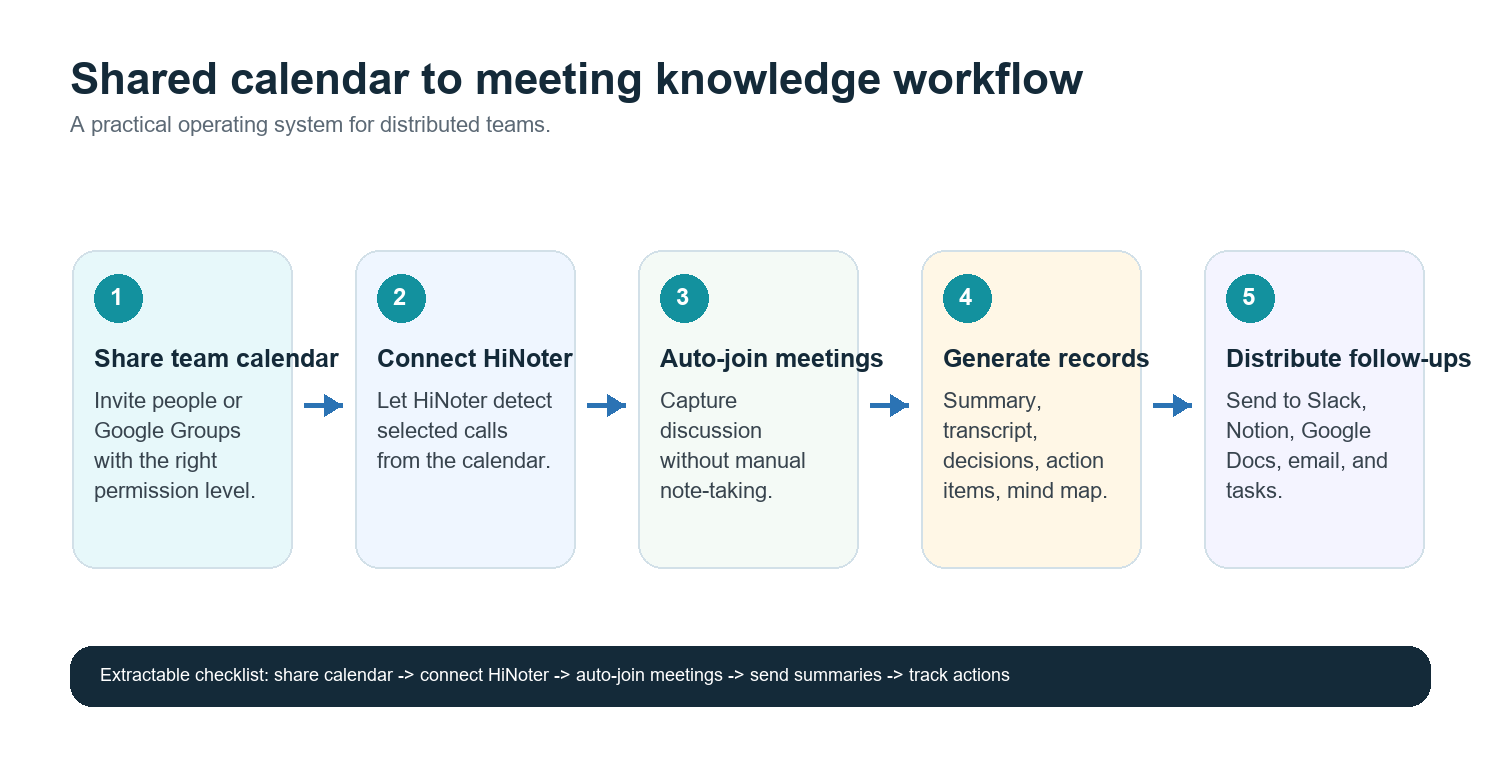
9. Creează câte un calendar pentru fiecare echipă, proiect sau flux de întâlniri. Exemple: evaluări de produs, apeluri cu clienții, interviuri de recrutare, ședințe ale conducerii.
10. Partajează calendarul cu persoanele potrivite sau cu grupul Google.
11. Impune titluri clare pentru evenimente, linkuri către întâlniri și persoane responsabile. De exemplu: Evaluare produs - Integrarea căutării - Responsabil: Maya.
12. Conectează Google Calendar la HiNoter și alege la ce întâlniri ar trebui să participe asistentul.
13. După fiecare apel, trimite rezumatul, deciziile, elementele de acțiune și harta mentală în Slack, Notion, Google Docs, e-mail sau în spațiul de lucru preferat al echipei.
14. Folosește notițele ca sursă unică de adevăr pentru acțiunile ulterioare, în loc să-i ceri cuiva să rescrie întâlnirea în chat.
CTA principal: Conectează Google Calendar pentru ca HiNoter să participe automat la apelurile programate și să livreze rezumate, elemente de acțiune și hărți mentale după întâlniri. Începe cu notițele de întâlnire AI ale HiNoter și direcționează notițele finalizate către instrumentele pe care echipa ta le folosește deja.
O configurare mai bună pentru echipele multilingve
Echipele răspândite în Statele Unite, Europa, Brazilia, Portugalia și Asia desfășoară adesea întâlniri în mai multe limbi. O invitație în calendar poate fi în engleză, discuția poate trece la portugheză, iar acțiunile ulterioare trebuie să poată fi citite de o echipă regională care dormea în timpul apelului.
Pentru aceste echipe, calendarul partajat ar trebui asociat cu o singură evidență a întâlnirii. Suportul multilingv HiNoter acoperă peste 50 de limbi cu detectare automată, astfel încât evidența să nu depindă de o singură persoană care rescrie manual notițele pentru fiecare regiune. Acest lucru este deosebit de util pentru predările către echipele de vânzări, evaluările serviciului pentru clienți, panelurile de recrutare și sincronizările de produs, unde contextul contează peste granițe.
Distribuție: pune notițele acolo unde se desfășoară deja activitatea
Cel mai rapid mod de a pierde o decizie dintr-o întâlnire este să o lași într-un document privat sau într-un folder cu înregistrări. Fluxul de lucru ar trebui să trimită evidența în sistemul existent al echipei:
· Slack: publică un rezumat concis al întâlnirii și elementele de acțiune în canalul relevant.
· Notion: stochează evidențele întâlnirilor recurente în spațiul de lucru al proiectului sau al echipei.
· Google Docs: creează un document ușor de citit pentru evaluările conducerii, recapitulările pentru clienți sau evidențele oficiale.
· E-mail: trimite rezumatele părților interesate care nu lucrează în instrumentele de chat.
· Calendar: păstrează următoarea întâlnire asociată cu elementele de acțiune anterioare, astfel încât responsabilitatea să fie vizibilă.
Valoarea HiNoter nu constă doar în capturare. Cazul de utilizare mai puternic este transformarea notițelor dintr-o arhivă într-o bază de cunoștințe. Cu AI Chat și referințe la surse, colegii pot întreba ce s-a decis, cine a fost responsabil de o sarcină sau de ce s-a modificat un termen, fără să scaneze fiecare transcriere.
Depanarea partajării calendarului
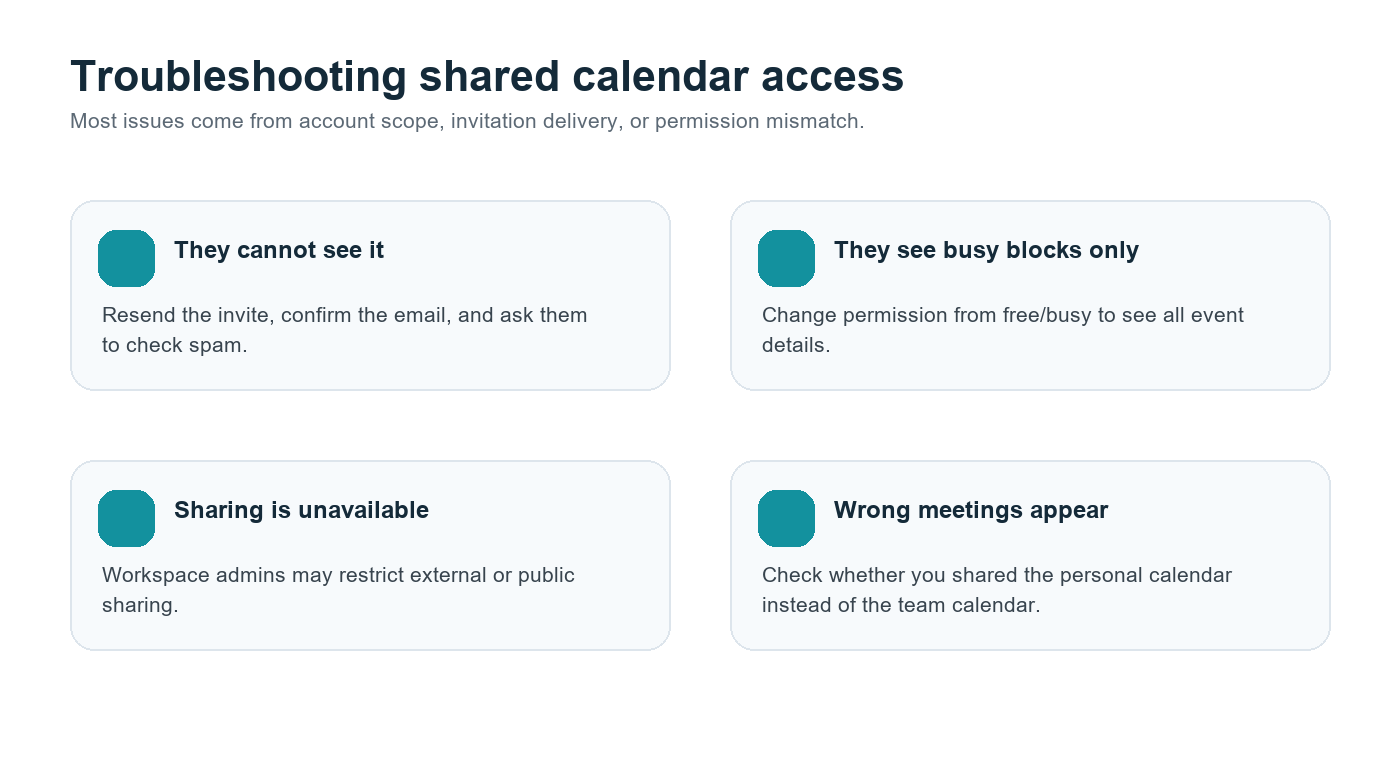
Problemă | Cauză probabilă | Remediere |
Colegul nu poate vedea calendarul | Invitația a fost omisă sau adresa de e-mail este greșită | Retrimite invitația și confirmă contul pe care îl folosesc pentru Google Calendar. |
Văd doar intervalele ocupate | Permisiunea este setată la liber/ocupat | Schimbă accesul pentru a vedea toate detaliile evenimentelor dacă au nevoie de context. |
Comenzile de partajare sunt dezactivate | Politica administratorului Google Workspace | Cere administratorului Workspace să verifice setările de partajare a calendarului. |
Oamenii văd evenimentele personale | A fost partajat calendarul greșit | Creați un calendar dedicat echipei și partajați-l pe acesta. |
Partenerii externi nu îl pot accesa | Restricție privind partajarea externă | Folosiți o pagină publică a evenimentului, un document partajat sau o metodă de partajare externă aprobată de administrator. |
Listă de verificare pentru operațiunile echipei
· Creați un calendar dedicat echipei în loc să expuneți calendarele personale.
· Partajați cu Grupuri Google pentru departamente și echipe de proiect recurente.
· Folosiți disponibilitatea pentru programări generale și detaliile evenimentului pentru persoanele care au nevoie de context.
· Limitați permisiunile de editare și gestionare a partajării la proprietarii de încredere.
· Adăugați linkuri către întâlniri, responsabili și titluri clare ale evenimentelor.
· Conectați HiNoter la apelurile programate care necesită o evidență fiabilă.
· Trimiteți rezumate, elemente de acțiune și hărți mentale în Slack, Notion, Google Docs sau prin e-mail.
· Verificați permisiunile în timpul integrării, dezactivării accesului și restructurării echipei.
Întrebări frecvente
Pot partaja Google Calendar cu întreaga mea echipă?
Da. Puteți adăuga colegi individuali sau puteți partaja calendarul cu un Grup Google. Pentru majoritatea echipelor, Grupurile Google sunt mai ușor de întreținut, deoarece accesul la calendar se actualizează atunci când se modifică membrii grupului.
Care este cel mai sigur nivel de permisiune pentru Google Calendar?
Pentru vizibilitate generală, folosiți Vezi doar disponibilitatea. Pentru colaborarea reală în echipă, Vezi toate detaliile evenimentului este adesea cel mai bun compromis. Rezervați permisiunile de editare și gestionare a partajării pentru proprietari și rolurile operaționale.
Pot partaja Google Calendar în afara companiei?
Uneori. Administratorii Google Workspace pot restricționa partajarea externă. Dacă setarea nu este disponibilă, întrebați administratorul înainte de a folosi o soluție alternativă.
Se poate conecta automat HiNoter la întâlnirile din calendarul meu?
Da. HiNoter se poate conecta la întâlnirile programate, se poate alătura automat apelurilor selectate și poate genera rezumate, elemente de acțiune, transcrieri și hărți mentale după întâlnire.
Cum ar trebui echipele multilingve să gestioneze notițele întâlnirilor?
Folosiți un calendar partajat și o singură evidență structurată a întâlnirilor. Detectarea automată a limbii și suportul pentru peste 50 de limbi oferite de HiNoter ajută echipele să păstreze o singură sursă de adevăr în toate regiunile.