Если ваша команда постоянно пропускает звонки, приглашает не тех людей или теряет задачи после встреч, первое решение простое: научитесь делиться Google Календарём так, чтобы это соответствовало тому, как ваша команда действительно работает. Общий календарь даёт всем одно и то же расписание; автоматизированный рабочий процесс ведения заметок о встречах даёт всем одну и ту же запись о том, что произошло дальше.
Краткий ответ
Чтобы поделиться Google Календарём с командой, откройте Google Календарь на компьютере, найдите календарь в разделе «Мои календари», нажмите на меню с тремя точками, выберите «Настройки и общий доступ», затем добавьте коллег или группу Google в разделе «Открыть доступ определённым пользователям или группам». Выберите уровень разрешений и нажмите «Отправить».
Проверенный официальный источник: справка Google Календаря объясняет, что параметры общего доступа зависят от владельца календаря и настроек администратора Google Workspace.
Точные шаги для предоставления доступа к Google Календарю
1. Откройте Google Календарь в браузере на компьютере. Управлять параметрами общего доступа на компьютере проще, чем в мобильном приложении.
2. На левой боковой панели найдите раздел «Мои календари». Наведите курсор на календарь, которым хотите поделиться.
3. Нажмите на меню с тремя точками рядом с названием календаря и выберите «Настройки и общий доступ».
4. Прокрутите до раздела «Открыть доступ определённым пользователям или группам».
5. Нажмите «Добавить пользователей и группы».
6. Введите адрес электронной почты коллеги или группы Google, например product-team@company.com.
7. Выберите уровень разрешений: информация о занятости, сведения о мероприятиях, редактирование мероприятий или управление общим доступом.
8. Нажмите «Отправить». Получатель получит приглашение по электронной почте, чтобы добавить календарь.
Предоставление доступа отдельным пользователям, группам или организации
Хорошая настройка командного календаря начинается с определения аудитории. Добавить одного человека удобно для помощника, руководителя или подрядчика. Для отдела или постоянной проектной команды предоставьте доступ группе Google, чтобы добавление и удаление участников оставались управляемыми. Для мероприятий всей компании сделайте календарь доступным для вашей организации, если это разрешено настройками Workspace.
Способ предоставления доступа | Лучше всего подходит для | Операционная заметка |
Индивидуальный адрес электронной почты | Коллега, помощник, подрядчик или руководитель | Используйте, когда доступ должен быть точным и его должно быть легко отозвать. |
Группа Google | Отделы, команды, регионы, проектные команды | Оптимальный вариант по умолчанию для распределённых команд, поскольку доступ соответствует членству в группе. |
Для всей организации | Общие собрания, обучающие занятия, календари праздников | Указывайте сведения, подходящие для широкого круга пользователей. |
Общедоступный календарь | Вебинары, открытые часы приёма, мероприятия сообщества | Избегайте общего доступа для внутренних встреч или работы с конфиденциальными данными клиентов. |
Уровни разрешений Google Calendar
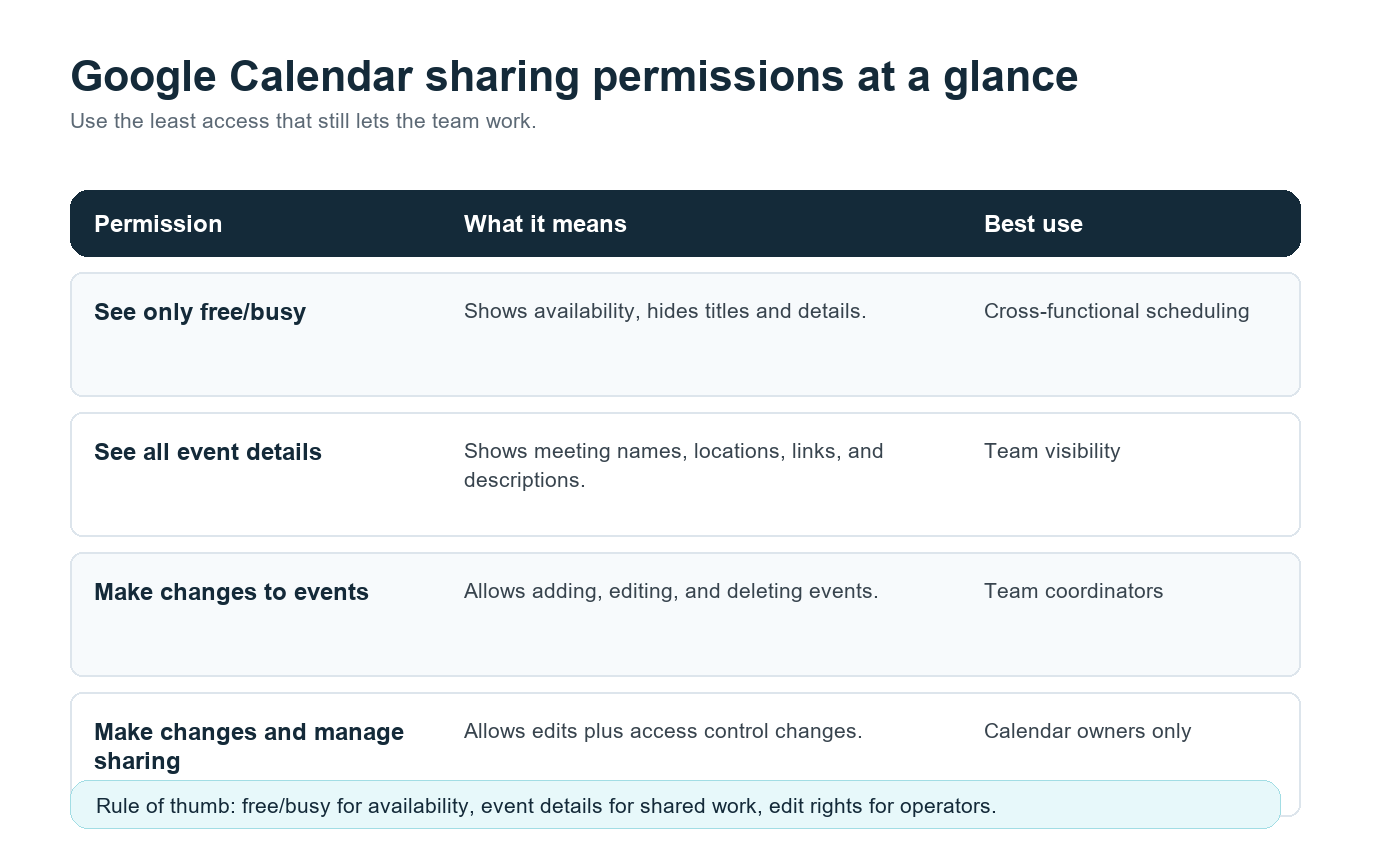
Разрешение | Что могут делать пользователи | Лучшее применение |
Просматривать только занятость | Просматривать доступность без названий встреч, описаний и ссылок. | Планирование встреч между командами. |
Просматривать все сведения о мероприятиях | Просматривать названия мероприятий, время, описания, места проведения и ссылки на встречи. | Общая видимость для команды. |
Вносить изменения в мероприятия | Добавлять, редактировать и удалять события календаря. | Координаторы команд или сотрудники операционных подразделений. |
Вносить изменения и управлять доступом | Редактировать мероприятия и изменять, кто может получить доступ к календарю. | Только владельцы календаря. |
Практическое правило: предоставляйте людям минимальный уровень доступа, который всё ещё позволяет им выполнять свою работу. Руководителю отдела продаж могут понадобиться сведения о мероприятиях для звонков с клиентами. Кросс-функциональному партнёру может быть достаточно видеть информацию о занятости. Операционному менеджеру может потребоваться доступ на редактирование. Очень немногим нужна возможность управлять общим доступом.
Недостающий уровень: видимость календаря — это не память о встречах
Общий календарь отвечает на вопросы «кто», «когда» и «где». Но он не отвечает на вопросы о том, что было решено, кто отвечает за следующий шаг или как коллеге в другом часовом поясе наверстать упущенное без просмотра записи.
Именно поэтому организация встреч часто даёт сбои в удалённых и гибридных командах. Microsoft сообщила в своём Work Trend Index за 2023 год, что сотрудники тратят 57% времени в Microsoft 365 на коммуникацию, включая встречи, электронную почту и чаты. Порядок в календаре помогает, но более широкая возможность заключается в сокращении ручной работы вокруг встреч.
Здесь естественно подходит ИИ-ассистент HiNoter для встреч . После того как календарь команды становится общим и к встречам прикрепляются ссылки, HiNoter может подключиться к календарю, автоматически присоединяться к выбранным звонкам и создавать структурированные сводки, расшифровки, задачи и интеллект-карты после встречи. Пропустивший звонок получает ту же запись, что и присутствовавший.
Пример рабочего процесса: общий календарь + HiNoter
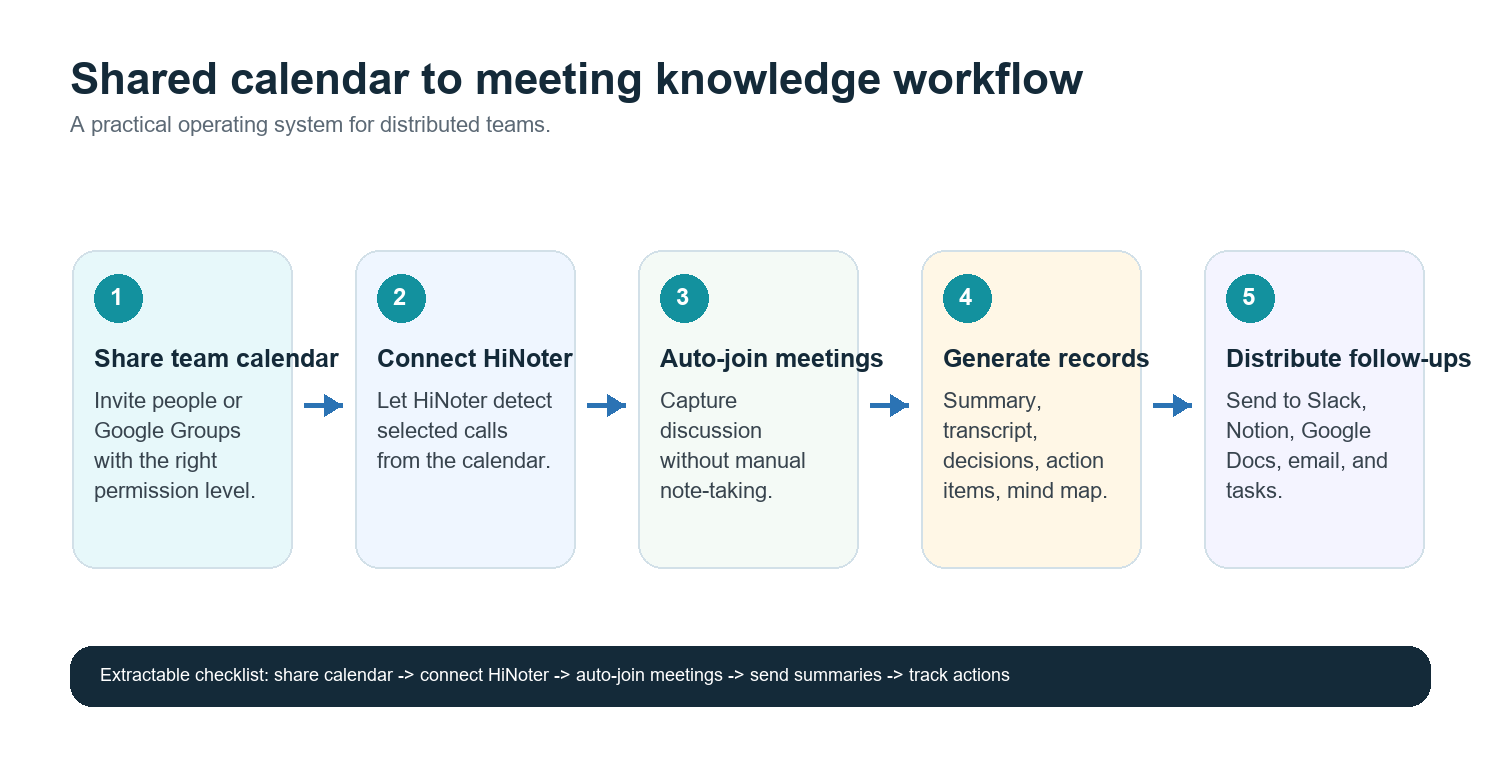
9. Создайте один календарь для каждой команды, проекта или потока встреч. Примеры: обзоры продукта, звонки с клиентами, собеседования при найме, встречи руководства.
10. Поделитесь календарём с нужными людьми или группой Google.
11. Требуйте использовать понятные названия мероприятий, ссылки на встречи и указывать ответственных. Например: Обзор продукта — онбординг поиска — ответственный: Майя.
12. Подключите Google Календарь к HiNoter и выберите, к каким встречам должен присоединяться ассистент.
13. После каждого звонка отправляйте сводку, решения, задачи и интеллект-карту в Slack, Notion, Google Документы, электронную почту или предпочитаемое рабочее пространство команды.
14. Используйте заметки как источник достоверной информации для последующих действий вместо того, чтобы просить кого-то переписывать содержание встречи в чате.
Основной призыв к действию: Подключите Google Календарь, чтобы HiNoter автоматически присоединялся к запланированным звонкам и предоставлял сводки, задачи и интеллект-карты после встреч. Начните с заметок о встречах с ИИ от HiNoter и направляйте готовые заметки в инструменты, которыми ваша команда уже пользуется.
Более эффективная организация для многоязычных команд
Команды, распределённые по США, Европе, Бразилии, Португалии и Азии, часто проводят встречи более чем на одном языке. Приглашение в календаре может быть на английском, обсуждение может перейти на португальский, а итоговая информация должна быть понятна региональной команде, которая спала во время звонка.
Для таких команд общий календарь следует дополнить единой записью встречи. Многоязычная поддержка HiNoter охватывает более 50 языков с автоматическим определением, поэтому запись не зависит от того, будет ли один человек вручную переписывать заметки для каждого региона. Это особенно полезно для передачи клиентов между отделами продаж, обзоров работы с клиентами, рекрутинговых комиссий и синхронизаций по продукту, где важен контекст между странами.
Распространение: размещайте заметки там, где уже ведётся работа
Самый быстрый способ потерять решение, принятое на встрече, — оставить его в личном документе или папке с записями. Рабочий процесс должен направлять запись в существующую систему команды:
· Slack: публикуйте краткую сводку встречи и задачи в соответствующем канале.
· Notion: храните записи регулярных встреч в рабочем пространстве проекта или команды.
· Google Документы: создавайте удобный для чтения документ для обзоров руководства, итогов для клиентов или официальных записей.
· Электронная почта: отправляйте сводки заинтересованным сторонам, которые не работают в чат-инструментах.
· Календарь: связывайте следующую встречу с предыдущими задачами, чтобы ответственность была видна.
Ценность HiNoter заключается не только в записи. Более эффективный вариант использования — превращать заметки из архива в базу знаний. С помощью ИИ-чата и ссылок на источники коллеги могут спрашивать, что было решено, кто отвечал за задачу или почему изменились сроки, не просматривая каждую расшифровку.
Устранение неполадок при предоставлении доступа к календарю
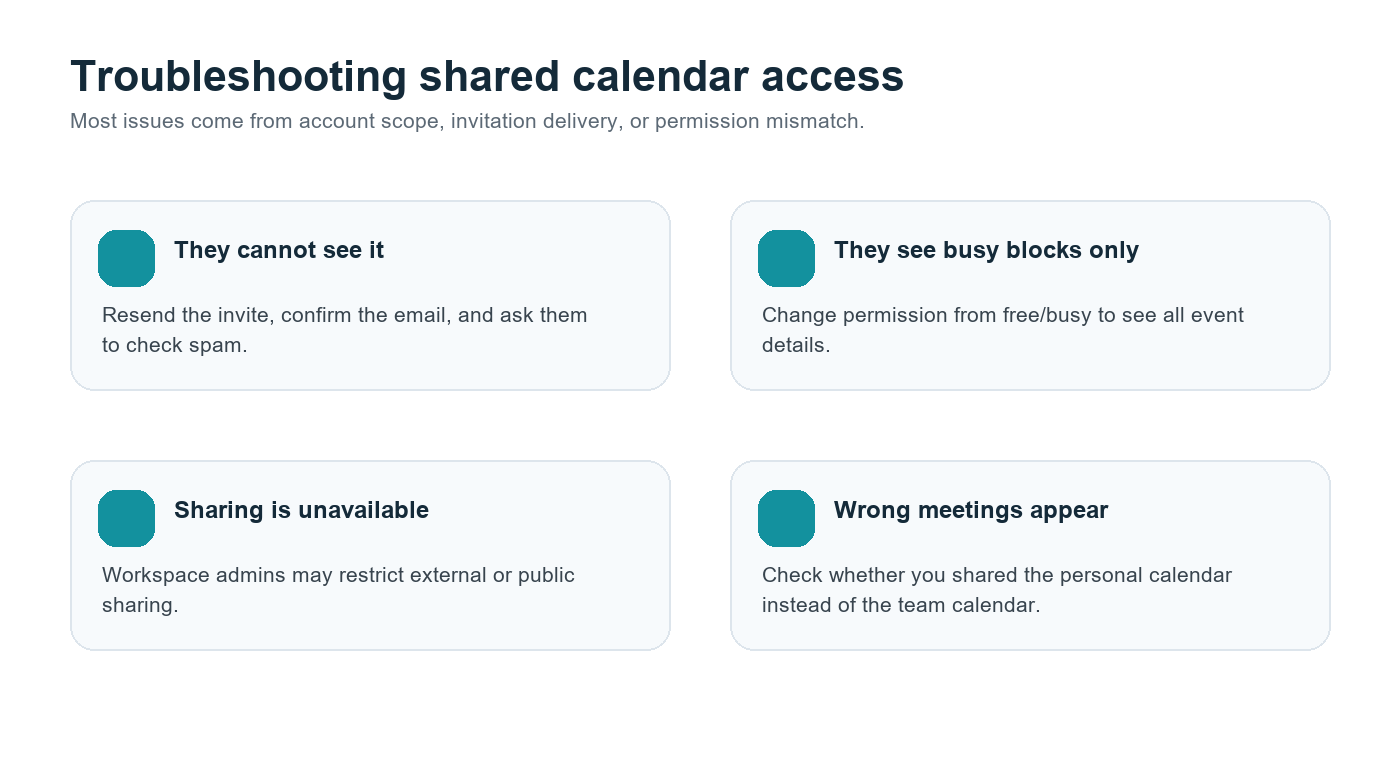
Проблема | Вероятная причина | Решение |
Коллега не видит календарь | Приглашение пропущено или указан неверный адрес электронной почты | Повторно отправьте приглашение и подтвердите аккаунт, который они используют для Google Календаря. |
Они видят только блоки «Занят» | Разрешение установлено на просмотр занятости | Измените доступ, чтобы они могли видеть все сведения о мероприятиях, если им нужен контекст. |
Элементы управления доступом отключены | Политика администратора Google Workspace | Попросите администратора Workspace проверить настройки доступа к календарю. |
Люди видят личные мероприятия | Был предоставлен доступ не к тому календарю | Создайте отдельный календарь команды и предоставьте доступ к нему. |
Внешние партнеры не могут получить к нему доступ | Ограничение внешнего доступа | Используйте общедоступную страницу мероприятия, общий документ или одобренный администратором способ внешнего доступа. |
Контрольный список командных операций
· Создайте отдельный календарь команды вместо предоставления доступа к личным календарям.
· Используйте Google Groups для отделов и постоянно работающих проектных команд.
· Используйте режим «Только занятость» для общего планирования, а сведения о мероприятиях — для тех, кому нужен контекст.
· Ограничьте права на редактирование и управление доступом доверенными владельцами.
· Добавляйте ссылки на встречи, ответственных и понятные названия мероприятий.
· Подключайте HiNoter к запланированным звонкам, для которых нужна надежная запись.
· Отправляйте сводки, список задач и интеллект-карты в Slack, Notion, Google Docs или по электронной почте.
· Проверяйте разрешения во время адаптации, увольнения сотрудников и реорганизации команд.
Часто задаваемые вопросы
Могу ли я поделиться Google Calendar со всей командой?
Да. Вы можете добавить отдельных коллег или поделиться календарем с группой Google. Для большинства команд группы Google проще поддерживать, поскольку доступ к календарю обновляется при изменении состава группы.
Какой уровень разрешений Google Calendar является самым безопасным?
Для общего доступа используйте режим «Только занятость». Для полноценной командной работы часто лучше всего подходит режим «Просматривать все сведения о мероприятиях». Права на редактирование и управление доступом оставьте владельцам и сотрудникам операционных подразделений.
Могу ли я поделиться Google Calendar за пределами своей компании?
Иногда. Администраторы Google Workspace могут ограничивать внешний доступ. Если этот параметр недоступен, прежде чем использовать обходной путь, обратитесь к администратору.
Может ли HiNoter автоматически подключаться к встречам из моего календаря?
Да. HiNoter может подключаться к запланированным встречам, автоматически присоединяться к выбранным звонкам и создавать после встречи сводки, список задач, расшифровки и интеллект-карты.
Как многоязычным командам следует управлять заметками встреч?
Используйте один общий календарь и одну структурированную запись встречи. Автоматическое определение языка HiNoter и поддержка более 50 языков помогают командам поддерживать единый источник достоверной информации в разных регионах.