如果你的團隊經常錯過通話、邀請錯誤的人,或是在會後遺失行動項目,第一個修正其實很簡單:學會用真正符合團隊運作方式的方法分享 Google 日曆。共用日曆讓所有人看到相同的行程;自動化的會議筆記流程則讓所有人擁有相同的後續紀錄。
快速解答
若要與團隊分享 Google 日曆,請在桌面版開啟 Google 日曆,在「我的日曆」下找到該日曆,點選三點選單,選擇「設定和共用」,接著在「與特定人員或群組共用」下加入隊友或 Google 群組。選擇權限等級後,按一下「傳送」。
已查核官方來源:Google 日曆說明指出,共用選項取決於日曆擁有權以及 Google Workspace 管理員設定。
分享 Google 日曆的確切步驟
1. 在桌面瀏覽器中開啟 Google 日曆。與行動應用程式相比,桌面版更容易管理共用控制項。
2. 在左側邊欄中找到「我的日曆」。將游標移到你想分享的日曆上。
3. 點選日曆名稱旁的三點選單,並選擇「設定和共用」。
4. 捲動到「與特定人員或群組共用」。
5. 點選「新增人員和群組」。
6. 輸入隊友的電子郵件地址或 Google 群組,例如 product-team@company.com。
7. 選擇權限等級:僅顯示忙碌/有空、查看活動詳細資料、編輯活動,或管理共用。
8. 點選「傳送」。收件者會收到一封電子郵件邀請,以將該日曆加入自己的清單。
與個人、群組或整個組織共用
良好的團隊日曆設定要先從對象開始。若是助理、主管或承包商,直接新增單一人員就很適合。若是部門或長期運作的專案團隊,則應與 Google 群組共用,讓人員加入與離開時都更容易管理。若是全公司活動,且 Workspace 設定允許,也可以將日曆提供給整個組織使用。
共用方式 | 最適合 | 營運備註 |
個別電子郵件 | 隊友、助理、承包商或主管 | 當需要精準控管存取權且容易撤銷時使用。 |
Google 群組 | 部門、小組、區域、專案團隊 | 對分散式團隊而言,這是最適合的預設選項,因為存取權會隨群組成員資格而變動。 |
全組織範圍 | 全員會議、培訓課程、假期行事曆 | 請將內容細節控制在適合廣泛公開的程度。 |
公開行事曆 | 網路研討會、公開辦公時間、社群活動 | 內部會議或涉及客戶敏感資訊的工作,應避免公開分享。 |
Google 日曆權限層級
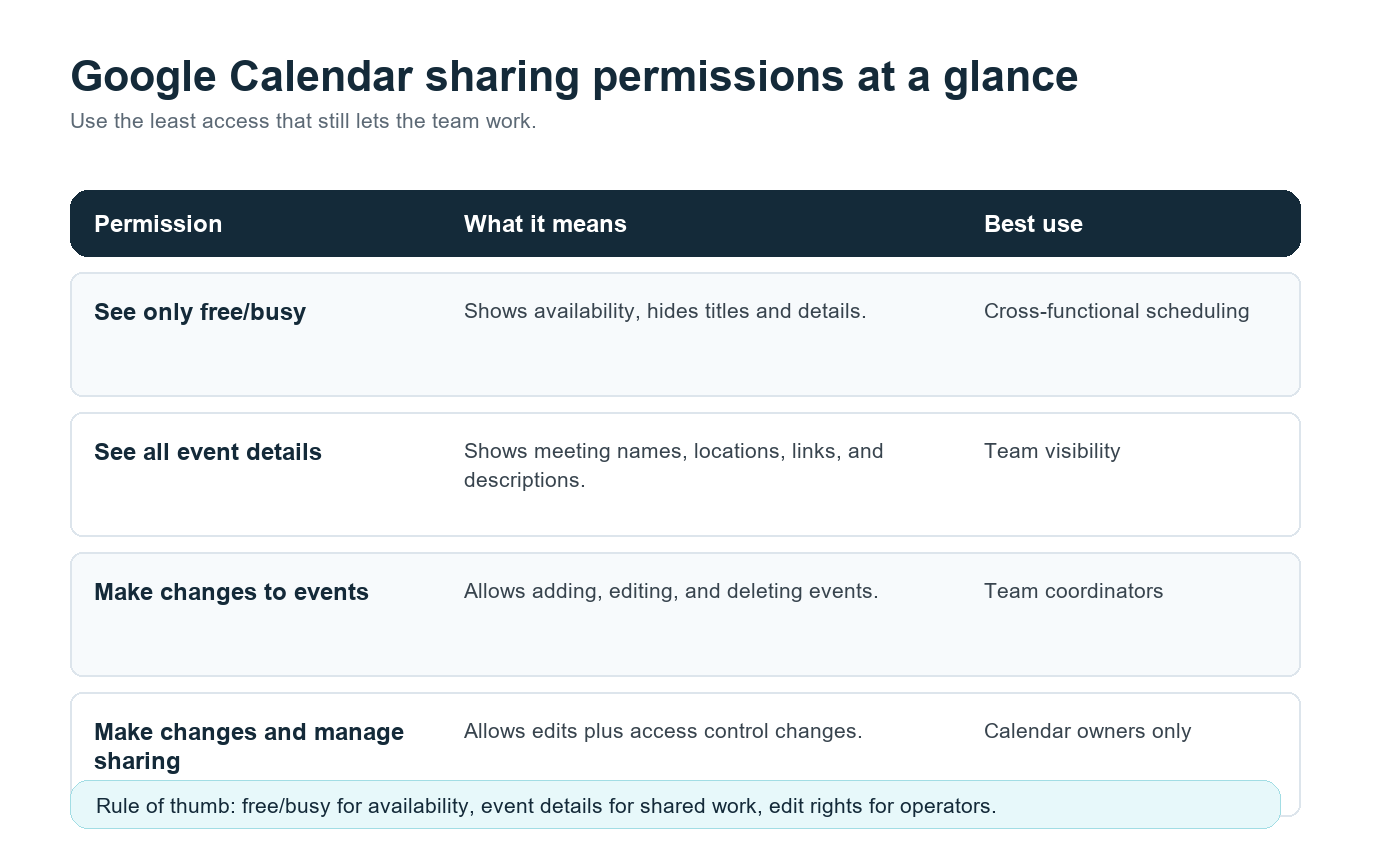
權限 | 可執行的操作 | 最佳用途 |
僅查看忙碌/空閒狀態 | 查看可用時段,但看不到會議標題、描述或連結。 | 跨團隊排程。 |
查看所有活動詳細資料 | 檢視活動名稱、時間、說明、地點與會議連結。 | 團隊可共享檢視。 |
變更活動 | 新增、編輯與刪除日曆活動。 | 團隊協調者或營運職務。 |
變更活動並管理分享 | 編輯活動,並變更誰可以存取此日曆。 | 僅限日曆擁有者。 |
實務上的原則是:給予每個人剛好足以完成工作、但不超出需求的最低權限。銷售主管可能需要客戶通話的活動詳細資訊。跨職能合作夥伴可能只需要查看忙碌/空閒狀態。營運經理可能需要編輯權限。真正需要管理分享功能的人,通常非常少。
缺少的那一層:日曆可見性不等於會議記憶
共享日曆能回答誰、何時、何地,卻無法回答會議中做了哪些決定、下一步由誰負責,或是其他時區的隊友如何在不看錄影的情況下快速掌握進度。
這個落差正是遠距與混合團隊中,會議營運經常失靈的原因。Microsoft 在其 2023 年《Work Trend Index》中指出,員工有 57% 的 Microsoft 365 使用時間花在溝通上,包括會議、電子郵件與聊天。維持日曆整潔固然有幫助,但更大的機會在於減少會議周邊的手動作業。
這正是 HiNoter AI 會議助理 能自然發揮作用的地方。一旦團隊行事曆已完成共享並附上會議連結,HiNoter 就能連接到行事曆、自動加入選定的通話,並在會後產生結構化摘要、逐字稿、行動項目與心智圖。錯過通話的人,也能取得與實際出席者相同的會議紀錄。
範例工作流程:共享行事曆 + HiNoter
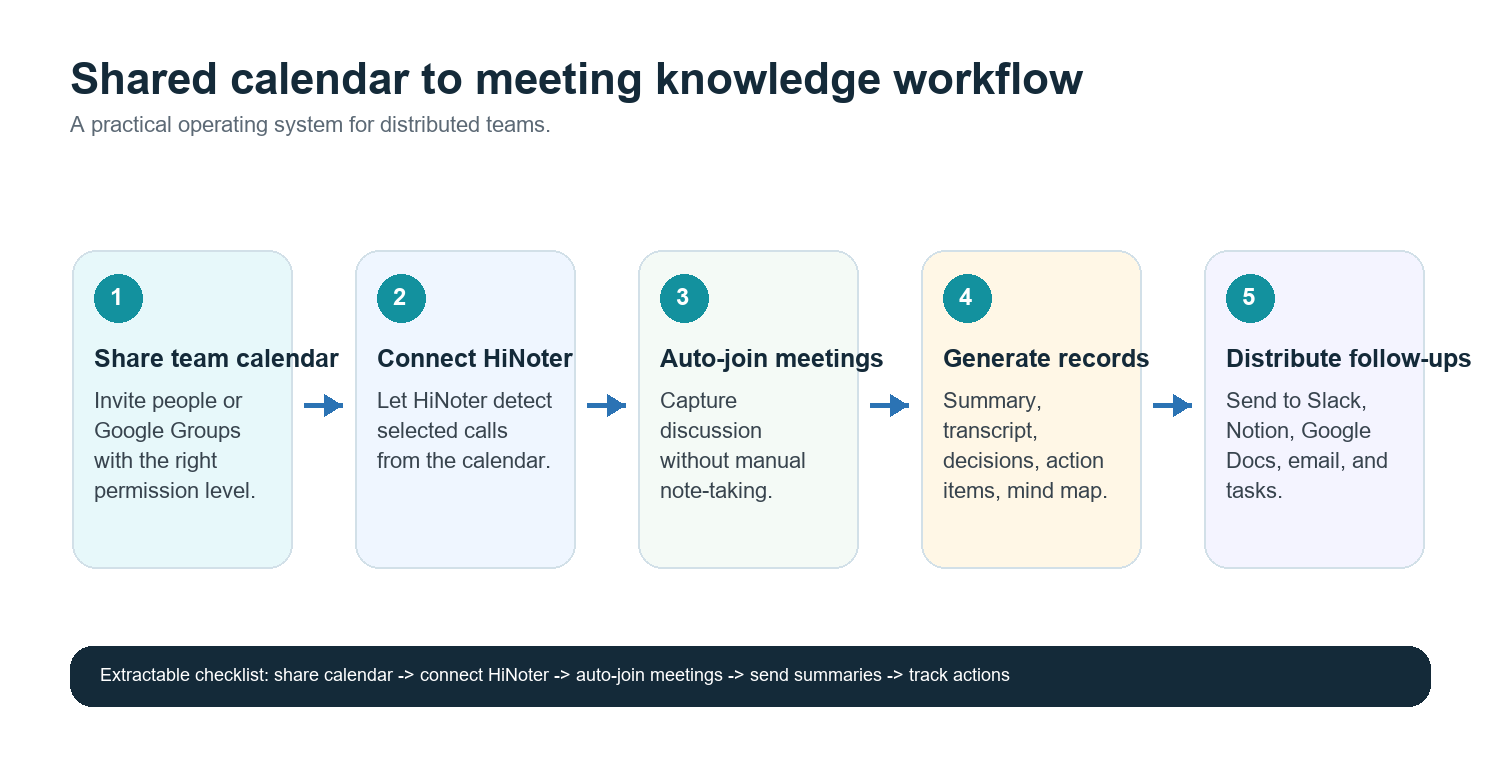
9. 為每個團隊、專案或會議流程建立一個行事曆。範例:產品評審、客戶通話、招募面試、主管幕僚會議。
10. 將行事曆分享給適合的個人或 Google 群組。
11. 要求活動標題、會議連結與負責人資訊保持清楚一致。例如:產品評審 - Search Onboarding - 負責人:Maya。
12. 將 Google Calendar 連接到 HiNoter,並選擇要讓助理加入哪些會議。
13. 每次通話結束後,將摘要、決策、行動項目與心智圖傳送到 Slack、Notion、Google Docs、電子郵件,或團隊偏好的工作平台。
14. 將會議筆記作為後續追蹤的單一事實來源,而不是要求某個人再把整場會議重寫到聊天室裡。
主要 CTA:連接 Google Calendar,讓 HiNoter 自動加入已排程的通話,並在會後提供摘要、行動項目與心智圖。 可從 HiNoter 的 AI 會議筆記 開始,並將完成的筆記導入你團隊已在使用的工具中。
更適合多語言團隊的設定方式
分布在美國、歐洲、巴西、葡萄牙與亞洲的團隊,經常會用一種以上的語言開會。行事曆邀請可能是英文,討論中可能切換成葡萄牙文,而後續內容則需要讓在通話期間因時差正在睡覺的區域團隊也能讀懂。
對這類團隊來說,共享行事曆應搭配一份統一的會議紀錄。HiNoter 多語言支援 涵蓋 50+ 種語言並具備自動辨識功能,因此紀錄不需要依賴某個人手動為各區域重寫筆記。這對於銷售交接、客戶成功檢討、招募面試小組與產品同步會議特別實用,因為跨地域的情境脈絡非常重要。
分發:把筆記放到工作本來就在發生的地方
讓會議決策流失最快的方法,就是把它留在私人文件或錄影資料夾裡。理想的工作流程應該把紀錄推送到團隊現有的系統中:
· Slack:將精簡的會議摘要與行動項目發布到相關頻道。
· Notion:把固定會議紀錄儲存在專案或團隊工作區底下。
· Google Docs:建立適合主管審閱、客戶回顧或正式存檔的可讀文件。
· 電子郵件:將摘要寄送給不常使用聊天工具的利害關係人。
· 行事曆:讓下一次會議與前一次的行動項目保持連結,使責任歸屬清楚可見。
HiNoter 的價值不只在於擷取內容。更強大的使用情境,是把筆記從封存資料轉化為知識庫。透過 AI Chat 與來源參照,團隊成員可以直接詢問當時做了什麼決定、誰負責某項任務,或為什麼時程改變,而不必逐份翻閱每一份逐字稿。
共享行事曆疑難排解
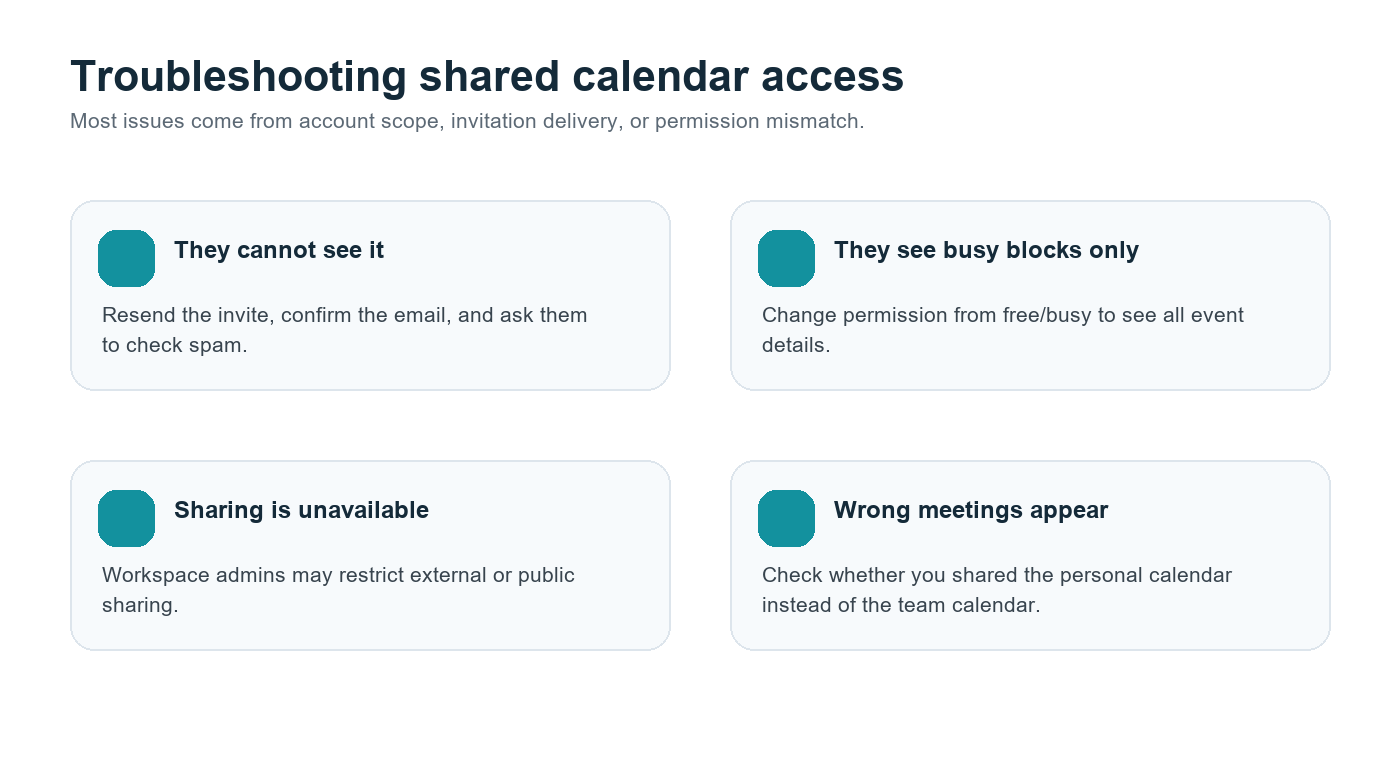
問題 | 可能原因 | 解決方法 |
團隊成員看不到日曆 | 錯過邀請,或電子郵件地址填錯 | 重新寄送邀請,並確認他們用於 Google 日曆的帳戶。 |
他們只能看到忙碌時段 | 權限設為僅顯示空閒/忙碌 | 如果他們需要更多背景資訊,請將存取權限改為可查看所有活動詳細資料。 |
分享控制已停用 | Google Workspace 管理員政策 | 請 Workspace 管理員檢查日曆分享設定。 |
大家看得到私人行程 | 分享了錯誤的日曆 | 請建立專用的團隊日曆並改為分享該日曆。 |
外部合作夥伴無法存取 | 外部分享受限 | 請使用公開活動頁面、共享文件,或經管理員核准的外部分享方式。 |
團隊營運檢查清單
· 建立專用的團隊日曆,不要直接公開個人日曆。
· 針對部門與固定專案團隊,使用 Google 群組進行分享。
· 大範圍排程請使用空閒/忙碌資訊;需要情境的人員則提供活動詳細資訊。
· 將編輯與管理分享權限限制給受信任的擁有者。
· 加入會議連結、負責人,以及清楚的活動標題。
· 將 HiNoter 連接到需要可靠紀錄的排程通話。
· 將摘要、行動項目與心智圖傳送到 Slack、Notion、Google Docs 或電子郵件。
· 在新進、離職與團隊重組期間檢查權限。
常見問題
我可以把 Google 日曆分享給整個團隊嗎?
可以。你可以新增個別團隊成員,或將日曆分享給 Google 群組。對大多數團隊來說,Google 群組更容易維護,因為當群組成員變更時,日曆存取權也會同步更新。
哪一種 Google 日曆權限層級最安全?
若只是廣泛查看,請使用「僅查看空閒/忙碌」。若是實際的團隊協作,「查看所有活動詳細資訊」通常是最平衡的選擇。編輯與管理分享權限則應保留給擁有者與營運角色。
我可以在公司外部分享 Google 日曆嗎?
有時可以。Google Workspace 管理員可以限制對外分享。如果你看不到該設定,在使用替代做法前,請先詢問管理員。
HiNoter 可以自動從我的行事曆加入會議嗎?
可以。HiNoter 能連接已排程的會議、自動加入選定的通話,並在會後產生摘要、行動項目、逐字稿和心智圖。
多語言團隊應如何管理會議記錄?
使用一個共享行事曆和一份結構化的會議紀錄。HiNoter 的語言自動偵測與支援 50+ 種語言,可協助團隊在不同地區維持單一可信資訊來源。