如果您的团队经常错过通话、邀请错误的人员,或在会议后丢失行动事项,那么第一个解决办法很简单:了解如何以符合团队实际工作方式的方式共享 Google 日历。共享日历让每个人看到相同的日程;自动化会议记录工作流则让每个人都能看到同一份后续记录。
快速解答
要与团队共享 Google 日历,请在桌面设备上打开 Google 日历,在“我的日历”下找到该日历,点击三点菜单,选择“设置和共享”,然后在“与特定人员或群组共享”下添加团队成员或 Google 群组。选择权限级别并点击“发送”。
已核对的官方来源:Google 日历帮助说明,共享选项取决于日历所有权和 Google Workspace 管理员设置。
共享 Google 日历的具体步骤
1. 在桌面浏览器中打开 Google 日历。相比移动应用,在桌面设备上更容易管理共享控件。
2. 在左侧边栏中找到“我的日历”。将鼠标悬停在要共享的日历上。
3. 点击日历名称旁边的三点菜单,然后选择“设置和共享”。
4. 滚动到“与特定人员或群组共享”。
5. 点击“添加人员和群组”。
6. 输入团队成员的电子邮件地址或 Google 群组,例如 product-team@company.com。
7. 选择权限级别:仅显示忙闲状态、查看所有活动详情、修改活动,或管理共享设置。
8. 点击“发送”。收件人会收到一封电子邮件邀请,以添加该日历。
与个人、群组或组织共享
良好的团队日历设置应从受众开始。为助理、经理或承包商添加单个用户即可。对于部门或长期项目团队,请与 Google 群组共享,以便于管理成员的加入和移除。对于全公司的活动,如果 Workspace 设置允许,可以让组织中的所有人使用该日历。
共享方式 | 最适合 | 操作说明 |
个人电子邮件 | 团队成员、助理、承包商或经理 | 需要精确控制访问权限并方便撤销时使用。 |
Google 群组 | 部门、团队、地区、项目团队 | 对于分布式团队,这是最佳默认选项,因为访问权限会随群组成员资格变化。 |
全组织范围 | 全员会议、培训课程、节日日历 | 确保详细信息适合广泛查看。 |
公开日历 | 网络研讨会、公开办公时间、社区活动 | 避免为内部会议或涉及客户敏感信息的工作进行公开分享。 |
Google 日历权限级别
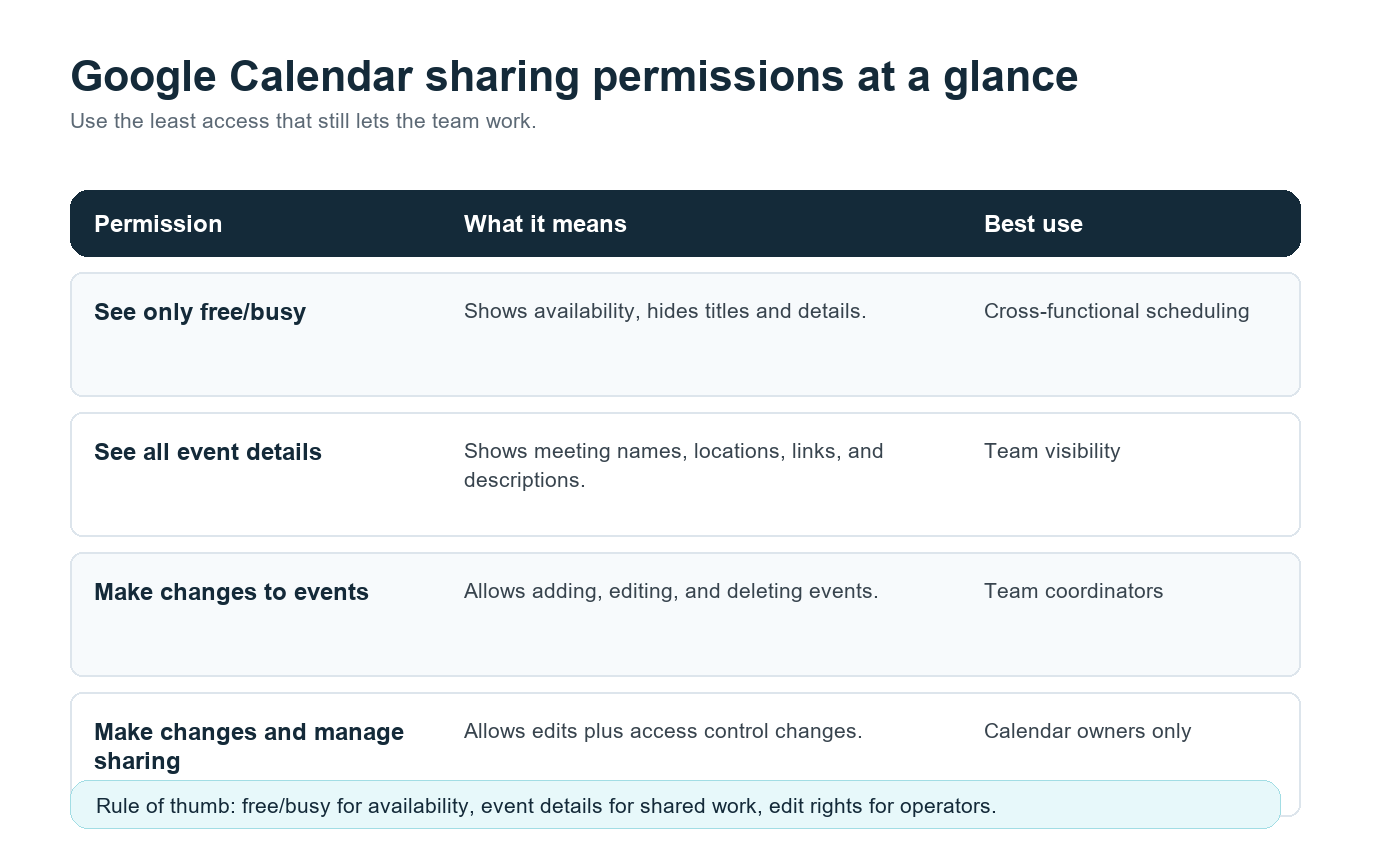
权限 | 人们可以执行的操作 | 最佳用途 |
仅查看忙闲状态 | 查看可用时间,但不显示会议标题、说明或链接。 | 跨团队安排日程。 |
查看所有活动详情 | 查看活动名称、时间、说明、地点和会议链接。 | 共享团队可见性。 |
修改活动 | 添加、编辑和删除日历活动。 | 团队协调员或运营岗位。 |
修改活动并管理共享 | 编辑活动并更改可以访问日历的人员。 | 仅限日历所有者。 |
实用规则是:在允许人们完成工作的前提下,授予他们最低级别的访问权限。销售负责人可能需要查看活动详情,以便进行客户电话沟通。跨职能合作伙伴可能只需要查看忙闲状态。运营经理可能需要编辑权限。极少有人需要管理共享设置的权限。
缺失的一层:日历可见性并不等于会议记忆
共享日历可以回答谁、何时以及在哪里。它无法回答会议决定了什么、下一步由谁负责,或不同时区的团队成员如何在不观看录制内容的情况下了解会议进展。
这正是远程和混合办公团队的会议运营经常失效的原因。微软在其 2023 年工作趋势指数中报告称,员工有 57% 的 Microsoft 365 使用时间用于沟通,包括会议、电子邮件和聊天。保持日历整洁固然有帮助,但更大的机会在于减少会议周边的手动工作。
这正是HiNoter AI 会议助手 发挥作用的地方。团队日历共享并附加会议链接后,HiNoter 可以连接日历,自动加入选定的通话,并在会议结束后生成结构化摘要、转录、行动事项和思维导图。错过通话的人可以获得与参会者相同的记录。
示例工作流:共享日历 + HiNoter
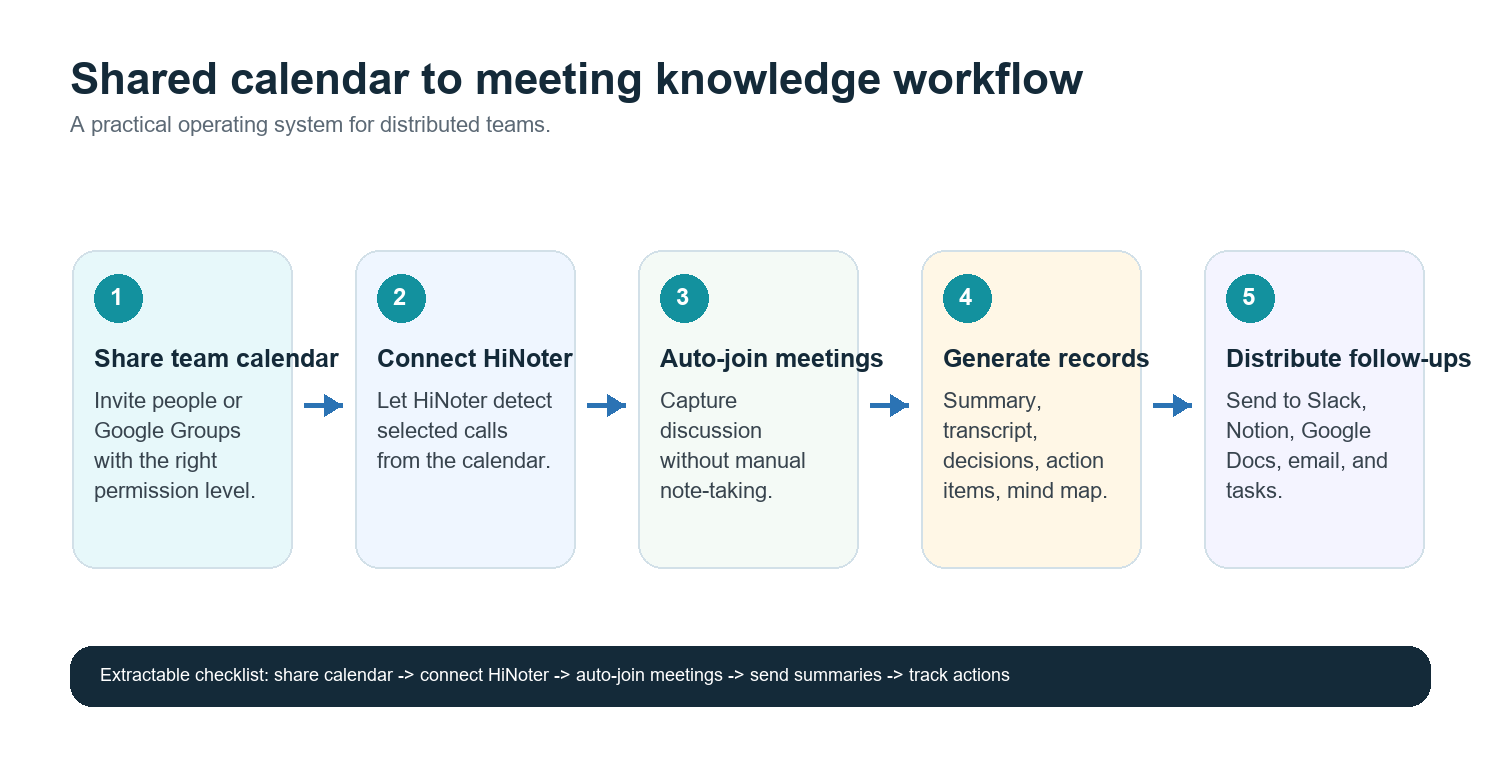
9. 为每个团队、项目或会议流创建一个日历。例如:产品评审、客户电话、招聘面试、高管团队会议。
10. 将日历共享给相应的个人或 Google 群组。
11. 要求使用清晰的活动标题、会议链接和负责人。例如:产品评审 - 搜索引导流程 - 负责人:Maya。
12. 将 Google 日历连接到 HiNoter,并选择助手应加入哪些会议。
13. 每次通话后,将摘要、决定、行动事项和思维导图发送到 Slack、Notion、Google 文档、电子邮件或团队首选的工作区。
14. 将笔记作为后续跟进的事实来源,而不是要求某人在聊天中重新整理会议内容。
主要 CTA:连接 Google 日历,让 HiNoter 自动加入已安排的通话,并在会议结束后提供摘要、行动事项和思维导图。 从 HiNoter 的 AI 会议笔记 开始,并将完成的笔记发送到团队已经在使用的工具中。
多语言团队的更佳设置
分布在美国、欧洲、巴西、葡萄牙和亚洲的团队经常使用多种语言开展会议。日历邀请可能使用英语,讨论过程中可能切换到葡萄牙语,而后续跟进可能需要让通话期间正在休息的地区团队能够阅读。
对于这些团队,应将共享日历与一份会议记录配合使用。HiNoter 多语言支持 涵盖 50 多种语言并支持自动检测,因此会议记录不再依赖某个人为每个地区手动重写笔记。这对销售交接、客户成功评审、招聘面试小组和产品同步尤其有用,因为这些场景需要跨越地域保留上下文。
分发:将笔记放到工作已经发生的地方
丢失会议决定的最快方式,就是将其留在私人文档或录制文件夹中。工作流应将记录推送到团队现有的系统中:
· Slack:将简洁的会议摘要和行动事项发布到相关频道。
· Notion:将定期会议记录存储在项目或团队工作区下。
· Google 文档:为管理层评审、客户回顾或正式记录创建易读的文档。
· 电子邮件:向不使用聊天工具的利益相关者发送摘要。
· 日历:将下一次会议与之前的行动事项关联起来,以便明确责任归属。
HiNoter 的价值不仅在于记录。更有价值的用例是将笔记从存档转变为知识库。借助 AI Chat 和来源引用,团队成员无需扫描每份转录,就可以询问会议决定了什么、谁负责某项任务,或时间线为何发生变化。
日历共享故障排查
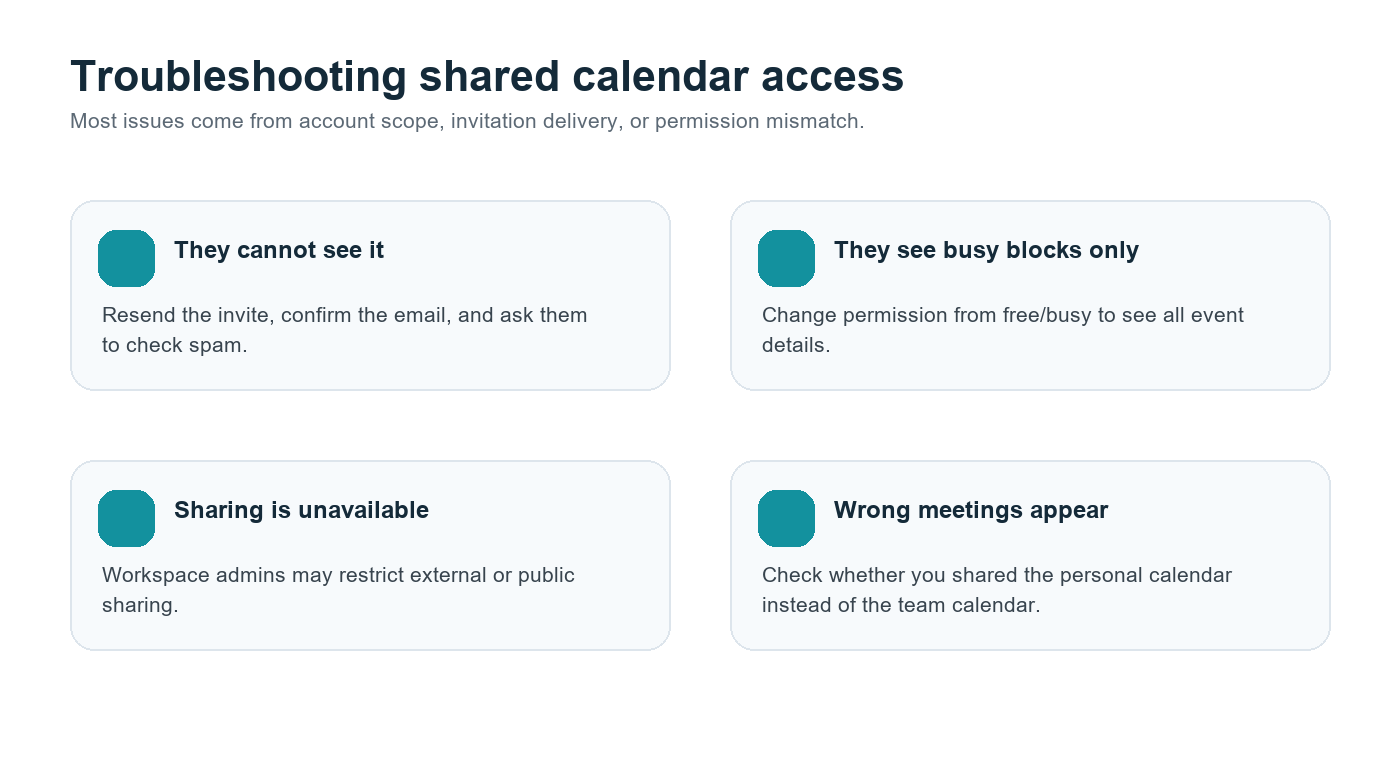
问题 | 可能原因 | 解决方法 |
队友看不到日历 | 邀请未收到或电子邮件地址错误 | 重新发送邀请,并确认他们用于 Google 日历的账号。 |
他们只能看到忙碌时间段 | 权限设置为仅显示忙/闲 | 如果他们需要了解上下文,请将访问权限更改为查看所有活动详情。 |
共享控制项已停用 | Google Workspace 管理员政策 | 请 Workspace 管理员检查日历共享设置。 |
其他人可以看到个人活动 | 共享了错误的日历 | 创建专用的团队日历并共享该日历。 |
外部合作伙伴无法访问 | 外部共享限制 | 使用公开活动页面、共享文档或经管理员批准的外部共享途径。 |
团队运营检查清单
· 创建专用的团队日历,而不是公开个人日历。
· 使用 Google 群组与各部门及定期项目团队共享。
· 广泛安排日程时使用忙闲信息,需要了解上下文的人员则使用活动详情。
· 仅向可信的所有者授予编辑和管理共享权限。
· 添加会议链接、负责人和清晰的活动标题。
· 将 HiNoter 连接到需要可靠记录的预定通话。
· 将摘要、行动项和思维导图发送到 Slack、Notion、Google Docs 或电子邮件。
· 在入职、离职和团队重组期间检查权限。
常见问题
我可以与整个团队共享 Google 日历吗?
可以。你可以添加单个团队成员,也可以与 Google 群组共享日历。对于大多数团队来说,Google 群组更易于维护,因为日历访问权限会在群组成员发生变化时自动更新。
最安全的 Google 日历权限级别是什么?
如果需要广泛查看,请使用“仅查看忙闲信息”。对于真正的团队协作,“查看所有活动详情”通常是最佳平衡点。仅向所有者和运营角色授予编辑和管理共享权限。
我可以在公司外部共享 Google 日历吗?
有时可以。Google Workspace 管理员可以限制外部共享。如果该设置不可用,请先咨询管理员,再使用替代方案。
HiNoter 可以自动加入日历中的会议吗?
可以。HiNoter 可以连接到预定会议,自动加入选定的通话,并在会议结束后生成摘要、行动项、转录文本和思维导图。
多语言团队应如何管理会议记录?
使用一个共享日历和一份结构化的会议记录。HiNoter 的语言自动检测和 50 多种语言支持可帮助团队在不同地区维护单一事实来源。