チームが通話を逃し続けたり、誤った相手を招待したり、会議後にアクションアイテムを見失ったりしているなら、最初の解決策はシンプルです。チームの実際の働き方に合う形で Google カレンダーを共有する方法を学ぶことです。共有カレンダーがあれば全員が同じ予定を確認でき、自動化された会議メモのワークフローがあれば次に何が起きたのかを全員が同じ記録で確認できます。
簡潔な回答
チームと Google カレンダーを共有するには、デスクトップで Google カレンダーを開き、[マイカレンダー] の下で対象のカレンダーを見つけ、三点メニューをクリックして [設定と共有] を選択し、[特定のユーザーまたはグループと共有] でチームメイトまたは Google グループを追加します。権限レベルを選び、[送信] をクリックします。
公式情報を確認済み: Google カレンダー ヘルプによると、共有オプションはカレンダーの所有権と Google Workspace の管理者設定によって異なります。
Google カレンダーを共有する正確な手順
1. デスクトップブラウザで Google カレンダーを開きます。共有設定はモバイルアプリよりもデスクトップの方が管理しやすいです。
2. 左側のサイドバーで [マイカレンダー] を見つけます。共有したいカレンダーにカーソルを合わせます。
3. カレンダー名の横にある三点メニューをクリックし、[設定と共有] を選択します。
4. [特定のユーザーまたはグループと共有] までスクロールします。
5. [ユーザーやグループを追加] をクリックします。
6. チームメイトのメールアドレスまたは Google グループ(例: product-team@company.com)を入力します。
7. 権限レベルを選択します: 空き時間/予定あり、予定の詳細、予定の編集、または共有の管理。
8. [送信] をクリックします。受信者には、そのカレンダーを追加するための招待メールが届きます。
個人・グループ・組織全体と共有する
適切なチーム用カレンダー設定は、共有相手から始まります。アシスタント、マネージャー、または契約社員に対しては、1 人ずつ追加する方法で十分です。部署や継続的なプロジェクトチームなら、Google グループと共有すると、入社・異動・退職時の管理がしやすくなります。全社向けイベントなら、Workspace の設定で許可されていれば、組織全体にカレンダーを公開できます。
共有方法 | 最適な用途 | 運用上のメモ |
個別のメールアドレス | チームメイト、アシスタント、契約社員、またはマネージャー | アクセス権を正確に管理し、簡単に取り消したい場合に使います。 |
Google グループ | 部門、スクワッド、地域、プロジェクトチーム | アクセス権がグループのメンバーシップに連動するため、分散チームの既定の選択肢として最適です。 |
組織全体 | 全社会議、研修セッション、祝日カレンダー | 広く閲覧されることを前提に、詳細は適切な内容に留めましょう。 |
公開カレンダー | ウェビナー、公開オフィスアワー、コミュニティイベント | 社内会議や顧客機密に関わる業務では、公開共有を避けてください。 |
Google カレンダーの権限レベル
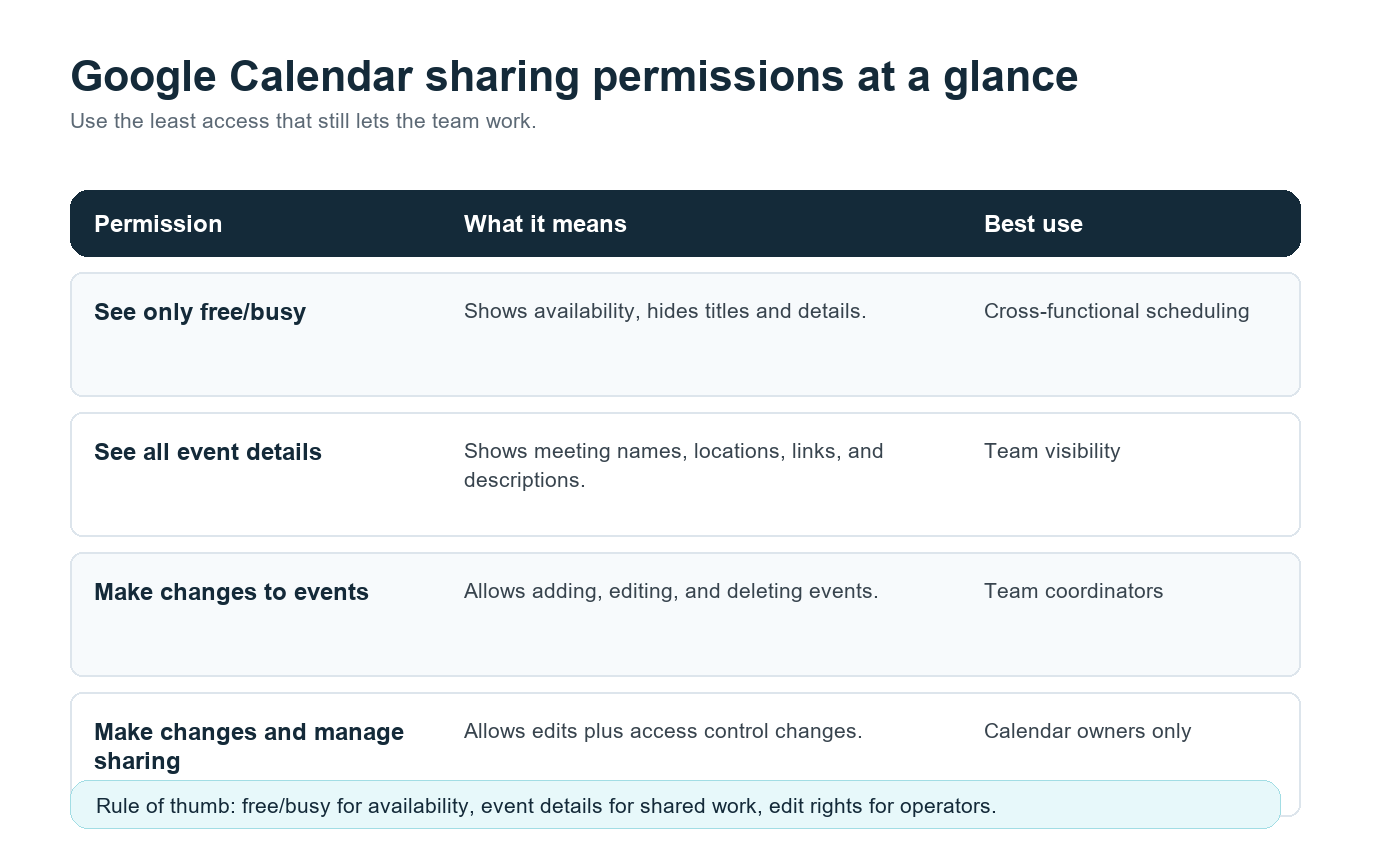
権限 | できること | 最適な用途 |
空き時間/予定ありのみ表示 | 会議名、説明、リンクを表示せずに、空き状況のみを確認できます。 | チーム間のスケジュール調整。 |
すべての予定の詳細を表示 | イベント名、時間、説明、場所、会議リンクを表示できます。 | チーム全体で可視化できます。 |
イベントを変更する | カレンダーの予定を追加、編集、削除できます。 | チームのコーディネーターやオペレーション担当向けです。 |
変更と共有設定を管理する | 予定を編集し、誰がカレンダーにアクセスできるかを変更できます。 | カレンダーの所有者のみ。 |
実務的なルールは、相手が仕事を進めるのに必要な最小限のアクセス権だけを付与することです。営業リーダーは顧客との通話のためにイベントの詳細が必要かもしれません。部門横断のパートナーは、空き時間/予定ありの可視性だけで十分な場合があります。オペレーションマネージャーには編集権限が必要かもしれません。共有設定を管理できる権限が必要な人はごく少数です。
欠けているレイヤー:カレンダーの可視性は会議の記録ではない
共有カレンダーで分かるのは、誰が、いつ、どこで、ということです。しかし、何が決まったのか、次のステップの担当者は誰か、あるいは別のタイムゾーンにいるチームメイトが録画を見ずにどうやって内容を把握できるかまでは分かりません。
このギャップこそが、リモートチームやハイブリッドチームで会議運営がうまくいかなくなる理由です。Microsoftは2023年のWork Trend Indexで、従業員がMicrosoft 365で費やす時間の57%を、会議、メール、チャットを含むコミュニケーションに使っていると報告しています。カレンダー運用を整えることは役立ちますが、より大きな改善の余地があるのは、会議にまつわる手作業を減らすことです。
ここでHiNoter AI Meeting Assistant が自然に役立ちます。チームのカレンダーが共有され、会議リンクが紐づけられると、HiNoter はそのカレンダーに接続し、選択した通話に自動参加して、会議後に構造化された要約、文字起こし、アクションアイテム、マインドマップを生成できます。通話を欠席した人も、参加した人と同じ記録を受け取れます。
サンプルワークフロー:共有カレンダー + HiNoter
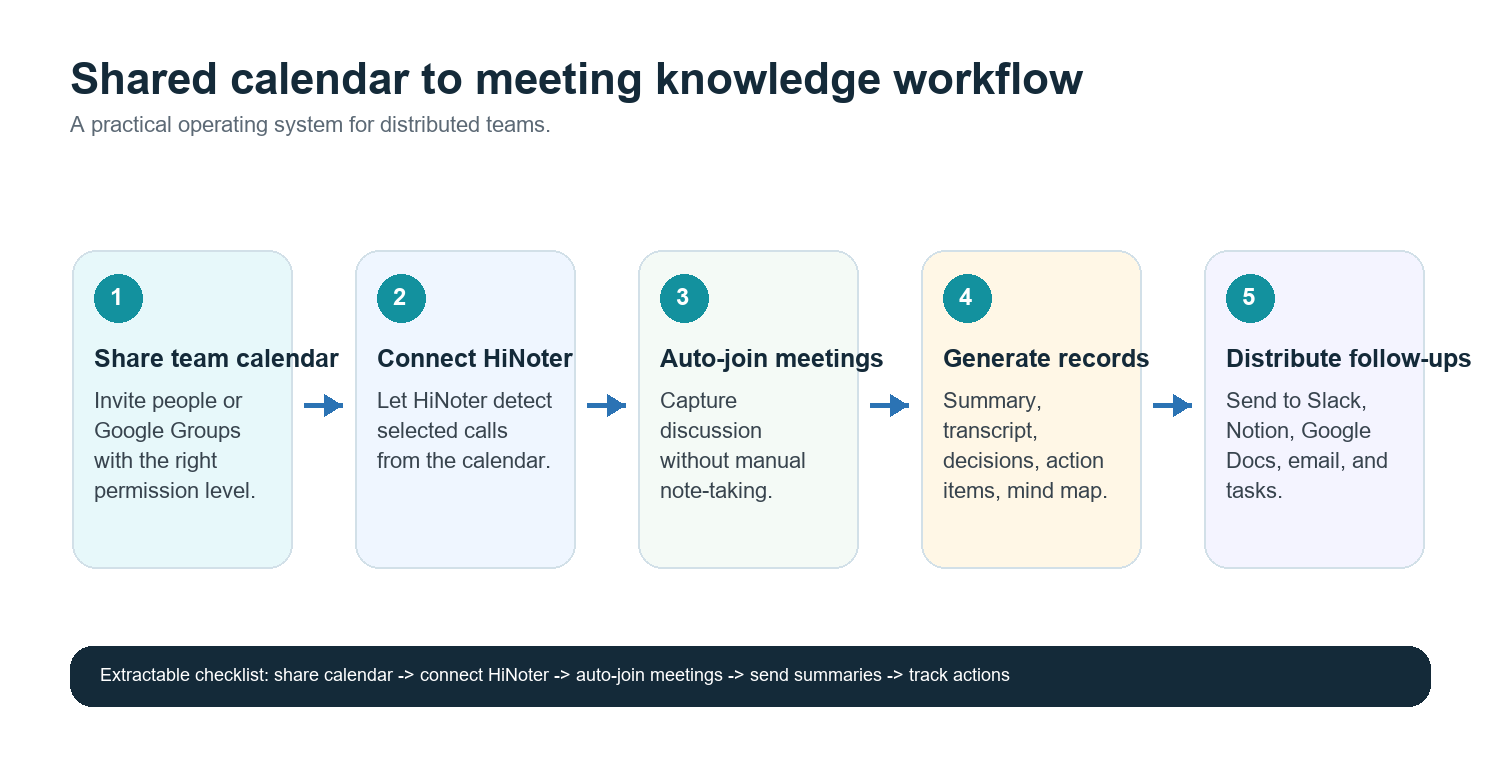
9. チーム、プロジェクト、または会議の流れごとに 1 つのカレンダーを作成します。例:製品レビュー、顧客通話、採用面接、役員スタッフ会議。
10. 適切な個人または Google グループとカレンダーを共有します。
11. イベントのタイトル、会議リンク、オーナーを明確に統一します。例:Product Review - Search Onboarding - Owner: Maya。
12. Google カレンダーを HiNoter に接続し、アシスタントが参加する会議を選択します。
13. 各通話の後、要約、決定事項、アクションアイテム、マインドマップを Slack、Notion、Google Docs、メール、またはチームが好むワークスペースに送信します。
14. チャットで誰かに会議内容を書き直してもらうのではなく、フォローアップの信頼できる情報源としてメモを使います。
主要CTA:Google カレンダーを接続して、HiNoter が予定された通話に自動参加し、会議後に要約、アクションアイテム、マインドマップを提供できるようにします。 HiNoter の AI 会議メモ から始めて、完成したメモをチームがすでに使っているツールに連携しましょう。
多言語チームのためのより良いセットアップ
米国、ヨーロッパ、ブラジル、ポルトガル、アジアにまたがるチームでは、複数の言語で会議を行うことがよくあります。カレンダー招待は英語でも、議論はポルトガル語に切り替わり、そのフォローアップは通話中に就寝していた地域チームにも読める必要があるかもしれません。
そのようなチームでは、共有カレンダーを 1 つの会議記録と組み合わせるべきです。HiNoter の多言語サポート は 50 以上の言語に対応し、自動検出も行うため、各地域向けに 1 人が手動でメモを書き直す必要がありません。これは特に、国境をまたいで文脈が重要になる営業の引き継ぎ、カスタマーサクセスレビュー、採用パネル、製品同期で役立ちます。
配布:仕事がすでに行われている場所にメモを置く
会議の決定事項を失う最も早い方法は、それを非公開ドキュメントや録画フォルダの中に置いたままにすることです。ワークフローでは、記録をチームの既存システムに送るべきです:
· Slack:関連チャンネルに簡潔な会議要約とアクションアイテムを投稿する。
· Notion:定例会議の記録をプロジェクトまたはチームのワークスペース配下に保存する。
· Google Docs:経営レビュー、顧客向け総括、正式記録のための読みやすい文書を作成する。
· メール:チャットツールを日常的に使わない関係者に要約を送る。
· カレンダー:次回の会議を前回のアクションアイテムに紐づけ、担当を見える化する。
HiNoter の価値は単なる記録取得だけではありません。より強力な活用方法は、メモをアーカイブからナレッジベースへと変えることです。AI Chat と情報源参照により、チームメイトはすべての文字起こしを確認しなくても、何が決まったのか、誰がタスクを担当したのか、なぜスケジュールが変わったのかを質問できます。
カレンダー共有のトラブルシューティング
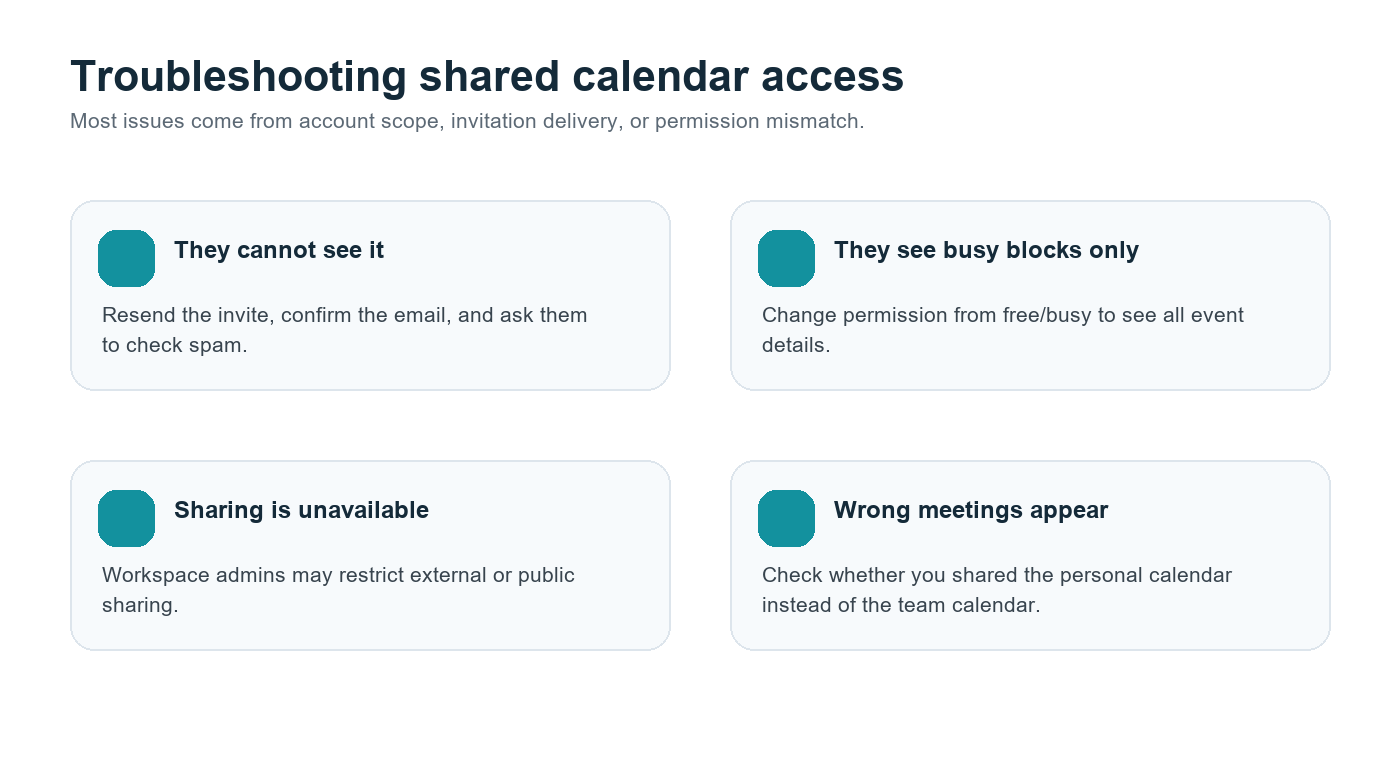
問題 | 考えられる原因 | 対処法 |
チームメイトがカレンダーを表示できない | 招待を見落としている、またはメールアドレスが間違っている | 招待を再送し、相手が Google カレンダーで使用しているアカウントを確認してください。 |
予定ありのブロックしか表示されない | 権限が予定あり/予定なしの表示のみに設定されている | 文脈が必要な場合は、すべての予定の詳細を表示できるアクセス権に変更してください。 |
共有コントロールが無効になっている | Google Workspace の管理者ポリシー | Workspace 管理者にカレンダー共有設定を確認してもらってください。 |
個人的な予定が見えてしまう | 誤ったカレンダーを共有した | 代わりに専用のチームカレンダーを作成して共有してください。 |
外部パートナーがアクセスできない | 外部共有の制限 | 公開イベントページ、共有ドキュメント、または管理者承認済みの外部共有手段を使用してください。 |
チーム運用チェックリスト
· 個人のカレンダーを公開するのではなく、専用のチームカレンダーを作成する。
· 部門や継続的なプロジェクトチームには Google グループで共有する。
· 幅広い日程調整には予定あり/予定なしを使い、詳細が必要な人にはイベントの詳細を共有する。
· 編集権限と共有管理権限は、信頼できる所有者のみに制限する。
· 会議リンク、担当者、わかりやすいイベントタイトルを追加する。
· 確実な記録が必要な定例通話や会議には HiNoter を連携する。
· 要約、アクションアイテム、マインドマップを Slack、Notion、Google ドキュメント、またはメールに送信する。
· オンボーディング、オフボーディング、チーム再編の際に権限を見直す。
よくある質問
Google カレンダーをチーム全体と共有できますか?
はい。個々のチームメンバーを追加することも、Google グループとカレンダーを共有することもできます。多くのチームでは、グループのメンバー変更に応じてカレンダーのアクセス権も更新されるため、Google グループのほうが管理しやすいです。
Google カレンダーで最も安全な権限レベルは何ですか?
広く可視性を持たせるには、[予定あり/予定なしのみを表示] を使います。実際のチームコラボレーションでは、[すべての予定の詳細を表示] が最もバランスのよい選択であることが多いです。編集権限と共有管理権限は、所有者や運用担当の役割に限定してください。
Google カレンダーを会社の外部と共有できますか?
場合によります。Google Workspace の管理者は外部共有を制限できます。設定が利用できない場合は、回避策を使う前に管理者に確認してください。
HiNoter はカレンダーから会議に自動参加できますか?
はい。HiNoter は予定された会議に接続し、選択した通話に自動参加して、会議後に要約、アクションアイテム、文字起こし、マインドマップを生成できます。
多言語チームは会議メモをどのように管理すべきですか?
共有カレンダーを 1 つ、構造化された会議記録を 1 つ使いましょう。HiNoter の言語自動検出機能と 50 以上の言語サポートにより、チームは地域をまたいでも単一の信頼できる情報源を維持できます。