Si tu equipo sigue perdiéndose llamadas, invitando a las personas equivocadas o perdiendo elementos de acción después de las reuniones, la primera solución es simple: aprende a compartir Google Calendar de una forma que coincida con cómo trabaja realmente tu equipo. Un calendario compartido le da a todos el mismo horario; un flujo de trabajo automatizado de notas de reunión le da a todos el mismo registro de lo que ocurrió después.
Respuesta rápida
Para compartir Google Calendar con tu equipo, abre Google Calendar en computadora, busca el calendario en Mis calendarios, haz clic en el menú de tres puntos, elige Configuración y uso compartido, y luego agrega a compañeros de equipo o un Grupo de Google en Compartir con personas o grupos específicos. Elige un nivel de permiso y haz clic en Enviar.
Fuente oficial verificada: la Ayuda de Google Calendar explica que las opciones para compartir dependen de la propiedad del calendario y de la configuración de administrador de Google Workspace.
Pasos exactos para compartir Google Calendar
1. Abre Google Calendar en un navegador de escritorio. Los controles para compartir son más fáciles de administrar en computadora que en la app móvil.
2. En la barra lateral izquierda, busca Mis calendarios. Pasa el cursor sobre el calendario que quieres compartir.
3. Haz clic en el menú de tres puntos junto al nombre del calendario y elige Configuración y uso compartido.
4. Desplázate hasta Compartir con personas o grupos específicos.
5. Haz clic en Agregar personas y grupos.
6. Ingresa la dirección de correo de un compañero de equipo o un Grupo de Google, como product-team@company.com.
7. Elige el nivel de permiso: libre/ocupado, detalles del evento, editar eventos o administrar el uso compartido.
8. Haz clic en Enviar. El destinatario recibe una invitación por correo electrónico para agregar el calendario.
Comparte con personas, grupos o la organización
Una buena configuración de calendario de equipo empieza con la audiencia. Agregar a una sola persona está bien para un asistente, gerente o contratista. Para un departamento o un equipo de proyecto recurrente, compártelo con un Grupo de Google para que las altas y bajas de personal sean manejables. Para eventos de toda la empresa, pon el calendario a disposición de tu organización si la configuración de Workspace lo permite.
Método para compartir | Mejor para | Nota operativa |
Correo electrónico individual | Un compañero de equipo, asistente, contratista o gerente | Úsalo cuando el acceso deba ser preciso y fácil de revocar. |
Grupo de Google | Departamentos, escuadrones, regiones, equipos de proyecto | La mejor opción predeterminada para equipos distribuidos porque el acceso sigue la membresía del grupo. |
Toda la organización | Reuniones generales, sesiones de formación, calendarios de festivos | Mantén los detalles apropiados para una visibilidad amplia. |
Calendario público | Webinars, horario de atención público, eventos comunitarios | Evita compartir públicamente reuniones internas o trabajo sensible para clientes. |
Niveles de permisos de Google Calendar
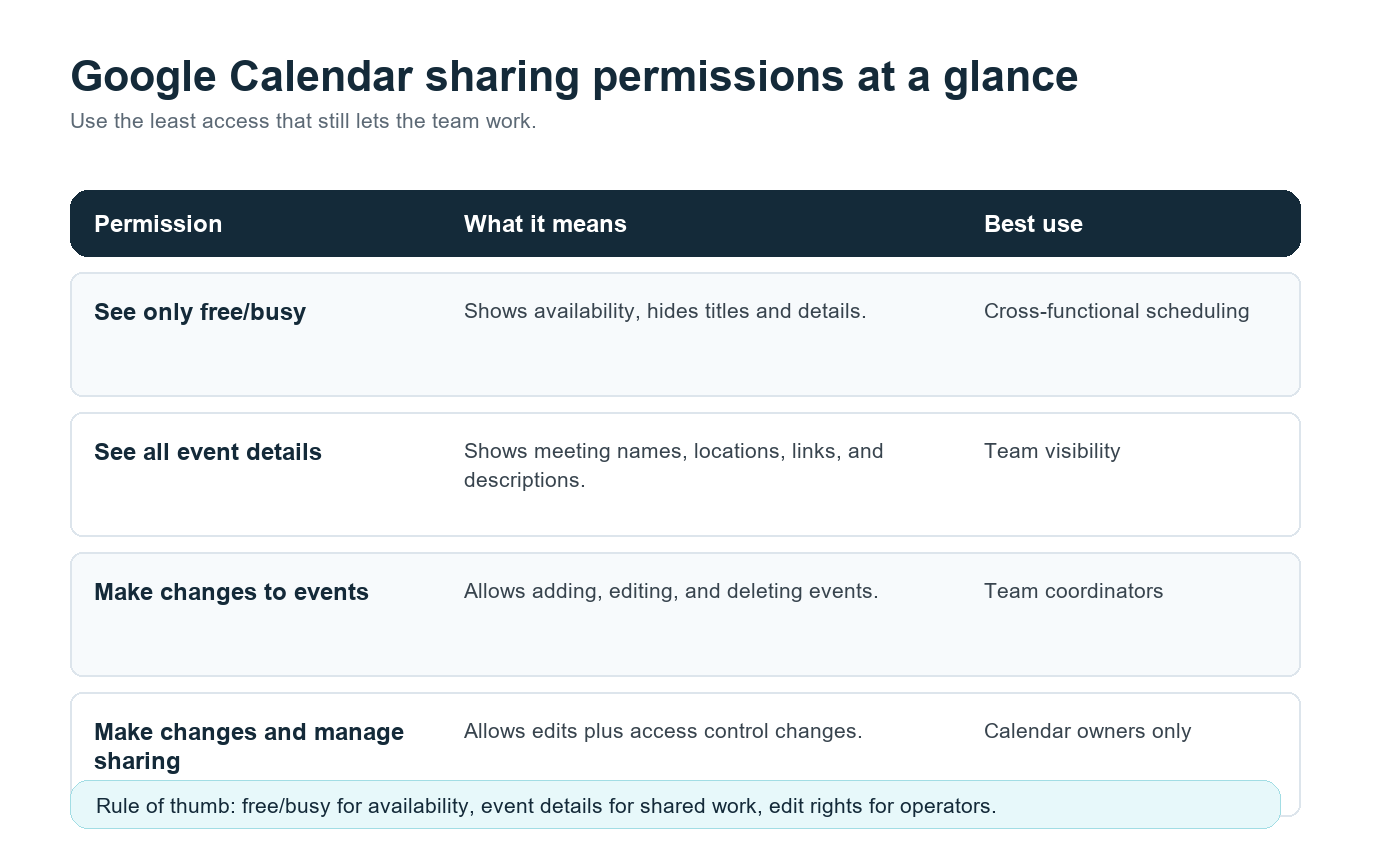
Permiso | Lo que las personas pueden hacer | Mejor uso |
Ver solo libre/ocupado | Ver disponibilidad sin títulos de reuniones, descripciones ni enlaces. | Programación entre equipos. |
Ver todos los detalles del evento | Ver nombres de eventos, horas, descripciones, ubicaciones y enlaces de reunión. | Visibilidad compartida para el equipo. |
Hacer cambios en los eventos | Agregar, editar y eliminar eventos del calendario. | Coordinadores de equipo o funciones de operaciones. |
Hacer cambios y gestionar el uso compartido | Editar eventos y cambiar quién puede acceder al calendario. | Solo los propietarios del calendario. |
La regla práctica: dar a las personas el menor acceso posible que aun así les permita hacer su trabajo. Un líder de ventas puede necesitar detalles de los eventos para llamadas con clientes. Un socio interfuncional puede necesitar solo visibilidad de libre/ocupado. Un gerente de operaciones puede necesitar acceso de edición. Muy pocas personas necesitan la capacidad de gestionar el uso compartido.
La capa que falta: la visibilidad del calendario no es memoria de reuniones
Un calendario compartido responde quién, cuándo y dónde. No responde qué se decidió, quién es responsable del siguiente paso o cómo un compañero en otra zona horaria puede ponerse al día sin ver una grabación.
Esa brecha es la razón por la que las operaciones de reuniones suelen fallar en equipos remotos e híbridos. Microsoft informó en su Work Trend Index 2023 que los empleados dedican el 57 % de su tiempo en Microsoft 365 a comunicarse, incluidas reuniones, correo electrónico y chat. La higiene del calendario ayuda, pero la oportunidad más grande es reducir el trabajo manual alrededor de las reuniones.
Aquí es donde HiNoter AI Meeting Assistant encaja de forma natural. Una vez que se comparte un calendario de equipo y se adjuntan los enlaces de reunión, HiNoter puede conectarse al calendario, unirse automáticamente a las llamadas seleccionadas y generar resúmenes estructurados, transcripciones, elementos de acción y mapas mentales después de la reunión. La persona que se perdió la llamada recibe el mismo registro que la persona que asistió.
Flujo de trabajo de ejemplo: Calendario compartido + HiNoter
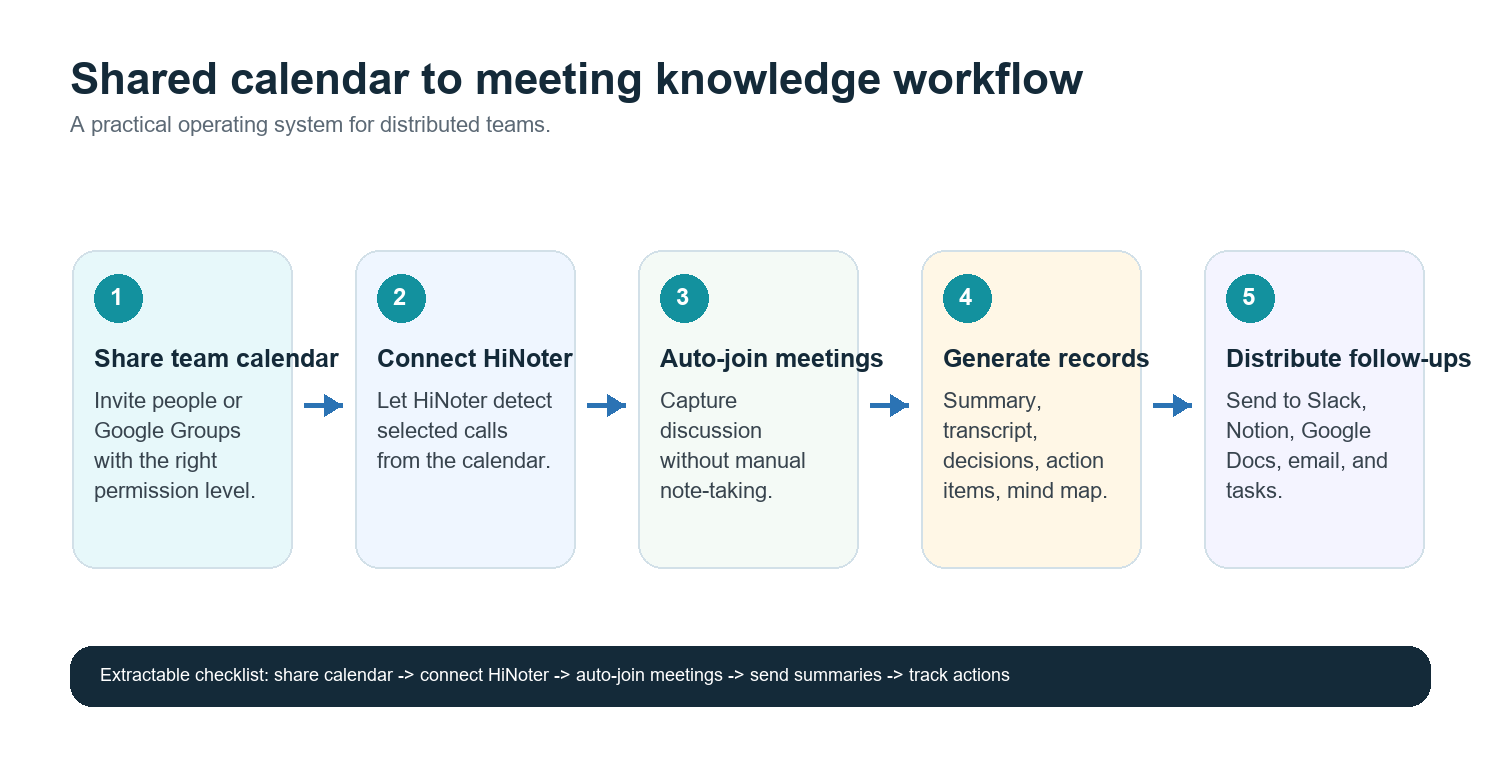
9. Crea un calendario por equipo, proyecto o flujo de reuniones. Ejemplos: Revisiones de producto, llamadas con clientes, entrevistas de contratación, comité ejecutivo.
10. Comparte el calendario con las personas adecuadas o con el Grupo de Google correspondiente.
11. Exige títulos de eventos claros, enlaces de reunión y responsables. Por ejemplo: Revisión de producto - Incorporación de búsqueda - Responsable: Maya.
12. Conecta Google Calendar con HiNoter y elige a qué reuniones debe unirse el asistente.
13. Después de cada llamada, envía el resumen, las decisiones, los elementos de acción y el mapa mental a Slack, Notion, Google Docs, correo electrónico o al espacio de trabajo preferido del equipo.
14. Usa las notas como fuente de verdad para los seguimientos en lugar de pedirle a alguien que reescriba la reunión en el chat.
CTA principal: Conecta Google Calendar para que HiNoter se una automáticamente a las llamadas programadas y entregue resúmenes, elementos de acción y mapas mentales después de las reuniones. Empieza con las notas de reunión con IA de HiNoter y dirige las notas finalizadas a las herramientas que tu equipo ya utiliza.
Una mejor configuración para equipos multilingües
Los equipos distribuidos entre Estados Unidos, Europa, Brasil, Portugal y Asia a menudo realizan reuniones en más de un idioma. Una invitación de calendario puede estar en inglés, la conversación puede cambiar al portugués y el seguimiento puede necesitar ser legible para un equipo regional que estaba dormido durante la llamada.
Para esos equipos, el calendario compartido debe ir acompañado de un único registro de la reunión. El soporte multilingüe de HiNoter cubre más de 50 idiomas con detección automática, por lo que el registro no depende de que una persona reescriba manualmente las notas para cada región. Esto es especialmente útil para transferencias de ventas, revisiones de éxito del cliente, paneles de selección y sincronizaciones de producto donde el contexto importa a través de las fronteras.
Distribución: pon las notas donde el trabajo ya ocurre
La forma más rápida de perder una decisión tomada en una reunión es dejarla dentro de un documento privado o una carpeta de grabaciones. El flujo de trabajo debe llevar el registro al sistema existente del equipo:
· Slack: publica un resumen breve de la reunión y los elementos de acción en el canal correspondiente.
· Notion: guarda los registros de reuniones recurrentes dentro del proyecto o espacio de trabajo del equipo.
· Google Docs: crea un documento legible para revisiones de liderazgo, resúmenes para clientes o registros formales.
· Correo electrónico: envía resúmenes a las partes interesadas que no usan habitualmente herramientas de chat.
· Calendario: mantén la siguiente reunión vinculada a los elementos de acción anteriores para que la responsabilidad sea visible.
El valor de HiNoter no es solo capturar. El caso de uso más potente es convertir las notas de un archivo en una base de conocimiento. Con AI Chat y referencias a las fuentes, los compañeros de equipo pueden preguntar qué se decidió, quién era responsable de una tarea o por qué cambió un cronograma sin tener que revisar cada transcripción.
Solución de problemas al compartir calendarios
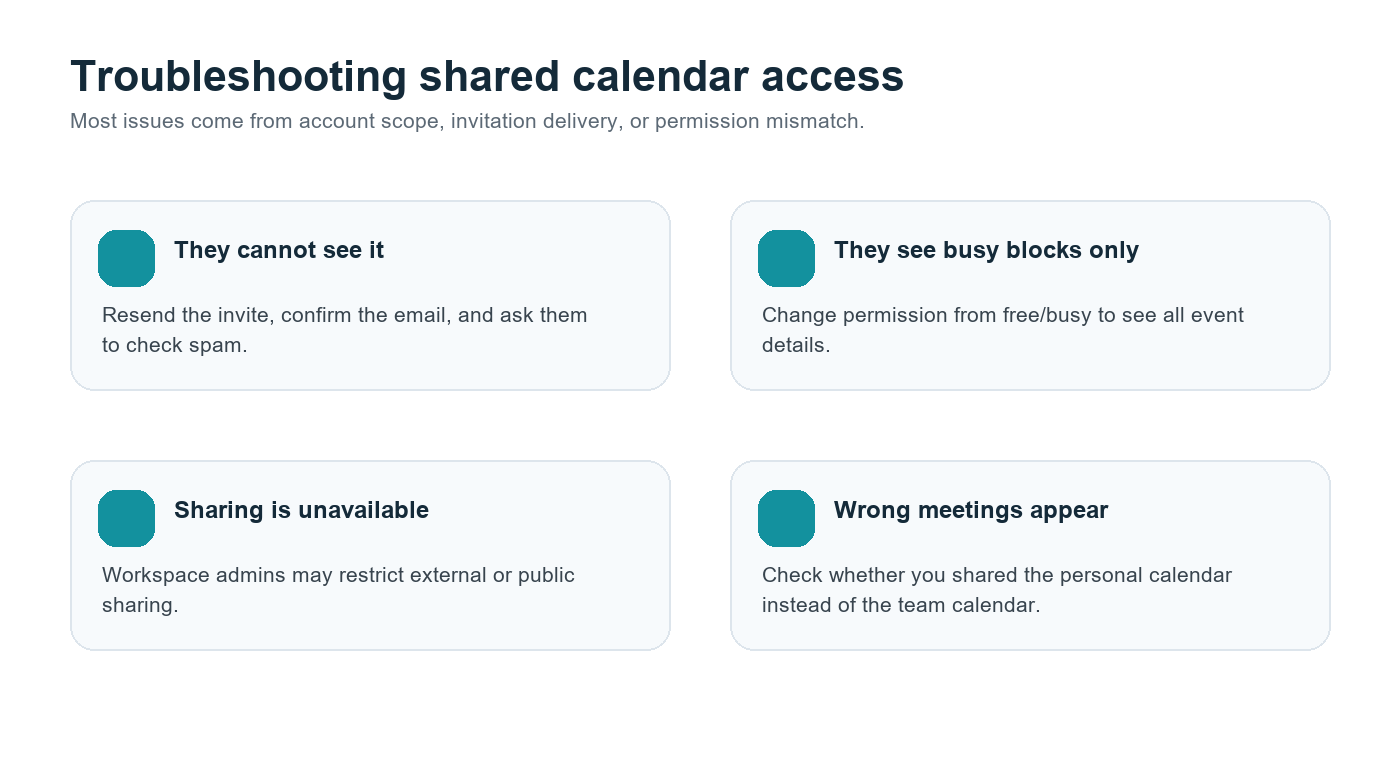
Problema | Causa probable | Solución |
El compañero de equipo no puede ver el calendario | Se perdió la invitación o la dirección de correo es incorrecta | Vuelve a enviar la invitación y confirma la cuenta que usan para Google Calendar. |
Solo ven bloques de ocupado | El permiso está configurado como libre/ocupado | Cambia el acceso para que puedan ver todos los detalles del evento si necesitan contexto. |
Los controles para compartir están deshabilitados | Política de administración de Google Workspace | Pide al administrador de Workspace que revise la configuración para compartir calendarios. |
Las personas ven eventos personales | Se compartió el calendario equivocado | Crea un calendario específico para el equipo y comparte ese en su lugar. |
Los socios externos no pueden acceder | Restricción de uso compartido externo | Usa una página pública del evento, un documento compartido o una vía de uso compartido externo aprobada por el administrador. |
Lista de verificación para operaciones del equipo
· Crea un calendario específico para el equipo en lugar de exponer calendarios personales.
· Comparte con Grupos de Google para departamentos y equipos de proyecto recurrentes.
· Usa libre/ocupado para la programación general y los detalles del evento para las personas que necesitan contexto.
· Limita los permisos de edición y de gestión del uso compartido a propietarios de confianza.
· Agrega enlaces de reunión, responsables y títulos de evento claros.
· Conecta HiNoter a las llamadas programadas que necesitan un registro confiable.
· Envía resúmenes, elementos de acción y mapas mentales a Slack, Notion, Google Docs o correo electrónico.
· Revisa los permisos durante la incorporación, la salida y las reestructuraciones del equipo.
Preguntas frecuentes
¿Puedo compartir Google Calendar con todo mi equipo?
Sí. Puedes agregar compañeros de equipo individuales o compartir el calendario con un Grupo de Google. Para la mayoría de los equipos, los Grupos de Google son más fáciles de mantener porque el acceso al calendario se actualiza cuando cambia la membresía del grupo.
¿Cuál es el nivel de permisos más seguro de Google Calendar?
Para visibilidad general, usa Ver solo libre/ocupado. Para una colaboración real en equipo, Ver todos los detalles del evento suele ser el mejor equilibrio. Reserva los permisos de edición y de gestión del uso compartido para propietarios y roles de operaciones.
¿Puedo compartir Google Calendar fuera de mi empresa?
A veces. Los administradores de Google Workspace pueden restringir el uso compartido externo. Si la configuración no está disponible, consulta con tu administrador antes de usar una solución alternativa.
¿Puede HiNoter unirse automáticamente a las reuniones de mi calendario?
Sí. HiNoter puede conectarse a reuniones programadas, unirse automáticamente a las llamadas seleccionadas y generar resúmenes, elementos de acción, transcripciones y mapas mentales después de la reunión.
¿Cómo deben los equipos multilingües gestionar las notas de reunión?
Usa un calendario compartido y un registro de reuniones estructurado. La detección automática de idioma de HiNoter y su compatibilidad con más de 50 idiomas ayudan a los equipos a mantener una única fuente de información confiable entre regiones.