إذا كان فريقك يستمر في تفويت المكالمات، أو دعوة الأشخاص الخطأ، أو فقدان عناصر العمل بعد الاجتماعات، فإن الإصلاح الأول بسيط: تعلّم كيفية مشاركة تقويم Google بطريقة تتوافق مع أسلوب عمل فريقك الفعلي. يمنح التقويم المشترك الجميع الجدول نفسه؛ كما يمنح سير عمل ملاحظات الاجتماعات المؤتمت الجميع السجل نفسه لما حدث بعد ذلك.
إجابة سريعة
لمشاركة تقويم Google مع فريقك، افتح تقويم Google على جهاز كمبيوتر مكتبي، وابحث عن التقويم ضمن تقاويمي، وانقر على قائمة النقاط الثلاث، واختر الإعدادات والمشاركة، ثم أضف زملاء الفريق أو مجموعة Google ضمن المشاركة مع أشخاص أو مجموعات محددة. اختر مستوى الإذن وانقر على إرسال.
تم التحقق من المصدر الرسمي: توضّح مساعدة تقويم Google أن خيارات المشاركة تعتمد على ملكية التقويم وإعدادات مشرف Google Workspace.
الخطوات الدقيقة لمشاركة تقويم Google
1. افتح تقويم Google في متصفح على جهاز كمبيوتر مكتبي. يسهل إدارة عناصر التحكم في المشاركة على جهاز كمبيوتر مكتبي مقارنةً بتطبيق الهاتف المحمول.
2. في الشريط الجانبي الأيسر، ابحث عن تقاويمي. مرّر المؤشر فوق التقويم الذي تريد مشاركته.
3. انقر على قائمة النقاط الثلاث بجوار اسم التقويم واختر الإعدادات والمشاركة.
4. مرّر إلى المشاركة مع أشخاص أو مجموعات محددة.
5. انقر على إضافة أشخاص ومجموعات.
6. أدخل عنوان البريد الإلكتروني لزميل في الفريق أو مجموعة Google، مثل product-team@company.com.
7. اختر مستوى الإذن: التفرغ/الانشغال، أو تفاصيل الحدث، أو تعديل الأحداث، أو إدارة المشاركة.
8. انقر على إرسال. سيتلقى المستلم دعوة عبر البريد الإلكتروني لإضافة التقويم.
المشاركة مع أفراد أو مجموعات أو المؤسسة
يبدأ إعداد تقويم جيد للفريق بتحديد الجمهور. لا بأس بإضافة شخص واحد إذا كان مساعدًا أو مديرًا أو متعاقدًا. بالنسبة إلى قسم أو فريق مشروع متكرر، شارك التقويم مع مجموعة Google حتى تظل عملية ضم الأعضاء وإزالتهم سهلة الإدارة. وبالنسبة إلى الأحداث على مستوى الشركة، أتح التقويم لمؤسستك إذا كانت إعدادات Workspace تسمح بذلك.
طريقة المشاركة | الأفضل لـ | ملاحظة تشغيلية |
بريد إلكتروني فردي | زميل في الفريق أو مساعد أو متعاقد أو مدير | استخدمها عندما ينبغي أن يكون الوصول دقيقًا وسهل الإلغاء. |
مجموعة Google | الأقسام والفرق والمناطق وفرق المشاريع | الخيار الافتراضي الأفضل للفرق الموزعة لأن الوصول يتبع عضوية المجموعة. |
على مستوى المؤسسة | اجتماعات جميع الموظفين، جلسات التدريب، تقاويم العطلات | احرص على أن تكون التفاصيل مناسبة للرؤية الواسعة. |
تقويم عام | الندوات عبر الإنترنت، ساعات العمل المفتوحة العامة، فعاليات المجتمع | تجنب المشاركة العامة للاجتماعات الداخلية أو الأعمال الحساسة للعملاء. |
مستويات أذونات تقويم Google
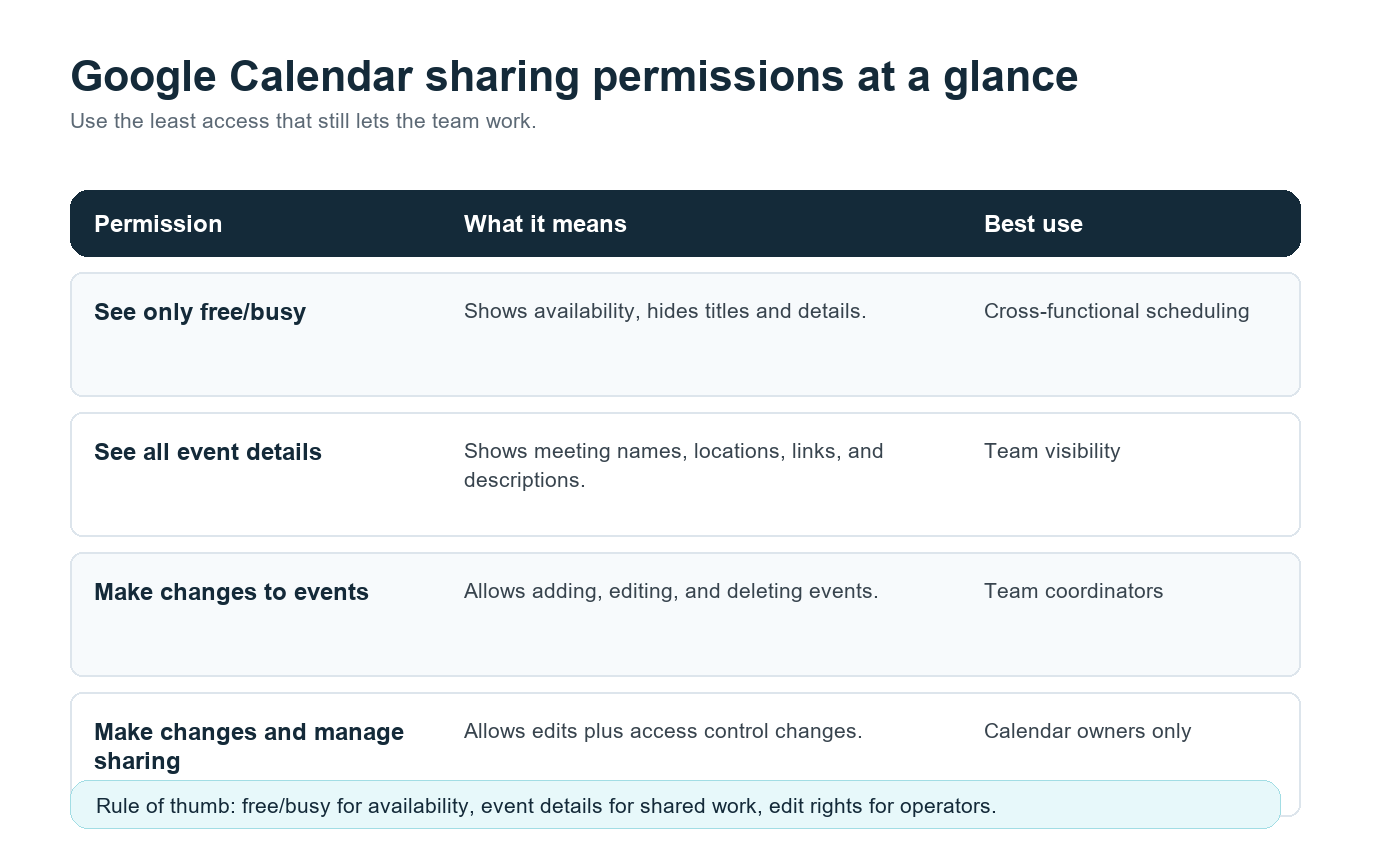
الإذن | ما يمكن للأشخاص فعله | أفضل استخدام |
رؤية التفرغ/الانشغال فقط | عرض التوفر من دون عناوين الاجتماعات أو أوصافها أو روابطها. | جدولة الاجتماعات بين الفرق. |
رؤية جميع تفاصيل الأحداث | عرض أسماء الأحداث وأوقاتها وأوصافها ومواقعها وروابط الاجتماعات. | إتاحة رؤية مشتركة للفريق. |
إجراء تغييرات على الأحداث | إضافة أحداث التقويم وتعديلها وحذفها. | منسقو الفرق أو أدوار العمليات. |
إجراء التغييرات وإدارة المشاركة | تحرير الأحداث وتغيير من يمكنه الوصول إلى التقويم. | مالكو التقويم فقط. |
القاعدة العملية: امنح الأشخاص أقل قدر من الوصول الذي لا يزال يتيح لهم أداء عملهم. قد يحتاج قائد المبيعات إلى تفاصيل الأحداث لإجراء مكالمات العملاء. وقد يحتاج شريك متعدد الوظائف فقط إلى رؤية حالة التفرغ/الانشغال. وقد يحتاج مدير العمليات إلى صلاحية التعديل. قلة قليلة من الأشخاص تحتاج إلى القدرة على إدارة المشاركة.
الطبقة المفقودة: رؤية التقويم ليست ذاكرة الاجتماع
يجيب التقويم المشترك عن أسئلة من، ومتى، وأين. لكنه لا يجيب عن ما تم تقريره، ومن يملك الخطوة التالية، أو كيف يمكن لزميل في منطقة زمنية أخرى اللحاق بالمستجدات دون مشاهدة تسجيل.
هذه الفجوة هي سبب تعطل عمليات الاجتماعات غالبًا في الفرق البعيدة والهجينة. أفادت Microsoft في مؤشر اتجاهات العمل لعام 2023 بأن الموظفين يقضون 57% من وقتهم على Microsoft 365 في التواصل، بما في ذلك الاجتماعات والبريد الإلكتروني والدردشة. تساعد نظافة التقويم، لكن الفرصة الأكبر تتمثل في تقليل العمل اليدوي المرتبط بالاجتماعات.
هنا يأتي مساعد اجتماعات HiNoter AI بشكل طبيعي. بمجرد مشاركة تقويم الفريق وإرفاق روابط الاجتماعات، يمكن لـ HiNoter الاتصال بالتقويم، والانضمام تلقائيًا إلى المكالمات المحددة، وإنشاء ملخصات منظمة ونصوص مكتوبة وعناصر إجراءات وخرائط ذهنية بعد الاجتماع. ويحصل الشخص الذي فاتته المكالمة على السجل نفسه الذي حصل عليه الشخص الذي حضر.
سير عمل نموذجي: التقويم المشترك + HiNoter
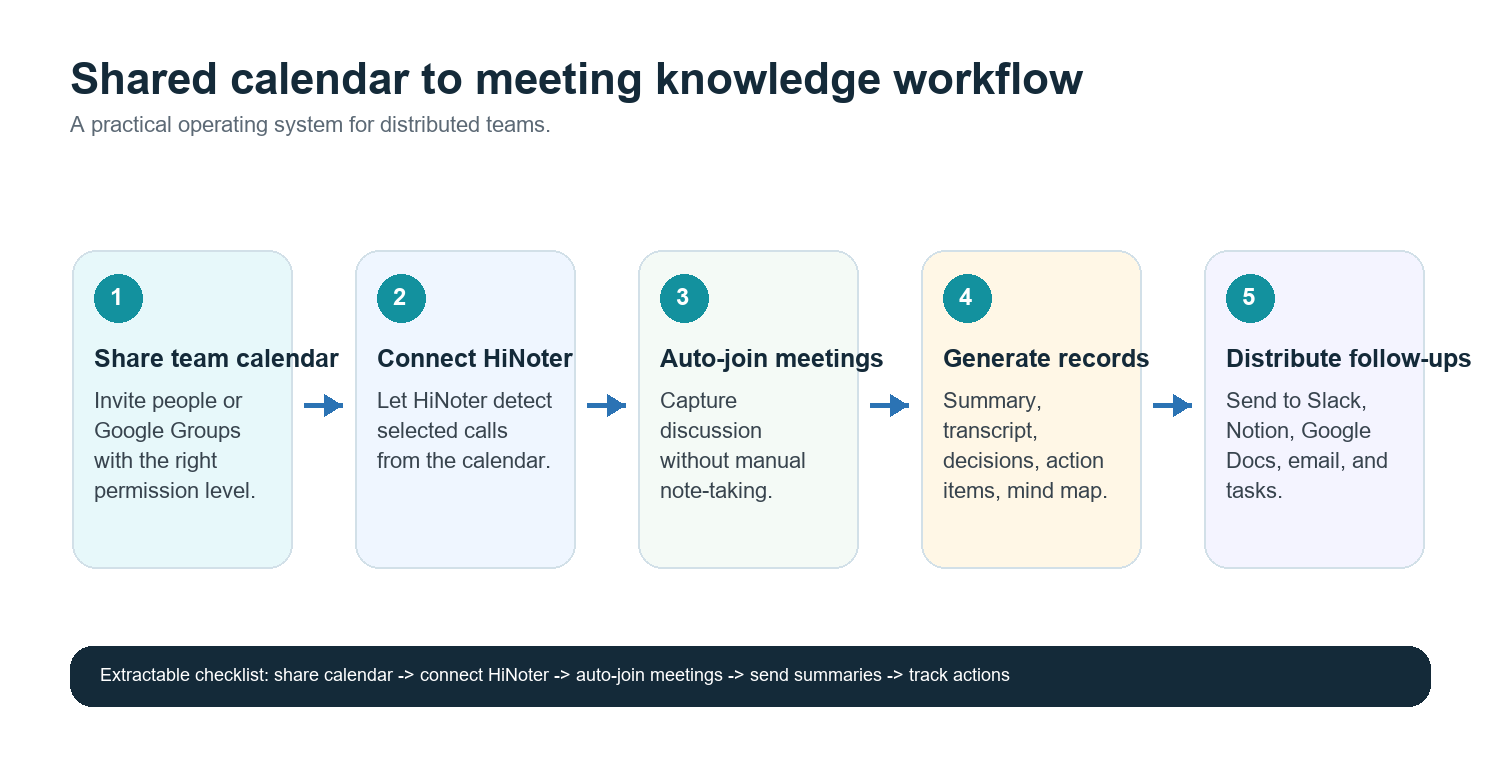
9. أنشئ تقويمًا واحدًا لكل فريق أو مشروع أو مسار اجتماعات. أمثلة: مراجعات المنتجات، مكالمات العملاء، مقابلات التوظيف، الموظفون التنفيذيون.
10. شارك التقويم مع الأفراد المناسبين أو مجموعة Google.
11. اشترط عناوين أحداث وروابط اجتماعات ومالكين واضحة. مثال: مراجعة المنتج - تهيئة البحث - المالك: مايا.
12. اربط تقويم Google بـ HiNoter واختر الاجتماعات التي ينبغي للمساعد الانضمام إليها.
13. بعد كل مكالمة، أرسل الملخص والقرارات وعناصر الإجراءات والخريطة الذهنية إلى Slack أو Notion أو Google Docs أو البريد الإلكتروني أو مساحة العمل المفضلة لدى الفريق.
14. استخدم الملاحظات كمصدر موثوق للمتابعات بدلًا من مطالبة شخص بإعادة كتابة الاجتماع في الدردشة.
الدعوة الأساسية لاتخاذ إجراء: اربط تقويم Google حتى ينضم HiNoter تلقائيًا إلى المكالمات المجدولة ويقدم الملخصات وعناصر الإجراءات والخرائط الذهنية بعد الاجتماعات. ابدأ من ملاحظات اجتماعات HiNoter المدعومة بالذكاء الاصطناعي ووجّه الملاحظات المكتملة إلى الأدوات التي يستخدمها فريقك بالفعل.
إعداد أفضل للفرق متعددة اللغات
غالبًا ما تعقد الفرق المنتشرة في الولايات المتحدة وأوروبا والبرازيل والبرتغال وآسيا اجتماعات بأكثر من لغة واحدة. قد تكون دعوة التقويم باللغة الإنجليزية، وقد تتحول المناقشة إلى البرتغالية، وقد تحتاج المتابعة إلى أن تكون قابلة للقراءة من قبل فريق إقليمي كان نائمًا أثناء المكالمة.
بالنسبة إلى هذه الفرق، ينبغي إقران التقويم المشترك بسجل اجتماع واحد. يغطي دعم HiNoter متعدد اللغات أكثر من 50 لغة مع الاكتشاف التلقائي، لذلك لا يعتمد السجل على إعادة كتابة شخص واحد للملاحظات يدويًا لكل منطقة. وهذا مفيد خصوصًا لتسليمات المبيعات، ومراجعات نجاح العملاء، ولجان التوظيف، ومزامنات المنتجات حيث يكون السياق مهمًا عبر الحدود.
التوزيع: ضع الملاحظات حيث يحدث العمل بالفعل
أسرع طريقة لفقدان قرار اتُخذ في اجتماع هي تركه داخل مستند خاص أو مجلد تسجيلات. ينبغي لسير العمل أن يدفع السجل إلى النظام الحالي للفريق:
· Slack: انشر ملخصًا موجزًا للاجتماع وعناصر الإجراءات في القناة ذات الصلة.
· Notion: خزّن سجلات الاجتماعات المتكررة ضمن مساحة عمل المشروع أو الفريق.
· Google Docs: أنشئ مستندًا قابلًا للقراءة لمراجعات القيادة أو ملخصات العملاء أو السجلات الرسمية.
· البريد الإلكتروني: أرسل الملخصات إلى أصحاب المصلحة الذين لا يستخدمون أدوات الدردشة.
· التقويم: أبقِ الاجتماع التالي مرتبطًا بعناصر الإجراءات السابقة حتى تكون الملكية واضحة.
لا تقتصر قيمة HiNoter على التسجيل. تتمثل حالة الاستخدام الأقوى في تحويل الملاحظات من أرشيف إلى قاعدة معرفية. باستخدام الدردشة بالذكاء الاصطناعي ومراجع المصادر، يمكن لأعضاء الفريق السؤال عما تم تقريره، ومن تولى مهمة، أو سبب تغير الجدول الزمني دون فحص كل نص مكتوب.
استكشاف أخطاء مشاركة التقويم وإصلاحها
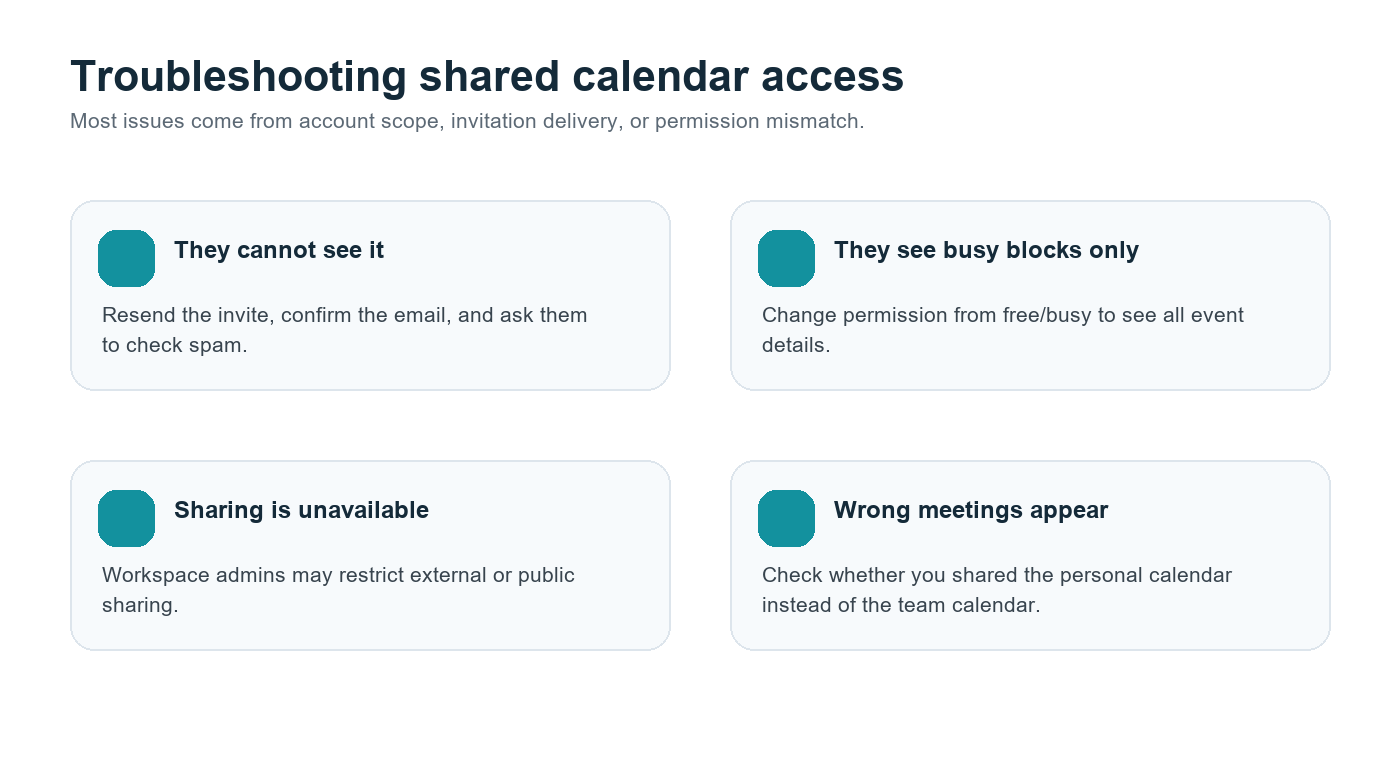
المشكلة | السبب المحتمل | الحل |
لا يستطيع زميل الفريق رؤية التقويم | لم تصل الدعوة أو عُنوان البريد الإلكتروني غير صحيح | أعد إرسال الدعوة وتأكد من الحساب الذي يستخدمونه لتقويم Google. |
يرون الفترات المشغولة فقط | تم تعيين الإذن على متاح/مشغول | غيّر مستوى الوصول لرؤية جميع تفاصيل الأحداث إذا كانوا بحاجة إلى السياق. |
عناصر التحكم في المشاركة معطّلة | سياسة مشرف Google Workspace | اطلب من مشرف Workspace مراجعة إعدادات مشاركة التقويم. |
يرى الأشخاص الأحداث الشخصية | تمت مشاركة التقويم الخطأ | أنشئ تقويمًا مخصصًا للفريق وشاركه بدلًا من ذلك. |
لا يستطيع الشركاء الخارجيون الوصول إليه | تقييد المشاركة الخارجية | استخدم صفحة أحداث عامة أو مستندًا مشتركًا أو مسار مشاركة خارجية معتمدًا من المسؤول. |
قائمة التحقق من عمليات الفريق
· أنشئ تقويمًا مخصصًا للفريق بدلًا من كشف التقويمات الشخصية.
· شارك التقويم مع مجموعات Google للأقسام وفرق المشاريع المتكررة.
· استخدم حالة التفرغ/الانشغال للجدولة العامة وتفاصيل الأحداث للأشخاص الذين يحتاجون إلى سياق.
· اقصر أذونات التعديل وإدارة المشاركة على المالكين الموثوقين.
· أضف روابط الاجتماعات والمالكين وعناوين واضحة للأحداث.
· اربط HiNoter بالمكالمات المجدولة التي تحتاج إلى سجل موثوق.
· أرسل الملخصات وعناصر الإجراءات والخرائط الذهنية إلى Slack أو Notion أو Google Docs أو البريد الإلكتروني.
· راجع الأذونات أثناء إعداد الموظفين الجدد وإنهاء الخدمة وإعادة هيكلة الفريق.
الأسئلة الشائعة
هل يمكنني مشاركة تقويم Google مع فريقي بأكمله؟
نعم. يمكنك إضافة أعضاء الفريق بشكل فردي أو مشاركة التقويم مع مجموعة Google. بالنسبة إلى معظم الفرق، تكون مجموعات Google أسهل في الصيانة لأن صلاحية الوصول إلى التقويم تتحدث عند تغيير عضوية المجموعة.
ما مستوى أذونات تقويم Google الأكثر أمانًا؟
لإتاحة رؤية واسعة، استخدم خيار عرض حالة التفرغ/الانشغال فقط. وللتعاون الفعلي ضمن الفريق، غالبًا ما يكون خيار عرض جميع تفاصيل الأحداث هو التوازن الأفضل. احجز أذونات التعديل وإدارة المشاركة للمالكين وأدوار العمليات.
هل يمكنني مشاركة تقويم Google خارج شركتي؟
أحيانًا. يمكن لمسؤولي Google Workspace تقييد المشاركة الخارجية. إذا كان الإعداد غير متاح، فاسأل المسؤول قبل استخدام حل بديل.
هل يمكن لـ HiNoter الانضمام تلقائيًا إلى الاجتماعات من تقويمي؟
نعم. يمكن لـ HiNoter الاتصال بالاجتماعات المجدولة والانضمام تلقائيًا إلى مكالمات محددة وإنشاء الملخصات وعناصر الإجراءات والنصوص والخرائط الذهنية بعد الاجتماع.
كيف ينبغي للفرق متعددة اللغات إدارة ملاحظات الاجتماعات؟
استخدم تقويمًا مشتركًا وسجلًا واحدًا منظمًا للاجتماعات. يساعد الاكتشاف التلقائي للغة في HiNoter ودعم أكثر من 50 لغة الفرق على الحفاظ على مصدر واحد للحقيقة عبر المناطق.