Jika pasukan anda sering terlepas panggilan, menjemput orang yang salah atau kehilangan item tindakan selepas mesyuarat, pembaikan pertama adalah mudah: pelajari cara berkongsi Google Calendar dengan cara yang sepadan dengan cara pasukan anda sebenarnya bekerja. Kalendar dikongsi memberikan semua orang jadual yang sama; aliran kerja nota mesyuarat automatik memberikan semua orang rekod yang sama tentang perkara yang berlaku seterusnya.
Jawapan Ringkas
Untuk berkongsi Google Calendar dengan pasukan anda, buka Google Calendar pada komputer, cari kalendar di bawah Kalendar saya, klik menu tiga titik, pilih Tetapan dan perkongsian, kemudian tambahkan rakan sepasukan atau Google Group di bawah Kongsi dengan orang atau kumpulan tertentu. Pilih tahap kebenaran dan klik Hantar.
Sumber rasmi disemak: Bantuan Google Calendar menerangkan bahawa pilihan perkongsian bergantung pada pemilikan kalendar dan tetapan pentadbir Google Workspace.
Langkah Tepat untuk Berkongsi Google Calendar
1. Buka Google Calendar dalam pelayar desktop. Kawalan perkongsian lebih mudah diurus pada desktop berbanding dalam aplikasi mudah alih.
2. Di bar sisi kiri, cari Kalendar saya. Arahkan kursor ke kalendar yang ingin anda kongsikan.
3. Klik menu tiga titik di sebelah nama kalendar dan pilih Tetapan dan perkongsian.
4. Tatal ke Kongsi dengan orang atau kumpulan tertentu.
5. Klik Tambah orang dan kumpulan.
6. Masukkan alamat e-mel rakan sepasukan atau Google Group, seperti product-team@company.com.
7. Pilih tahap kebenaran: lapang/sibuk, butiran acara, edit acara atau urus perkongsian.
8. Klik Hantar. Penerima akan menerima jemputan e-mel untuk menambahkan kalendar tersebut.
Kongsi dengan Individu, Kumpulan atau Organisasi
Persediaan kalendar pasukan yang baik bermula dengan khalayak. Menambah seorang individu sesuai untuk pembantu, pengurus atau kontraktor. Untuk jabatan atau pasukan projek yang berulang, kongsi dengan Google Group supaya proses penerimaan dan pengeluaran ahli kekal mudah diurus. Untuk acara seluruh syarikat, jadikan kalendar tersedia untuk organisasi anda jika tetapan Workspace membenarkannya.
Kaedah perkongsian | Paling sesuai untuk | Nota operasi |
E-mel individu | Rakan sepasukan, pembantu, kontraktor atau pengurus | Gunakan apabila akses perlu diberikan secara tepat dan mudah dibatalkan. |
Google Group | Jabatan, skuad, wilayah, pasukan projek | Pilihan lalai terbaik untuk pasukan teragih kerana akses mengikut keahlian kumpulan. |
Seluruh organisasi | Mesyuarat semua kakitangan, sesi latihan, kalendar cuti | Pastikan butiran sesuai untuk keterlihatan luas. |
Kalendar awam | Webinar, waktu pejabat awam, acara komuniti | Elakkan perkongsian awam untuk mesyuarat dalaman atau kerja sensitif pelanggan. |
Tahap Kebenaran Google Calendar
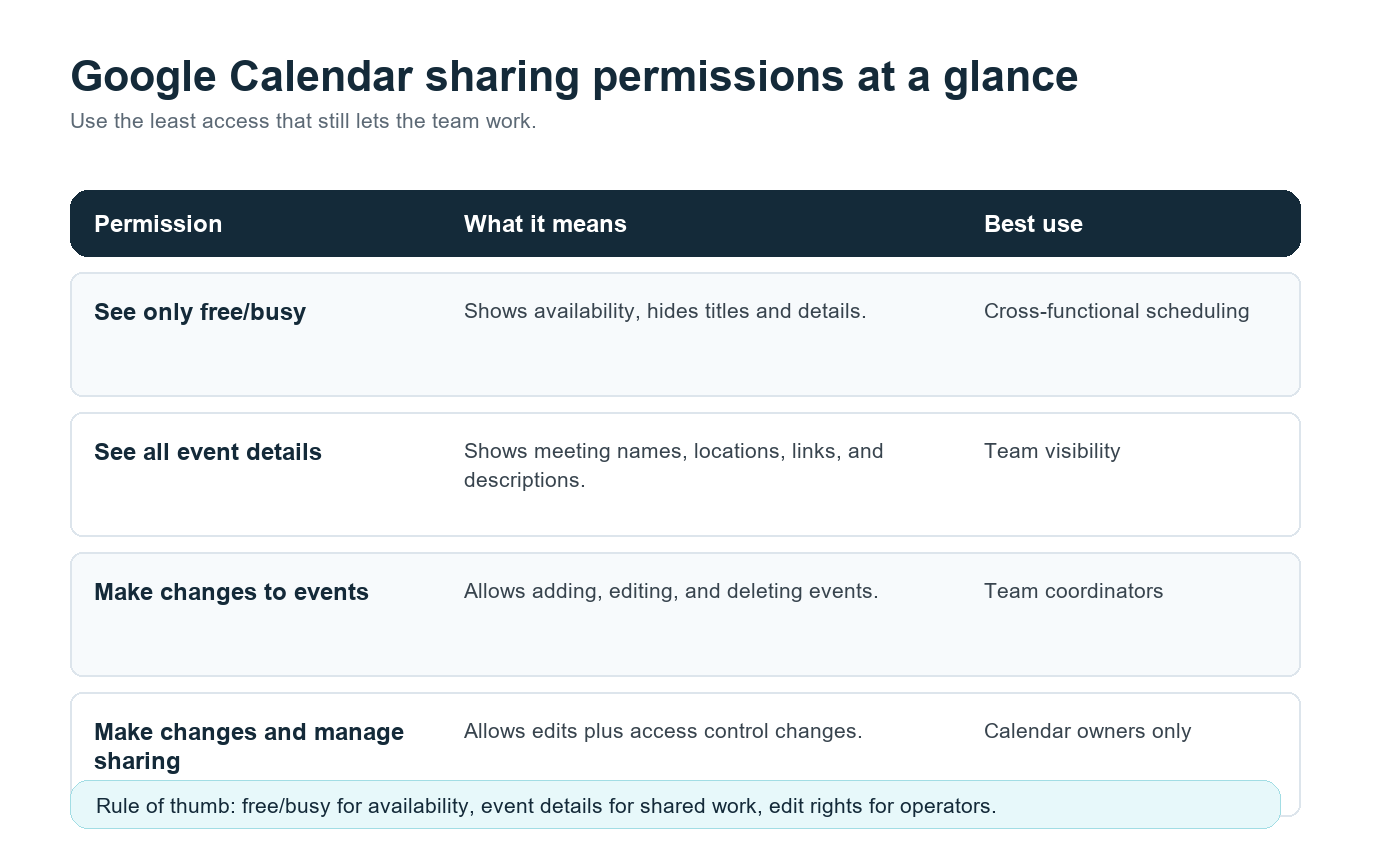
Kebenaran | Perkara yang boleh dilakukan oleh orang | Kegunaan terbaik |
Lihat masa lapang/sibuk sahaja | Lihat ketersediaan tanpa tajuk, perihalan atau pautan mesyuarat. | Penjadualan merentas pasukan. |
Lihat semua butiran acara | Lihat nama acara, masa, perihalan, lokasi dan pautan mesyuarat. | Keterlihatan pasukan yang dikongsi. |
Buat perubahan pada acara | Tambah, edit dan padam acara kalendar. | Penyelaras pasukan atau peranan operasi. |
Buat perubahan dan urus perkongsian | Edit acara dan ubah siapa yang boleh mengakses kalendar. | Pemilik kalendar sahaja. |
Peraturan praktikalnya: berikan orang akses paling minimum yang masih membolehkan mereka menjalankan tugas. Seorang ketua jualan mungkin memerlukan butiran acara untuk panggilan pelanggan. Rakan kongsi merentas fungsi mungkin hanya memerlukan keterlihatan lapang/sibuk. Pengurus operasi mungkin memerlukan akses edit. Sangat sedikit orang yang memerlukan keupayaan untuk mengurus perkongsian.
Lapisan yang Hilang: Keterlihatan Kalendar Bukan Memori Mesyuarat
Kalendar yang dikongsi menjawab siapa, bila dan di mana. Ia tidak menjawab perkara yang telah diputuskan, siapa yang memiliki langkah seterusnya, atau bagaimana rakan sepasukan di zon waktu lain boleh mengikuti perkembangan tanpa menonton rakaman.
Jurang inilah sebabnya operasi mesyuarat sering terganggu dalam pasukan jarak jauh dan hibrid. Microsoft melaporkan dalam Indeks Trend Kerja 2023 bahawa pekerja menghabiskan 57% masa Microsoft 365 mereka untuk berkomunikasi, termasuk mesyuarat, e-mel dan sembang. Pengurusan kalendar yang baik membantu, tetapi peluang yang lebih besar ialah mengurangkan kerja manual berkaitan mesyuarat.
Di sinilah HiNoter AI Meeting Assistant sesuai digunakan secara semula jadi. Setelah kalendar pasukan dikongsi dan pautan mesyuarat dilampirkan, HiNoter boleh bersambung ke kalendar, menyertai panggilan terpilih secara automatik dan menghasilkan ringkasan berstruktur, transkrip, item tindakan serta peta minda selepas mesyuarat. Orang yang terlepas panggilan mendapat rekod yang sama seperti orang yang hadir.
Aliran Kerja Contoh: Kalendar Dikongsi + HiNoter
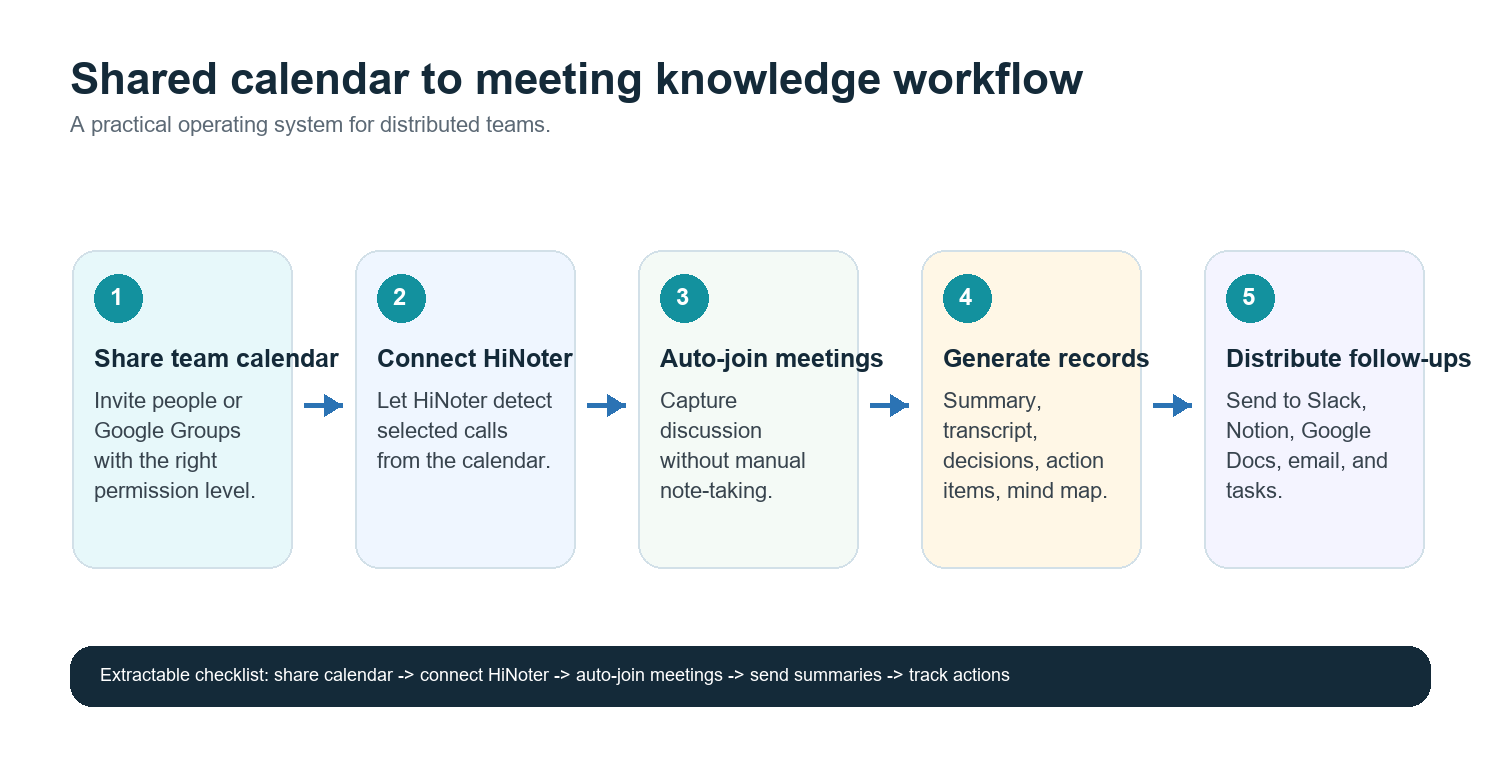
9. Cipta satu kalendar bagi setiap pasukan, projek atau aliran mesyuarat. Contoh: Ulasan Produk, Panggilan Pelanggan, Temu Duga Pengambilan, Kakitangan Eksekutif.
10. Kongsi kalendar dengan individu atau Google Group yang betul.
11. Wajibkan tajuk acara, pautan mesyuarat dan pemilik yang jelas. Contohnya: Ulasan Produk - Pendaftaran Carian - Pemilik: Maya.
12. Sambungkan Google Calendar ke HiNoter dan pilih mesyuarat yang patut disertai oleh pembantu.
13. Selepas setiap panggilan, hantar ringkasan, keputusan, item tindakan dan peta minda ke Slack, Notion, Google Docs, e-mel atau ruang kerja pilihan pasukan.
14. Gunakan nota sebagai sumber rujukan utama untuk tindakan susulan dan bukannya meminta seseorang menulis semula mesyuarat dalam sembang.
CTA Utama: Sambungkan Google Calendar supaya HiNoter menyertai panggilan yang dijadualkan secara automatik dan menghantar ringkasan, item tindakan serta peta minda selepas mesyuarat. Mulakan dengan nota mesyuarat AI HiNoter dan salurkan nota yang telah siap ke alat yang sudah digunakan oleh pasukan anda.
Persediaan yang Lebih Baik untuk Pasukan Berbilang Bahasa
Pasukan yang tersebar di seluruh Amerika Syarikat, Eropah, Brazil, Portugal dan Asia sering menjalankan mesyuarat dalam lebih daripada satu bahasa. Jemputan kalendar mungkin dalam bahasa Inggeris, perbincangan mungkin bertukar kepada bahasa Portugis, dan tindakan susulan mungkin perlu difahami oleh pasukan serantau yang sedang tidur ketika panggilan berlangsung.
Bagi pasukan tersebut, kalendar yang dikongsi harus dipadankan dengan satu rekod mesyuarat. sokongan berbilang bahasa HiNoter meliputi lebih 50 bahasa dengan pengesanan automatik, jadi rekod tidak bergantung pada seseorang yang menulis semula nota secara manual untuk setiap rantau. Ini amat berguna untuk serahan jualan, ulasan kejayaan pelanggan, panel pengambilan dan penyelarasan produk apabila konteks merentasi sempadan penting.
Pengedaran: Letakkan Nota di Tempat Kerja Sudah Berlangsung
Cara terpantas untuk kehilangan keputusan mesyuarat ialah membiarkannya di dalam dokumen peribadi atau folder rakaman. Aliran kerja harus menolak rekod ke dalam sistem sedia ada pasukan:
· Slack: siarkan ringkasan mesyuarat dan item tindakan yang ringkas ke saluran berkaitan.
· Notion: simpan rekod mesyuarat berulang di bawah ruang kerja projek atau pasukan.
· Google Docs: cipta dokumen yang mudah dibaca untuk ulasan kepimpinan, ringkasan pelanggan atau rekod rasmi.
· E-mel: hantar ringkasan kepada pihak berkepentingan yang tidak menggunakan alat sembang.
· Kalendar: pastikan mesyuarat seterusnya dikaitkan dengan item tindakan terdahulu supaya pemilikan dapat dilihat.
Nilai HiNoter bukan sekadar menangkap maklumat. Kes penggunaan yang lebih kukuh ialah menukar nota daripada arkib menjadi pangkalan pengetahuan. Dengan AI Chat dan rujukan sumber, rakan sepasukan boleh bertanya perkara yang telah diputuskan, siapa yang memiliki tugasan atau sebab garis masa berubah tanpa mengimbas setiap transkrip.
Menyelesaikan Masalah Perkongsian Kalendar
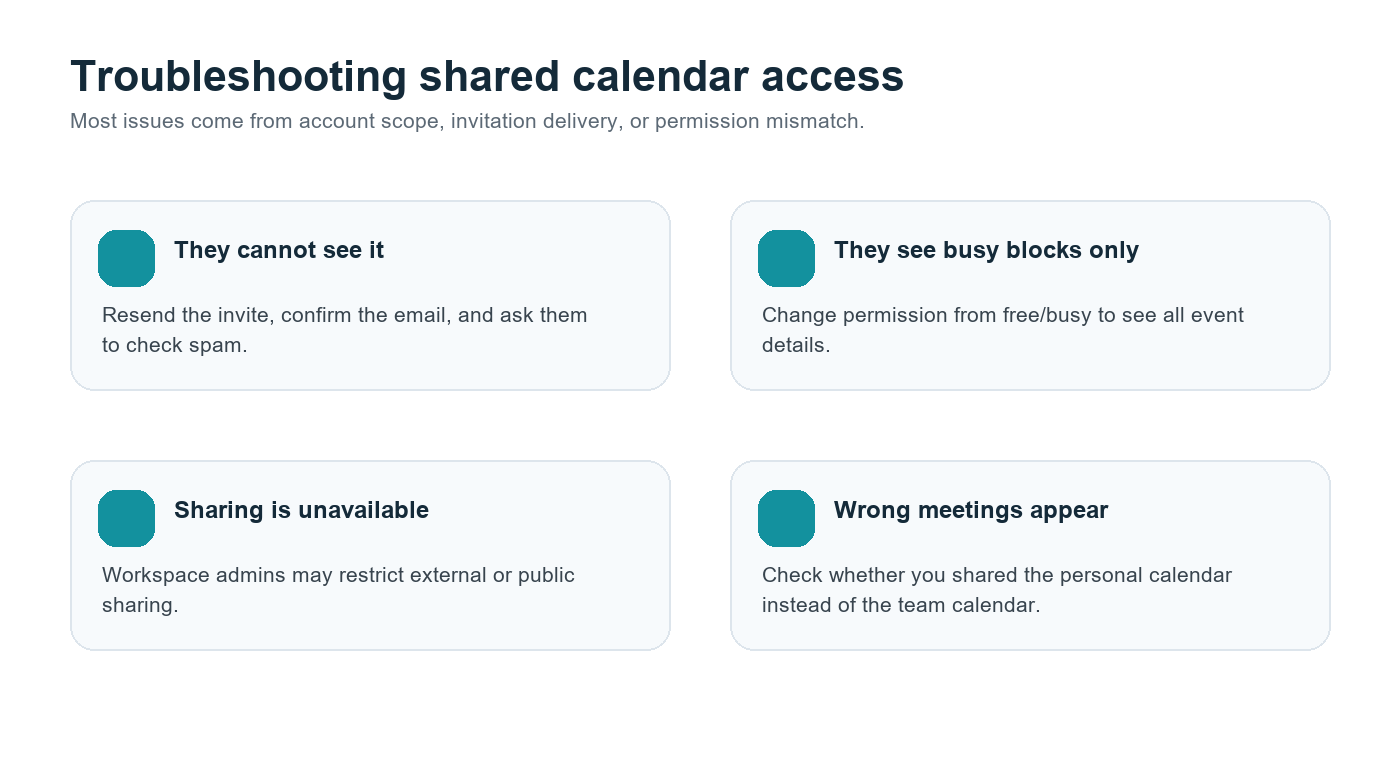
Masalah | Punca berkemungkinan | Penyelesaian |
Rakan sepasukan tidak dapat melihat kalendar | Jemputan terlepas atau alamat e-mel salah | Hantar semula jemputan dan sahkan akaun yang mereka gunakan untuk Google Calendar. |
Mereka hanya melihat blok sibuk | Kebenaran ditetapkan kepada lapang/sibuk | Tukar akses untuk melihat semua butiran acara jika mereka memerlukan konteks. |
Kawalan perkongsian dilumpuhkan | Dasar pentadbir Google Workspace | Minta pentadbir Workspace menyemak tetapan perkongsian kalendar. |
Orang ramai melihat acara peribadi | Kalendar yang salah telah dikongsi | Cipta kalendar pasukan khusus dan kongsi kalendar itu sebagai gantinya. |
Rakan kongsi luar tidak dapat mengaksesnya | Sekatan perkongsian luar | Gunakan halaman acara awam, dokumen dikongsi atau laluan perkongsian luar yang diluluskan oleh pentadbir. |
Senarai Semak Operasi Pasukan
· Cipta kalendar pasukan khusus dan bukannya mendedahkan kalendar peribadi.
· Kongsi dengan Google Groups untuk jabatan dan pasukan projek yang berulang.
· Gunakan lapang/sibuk untuk penjadualan umum dan butiran acara untuk mereka yang memerlukan konteks.
· Hadkan kebenaran mengedit dan mengurus perkongsian kepada pemilik yang dipercayai.
· Tambahkan pautan mesyuarat, pemilik dan tajuk acara yang jelas.
· Sambungkan HiNoter kepada panggilan berjadual yang memerlukan rekod yang boleh dipercayai.
· Hantar ringkasan, item tindakan dan peta minda ke Slack, Notion, Google Docs atau e-mel.
· Semak kebenaran semasa proses penerimaan, pemberhentian dan penstrukturan semula pasukan.
Soalan Lazim
Bolehkah saya berkongsi Google Calendar dengan seluruh pasukan saya?
Ya. Anda boleh menambahkan rakan sepasukan secara individu atau berkongsi kalendar dengan Google Group. Bagi kebanyakan pasukan, Google Groups lebih mudah diselenggara kerana akses kalendar dikemas kini apabila keahlian kumpulan berubah.
Apakah tahap kebenaran Google Calendar yang paling selamat?
Untuk keterlihatan yang luas, gunakan Lihat masa lapang/sibuk sahaja. Untuk kerjasama pasukan sebenar, Lihat semua butiran acara sering menjadi keseimbangan terbaik. Simpan kebenaran mengedit dan mengurus perkongsian untuk pemilik serta peranan operasi.
Bolehkah saya berkongsi Google Calendar di luar syarikat saya?
Kadangkala. Pentadbir Google Workspace boleh mengehadkan perkongsian luar. Jika tetapan itu tidak tersedia, tanya pentadbir anda sebelum menggunakan penyelesaian alternatif.
Bolehkah HiNoter menyertai mesyuarat daripada kalendar saya secara automatik?
Ya. HiNoter boleh menyambung kepada mesyuarat berjadual, menyertai panggilan terpilih secara automatik dan menjana ringkasan, item tindakan, transkrip serta peta minda selepas mesyuarat.
Bagaimanakah pasukan berbilang bahasa patut mengurus nota mesyuarat?
Gunakan satu kalendar dikongsi dan satu rekod mesyuarat berstruktur. Pengesanan bahasa automatik HiNoter serta sokongan untuk lebih daripada 50 bahasa membantu pasukan mengekalkan satu sumber maklumat yang sahih merentas wilayah.