Αν η ομάδα σας συνεχίζει να χάνει κλήσεις, να προσκαλεί τα λάθος άτομα ή να χάνει τα στοιχεία ενεργειών μετά τις συσκέψεις, η πρώτη λύση είναι απλή: μάθετε πώς να κοινοποιείτε το Google Calendar με τρόπο που να ταιριάζει στον τρόπο με τον οποίο πραγματικά εργάζεται η ομάδα σας. Ένα κοινόχρηστο ημερολόγιο δίνει σε όλους το ίδιο πρόγραμμα· μια αυτοματοποιημένη ροή εργασίας για σημειώσεις συσκέψεων δίνει σε όλους την ίδια καταγραφή του τι συνέβη στη συνέχεια.
Γρήγορη απάντηση
Για να κοινοποιήσετε το Google Calendar στην ομάδα σας, ανοίξτε το Google Calendar σε υπολογιστή, βρείτε το ημερολόγιο στην ενότητα Τα ημερολόγιά μου, κάντε κλικ στο μενού με τις τρεις τελείες, επιλέξτε Ρυθμίσεις και κοινή χρήση και, στη συνέχεια, προσθέστε συνεργάτες ή μια Ομάδα Google στην ενότητα Κοινή χρήση με συγκεκριμένα άτομα ή ομάδες. Επιλέξτε ένα επίπεδο δικαιωμάτων και κάντε κλικ στην επιλογή Αποστολή.
Έγινε έλεγχος της επίσημης πηγής: Η Βοήθεια του Google Calendar εξηγεί ότι οι επιλογές κοινής χρήσης εξαρτώνται από την ιδιοκτησία του ημερολογίου και τις ρυθμίσεις διαχειριστή του Google Workspace.
Ακριβή βήματα για την κοινή χρήση του Google Calendar
1. Ανοίξτε το Google Calendar σε πρόγραμμα περιήγησης για υπολογιστή. Τα στοιχεία ελέγχου κοινής χρήσης είναι ευκολότερα στη διαχείριση σε υπολογιστή απ’ ό,τι στην εφαρμογή για κινητά.
2. Στην αριστερή πλευρική γραμμή, βρείτε την ενότητα Τα ημερολόγιά μου. Τοποθετήστε τον δείκτη του ποντικιού πάνω από το ημερολόγιο που θέλετε να κοινοποιήσετε.
3. Κάντε κλικ στο μενού με τις τρεις τελείες δίπλα στο όνομα του ημερολογίου και επιλέξτε Ρυθμίσεις και κοινή χρήση.
4. Κάντε κύλιση στην ενότητα Κοινή χρήση με συγκεκριμένα άτομα ή ομάδες.
5. Κάντε κλικ στην επιλογή Προσθήκη ατόμων και ομάδων.
6. Εισαγάγετε τη διεύθυνση email ενός συνεργάτη ή μια Ομάδα Google, όπως product-team@company.com.
7. Επιλέξτε το επίπεδο δικαιωμάτων: διαθεσιμότητα, λεπτομέρειες εκδήλωσης, επεξεργασία εκδηλώσεων ή διαχείριση κοινής χρήσης.
8. Κάντε κλικ στην επιλογή Αποστολή. Ο παραλήπτης λαμβάνει μια πρόσκληση μέσω email για να προσθέσει το ημερολόγιο.
Κοινή χρήση με άτομα, ομάδες ή τον οργανισμό
Μια καλή ρύθμιση ομαδικού ημερολογίου ξεκινά από το κοινό. Η προσθήκη ενός ατόμου είναι κατάλληλη για έναν βοηθό, διευθυντή ή εξωτερικό συνεργάτη. Για ένα τμήμα ή μια επαναλαμβανόμενη ομάδα έργου, κάντε κοινή χρήση με μια Ομάδα Google, ώστε η ένταξη και η αποχώρηση μελών να παραμένουν διαχειρίσιμες. Για εκδηλώσεις ολόκληρης της εταιρείας, καταστήστε το ημερολόγιο διαθέσιμο στον οργανισμό σας, εφόσον το επιτρέπουν οι ρυθμίσεις του Workspace.
Μέθοδος κοινής χρήσης | Κατάλληλο για | Λειτουργική σημείωση |
Μεμονωμένο email | Ένας συνεργάτης, βοηθός, εξωτερικός συνεργάτης ή διευθυντής | Χρησιμοποιήστε το όταν η πρόσβαση πρέπει να είναι ακριβής και εύκολη στην ανάκληση. |
Ομάδα Google | Τμήματα, ομάδες, περιοχές, ομάδες έργου | Η καλύτερη προεπιλογή για κατανεμημένες ομάδες, επειδή η πρόσβαση ακολουθεί τη συμμετοχή στην ομάδα. |
Σε επίπεδο οργανισμού | Συναντήσεις όλου του προσωπικού, εκπαιδευτικές συνεδρίες, ημερολόγια αργιών | Διατηρήστε τις λεπτομέρειες κατάλληλες για ευρεία προβολή. |
Δημόσιο ημερολόγιο | Διαδικτυακά σεμινάρια, δημόσιες ώρες υποδοχής, εκδηλώσεις της κοινότητας | Αποφύγετε τη δημόσια κοινοποίηση για εσωτερικές συναντήσεις ή εργασία που αφορά ευαίσθητους πελάτες. |
Επίπεδα δικαιωμάτων του Google Calendar
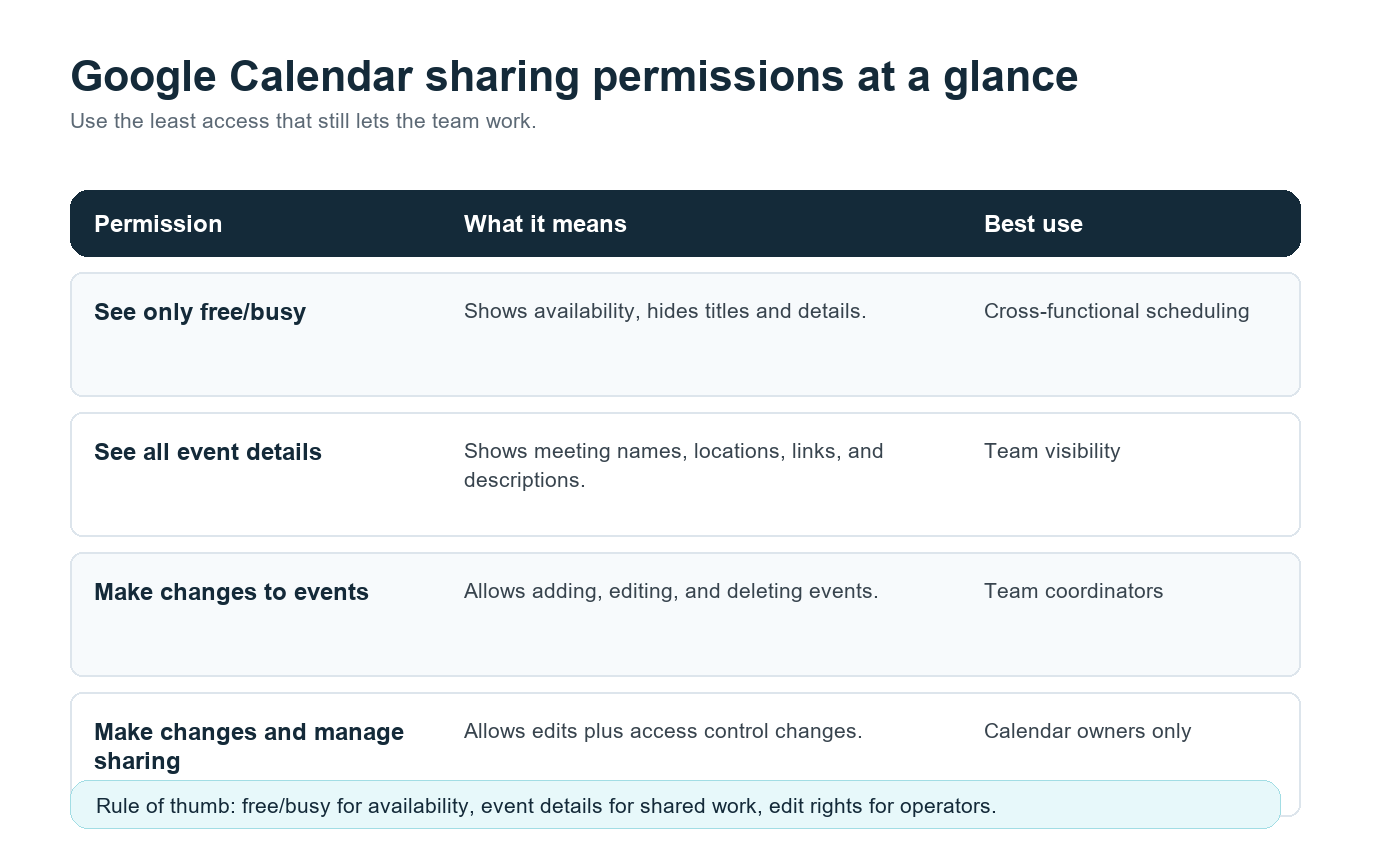
Δικαίωμα | Τι μπορούν να κάνουν οι χρήστες | Καλύτερη χρήση |
Προβολή μόνο διαθεσιμότητας | Προβολή διαθεσιμότητας χωρίς τίτλους συσκέψεων, περιγραφές ή συνδέσμους. | Προγραμματισμός σε διαφορετικές ομάδες. |
Προβολή όλων των λεπτομερειών εκδήλωσης | Προβολή ονομάτων εκδηλώσεων, ωρών, περιγραφών, τοποθεσιών και συνδέσμων συσκέψεων. | Κοινή προβολή για την ομάδα. |
Πραγματοποίηση αλλαγών σε εκδηλώσεις | Προσθήκη, επεξεργασία και διαγραφή συμβάντων ημερολογίου. | Συντονιστές ομάδων ή ρόλοι λειτουργιών. |
Πραγματοποίηση αλλαγών και διαχείριση κοινής χρήσης | Επεξεργασία συμβάντων και αλλαγή του ποιοι μπορούν να έχουν πρόσβαση στο ημερολόγιο. | Μόνο οι κάτοχοι του ημερολογίου. |
Ο πρακτικός κανόνας: δώστε στους ανθρώπους τη μικρότερη δυνατή πρόσβαση που εξακολουθεί να τους επιτρέπει να κάνουν τη δουλειά τους. Ένας επικεφαλής πωλήσεων μπορεί να χρειάζεται λεπτομέρειες συμβάντων για κλήσεις με πελάτες. Ένας συνεργάτης από άλλη λειτουργική ομάδα μπορεί να χρειάζεται μόνο ορατότητα διαθεσιμότητας/απασχόλησης. Ένας υπεύθυνος λειτουργιών μπορεί να χρειάζεται δικαιώματα επεξεργασίας. Πολύ λίγοι χρειάζονται τη δυνατότητα διαχείρισης της κοινής χρήσης.
Το επίπεδο που λείπει: η ορατότητα του ημερολογίου δεν είναι η μνήμη της σύσκεψης
Ένα κοινόχρηστο ημερολόγιο απαντά στο ποιος, πότε και πού. Δεν απαντά στο τι αποφασίστηκε, ποιος έχει την ευθύνη για το επόμενο βήμα ή πώς μπορεί ένα μέλος της ομάδας σε άλλη ζώνη ώρας να ενημερωθεί χωρίς να παρακολουθήσει μια καταγραφή.
Αυτό το κενό είναι ο λόγος για τον οποίο οι λειτουργίες συσκέψεων συχνά καταρρέουν σε απομακρυσμένες και υβριδικές ομάδες. Η Microsoft ανέφερε στον Work Trend Index του 2023 ότι οι εργαζόμενοι αφιερώνουν το 57% του χρόνου τους στο Microsoft 365 στην επικοινωνία, συμπεριλαμβανομένων των συσκέψεων, του email και της συνομιλίας. Η σωστή διαχείριση του ημερολογίου βοηθά, αλλά η μεγαλύτερη ευκαιρία είναι η μείωση της χειρωνακτικής εργασίας γύρω από τις συσκέψεις.
Εδώ ταιριάζει φυσικά το HiNoter AI Meeting Assistant . Μόλις κοινοποιηθεί ένα ημερολόγιο ομάδας και επισυναφθούν σύνδεσμοι συσκέψεων, το HiNoter μπορεί να συνδεθεί με το ημερολόγιο, να συμμετέχει αυτόματα σε επιλεγμένες κλήσεις και να δημιουργεί δομημένες περιλήψεις, απομαγνητοφωνήσεις, στοιχεία ενεργειών και νοητικούς χάρτες μετά τη σύσκεψη. Το άτομο που έχασε την κλήση λαμβάνει την ίδια καταγραφή με το άτομο που συμμετείχε.
Παράδειγμα ροής εργασίας: Κοινόχρηστο ημερολόγιο + HiNoter
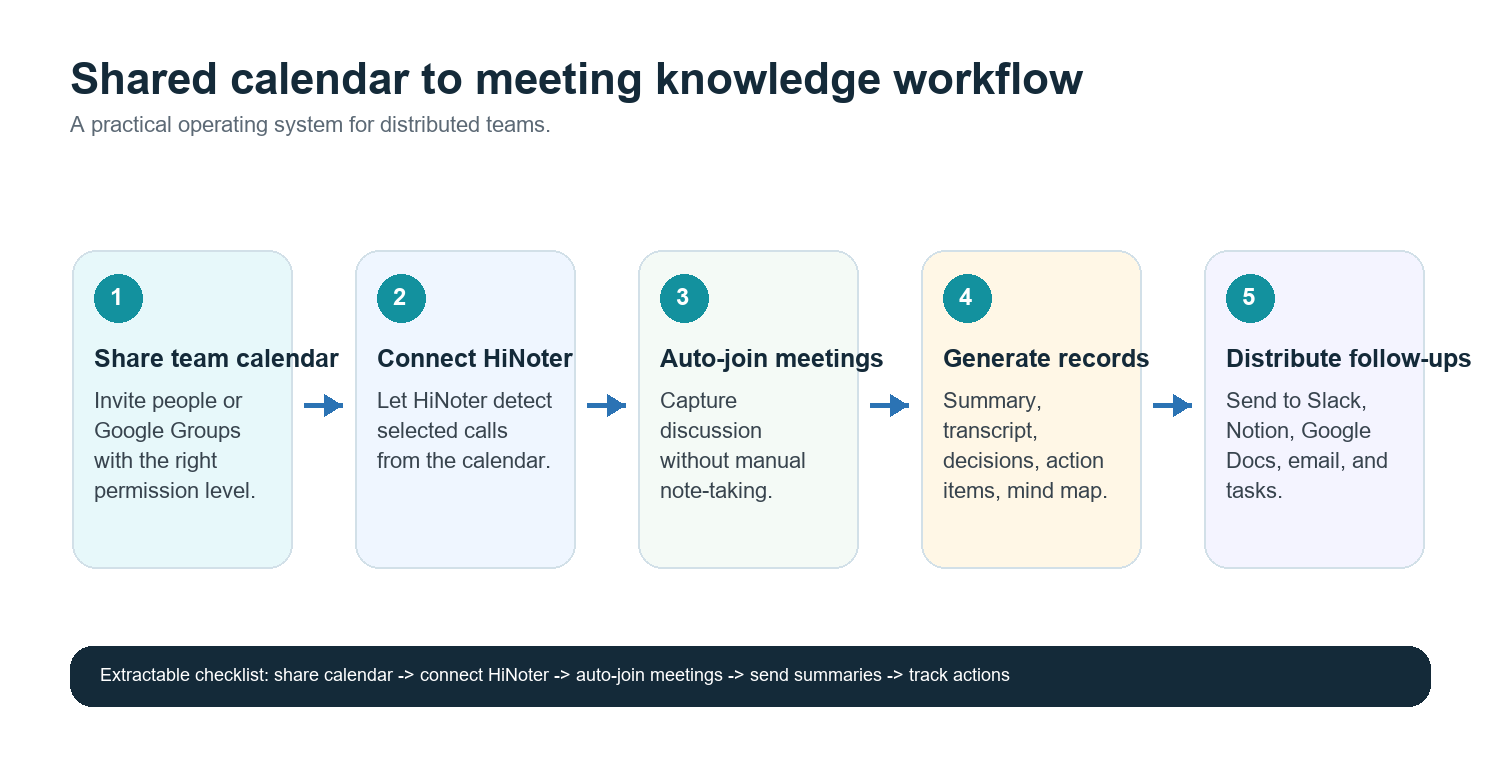
9. Δημιουργήστε ένα ημερολόγιο ανά ομάδα, έργο ή ροή συσκέψεων. Παραδείγματα: Αξιολογήσεις προϊόντος, Κλήσεις πελατών, Συνεντεύξεις πρόσληψης, Διοικητική ομάδα.
10. Μοιραστείτε το ημερολόγιο με τα σωστά άτομα ή την Ομάδα Google.
11. Απαιτήστε σαφείς τίτλους συμβάντων, συνδέσμους συσκέψεων και υπεύθυνους. Για παράδειγμα: Αξιολόγηση προϊόντος - Εισαγωγή στην αναζήτηση - Υπεύθυνη: Maya.
12. Συνδέστε το Google Calendar με το HiNoter και επιλέξτε σε ποιες συσκέψεις θα πρέπει να συμμετέχει ο βοηθός.
13. Μετά από κάθε κλήση, στείλτε την περίληψη, τις αποφάσεις, τα στοιχεία ενεργειών και τον νοητικό χάρτη στο Slack, το Notion, τα Google Docs, το email ή τον προτιμώμενο χώρο εργασίας της ομάδας.
14. Χρησιμοποιήστε τις σημειώσεις ως πηγή αλήθειας για τις επακόλουθες ενέργειες, αντί να ζητάτε από κάποιον να ξαναγράψει τη σύσκεψη στη συνομιλία.
Κύρια CTA: Συνδέστε το Google Calendar, ώστε το HiNoter να συμμετέχει αυτόματα στις προγραμματισμένες κλήσεις και να παρέχει περιλήψεις, στοιχεία ενεργειών και νοητικούς χάρτες μετά τις συσκέψεις. Ξεκινήστε από τις σημειώσεις συσκέψεων AI του HiNoter και προωθήστε τις ολοκληρωμένες σημειώσεις στα εργαλεία που χρησιμοποιεί ήδη η ομάδα σας.
Μια καλύτερη ρύθμιση για πολύγλωσσες ομάδες
Οι ομάδες που είναι κατανεμημένες στις Ηνωμένες Πολιτείες, την Ευρώπη, τη Βραζιλία, την Πορτογαλία και την Ασία συχνά πραγματοποιούν συσκέψεις σε περισσότερες από μία γλώσσες. Μια πρόσκληση ημερολογίου μπορεί να είναι στα Αγγλικά, η συζήτηση μπορεί να μεταβεί στα Πορτογαλικά και η επακόλουθη ενημέρωση μπορεί να πρέπει να είναι κατανοητή από μια περιφερειακή ομάδα που κοιμόταν κατά τη διάρκεια της κλήσης.
Για αυτές τις ομάδες, το κοινόχρηστο ημερολόγιο θα πρέπει να συνδυάζεται με μία καταγραφή της σύσκεψης. Η πολύγλωσση υποστήριξη του HiNoter καλύπτει περισσότερες από 50 γλώσσες με αυτόματη ανίχνευση, ώστε η καταγραφή να μην εξαρτάται από ένα άτομο που ξαναγράφει χειροκίνητα τις σημειώσεις για κάθε περιοχή. Αυτό είναι ιδιαίτερα χρήσιμο για παραδόσεις πωλήσεων, αξιολογήσεις επιτυχίας πελατών, πάνελ προσλήψεων και συγχρονισμούς προϊόντος, όπου το πλαίσιο έχει σημασία πέρα από τα σύνορα.
Διανομή: Τοποθετήστε τις σημειώσεις εκεί όπου ήδη γίνεται η εργασία
Ο ταχύτερος τρόπος να χαθεί μια απόφαση σύσκεψης είναι να παραμείνει σε ένα ιδιωτικό έγγραφο ή σε έναν φάκελο καταγραφών. Η ροή εργασίας θα πρέπει να προωθεί την καταγραφή στο υπάρχον σύστημα της ομάδας:
· Slack: δημοσιεύστε μια σύντομη περίληψη της σύσκεψης και τα στοιχεία ενεργειών στο σχετικό κανάλι.
· Notion: αποθηκεύστε τις επαναλαμβανόμενες καταγραφές συσκέψεων στον χώρο εργασίας του έργου ή της ομάδας.
· Google Docs: δημιουργήστε ένα ευανάγνωστο έγγραφο για αξιολογήσεις της διοίκησης, ανακεφαλαιώσεις πελατών ή επίσημες καταγραφές.
· Email: στείλτε περιλήψεις στους ενδιαφερόμενους που δεν χρησιμοποιούν εργαλεία συνομιλίας.
· Ημερολόγιο: διατηρήστε την επόμενη σύσκεψη συνδεδεμένη με τα προηγούμενα στοιχεία ενεργειών, ώστε να είναι ορατή η υπευθυνότητα.
Η αξία του HiNoter δεν περιορίζεται στην καταγραφή. Η ισχυρότερη περίπτωση χρήσης είναι η μετατροπή των σημειώσεων από αρχείο σε βάση γνώσεων. Με το AI Chat και τις αναφορές πηγών, τα μέλη της ομάδας μπορούν να ρωτήσουν τι αποφασίστηκε, ποιος είχε την ευθύνη για μια εργασία ή γιατί άλλαξε ένα χρονοδιάγραμμα, χωρίς να σαρώσουν κάθε απομαγνητοφώνηση.
Αντιμετώπιση προβλημάτων κοινής χρήσης ημερολογίου
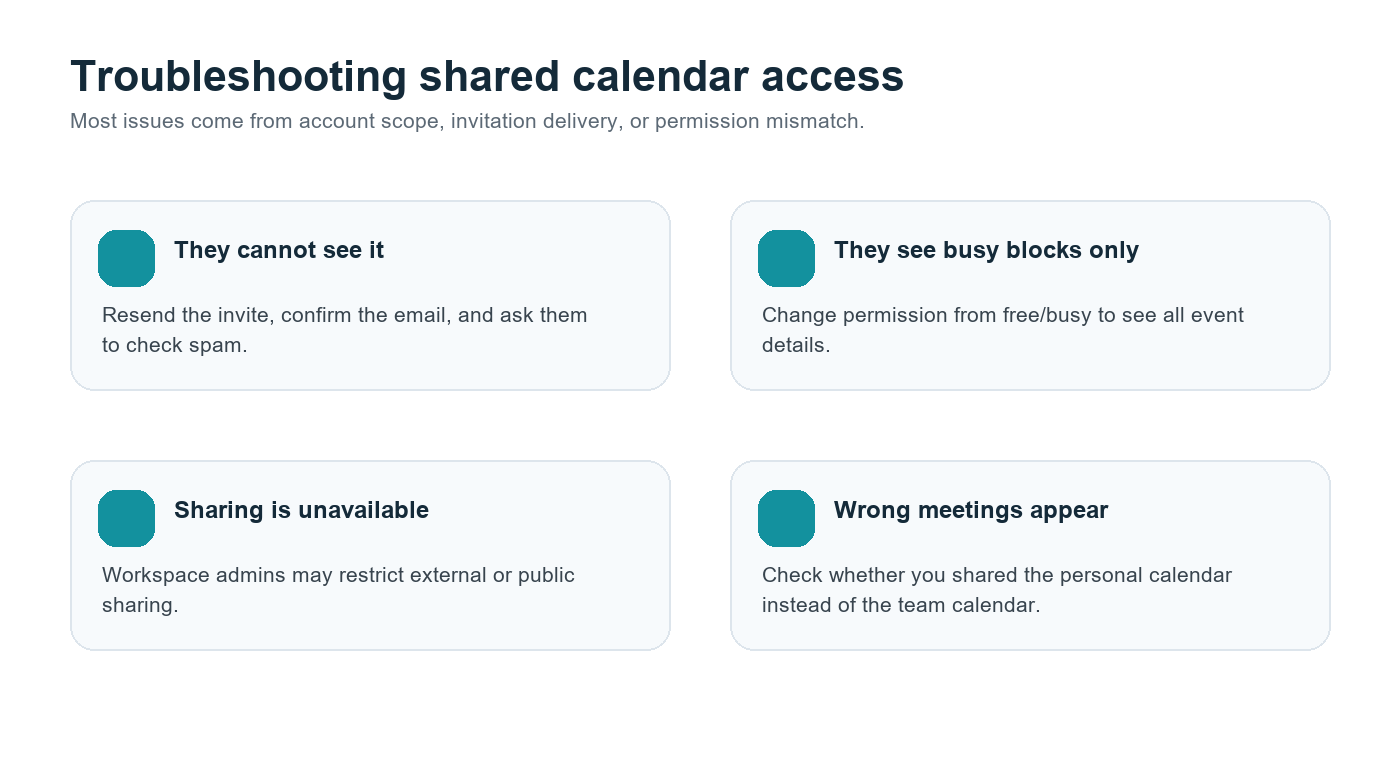
Πρόβλημα | Πιθανή αιτία | Διόρθωση |
Ο συνεργάτης δεν μπορεί να δει το ημερολόγιο | Η πρόσκληση παραλείφθηκε ή η διεύθυνση email είναι λανθασμένη | Στείλτε ξανά την πρόσκληση και επιβεβαιώστε τον λογαριασμό που χρησιμοποιούν για το Google Calendar. |
Βλέπουν μόνο μπλοκ κατειλημμένου χρόνου | Η άδεια έχει οριστεί σε ελεύθερος/κατειλημμένος χρόνος | Αλλάξτε την πρόσβαση ώστε να βλέπουν όλες τις λεπτομέρειες των εκδηλώσεων, αν χρειάζονται το πλαίσιο. |
Τα στοιχεία ελέγχου κοινής χρήσης είναι απενεργοποιημένα | Πολιτική διαχειριστή Google Workspace | Ζητήστε από τον διαχειριστή του Workspace να ελέγξει τις ρυθμίσεις κοινής χρήσης του ημερολογίου. |
Οι άνθρωποι βλέπουν προσωπικά συμβάντα | Κοινοποιήθηκε λάθος ημερολόγιο | Δημιουργήστε ένα ξεχωριστό ημερολόγιο ομάδας και κοινοποιήστε εκείνο. |
Οι εξωτερικοί συνεργάτες δεν μπορούν να αποκτήσουν πρόσβαση σε αυτό | Περιορισμός εξωτερικής κοινοποίησης | Χρησιμοποιήστε μια δημόσια σελίδα συμβάντος, ένα κοινόχρηστο έγγραφο ή μια διαδρομή εξωτερικής κοινοποίησης εγκεκριμένη από τον διαχειριστή. |
Λίστα ελέγχου λειτουργιών ομάδας
· Δημιουργήστε ένα ξεχωριστό ημερολόγιο ομάδας αντί να εκθέτετε προσωπικά ημερολόγια.
· Κοινοποιήστε το σε Google Groups για τμήματα και επαναλαμβανόμενες ομάδες έργων.
· Χρησιμοποιήστε τη διαθεσιμότητα για γενικό προγραμματισμό και τις λεπτομέρειες συμβάντων για όσους χρειάζονται το πλαίσιο.
· Περιορίστε τα δικαιώματα επεξεργασίας και διαχείρισης της κοινοποίησης σε έμπιστους κατόχους.
· Προσθέστε συνδέσμους συσκέψεων, κατόχους και σαφείς τίτλους συμβάντων.
· Συνδέστε το HiNoter σε προγραμματισμένες κλήσεις που χρειάζονται αξιόπιστη καταγραφή.
· Στείλτε περιλήψεις, στοιχεία ενεργειών και νοητικούς χάρτες στο Slack, το Notion, τα Google Docs ή μέσω email.
· Ελέγχετε τα δικαιώματα κατά την ένταξη, την αποχώρηση και τις αναδιαρθρώσεις της ομάδας.
Συχνές ερωτήσεις
Μπορώ να κοινοποιήσω το Google Calendar σε ολόκληρη την ομάδα μου;
Ναι. Μπορείτε να προσθέσετε μεμονωμένους συναδέλφους ή να κοινοποιήσετε το ημερολόγιο σε μια Google Group. Για τις περισσότερες ομάδες, οι Google Groups είναι ευκολότερες στη συντήρηση, επειδή η πρόσβαση στο ημερολόγιο ενημερώνεται όταν αλλάζει η ιδιότητα μέλους της ομάδας.
Ποιο είναι το ασφαλέστερο επίπεδο δικαιωμάτων του Google Calendar;
Για ευρεία προβολή, χρησιμοποιήστε την επιλογή «Εμφάνιση μόνο διαθεσιμότητας». Για πραγματική συνεργασία ομάδας, η επιλογή «Εμφάνιση όλων των λεπτομερειών συμβάντων» είναι συχνά η καλύτερη ισορροπία. Διατηρήστε τα δικαιώματα επεξεργασίας και διαχείρισης της κοινοποίησης για κατόχους και ρόλους λειτουργιών.
Μπορώ να κοινοποιήσω το Google Calendar εκτός της εταιρείας μου;
Μερικές φορές. Οι διαχειριστές του Google Workspace μπορούν να περιορίσουν την εξωτερική κοινοποίηση. Αν η ρύθμιση δεν είναι διαθέσιμη, ρωτήστε τον διαχειριστή σας πριν χρησιμοποιήσετε κάποια εναλλακτική λύση.
Μπορεί το HiNoter να συμμετέχει αυτόματα σε συσκέψεις από το ημερολόγιό μου;
Ναι. Το HiNoter μπορεί να συνδεθεί σε προγραμματισμένες συσκέψεις, να συμμετέχει αυτόματα σε επιλεγμένες κλήσεις και να δημιουργεί περιλήψεις, στοιχεία ενεργειών, απομαγνητοφωνήσεις και νοητικούς χάρτες μετά τη σύσκεψη.
Πώς πρέπει οι πολύγλωσσες ομάδες να διαχειρίζονται τις σημειώσεις συσκέψεων;
Χρησιμοποιήστε ένα κοινόχρηστο ημερολόγιο και μία δομημένη καταγραφή σύσκεψης. Η αυτόματη ανίχνευση γλώσσας του HiNoter και η υποστήριξη περισσότερων από 50 γλωσσών βοηθούν τις ομάδες να διατηρούν μία ενιαία πηγή αλήθειας σε όλες τις περιοχές.