Se il tuo team continua a perdere chiamate, a invitare le persone sbagliate o a smarrire le azioni da intraprendere dopo le riunioni, la prima soluzione è semplice: imparare come condividere Google Calendar in un modo che corrisponda davvero al modo in cui il tuo team lavora. Un calendario condiviso dà a tutti la stessa pianificazione; un flusso di lavoro automatizzato per le note delle riunioni dà a tutti la stessa traccia di ciò che è successo dopo.
Risposta rapida
Per condividere Google Calendar con il tuo team, apri Google Calendar da desktop, trova il calendario sotto I miei calendari, fai clic sul menu con i tre puntini, scegli Impostazioni e condivisione, quindi aggiungi i colleghi o un Gruppo Google in Condividi con persone specifiche o gruppi. Scegli un livello di autorizzazione e fai clic su Invia.
Fonte ufficiale verificata: la Guida di Google Calendar spiega che le opzioni di condivisione dipendono dalla proprietà del calendario e dalle impostazioni di amministrazione di Google Workspace.
Passaggi esatti per condividere Google Calendar
1. Apri Google Calendar in un browser desktop. I controlli di condivisione sono più facili da gestire su desktop che nell'app mobile.
2. Nella barra laterale sinistra, trova I miei calendari. Passa con il mouse sul calendario che vuoi condividere.
3. Fai clic sul menu con i tre puntini accanto al nome del calendario e scegli Impostazioni e condivisione.
4. Scorri fino a Condividi con persone specifiche o gruppi.
5. Fai clic su Aggiungi persone e gruppi.
6. Inserisci l'indirizzo email di un collega o un Gruppo Google, ad esempio product-team@company.com.
7. Scegli il livello di autorizzazione: disponibilità/occupato, dettagli evento, modifica eventi o gestione della condivisione.
8. Fai clic su Invia. Il destinatario riceve un invito via email per aggiungere il calendario.
Condividere con singoli, gruppi o l'organizzazione
Una buona configurazione del calendario del team parte dal pubblico. Aggiungere una sola persona va bene per un assistente, un manager o un collaboratore esterno. Per un reparto o un team di progetto ricorrente, condividi con un Gruppo Google così onboarding e offboarding restano gestibili. Per eventi aziendali, rendi il calendario disponibile alla tua organizzazione se le impostazioni di Workspace lo consentono.
Metodo di condivisione | Ideale per | Nota operativa |
Email individuale | Un collega, un assistente, un collaboratore esterno o un manager | Usalo quando l'accesso deve essere preciso e facile da revocare. |
Gruppo Google | Reparti, squadre, regioni, team di progetto | L’opzione predefinita migliore per i team distribuiti, perché l’accesso segue l’appartenenza al gruppo. |
A livello di organizzazione | Riunioni plenarie, sessioni di formazione, calendari delle festività | Mantieni i dettagli adeguati a una visibilità ampia. |
Calendario pubblico | Webinar, orari di ricevimento pubblici, eventi della community | Evita la condivisione pubblica per riunioni interne o lavori sensibili per i clienti. |
Livelli di autorizzazione di Google Calendar
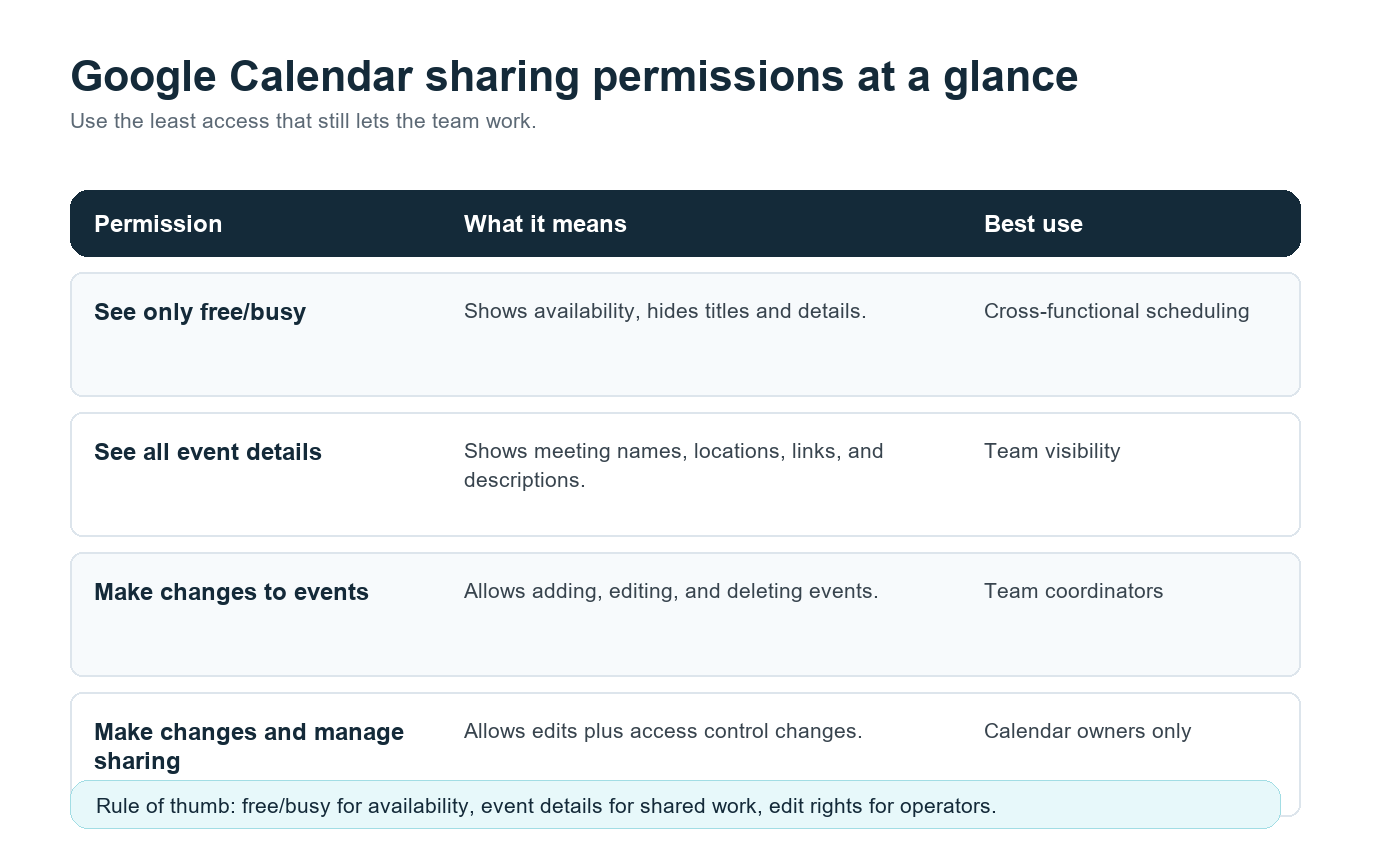
Autorizzazione | Cosa possono fare le persone | Uso migliore |
Vedere solo libero/occupato | Visualizzare la disponibilità senza titoli delle riunioni, descrizioni o link. | Pianificazione tra team. |
Vedere tutti i dettagli dell'evento | Visualizzare nomi degli eventi, orari, descrizioni, luoghi e link alle riunioni. | Visibilità condivisa del team. |
Apportare modifiche agli eventi | Aggiungere, modificare ed eliminare eventi del calendario. | Coordinatori del team o ruoli operativi. |
Apportare modifiche e gestire la condivisione | Modificare gli eventi e cambiare chi può accedere al calendario. | Solo i proprietari del calendario. |
La regola pratica: dare alle persone il livello minimo di accesso che consenta comunque di svolgere il proprio lavoro. Un responsabile vendite potrebbe aver bisogno dei dettagli degli eventi per le chiamate con i clienti. Un partner interfunzionale potrebbe aver bisogno solo della visibilità libero/occupato. Un responsabile operativo potrebbe aver bisogno dell’accesso in modifica. Pochissime persone hanno davvero bisogno della possibilità di gestire la condivisione.
Il livello mancante: la visibilità del calendario non è la memoria delle riunioni
Un calendario condiviso risponde a chi, quando e dove. Non risponde a cosa è stato deciso, chi è responsabile del passaggio successivo o come un collega in un altro fuso orario possa aggiornarsi senza guardare una registrazione.
È proprio questo divario il motivo per cui le operazioni legate alle riunioni spesso si inceppano nei team remoti e ibridi. Microsoft ha riportato nel suo Work Trend Index 2023 che i dipendenti trascorrono il 57% del loro tempo in Microsoft 365 a comunicare, incluse riunioni, email e chat. Una buona igiene del calendario aiuta, ma l’opportunità più grande è ridurre il lavoro manuale che ruota attorno alle riunioni.
È qui che HiNoter AI Meeting Assistant si inserisce in modo naturale. Una volta che un calendario del team è condiviso e che i link alle riunioni sono allegati, HiNoter può collegarsi al calendario, partecipare automaticamente alle chiamate selezionate e generare riepiloghi strutturati, trascrizioni, elementi d’azione e mappe mentali dopo la riunione. La persona che ha perso la chiamata ottiene la stessa documentazione della persona che ha partecipato.
Flusso di lavoro di esempio: Calendario condiviso + HiNoter
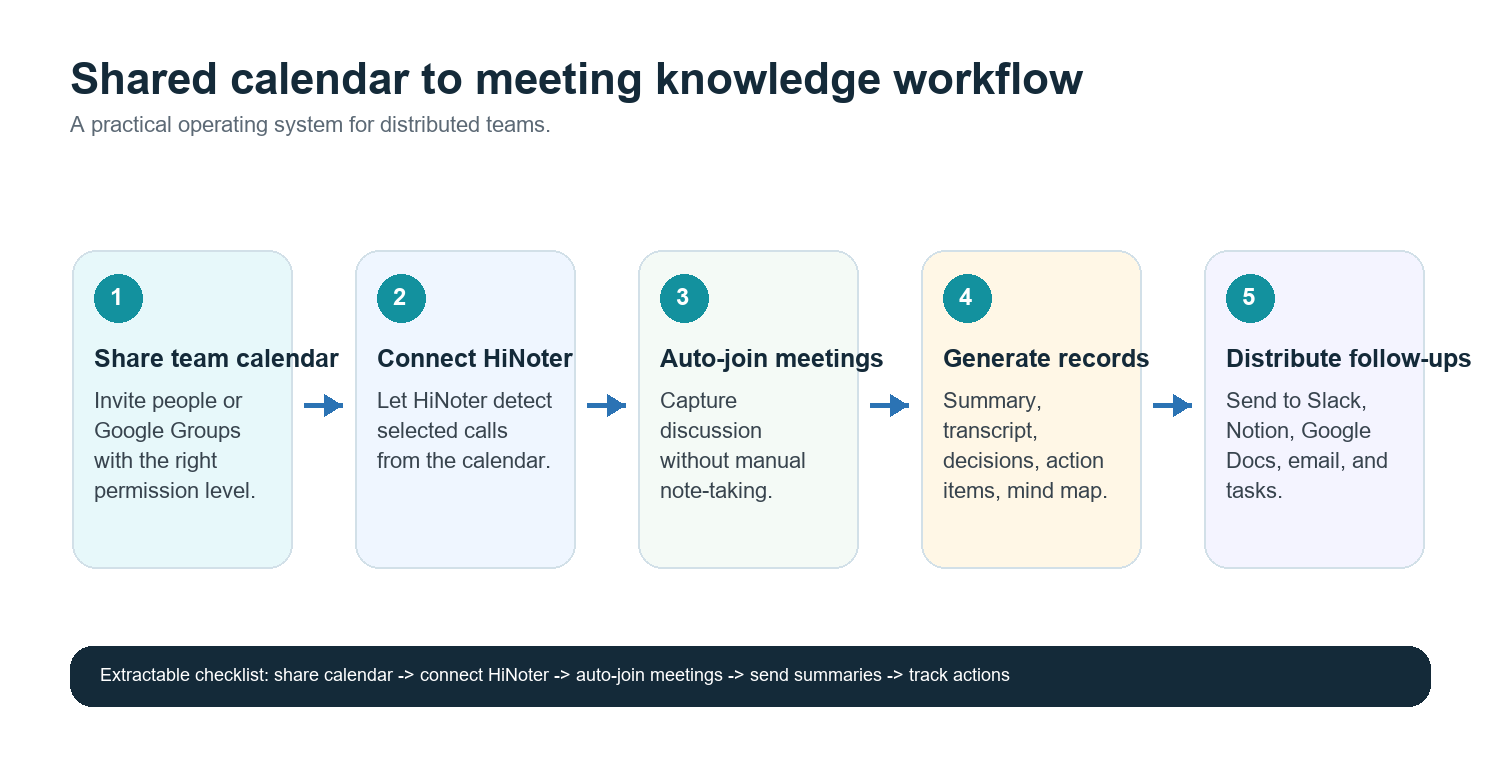
9. Crea un calendario per ogni team, progetto o flusso di riunioni. Esempi: Revisioni di prodotto, Chiamate con i clienti, Colloqui di assunzione, Staff esecutivo.
10. Condividi il calendario con le persone giuste o con un Gruppo Google.
11. Richiedi titoli evento chiari, link alle riunioni e proprietari. Ad esempio: Revisione prodotto - Onboarding ricerca - Proprietaria: Maya.
12. Collega Google Calendar a HiNoter e scegli a quali riunioni l’assistente deve partecipare.
13. Dopo ogni chiamata, invia il riepilogo, le decisioni, gli elementi d’azione e la mappa mentale a Slack, Notion, Google Docs, email o allo spazio di lavoro preferito dal team.
14. Usa gli appunti come fonte unica di verità per i follow-up invece di chiedere a qualcuno di riscrivere la riunione in chat.
CTA principale: Collega Google Calendar affinché HiNoter partecipi automaticamente alle chiamate pianificate e fornisca riepiloghi, elementi d’azione e mappe mentali dopo le riunioni. Inizia da gli appunti AI delle riunioni di HiNoter e instrada gli appunti finali negli strumenti che il tuo team usa già.
Una configurazione migliore per i team multilingue
I team distribuiti tra Stati Uniti, Europa, Brasile, Portogallo e Asia spesso svolgono riunioni in più di una lingua. Un invito del calendario può essere in inglese, la discussione può passare al portoghese e il follow-up potrebbe dover essere leggibile da un team regionale che stava dormendo durante la chiamata.
Per questi team, il calendario condiviso dovrebbe essere abbinato a un unico verbale di riunione. Il supporto multilingue di HiNoter copre oltre 50 lingue con rilevamento automatico, quindi il verbale non dipende da una persona che riscrive manualmente gli appunti per ogni regione. Questo è particolarmente utile per passaggi di consegne nelle vendite, revisioni del customer success, panel di recruiting e sincronizzazioni di prodotto in cui il contesto conta oltre i confini.
Distribuzione: metti gli appunti dove il lavoro avviene già
Il modo più veloce per perdere una decisione presa in riunione è lasciarla in un documento privato o in una cartella di registrazioni. Il flusso di lavoro dovrebbe spingere il verbale nel sistema esistente del team:
· Slack: pubblica un riepilogo conciso della riunione e gli elementi d’azione nel canale pertinente.
· Notion: archivia i verbali ricorrenti delle riunioni nel progetto o nello spazio di lavoro del team.
· Google Docs: crea un documento leggibile per revisioni della leadership, riepiloghi per i clienti o registri formali.
· Email: invia i riepiloghi agli stakeholder che non usano abitualmente gli strumenti di chat.
· Calendario: mantieni la riunione successiva collegata agli elementi d’azione precedenti in modo che la responsabilità sia visibile.
Il valore di HiNoter non è solo l’acquisizione. Il caso d’uso più forte è trasformare gli appunti da archivio a base di conoscenza. Con AI Chat e i riferimenti alle fonti, i compagni di squadra possono chiedere cosa è stato deciso, chi era responsabile di un compito o perché una timeline è cambiata senza dover scorrere ogni trascrizione.
Risoluzione dei problemi di condivisione del calendario
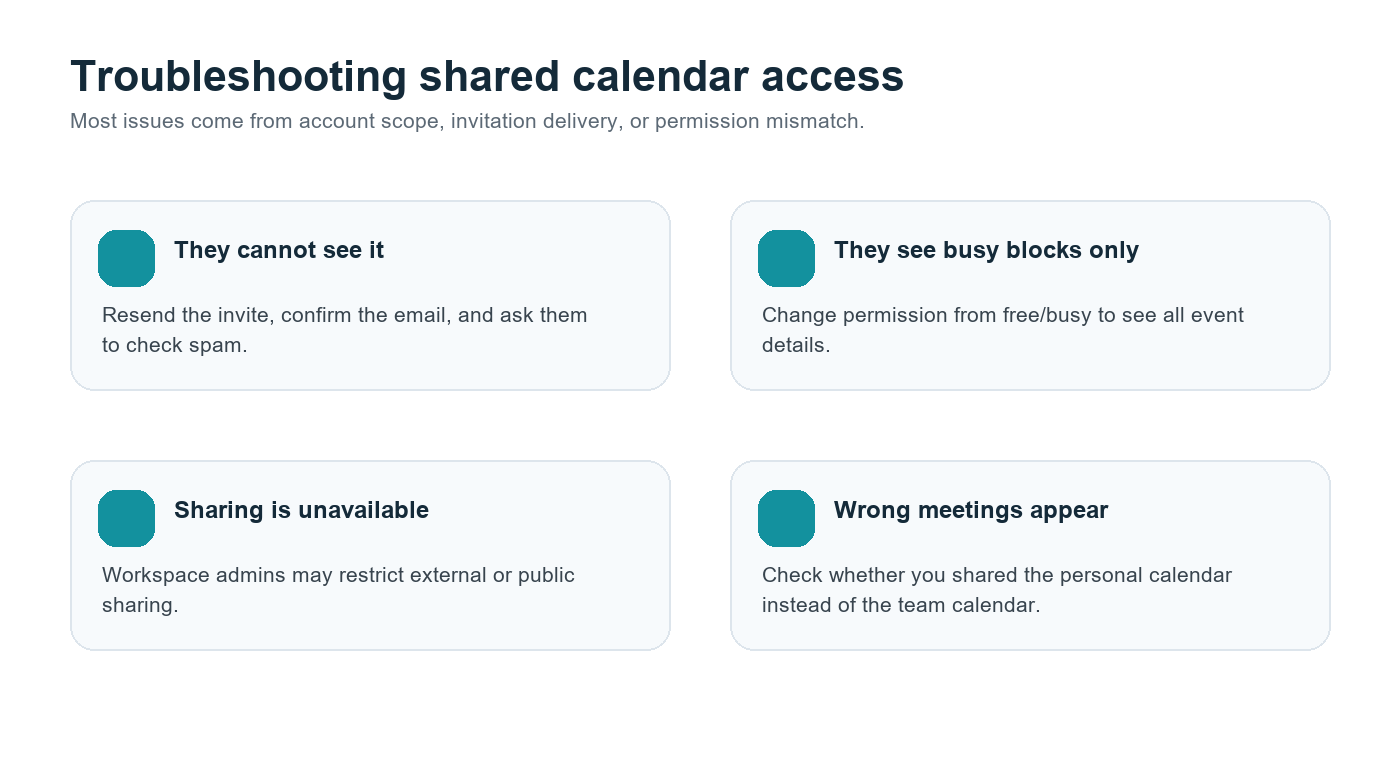
Problema | Causa probabile | Soluzione |
Il collega non riesce a vedere il calendario | Invito perso o indirizzo email errato | Invia di nuovo l'invito e conferma l'account che utilizzano per Google Calendar. |
Vedono solo i blocchi occupato | L'autorizzazione è impostata su libero/occupato | Modifica l'accesso in modo che possano vedere tutti i dettagli dell'evento se hanno bisogno di contesto. |
I controlli di condivisione sono disabilitati | Criteri amministrativi di Google Workspace | Chiedi all’amministratore di Workspace di controllare le impostazioni di condivisione del calendario. |
Le persone vedono eventi personali | È stato condiviso il calendario sbagliato | Crea un calendario dedicato al team e condividi quello invece. |
I partner esterni non possono accedervi | Restrizione della condivisione esterna | Usa una pagina evento pubblica, un documento condiviso o un metodo di condivisione esterna approvato dall’amministratore. |
Checklist operativa del team
· Crea un calendario dedicato al team invece di esporre calendari personali.
· Condividi con Google Groups per reparti e team di progetto ricorrenti.
· Usa la visualizzazione libero/occupato per la pianificazione generale e i dettagli degli eventi per le persone che hanno bisogno di contesto.
· Limita i permessi di modifica e di gestione della condivisione ai proprietari fidati.
· Aggiungi link alle riunioni, proprietari e titoli evento chiari.
· Collega HiNoter alle chiamate pianificate che richiedono una registrazione affidabile.
· Invia riepiloghi, elementi d’azione e mappe mentali a Slack, Notion, Google Docs o email.
· Rivedi i permessi durante onboarding, offboarding e riorganizzazioni del team.
FAQ
Posso condividere Google Calendar con tutto il mio team?
Sì. Puoi aggiungere singoli compagni di squadra oppure condividere il calendario con un Google Group. Per la maggior parte dei team, i Google Groups sono più facili da mantenere perché l’accesso al calendario si aggiorna quando cambia l’appartenenza al gruppo.
Qual è il livello di autorizzazione più sicuro in Google Calendar?
Per una visibilità ampia, usa Vedi solo libero/occupato. Per una vera collaborazione di team, Vedi tutti i dettagli degli eventi è spesso il miglior equilibrio. Riserva i permessi di modifica e gestione della condivisione ai proprietari e ai ruoli operativi.
Posso condividere Google Calendar al di fuori della mia azienda?
A volte. Gli amministratori di Google Workspace possono limitare la condivisione esterna. Se l’impostazione non è disponibile, chiedi al tuo amministratore prima di usare una soluzione alternativa.
HiNoter può partecipare automaticamente alle riunioni dal mio calendario?
Sì. HiNoter può connettersi alle riunioni pianificate, partecipare automaticamente alle chiamate selezionate e generare riepiloghi, elementi di azione, trascrizioni e mappe mentali dopo la riunione.
Come dovrebbero gestire gli appunti delle riunioni i team multilingue?
Usa un calendario condiviso e una registrazione strutturata della riunione. Il rilevamento automatico della lingua di HiNoter e il supporto per oltre 50 lingue aiutano i team a mantenere un'unica fonte di verità tra le diverse regioni.