Jika tim Anda terus melewatkan panggilan, mengundang orang yang salah, atau kehilangan tindak lanjut setelah rapat, perbaikan pertama itu sederhana: pelajari cara membagikan Google Calendar dengan cara yang sesuai dengan cara kerja tim Anda yang sebenarnya. Kalender bersama memberi semua orang jadwal yang sama; alur kerja catatan rapat otomatis memberi semua orang catatan yang sama tentang apa yang terjadi selanjutnya.
Jawaban Singkat
Untuk membagikan Google Calendar dengan tim Anda, buka Google Calendar di desktop, temukan kalender di bawah Kalender saya, klik menu tiga titik, pilih Setelan dan berbagi, lalu tambahkan rekan tim atau Google Group di bawah Bagikan dengan orang atau grup tertentu. Pilih tingkat izin lalu klik Kirim.
Sumber resmi telah diperiksa: Bantuan Google Calendar menjelaskan bahwa opsi berbagi bergantung pada kepemilikan kalender dan setelan admin Google Workspace.
Langkah Tepat untuk Membagikan Google Calendar
1. Buka Google Calendar di browser desktop. Kontrol berbagi lebih mudah dikelola di desktop daripada di aplikasi seluler.
2. Di bilah sisi kiri, temukan Kalender saya. Arahkan kursor ke kalender yang ingin Anda bagikan.
3. Klik menu tiga titik di samping nama kalender dan pilih Setelan dan berbagi.
4. Gulir ke Bagikan dengan orang atau grup tertentu.
5. Klik Tambahkan orang dan grup.
6. Masukkan alamat email rekan tim atau Google Group, seperti product-team@company.com.
7. Pilih tingkat izin: bebas/sibuk, detail acara, edit acara, atau kelola berbagi.
8. Klik Kirim. Penerima akan menerima undangan email untuk menambahkan kalender.
Bagikan dengan Individu, Grup, atau Organisasi
Pengaturan kalender tim yang baik dimulai dari audiensnya. Menambahkan satu orang cocok untuk asisten, manajer, atau kontraktor. Untuk departemen atau tim proyek yang berulang, bagikan dengan Google Group agar proses onboarding dan offboarding tetap mudah dikelola. Untuk acara seluruh perusahaan, buat kalender tersedia untuk organisasi Anda jika setelan Workspace mengizinkannya.
Metode berbagi | Paling cocok untuk | Catatan operasional |
Email individu | Rekan tim, asisten, kontraktor, atau manajer | Gunakan saat akses harus presisi dan mudah dicabut. |
Google Group | Departemen, skuad, wilayah, tim proyek | Pilihan default terbaik untuk tim terdistribusi karena akses mengikuti keanggotaan grup. |
Seluruh organisasi | Rapat semua karyawan, sesi pelatihan, kalender hari libur | Jaga agar detailnya tetap sesuai untuk visibilitas yang luas. |
Kalender publik | Webinar, jam kantor publik, acara komunitas | Hindari berbagi secara publik untuk rapat internal atau pekerjaan yang sensitif bagi pelanggan. |
Tingkat Izin Google Calendar
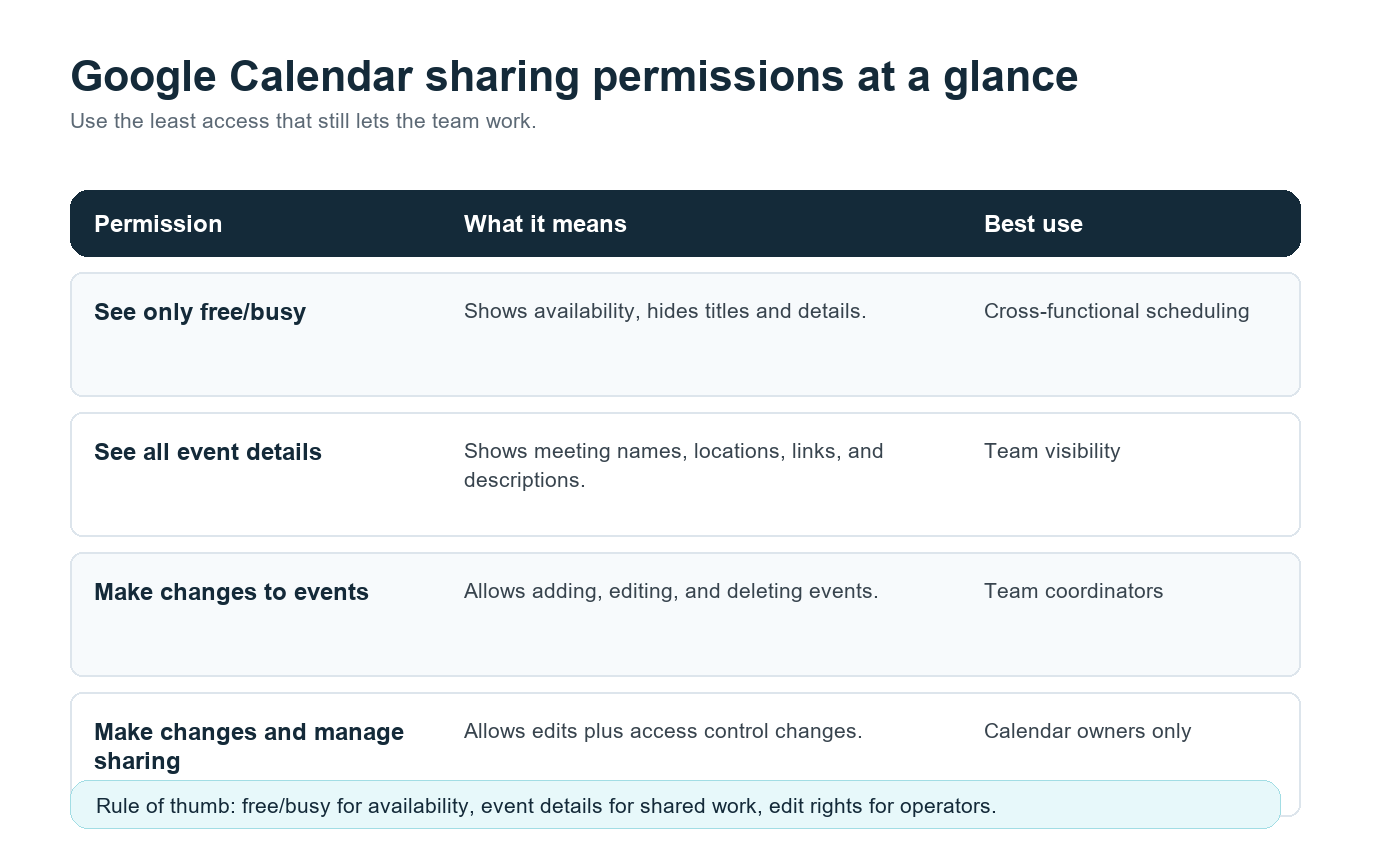
Izin | Apa yang bisa dilakukan orang | Penggunaan terbaik |
Hanya lihat waktu luang/sibuk | Melihat ketersediaan tanpa judul rapat, deskripsi, atau tautan. | Penjadwalan lintas tim. |
Lihat semua detail acara | Lihat nama acara, waktu, deskripsi, lokasi, dan tautan rapat. | Visibilitas bersama untuk tim. |
Melakukan perubahan pada acara | Tambahkan, edit, dan hapus acara kalender. | Koordinator tim atau peran operasional. |
Melakukan perubahan dan mengelola berbagi | Edit acara dan ubah siapa yang dapat mengakses kalender. | Hanya pemilik kalender. |
Aturan praktisnya: berikan orang akses seminimal mungkin yang tetap memungkinkan mereka melakukan pekerjaannya. Seorang pemimpin penjualan mungkin memerlukan detail acara untuk panggilan pelanggan. Mitra lintas fungsi mungkin hanya memerlukan visibilitas senggang/sibuk. Seorang manajer operasional mungkin memerlukan akses edit. Sangat sedikit orang yang perlu memiliki kemampuan untuk mengelola berbagi.
Lapisan yang Hilang: Visibilitas Kalender Bukan Memori Rapat
Kalender bersama menjawab siapa, kapan, dan di mana. Itu tidak menjawab apa yang diputuskan, siapa yang memiliki langkah berikutnya, atau bagaimana rekan tim di zona waktu lain dapat mengejar ketertinggalan tanpa menonton rekaman.
Kesenjangan itulah yang membuat operasi rapat sering kali bermasalah dalam tim jarak jauh dan hybrid. Microsoft melaporkan dalam Work Trend Index 2023 bahwa karyawan menghabiskan 57% dari waktu Microsoft 365 mereka untuk berkomunikasi, termasuk rapat, email, dan chat. Kebersihan kalender membantu, tetapi peluang yang lebih besar adalah mengurangi pekerjaan manual di sekitar rapat.
Di sinilah Asisten Rapat AI HiNoter masuk secara alami. Setelah kalender tim dibagikan dan tautan rapat dilampirkan, HiNoter dapat terhubung ke kalender, bergabung otomatis ke panggilan yang dipilih, dan menghasilkan ringkasan terstruktur, transkrip, butir tindakan, serta peta pikiran setelah rapat. Orang yang melewatkan panggilan mendapatkan catatan yang sama dengan orang yang hadir.
Contoh Alur Kerja: Kalender Bersama + HiNoter
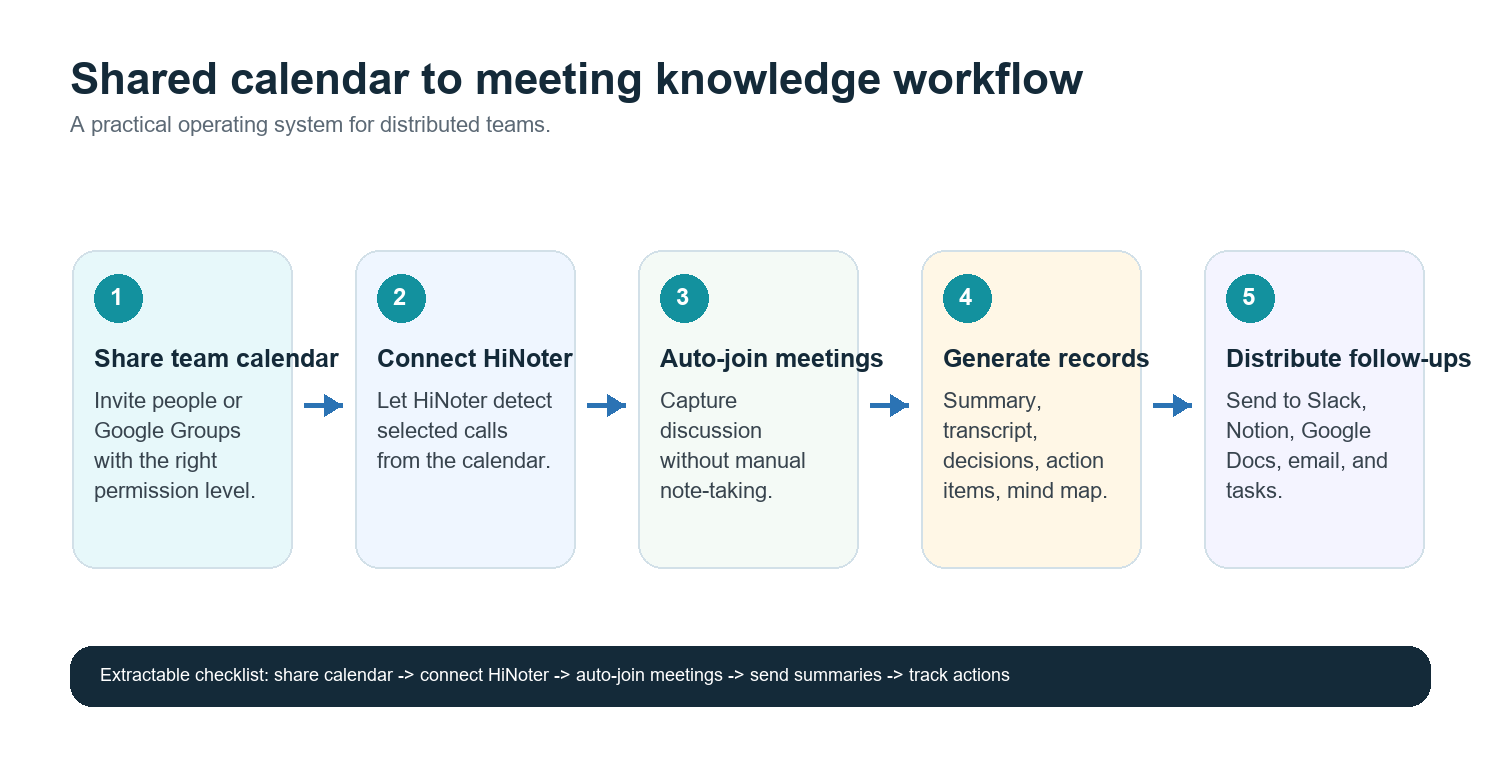
9. Buat satu kalender untuk setiap tim, proyek, atau alur rapat. Contoh: Tinjauan Produk, Panggilan Pelanggan, Wawancara Perekrutan, Staf Eksekutif.
10. Bagikan kalender dengan individu yang tepat atau Google Group.
11. Wajibkan judul acara, tautan rapat, dan pemilik yang rapi. Misalnya: Tinjauan Produk - Search Onboarding - Pemilik: Maya.
12. Hubungkan Google Calendar ke HiNoter dan pilih rapat mana yang harus diikuti oleh asisten.
13. Setelah setiap panggilan, kirim ringkasan, keputusan, butir tindakan, dan peta pikiran ke Slack, Notion, Google Docs, email, atau ruang kerja pilihan tim.
14. Gunakan catatan sebagai sumber kebenaran untuk tindak lanjut, alih-alih meminta seseorang menulis ulang isi rapat di chat.
CTA Utama: Hubungkan Google Calendar agar HiNoter otomatis bergabung ke panggilan terjadwal dan mengirimkan ringkasan, butir tindakan, dan peta pikiran setelah rapat. Mulai dari catatan rapat AI HiNoter dan arahkan catatan yang sudah selesai ke alat yang sudah digunakan tim Anda.
Pengaturan yang Lebih Baik untuk Tim Multibahasa
Tim yang tersebar di Amerika Serikat, Eropa, Brasil, Portugal, dan Asia sering menjalankan rapat dalam lebih dari satu bahasa. Undangan kalender mungkin dalam bahasa Inggris, diskusi dapat beralih ke bahasa Portugis, dan tindak lanjut mungkin perlu dapat dibaca oleh tim regional yang sedang tidur saat panggilan berlangsung.
Untuk tim seperti itu, kalender bersama sebaiknya dipasangkan dengan satu catatan rapat. dukungan multibahasa HiNoter mencakup 50+ bahasa dengan deteksi otomatis, sehingga catatan tidak bergantung pada satu orang yang menulis ulang catatan secara manual untuk setiap wilayah. Ini sangat berguna untuk serah terima penjualan, tinjauan customer success, panel rekrutmen, dan sinkronisasi produk di mana konteks penting lintas batas.
Distribusi: Taruh Catatan di Tempat Kerja Sudah Berlangsung
Cara tercepat untuk kehilangan keputusan rapat adalah membiarkannya tersimpan di dokumen pribadi atau folder rekaman. Alur kerja seharusnya mendorong catatan ke sistem yang sudah digunakan tim:
· Slack: posting ringkasan rapat singkat dan butir tindakan ke channel yang relevan.
· Notion: simpan catatan rapat berulang di bawah proyek atau ruang kerja tim.
· Google Docs: buat dokumen yang mudah dibaca untuk tinjauan pimpinan, rekap pelanggan, atau catatan formal.
· Email: kirim ringkasan ke pemangku kepentingan yang tidak aktif menggunakan alat chat.
· Kalender: pastikan rapat berikutnya tetap terhubung dengan butir tindakan sebelumnya agar kepemilikan terlihat.
Nilai HiNoter bukan hanya pada perekaman. Kasus penggunaan yang lebih kuat adalah mengubah catatan dari arsip menjadi basis pengetahuan. Dengan AI Chat dan referensi sumber, rekan tim dapat bertanya apa yang diputuskan, siapa yang memiliki sebuah tugas, atau mengapa jadwal berubah tanpa harus memindai setiap transkrip.
Pemecahan Masalah Berbagi Kalender
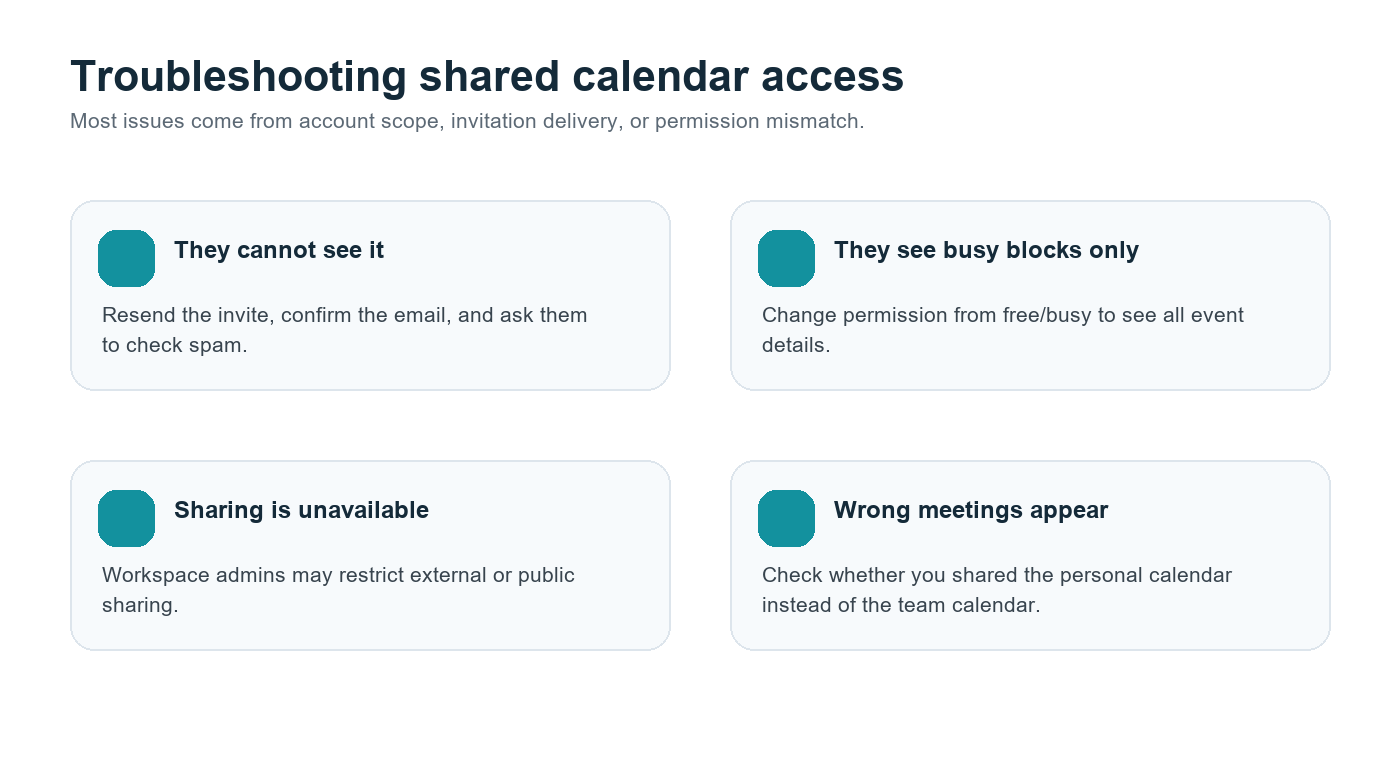
Masalah | Penyebab yang mungkin | Perbaikan |
Rekan tim tidak dapat melihat kalender | Undangan terlewat atau alamat email salah | Kirim ulang undangan dan konfirmasi akun yang mereka gunakan untuk Google Kalender. |
Mereka hanya melihat blok waktu sibuk | Izin diatur ke bebas/sibuk | Ubah akses agar dapat melihat semua detail acara jika mereka memerlukan konteks. |
Kontrol berbagi dinonaktifkan | Kebijakan admin Google Workspace | Minta admin Workspace meninjau setelan berbagi kalender. |
Orang lain dapat melihat acara pribadi | Kalender yang dibagikan salah | Buat kalender tim khusus dan bagikan itu sebagai gantinya. |
Mitra eksternal tidak dapat mengaksesnya | Pembatasan berbagi eksternal | Gunakan halaman acara publik, dokumen bersama, atau jalur berbagi eksternal yang disetujui admin. |
Checklist Operasional Tim
· Buat kalender tim khusus alih-alih mengekspos kalender pribadi.
· Bagikan dengan Google Grup untuk departemen dan tim proyek yang berulang.
· Gunakan info senggang/sibuk untuk penjadwalan umum dan detail acara untuk orang yang memerlukan konteks.
· Batasi izin mengedit dan mengelola pembagian hanya untuk pemilik tepercaya.
· Tambahkan tautan rapat, pemilik, dan judul acara yang jelas.
· Hubungkan HiNoter ke panggilan terjadwal yang membutuhkan catatan yang andal.
· Kirim ringkasan, item tindakan, dan peta pikiran ke Slack, Notion, Google Docs, atau email.
· Tinjau izin selama onboarding, offboarding, dan restrukturisasi tim.
FAQ
Bisakah saya membagikan Google Calendar ke seluruh tim saya?
Ya. Anda dapat menambahkan rekan tim satu per satu atau membagikan kalender ke Google Grup. Bagi kebanyakan tim, Google Grup lebih mudah dikelola karena akses kalender diperbarui saat keanggotaan grup berubah.
Apa tingkat izin Google Calendar yang paling aman?
Untuk visibilitas luas, gunakan Lihat hanya senggang/sibuk. Untuk kolaborasi tim yang nyata, Lihat semua detail acara sering kali menjadi keseimbangan terbaik. Simpan izin edit dan kelola pembagian untuk pemilik dan peran operasional.
Bisakah saya membagikan Google Calendar di luar perusahaan saya?
Terkadang. Admin Google Workspace dapat membatasi pembagian eksternal. Jika setelannya tidak tersedia, tanyakan kepada admin Anda sebelum menggunakan solusi alternatif.
Bisakah HiNoter otomatis bergabung ke rapat dari kalender saya?
Ya. HiNoter dapat terhubung ke rapat yang dijadwalkan, otomatis bergabung ke panggilan yang dipilih, dan menghasilkan ringkasan, tindak lanjut, transkrip, serta peta pikiran setelah rapat.
Bagaimana tim multibahasa sebaiknya mengelola catatan rapat?
Gunakan satu kalender bersama dan satu catatan rapat yang terstruktur. Deteksi bahasa otomatis HiNoter dan dukungan untuk lebih dari 50 bahasa membantu tim menjaga satu sumber kebenaran di berbagai wilayah.