ローカル録画、クラウド録画、参加者の権限、無料プランの選択肢、音声品質、文字起こし、プライバシー通知、会議後のワークフローまでを網羅した完全ガイド。
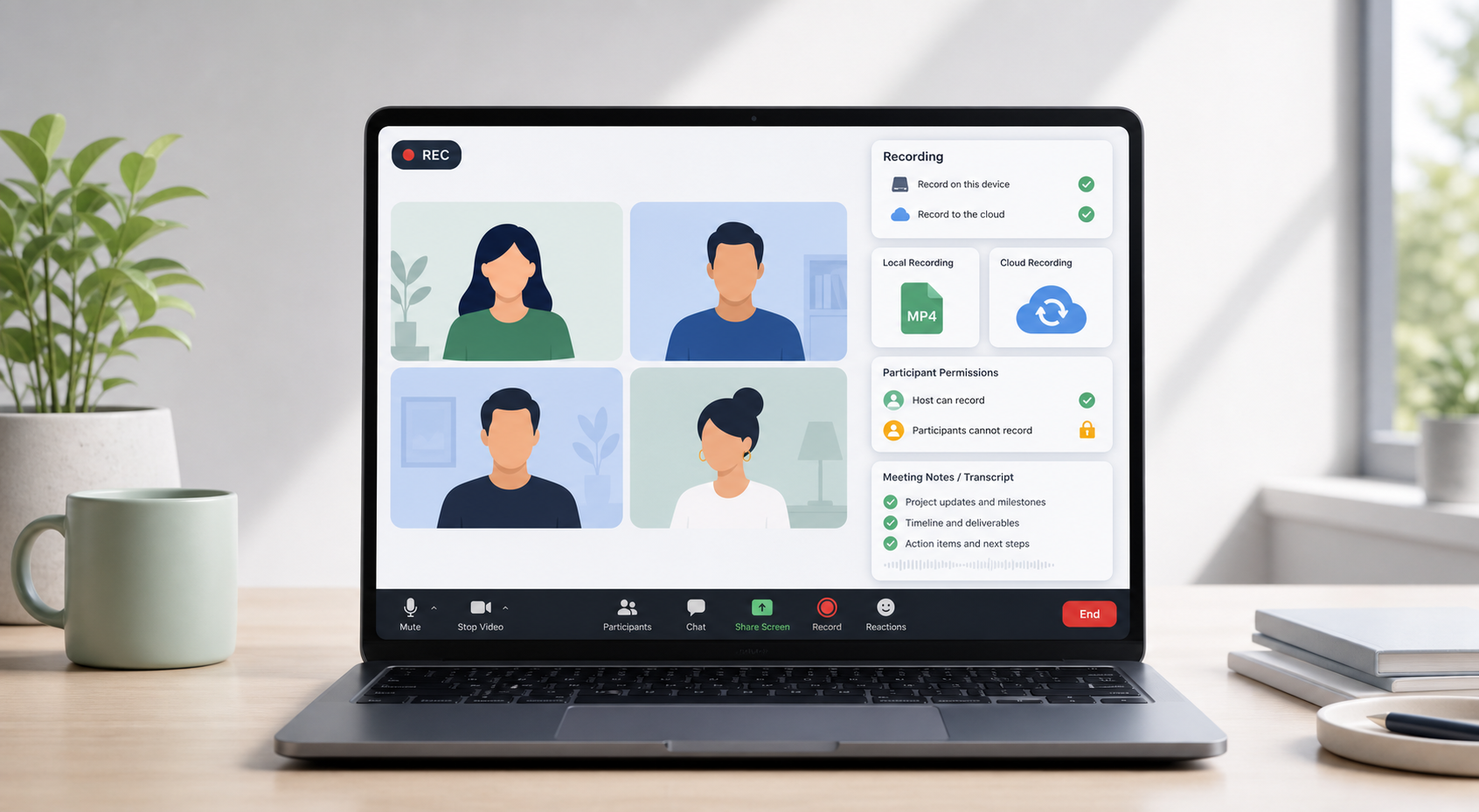
Zoomミーティングを録画する方法を知りたい場合、適切な方法はあなたの役割によって異なります。ホストは、アカウントが対応していればローカル録画またはクラウド録画を利用できます。参加者がZoom内で録画するには、ホストの許可が必要です。無料ユーザーは自分のコンピューターに録画できますが、Zoomのクラウド録画は利用できません。
この役割の違いを理解しておくと、多くのフラストレーションを避けられます。録画の問題の多くは、最初から技術的なものではありません。たとえば、録画ボタンが表示されない、ホストが許可を付与していない、録画ファイルが予想外の場所に保存された、あるいはチームが無料アカウントでクラウド録画が使えると思い込んでいた、といったケースです。このガイドでは、それぞれの状況を実践的な手順とプライバシー重視の視点で解説します。
参考:Zoomサポートによると、コンピューターへの録画はすべてのZoomアカウントで利用できる一方、クラウド録画は有料アカウントで利用でき、Zoomクラウドに保存されます。出典
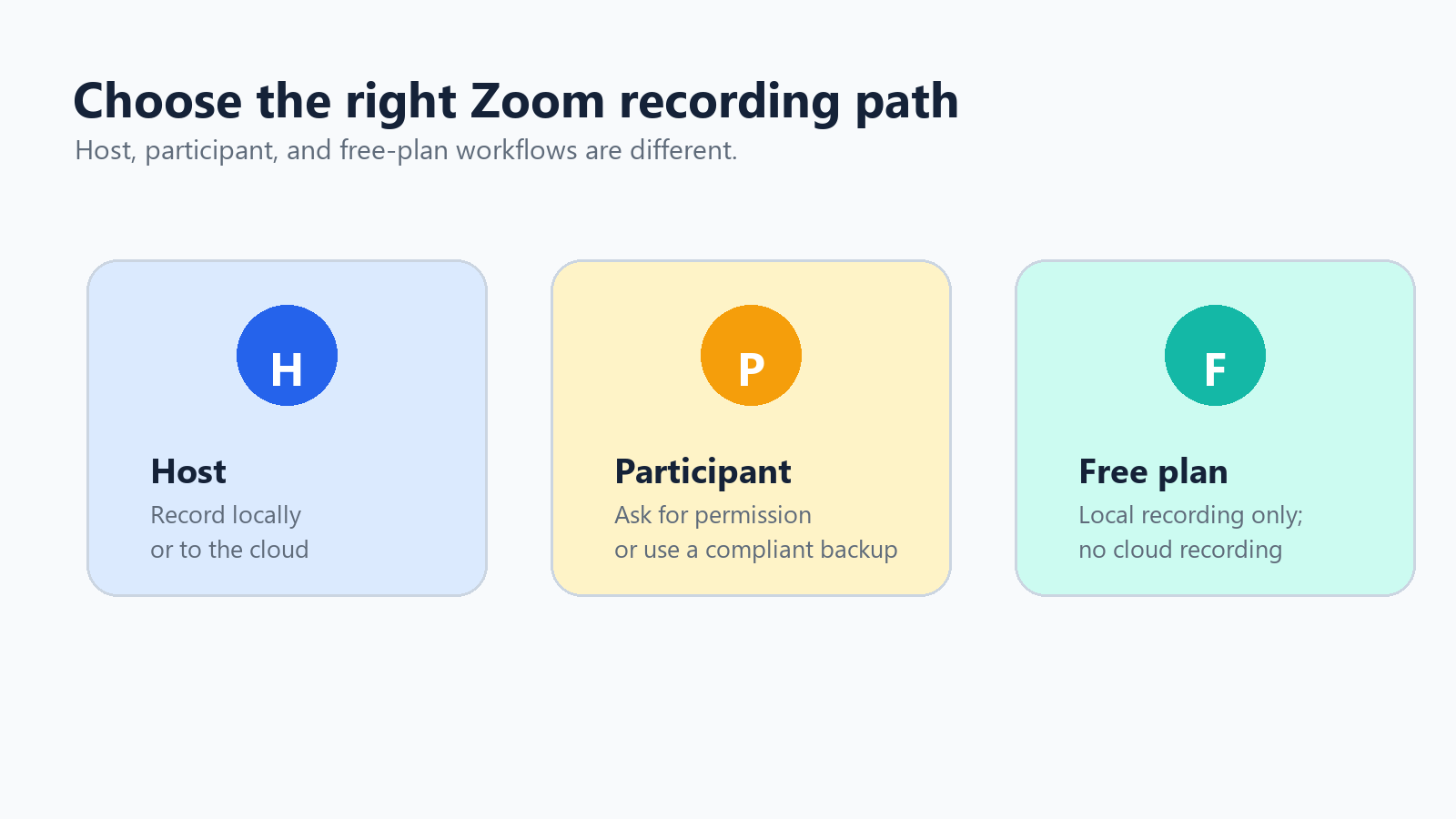
役割別クイックマップ ホストであれば、Zoom内蔵のローカル録画またはクラウド録画を使います。参加者であれば、ホストにローカル録画の権限付与を依頼するか、承認済みのノート作成ワークフローを利用してください。Zoom Freeを使っている場合は、ローカル録画を行うか、適切な場合にはコンプライアンスに準拠した画面録画ツールを使用します。 |
ローカル録画とZoomクラウド録画の違い
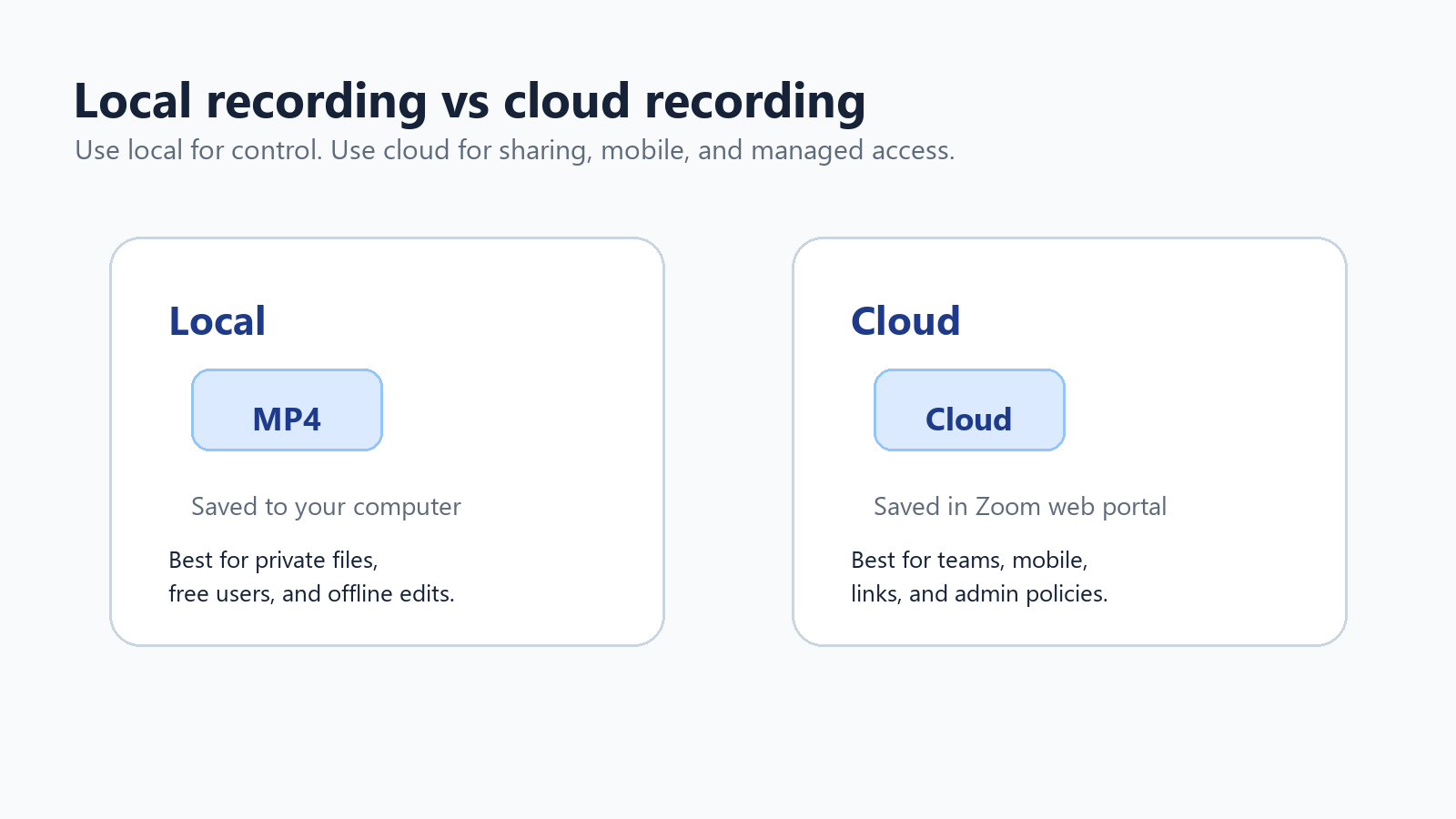
録画ボタンを押す前に、会議を自分のコンピューターに保存するのか、それともZoomのクラウドに保存するのかを決めましょう。どちらも標準的な録画ファイルを作成できますが、解決する課題は異なります。
機能 | ローカル録画 | クラウド録画 |
利用可否 | デスクトップ版で、無料および有料のZoomユーザーが利用できます。 | 有効化されている場合、有料のZoomアカウント上のライセンスユーザーが利用できます。 |
ファイルの保存場所 | 録画した人のコンピューター上に保存され、通常はデフォルトで Documents > Zoom にあります。 | Zoomウェブポータルの録画セクション内にあり、視聴・共有・ダウンロード用のリンクが提供されます。 |
最適な用途 | プライベートなファイル、無料ユーザー、オフライン編集、そしてファイルを直接管理したい人に適しています。 | チームでの共有、モバイル録画、管理者によるアクセス制御、クラウド文字起こし、管理された保存期間に適しています。 |
一般的な形式 | MP4動画、M4A音声、チャットのテキストファイル。 | MP4動画、M4A音声、チャットテキスト、字幕、そして機能が有効な場合は文字起こしファイル。 |
主なリスク | ファイルが失われたり、容量が大きすぎたり、1人のノートPCにしか保存されない状態になることがあります。 | ストレージ制限、共有権限、アカウントのポリシー設定によってアクセスがブロックされることがあります。 |
参考:Zoom サポートでは、録画ファイル形式として MP4、M4A、TXT、CC.VTT、VTT を挙げており、保存容量の目安として画面共有は 1 時間あたり 20 MB、ビデオは 1 時間あたり 200 MB としています。出典
パート1:ホストとして Zoom ミーティングを録画する方法
ローカルで Zoom 録画を開始する方法
ローカル録画は、シンプルな MP4 が必要で、クラウド共有が不要な場合に最も安全なデフォルトの選択肢です。また、無料版 Zoom ユーザーが最初に覚えるべき方法でもあります。
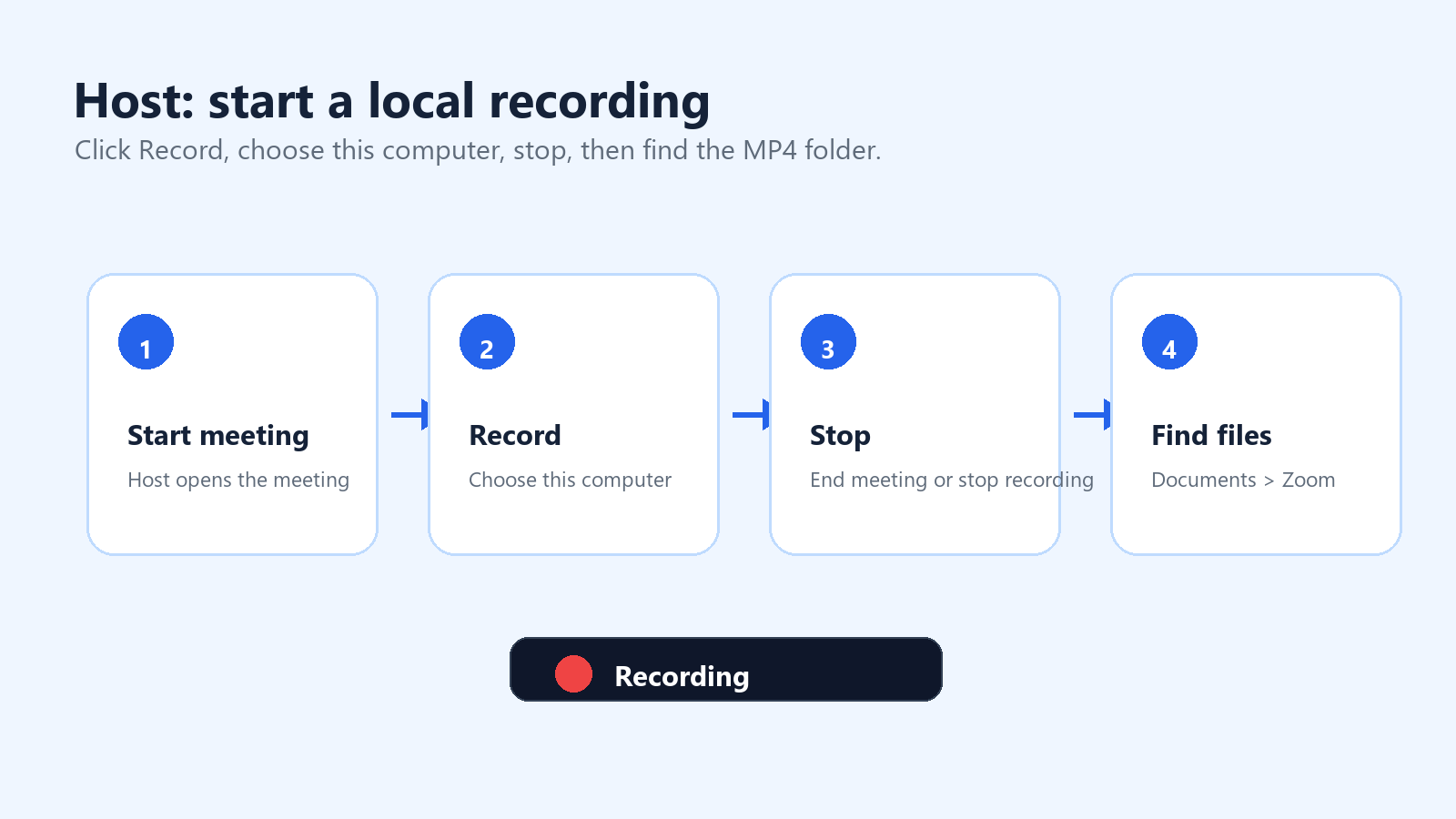
ホストとして Zoom ミーティングを開始するか、参加します。
ミーティングコントロールの[録画]をクリックします。クラウド録画が有効になっている場合は、[このコンピューターに録画]を選択します。
Zoom ウィンドウの左上に録画インジケーターが表示されていることを確認します。
録画セグメントを終了せずに休憩部分を飛ばしたい場合は、[一時停止]を使います。
終了したら[録画を停止]をクリックするか、ミーティングを終了します。
Zoom が録画を変換するまで待ちます。変換中はコンピューターをシャットダウンしないでください。
変換後のフォルダーを開きます。デフォルトでは、Zoom のコンピューター録画は Documents フォルダー内の Zoom という名前のフォルダーに保存されます。
録画が見つからない場合は、Zoom デスクトップアプリを開き、[ミーティング]→[録画済み]に進みます。また、[設定]>[録画]でローカル録画の保存場所を確認または変更することもできます。共有のオフィス用コンピューターでは、ミーティング開始前に録画フォルダーを確認しておきましょう。
ローカル録画で何が記録されるか
ローカル録画には、録画者に見えているミーティング画面がそのまま記録されます。この点は重要です。スピーカービューにしている場合、録画もスピーカービューになります。共有画面を録画の中心にしたい場合は、画面共有の前後および共有中にレイアウトを切り替えてください。インタビューやウェビナーでは、本番前にギャラリービュー、スピーカービュー、共有画面レイアウトをテストしておきましょう。
インタビューや役員向けブリーフィングにはスピーカービューを使います。
デモ、トレーニング、操作説明には共有画面ビューを使います。
参加者の反応が重要な場合にのみギャラリービューを使います。
話者ごとに編集しやすくしたい場合は、音声トラックの分離を有効にします。
画面録画ソフトも併用している場合は、Zoom ウィンドウを表示したままにしてください。
Zoom クラウド録画を開始する方法
クラウド録画は、共有と管理のために設計されています。Zoom サポートによると、クラウド録画は、クラウド録画が有効になっている Pro、Business、Enterprise アカウントのライセンスユーザーが利用できます。クラウド録画を開始できるのはホストと共同ホストのみです。参加者が録画する必要がある場合は、ホストがその人を共同ホストにするか、代わりにローカル録画の権限を付与できます。
ライセンス付きアカウントで Zoom のデスクトップまたはモバイルアプリにサインインします。
ホストまたは共同ホストとしてミーティングを開始します。
ミーティングコントロールの[録画]をクリックします。
[クラウドに録画]を選択します。
録画を停止するか、ミーティングを終了します。
Zoom がクラウドファイルを処理するまで待ちます。
Zoom のウェブポータルを開き、[録画]に移動して、表示、ダウンロード、共有、またはアクセス設定の調整を行います。
参考:Zoom サポート「Starting a cloud recording.」出典
Zoom クラウド録画を共有する方法
処理後、Zoom のクラウド録画は、アカウント設定に応じてブラウザーでストリーミング再生したり、ダウンロードしたり、リンクで共有したりできます。機密性の高いミーティングでは、デフォルトで大人数の Slack チャンネルにリンクを貼らないでください。共有前に、パスコード、認証、期限、ダウンロード権限、文字起こしの表示設定を確認しましょう。
社内限定の録画には認証付き視聴を使います。
リンクが元のグループ外に広がる可能性がある場合はパスコードを使います。
視聴だけでよい場合はダウンロードを無効にします。
一時的なプロジェクトには有効期限を設定します。
保存容量の上限が問題になる前に、古い録画を削除またはアーカイブします。
録画し忘れを防ぐために自動録画を設定する方法
定期的な顧客との通話、ウェビナー、ユーザーインタビュー、研修セッションでは、自動録画によって「誰も[録画]を押していなかった」というお決まりの事後の気づきを防げます。Zoom のウェブポータルでは、ホストや管理者が[録画]設定エリアで自動録画を有効にできます。アカウントによって、録画はローカルまたはクラウドで開始されます。
自動録画は選択的に使う 自動録画は予定されたセッションには便利ですが、機微な会話ではリスクがあります。カレンダー招待に録画の通知を追加し、開始時に同意を確認し、会話が私的または無関係な話題に移ったら録画を一時停止または停止してください。 |
パート2:参加者として Zoom ミーティングを録画する方法
参加者がこれを検索するのは、ミーティングを中断したくない、あるいは不信感を示したくないからであることがよくあります。それでも、明確な答えは許可に基づく方法です。参加者が Zoom で録画するには、ホストからローカル録画の権限を付与してもらう必要があります。あるいは、ミーティングメモ、承認済みの AI ノートテイカー、またはコンプライアンスに準拠した画面録画ワークフローなど、承認された代替手段を使うべきです。
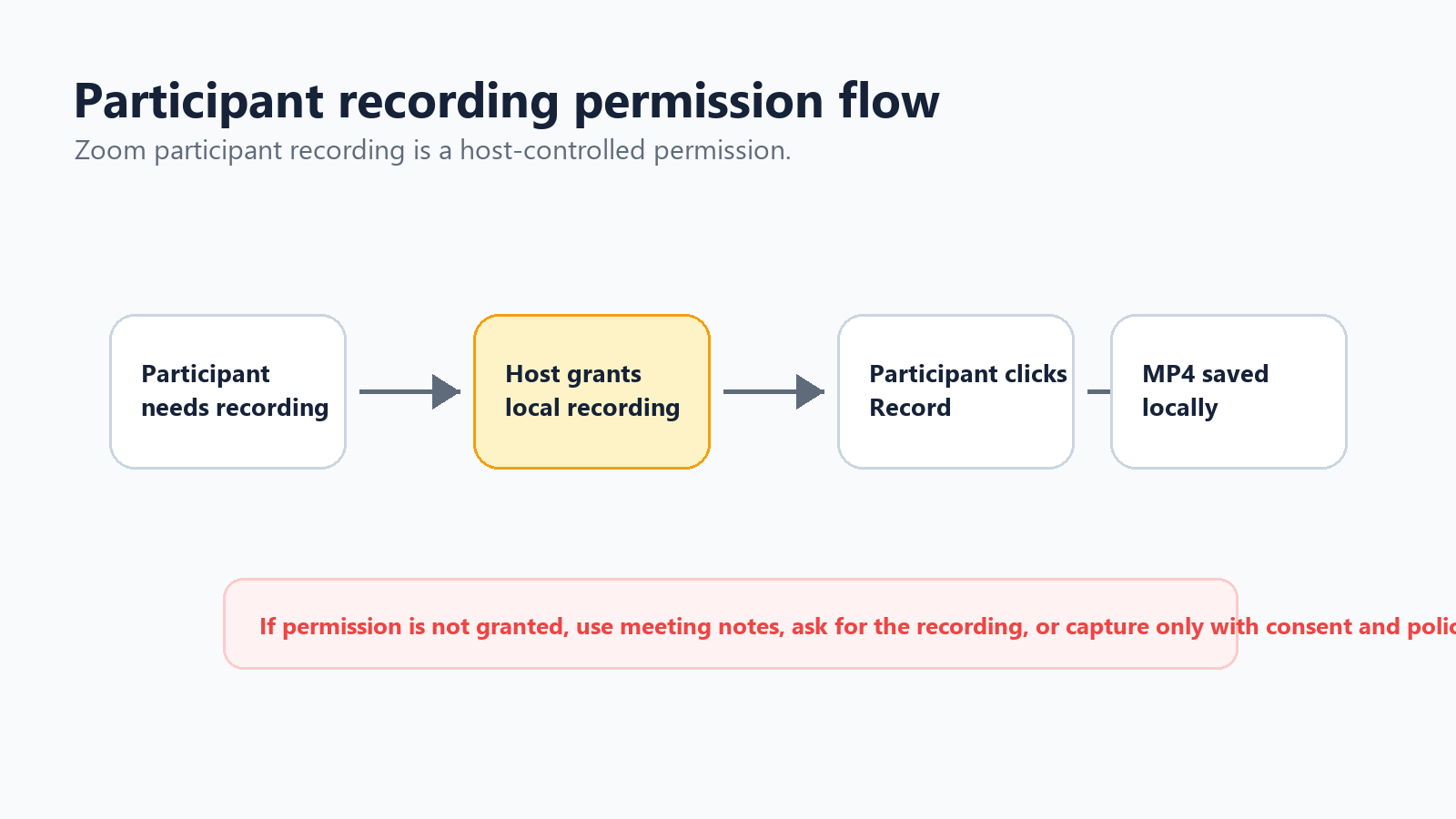
ホストに録画許可を依頼する方法
負担の少ない依頼にすると、プロフェッショナルな雰囲気を保てます。不信感があるから頼むのではなく、正確にフォローアップしたいから依頼するのです。
参加者への依頼テンプレート メモ用にローカル録画してもよろしいでしょうか。アクション項目の確認のみに使用し、要約を送付した後に削除できます。 |
ホストが承認すると、参加者パネルを開き、あなたの名前を選択して、ローカル録画を許可できます。許可されると、[録画]ボタンが使えるようになるはずです。
ホストが許可しない場合は?
Zoomミーティングをこっそり録画しようとしてはいけません。信頼の問題に加えて、会議の録画には個人データ、機密の業務情報、営業秘密、顧客情報、規制対象の情報が含まれる可能性があります。よりよい方法は、後でホストの録画を共有してもらう、構造化されたメモを取る、または会議の主催者と参加者が把握している場合に限って会議アシスタントを使うことです。
会議後に、ホストに公式の録画または文字起こしを共有してもらうよう依頼しましょう。
要約とアクション項目のために、AIノートテイカーを通話に参加させてよいか確認しましょう。
決定事項、担当者、期限、未解決の質問に焦点を当てて手動でメモを取りましょう。
ポリシーで画面録画が許可されている場合は、そのことを開示し、本当に必要なものだけを記録しましょう。
顧客対応や法務に関する会話では、何かを録音・録画する前に社内ポリシーに従ってください。
バックアップとして画面録画ツールを使う
録画の許可はあるのに、Zoomでアプリ内録画の権限が付与されない場合は、画面録画ツールで画面と音声を記録できます。Windowsでは、標準のキャプチャツールやOBSを使えることがあります。macOSではQuickTimeで画面録画できますが、内部音声には追加設定が必要な場合があります。Chromebookでは、標準のスクリーンキャプチャツールで基本的な録画が可能です。大事なルールは同じです。本番の会議前に同意を得て、音声をテストしてください。
パート3:Zoom無料ユーザーが会議を録画する方法
Zoom無料ユーザーはデスクトップアプリでローカル録画できますが、Zoomのクラウド録画は利用できません。つまり、MP4の管理は自分の責任です。保存、バックアップ、共有、削除はすべてZoomのクラウド録画ワークフローの外で行うことになります。
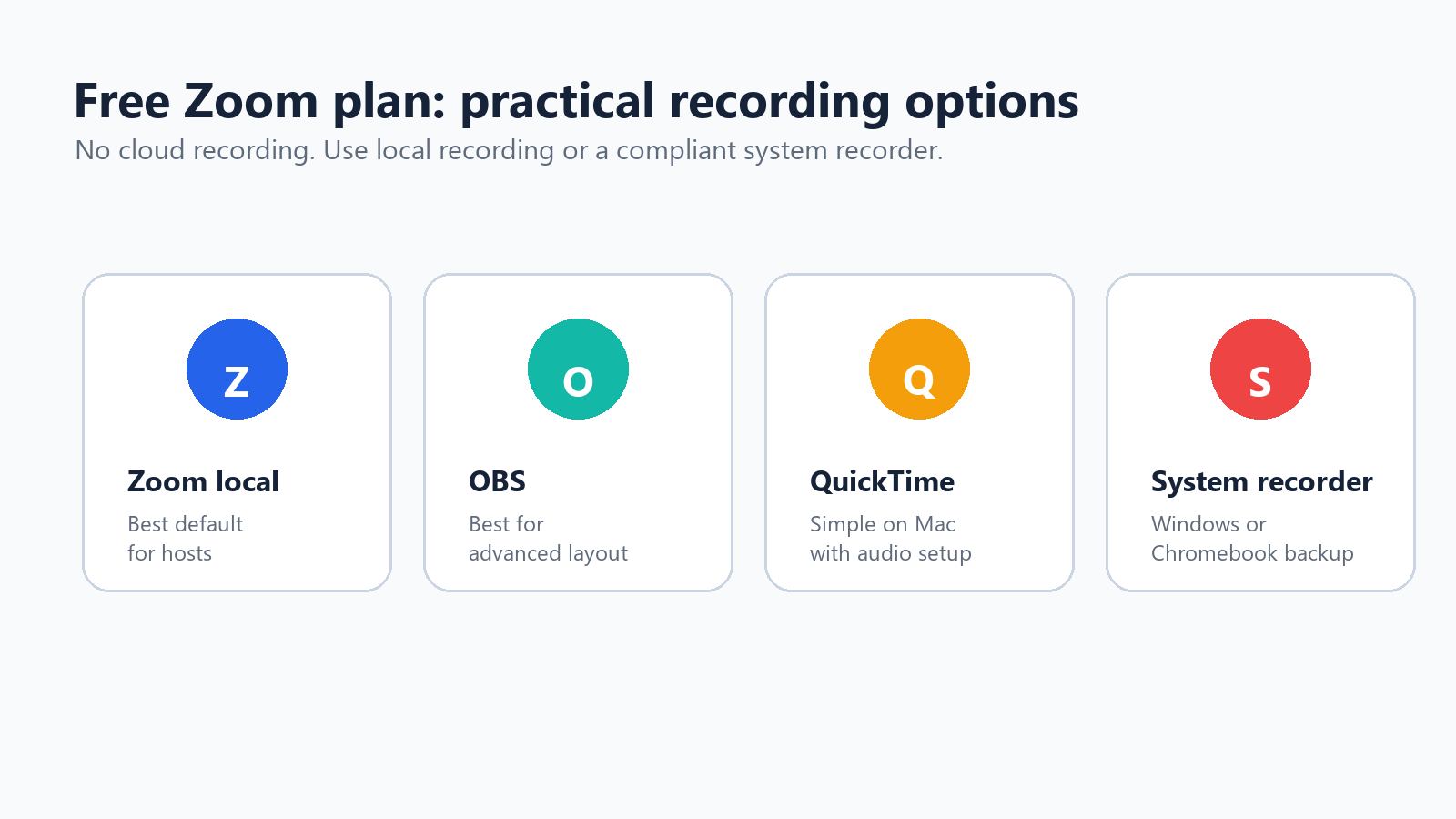
デスクトップでホストを務める場合は、Zoomのローカル録画を使いましょう。
シーン、オーバーレイ、または画面や音声ソースのより細かな制御が必要な場合は、OBSを使いましょう。
Macでは簡単な画面キャプチャにQuickTimeを使い、その後で音声設定を確認しましょう。
Zoom録画が利用できなくても録画が承認されている場合は、Windows、Chromebook、macOSのシステム画面録画ツールを使いましょう。
巨大なファイルをメールで送る代わりに、Google Drive、Dropbox、OneDriveなどのクラウドストレージを使って最終的なMP4を共有しましょう。
無料プランのユーザーは、ファイル名の付け方に特に注意すべきです。よいパターンは、日付、顧客名またはプロジェクト名、会議のトピック、バージョンです:2026-07-01-client-demo-recording-v1.mp4。そうすることで、古い録画を後で見つけたり削除したりしやすくなります。
パート4:品質を向上させる録画設定
60秒の録画前チェックリスト
録画失敗を避ける最善の方法は、より優れた復旧テクニックではなく、会議開始前の短いチェックリストです。重要な会議では、1人を録画担当者に指定しましょう。その人が、設定の確認、録画の開始、赤いインジケーターの確認、そして全員が離席する前にファイルが正常に処理されることの確認を担当します。
会議が始まる前に、誰が録画を担当するのか確認しましょう。
録画する旨の案内を声に出して伝え、異議がないか待ちましょう。
ローカル録画、クラウド録画、またはその両方が必要か確認しましょう。
共有画面のレイアウトが、録画したいものになっているか確認しましょう。
メインスピーカーにマイクまたはヘッドホンを使ってもらいましょう。
個人的なタブ、メッセージ、文書、通知を閉じましょう。
最初の意思決定が話し合われる前に録画を開始しましょう。
議題に「会議後に録画担当者がファイルを確認する」とメモしておきましょう。
動画の解像度とレイアウト
会議の記録が目的なら、可能な限り高い解像度を追い求めないでください。重要なのは、巨大なファイルよりも、見やすい共有画面とクリアな音声です。画面共有セッションでは、細かい点を説明する前に発表者に拡大表示してもらいましょう。デモでは、気を散らすウィンドウを閉じ、共有するアプリをフルサイズで表示してください。
製品デモでは、共有画面のレイアウトを録画しましょう。
インタビューでは、スピーカービューと安定したマイクを使いましょう。
トレーニングでは、編集しやすいように短いセグメントで録画しましょう。
ウェビナーでは、リンク、複数レイアウト、集中管理された保存領域が必要なら、クラウド録画を検討しましょう。
音声品質と話者の識別
文字起こしや要約の品質は、音声の品質次第です。参加者にはヘッドホンの使用、ノートPCのファン音の回避、発言しないときのミュート、そして人数が多い場合は長めの発言の前に名前を名乗るようお願いしましょう。編集する予定があるなら、利用可能な場合はローカル録画設定で話者ごとの個別音声トラックを有効にしてください。
ホストと発表者は外部マイクを使いましょう。
参加者には、話していない間はミュートしてもらいましょう。
重要なインタビューでは、20秒間のテスト録音を行いましょう。
後で音声を整える予定があるなら、個別の音声ファイルを有効にしましょう。
重要な決定事項は、次に進む前に声に出して繰り返しましょう。
共有画面を正しく録画する
他の人が発表していたのに、自分のビデオタイルだけしか録画されていなかった場合、問題は通常レイアウトです。Zoomは、録画経路でキャプチャするよう設定された内容を記録します。会議前に、重視するレイアウトをテストしてください。共有画面付きのアクティブスピーカー、話者サムネイル付きの共有画面、またはギャラリービューなどです。ライブデモ中は、共有コンテンツに焦点を当て続け、レッスンの一部でない限りウィンドウを切り替えないようにしましょう。
会議タイプ別の推奨設定
会議タイプ | 推奨される録画設定 | 有効な理由 |
顧客発見コール | 同意を得たうえでのクラウド録画、文字起こし、共有制限。 | 検索可能な引用、文脈、フォローアップが必要ですが、アクセスは限定されたままであるべきだからです。 |
社内スタンドアップ | 動画録画は避け、構造化されたメモまたはAI要約を使う。 | 定例の進捗共有では、完全な録画はたいてい負担が大きすぎるからです。 |
製品デモ | 共有画面を、マイク音声と登壇者サムネイル付きで録画する。 | 視聴者はワークフローを見て、説明を聞く必要があるからです。 |
研修セッション | クラウド録画に加え、文字起こしと章立てスタイルのノート。 | 新入社員や顧客は、講師に尋ねなくてもそのレッスンを見返せます。 |
インタビュー | 話者ビュー、高品質マイク、そして冒頭での明確な同意。 | 複雑な動画レイアウトよりも、音声の明瞭さと信頼のほうが重要です。 |
ウェビナー | クラウド録画、チャット保存、文字起こしの有効化、そして保存先の計画。 | 大規模な視聴者には、管理された再生リンクと検索可能なアーカイブが必要です。 |
パート5:Zoom録画の後にやるべきこと
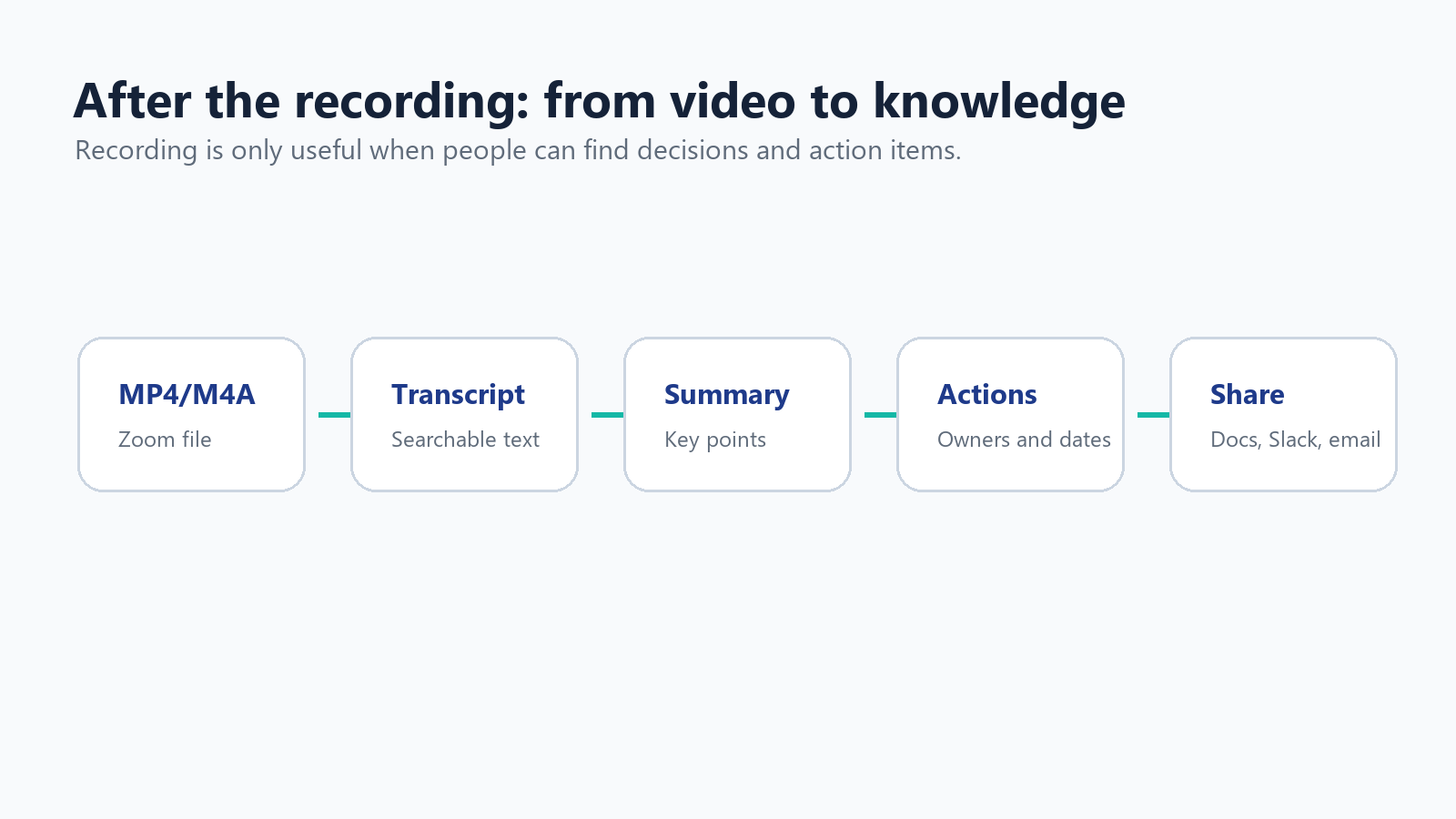
録画を文字起こしする
録画は、そのままでは有用な記録とは限りません。会議に意思決定、顧客の発言、技術要件、次のステップが含まれているなら、音声をテキストに変換しましょう。Zoomのクラウド録画は、適切な機能が有効になっていれば文字起こしファイルを生成できますが、多くのチームでは、より広い言語対応、よりきれいな要約、より優れたアクションアイテム抽出が必要です。
多言語チーム向けに、HiNoterのAIミーティングアシスタントはZoomミーティングに自動参加し、会話を文字起こしし、構造化されたノート、決定事項、アクションアイテムを作成できます。すでにZoomのMP4またはM4Aファイルがある場合は、HiNoterの動画からテキストへのワークフローを使うことで、録画を検索可能な文字起こしと要約に変換でき、会議全体を誰かが見直す必要がなくなります。
切り出し、圧縮し、共有する
長い録画は保存コストが高く、見直すのも大変です。無音部分をトリミングし、準備時間を削除し、共有用のコピーを書き出しましょう。元ファイルは、保存ポリシーで必要な場合にのみ残してください。大きなファイルは、添付ファイルとして送るのではなく、MP4を圧縮するか、管理されたクラウドフォルダにアップロードしましょう。
最初と最後の1分間に準備中の雑談が含まれているなら、そこをトリミングします。
私的な休憩や無関係な待ち時間をカットします。
日常的な共有向けに低解像度のコピーを書き出します。
機密情報が含まれている場合は、元ファイルを制限付きフォルダに保存します。
保存期間が過ぎた録画は削除します。
参考:Zoom Supportによると、クラウド録画ストレージの上限に達すると新しいクラウド録画ができなくなる一方、既存の録画には引き続きアクセスできます。出典
録画に名前を付け、実際に見つけられるように保存する
すべてのファイル名がzoom_0.mp4では、録画ライブラリは役に立たなくなります。一貫した命名規則を使い、録画は関連するプロジェクトや顧客記録のそばに保存しましょう。目的は、すべての会議を永久に保存することではありません。見返す価値のある少数の録画を残し、それ以外は簡潔なノートに変えることです。
YYYY-MM-DD - アカウント - トピック - Recording.mp4 のような命名規則を使います。
元の録画、編集済みクリップ、文字起こし、要約用に別々のフォルダを作成します。
完成した要約は、Notion、Google Docs、CRM、またはプロジェクトWikiに移します。
元の録画は、業務上の目的で必要な期間だけ保持します。
古い録画が気づかないうちに蓄積しないよう、誰が削除を担当するかを明文化します。
第6部:プライバシー、同意、GDPR、およびCCPAの基本
会議を録画することは、単なる生産性のための選択ではありません。録画によって、音声、画像、氏名、チャットメッセージ、画面共有、顧客情報、業務上の文脈を含むファイルが作成される可能性があります。録画を機微な情報として扱わない明確な理由がない限り、機微情報として扱ってください。
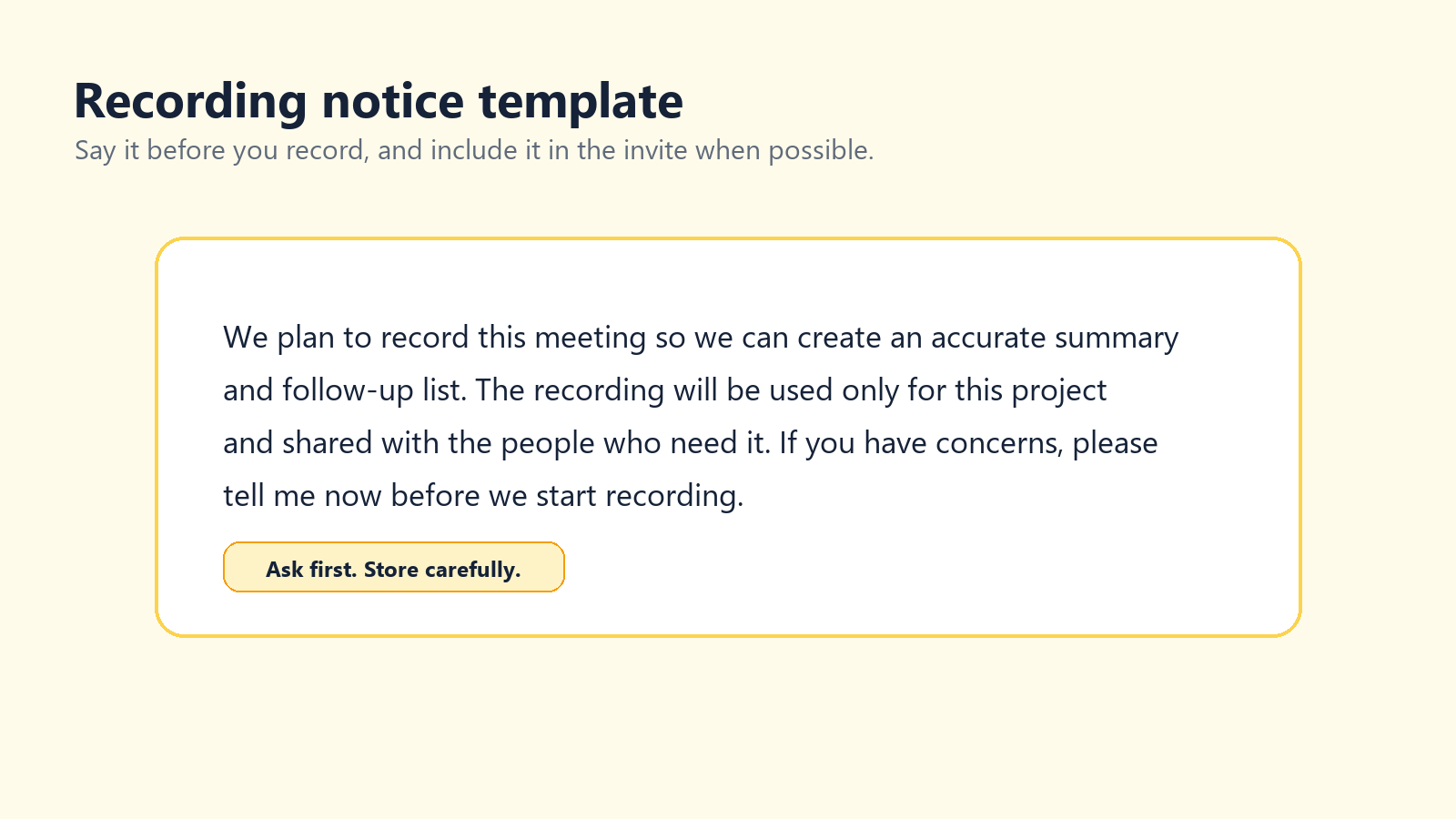
Zoomは、会議が録画される際には参加者へ常に通知するとしています。この組み込み通知は役に立ちますが、それだけで完全なプライバシープログラムになるわけではありません。チームはさらに、なぜ会議を録画するのか、どのように利用するのか、誰がアクセスできるのか、どれくらいの期間保持するのかも伝えるべきです。
参考:Zoom Support「Modifying recording notification prompts」。出典
参考:欧州データ保護会議(EDPB)のガイダンスでは、個人の画像や音声を含む写真、動画、音声録音は個人データとなり得るとされています。出典
参考:California Privacy Protection Agencyは、個人情報には、個人または世帯を特定し、関連し、または合理的に結び付けられるデータが含まれると説明しています。出典
シンプルな録画通知スクリプト
主催者用スクリプト 正確な要約とフォローアップ項目の一覧を作成できるよう、この会議を録画したいと思います。録画はこのプロジェクトのために使用され、必要な人にのみ共有されます。懸念がある方は、録画を開始する前にお知らせください。 |
営業電話、面接、人事会議、法的な会話、医療に関する話し合い、またはEU/カリフォルニア州の参加者が含まれる場合は、承認済みの文言について法務またはプライバシーチームに確認してください。この記事は実務的なガイダンスであり、法的助言ではありません。
保存とアクセスのルール
機微な会議録画を個人のデスクトップに無期限に保存しないでください。
明確な業務上の必要性がある人にアクセスを限定してください。
クラウド録画にはパスコードまたは認証済み閲覧を使用してください。
録画が増えすぎる前に削除スケジュールを作成してください。
文字起こしと要約も、動画と同じアクセスルールの下で管理してください。
機密の録画を、正体不明の変換サイトや文字起こしサイトにアップロードしないでください。
Zoom録画でよくある問題のトラブルシューティング
問題 | 考えられる原因 | 対処法 |
録画ボタンが表示されない | あなたがホストでも共同ホストでもない、または録画が無効になっています。 | ホストに権限の付与を依頼するか、アカウント設定を確認してください。 |
会議が終了し、何も録画されなかった | 誰も[録画]をクリックせず、自動録画もオフになっていました。 | 必ず記録が必要な定例会議では、自動録画を有効にしてください。 |
無料アカウントにはクラウド保存オプションがない | クラウド録画には、有料のライセンス付きアカウントが必要です。 | ローカル録画または承認済みの画面録画ツールを使用してください。 |
ファイルサイズが非常に大きい | 長時間の動画、ギャラリービュー、または動きの多いコンテンツが原因です。 | トリミング、圧縮、管理されたストレージへのアップロード、または次回は画面共有のみを録画してください。 |
自分の顔しか録画されていなかった | 共有画面ではなく、自分の表示レイアウトが録画されていました。 | 会議前に、アクティブスピーカー/共有画面レイアウトをテストしてください。 |
文字起こしの品質が低い | 音声品質が悪い、会話がかぶる、アクセントが強い、または言語サポートが限定的。 | マイクを改善し、多言語対応のAI文字起こしワークフローを使用する。 |
クラウド録画を共有できない | パスコード、認証、管理者ポリシー、有効期限、またはストレージ設定。 | Zoomウェブポータルで共有設定を確認する。 |
最終的な推奨事項
ほとんどの人にとって、最も簡単な方法は次のとおりです。ホストは、すぐにMP4ファイルが必要な場合はZoomのローカル録画を使い、チーム共有、モバイル録画、または管理者コントロールが必要な場合はZoomのクラウド録画を使うべきです。参加者は録画を抜け道のように扱うべきではありません。許可を求めるか、承認されたメモ作成ワークフローを使用してください。無料ユーザーはまずローカル録画を覚え、会議のオーナーと参加者が何が起きているかを理解している場合にのみ、OBS、QuickTime、またはシステム録画を使用すべきです。
録画そのものは、あくまで元材料にすぎません。本当の価値は会議後に生まれます。整った文字起こし、短い要約、アクションアイテム、そして人々が信頼できる検索可能な記録です。HiNoterのようなツールが自然に活躍するのはまさにそこです。動画をため込むための別の場所としてではなく、会議を使える知識へ変える手段としてです。
よくある質問
Zoomミーティングを無料で録画できますか?
はい。無料のZoomユーザーはデスクトップアプリでローカル録画を使用できます。無料ユーザーはZoomのクラウド録画は利用できません。
参加者はZoomミーティングを録画できますか?
参加者がZoom内で録画できるのは、ホストがローカル録画の権限を付与するか、その参加者を共同ホストにした場合のみです。それ以外の場合は、正式な録画を依頼するか、承認された代替手段を利用してください。
Zoomのローカル録画はどこに保存されますか?
デフォルトでは、Zoomのコンピューター録画はDocumentsフォルダー内のZoomという名前のフォルダーに保存されます。Zoomの設定を開き、[録画]タブで確認することもできます。
Zoomの録画にはどの形式が使われますか?
Zoomの録画には通常、MP4動画、M4A音声、TXTチャットファイルが含まれます。クラウド録画では、有効になっている場合、VTTの文字起こしファイルまたは字幕ファイルが含まれることもあります。
録画が開始されるとZoomは参加者に通知しますか?
はい。Zoomによると、会議が録画されているときは参加者に必ず通知されます。アカウント設定によっては、参加者に同意プロンプトが表示されたり、音声案内が流れたりする場合があります。
ホストの許可なしでZoomミーティングを録画できますか?
Zoomミーティングを秘密裏に録画すべきではありません。記録が必要な場合は、ホストに許可を求めるか、正式な録画を依頼するか、承認されたメモ作成ワークフローを利用してください。
録画し忘れないようにするにはどうすればよいですか?
必ず記録が必要な会議には自動録画を使い、カレンダーのリマインダーを追加するか、会議開始前に録画担当者を決めておきましょう。