En komplett guide till lokal inspelning, molninspelning, deltagarbehörigheter, alternativ för gratisplaner, ljudkvalitet, transkriptioner, integritetsmeddelanden och arbetsflöden efter mötet.
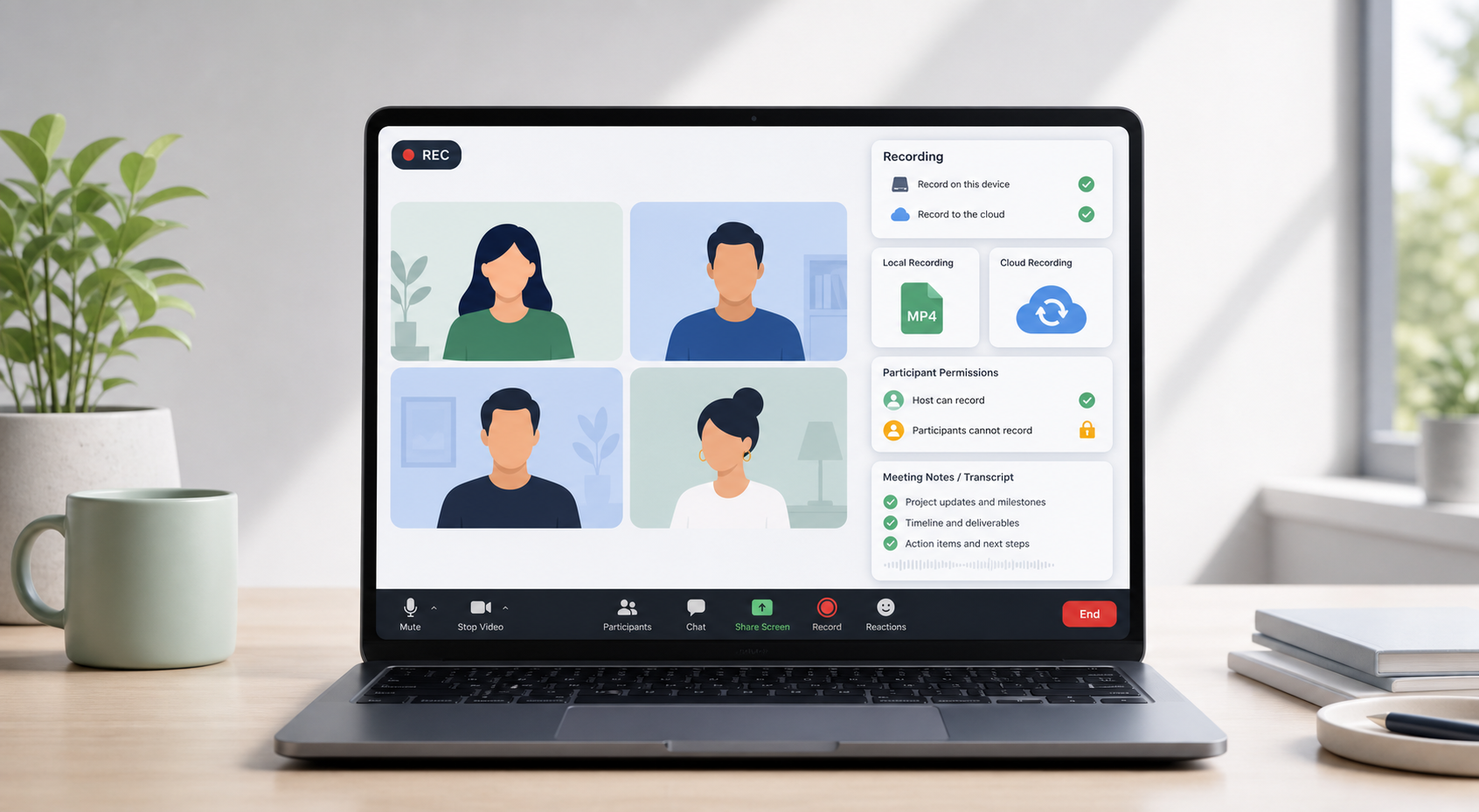
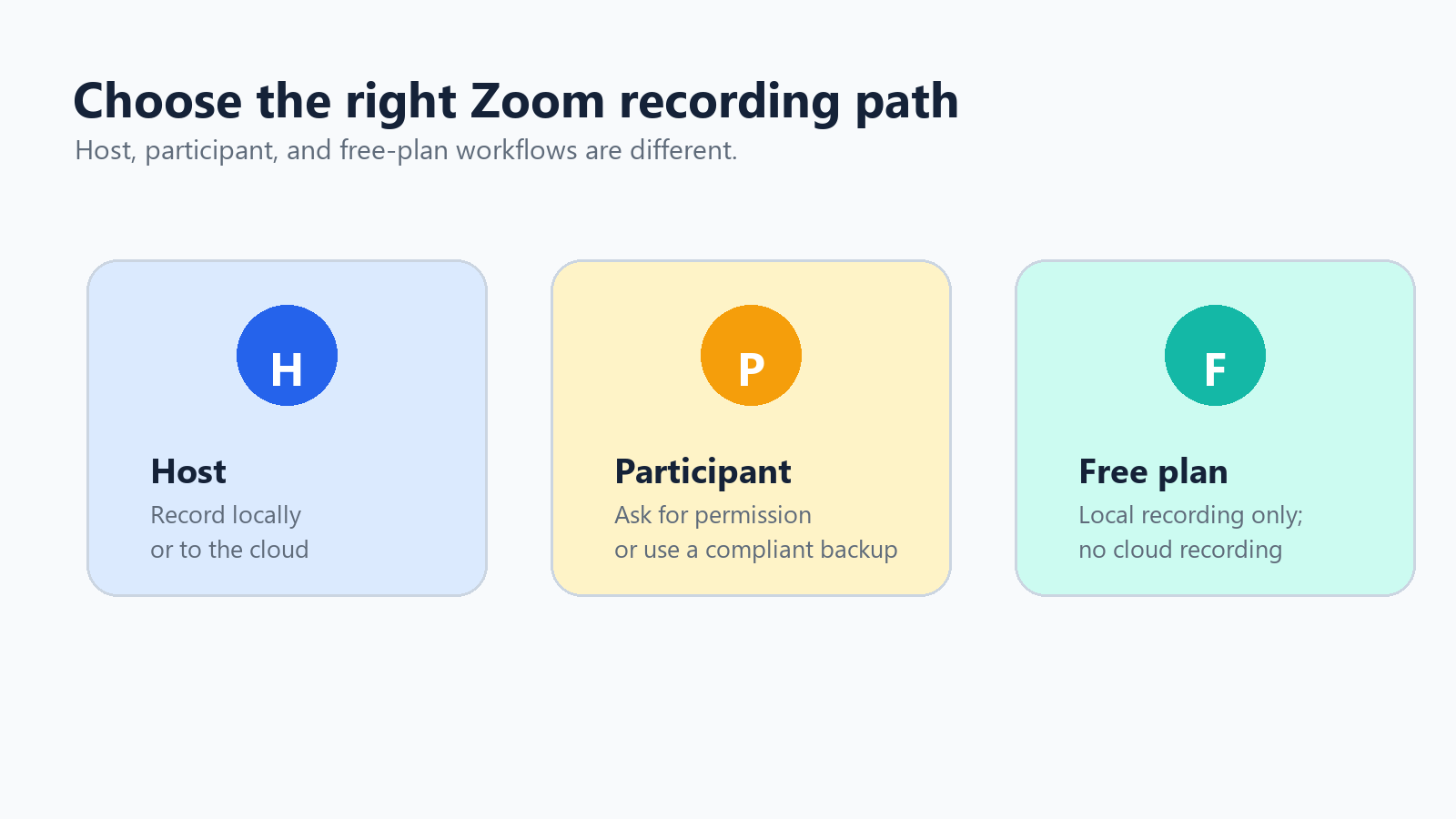
Om du behöver veta hur man spelar in ett Zoom-möte beror rätt metod på din roll. Värdar kan spela in lokalt eller till molnet om deras konto stöder det. Deltagare behöver värdens tillstånd för att spela in i Zoom. Gratisanvändare kan spela in till sin dator, men de får inte Zooms molninspelning.
Den rollskillnaden sparar mycket frustration. De flesta inspelningsproblem är till en början inte tekniska: knappen Spela in saknas, värden gav aldrig tillstånd, inspelningen sparades någonstans oväntat, eller teamet antog att molninspelning var tillgänglig på ett gratiskonto. Den här guiden går igenom varje situation med praktiska steg och ett integritetsfokuserat synsätt.
Referens: Zoom Support anger att datorinspelningar är tillgängliga med alla Zoom-konton, medan molninspelningar är tillgängliga med betalkonton och lagras i Zoom-molnet. Källa
Snabb rollöversikt Om du är värd använder du Zooms inbyggda lokala inspelning eller molninspelning. Om du är deltagare ber du värden att ge tillstånd till lokal inspelning eller använder ett godkänt arbetsflöde för anteckningar. Om du använder Zoom Free spelar du in lokalt eller använder en kompatibel skärminspelare när det är lämpligt. |
Lokal inspelning vs Zoom-molninspelning
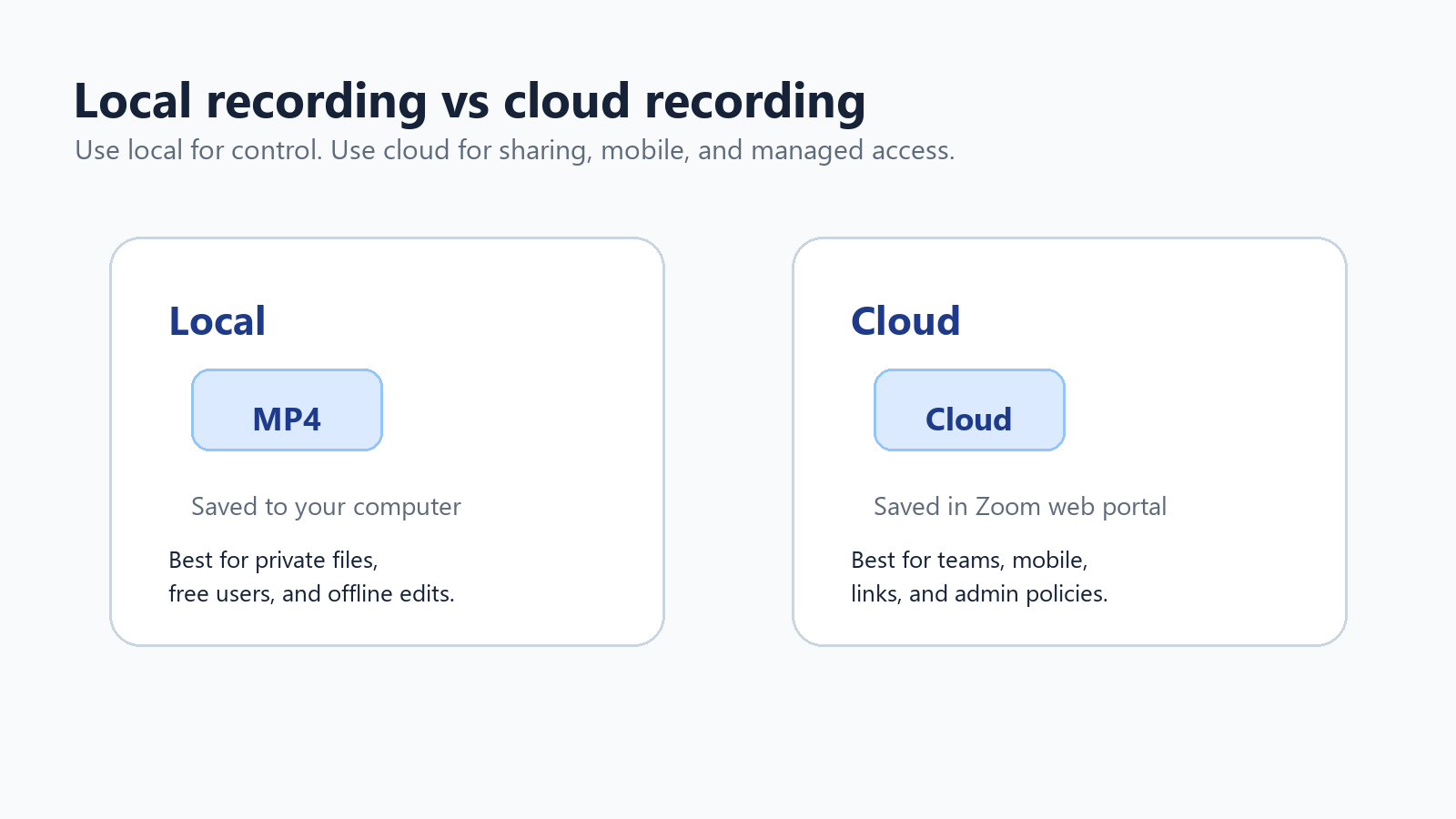
Innan du trycker på knappen Spela in, bestäm om mötet ska sparas på din dator eller i Zooms moln. Båda kan skapa vanliga inspelningsfiler, men de löser olika problem.
Funktion | Lokal inspelning | Molninspelning |
Tillgänglighet | Tillgängligt för kostnadsfria och betalande Zoom-användare på dator. | Tillgängligt för licensierade användare på betalda Zoom-konton när det är aktiverat. |
Var filer lagras | På inspelarens dator, vanligtvis i Dokument > Zoom som standard. | I Zooms webbportal under inspelningar, med länkar för visning, delning och nedladdning. |
Bäst för | Privata filer, gratisanvändare, offline-redigering och personer som vill ha direkt kontroll över filer. | Teamdelning, mobil inspelning, administratörsstyrd åtkomstkontroll, molntranskriptioner och hanterad lagringstid. |
Vanliga format | MP4-video, M4A-ljud och chatt-textfiler. | MP4-video, M4A-ljud, chatt-text, bildtexter och transkriptionsfiler när funktionerna är aktiverade. |
Största risk | Filer kan gå förlorade, bli för stora eller fastna på en persons laptop. | Lagringsgränser, delningsbehörigheter och kontots policyinställningar kan blockera åtkomst. |
Referens: Zoom Support listar MP4-, M4A-, TXT-, CC.VTT- och VTT-inspelningsfilformat och anger ungefärlig lagringsanvändning på 20 MB per timme för skärmdelning och 200 MB per timme för video. Källa
Del 1: Så spelar du in ett Zoom-möte som värd
Så startar du en lokal Zoom-inspelning
Lokal inspelning är det säkraste standardvalet när du vill ha en enkel MP4-fil och inte behöver delning via molnet. Det är också den väg som gratisanvändare av Zoom bör lära sig först.
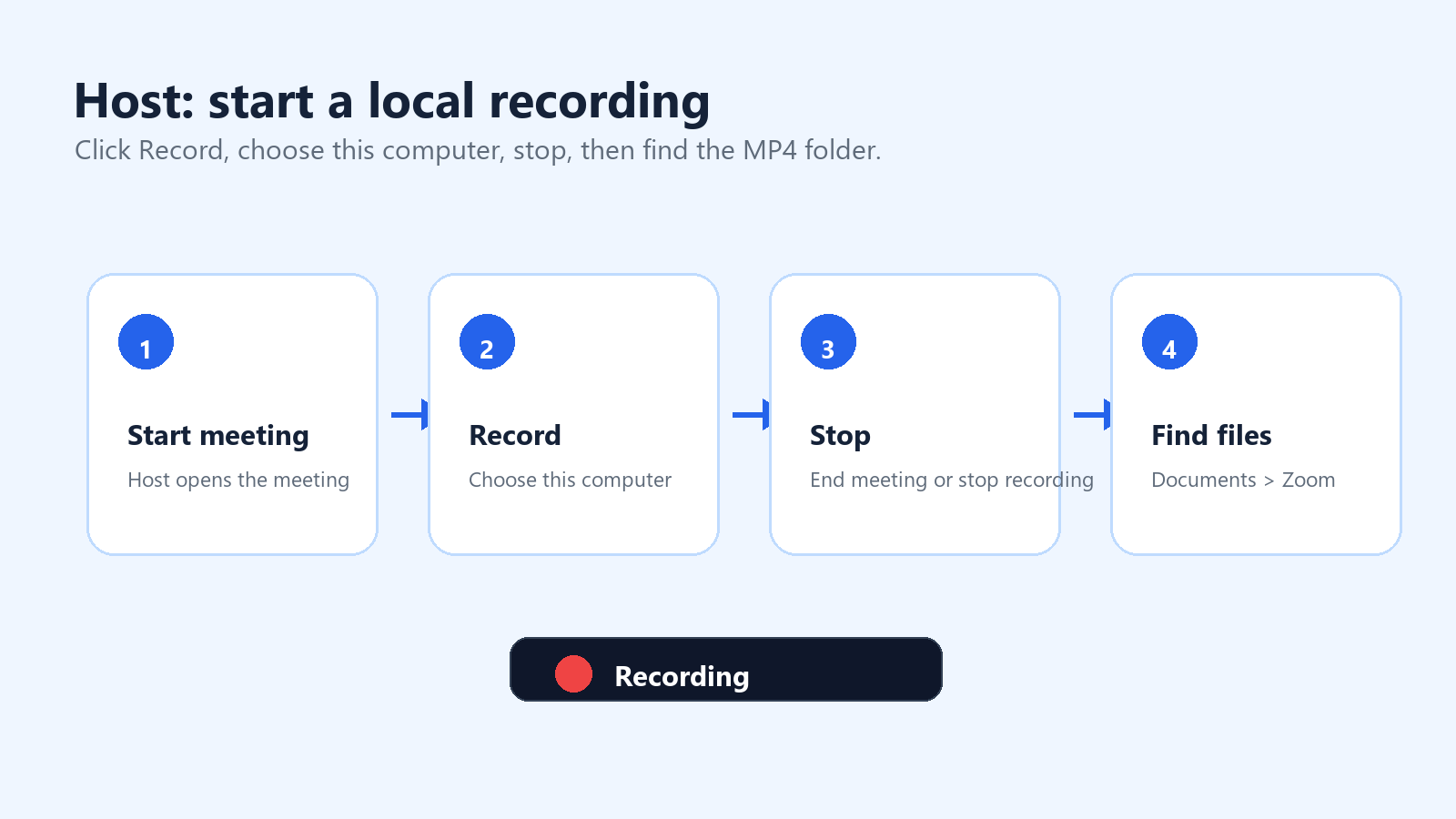
Starta eller gå med i Zoom-mötet som värd.
Klicka på Spela in i möteskontrollerna. Om molninspelning är aktiverad väljer du Spela in på den här datorn.
Leta efter inspelningsindikatorn i det övre vänstra hörnet av Zoom-fönstret.
Använd Pausa om du vill hoppa över en paus utan att avsluta inspelningssegmentet.
Klicka på Stoppa inspelning när du är klar, eller avsluta mötet.
Vänta medan Zoom konverterar inspelningen. Stäng inte av datorn under konverteringen.
Öppna den konverterade mappen. Som standard sparas Zoom-inspelningar på datorn i mappen Dokument i en mapp som heter Zoom.
Om du inte hittar inspelningen öppnar du Zooms skrivbordsapp, går till Möten och sedan Inspelade. Du kan också kontrollera Inställningar > Inspelning för att se eller ändra platsen för lokal inspelning. På delade kontorsdatorer bör du bekräfta inspelningsmappen innan mötet börjar.
Vad lokal inspelning fångar
En lokal inspelning fångar mötet så som den som spelar in ser det. Den detaljen är viktig. Om du är i talarvy följer inspelningen talarvyn. Om du vill att den delade skärmen ska dominera inspelningen byter du layout före och under skärmdelningen. För intervjuer eller webbinarier bör du testa gallerivy, talarvy och layouter med delad skärm före det riktiga mötet.
Använd talarvy för intervjuer och ledningsgenomgångar.
Använd vy med delad skärm för demonstrationer, utbildningar och genomgångar.
Använd gallerivy endast när deltagarnas reaktioner är viktiga.
Aktivera separata ljudspår när du behöver renare redigering per talare.
Håll Zoom-fönstret synligt om du också använder programvara för skärminspelning.
Så startar du en Zoom-molninspelning
Molninspelning är byggd för delning och administration. Zoom Support säger att molninspelning är tillgänglig för licensierade användare på Pro-, Business- eller Enterprise-konton när molninspelning är aktiverad. Endast värdar och medvärdar kan starta en molninspelning; om en deltagare behöver spela in kan värden göra personen till medvärd eller i stället använda behörighet för lokal inspelning.
Logga in i Zooms skrivbords- eller mobilapp med ett licensierat konto.
Starta mötet som värd eller medvärd.
Klicka på Spela in i möteskontrollerna.
Välj Spela in i molnet.
Stoppa inspelningen eller avsluta mötet.
Vänta tills Zoom har bearbetat molnfilerna.
Öppna Zooms webbportal och gå till Inspelningar för att visa, ladda ner, dela eller justera åtkomstinställningar.
Referens: Zoom Support, 'Starta en molninspelning.' Källa
Så delar du en Zoom-molninspelning
Efter bearbetning kan Zoom-molninspelningar strömmas i en webbläsare, laddas ner eller delas via länk beroende på kontoinställningarna. För känsliga möten bör du inte som standard kopiera länken till en stor Slack-kanal. Kontrollera lösenkod, autentisering, utgångsdatum, nedladdningsbehörighet och transkriptets synlighet innan du delar.
Använd autentiserad visning för inspelningar som endast är avsedda för interna personer.
Använd en lösenkod när länken kan spridas utanför den ursprungliga gruppen.
Stäng av nedladdningar om personer bara behöver titta.
Ange ett utgångsdatum för tillfälliga projekt.
Ta bort eller arkivera gamla inspelningar innan lagringsgränser blir ett hinder.
Så ställer du in automatisk inspelning så att du inte glömmer
För återkommande kundsamtal, webbinarier, användarintervjuer eller utbildningssessioner förhindrar automatisk inspelning den klassiska insikten efter mötet: ingen klickade på Spela in. I Zooms webbportal kan värdar och administratörer aktivera automatisk inspelning under området för inspelningsinställningar. Beroende på kontot kan inspelningen starta lokalt eller i molnet.
Använd automatisk inspelning selektivt Automatisk inspelning är hjälpsam för planerade sessioner, men den är riskabel för känsliga samtal. Lägg till ett inspelningsmeddelande i kalenderinbjudan, bekräfta samtycke i början och pausa eller stoppa inspelningen när samtalet går över till privata eller irrelevanta ämnen. |
Del 2: Så spelar du in ett Zoom-möte som deltagare
Deltagare söker ofta efter detta eftersom de inte vill avbryta mötet eller antyda misstro. Det raka svaret är fortfarande behörighetsbaserat: en deltagare behöver att värden ger behörighet till lokal inspelning i Zoom, eller så bör deltagaren använda ett godkänt alternativ som mötesanteckningar, en auktoriserad AI-anteckningsassistent eller ett kompatibelt arbetsflöde för skärminspelning.
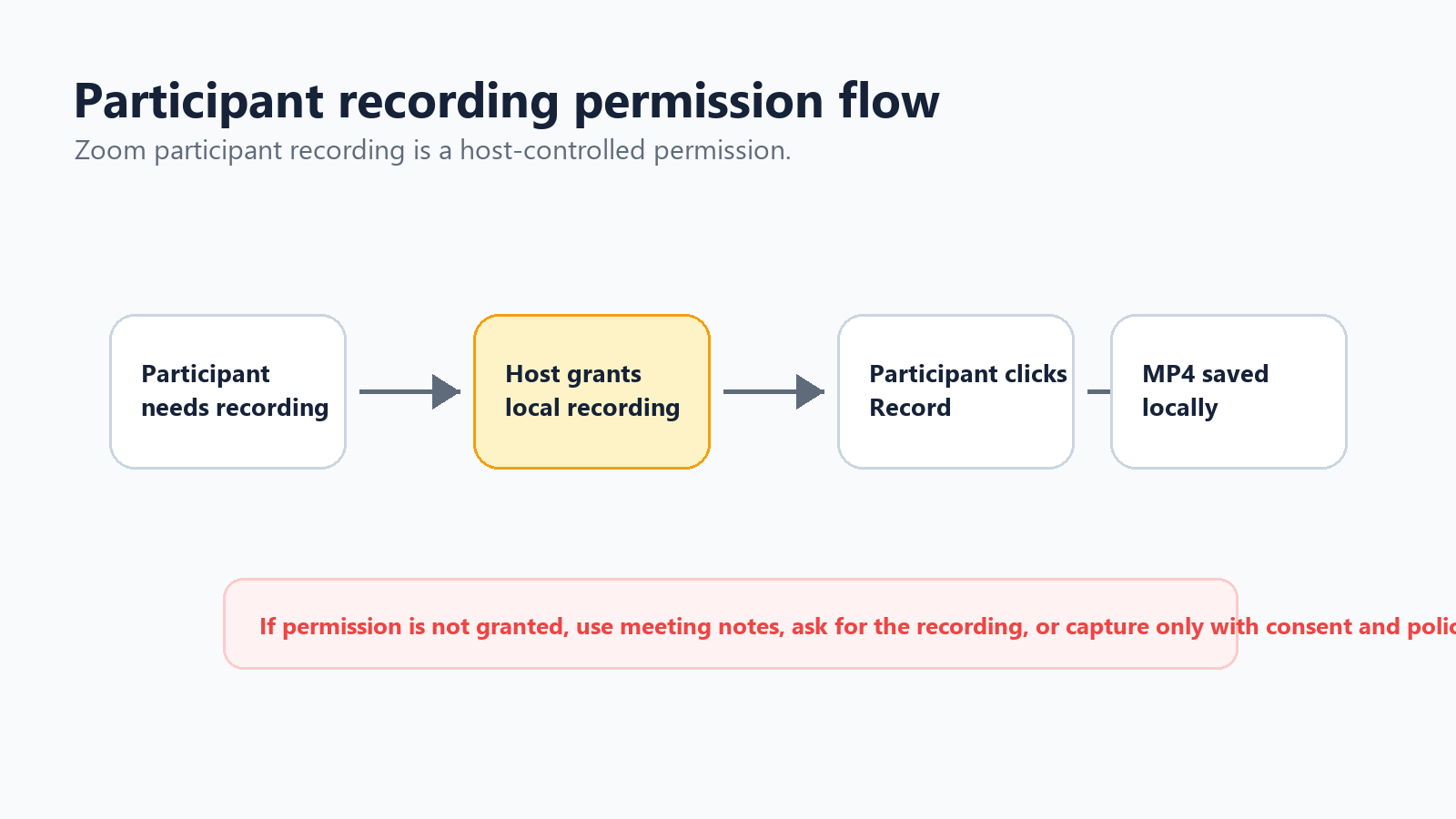
Så ber du värden om inspelningsbehörighet
En begäran med låg friktion håller tonen professionell. Du frågar inte för att du misstror någon; du frågar för att du vill ha korrekt uppföljning.
Mall för deltagarförfrågan Skulle det vara okej om jag spelar in lokalt för mina anteckningar? Jag använder det bara för att bekräfta åtgärdspunkter och kan radera det efter att sammanfattningen har skickats. |
Om värden godkänner det kan de öppna deltagarpanelen, välja ditt namn och tillåta lokal inspelning. När behörigheten har getts bör din knapp för Inspelning bli tillgänglig.
Vad händer om värden inte ger tillstånd?
Försök inte att i hemlighet spela in ett Zoom-möte. Utöver förtroendefrågan kan mötesinspelningar innehålla personuppgifter, konfidentiell affärsinformation, företagshemligheter, kunduppgifter och reglerad information. En bättre väg är att be om värdens inspelning i efterhand, föra strukturerade anteckningar eller använda en mötesassistent endast när mötesägaren och deltagarna känner till det.
Be värden att dela den officiella inspelningen eller transkriptionen efter mötet.
Fråga om en AI-anteckningsassistent kan delta i samtalet för sammanfattning och åtgärdspunkter.
För manuella anteckningar med fokus på beslut, ansvariga, förfallodatum och olösta frågor.
Om policyn tillåter skärminspelning, berätta det och spela bara in det du behöver.
Vid kund- eller juridiska samtal ska du följa företagets policy innan du spelar in något.
Använda en skärminspelare som reservlösning
Om du har tillåtelse att spela in men Zoom inte ger behörighet för inspelning i appen kan en skärminspelare fånga din skärm och ditt ljud. I Windows kan du använda ett inbyggt inspelningsverktyg eller OBS. På macOS kan QuickTime spela in skärmen, även om internt ljud kan kräva extra inställningar. På Chromebook kan det inbyggda verktyget Skärminspelning fungera för enkel inspelning. Den viktiga regeln är densamma: skaffa samtycke och testa ljudet före det riktiga mötet.
Del 3: Så kan gratisanvändare av Zoom spela in möten
Zoom Free-användare kan spela in lokalt i datorappen, men de får inte Zooms molninspelning. Det betyder att MP4-filen är ditt ansvar: lagring, säkerhetskopiering, delning och radering sker alla utanför Zooms arbetsflöde för molninspelning.
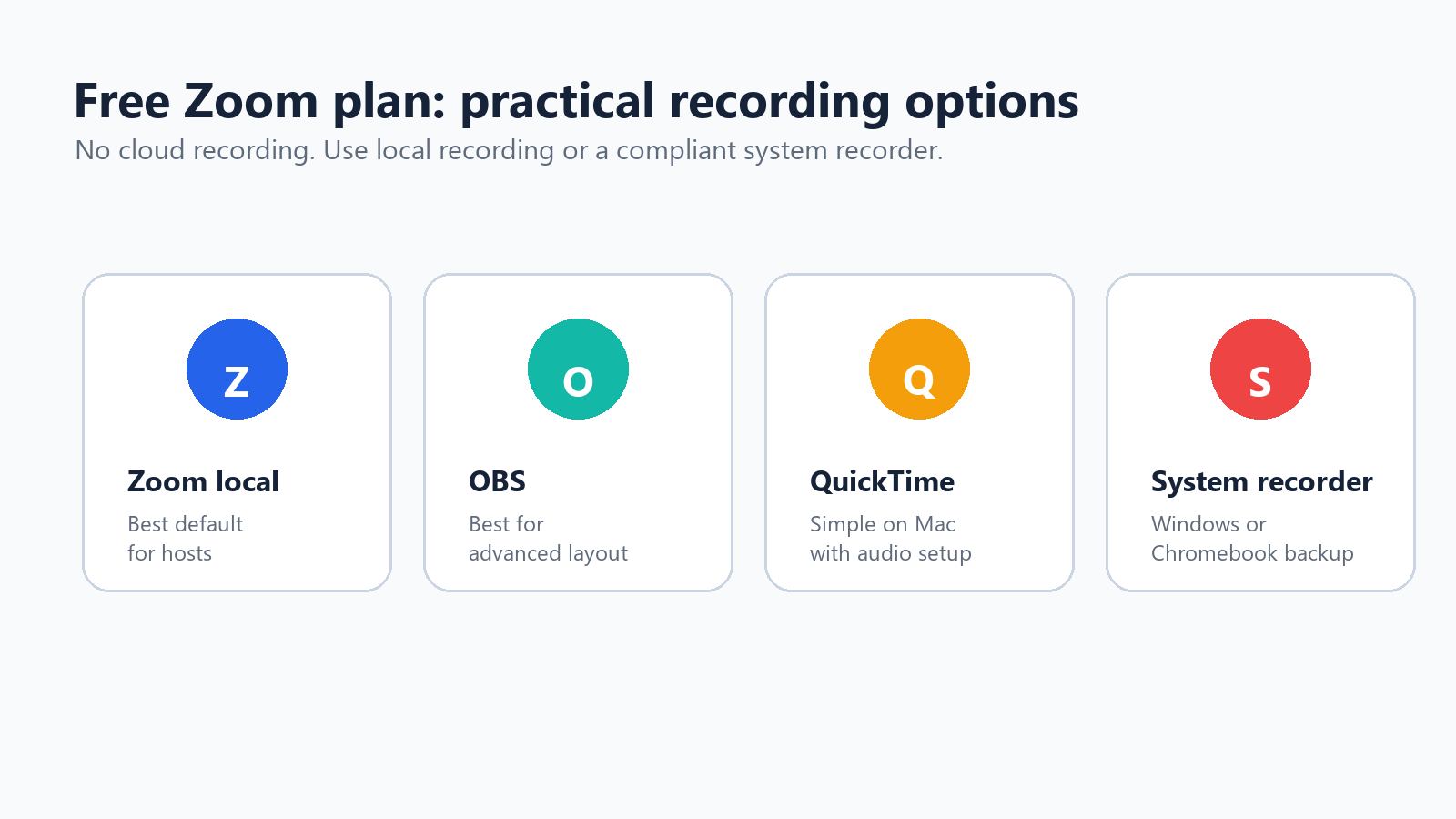
Använd Zooms lokala inspelning när du är värd på dator.
Använd OBS när du behöver scener, överlägg eller mer kontroll över skärm- och ljudkällor.
Använd QuickTime på Mac för enkel skärminspelning och kontrollera sedan ljudinställningarna.
Använd systemverktyg för skärminspelning i Windows, Chromebook eller macOS när Zoom-inspelning inte är tillgänglig men inspelning är godkänd.
Använd molnlagring som Google Drive, Dropbox eller OneDrive för att dela den slutliga MP4-filen i stället för att mejla enorma filer.
Användare med gratisplan bör vara extra noggranna med filnamn. Ett bra mönster är datum, kund eller projekt, mötesämne och version: 2026-07-01-client-demo-recording-v1.mp4. Det gör gamla inspelningar lättare att hitta och radera senare.
Del 4: Inspelningsinställningar som förbättrar kvaliteten
En checklista på 60 sekunder före inspelning
Det bästa sättet att undvika att inspelningen misslyckas är inte ett bättre återställningstrick; det är en kort checklista innan mötet börjar. För varje viktigt möte bör en person utses till inspelningsansvarig. Den personen ansvarar för att bekräfta inställningen, starta inspelningen, hålla koll på den röda indikatorn och se till att filen bearbetas innan alla går därifrån.
Bekräfta vem som ansvarar för inspelningen innan mötet börjar.
Säg inspelningsmeddelandet högt och vänta på invändningar.
Kontrollera om du behöver lokal inspelning, molninspelning eller båda.
Bekräfta att layouten för den delade skärmen är den du vill spela in.
Be huvudtalaren att använda mikrofon eller hörlurar.
Stäng privata flikar, meddelanden, dokument och notiser.
Starta inspelningen innan det första beslutet diskuteras.
Lägg in en anteckning i agendan som säger: Inspelningsansvarig bekräftar filen efter mötet.
Videoupplösning och layout
Jaga inte högsta möjliga upplösning om syftet är mötesdokumentation. En tydlig delad skärm och rent ljud är viktigare än en enorm fil. Vid skärmdelningssessioner bör du be presentatörer att zooma in innan de förklarar små detaljer. För demovisningar, stäng störande fönster och håll den delade appen i full storlek.
För produktdemonstrationer, spela in layouten för delad skärm.
För intervjuer, använd talarvy och en stabil mikrofon.
För utbildning, spela in i kortare segment så att redigeringen blir enklare.
För webbinarier, överväg molninspelning om du behöver länkar, flera layouter och centraliserad lagring.
Ljudkvalitet och identifiering av talare
Transkriptionen och sammanfattningen blir bara så bra som ljudet. Be deltagarna att använda hörlurar, undvika fläktljud från bärbara datorer, stänga av mikrofonen när de inte pratar och säga sitt namn före en längre kommentar när gruppen är stor. Om du planerar att redigera, aktivera separata ljudspår i inställningarna för lokal inspelning där det är tillgängligt.
Använd en extern mikrofon för värdar och presentatörer.
Be deltagarna stänga av mikrofonen när de inte pratar.
Spela in ett test på 20 sekunder för viktiga intervjuer.
Aktivera separata ljudfiler om du ska förbättra ljudet senare.
Upprepa viktiga beslut högt innan ni går vidare.
Spela in delade skärmar korrekt
Om du bara spelade in din egen videoruta medan någon annan presenterade är problemet vanligtvis layouten. Zoom spelar in det som inspelningsvägen är inställd på att fånga. Testa före mötet den layout du bryr dig om: aktiv talare med delad skärm, delad skärm med miniatyr av talaren eller gallerivy. Under en livedemo ska du hålla det delade innehållet i fokus och undvika att växla fönster om det inte är en del av genomgången.
Rekommenderade inställningar efter mötestyp
Mötestyp | Rekommenderad inspelningskonfiguration | Varför det fungerar |
Kundsamtal för behovsanalys | Molninspelning med samtycke, transkribering och begränsad delning. | Du behöver sökbara citat, sammanhang och uppföljning, men åtkomsten bör vara begränsad. |
Internt ståuppmöte | Hoppa över videoinspelning; använd strukturerade anteckningar eller en AI-sammanfattning. | En fullständig inspelning är vanligtvis för tung för rutinmässiga statusuppdateringar. |
Produktdemo | Spela in delad skärm med mikrofonljud och talarminiatyr. | Tittarna behöver se arbetsflödet och höra förklaringen. |
Utbildningssession | Molninspelning plus transkript och anteckningar i kapitelstil. | Nyanställda eller kunder kan gå tillbaka till lektionen utan att fråga utbildaren. |
Intervju | Talvy, mikrofon av hög kvalitet och tydligt samtycke i början. | Ljudets tydlighet och förtroende är viktigare än en komplex videolayout. |
Webbinarium | Molninspelning, sparad chatt, aktiverat transkript och planerad lagring. | Stora publikgrupper behöver en kontrollerad repris-länk och ett sökbart arkiv. |
Del 5: Vad du ska göra efter Zoom-inspelningen
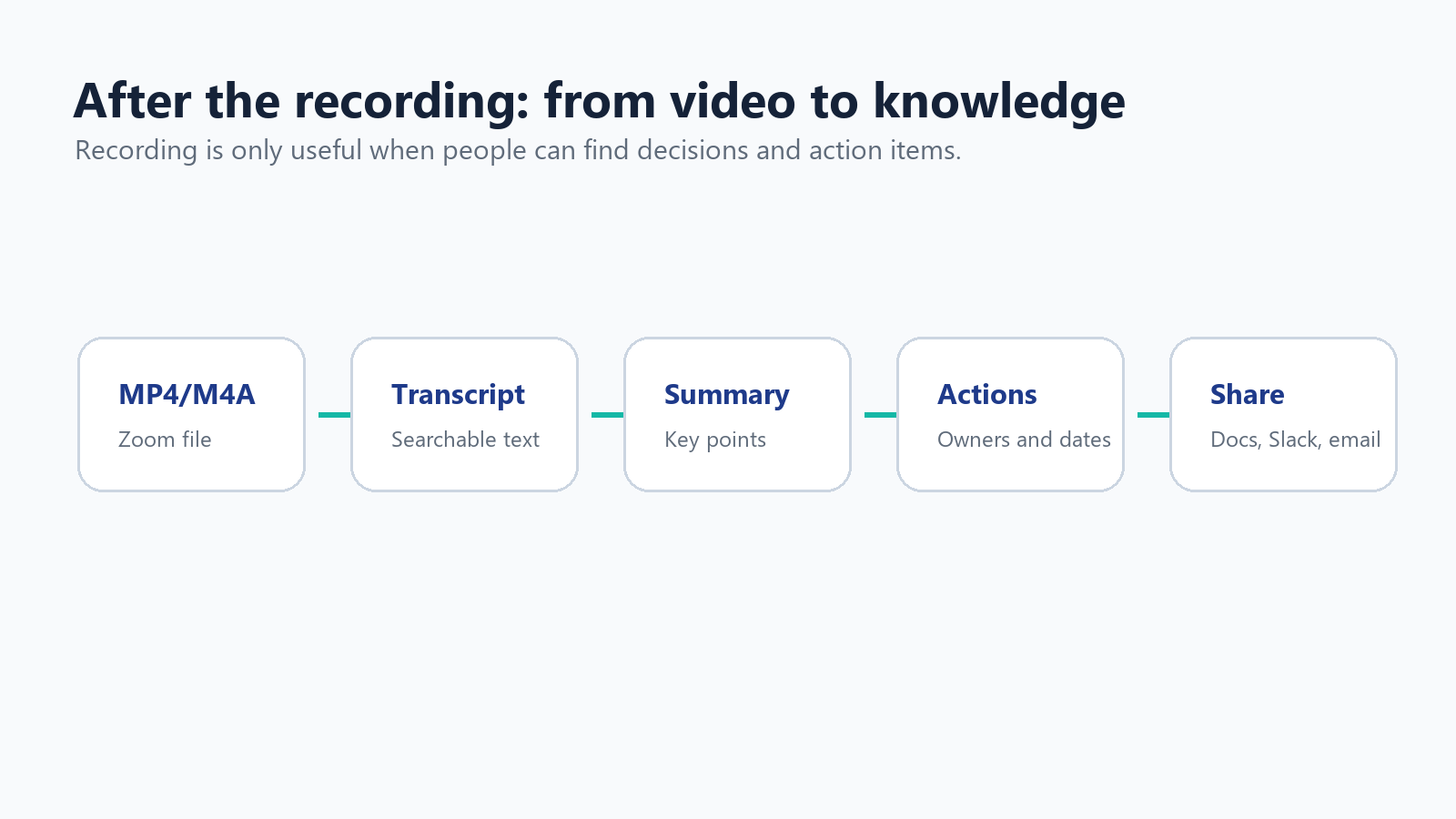
Transkribera inspelningen
En inspelning är inte samma sak som en användbar dokumentation. Om mötet innehåller beslut, kundcitat, tekniska krav eller nästa steg, omvandla ljudet till text. Zooms molninspelning kan generera transkriptfiler när rätt funktioner är aktiverade, men många team behöver bredare språkstöd, renare sammanfattningar och bättre extrahering av åtgärdspunkter.
För flerspråkiga team kan HiNoters AI Meeting Assistant automatiskt ansluta till Zoom-möten, transkribera samtalet och skapa strukturerade anteckningar, beslut och åtgärdspunkter. Om du redan har en Zoom MP4- eller M4A-fil kan HiNoters video-till-text-arbetsflöde förvandla inspelningen till ett sökbart transkript och en sammanfattning i stället för att tvinga någon att se om hela mötet.
Klipp, komprimera och dela
Långa inspelningar är dyra att lagra och jobbiga att granska. Klipp bort tystnad, ta bort uppstartstid och exportera en kopia för delning. Behåll originalet bara när er policy för datalagring kräver det. För stora filer, komprimera MP4-filen eller ladda upp den till en kontrollerad molnmapp i stället för att skicka den som en bilaga.
Klipp bort första och sista minuten om de innehåller uppstartssnack.
Ta bort privata pauser eller irrelevant väntetid.
Exportera en kopia i lägre upplösning för rutinmässig delning.
Lagra originalet i en begränsad mapp om det innehåller känslig information.
Radera inspelningar efter att deras lagringsperiod har löpt ut.
Referens: Zoom Support förklarar att lagringsgränser för molninspelningar kan blockera nya molninspelningar när lagringen är full, medan befintliga inspelningar fortfarande är tillgängliga. Källa
Namnge och lagra inspelningar så att folk faktiskt kan hitta dem
Ett inspelningsbibliotek blir värdelöst när varje fil heter zoom_0.mp4. Använd ett konsekvent namnmönster och lagra inspelningar bredvid projektet eller kundposten de hör till. Målet är inte att behålla varje möte för alltid; målet är att bevara de få inspelningar som är värda att återvända till och omvandla resten till kortfattade anteckningar.
Använd ett namnmönster som YYYY-MM-DD - Konto - Ämne - Recording.mp4.
Skapa en separat mapp för råinspelningar, redigerade klipp, transkript och sammanfattningar.
Flytta färdiga sammanfattningar till Notion, Google Docs, ett CRM eller projektets wiki.
Behåll originalinspelningen bara så länge affärssyftet kräver det.
Dokumentera vem som ansvarar för radering så att gamla inspelningar inte tyst samlas på hög.
Del 6: Grunderna i integritet, samtycke, GDPR och CCPA
Att spela in ett möte är inte bara ett produktivitetsval. Det kan skapa en fil som innehåller röster, bilder, namn, chattmeddelanden, skärmdelningar, kundinformation och affärssammanhang. Behandla inspelningen som känslig om du inte har ett tydligt skäl att inte göra det.
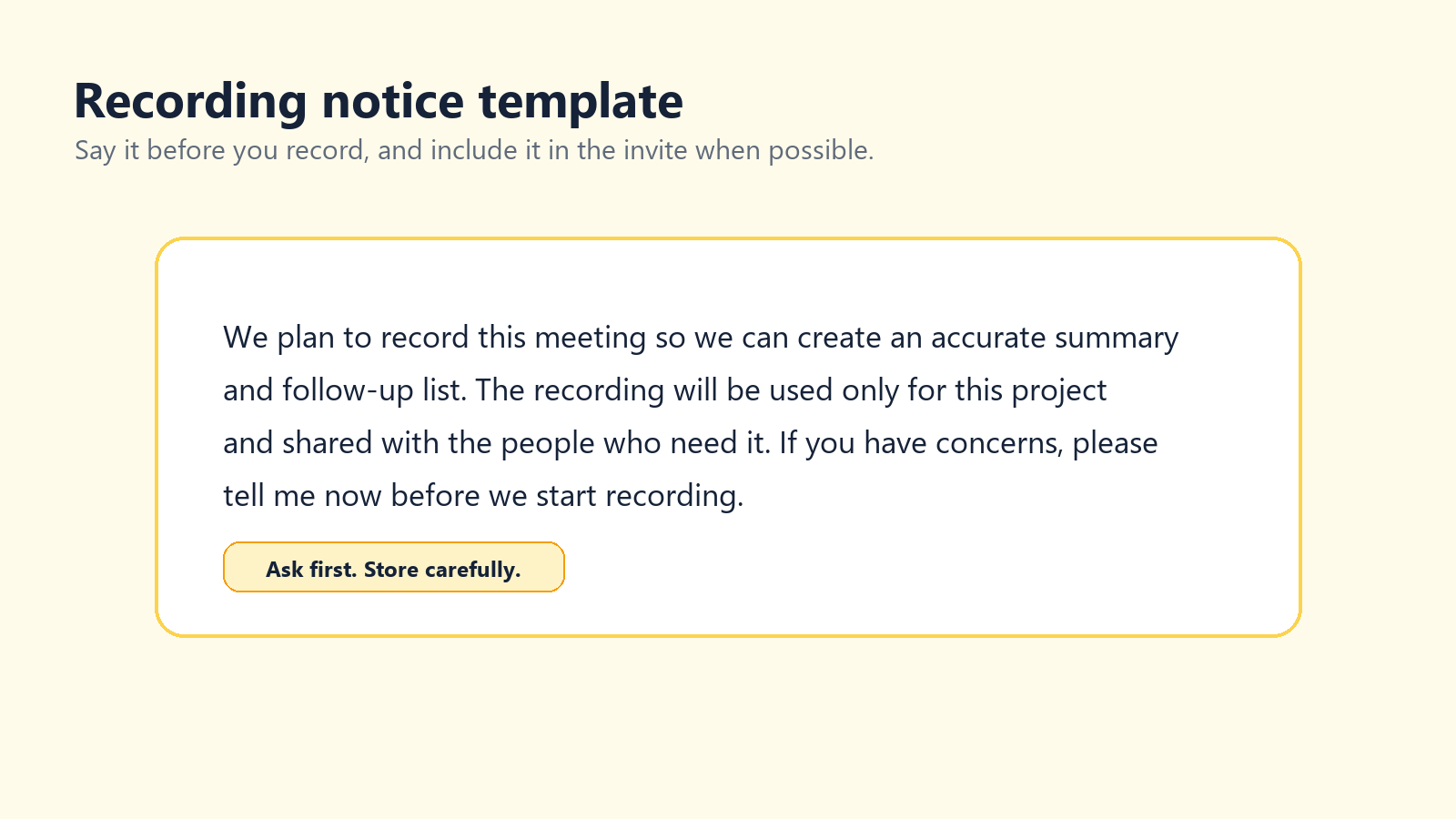
Zoom uppger att deltagare alltid meddelas när ett möte spelas in. Den inbyggda aviseringen är hjälpsam, men den är inte ett fullständigt integritetsprogram. Team bör också förklara varför mötet spelas in, hur det kommer att användas, vem som kan få tillgång till det och hur länge det kommer att sparas.
Referens: Zoom Support, 'Modifying recording notification prompts.' Källa
Referens: Europeiska dataskyddsstyrelsens vägledning noterar att foton, videor och ljudinspelningar som innehåller bilder eller ljud av individer kan vara personuppgifter. Källa
Referens: California Privacy Protection Agency förklarar att personuppgifter omfattar data som identifierar, avser eller rimligen kan kopplas till en person eller ett hushåll. Källa
Ett enkelt manus för inspelningsmeddelande
Värdens manus Jag skulle vilja spela in det här mötet så att vi kan ta fram en korrekt sammanfattning och en lista över uppföljningspunkter. Inspelningen kommer att användas för det här projektet och delas endast med de personer som behöver den. Om någon har invändningar, berätta det gärna för mig innan jag börjar spela in. |
För säljsamtal, intervjuer, HR-möten, juridiska samtal, diskussioner inom hälso- och sjukvård eller deltagare från EU/Kalifornien bör du be ditt juridik- eller integritetsteam om godkänd formulering. Den här artikeln är praktisk vägledning, inte juridisk rådgivning.
Regler för lagring och åtkomst
Lagra inte känsliga mötesinspelningar på en personlig dator på obestämd tid.
Begränsa åtkomsten till personer med ett tydligt affärsbehov.
Använd lösenkoder eller autentiserad visning för molninspelningar.
Skapa ett schema för radering innan inspelningarna börjar staplas på hög.
Håll transkriptioner och sammanfattningar under samma åtkomstregler som videon.
Ladda inte upp konfidentiella inspelningar till okända webbplatser för konvertering eller transkribering.
Felsökning av vanliga problem med Zoom-inspelning
Problem | Trolig orsak | Lösning |
Knappen Spela in saknas | Du är inte värd, inte medvärd eller så är inspelning inaktiverad. | Be värden att ge behörighet eller kontrollera kontoinställningarna. |
Mötet avslutades och inget spelades in | Ingen klickade på Spela in och automatisk inspelning var avstängd. | Aktivera automatisk inspelning för återkommande möten som måste spelas in. |
Gratis konto har inget molnalternativ | Molninspelning kräver ett betalt licensierat konto. | Använd lokal inspelning eller en godkänd skärminspelare. |
Filen är enorm | Lång video, gallerivy eller innehåll med mycket rörelse. | Beskär, komprimera, ladda upp till kontrollerad lagring eller spela bara in skärmdelningen nästa gång. |
Bara mitt ansikte spelades in | Layouten fångade din vy i stället för den delade skärmen. | Testa layouten för aktiv talare/delad skärm före mötet. |
Transkriptionen är svag | Dåligt ljud, överhörning, accenter eller begränsat språkstöd. | Förbättra mikrofonerna och använd ett flerspråkigt AI-arbetsflöde för transkribering. |
Det går inte att dela molninspelningen | Lösenkod, autentisering, administratörspolicy, utgångsdatum eller lagringsinställning. | Granska delningsinställningarna i Zooms webbportal. |
Slutlig rekommendation
För de flesta är den enklaste vägen denna: värdar bör använda Zooms lokala inspelning för snabba MP4-filer och Zooms molninspelning när de behöver teamdelning, mobil inspelning eller administratörskontroller. Deltagare bör inte se inspelning som ett sätt att kringgå regler; be om tillstånd eller använd ett godkänt arbetsflöde för anteckningar. Gratisanvändare bör först lära sig lokal inspelning och använda OBS, QuickTime eller systeminspelning endast när mötesägaren och deltagarna förstår vad som händer.
Inspelningen i sig är bara råmaterialet. Det verkliga värdet kommer efter mötet: ett rent transkript, en kort sammanfattning, åtgärdspunkter och ett sökbart arkiv som människor kan lita på. Det är där verktyg som HiNoter passar naturligt: inte som ännu en plats att samla videor på hög, utan som ett sätt att förvandla möten till användbar kunskap.
Vanliga frågor
Kan du spela in ett Zoom-möte gratis?
Ja. Gratisanvändare av Zoom kan använda lokal inspelning i skrivbordsappen. Gratisanvändare får inte Zooms molninspelning.
Kan en deltagare spela in ett Zoom-möte?
En deltagare kan spela in i Zoom endast om värden ger tillstånd till lokal inspelning eller gör personen till medvärd. Annars bör de be om den officiella inspelningen eller använda ett godkänt alternativ.
Var sparas Zooms lokala inspelningar?
Som standard sparas Zoom-inspelningar på datorn i mappen Dokument i en mapp som heter Zoom. Du kan också öppna Zooms inställningar och kontrollera fliken Inspelning.
Vilket format använder Zoom för inspelningar?
Zoom-inspelningar innehåller vanligtvis MP4-video, M4A-ljud och TXT-chattfiler. Molninspelningar kan också innehålla VTT-transkript- eller textningsfiler när det är aktiverat.
Meddelar Zoom människor när inspelningen startar?
Ja. Zoom säger att deltagare alltid meddelas när ett möte spelas in. Beroende på kontoinställningar kan deltagare se en samtyckesprompt eller höra en ljudprompt.
Kan jag spela in ett Zoom-möte utan värdens tillstånd?
Du bör inte i hemlighet spela in ett Zoom-möte. Om du behöver en dokumentation, be värden om tillstånd, begär den officiella inspelningen eller använd ett godkänt arbetsflöde för anteckningar.
Hur ser jag till att jag inte glömmer att spela in?
Använd automatisk inspelning för möten som måste fångas, lägg till en kalenderpåminnelse eller utse en inspelningsansvarig innan mötet börjar.