מדריך מלא להקלטה מקומית, הקלטה בענן, הרשאות משתתפים, אפשרויות בתוכנית החינמית, איכות שמע, תמלולים, הודעות פרטיות ותהליכי עבודה לאחר פגישה.
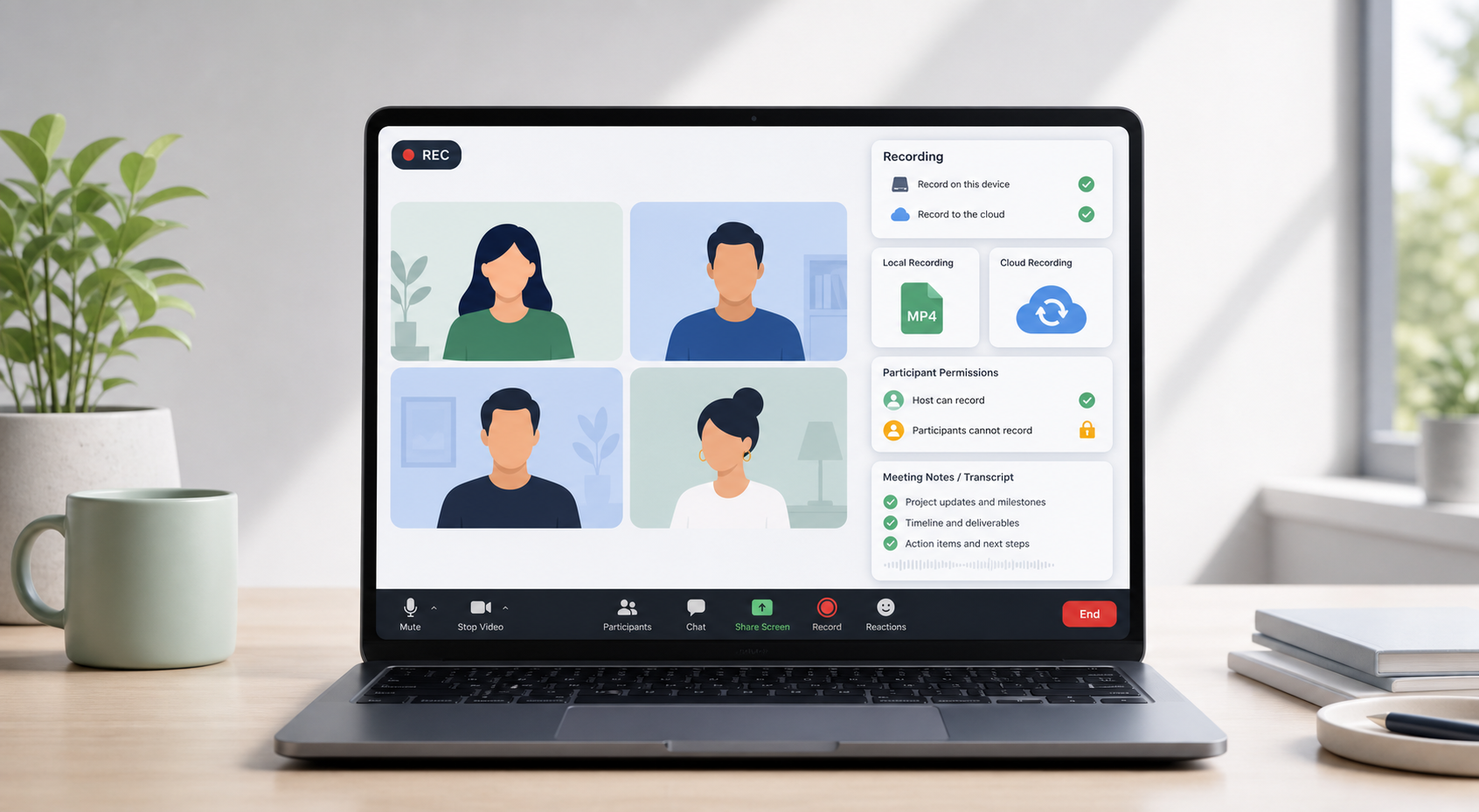
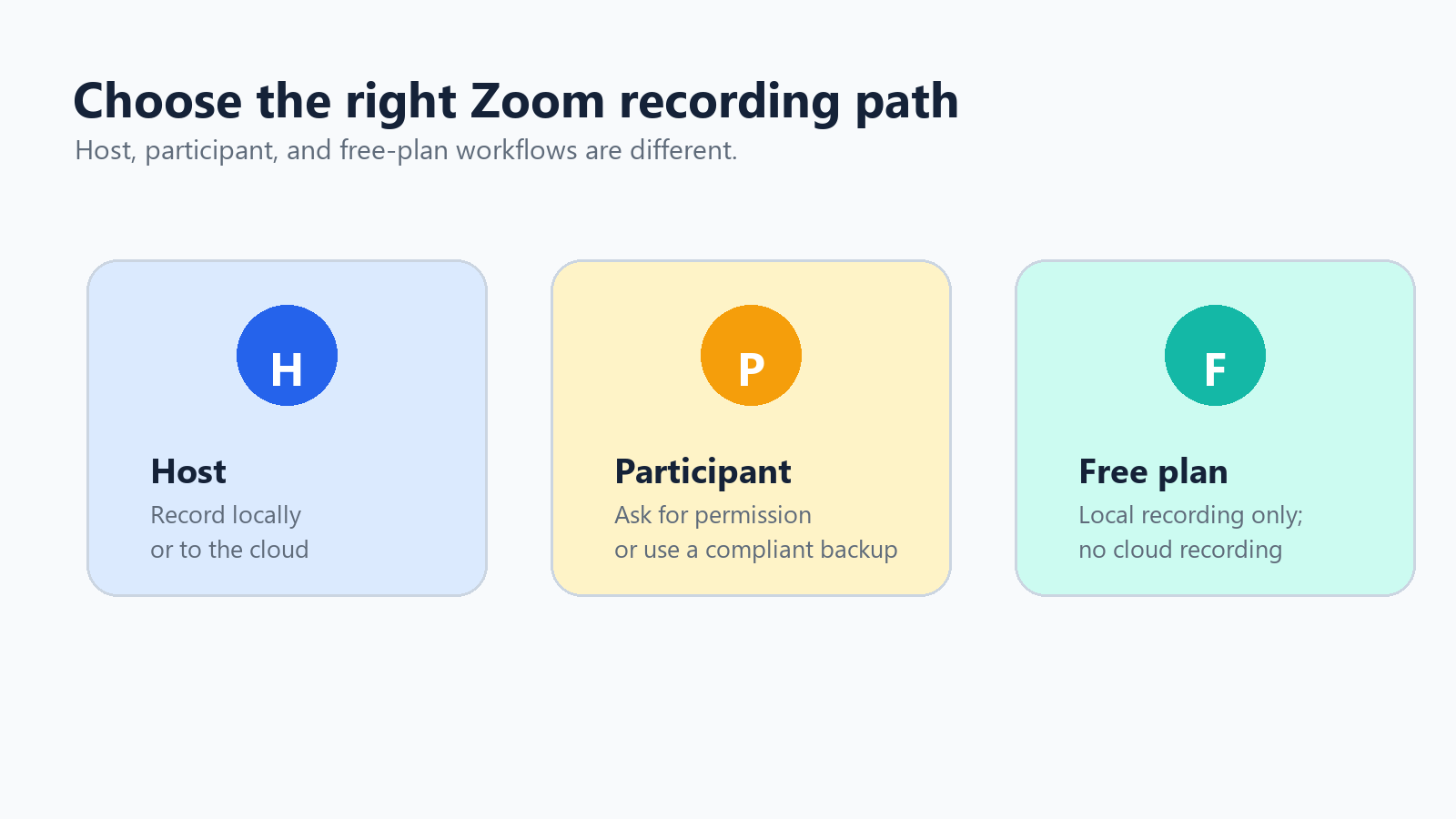
אם אתם צריכים לדעת איך להקליט פגישת Zoom, השיטה הנכונה תלויה בתפקיד שלכם. מארחים יכולים להקליט באופן מקומי או לענן אם החשבון שלהם תומך בכך. משתתפים צריכים את אישור המארח כדי להקליט בתוך Zoom. משתמשים בחשבון חינמי יכולים להקליט למחשב שלהם, אך אין להם גישה להקלטה בענן של Zoom.
ההבחנה הזו בין התפקידים חוסכת תסכול רב. רוב בעיות ההקלטה אינן טכניות בתחילה: כפתור ההקלטה חסר, המארח מעולם לא העניק הרשאה, ההקלטה נשמרה במקום בלתי צפוי, או שהצוות הניח שהקלטה בענן זמינה בחשבון חינמי. המדריך הזה עובר על כל מצב באמצעות צעדים מעשיים וגישה שמעניקה עדיפות לפרטיות.
מקור: התמיכה של Zoom מציינת שהקלטות במחשב זמינות בכל חשבונות Zoom, בעוד שהקלטות בענן זמינות בחשבונות בתשלום ונשמרות בענן של Zoom. מקור
מפת תפקידים מהירה אם אתם המארחים, השתמשו בהקלטה המקומית או בענן המובנית של Zoom. אם אתם משתתפים, בקשו מהמארח להעניק הרשאה להקלטה מקומית או השתמשו בתהליך עבודה מאושר לרישום הערות. אם אתם משתמשים ב-Zoom Free, הקליטו באופן מקומי או השתמשו במקליט מסך תואם כאשר הדבר מתאים. |
הקלטה מקומית לעומת הקלטה בענן של Zoom
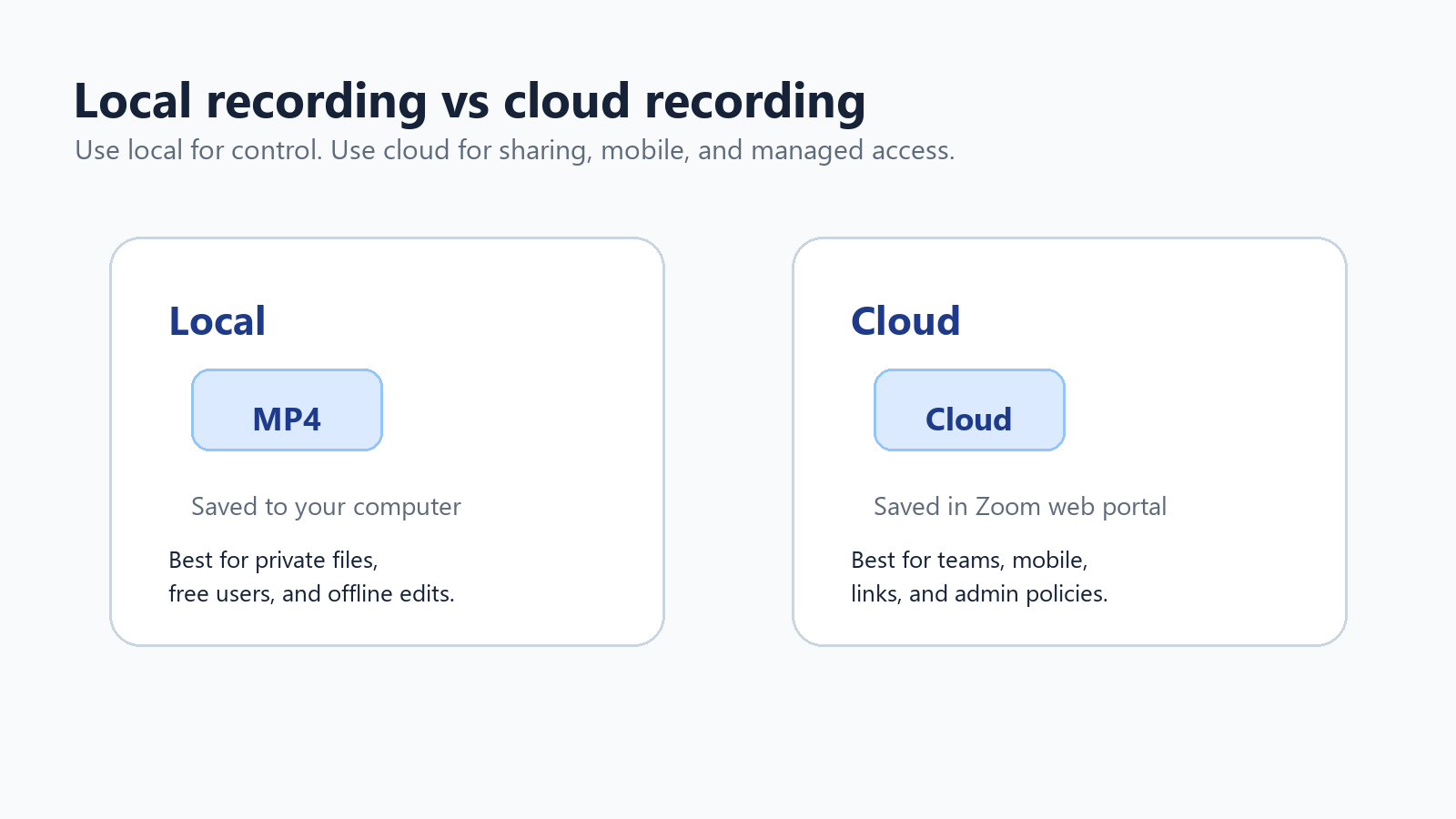
לפני שתלחצו על כפתור ההקלטה, החליטו אם יש לשמור את הפגישה במחשב שלכם או בענן של Zoom. שתי האפשרויות יכולות ליצור קובצי הקלטה רגילים, אך הן פותרות בעיות שונות.
תכונה | הקלטה מקומית | הקלטה בענן |
זמינות | זמין למשתמשי Zoom בחינם ובתשלום במחשב. | זמין למשתמשים מורשים בחשבונות Zoom בתשלום, כאשר האפשרות מופעלת. |
היכן הקבצים נמצאים | במחשב של המקליט, בדרך כלל כברירת מחדל בתיקייה Documents > Zoom. | בפורטל האינטרנט של Zoom תחת הקלטות, עם קישורים לצפייה, לשיתוף ולהורדה. |
הכי מתאים ל | קבצים פרטיים, משתמשים בחינם, עריכה לא מקוונת ואנשים שרוצים שליטה ישירה בקבצים. | שיתוף בצוות, הקלטה בנייד, בקרות גישה למנהלים, תמלולים בענן ושמירה מנוהלת. |
פורמטים נפוצים | סרטוני MP4, שמע M4A וקובצי טקסט של צ'אט. | סרטוני MP4, שמע M4A, טקסט של צ'אט, כתוביות וקובצי תמלול כאשר התכונות מופעלות. |
הסיכון העיקרי | קבצים עלולים ללכת לאיבוד, להיות גדולים מדי או להישאר במחשב הנייד של אדם אחד. | מגבלות אחסון, הרשאות שיתוף והגדרות מדיניות החשבון עלולות לחסום את הגישה. |
מקור: Zoom Support מציינת את MP4, M4A, TXT, CC.VTT ו-VTT כפורמטים של קובצי הקלטה, ומציינת שימוש משוער באחסון של 20 MB לשעה עבור שיתוף מסך ו-200 MB לשעה עבור וידאו. מקור
חלק 1: כיצד להקליט פגישת Zoom כמארח
כיצד להתחיל הקלטה מקומית ב-Zoom
הקלטה מקומית היא ברירת המחדל הבטוחה ביותר כשאתם רוצים קובץ MP4 פשוט ואינכם זקוקים לשיתוף בענן. זו גם האפשרות שמשתמשי Zoom בחינם צריכים ללמוד קודם.
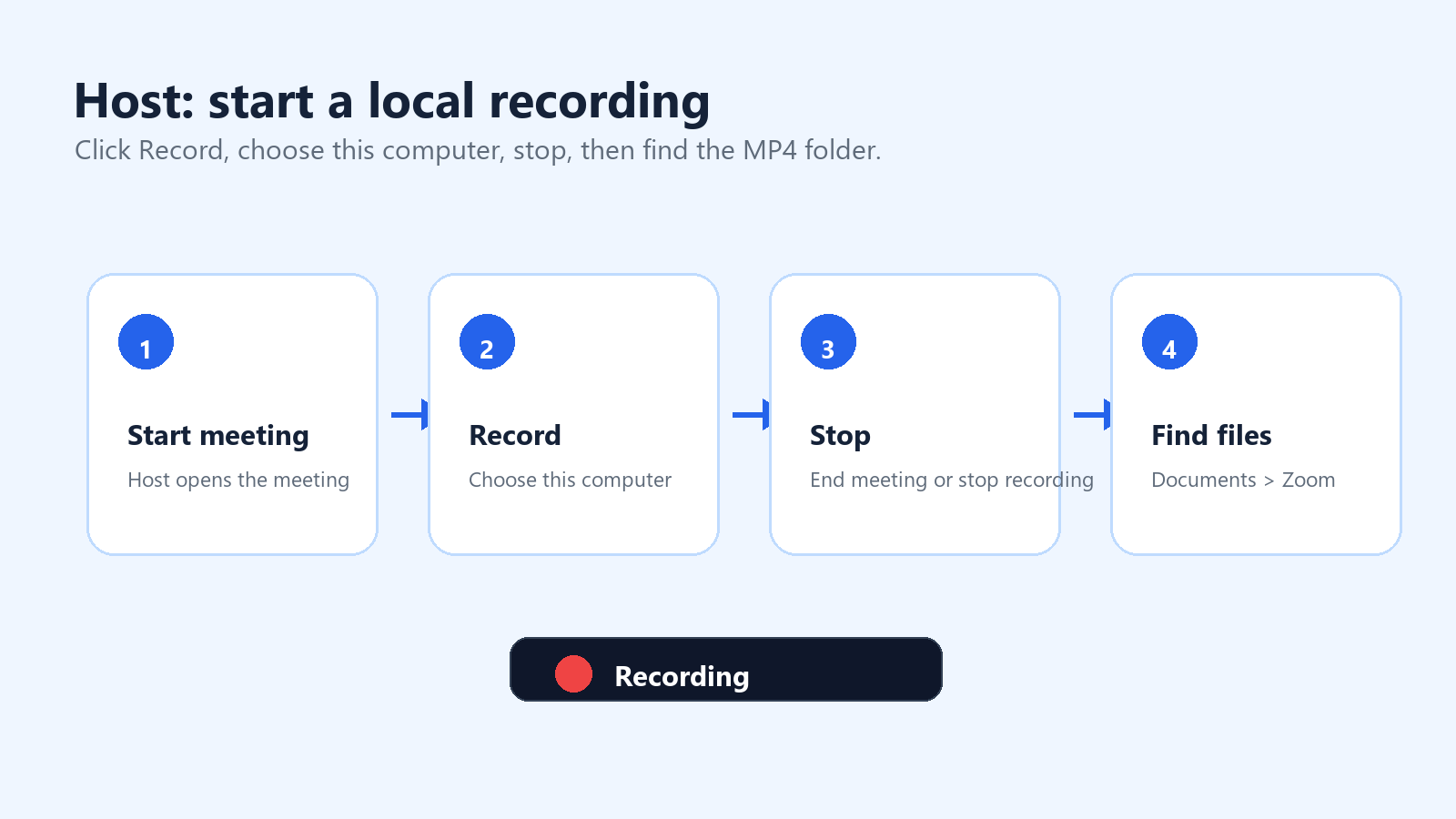
התחילו או הצטרפו לפגישת Zoom כמארחים.
לחצו על Record בפקדי הפגישה. אם הקלטה בענן מופעלת, בחרו באפשרות Record to this Computer.
חפשו את מחוון ההקלטה בפינה השמאלית העליונה של חלון Zoom.
השתמשו ב-Pause אם ברצונכם לדלג על הפסקה בלי לסיים את קטע ההקלטה.
לחצו על Stop Recording כשתסיימו, או סיימו את הפגישה.
המתינו בזמן ש-Zoom ממירה את ההקלטה. אל תכבו את המחשב במהלך ההמרה.
פתחו את התיקייה שהומרה. כברירת מחדל, הקלטות Zoom במחשב נשמרות בתיקיית Documents, בתוך תיקייה בשם Zoom.
אם אינכם מוצאים את ההקלטה, פתחו את אפליקציית Zoom למחשב, עברו אל Meetings ולאחר מכן אל Recorded. תוכלו גם לבדוק את Settings > Recording כדי לראות או לשנות את מיקום ההקלטה המקומית. במחשבים משרדיים משותפים, ודאו מהי תיקיית ההקלטה לפני תחילת הפגישה.
מה כוללת הקלטה מקומית
הקלטה מקומית מתעדת את הפגישה כפי שהמקליט רואה אותה. לפרט הזה יש חשיבות. אם אתם בתצוגת דובר, ההקלטה תעקוב אחר תצוגת הדובר. אם ברצונכם שהמסך המשותף ישלוט בהקלטה, החליפו את פריסת התצוגה לפני שיתוף המסך ובמהלכו. עבור ראיונות או סמינרים מקוונים, בדקו את תצוגת הגלריה, תצוגת הדובר ופריסות המסך המשותף לפני הפגישה האמיתית.
השתמשו בתצוגת דובר עבור ראיונות ותדרוכים להנהלה.
השתמשו בתצוגת מסך משותף עבור הדגמות, הדרכות והסברים מודרכים.
השתמשו בתצוגת גלריה רק כאשר תגובות המשתתפים חשובות.
הפעילו רצועות שמע נפרדות כאשר אתם זקוקים לעריכה נקייה יותר לפי דובר.
השאירו את חלון Zoom גלוי אם אתם משתמשים גם בתוכנת הקלטת מסך.
כיצד להתחיל הקלטה בענן ב-Zoom
הקלטה בענן מיועדת לשיתוף ולניהול. Zoom Support מציינת שהקלטה בענן זמינה למשתמשים בעלי רישיון בחשבונות Pro, Business או Enterprise, כאשר הקלטה בענן מופעלת. רק מארחים ומארחים-שותפים יכולים להתחיל הקלטה בענן; אם משתתף צריך להקליט, המארח יכול להפוך אותו למארח-שותף או להשתמש במקום זאת בהרשאת הקלטה מקומית.
התחברו לאפליקציית Zoom למחשב או לנייד באמצעות חשבון בעל רישיון.
התחילו את הפגישה כמארחים או כמארחים-שותפים.
לחצו על Record בפקדי הפגישה.
בחרו באפשרות Record to the Cloud.
עצרו את ההקלטה או סיימו את הפגישה.
המתינו ל-Zoom שתעבד את קובצי הענן.
פתחו את פורטל האינטרנט של Zoom ועברו אל Recordings כדי לצפות, להוריד, לשתף או להתאים את הגדרות הגישה.
מקור: Zoom Support, 'Starting a cloud recording.' מקור
כיצד לשתף הקלטה בענן של Zoom
לאחר העיבוד, ניתן להזרים הקלטות Zoom בענן בדפדפן, להוריד אותן או לשתף אותן באמצעות קישור, בהתאם להגדרות החשבון. עבור פגישות רגישות, אל תעתיקו את הקישור לערוץ Slack גדול כברירת מחדל. בדקו את קוד הגישה, האימות, תאריך התפוגה, הרשאת ההורדה ונראות התמליל לפני השיתוף.
השתמשו בצפייה מאומתת עבור הקלטות פנימיות בלבד.
השתמשו בקוד גישה כאשר הקישור עשוי להגיע אל מחוץ לקבוצה המקורית.
השביתו הורדות אם אנשים צריכים רק לצפות.
הגדירו תאריך תפוגה לפרויקטים זמניים.
מחקו או ארכבו הקלטות ישנות לפני שמגבלות האחסון יהפכו לחסם.
כיצד להגדיר הקלטה אוטומטית כדי לא לשכוח
עבור שיחות חוזרות עם לקוחות, סמינרים מקוונים, ראיונות משתמשים או מפגשי הדרכה, הקלטה אוטומטית מונעת את ההבנה הקלאסית שלאחר הפגישה: אף אחד לא לחץ על Record. בפורטל האינטרנט של Zoom, מארחים ומנהלי מערכת יכולים להפעיל הקלטה אוטומטית באזור הגדרות ההקלטה. בהתאם לחשבון, ההקלטה יכולה להתחיל באופן מקומי או בענן.
השתמשו בהקלטה אוטומטית באופן סלקטיבי הקלטה אוטומטית מועילה למפגשים מתוכננים, אך היא מסוכנת בשיחות רגישות. הוסיפו הודעה על הקלטה להזמנה ביומן, אשרו את ההסכמה בתחילת המפגש והשהו או עצרו את ההקלטה כאשר השיחה עוברת לנושאים פרטיים או לא רלוונטיים. |
חלק 2: כיצד להקליט פגישת Zoom כמשתתף
משתתפים מחפשים זאת לעיתים קרובות משום שאינם רוצים להפריע לפגישה או לשדר חוסר אמון. התשובה הברורה עדיין מבוססת על הרשאה: משתתף זקוק לכך שהמארח יעניק לו הרשאת הקלטה מקומית ב-Zoom, או שעליו להשתמש בחלופה מאושרת כגון הערות פגישה, כלי מורשה לרישום הערות מבוסס בינה מלאכותית או תהליך תואם להקלטת מסך.
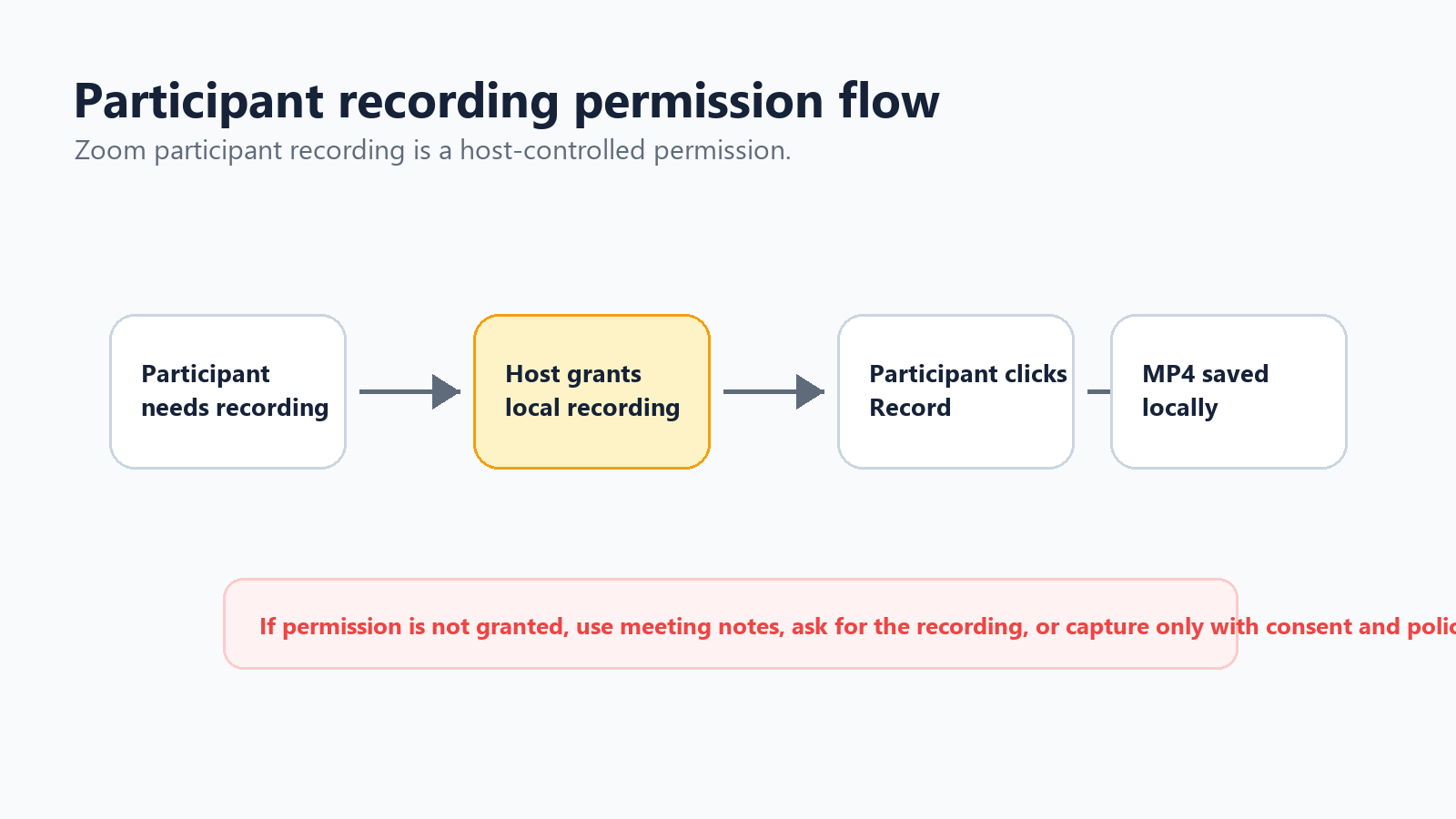
כיצד לבקש מהמארח הרשאת הקלטה
בקשה פשוטה וחלקה שומרת על טון מקצועי. אינכם מבקשים זאת משום שאינכם סומכים על אף אחד; אתם מבקשים זאת משום שאתם רוצים מעקב מדויק.
תבנית בקשה ממשתתף האם זה יהיה בסדר אם אקליט באופן מקומי לצורך ההערות שלי? אשתמש בהקלטה רק כדי לאשר פריטי פעולה, ואוכל למחוק אותה לאחר שליחת הסיכום. |
אם המארח מאשר, הוא יכול לפתוח את חלונית המשתתפים, לבחור את שמך ולאפשר הקלטה מקומית. לאחר שההרשאה ניתנה, כפתור ההקלטה אמור להיות זמין.
מה אם המארח אינו מעניק הרשאה?
אל תנסה להקליט פגישת Zoom בסתר. מעבר לבעיית האמון, הקלטות של פגישות עשויות לכלול נתונים אישיים, מידע עסקי חסוי, סודות מסחריים, פרטי לקוחות ומידע מפוקח. דרך טובה יותר היא לבקש מהמארח את ההקלטה לאחר מכן, לרשום הערות מובנות או להשתמש בעוזר לפגישות רק כאשר בעל הפגישה והמשתתפים מודעים לכך.
בקש מהמארח לשתף את ההקלטה הרשמית או את התמלול לאחר הפגישה.
שאל אם רושם הערות מבוסס בינה מלאכותית יכול להצטרף לשיחה כדי להכין סיכום ופריטי פעולה.
רשום הערות ידניות המתמקדות בהחלטות, באחראים, בתאריכי יעד ובשאלות שלא נפתרו.
אם מדיניות החברה מאפשרת הקלטת מסך, ציין זאת והקלט רק את מה שנחוץ.
בשיחות עם לקוחות או בשיחות משפטיות, פעל בהתאם למדיניות החברה לפני הקלטת דבר כלשהו.
שימוש במקליט מסך כגיבוי
אם מותר לך להקליט אך Zoom אינו מעניק הרשאת הקלטה בתוך האפליקציה, מקליט מסך יכול ללכוד את המסך ואת השמע שלך. ב-Windows אפשר להשתמש בכלי לכידה מובנה או ב-OBS. ב-macOS, QuickTime יכול להקליט את המסך, אך ייתכן שהקלטת שמע פנימי תדרוש הגדרה נוספת. ב-Chromebook, כלי לכידת המסך המובנה יכול להתאים להקלטה בסיסית. הכלל החשוב זהה: קבל הסכמה ובדוק את השמע לפני הפגישה האמיתית.
חלק 3: כיצד משתמשי Zoom בחינם יכולים להקליט פגישות
משתמשי Zoom בחינם יכולים להקליט באופן מקומי באפליקציית שולחן העבודה, אך אינם מקבלים הקלטה בענן של Zoom. המשמעות היא שקובץ ה-MP4 נמצא באחריותך: האחסון, הגיבוי, השיתוף והמחיקה מתבצעים כולם מחוץ לתהליך ההקלטה בענן של Zoom.
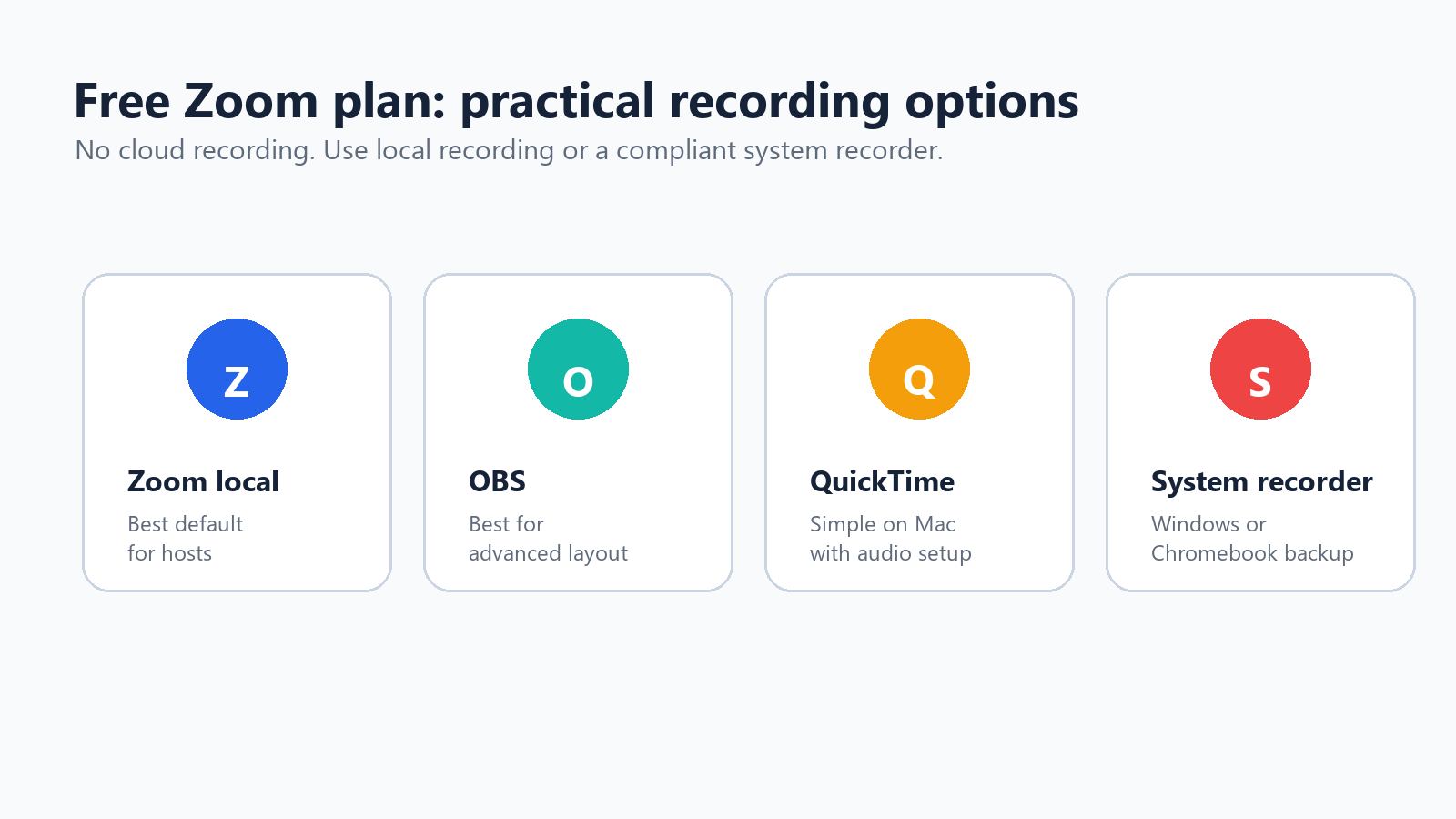
השתמש בהקלטה המקומית של Zoom כאשר אתה המארח במחשב שולחני.
השתמש ב-OBS כאשר אתה זקוק לסצנות, שכבות-על או שליטה רבה יותר במקורות המסך והשמע.
השתמש ב-QuickTime ב-Mac ללכידת מסך פשוטה, ולאחר מכן ודא שהשמע מוגדר כראוי.
השתמש בכלי הקלטת המסך של Windows, Chromebook או macOS כאשר הקלטת Zoom אינה זמינה אך ההקלטה מאושרת.
השתמש באחסון בענן כגון Google Drive, Dropbox או OneDrive כדי לשתף את קובץ ה-MP4 הסופי במקום לשלוח קבצים גדולים בדוא״ל.
משתמשים בתוכנית החינמית צריכים להקפיד במיוחד על שמות הקבצים. תבנית טובה היא תאריך, לקוח או פרויקט, נושא הפגישה וגרסה: 2026-07-01-client-demo-recording-v1.mp4. כך קל יותר למצוא הקלטות ישנות ולמחוק אותן מאוחר יותר.
חלק 4: הגדרות הקלטה שמשפרות את האיכות
רשימת בדיקה של 60 שניות לפני ההקלטה
הדרך הטובה ביותר להימנע מכשל בהקלטה אינה טריק שחזור טוב יותר, אלא רשימת בדיקה קצרה לפני תחילת הפגישה. בכל פגישה חשובה, יש למנות אדם אחד כאחראי על ההקלטה. אדם זה אחראי לאשר את ההגדרה, להתחיל את ההקלטה, לעקוב אחר המחוון האדום ולוודא שהקובץ עובר עיבוד לפני שכולם עוזבים.
ודא מי אחראי על ההקלטה לפני תחילת הפגישה.
הקרא בקול את הודעת ההקלטה והמתן להתנגדויות.
בדוק אם אתה זקוק להקלטה מקומית, להקלטה בענן או לשתיהן.
ודא שסידור המסך המשותף הוא זה שברצונך להקליט.
בקש מהדובר הראשי להשתמש במיקרופון או באוזניות.
סגור כרטיסיות פרטיות, הודעות, מסמכים והתראות.
התחל את ההקלטה לפני שנדונה ההחלטה הראשונה.
הוסף לסדר היום הערה שאומרת: האחראי על ההקלטה מאשר את הקובץ לאחר הפגישה.
רזולוציית וידאו וסידור תצוגה
אל תרדוף אחר הרזולוציה הגבוהה ביותר האפשרית אם מטרת ההקלטה היא תיעוד הפגישה. מסך משותף ברור ושמע נקי חשובים יותר מקובץ ענק. במפגשים הכוללים שיתוף מסך, בקש מהמציגים להגדיל את התצוגה לפני שהם מסבירים פרטים קטנים. בהדגמות, סגור חלונות מסיחים והשאר את האפליקציה המשותפת בגודל מלא.
בהדגמות מוצר, הקלט את סידור התצוגה של המסך המשותף.
בראיונות, השתמש בתצוגת הדובר ובמיקרופון יציב.
בהדרכות, הקלט במקטעים קצרים יותר כדי להקל על העריכה.
בוובינרים, שקול הקלטה בענן אם אתה זקוק לקישורים, לסידורי תצוגה מרובים ולאחסון מרכזי.
איכות שמע וזיהוי דוברים
התמלול והסיכום טובים רק כמו השמע. בקש מהמשתתפים להשתמש באוזניות, להימנע מרעשי מאווררי מחשב נייד, להשתיק את עצמם כשאינם מדברים ולומר את שמם לפני הערה ארוכה כאשר הקבוצה גדולה. אם בכוונתך לערוך, הפעל רצועות שמע נפרדות בהגדרות ההקלטה המקומית, במקומות שבהם האפשרות זמינה.
השתמש במיקרופון חיצוני עבור מארחים ומציגים.
בקש מהמשתתפים להשתיק את עצמם כאשר אינם מדברים.
הקלט בדיקה של 20 שניות עבור ראיונות חשובים.
הפעל קובצי שמע נפרדים אם בכוונתך לנקות את השמע מאוחר יותר.
חזור בקול על החלטות קריטיות לפני שממשיכים.
הקלטה נכונה של מסכים משותפים
אם הקלטת רק את אריח הווידאו שלך בזמן שמישהו אחר הציג, הבעיה היא בדרך כלל בסידור התצוגה. Zoom מקליט את מה שנתיב ההקלטה מוגדר ללכוד. לפני הפגישה, בדוק את סידור התצוגה החשוב לך: דובר פעיל עם מסך משותף, מסך משותף עם תמונת הדובר הממוזערת או תצוגת גלריה. במהלך הדגמה חיה, השאר את התוכן המשותף במוקד והימנע ממעבר בין חלונות, אלא אם כן זה חלק מהשיעור.
הגדרות מומלצות לפי סוג הפגישה
סוג הפגישה | הגדרת הקלטה מומלצת | למה זה עובד |
שיחת גילוי עם לקוח | הקלטה בענן בהסכמה, תמלול ושיתוף מוגבל. | אתם צריכים ציטוטים הניתנים לחיפוש, הקשר והמשך טיפול, אך הגישה צריכה להישאר מוגבלת. |
פגישת סטנד-אפ פנימית | דלגו על הקלטת וידאו; השתמשו בהערות מובנות או בסיכום מבוסס בינה מלאכותית. | הקלטה מלאה בדרך כלל מכבידה מדי עבור עדכוני סטטוס שגרתיים. |
הדגמת מוצר | הקליטו את המסך המשותף עם שמע מהמיקרופון ותמונה ממוזערת של הדובר. | הצופים צריכים לראות את תהליך העבודה ולשמוע את ההסבר. |
מפגש הדרכה | הקלטה בענן בתוספת תמלול והערות בסגנון פרקים. | עובדים חדשים או לקוחות יכולים לחזור על השיעור בלי לבקש זאת מהמדריך. |
ראיון | תצוגת הדובר, מיקרופון באיכות גבוהה והסכמה ברורה בתחילת השיחה. | בהירות השמע והאמון חשובים יותר מפריסת וידאו מורכבת. |
וובינר | הקלטה בענן, צ'אט שנשמר, תמלול מופעל ואחסון מתוכנן. | קהלים גדולים זקוקים לקישור השמעה חוזרת מבוקר ולארכיון שניתן לחיפוש. |
חלק 5: מה לעשות לאחר הקלטת Zoom
תמלול ההקלטה
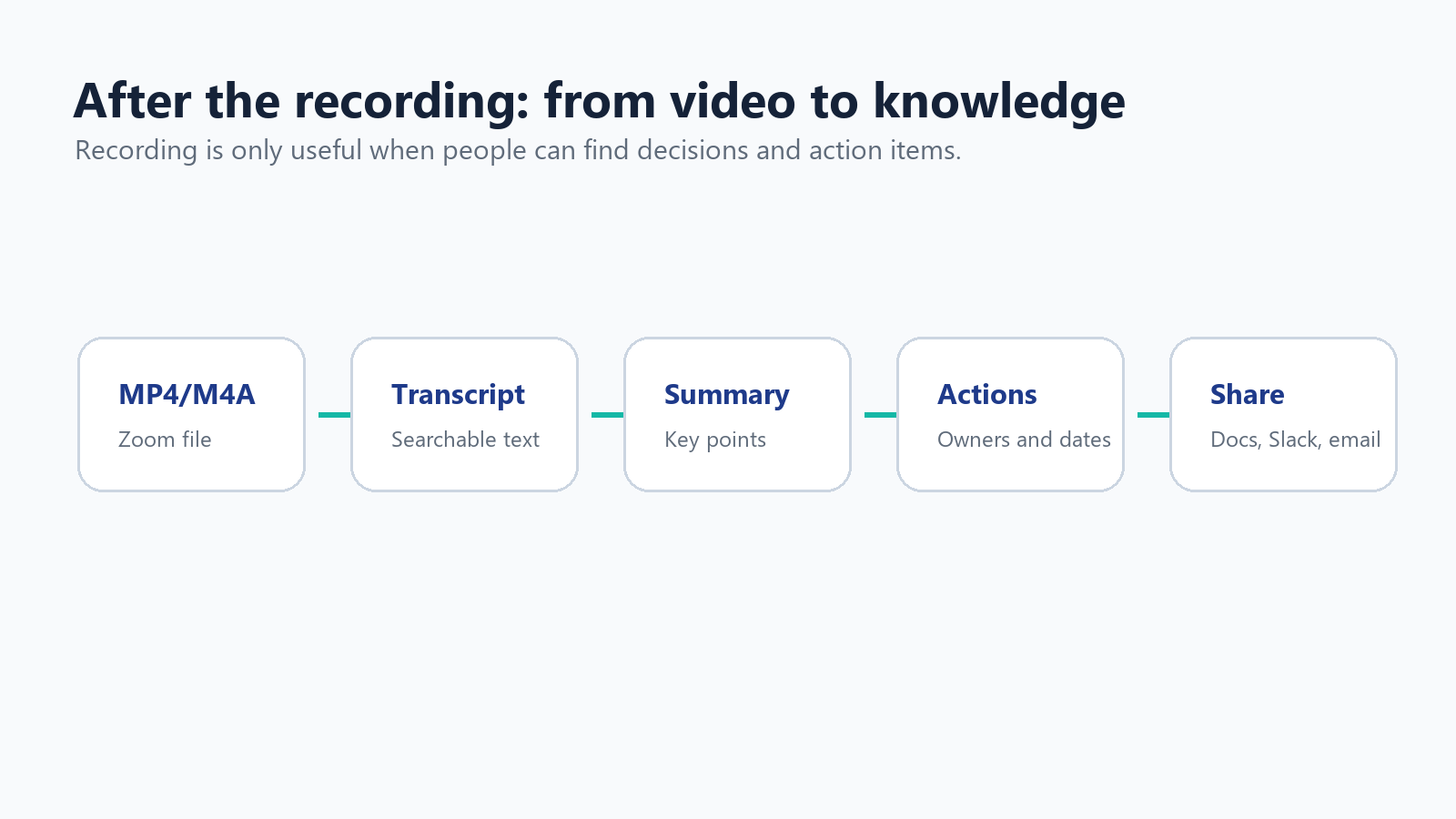
הקלטה אינה זהה לרשומה שימושית. אם הפגישה כוללת החלטות, ציטוטים של לקוחות, דרישות טכניות או צעדים הבאים, הפכו את השמע לטקסט. הקלטה בענן של Zoom יכולה ליצור קובצי תמלול כאשר התכונות המתאימות מופעלות, אך צוותים רבים זקוקים לתמיכה רחבה יותר בשפות, לסיכומים נקיים יותר ולחילוץ טוב יותר של פריטי פעולה.
עבור צוותים רב-לשוניים, עוזר הפגישות מבוסס הבינה המלאכותית של HiNoter יכול להצטרף אוטומטית לפגישות Zoom, לתמלל את השיחה וליצור הערות מובנות, החלטות ופריטי פעולה. אם כבר יש לכם קובץ Zoom בפורמט MP4 או M4A, תהליך העבודה של HiNoter להמרת וידאו לטקסט יכול להפוך את ההקלטה לתמלול ולסיכום הניתנים לחיפוש, במקום לאלץ מישהו לצפות מחדש בכל הפגישה.
חיתוך, דחיסה ושיתוף
הקלטות ארוכות יקרות לאחסון וקשות לסקירה. חתכו שתיקות, הסירו את זמן ההיערכות וייצאו עותק לשיתוף. השאירו את המקור רק כאשר מדיניות השמירה שלכם מחייבת זאת. עבור קבצים גדולים, דחסו את קובץ ה-MP4 או העלו אותו לתיקיית ענן מבוקרת במקום לשלוח אותו כקובץ מצורף.
חתכו את הדקה הראשונה והאחרונה אם הן כוללות שיחות הכנה.
חתכו הפסקות פרטיות או זמן המתנה לא רלוונטי.
ייצאו עותק ברזולוציה נמוכה יותר לשיתוף שגרתי.
אחסנו את ההקלטה המקורית בתיקייה מוגבלת אם היא מכילה מידע רגיש.
מחקו הקלטות לאחר שתוקף תקופת השמירה שלהן פג.
מקור: התמיכה של Zoom מסבירה שמגבלות האחסון של הקלטות בענן עלולות לחסום הקלטות ענן חדשות כאשר האחסון מלא, בעוד שהקלטות קיימות נותרות נגישות. מקור
תנו שמות ואחסנו הקלטות כך שאנשים יוכלו למצוא אותן בפועל
ספריית הקלטות הופכת לחסרת תועלת כאשר כל קובץ נקרא zoom_0.mp4. השתמשו בתבנית שמות עקבית ואחסנו את ההקלטות לצד הפרויקט או רשומת הלקוח שאליהם הן שייכות. המטרה אינה לשמור כל פגישה לנצח; המטרה היא לשמר את מעט ההקלטות שכדאי לחזור אליהן ולהפוך את השאר להערות תמציתיות.
השתמשו בתבנית שמות כגון YYYY-MM-DD - Account - Topic - Recording.mp4.
צרו תיקייה נפרדת עבור הקלטות גולמיות, קטעים ערוכים, תמלולים וסיכומים.
העבירו סיכומים שהושלמו אל Notion, Google Docs, מערכת CRM או ויקי הפרויקט.
השאירו את ההקלטה המקורית רק כל עוד המטרה העסקית מחייבת זאת.
תעדו מי אחראי על המחיקה כדי שהקלטות ישנות לא יצטברו בשקט.
חלק 6: יסודות הפרטיות, ההסכמה, GDPR ו-CCPA
הקלטת פגישה אינה רק בחירה הקשורה לפרודוקטיביות. היא יכולה ליצור קובץ המכיל קולות, תמונות, שמות, הודעות צ'אט, שיתופי מסך, מידע על לקוחות והקשר עסקי. התייחסו להקלטה כאל מידע רגיש, אלא אם יש לכם סיבה ברורה שלא לעשות זאת.
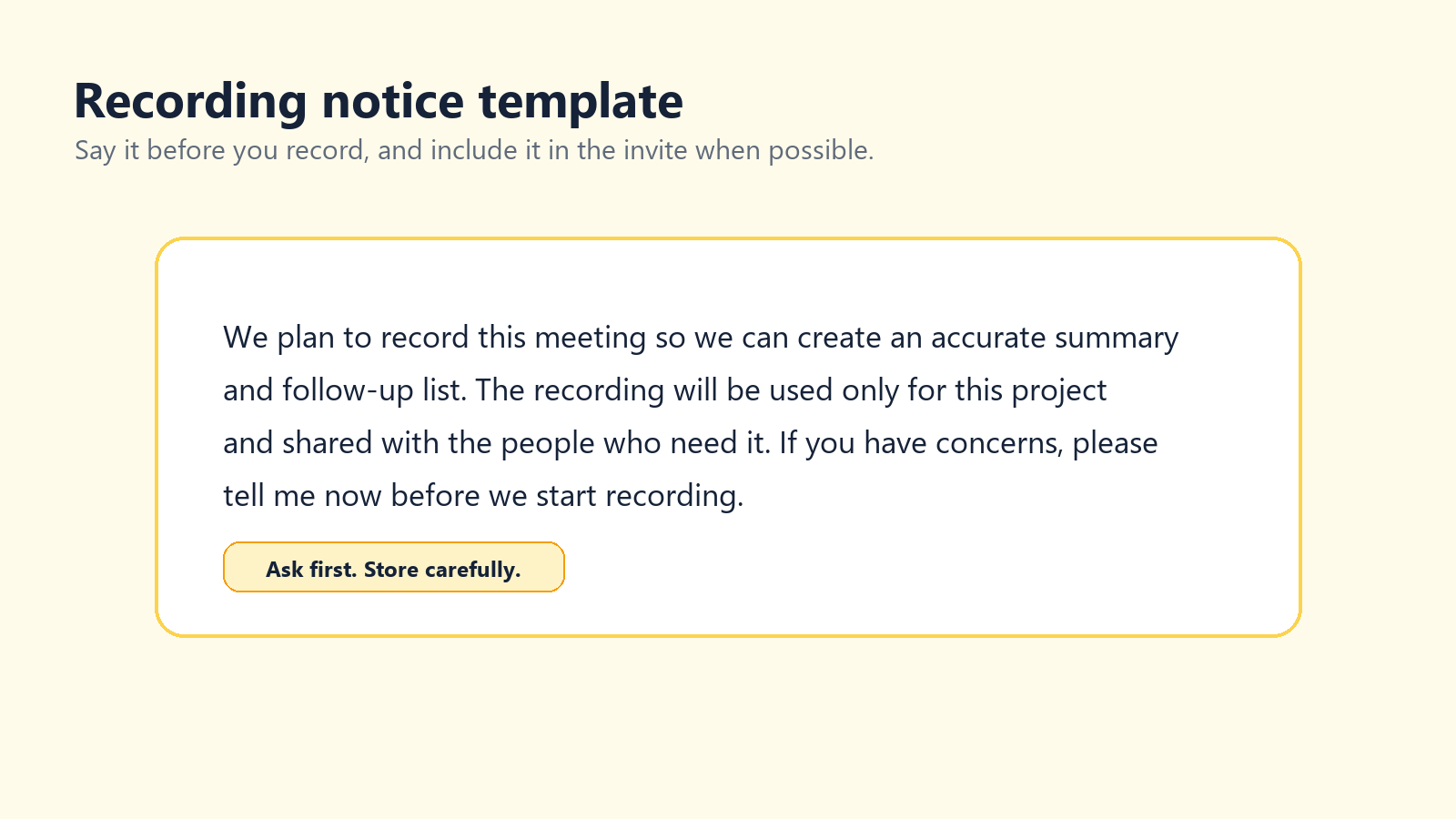
Zoom מציינת שהיא תמיד תודיע למשתתפי הפגישה כאשר פגישה מוקלטת. ההודעה המובנית הזו מועילה, אך היא אינה תוכנית פרטיות מלאה. על הצוותים לציין גם מדוע הפגישה מוקלטת, כיצד ייעשה בה שימוש, מי יכול לגשת אליה ולמשך כמה זמן היא תישמר.
מקור: התמיכה של Zoom, 'שינוי הנחיות ההתראה על הקלטה.' מקור
מקור: הנחיות המועצה האירופית להגנת מידע מציינות שתמונות, סרטונים והקלטות שמע המכילים תמונות או קולות של אנשים עשויים להיחשב מידע אישי. מקור
מקור: הסוכנות להגנת הפרטיות של קליפורניה מסבירה שמידע אישי כולל נתונים המזהים אדם או משק בית, קשורים אליו או שניתן לקשר אותם אליו באופן סביר. מקור
נוסח פשוט להודעה על הקלטה
נוסח למארח ברצוני להקליט את הפגישה הזו כדי שנוכל להכין סיכום מדויק ורשימת משימות להמשך. ההקלטה תשמש לפרויקט הזה ותשותף רק עם האנשים הזקוקים לה. אם למישהו יש חששות, אנא אמרו לי לפני שאתחיל להקליט. |
בשיחות מכירה, ראיונות, פגישות משאבי אנוש, שיחות משפטיות, דיונים בתחום הבריאות או כאשר משתתפים בהם אנשים מהאיחוד האירופי או מקליפורניה, בקשו מצוות המשפט או הפרטיות שלכם את הנוסח המאושר. מאמר זה הוא הנחיה מעשית, לא ייעוץ משפטי.
כללי אחסון וגישה
אל תשמרו הקלטות פגישות רגישות במחשב שולחני אישי ללא הגבלת זמן.
הגבילו את הגישה לאנשים בעלי צורך עסקי ברור.
השתמשו בקודי גישה או בצפייה מאומתת עבור הקלטות בענן.
צרו לוח זמנים למחיקה לפני שההקלטות מצטברות.
החילו על תמלילים וסיכומים את אותם כללי גישה החלים על הסרטון.
אל תעלו הקלטות חסויות לאתרי המרה או תמלול לא מוכרים.
פתרון בעיות נפוצות בהקלטות Zoom
בעיה | סיבה אפשרית | פתרון |
לחצן ההקלטה חסר | אינכם המארחים, אינכם מארחים-שותפים, או שההקלטה מושבתת. | בקש מהמארח להעניק הרשאה או בדוק את הגדרות החשבון. |
הפגישה הסתיימה ושום דבר לא הוקלט | אף אחד לא לחץ על Record וההקלטה האוטומטית הייתה כבויה. | הפעל הקלטה אוטומטית עבור פגישות חוזרות שחייבות להיות מתועדות. |
לחשבון חינמי אין אפשרות ענן | הקלטה בענן דורשת חשבון מורשה בתשלום. | השתמש בהקלטה מקומית או במקליט מסך מאושר. |
הקובץ ענק | סרטון ארוך, תצוגת גלריה או תוכן עם תנועה רבה. | חתוך, דחוס, העלה לאחסון מבוקר או הקלט בפעם הבאה רק את שיתוף המסך. |
רק הפנים שלי הוקלטו | הפריסה תיעדה את התצוגה שלך במקום את המסך המשותף. | בדוק את פריסת הדובר הפעיל/המסך המשותף לפני הפגישה. |
התמלול באיכות נמוכה | שמע באיכות ירודה, דיבור חופף, מבטאים או תמיכה מוגבלת בשפות. | שפרו את המיקרופונים והשתמשו בתהליך תמלול מבוסס בינה מלאכותית רב־לשוני. |
לא ניתן לשתף הקלטה בענן | קוד גישה, אימות, מדיניות מנהל מערכת, תפוגה או הגדרת אחסון. | בדקו את הגדרות השיתוף בפורטל האינטרנט של Zoom. |
המלצה סופית
עבור רוב האנשים, הדרך הפשוטה ביותר היא זו: מארחים צריכים להשתמש בהקלטה מקומית של Zoom עבור קובצי MP4 מהירים, ובהקלטה בענן של Zoom כאשר נדרשים שיתוף עם הצוות, הקלטה ממכשיר נייד או בקרות מנהל מערכת. משתתפים לא צריכים להתייחס להקלטה כאל דרך לעקוף כללים; בקשו רשות או השתמשו בתהליך מאושר לרישום הערות. משתמשים בחשבון חינמי צריכים ללמוד תחילה להשתמש בהקלטה מקומית, ולהשתמש ב-OBS, ב-QuickTime או בהקלטת המערכת רק כאשר בעל הפגישה והמשתתפים מבינים מה מתרחש.
ההקלטה עצמה היא רק חומר הגלם. הערך האמיתי מגיע לאחר הפגישה: תמלול נקי, סיכום קצר, פריטי פעולה ורשומה שניתנת לחיפוש ושאנשים יכולים לסמוך עליה. כאן כלים כמו HiNoter משתלבים באופן טבעי: לא כמקום נוסף לאגירת סרטונים, אלא כדרך להפוך פגישות לידע שימושי.
שאלות נפוצות
האם אפשר להקליט פגישת Zoom בחינם?
כן. משתמשי Zoom בחינם יכולים להשתמש בהקלטה מקומית באפליקציית שולחן העבודה. משתמשים בחינם אינם מקבלים הקלטה בענן של Zoom.
האם משתתף יכול להקליט פגישת Zoom?
משתתף יכול להקליט בתוך Zoom רק אם המארח מעניק הרשאה להקלטה מקומית או הופך אותו למארח-שותף. אחרת, עליו לבקש את ההקלטה הרשמית או להשתמש בחלופה מאושרת.
היכן נשמרות הקלטות מקומיות של Zoom?
כברירת מחדל, הקלטות Zoom במחשב נשמרות בתיקיית המסמכים, בתיקייה בשם Zoom. אפשר גם לפתוח את הגדרות Zoom ולבדוק את הכרטיסייה הקלטה.
באיזה פורמט Zoom משתמשת עבור הקלטות?
הקלטות Zoom כוללות בדרך כלל סרטוני MP4, קובצי שמע מסוג M4A וקובצי צ'אט מסוג TXT. הקלטות בענן עשויות לכלול גם קובצי תמלול או כתוביות מסוג VTT כאשר אפשרות זו מופעלת.
האם Zoom מודיעה לאנשים כאשר ההקלטה מתחילה?
כן. Zoom מציינת שהיא תמיד תודיע למשתתפים כאשר פגישה מוקלטת. בהתאם להגדרות החשבון, המשתתפים עשויים לראות בקשת הסכמה או לשמוע הודעה קולית.
האם אני יכול להקליט פגישת Zoom ללא אישור המארח?
אין להקליט פגישת Zoom בסתר. אם אתם זקוקים לרשומה, בקשו רשות מהמארח, בקשו את ההקלטה הרשמית או השתמשו בתהליך מאושר לרישום הערות.
כיצד לוודא שלא אשכח להקליט?
השתמשו בהקלטה אוטומטית עבור פגישות שחייבות להיות מתועדות, הוסיפו תזכורת ליומן או מנו אחראי הקלטה לפני תחילת הפגישה.