Пълно ръководство за локален запис, запис в облака, разрешения за участници, опции за безплатен план, качество на звука, транскрипции, известия за поверителност и работни процеси след срещата.
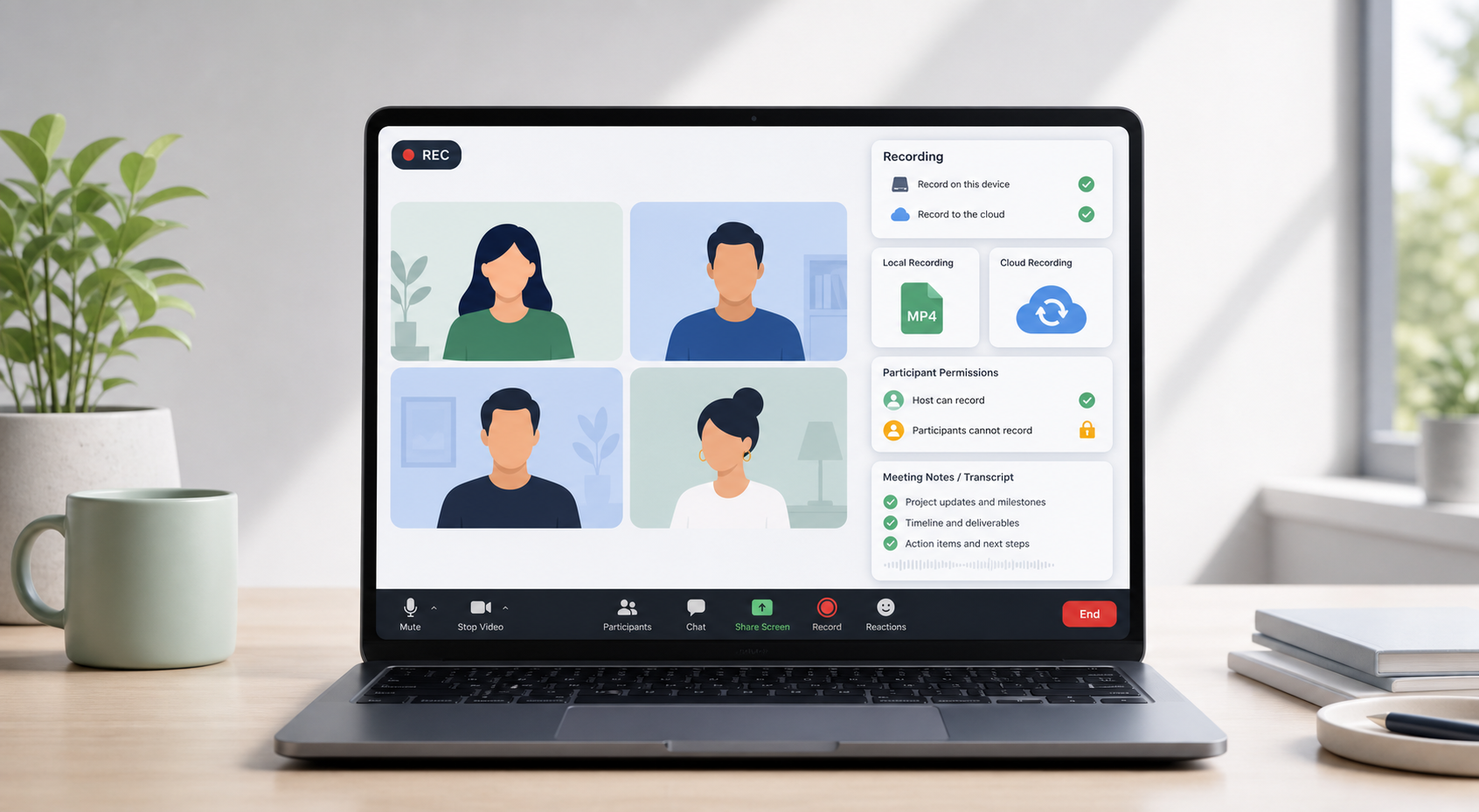
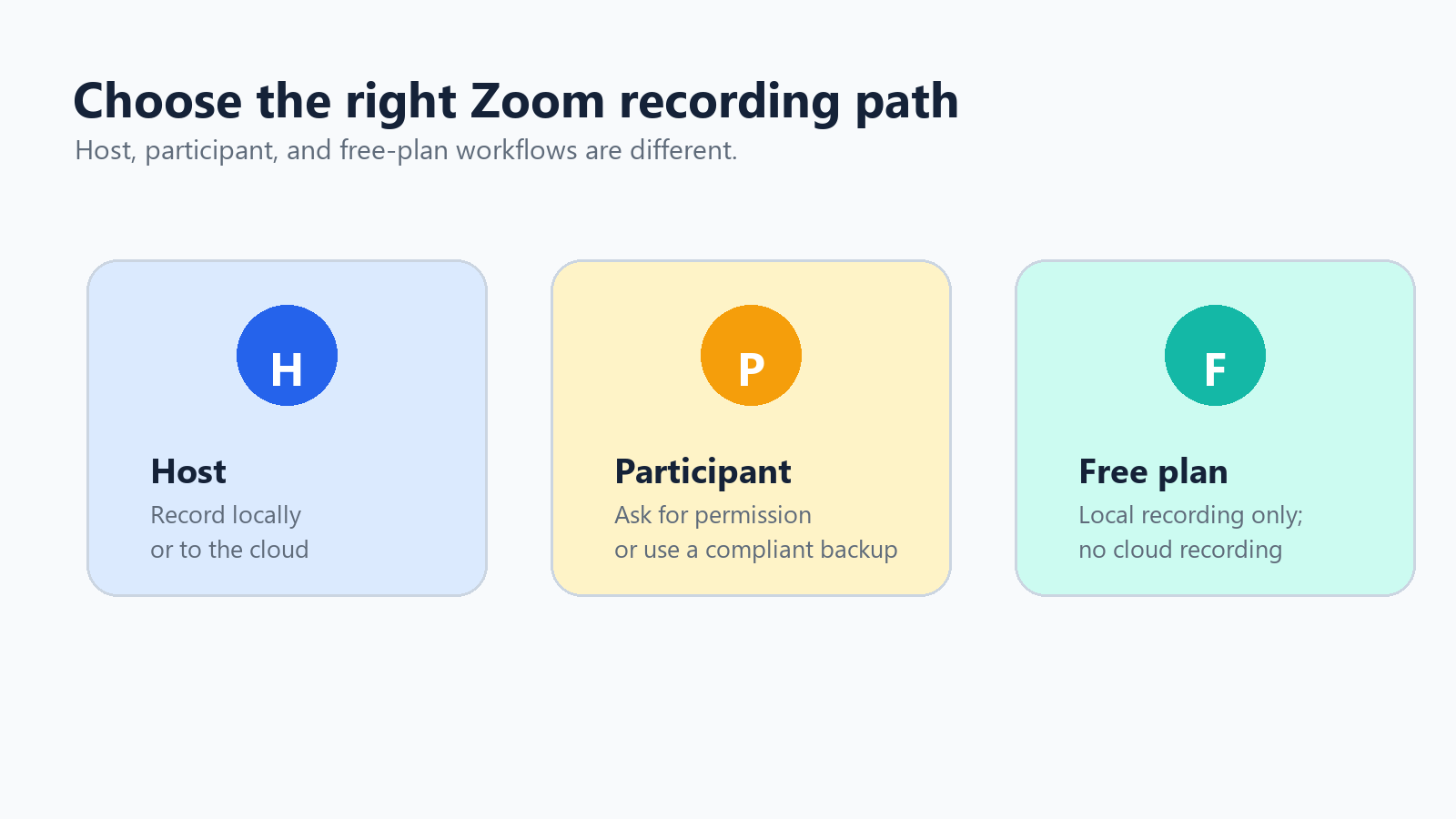
Ако трябва да разберете как да запишете среща в Zoom, правилният метод зависи от вашата роля. Организаторите могат да записват локално или в облака, ако акаунтът им го поддържа. Участниците се нуждаят от разрешение от организатора, за да записват в Zoom. Безплатните потребители могат да записват на компютъра си, но нямат достъп до облачен запис в Zoom.
Това разграничение между ролите спестява много неудовлетворение. Повечето проблеми със записа първоначално не са технически: бутонът „Запис“ липсва, организаторът никога не е дал разрешение, записът е запазен на неочаквано място или екипът е предположил, че облачният запис е наличен в безплатен акаунт. Това ръководство разглежда всяка ситуация с практически стъпки и подход, поставящ поверителността на първо място.
Справка: Zoom Support посочва, че записите на компютъра са налични с всички акаунти в Zoom, докато облачните записи са налични с платените акаунти и се съхраняват в облака на Zoom. Източник
Кратка карта на ролите Ако сте организаторът, използвайте вградения локален или облачен запис на Zoom. Ако сте участник, помолете организатора да ви даде разрешение за локален запис или използвайте одобрен работен процес за водене на бележки. Ако използвате Zoom Free, записвайте локално или използвайте съвместим рекордер на екрана, когато е подходящо. |
Локален запис или облачен запис в Zoom
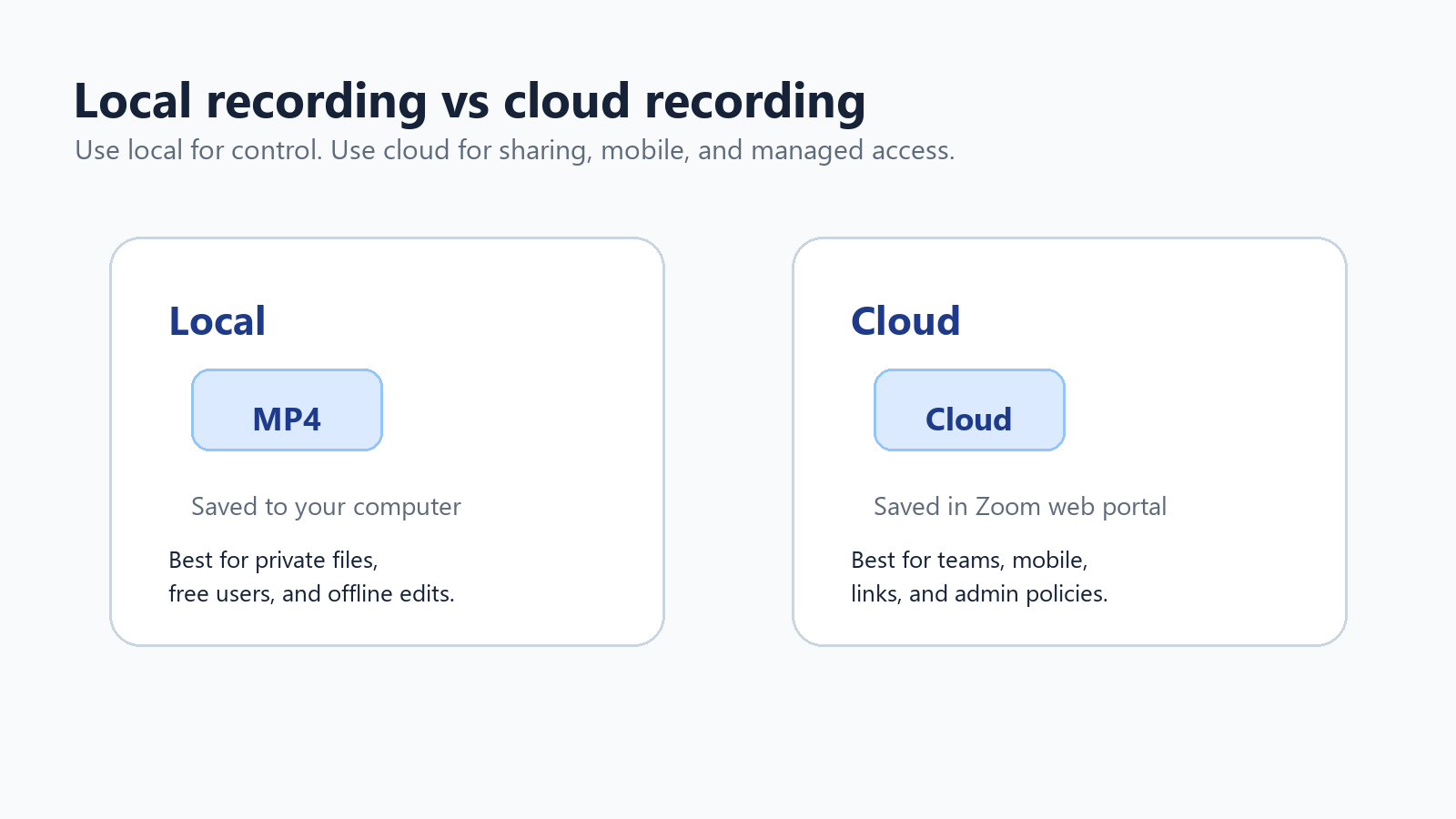
Преди да натиснете бутона „Запис“, решете дали срещата трябва да бъде запазена на компютъра ви или в облака на Zoom. И двата варианта могат да създават стандартни файлове със записи, но решават различни проблеми.
Функция | Локален запис | Облачен запис |
Наличност | Достъпно за безплатни и платени потребители на Zoom на настолен компютър. | Достъпно за лицензирани потребители на платени акаунти в Zoom, когато функцията е активирана. |
Къде се съхраняват файловете | На компютъра на записващия, обикновено по подразбиране в Документи > Zoom. | В уеб портала на Zoom в раздела за записите, с връзки за преглед, споделяне и изтегляне. |
Най-подходящо за | Частни файлове, безплатни потребители, офлайн редактиране и хора, които искат директен контрол върху файловете. | Споделяне с екипа, запис от мобилни устройства, административни контроли за достъп, облачни транскрипции и управлявано съхранение. |
Често срещани формати | MP4 видео, M4A аудио и текстови файлове от чата. | MP4 видео, M4A аудио, текст от чата, надписи и файлове с транскрипции, когато функциите са активирани. |
Основен риск | Файловете могат да бъдат изгубени, прекалено големи или да останат на лаптопа на един човек. | Ограниченията за съхранение, разрешенията за споделяне и настройките на правилата за акаунта могат да блокират достъпа. |
Справка: Zoom Support посочва MP4, M4A, TXT, CC.VTT и VTT като файлови формати за записи и отбелязва приблизително използване на 20 MB на час за споделяне на екрана и 200 MB на час за видео. Източник
Част 1: Как да запишете Zoom среща като домакин
Как да започнете локален запис в Zoom
Локалният запис е най-сигурният вариант по подразбиране, когато искате обикновен MP4 файл и не се нуждаете от споделяне в облака. Това е и начинът, който безплатните потребители на Zoom трябва да научат първо.
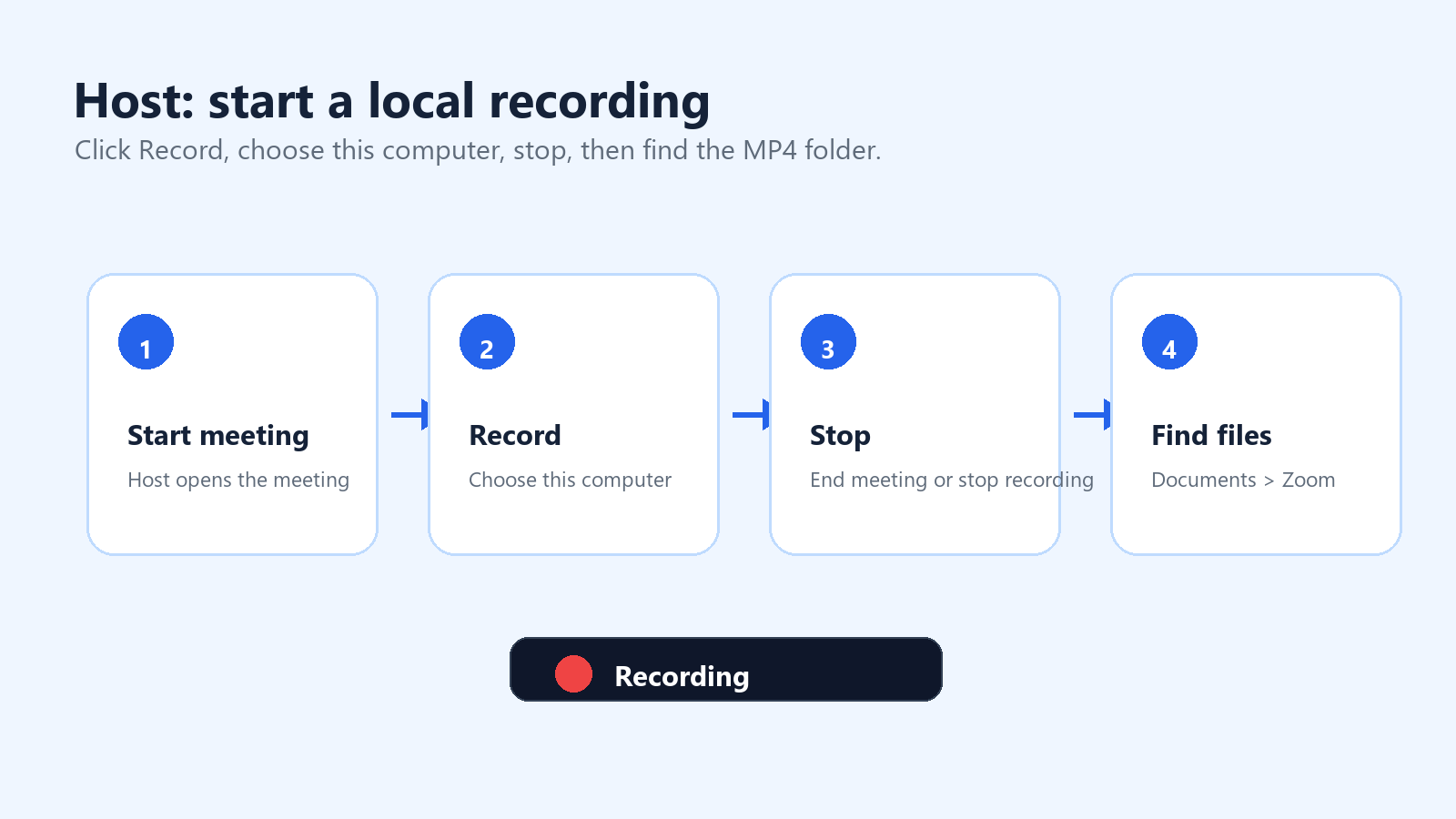
Започнете или се присъединете към Zoom срещата като домакин.
Щракнете върху Record в контролите на срещата. Ако записът в облака е активиран, изберете Record to this Computer.
Потърсете индикатора за запис в горния ляв ъгъл на прозореца на Zoom.
Използвайте Pause, ако искате да пропуснете почивка, без да приключвате сегмента на записа.
Щракнете върху Stop Recording, когато приключите, или прекратете срещата.
Изчакайте, докато Zoom преобразува записа. Не изключвайте компютъра по време на преобразуването.
Отворете преобразуваната папка. По подразбиране компютърните записи на Zoom се съхраняват в папката Documents в папка с име Zoom.
Ако не можете да намерите записа, отворете настолното приложение Zoom, отидете на Meetings, след това на Recorded. Можете също да проверите Settings > Recording, за да видите или промените местоположението на локалния запис. На споделени офис компютри потвърдете папката за записи, преди срещата да започне.
Какво улавя локалният запис
Локалният запис улавя срещата така, както я вижда записващият. Този детайл е важен. Ако сте в изглед на говорещия, записът следва изгледа на говорещия. Ако искате споделеният екран да заема основна част от записа, променете оформлението преди и по време на споделянето на екрана. За интервюта или уебинари изпробвайте изгледа на галерията, изгледа на говорещия и оформленията със споделен екран преди същинската среща.
Използвайте изгледа на говорещия за интервюта и брифинги за ръководители.
Използвайте изгледа със споделен екран за демонстрации, обучения и инструкции.
Използвайте изгледа на галерията само когато реакциите на участниците са важни.
Активирайте отделни аудиописти, когато се нуждаете от по-чисто редактиране по говорители.
Дръжте прозореца на Zoom видим, ако използвате и софтуер за запис на екрана.
Как да започнете запис в облака на Zoom
Записът в облака е предназначен за споделяне и администриране. Zoom Support посочва, че записът в облака е наличен за лицензирани потребители с акаунти Pro, Business или Enterprise, когато е активиран записът в облака. Само домакини и съдомакини могат да започнат запис в облака; ако участник трябва да записва, домакинът може да го направи съдомакин или вместо това да използва разрешение за локален запис.
Влезте в настолното или мобилното приложение Zoom с лицензиран акаунт.
Започнете срещата като домакин или съдомакин.
Щракнете върху Record в контролите на срещата.
Изберете Record to the Cloud.
Спрете записа или прекратете срещата.
Изчакайте Zoom да обработи файловете в облака.
Отворете уеб портала на Zoom и отидете на Recordings, за да преглеждате, изтегляте, споделяте или променяте настройките за достъп.
Справка: Zoom Support, „Starting a cloud recording.“ Източник
Как да споделите запис от облака на Zoom
След обработката записите от облака на Zoom могат да се предават поточно в браузър, да се изтеглят или да се споделят чрез връзка в зависимост от настройките на акаунта. При чувствителни срещи не копирайте връзката по подразбиране в голям Slack канал. Проверете кода за достъп, удостоверяването, срока на изтичане, разрешението за изтегляне и видимостта на транскрипцията, преди да споделите.
Използвайте удостоверено гледане за записи, предназначени само за вътрешна употреба.
Използвайте код за достъп, когато връзката може да напусне първоначалната група.
Изключете изтеглянията, ако хората трябва само да гледат.
Задайте дата на изтичане за временни проекти.
Изтрийте или архивирайте старите записи, преди ограниченията за съхранение да се превърнат в пречка.
Как да настроите автоматичен запис, за да не забравяте
При повтарящи се разговори с клиенти, уебинари, интервюта с потребители или обучителни сесии автоматичният запис предотвратява класическото осъзнаване след срещата: никой не е натиснал Record. В уеб портала на Zoom домакините и администраторите могат да активират автоматичния запис в областта с настройките за Recording. В зависимост от акаунта записът може да започне локално или в облака.
Използвайте автоматичния запис избирателно Автоматичният запис е полезен за планирани сесии, но е рисков при чувствителни разговори. Добавете известие за запис към поканата в календара, потвърдете съгласието в началото и поставете записа на пауза или го спрете, когато разговорът премине към лични или неуместни теми. |
Част 2: Как да запишете Zoom среща като участник
Участниците често търсят тази информация, защото не искат да прекъсват срещата или да създават впечатление за недоверие. Ясният отговор все пак е: необходимо е разрешение. Участникът трябва да получи от домакина разрешение за локален запис в Zoom или да използва одобрена алтернатива, като бележки от срещата, оторизиран AI инструмент за водене на бележки или съответстващ на изискванията процес за запис на екрана.
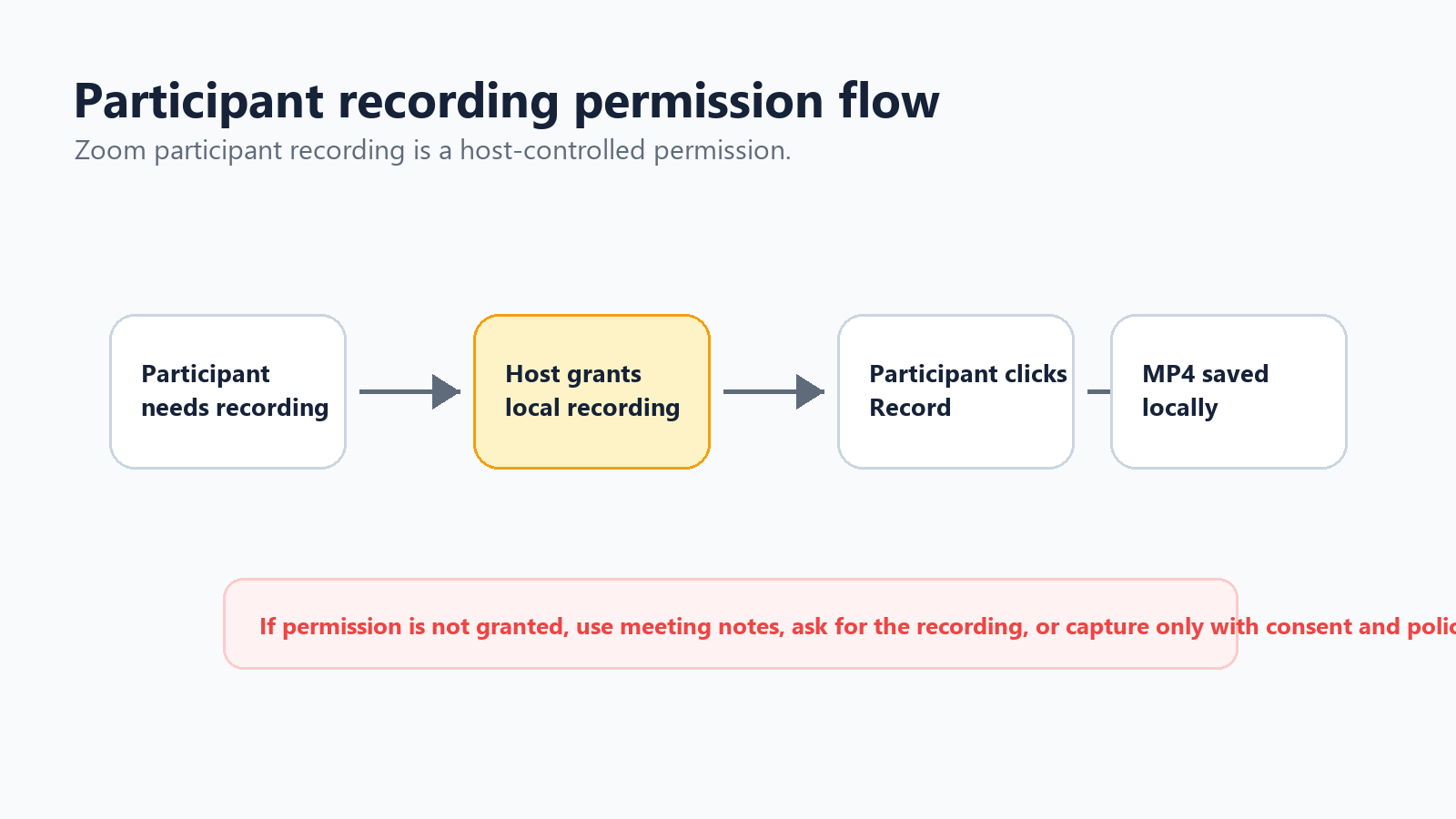
Как да поискате разрешение за запис от домакина
Кратката и ненатрапчива молба запазва професионалния тон. Не питате, защото не вярвате на някого; питате, защото искате точно проследяване.
Шаблон за заявка от участник Би ли било възможно да запиша локално за моите бележки? Ще го използвам само за потвърждаване на задачите и мога да го изтрия, след като обобщението бъде изпратено. |
Ако домакинът одобри, той може да отвори панела с участниците, да избере името ви и да разреши локален запис. След като разрешението бъде дадено, бутонът ви за запис трябва да стане достъпен.
Какво да направите, ако домакинът не даде разрешение?
Не се опитвайте да записвате тайно среща в Zoom. Освен проблема с доверието, записите на срещи могат да съдържат лични данни, поверителна бизнес информация, търговски тайни, данни за клиенти и регулирана информация. По-добрият подход е да поискате записа от домакина след това, да си водите структурирани бележки или да използвате асистент за срещи само когато собственикът на срещата и участниците са уведомени.
Помолете домакина да сподели официалния запис или транскрипцията след срещата.
Попитайте дали AI асистент за водене на бележки може да се присъедини към разговора за обобщение и задачи.
Водете ръчни бележки, съсредоточени върху решенията, отговорниците, крайните срокове и нерешените въпроси.
Ако политиката го позволява, уведомете за записа на екрана и заснемайте само необходимото.
При разговори с клиенти или правни разговори следвайте фирмената политика, преди да записвате каквото и да било.
Използване на записващо устройство за екрана като резервен вариант
Ако имате разрешение за запис, но Zoom не предоставя разрешение за запис в приложението, записващо устройство за екрана може да заснеме екрана и звука ви. В Windows можете да използвате вграден инструмент за заснемане или OBS. В macOS QuickTime може да записва екрана, но за вътрешен звук може да е необходима допълнителна настройка. В Chromebook вграденият инструмент за заснемане на екрана може да се използва за основен запис. Важното правило е същото: получете съгласие и тествайте звука преди същинската среща.
Част 3: Как потребителите на безплатния Zoom могат да записват срещи
Потребителите на безплатния Zoom могат да записват локално в настолното приложение, но нямат достъп до облачния запис на Zoom. Това означава, че MP4 файлът е ваша отговорност: съхранението, архивирането, споделянето и изтриването се извършват извън работния процес за облачен запис на Zoom.
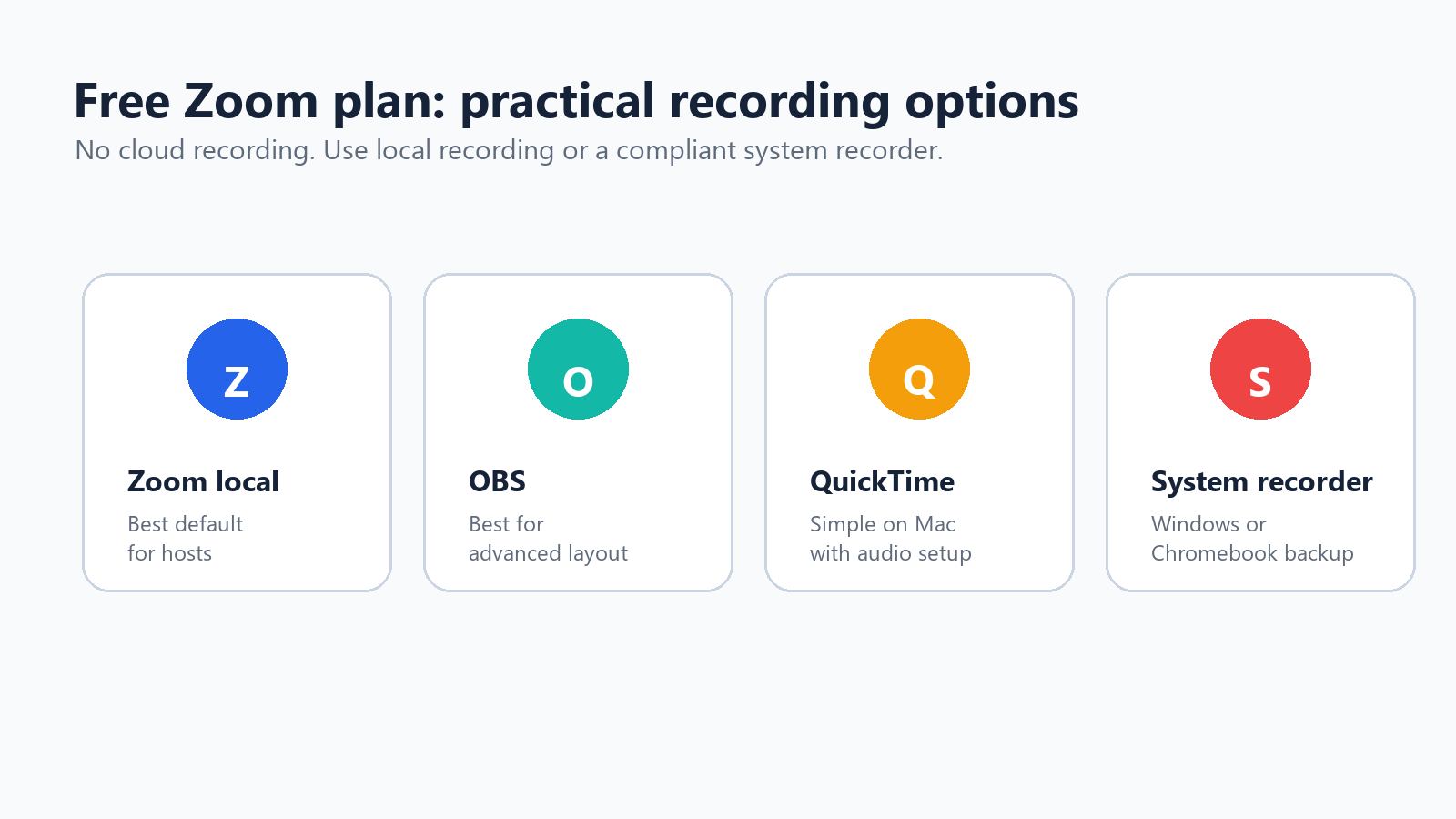
Използвайте локалния запис на Zoom, когато сте домакин на настолен компютър.
Използвайте OBS, когато са ви необходими сцени, наслагвания или повече контрол върху източниците на екрана и звука.
Използвайте QuickTime на Mac за обикновено заснемане на екрана, след което проверете настройките за звука.
Използвайте системните инструменти за запис на екрана на Windows, Chromebook или macOS, когато записът в Zoom не е наличен, но записът е разрешен.
Използвайте облачно хранилище като Google Drive, Dropbox или OneDrive, за да споделите крайния MP4 файл, вместо да изпращате огромни файлове по имейл.
Потребителите на безплатния план трябва да бъдат особено внимателни при именуването на файловете. Добър модел е дата, клиент или проект, тема на срещата и версия: 2026-07-01-client-demo-recording-v1.mp4. Така старите записи се намират и изтриват по-лесно по-късно.
Част 4: Настройки за запис, които подобряват качеството
60-секунден списък за проверка преди запис
Най-добрият начин да избегнете неуспешен запис не е по-добър трик за възстановяване, а кратък списък за проверка преди началото на срещата. За всяка важна среща определете един човек като отговорник за записа. Този човек отговаря за потвърждаване на настройката, започване на записа, наблюдение на червения индикатор и проверка дали файлът е обработен, преди всички да си тръгнат.
Потвърдете кой отговаря за записа, преди срещата да започне.
Обявете на глас уведомлението за запис и изчакайте възражения.
Проверете дали ви е необходим локален запис, облачен запис или и двете.
Потвърдете, че оформлението на споделения екран е това, което искате да бъде записано.
Помолете основния говорител да използва микрофон или слушалки.
Затворете личните раздели, съобщения, документи и известия.
Стартирайте записа, преди да бъде обсъдено първото решение.
Добавете в дневния ред бележка, която гласи: Отговорникът за записа потвърждава файла след срещата.
Видео резолюция и оформление
Не се стремете към възможно най-висока резолюция, ако целта е документиране на срещата. Ясният споделен екран и чистият звук са по-важни от огромния файл. При сесии със споделяне на екрана помолете презентаторите да увеличат мащаба, преди да обясняват фини детайли. При демонстрации затворете разсейващите прозорци и оставете споделеното приложение на пълен размер.
При демонстрации на продукти записвайте оформлението със споделения екран.
При интервюта използвайте изглед на говорещия и стабилен микрофон.
При обучения записвайте на по-кратки сегменти, за да улесните редактирането.
При уебинари обмислете облачен запис, ако са ви необходими връзки, множество оформления и централизирано съхранение.
Качество на звука и идентифициране на говорещия
Транскрипцията и обобщението са толкова добри, колкото е добър звукът. Помолете участниците да използват слушалки, да избягват вентилаторите на лаптопите, да изключват микрофона си, когато не говорят, и да казват името си преди дълъг коментар, когато групата е голяма. Ако планирате редактиране, активирайте отделни аудиозаписи в настройките за локален запис, когато са налични.
Използвайте външен микрофон за домакините и презентаторите.
Помолете участниците да изключват микрофоните си, когато не говорят.
Направете 20-секунден тестов запис за важни интервюта.
Активирайте отделни аудиофайлове, ако по-късно ще обработвате звука.
Повтаряйте на глас критичните решения, преди да продължите.
Правилно записване на споделени екрани
Ако сте записали само собственото си видео поле, докато някой друг е презентирал, проблемът обикновено е в оформлението. Zoom записва това, което е конфигурирано да заснема пътят за запис. Преди срещата тествайте оформлението, което ви е необходимо: активен говорител със споделен екран, споделен екран с миниатюра на говорителя или изглед на галерията. По време на демонстрация на живо дръжте споделеното съдържание на фокус и избягвайте превключването между прозорци, освен ако това не е част от урока.
Препоръчителни настройки според типа среща
Тип среща | Препоръчителна настройка за запис | Защо работи |
Разговор за проучване на нуждите на клиента | Облачен запис със съгласие, транскрипция и ограничено споделяне. | Нуждаете се от цитати с възможност за търсене, контекст и последващи действия, но достъпът трябва да остане ограничен. |
Вътрешна оперативка | Пропуснете видеозаписа; използвайте структурирани бележки или обобщение от AI. | Пълен запис обикновено е прекалено тежък за рутинни актуализации на статуса. |
Демонстрация на продукт | Запишете споделения екран със звук от микрофона и миниатюра на говорещия. | Зрителите трябва да виждат работния процес и да чуват обяснението. |
Обучителна сесия
Запис в облака плюс транскрипция и бележки в стил на глави.
Новите служители или клиентите могат да прегледат урока отново, без да питат обучителя.
Интервю
Изглед на говорещия, висококачествен микрофон и ясно съгласие в началото.
Яснотата на звука и доверието са по-важни от сложното видео оформление.
Уебинар
Запис в облака, запазен чат, активирана транскрипция и планирано съхранение.
Голямата аудитория се нуждае от контролиран линк за повторно гледане и архив с възможност за търсене.
Част 5: Какво да направите след записа в Zoom
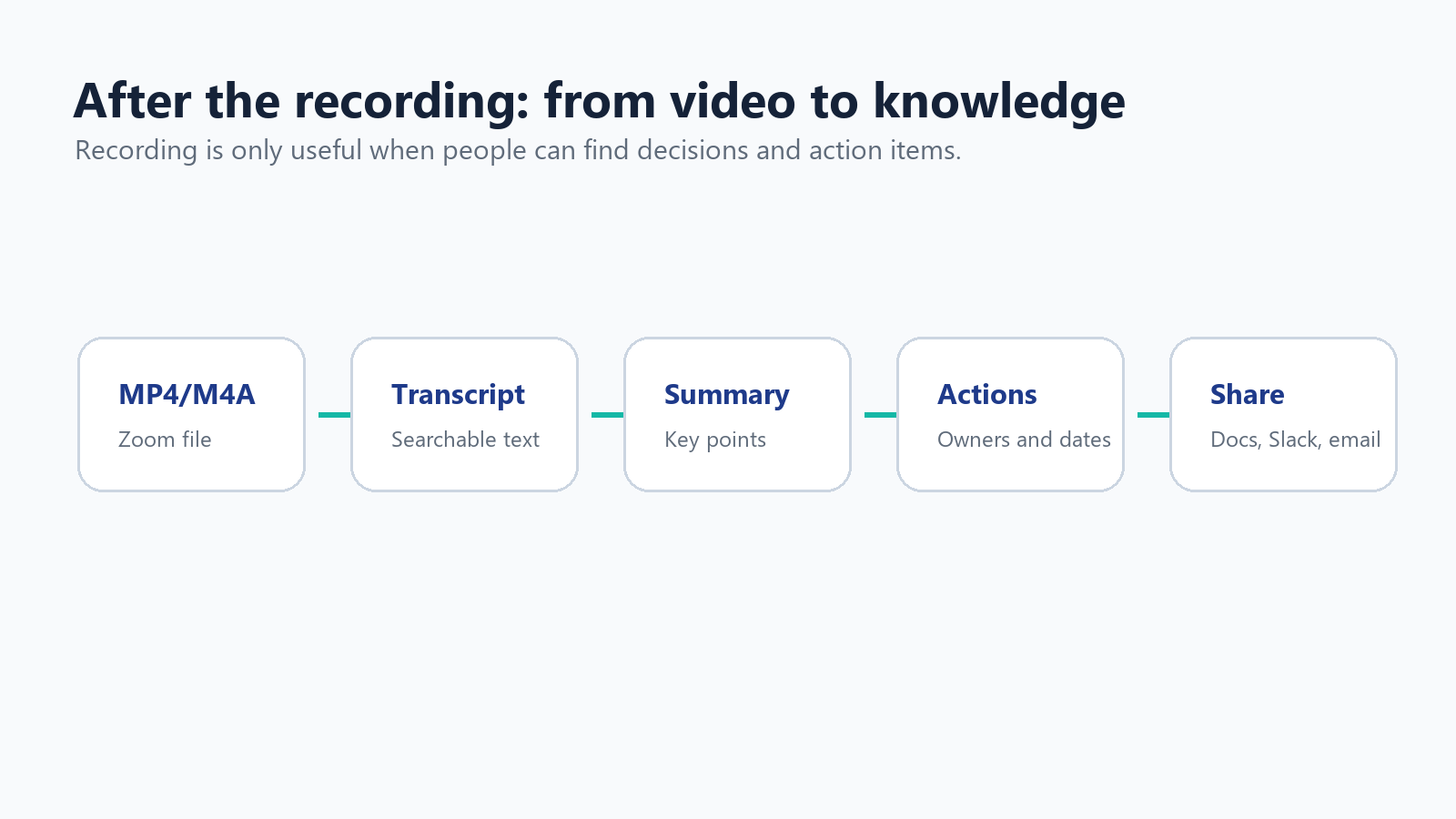
Транскрибирайте записа
Записът не е същото като полезен протокол. Ако срещата съдържа решения, цитати от клиенти, технически изисквания или следващи стъпки, превърнете аудиото в текст. Записът в облака на Zoom може да генерира файлове с транскрипция, когато са активирани правилните функции, но много екипи се нуждаят от по-широка езикова поддръжка, по-ясни резюмета и по-добро извличане на задачите за изпълнение.
За многоезични екипи AI асистентът за срещи на HiNoter може автоматично да се присъединява към срещи в Zoom, да транскрибира разговора и да създава структурирани бележки, решения и задачи за изпълнение. Ако вече разполагате с MP4 или M4A файл от Zoom, работният процес на HiNoter за преобразуване на видео в текст може да превърне записа в транскрипция и резюме с възможност за търсене, вместо да принуждава някого да гледа отново цялата среща.
Изрязвайте, компресирайте и споделяйте
Дългите записи са скъпи за съхранение и трудни за преглеждане. Изрежете тишината, премахнете времето за настройка и експортирайте копие за споделяне. Запазете оригинала само когато политиката ви за съхранение го изисква. При големи файлове компресирайте MP4 файла или го качете в контролирана облачна папка, вместо да го изпращате като прикачен файл.
Изрежете първата и последната минута, ако съдържат разговори по време на настройката.
Премахнете личните почивки или неуместното време на изчакване.
Експортирайте копие с по-ниска резолюция за обичайно споделяне.
Съхранявайте оригинала в папка с ограничен достъп, ако съдържа чувствителна информация.
Изтрийте записите след изтичане на периода им за съхранение.
Справка: Zoom Support обяснява, че ограниченията за съхранение на записи в облака могат да блокират нови записи в облака, когато хранилището е пълно, докато съществуващите записи остават достъпни. Източник
Наименувайте и съхранявайте записите така, че хората действително да могат да ги намират
Библиотеката със записи става безполезна, когато всеки файл се нарича zoom_0.mp4. Използвайте последователен модел за именуване и съхранявайте записите до проекта или клиентския запис, към който принадлежат. Целта не е да запазите всяка среща завинаги; целта е да съхраните малкото записи, които си струва да бъдат прегледани отново, и да превърнете останалите в кратки бележки.
Използвайте модел за именуване като YYYY-MM-DD - Account - Topic - Recording.mp4.
Създайте отделна папка за необработени записи, редактирани клипове, транскрипции и резюмета.
Преместете завършените резюмета в Notion, Google Docs, CRM система или уикито на проекта.
Съхранявайте оригиналния запис само толкова дълго, колкото изисква бизнес целта.
Документирайте кой отговаря за изтриването, за да не се натрупват незабелязано стари записи.
Част 6: Основи на поверителността, съгласието, GDPR и CCPA
Записването на среща не е просто избор за повишаване на продуктивността. То може да създаде файл, съдържащ гласове, изображения, имена, чат съобщения, споделени екрани, информация за клиенти и бизнес контекст. Третирайте този запис като чувствителен, освен ако нямате ясна причина да не го правите.
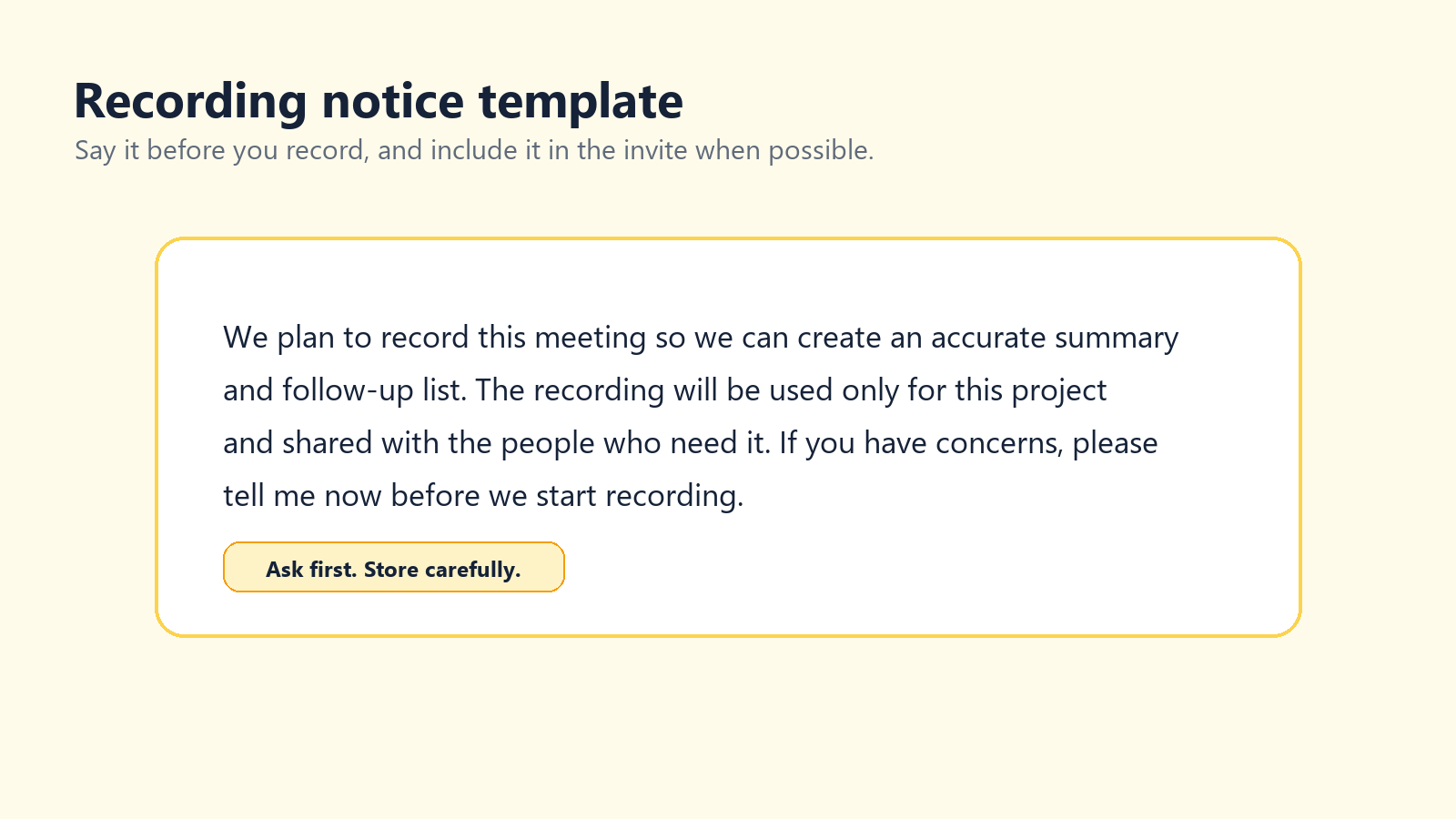
Zoom посочва, че винаги ще уведомява участниците в срещата, когато тя се записва. Това вградено известие е полезно, но не представлява цялостна програма за защита на поверителността. Екипите трябва също да посочат защо се записва срещата, как ще бъде използван записът, кой има достъп до него и колко дълго ще бъде съхраняван.
Източник: Zoom Support, „Modifying recording notification prompts.“ Източник
Източник: Насоките на Европейския комитет по защита на данните отбелязват, че снимки, видеоклипове и аудиозаписи, съдържащи изображения или звуци на физически лица, могат да представляват лични данни. Източник
Източник: Агенцията за защита на личните данни на Калифорния обяснява, че личната информация включва данни, които идентифицират дадено лице или домакинство, отнасят се до тях или с които разумно могат да бъдат свързани. Източник
Прост скрипт за известие за запис
Скрипт за водещия Бих искал да запиша тази среща, за да можем да изготвим точно обобщение и списък с последващи действия. Записът ще бъде използван за този проект и ще бъде споделен само с хората, които имат нужда от него. Ако някой има притеснения, моля, кажете ми, преди да започна записа. |
За търговски разговори, интервюта, срещи с отдел „Човешки ресурси“, правни разговори, обсъждания в сферата на здравеопазването или участници от ЕС/Калифорния поискайте от правния или екипа си по поверителността одобрения текст. Тази статия представлява практически насоки, а не правен съвет.
Правила за съхранение и достъп
Не съхранявайте чувствителни записи на срещи на личен настолен компютър за неопределено време.
Ограничете достъпа до хора с ясна бизнес необходимост.
Използвайте пароли или удостоверено гледане за записи в облака.
Създайте график за изтриване, преди да се натрупат записи.
Прилагайте към транскрипциите и обобщенията същите правила за достъп, както към видеото.
Не качвайте поверителни записи в непознати сайтове за конвертиране или транскрипция.
Отстраняване на често срещани проблеми със записването в Zoom
Проблем | Вероятна причина | Решение |
Бутонът за запис липсва | Не сте водещият, не сте съводещият или записването е деактивирано. | Помолете организатора да даде разрешение или проверете настройките на акаунта. |
Срещата приключи и нищо не беше записано | Никой не натисна „Запис“ и автоматичният запис беше изключен. | Активирайте автоматичния запис за повтарящи се срещи, които трябва да бъдат записани. |
Безплатният акаунт няма опция за облачно съхранение | Облачният запис изисква платен лицензиран акаунт. | Използвайте локален запис или одобрена програма за запис на екрана. |
Файлът е огромен | Дълго видео, изглед на галерия или съдържание с много движение. | Изрежете, компресирайте, качете в контролирано хранилище или следващия път записвайте само споделянето на екрана. |
Записано е само лицето ми | Оформлението е заснело вашия изглед вместо споделения екран. | Тествайте оформлението с активния говорещ/споделения екран преди срещата. |
Транскрипцията е неточна | Лошо аудио, едновременно говорене, акценти или ограничена езикова поддръжка. | Подобрете микрофоните и използвайте многоезичен работен процес за транскрипция с AI. |
Не може да споделя запис в облака | Парола, удостоверяване, администраторска политика, изтичане на срока или настройка за съхранение. | Прегледайте настройките за споделяне в уеб портала на Zoom. |
Окончателна препоръка
За повечето хора най-простият подход е следният: домакините трябва да използват локален запис в Zoom за бързо създаване на MP4 файлове и запис в облака на Zoom, когато имат нужда от споделяне с екипа, запис от мобилно устройство или административни контроли. Участниците не трябва да приемат записа като заобиколно решение; поискайте разрешение или използвайте одобрен работен процес за бележки. Безплатните потребители трябва първо да научат как се прави локален запис и да използват OBS, QuickTime или системен запис само когато собственикът на срещата и участниците разбират какво се случва.
Самият запис е само суровият материал. Истинската стойност идва след срещата: ясен транскрипт, кратко резюме, задачи за изпълнение и запис с възможност за търсене, на който хората могат да се доверят. Именно тук инструменти като HiNoter се вписват естествено: не като още едно място за трупане на видеоклипове, а като начин срещите да се превърнат в полезни знания.
Често задавани въпроси
Можете ли да запишете среща в Zoom безплатно?
Да. Безплатните потребители на Zoom могат да използват локален запис в настолното приложение. Безплатните потребители нямат достъп до запис в облака на Zoom.
Може ли участник да запише среща в Zoom?
Участник може да записва в Zoom само ако домакинът му предостави разрешение за локален запис или го направи съдомакин. В противен случай трябва да поиска официалния запис или да използва одобрена алтернатива.
Къде се запазват локалните записи на Zoom?
По подразбиране записите от Zoom на компютър се запазват в папката „Документи“, в папка с име Zoom. Можете също да отворите настройките на Zoom и да проверите раздела „Запис“.
Какъв формат използва Zoom за записите?
Записите от Zoom обикновено включват MP4 видео, M4A аудио и TXT файлове с чат. Записите в облака може също да включват VTT файлове с транскрипция или субтитри, когато тази функция е активирана.
Уведомява ли Zoom хората, когато започне запис?
Да. Zoom посочва, че винаги ще уведомява участниците, когато срещата се записва. В зависимост от настройките на акаунта участниците може да видят подкана за съгласие или да чуят аудио подкана.
Мога ли да запиша среща в Zoom без разрешение от домакина?
Не трябва да записвате тайно среща в Zoom. Ако ви е необходим запис, поискайте разрешение от домакина, поискайте официалния запис или използвайте одобрен работен процес за водене на бележки.
Как да се уверя, че няма да забравя да запиша?
Използвайте автоматичен запис за срещи, които трябва да бъдат записани, добавете напомняне в календара или определете отговорник за записа преди началото на срещата.