Panduan lengkap tentang rakaman setempat, rakaman awan, kebenaran peserta, pilihan pelan percuma, kualiti audio, transkrip, notis privasi dan aliran kerja selepas mesyuarat.
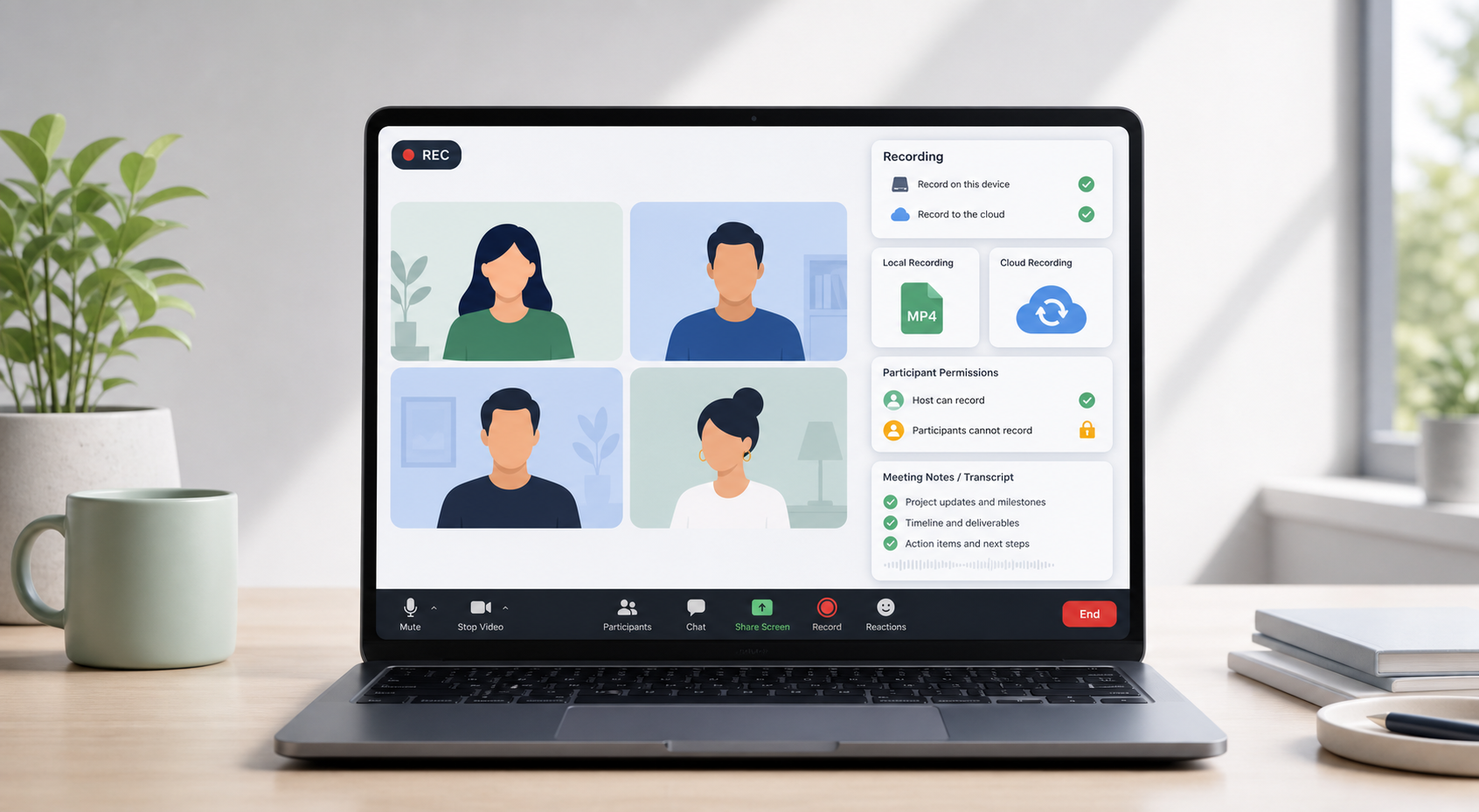
Jika anda perlu tahu cara merakam mesyuarat Zoom, kaedah yang betul bergantung pada peranan anda. Hos boleh merakam secara setempat atau ke awan jika akaun mereka menyokongnya. Peserta memerlukan kebenaran hos untuk merakam dalam Zoom. Pengguna percuma boleh merakam ke komputer mereka, tetapi mereka tidak mendapat rakaman awan Zoom.
Perbezaan peranan itu menjimatkan banyak kekecewaan. Kebanyakan masalah rakaman pada mulanya bukanlah masalah teknikal: butang Rakam tiada, hos tidak pernah memberikan kebenaran, rakaman disimpan di lokasi yang tidak dijangka, atau pasukan menganggap rakaman awan tersedia pada akaun percuma. Panduan ini menerangkan setiap situasi dengan langkah praktikal dan pendekatan yang mengutamakan privasi.
Rujukan: Sokongan Zoom menyatakan bahawa rakaman komputer tersedia dengan semua akaun Zoom, manakala rakaman awan tersedia dengan akaun berbayar dan disimpan dalam awan Zoom. Sumber
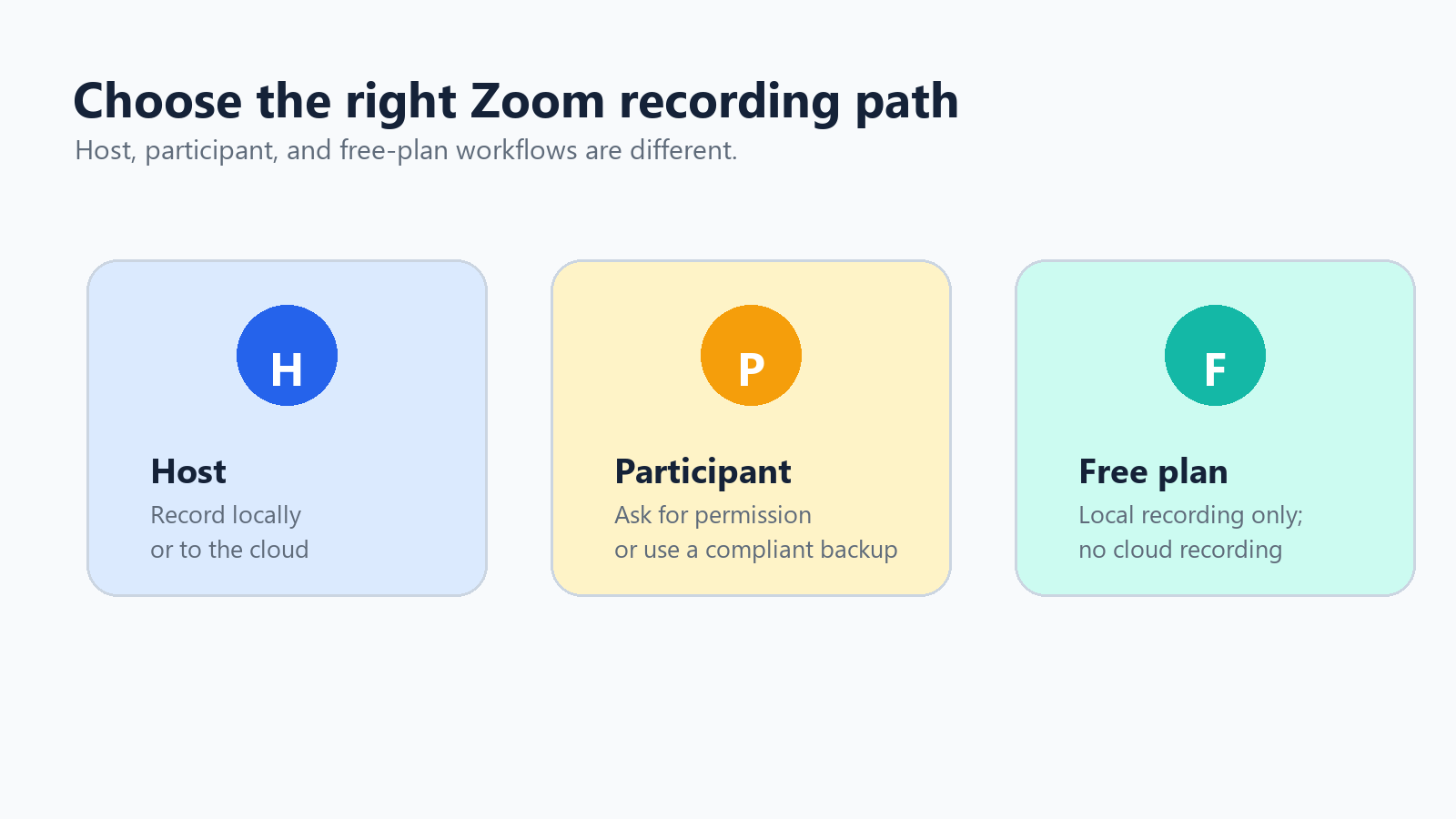
Ringkasan peranan Jika anda ialah hos, gunakan rakaman setempat atau rakaman awan terbina dalam Zoom. Jika anda ialah peserta, minta hos memberikan kebenaran rakaman setempat atau gunakan aliran kerja pengambilan nota yang diluluskan. Jika anda menggunakan Zoom Free, rakam secara setempat atau gunakan perakam skrin yang mematuhi peraturan apabila sesuai. |
Rakaman Setempat berbanding Rakaman Awan Zoom
Sebelum menekan butang Rakam, tentukan sama ada mesyuarat itu perlu disimpan pada komputer anda atau dalam awan Zoom. Kedua-duanya boleh menghasilkan fail rakaman standard, tetapi menyelesaikan masalah yang berbeza.
Ciri | Rakaman setempat | Rakaman awan |
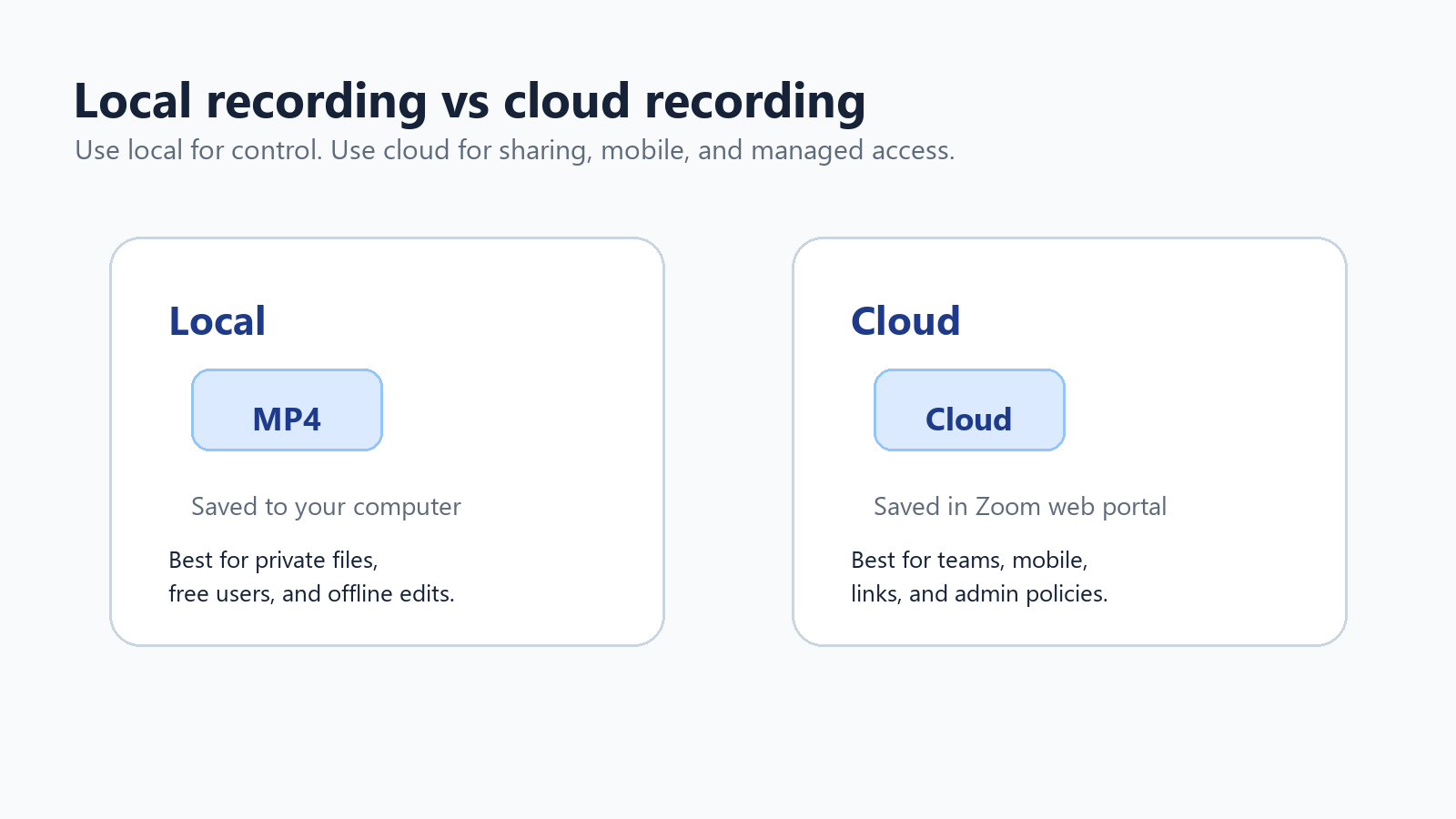
Ketersediaan | Tersedia untuk pengguna Zoom percuma dan berbayar pada desktop. | Tersedia untuk pengguna berlesen pada akaun Zoom berbayar apabila didayakan. |
Tempat fail disimpan | Pada komputer perakam, biasanya secara lalai dalam Documents > Zoom. | Dalam portal web Zoom di bahagian rakaman, dengan pautan untuk melihat, berkongsi dan memuat turun. |
Terbaik untuk | Fail peribadi, pengguna percuma, penyuntingan luar talian dan orang yang mahukan kawalan fail secara langsung. | Perkongsian pasukan, rakaman mudah alih, kawalan akses pentadbir, transkrip awan dan pengekalan terurus. |
Format biasa | Video MP4, audio M4A dan fail teks sembang. | Video MP4, audio M4A, teks sembang, kapsyen dan fail transkrip apabila ciri didayakan. |
Risiko utama | Fail boleh hilang, terlalu besar atau tersangkut pada komputer riba seseorang. | Had storan, kebenaran perkongsian dan tetapan dasar akaun boleh menyekat akses. |
Rujukan: Sokongan Zoom menyenaraikan MP4, M4A, TXT, CC.VTT dan VTT sebagai format fail rakaman, serta menyatakan anggaran penggunaan storan sebanyak 20 MB sejam untuk perkongsian skrin dan 200 MB sejam untuk video. Sumber
Bahagian 1: Cara Merakam Mesyuarat Zoom sebagai Hos
Cara Memulakan Rakaman Zoom Tempatan
Rakaman tempatan ialah pilihan lalai paling selamat apabila anda mahukan fail MP4 yang ringkas dan tidak memerlukan perkongsian awan. Ini juga kaedah yang patut dipelajari terlebih dahulu oleh pengguna Zoom percuma.
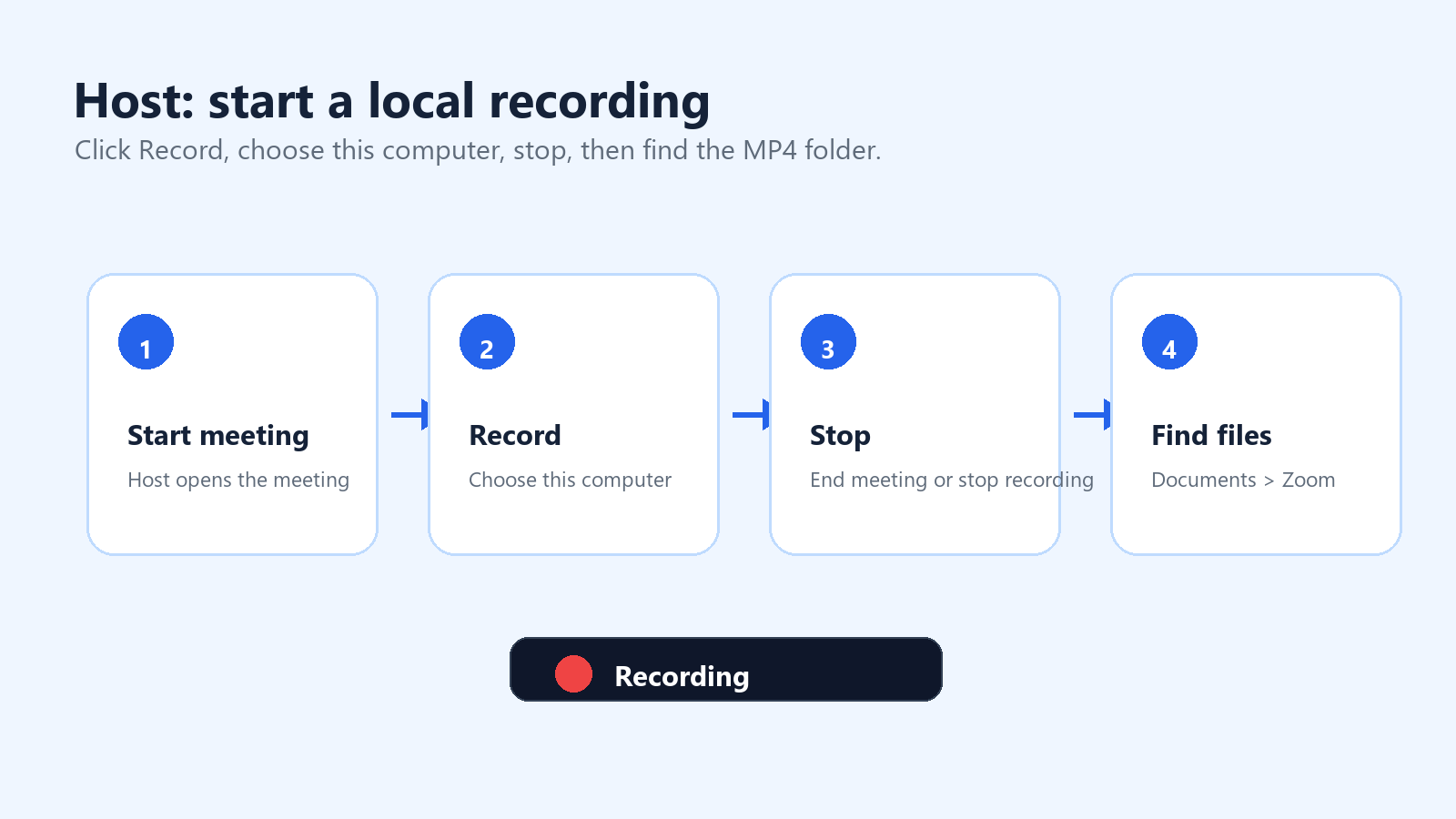
Mulakan atau sertai mesyuarat Zoom sebagai hos.
Klik Rakam dalam kawalan mesyuarat. Jika rakaman awan didayakan, pilih Rakam ke Komputer Ini.
Cari penunjuk rakaman di sudut kiri atas tetingkap Zoom.
Gunakan Jeda jika anda mahu melangkau waktu rehat tanpa menamatkan segmen rakaman.
Klik Hentikan Rakaman apabila selesai, atau tamatkan mesyuarat.
Tunggu sementara Zoom menukar rakaman. Jangan matikan komputer semasa proses penukaran.
Buka folder yang telah ditukar. Secara lalai, rakaman komputer Zoom disimpan dalam folder Documents, di dalam folder bernama Zoom.
Jika anda tidak dapat mencari rakaman tersebut, buka aplikasi desktop Zoom, pergi ke Meetings, kemudian Recorded. Anda juga boleh menyemak Settings > Recording untuk melihat atau menukar lokasi rakaman tempatan. Pada komputer pejabat yang dikongsi, sahkan folder rakaman sebelum mesyuarat bermula.
Perkara yang Dirakam oleh Rakaman Tempatan
Rakaman tempatan merakam mesyuarat seperti yang dilihat oleh perakam. Perincian ini penting. Jika anda menggunakan paparan pembicara, rakaman akan mengikut paparan pembicara. Jika anda mahu skrin yang dikongsi mendominasi rakaman, tukar susun atur anda sebelum dan semasa perkongsian skrin. Untuk temu bual atau webinar, uji paparan galeri, paparan pembicara dan susun atur skrin dikongsi sebelum mesyuarat sebenar.
Gunakan paparan pembicara untuk temu bual dan taklimat eksekutif.
Gunakan paparan skrin dikongsi untuk demo, latihan dan panduan langkah demi langkah.
Gunakan paparan galeri hanya apabila reaksi peserta penting.
Dayakan trek audio berasingan apabila anda memerlukan penyuntingan yang lebih bersih mengikut pembicara.
Pastikan tetingkap Zoom kelihatan jika anda turut menggunakan perisian rakaman skrin.
Cara Memulakan Rakaman Awan Zoom
Rakaman awan direka untuk perkongsian dan pentadbiran. Sokongan Zoom menyatakan bahawa rakaman awan tersedia kepada pengguna berlesen pada akaun Pro, Business atau Enterprise apabila rakaman awan didayakan. Hanya hos dan hos bersama boleh memulakan rakaman awan; jika peserta perlu merakam, hos boleh menjadikan mereka hos bersama atau menggunakan kebenaran rakaman tempatan sebagai gantinya.
Log masuk ke aplikasi desktop atau mudah alih Zoom dengan akaun berlesen.
Mulakan mesyuarat sebagai hos atau hos bersama.
Klik Rakam dalam kawalan mesyuarat.
Pilih Rakam ke Awan.
Hentikan rakaman atau tamatkan mesyuarat.
Tunggu Zoom memproses fail awan.
Buka portal web Zoom dan pergi ke Recordings untuk melihat, memuat turun, berkongsi atau melaraskan tetapan akses.
Rujukan: Sokongan Zoom, 'Memulakan rakaman awan.' Sumber
Cara Berkongsi Rakaman Awan Zoom
Selepas diproses, rakaman awan Zoom boleh distrim dalam pelayar, dimuat turun atau dikongsi melalui pautan bergantung pada tetapan akaun. Untuk mesyuarat sensitif, jangan salin pautan ke saluran Slack yang besar secara lalai. Semak kod laluan, pengesahan, tarikh luput, kebenaran muat turun dan keterlihatan transkrip sebelum berkongsi.
Gunakan tontonan disahkan untuk rakaman dalaman sahaja.
Gunakan kod laluan apabila pautan mungkin tersebar di luar kumpulan asal.
Matikan muat turun jika orang hanya perlu menonton.
Tetapkan tarikh luput untuk projek sementara.
Padam atau arkibkan rakaman lama sebelum had storan menjadi penghalang.
Cara Menetapkan Rakaman Automatik supaya Anda Tidak Terlupa
Untuk panggilan pelanggan berulang, webinar, temu bual pengguna atau sesi latihan, rakaman automatik menghalang kesedaran klasik selepas mesyuarat: tiada siapa mengklik Rakam. Dalam portal web Zoom, hos dan pentadbir boleh mendayakan rakaman automatik di bahagian tetapan Recording. Bergantung pada akaun, rakaman boleh dimulakan secara tempatan atau dalam awan.
Gunakan rakaman automatik secara terpilih Rakaman automatik berguna untuk sesi yang dirancang, tetapi berisiko untuk perbualan sensitif. Tambahkan notis rakaman pada jemputan kalendar, sahkan persetujuan pada permulaan, dan jeda atau hentikan rakaman apabila perbualan beralih kepada topik peribadi atau tidak berkaitan. |
Bahagian 2: Cara Merakam Mesyuarat Zoom sebagai Peserta
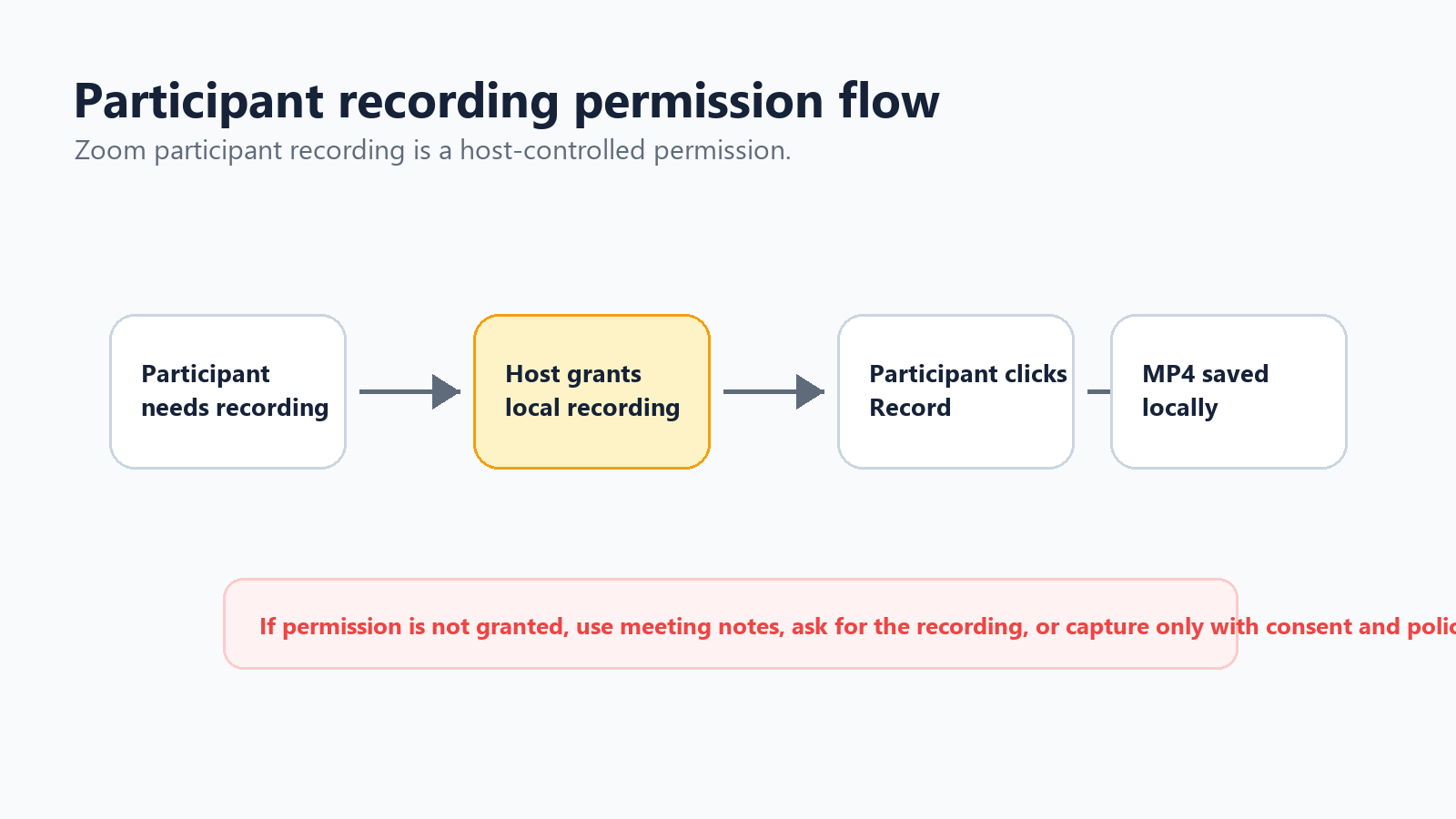
Peserta sering mencari perkara ini kerana mereka tidak mahu mengganggu mesyuarat atau menimbulkan tanggapan tidak percaya. Jawapan yang wajar masih berdasarkan kebenaran: peserta memerlukan hos memberikan kebenaran rakaman tempatan dalam Zoom, atau peserta harus menggunakan alternatif yang diluluskan seperti nota mesyuarat, pencatat nota AI yang dibenarkan atau aliran kerja rakaman skrin yang mematuhi peraturan.
Cara Meminta Kebenaran Rakaman daripada Hos
Permintaan yang mudah dipenuhi mengekalkan nada profesional. Anda tidak meminta kerana tidak mempercayai sesiapa; anda meminta kerana mahukan susulan yang tepat.
Templat permintaan peserta Bolehkan saya merakam secara setempat untuk nota saya? Saya akan menggunakannya hanya untuk mengesahkan tindakan yang perlu dilakukan dan boleh memadamkannya selepas ringkasan dihantar. |
Jika hos meluluskan, mereka boleh membuka panel peserta, memilih nama anda dan membenarkan rakaman setempat. Setelah diberikan kebenaran, butang Rakam anda sepatutnya tersedia.
Bagaimana Jika Hos Tidak Memberikan Kebenaran?
Jangan cuba merakam mesyuarat Zoom secara rahsia. Selain isu kepercayaan, rakaman mesyuarat boleh mengandungi data peribadi, maklumat perniagaan sulit, rahsia dagangan, butiran pelanggan dan maklumat yang dikawal selia. Langkah yang lebih baik ialah meminta rakaman daripada hos selepas itu, mengambil nota berstruktur atau menggunakan pembantu mesyuarat hanya apabila pemilik mesyuarat dan peserta mengetahuinya.
Minta hos berkongsi rakaman rasmi atau transkrip selepas mesyuarat.
Tanya sama ada pencatat nota AI boleh menyertai panggilan untuk menyediakan ringkasan dan tindakan yang perlu dilakukan.
Ambil nota manual yang memfokuskan pada keputusan, pemilik, tarikh akhir dan soalan yang belum diselesaikan.
Jika dasar membenarkan rakaman skrin, maklumkan perkara itu dan rakam hanya perkara yang anda perlukan.
Untuk perbualan dengan pelanggan atau berkaitan undang-undang, ikuti dasar syarikat sebelum merakam apa-apa.
Menggunakan Perakam Skrin sebagai Sandaran
Jika anda dibenarkan merakam tetapi Zoom tidak memberikan kebenaran rakaman dalam aplikasi, perakam skrin boleh merakam skrin dan audio anda. Pada Windows, anda boleh menggunakan alat rakaman terbina dalam atau OBS. Pada macOS, QuickTime boleh merakam skrin, walaupun audio dalaman mungkin memerlukan persediaan tambahan. Pada Chromebook, alat Screen Capture terbina dalam boleh digunakan untuk rakaman asas. Peraturan pentingnya tetap sama: dapatkan persetujuan dan uji audio sebelum mesyuarat sebenar.
Bahagian 3: Cara Pengguna Zoom Percuma Merakam Mesyuarat
Pengguna Zoom Free boleh merakam secara setempat pada aplikasi desktop, tetapi mereka tidak mendapat rakaman awan Zoom. Ini bermakna MP4 tersebut menjadi tanggungjawab anda: penyimpanan, sandaran, perkongsian dan pemadaman semuanya berlaku di luar aliran kerja rakaman awan Zoom.
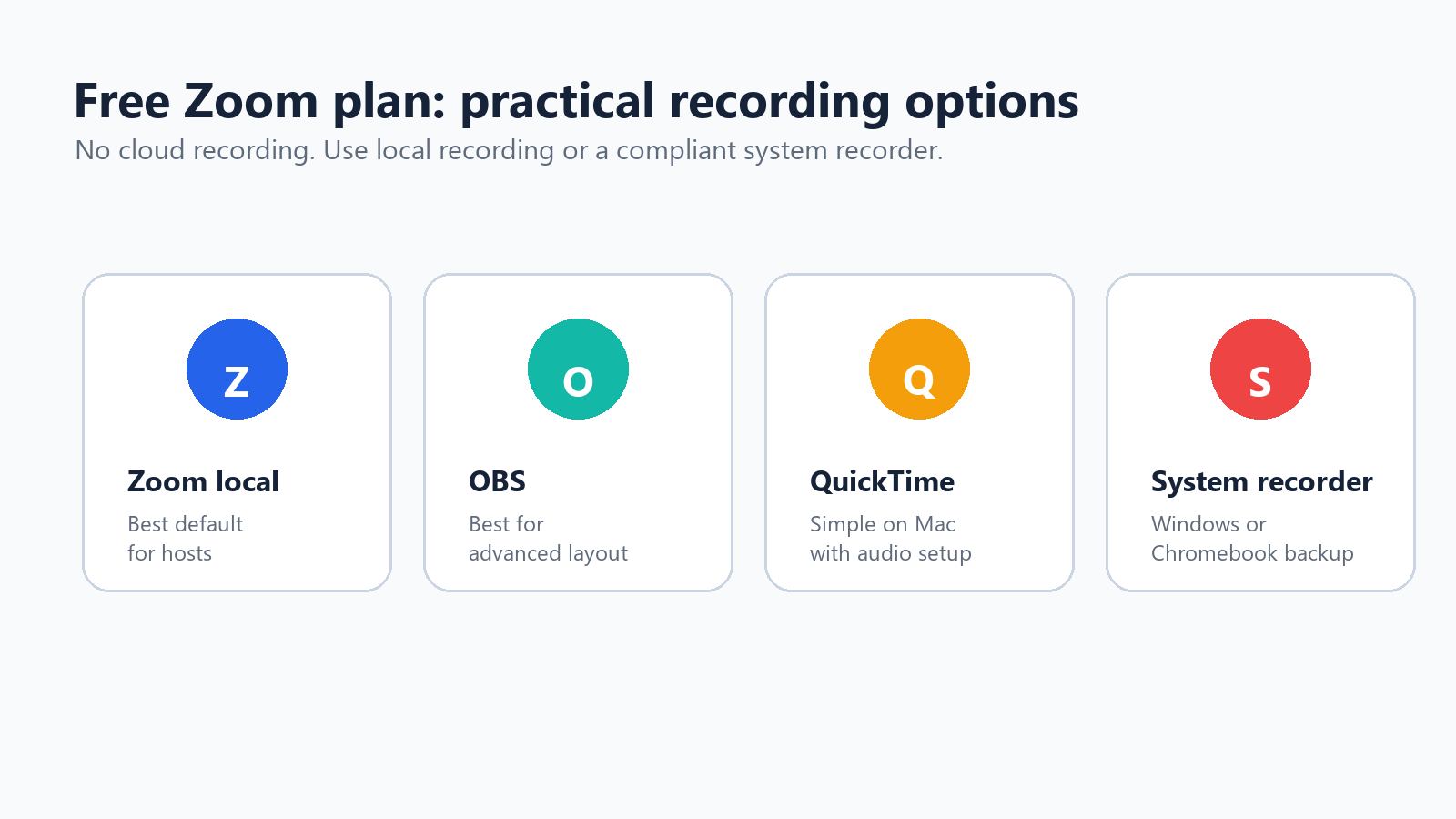
Gunakan rakaman setempat Zoom apabila anda menjadi hos pada desktop.
Gunakan OBS apabila anda memerlukan babak, tindanan atau lebih kawalan terhadap sumber skrin dan audio.
Gunakan QuickTime pada Mac untuk rakaman skrin yang mudah, kemudian sahkan persediaan audio.
Gunakan alat rakaman skrin sistem Windows, Chromebook atau macOS apabila rakaman Zoom tidak tersedia tetapi rakaman telah diluluskan.
Gunakan storan awan seperti Google Drive, Dropbox atau OneDrive untuk berkongsi MP4 akhir dan bukannya menghantar fail besar melalui e-mel.
Pengguna pelan percuma perlu lebih berhati-hati tentang penamaan fail. Corak yang baik ialah tarikh, pelanggan atau projek, topik mesyuarat dan versi: 2026-07-01-client-demo-recording-v1.mp4. Ini memudahkan rakaman lama dicari dan dipadam kemudian.
Bahagian 4: Tetapan Rakaman yang Meningkatkan Kualiti
Senarai Semak Pra-Rakaman 60 Saat
Cara terbaik untuk mengelakkan kegagalan rakaman bukanlah helah pemulihan yang lebih baik; sebaliknya, gunakan senarai semak ringkas sebelum mesyuarat bermula. Untuk sebarang mesyuarat yang penting, lantik seorang sebagai pemilik rakaman. Orang itu bertanggungjawab mengesahkan tetapan, memulakan rakaman, memerhatikan penunjuk merah dan memastikan fail diproses sebelum semua orang beredar.
Sahkan siapa yang memiliki rakaman sebelum mesyuarat bermula.
Sebutkan notis rakaman dengan kuat dan tunggu bantahan.
Semak sama ada anda memerlukan rakaman setempat, rakaman awan atau kedua-duanya.
Sahkan bahawa susun atur skrin dikongsi ialah susun atur yang ingin anda rakam.
Minta pembicara utama menggunakan mikrofon atau fon kepala.
Tutup tab peribadi, mesej, dokumen dan pemberitahuan.
Mulakan rakaman sebelum keputusan pertama dibincangkan.
Letakkan nota dalam agenda yang berbunyi: Pemilik rakaman mengesahkan fail selepas mesyuarat.
Resolusi dan Susun Atur Video
Jangan mengejar resolusi setinggi mungkin jika tujuannya ialah dokumentasi mesyuarat. Skrin yang dikongsi dengan jelas dan audio yang bersih lebih penting daripada fail yang besar. Untuk sesi perkongsian skrin, minta pembentang mengezum masuk sebelum menerangkan butiran halus. Untuk demo, tutup tetingkap yang mengganggu dan pastikan aplikasi yang dikongsi menggunakan saiz penuh.
Untuk demo produk, rakam susun atur skrin yang dikongsi.
Untuk temu bual, gunakan paparan pembicara dan mikrofon yang stabil.
Untuk latihan, rakam dalam segmen yang lebih pendek supaya penyuntingan lebih mudah.
Untuk webinar, pertimbangkan rakaman awan jika anda memerlukan pautan, berbilang susun atur dan storan berpusat.
Kualiti Audio dan Pengenalpastian Pembicara
Transkrip dan ringkasan hanya sebaik audio yang dirakam. Minta peserta menggunakan fon kepala, elakkan kipas komputer riba, bisukan mikrofon apabila tidak bercakap dan sebut nama mereka sebelum memberikan komen yang panjang apabila kumpulan itu besar. Jika anda merancang untuk menyunting, dayakan trek audio berasingan dalam tetapan rakaman setempat jika tersedia.
Gunakan mikrofon luaran untuk hos dan pembentang.
Minta peserta membisukan mikrofon ketika tidak bercakap.
Rakam ujian selama 20 saat untuk temu bual penting.
Dayakan fail audio berasingan jika anda akan membersihkan audio kemudian.
Ulang keputusan penting dengan kuat sebelum meneruskan.
Merakam Skrin yang Dikongsi dengan Betul
Jika anda hanya merakam jubin video anda sendiri ketika orang lain sedang membuat pembentangan, masalahnya biasanya ialah susun atur. Zoom merakam perkara yang ditetapkan untuk dirakam oleh laluan rakaman. Sebelum mesyuarat, uji susun atur yang anda perlukan: pembicara aktif dengan skrin dikongsi, skrin dikongsi dengan lakaran kecil pembicara atau paparan galeri. Semasa demo langsung, kekalkan kandungan yang dikongsi dalam fokus dan elakkan menukar tetingkap kecuali itu merupakan sebahagian daripada pelajaran.
Tetapan Disyorkan Mengikut Jenis Mesyuarat
Jenis mesyuarat | Persediaan rakaman yang disyorkan | Mengapa ia berkesan |
Panggilan penemuan pelanggan | Rakaman awan dengan persetujuan, transkrip dan perkongsian terhad. | Anda memerlukan petikan yang boleh dicari, konteks dan tindakan susulan, tetapi akses harus kekal terhad. |
Mesyuarat harian dalaman | Langkau rakaman video; gunakan nota berstruktur atau ringkasan AI. | Rakaman penuh biasanya terlalu berlebihan untuk kemas kini status rutin. |
Demonstrasi produk | Rakam skrin yang dikongsi dengan audio mikrofon dan lakaran kecil pembicara. | Penonton perlu melihat aliran kerja dan mendengar penjelasan. |
Sesi latihan | Rakaman awan bersama transkrip dan nota gaya bab. | Pekerja baharu atau pelanggan boleh mengulang kaji pelajaran tanpa bertanya kepada jurulatih. |
Temu duga | Paparan pembicara, mikrofon berkualiti tinggi dan persetujuan yang jelas pada permulaan. | Kejelasan audio dan kepercayaan lebih penting daripada susun atur video yang kompleks. |
Webinar | Rakaman awan, sembang disimpan, transkrip didayakan dan storan dirancang. | Khalayak yang besar memerlukan pautan ulang tayang terkawal dan arkib yang boleh dicari. |
Bahagian 5: Perkara yang Perlu Dilakukan Selepas Rakaman Zoom
Transkripsikan Rakaman
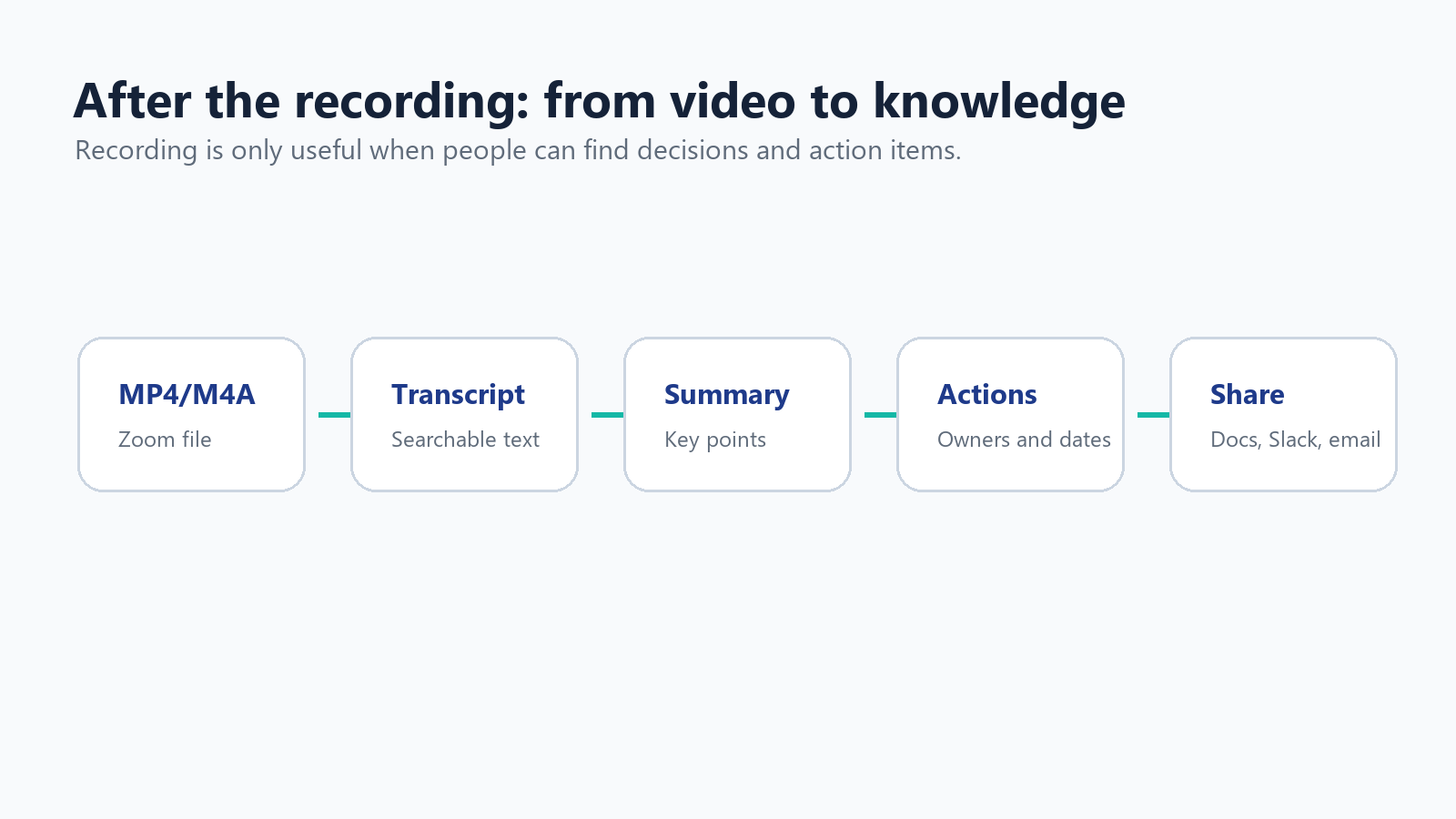
Rakaman bukanlah perkara yang sama dengan rekod yang berguna. Jika mesyuarat mengandungi keputusan, petikan pelanggan, keperluan teknikal atau langkah seterusnya, tukarkan audio kepada teks. Rakaman awan Zoom boleh menjana fail transkrip apabila ciri yang betul didayakan, tetapi banyak pasukan memerlukan sokongan bahasa yang lebih luas, ringkasan yang lebih kemas dan pengekstrakan item tindakan yang lebih baik.
Bagi pasukan berbilang bahasa, HiNoter's AI Meeting Assistant boleh menyertai mesyuarat Zoom secara automatik, mentranskripsikan perbualan dan mencipta nota, keputusan serta item tindakan berstruktur. Jika anda sudah mempunyai fail Zoom MP4 atau M4A, HiNoter's video-to-text workflow boleh menukarkan rakaman kepada transkrip dan ringkasan yang boleh dicari tanpa memaksa seseorang menonton semula keseluruhan mesyuarat.
Potong, Mampatkan dan Kongsi
Rakaman yang panjang mahal untuk disimpan dan menyakitkan untuk disemak. Potong bahagian senyap, buang masa persediaan dan eksport salinan untuk dikongsi. Simpan yang asal hanya apabila dasar penyimpanan anda memerlukannya. Bagi fail yang besar, mampatkan MP4 atau muat naiknya ke folder awan terkawal dan bukannya menghantarnya sebagai lampiran.
Potong minit pertama dan terakhir jika ia mengandungi perbualan persediaan.
Potong waktu rehat peribadi atau masa menunggu yang tidak berkaitan.
Eksport salinan beresolusi lebih rendah untuk perkongsian rutin.
Simpan yang asal dalam folder terhad jika ia mengandungi maklumat sensitif.
Padamkan rakaman selepas tempoh penyimpanannya tamat.
Rujukan: Zoom Support menerangkan bahawa had storan rakaman awan boleh menyekat rakaman awan baharu apabila storan penuh, manakala rakaman sedia ada kekal boleh diakses. Sumber
Namakan dan Simpan Rakaman Supaya Orang Benar-benar Boleh Menemuinya
Pustaka rakaman menjadi tidak berguna apabila setiap fail dinamakan zoom_0.mp4. Gunakan corak penamaan yang konsisten dan simpan rakaman bersebelahan dengan rekod projek atau pelanggan yang berkaitan dengannya. Matlamatnya bukanlah untuk menyimpan setiap mesyuarat selama-lamanya; matlamatnya adalah untuk mengekalkan beberapa rakaman yang berbaloi untuk disemak semula dan menukarkan yang selebihnya kepada nota ringkas.
Gunakan corak penamaan seperti YYYY-MM-DD - Account - Topic - Recording.mp4.
Cipta folder berasingan untuk rakaman mentah, klip yang diedit, transkrip dan ringkasan.
Pindahkan ringkasan yang telah siap ke Notion, Google Docs, CRM atau wiki projek.
Simpan rakaman asal hanya selama yang diperlukan oleh tujuan perniagaan.
Dokumentasikan pihak yang bertanggungjawab terhadap pemadaman supaya rakaman lama tidak terkumpul secara senyap.
Bahagian 6: Asas Privasi, Persetujuan, GDPR dan CCPA
Merakam mesyuarat bukan sekadar pilihan produktiviti. Ia boleh menghasilkan fail yang mengandungi suara, imej, nama, mesej sembang, perkongsian skrin, maklumat pelanggan dan konteks perniagaan. Anggap rakaman itu sebagai sensitif melainkan anda mempunyai alasan yang jelas untuk tidak berbuat demikian.
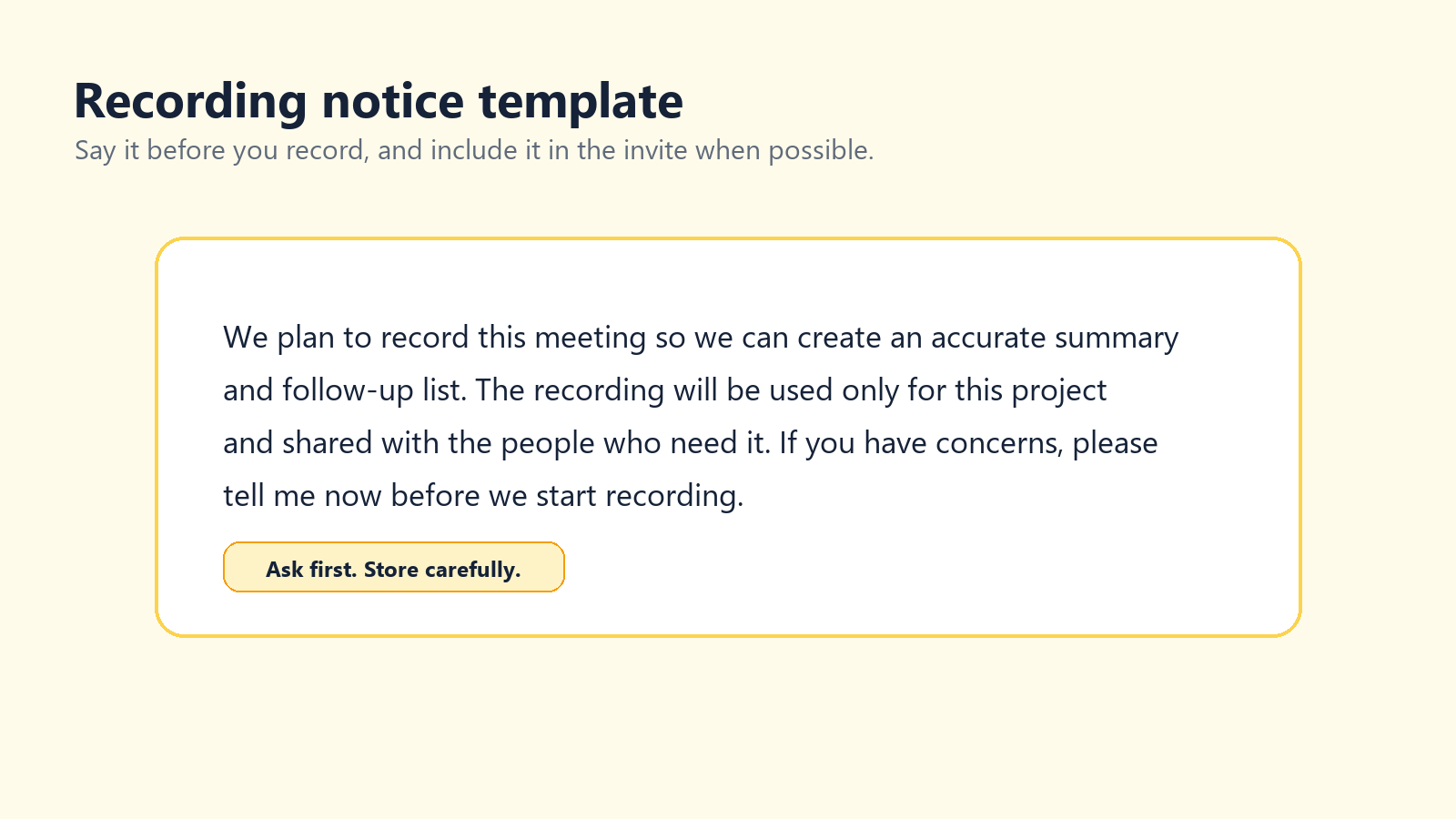
Zoom menyatakan bahawa ia akan sentiasa memaklumkan peserta mesyuarat apabila mesyuarat sedang dirakam. Notis terbina dalam itu membantu, tetapi ia bukan program privasi yang lengkap. Pasukan juga harus menyatakan sebab mesyuarat dirakam, cara ia akan digunakan, pihak yang boleh mengaksesnya dan tempoh ia akan disimpan.
Rujukan: Sokongan Zoom, 'Mengubah suai gesaan pemberitahuan rakaman.' Sumber
Rujukan: Panduan Lembaga Perlindungan Data Eropah menyatakan bahawa foto, video dan rakaman audio yang mengandungi imej atau bunyi individu boleh menjadi data peribadi. Sumber
Rujukan: Agensi Perlindungan Privasi California menerangkan bahawa maklumat peribadi merangkumi data yang mengenal pasti, berkaitan dengan atau secara munasabah boleh dikaitkan dengan seseorang atau isi rumah. Sumber
Skrip Notis Rakaman Ringkas
Skrip hos Saya ingin merakam mesyuarat ini supaya kita boleh menghasilkan ringkasan dan senarai tindakan susulan yang tepat. Rakaman ini akan digunakan untuk projek ini dan dikongsi hanya dengan pihak yang memerlukannya. Jika sesiapa mempunyai kebimbangan, sila beritahu saya sebelum saya mula merakam. |
Untuk panggilan jualan, temu duga, mesyuarat HR, perbualan undang-undang, perbincangan penjagaan kesihatan atau peserta dari EU/California, minta pasukan undang-undang atau privasi anda menyediakan perkataan yang diluluskan. Artikel ini ialah panduan praktikal, bukan nasihat undang-undang.
Peraturan Penyimpanan dan Akses
Jangan simpan rakaman mesyuarat sensitif pada komputer meja peribadi tanpa had masa.
Hadkan akses kepada pihak yang mempunyai keperluan perniagaan yang jelas.
Gunakan kod laluan atau tontonan yang disahkan untuk rakaman awan.
Wujudkan jadual pemadaman sebelum rakaman bertimbun.
Simpan transkrip dan ringkasan di bawah peraturan akses yang sama seperti video.
Jangan muat naik rakaman sulit ke laman penukar atau transkripsi yang tidak diketahui.
Menyelesaikan Masalah Rakaman Zoom yang Biasa
Masalah | Punca yang mungkin | Penyelesaian |
Butang Rakam tiada | Anda bukan hos, bukan hos bersama atau rakaman dilumpuhkan. | Minta hos memberikan kebenaran atau semak tetapan akaun. |
Mesyuarat tamat dan tiada apa-apa yang dirakam | Tiada sesiapa menekan Rakaman dan rakaman automatik dimatikan. | Dayakan rakaman automatik untuk mesyuarat berulang yang mesti dirakam. |
Akaun percuma tiada pilihan awan | Rakaman awan memerlukan akaun berlesen berbayar. | Gunakan rakaman setempat atau perakam skrin yang diluluskan. |
Fail itu sangat besar | Video panjang, paparan galeri atau kandungan dengan banyak pergerakan. | Potong, mampatkan, muat naik ke storan terkawal atau rakam perkongsian skrin sahaja pada kali seterusnya. |
Hanya wajah saya yang dirakam | Reka letak merakam paparan anda dan bukannya skrin yang dikongsi. | Uji reka letak pembicara aktif/skrin yang dikongsi sebelum mesyuarat. |
Transkrip kurang baik | Audio yang buruk, pertindihan suara, loghat, atau sokongan bahasa yang terhad. | Tingkatkan mikrofon dan gunakan aliran kerja transkripsi AI berbilang bahasa. |
Tidak dapat berkongsi rakaman awan | Kod laluan, pengesahan, dasar pentadbir, tamat tempoh, atau tetapan storan. | Semak tetapan perkongsian dalam portal web Zoom. |
Cadangan Akhir
Bagi kebanyakan orang, cara yang paling mudah ialah: hos harus menggunakan rakaman setempat Zoom untuk fail MP4 pantas dan rakaman awan Zoom apabila mereka memerlukan perkongsian pasukan, rakaman mudah alih, atau kawalan pentadbir. Peserta tidak seharusnya menganggap rakaman sebagai cara untuk mengelak peraturan; minta kebenaran atau gunakan aliran kerja nota yang diluluskan. Pengguna percuma harus mempelajari rakaman setempat terlebih dahulu dan menggunakan OBS, QuickTime, atau rakaman sistem hanya apabila pemilik mesyuarat dan para peserta memahami perkara yang sedang berlaku.
Rakaman itu sendiri hanyalah bahan mentah. Nilai sebenar muncul selepas mesyuarat: transkrip yang kemas, ringkasan pendek, item tindakan, dan rekod yang boleh dicari serta dipercayai oleh orang ramai. Di situlah alat seperti HiNoter sesuai digunakan: bukan sebagai tempat lain untuk menyimpan video secara berlebihan, tetapi sebagai cara untuk menukar mesyuarat menjadi pengetahuan yang boleh digunakan.
Soalan Lazim
Bolehkah anda merakam mesyuarat Zoom secara percuma?
Ya. Pengguna Zoom percuma boleh menggunakan rakaman setempat pada aplikasi desktop. Pengguna percuma tidak mendapat rakaman awan Zoom.
Bolehkah peserta merakam mesyuarat Zoom?
Peserta boleh merakam di dalam Zoom hanya jika hos memberikan kebenaran rakaman setempat atau menjadikan mereka hos bersama. Jika tidak, mereka harus meminta rakaman rasmi atau menggunakan alternatif yang diluluskan.
Di manakah rakaman setempat Zoom disimpan?
Secara lalai, rakaman Zoom pada komputer disimpan dalam folder Dokumen, dalam folder bernama Zoom. Anda juga boleh membuka tetapan Zoom dan menyemak tab Rakaman.
Apakah format yang digunakan Zoom untuk rakaman?
Rakaman Zoom biasanya merangkumi video MP4, audio M4A, dan fail sembang TXT. Rakaman awan juga mungkin merangkumi fail transkrip atau kapsyen VTT apabila didayakan.
Adakah Zoom memberitahu orang apabila rakaman bermula?
Ya. Zoom menyatakan bahawa ia akan sentiasa memberitahu peserta apabila mesyuarat sedang dirakam. Bergantung pada tetapan akaun, peserta mungkin melihat gesaan persetujuan atau mendengar gesaan audio.
Bolehkah saya merakam mesyuarat Zoom tanpa kebenaran hos?
Anda tidak seharusnya merakam mesyuarat Zoom secara rahsia. Jika anda memerlukan rekod, minta kebenaran hos, minta rakaman rasmi, atau gunakan aliran kerja pencatatan yang diluluskan.
Bagaimanakah saya boleh memastikan saya tidak terlupa untuk merakam?
Gunakan rakaman automatik untuk mesyuarat yang mesti dirakam, tambahkan peringatan kalendar, atau lantik pemilik rakaman sebelum mesyuarat bermula.