En komplet guide til lokal optagelse, cloudoptagelse, deltagerrettigheder, muligheder med gratis abonnement, lydkvalitet, transskriptioner, privatlivsmeddelelser og arbejdsgange efter mødet.
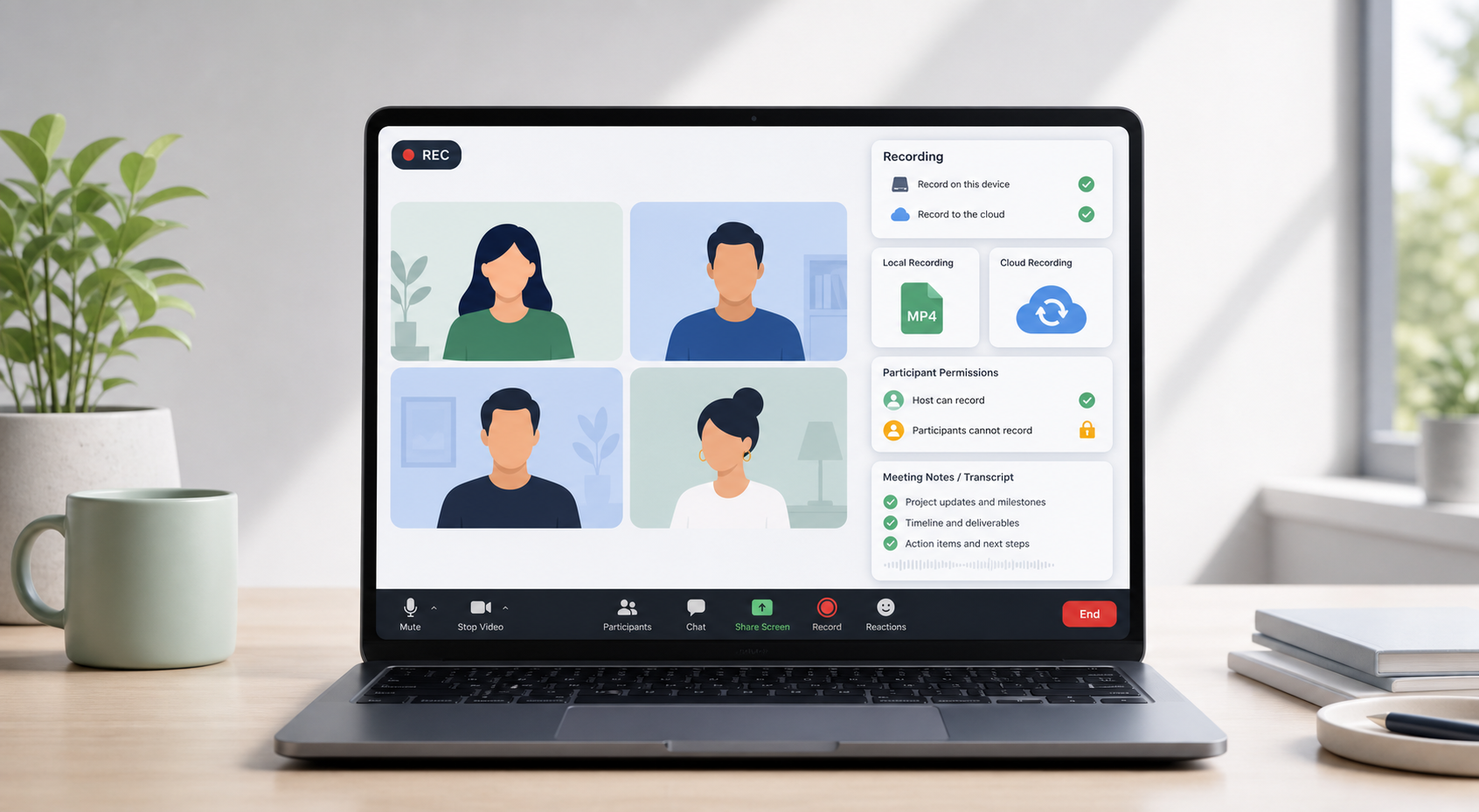
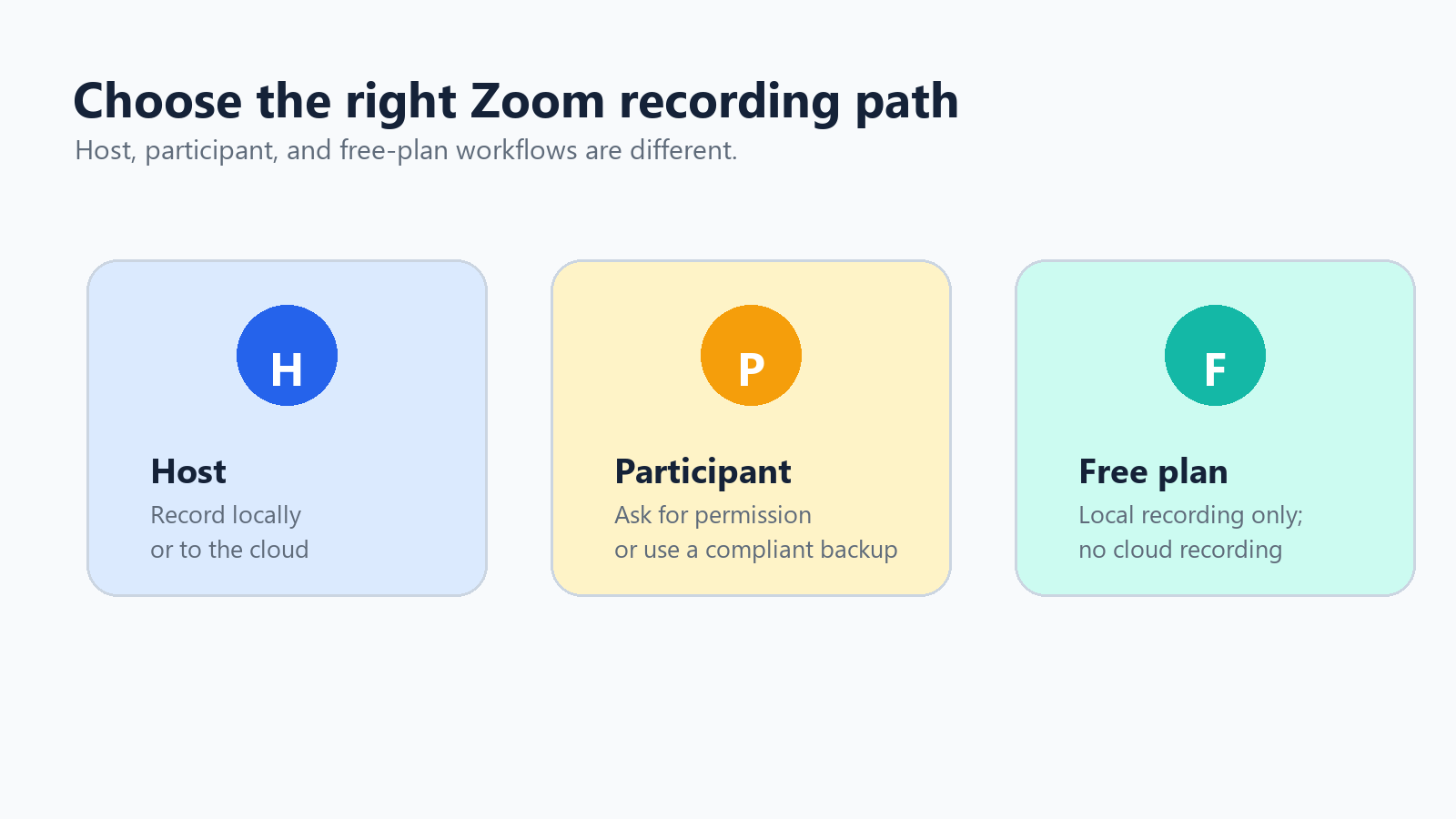
Hvis du har brug for at vide, hvordan man optager et Zoom-møde, afhænger den rigtige metode af din rolle. Værter kan optage lokalt eller i skyen, hvis deres konto understøtter det. Deltagere skal have værtens tilladelse til at optage i Zoom. Gratisbrugere kan optage på deres computer, men de får ikke Zoom-cloudoptagelse.
Den rolleforskel sparer en masse frustration. De fleste optagelsesproblemer er ikke tekniske til at begynde med: Optag-knappen mangler, værten har aldrig givet tilladelse, optagelsen blev gemt et uventet sted, eller teamet gik ud fra, at cloudoptagelse var tilgængelig på en gratis konto. Denne guide gennemgår hver situation med praktiske trin og fokus på privatliv.
Reference: Zoom Support oplyser, at computeroptagelser er tilgængelige med alle Zoom-konti, mens cloudoptagelser er tilgængelige med betalte konti og gemmes i Zoom-skyen. Kilde
Hurtigt rolleoverblik Hvis du er vært, skal du bruge Zooms indbyggede lokale optagelse eller cloudoptagelse. Hvis du er deltager, skal du bede værten om at give tilladelse til lokal optagelse eller bruge en godkendt arbejdsgang til notetagning. Hvis du bruger Zoom Free, skal du optage lokalt eller bruge en kompatibel skærmoptager, når det er passende. |
Lokal optagelse kontra Zoom-cloudoptagelse
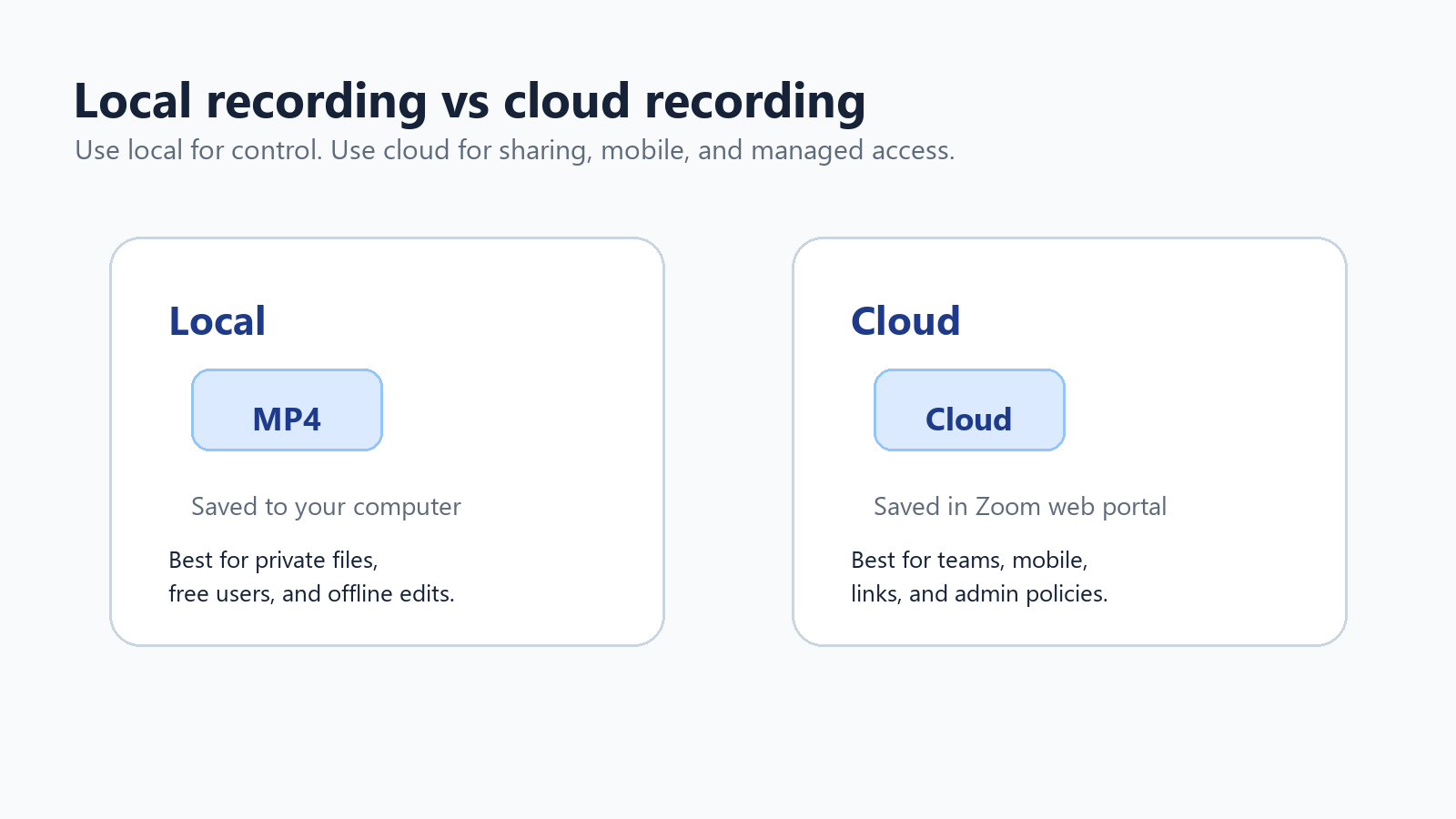
Før du trykker på Optag-knappen, skal du beslutte, om mødet skal gemmes på din computer eller i Zoom-skyen. Begge kan oprette standardoptagelsesfiler, men de løser forskellige problemer.
Funktion | Lokal optagelse | Cloudoptagelse |
Tilgængelighed | Tilgængelig for gratis og betalende Zoom-brugere på computer. | Tilgængelig for licenserede brugere på betalte Zoom-konti, når det er aktiveret. |
Hvor filer gemmes | På optagerens computer, normalt som standard i Dokumenter > Zoom. | På Zoom-webportalen under optagelser med links til visning, deling og download. |
Bedst til | Private filer, gratisbrugere, offline-redigering og personer, der ønsker direkte kontrol over filer. | Teamdeling, mobiloptagelse, adgangskontroller for administratorer, cloud-transskriptioner og administreret opbevaring. |
Almindelige formater | MP4-video, M4A-lyd og chattekstfiler. | MP4-video, M4A-lyd, chattekst, undertekster og transskriptionsfiler, når funktionerne er aktiveret. |
Største risiko | Filer kan gå tabt, blive for store eller forblive på én persons bærbare computer. | Lagerbegrænsninger, delingstilladelser og indstillinger for kontopolitik kan blokere adgangen. |
Reference: Zoom Support angiver MP4-, M4A-, TXT-, CC.VTT- og VTT-optagelsesfilformater og bemærker et omtrentligt lagerforbrug på 20 MB pr. time for skærmdeling og 200 MB pr. time for video. Kilde
Del 1: Sådan optager du et Zoom-møde som vært
Sådan starter du en lokal Zoom-optagelse
Lokal optagelse er det sikreste standardvalg, når du ønsker en enkel MP4-fil og ikke har brug for deling via skyen. Det er også den fremgangsmåde, som gratis Zoom-brugere bør lære først.
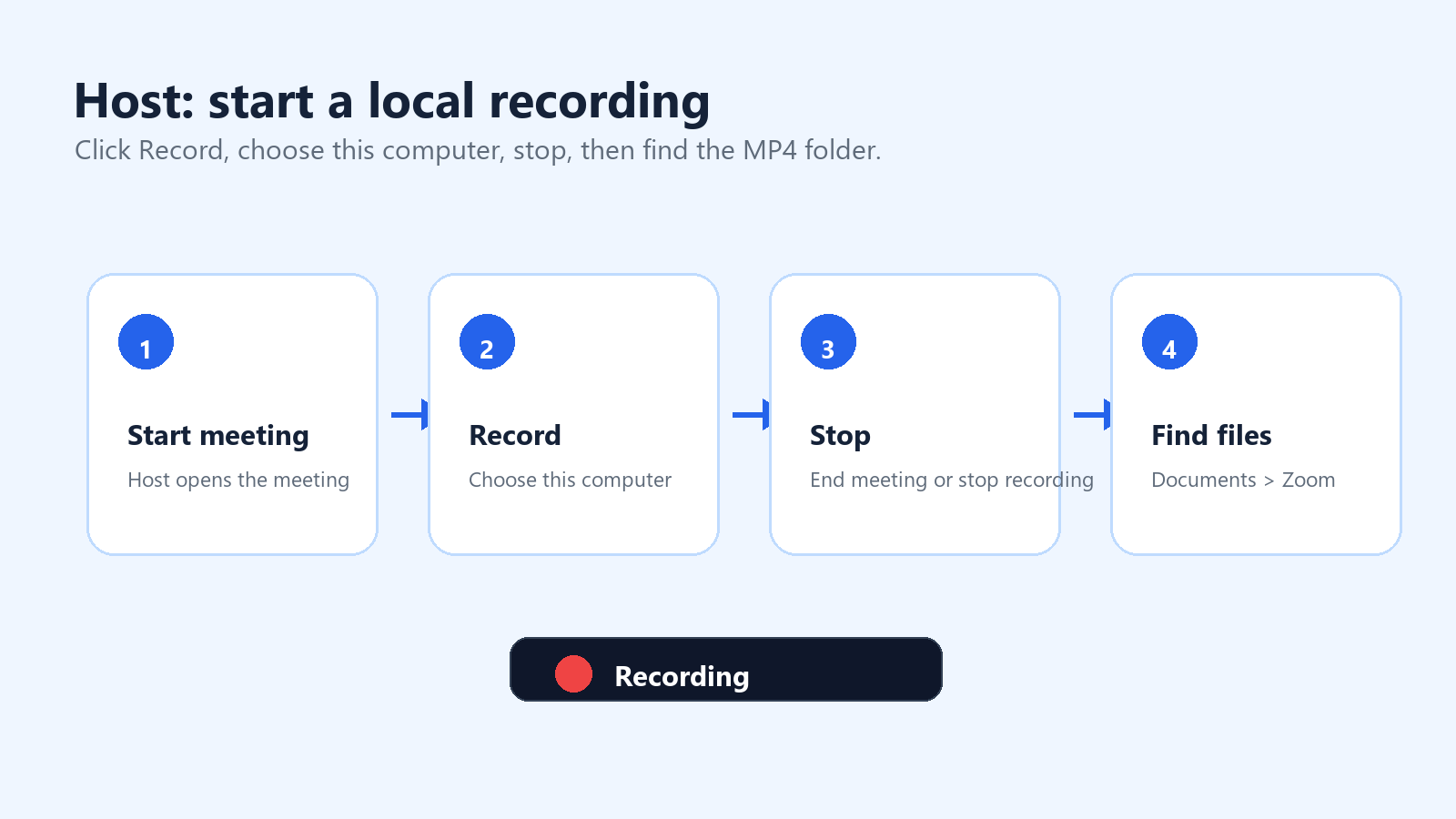
Start eller deltag i Zoom-mødet som vært.
Klik på Optag i mødekontrollerne. Hvis cloud-optagelse er aktiveret, skal du vælge Optag på denne computer.
Se efter optagelsesindikatoren i øverste venstre hjørne af Zoom-vinduet.
Brug Pause, hvis du vil springe en pause over uden at afslutte optagelsessegmentet.
Klik på Stop optagelse, når du er færdig, eller afslut mødet.
Vent, mens Zoom konverterer optagelsen. Sluk ikke computeren under konverteringen.
Åbn den konverterede mappe. Som standard gemmes Zoom-optagelser på computeren i mappen Dokumenter i en mappe med navnet Zoom.
Hvis du ikke kan finde optagelsen, skal du åbne Zoom-skrivebordsappen og gå til Møder og derefter Optaget. Du kan også kontrollere Indstillinger > Optagelse for at se eller ændre placeringen af den lokale optagelse. På delte kontorcomputere skal du bekræfte optagelsesmappen, før mødet begynder.
Hvad lokal optagelse indeholder
En lokal optagelse indfanger mødet, sådan som optageren ser det. Den detalje er vigtig. Hvis du bruger højttalervisning, følger optagelsen højttalervisningen. Hvis du ønsker, at den delte skærm skal fylde mest i optagelsen, skal du skifte layout før og under skærmdelingen. Ved interviews eller webinarer bør du teste gallerivisning, højttalervisning og layouts med delt skærm før det rigtige møde.
Brug højttalervisning til interviews og ledelsesbriefinger.
Brug visning med delt skærm til demonstrationer, undervisning og gennemgange.
Brug kun gallerivisning, når deltagernes reaktioner er vigtige.
Aktivér separate lydspor, når du har brug for renere redigering efter taler.
Hold Zoom-vinduet synligt, hvis du også bruger software til skærmoptagelse.
Sådan starter du en Zoom-cloud-optagelse
Cloud-optagelse er udviklet til deling og administration. Zoom Support oplyser, at cloud-optagelse er tilgængelig for licenserede brugere på Pro-, Business- eller Enterprise-konti, når cloud-optagelse er aktiveret. Kun værter og medværter kan starte en cloud-optagelse; hvis en deltager har brug for at optage, kan værten gøre vedkommende til medvært eller i stedet bruge tilladelse til lokal optagelse.
Log ind på Zoom-skrivebords- eller mobilappen med en licenseret konto.
Start mødet som vært eller medvært.
Klik på Optag i mødekontrollerne.
Vælg Optag i skyen.
Stop optagelsen, eller afslut mødet.
Vent på, at Zoom behandler cloud-filerne.
Åbn Zoom-webportalen, og gå til Optagelser for at se, downloade, dele eller justere adgangsindstillinger.
Reference: Zoom Support, »Starting a cloud recording«. Kilde
Sådan deler du en Zoom-cloud-optagelse
Efter behandlingen kan Zoom-cloud-optagelser streames i en browser, downloades eller deles via et link afhængigt af kontoindstillingerne. Ved følsomme møder bør du som standard ikke kopiere linket ind i en stor Slack-kanal. Kontrollér adgangskode, godkendelse, udløb, downloadtilladelse og synlighed af transskription, før du deler.
Brug godkendt visning til optagelser, der kun er til internt brug.
Brug en adgangskode, når linket kan blive delt uden for den oprindelige gruppe.
Deaktivér downloads, hvis folk kun har brug for at se optagelsen.
Angiv en udløbsdato for midlertidige projekter.
Slet eller arkivér gamle optagelser, før lagerbegrænsninger bliver en hindring.
Sådan indstiller du automatisk optagelse, så du ikke glemmer det
Ved tilbagevendende kundesamtaler, webinarer, brugerinterviews eller undervisningssessioner forhindrer automatisk optagelse den klassiske erkendelse efter mødet: Ingen klikkede på Optag. I Zoom-webportalen kan værter og administratorer aktivere automatisk optagelse under indstillingsområdet Optagelse. Afhængigt af kontoen kan optagelsen starte lokalt eller i skyen.
Brug automatisk optagelse med omtanke Automatisk optagelse er nyttig til planlagte sessioner, men det er risikabelt ved følsomme samtaler. Tilføj en optagelsesmeddelelse til kalenderinvitationen, bekræft samtykke ved starten, og sæt optagelsen på pause eller stop den, når samtalen bevæger sig over i private eller irrelevante emner. |
Del 2: Sådan optager du et Zoom-møde som deltager
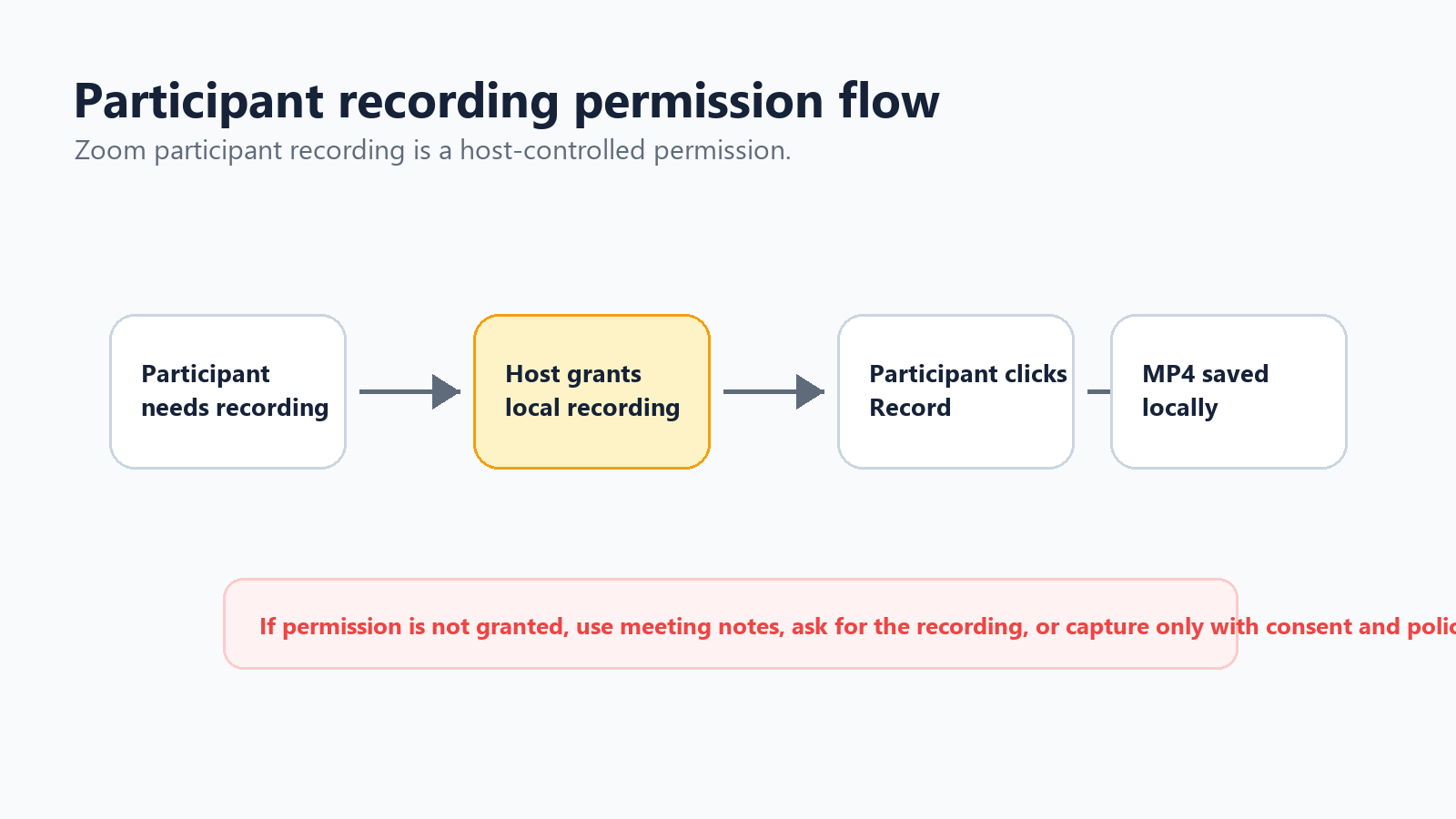
Deltagere søger ofte efter dette, fordi de ikke ønsker at afbryde mødet eller antyde mistillid. Det klare svar er stadig baseret på tilladelse: En deltager skal have værten til at give tilladelse til lokal optagelse i Zoom, eller deltageren bør bruge et godkendt alternativ såsom mødenoter, en autoriseret AI-notattager eller en kompatibel arbejdsgang til skærmoptagelse.
Sådan beder du værten om tilladelse til at optage
En enkel forespørgsel holder tonen professionel. Du spørger ikke, fordi du mistror nogen; du spørger, fordi du ønsker en præcis opfølgning.
Skabelon til anmodning fra deltager Er det i orden, hvis jeg optager lokalt til mine noter? Jeg vil kun bruge optagelsen til at bekræfte handlingspunkter og kan slette den, efter at resuméet er sendt. |
Hvis værten godkender det, kan vedkommende åbne deltagerpanelet, vælge dit navn og tillade lokal optagelse. Når det er givet, bør din Optag-knap blive tilgængelig.
Hvad hvis værten ikke giver tilladelse?
Forsøg ikke at optage et Zoom-møde i hemmelighed. Ud over problemet med tillid kan mødeoptagelser indeholde personoplysninger, fortrolige virksomhedsoplysninger, forretningshemmeligheder, kundeoplysninger og regulerede oplysninger. En bedre løsning er at bede om værtens optagelse bagefter, tage strukturerede noter eller kun bruge en mødeassistent, når mødeejeren og deltagerne er informeret.
Bed værten om at dele den officielle optagelse eller transskription efter mødet.
Spørg, om en AI-notetager kan deltage i opkaldet for at lave et resumé og handlingspunkter.
Tag manuelle noter med fokus på beslutninger, ansvarlige, forfaldsdatoer og uafklarede spørgsmål.
Hvis politikken tillader skærmoptagelse, skal du oplyse om det og kun optage det, du har brug for.
Følg virksomhedens politik, før du optager noget fra kunde- eller juridiske samtaler.
Brug af en skærmoptager som backup
Hvis du har tilladelse til at optage, men Zoom ikke giver tilladelse til optagelse i appen, kan en skærmoptager optage din skærm og lyd. På Windows kan du bruge et indbygget optagelsesværktøj eller OBS. På macOS kan QuickTime optage skærmen, selvom intern lyd kan kræve ekstra opsætning. På Chromebook kan det indbyggede værktøj Skærmoptagelse fungere til grundlæggende optagelse. Den vigtige regel er den samme: indhent samtykke, og test lyden før det rigtige møde.
Del 3: Sådan kan gratis Zoom-brugere optage møder
Gratis Zoom-brugere kan optage lokalt i computerappen, men de får ikke Zoom-cloudoptagelse. Det betyder, at MP4-filen er dit ansvar: lagring, sikkerhedskopiering, deling og sletning sker alt sammen uden for Zooms cloudoptagelsesarbejdsgang.
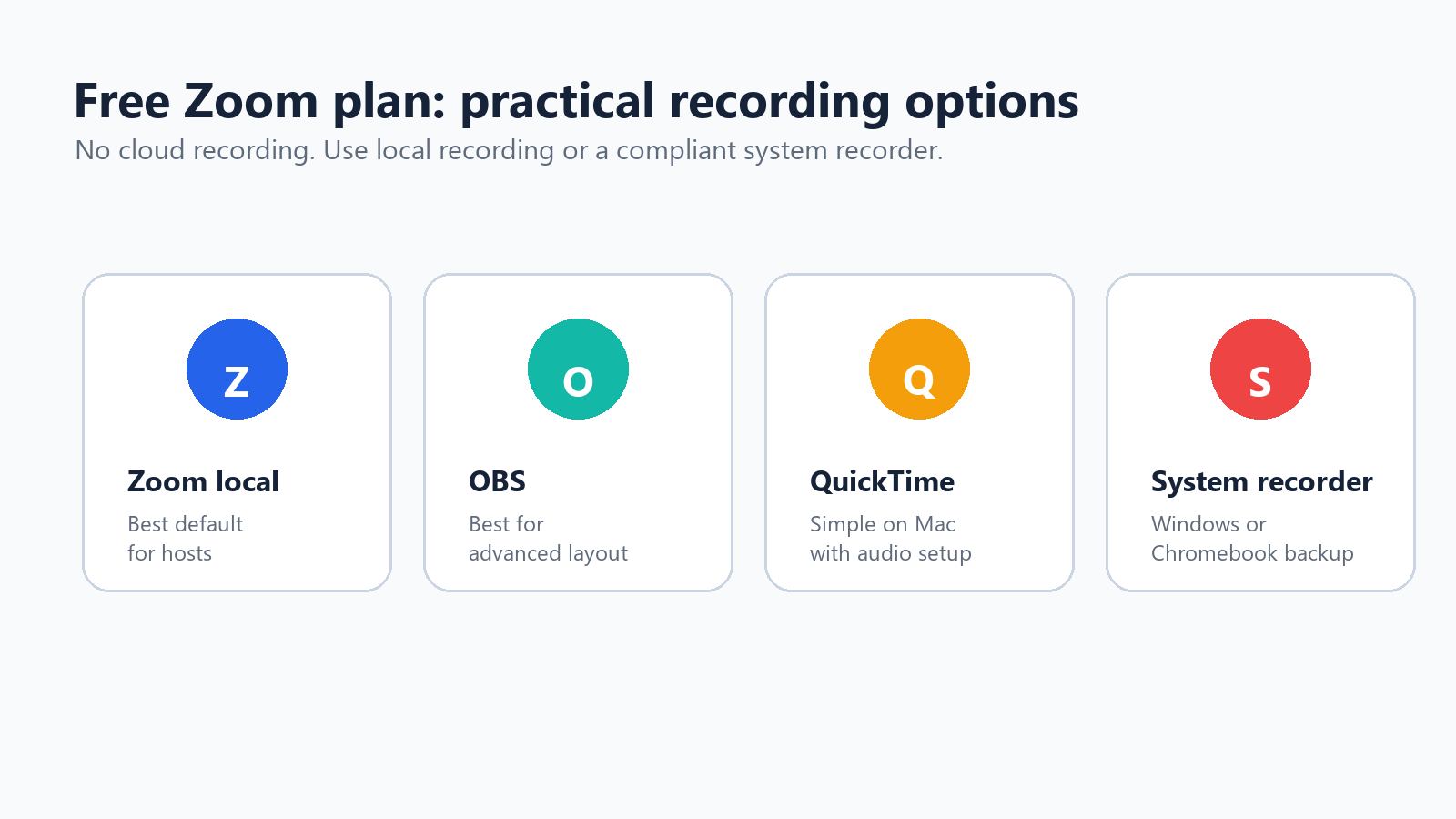
Brug Zooms lokale optagelse, når du er vært på en computer.
Brug OBS, når du har brug for scener, overlays eller mere kontrol over skærm- og lydkilder.
Brug QuickTime på Mac til en enkel skærmoptagelse, og kontrollér derefter lydopsætningen.
Brug Windows-, Chromebook- eller macOS-systemernes skærmoptagelsesværktøjer, når Zoom-optagelse ikke er tilgængelig, men optagelse er godkendt.
Brug cloudlagring som Google Drive, Dropbox eller OneDrive til at dele den endelige MP4-fil i stedet for at sende enorme filer via e-mail.
Brugere af gratisplanen bør være ekstra omhyggelige med filnavne. Et godt mønster er dato, kunde eller projekt, mødeemne og version: 2026-07-01-client-demo-recording-v1.mp4. Det gør det lettere at finde og slette gamle optagelser senere.
Del 4: Optageindstillinger, der forbedrer kvaliteten
En tjekliste på 60 sekunder før optagelse
Den bedste måde at undgå fejl ved optagelse på er ikke et bedre gendannelsestrick, men en kort tjekliste, før mødet begynder. For ethvert vigtigt møde skal du udpege én person som ansvarlig for optagelsen. Denne person er ansvarlig for at bekræfte indstillingen, starte optagelsen, holde øje med den røde indikator og sikre, at filen behandles, før alle går deres vej.
Bekræft, hvem der er ansvarlig for optagelsen, før mødet begynder.
Sig optagelsesmeddelelsen højt, og vent på indsigelser.
Kontrollér, om du har brug for lokal optagelse, cloudoptagelse eller begge dele.
Bekræft, at layoutet for den delte skærm er det, du vil have optaget.
Bed hovedtaleren om at bruge en mikrofon eller hovedtelefoner.
Luk private faner, beskeder, dokumenter og notifikationer.
Start optagelsen, før den første beslutning bliver drøftet.
Skriv en note i dagsordenen, der siger: Den ansvarlige for optagelsen bekræfter filen efter mødet.
Videoopløsning og layout
Jag ikke efter den højest mulige opløsning, hvis formålet er mødedokumentation. En tydelig delt skærm og ren lyd er vigtigere end en enorm fil. Ved sessioner med skærmdeling skal du bede oplægsholderne zoome ind, før de forklarer fine detaljer. Ved demonstrationer skal du lukke forstyrrende vinduer og holde den delte app i fuld størrelse.
Ved produktdemonstrationer skal du optage layoutet med den delte skærm.
Ved interviews skal du bruge talervisning og en stabil mikrofon.
Ved undervisning skal du optage i kortere segmenter, så redigeringen bliver lettere.
Ved webinarer bør du overveje cloudoptagelse, hvis du har brug for links, flere layouts og centraliseret lagring.
Lydkvalitet og identifikation af talere
Transskriptionen og resuméet er kun så gode som lyden. Bed deltagerne om at bruge hovedtelefoner, undgå laptopblæsere, slå lyden fra, når de ikke taler, og sige deres navn før en længere kommentar, når gruppen er stor. Hvis du planlægger at redigere, skal du aktivere separate lydspor i indstillingerne for lokal optagelse, hvor det er muligt.
Brug en ekstern mikrofon til værter og oplægsholdere.
Bed deltagerne slå lyden fra, når de ikke taler.
Lav en testoptagelse på 20 sekunder ved vigtige interviews.
Aktivér separate lydfiler, hvis du senere vil rense lyden.
Gentag kritiske beslutninger højt, før du går videre.
Sådan optager du delte skærme korrekt
Hvis du kun optog din egen videoflise, mens en anden præsenterede, skyldes problemet normalt layoutet. Zoom optager det, som optagelsesmetoden er konfigureret til at optage. Før mødet skal du teste det layout, du har brug for: aktiv taler med delt skærm, delt skærm med talerens miniature eller gallerivisning. Under en livedemonstration skal du holde det delte indhold i fokus og undgå at skifte vinduer, medmindre det er en del af undervisningen.
Anbefalede indstillinger efter mødetype
Mødetype | Anbefalet opsætning til optagelse | Hvorfor det fungerer |
Kundeinterview | Cloud-optagelse med samtykke, transskription og begrænset deling. | Du har brug for søgbare citater, kontekst og opfølgning, men adgangen bør forblive begrænset. |
Internt standupmøde | Undlad videooptagelse; brug strukturerede noter eller et AI-resumé. | En fuld optagelse er normalt for omfattende til rutinemæssige statusopdateringer. |
Produktdemo | Optag den delte skærm med mikrofonlyd og et miniaturebillede af taleren. | Seerne skal kunne se arbejdsgangen og høre forklaringen. |
Træningssession | Cloud-optagelse plus udskrift og noter i kapitelstil. | Nye medarbejdere eller kunder kan gennemgå lektionen igen uden at spørge træneren. |
Interview | Taler-visning, mikrofon i høj kvalitet og tydeligt samtykke i starten. | Lydklarhed og tillid er vigtigere end et komplekst videolayout. |
Webinar | Cloud-optagelse, chat gemt, udskrift aktiveret og lagerplads planlagt. | Store målgrupper har brug for et kontrolleret replay-link og et søgbart arkiv. |
Del 5: Hvad skal du gøre efter Zoom-optagelsen
Transskriber optagelsen
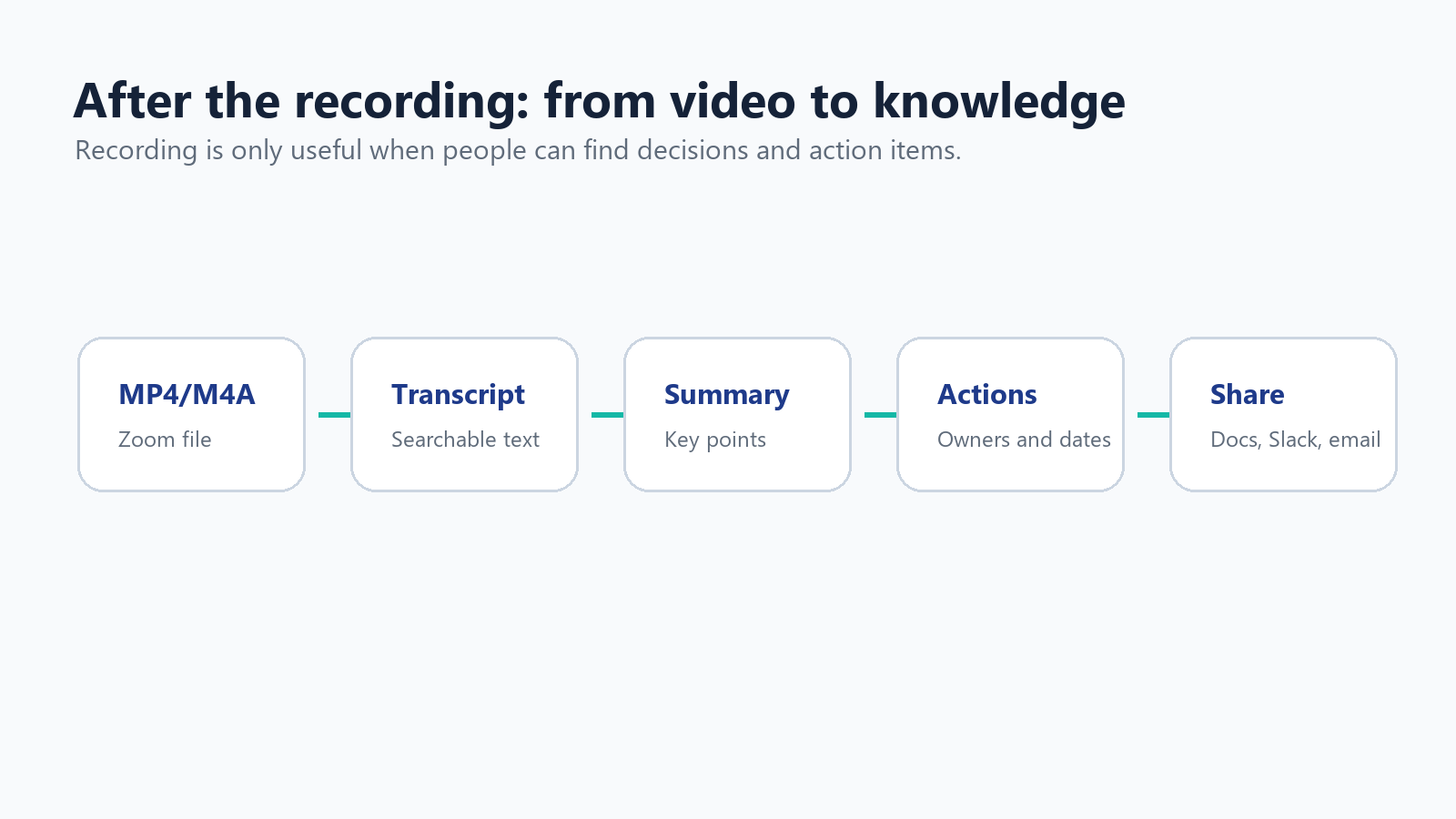
En optagelse er ikke det samme som en nyttig dokumentation. Hvis mødet indeholder beslutninger, kundecitater, tekniske krav eller næste skridt, skal du omdanne lyden til tekst. Zooms cloud-optagelse kan generere udskriftsfiler, når de rigtige funktioner er aktiveret, men mange teams har brug for bredere sprogunderstøttelse, bedre resuméer og mere effektiv udtrækning af handlingspunkter.
For flersprogede teams kan HiNoters AI-mødeassistent automatisk deltage i Zoom-møder, transskribere samtalen og oprette strukturerede noter, beslutninger og handlingspunkter. Hvis du allerede har en Zoom MP4- eller M4A-fil, kan HiNoters video-til-tekst-arbejdsgang omdanne optagelsen til en søgbar udskrift og et resumé i stedet for at tvinge nogen til at se hele mødet igen.
Klip, komprimer og del
Lange optagelser er dyre at gemme og besværlige at gennemgå. Fjern stilhed, fjern opsætningstid, og eksporter en kopi til deling. Behold kun originalen, når din opbevaringspolitik kræver det. For store filer kan du komprimere MP4-filen eller uploade den til en kontrolleret cloud-mappe i stedet for at sende den som en vedhæftet fil.
Klip det første og sidste minut væk, hvis de indeholder snak om opsætning.
Klip private pauser eller irrelevant ventetid væk.
Eksporter en kopi i lavere opløsning til almindelig deling.
Gem originalen i en mappe med begrænset adgang, hvis den indeholder følsomme oplysninger.
Slet optagelser, når deres opbevaringsperiode udløber.
Reference: Zoom Support forklarer, at grænser for lagerplads til cloud-optagelser kan blokere nye cloud-optagelser, når lagerpladsen er fuld, mens eksisterende optagelser fortsat er tilgængelige. Kilde
Navngiv og gem optagelser, så folk faktisk kan finde dem
Et optagelsesbibliotek bliver ubrugeligt, når hver fil hedder zoom_0.mp4. Brug et ensartet navngivningsmønster, og gem optagelser ved siden af det projekt eller den kundepost, de hører til. Målet er ikke at gemme hvert møde for evigt; målet er at bevare de få optagelser, der er værd at vende tilbage til, og omdanne resten til korte noter.
Brug et navngivningsmønster som YYYY-MM-DD - Konto - Emne - Optagelse.mp4.
Opret en separat mappe til rå optagelser, redigerede klip, udskrifter og resuméer.
Flyt færdige resuméer til Notion, Google Docs, et CRM-system eller projektets wiki.
Behold kun den originale optagelse, så længe virksomhedens formål kræver det.
Dokumentér, hvem der er ansvarlig for sletning, så gamle optagelser ikke stille og roligt hober sig op.
Del 6: Grundlæggende om privatliv, samtykke, GDPR og CCPA
At optage et møde er ikke kun et produktivitetsvalg. Det kan skabe en fil, der indeholder stemmer, billeder, navne, chatbeskeder, skærmdelinger, kundeoplysninger og forretningskontekst. Behandl optagelsen som følsom, medmindre du har en klar grund til ikke at gøre det.
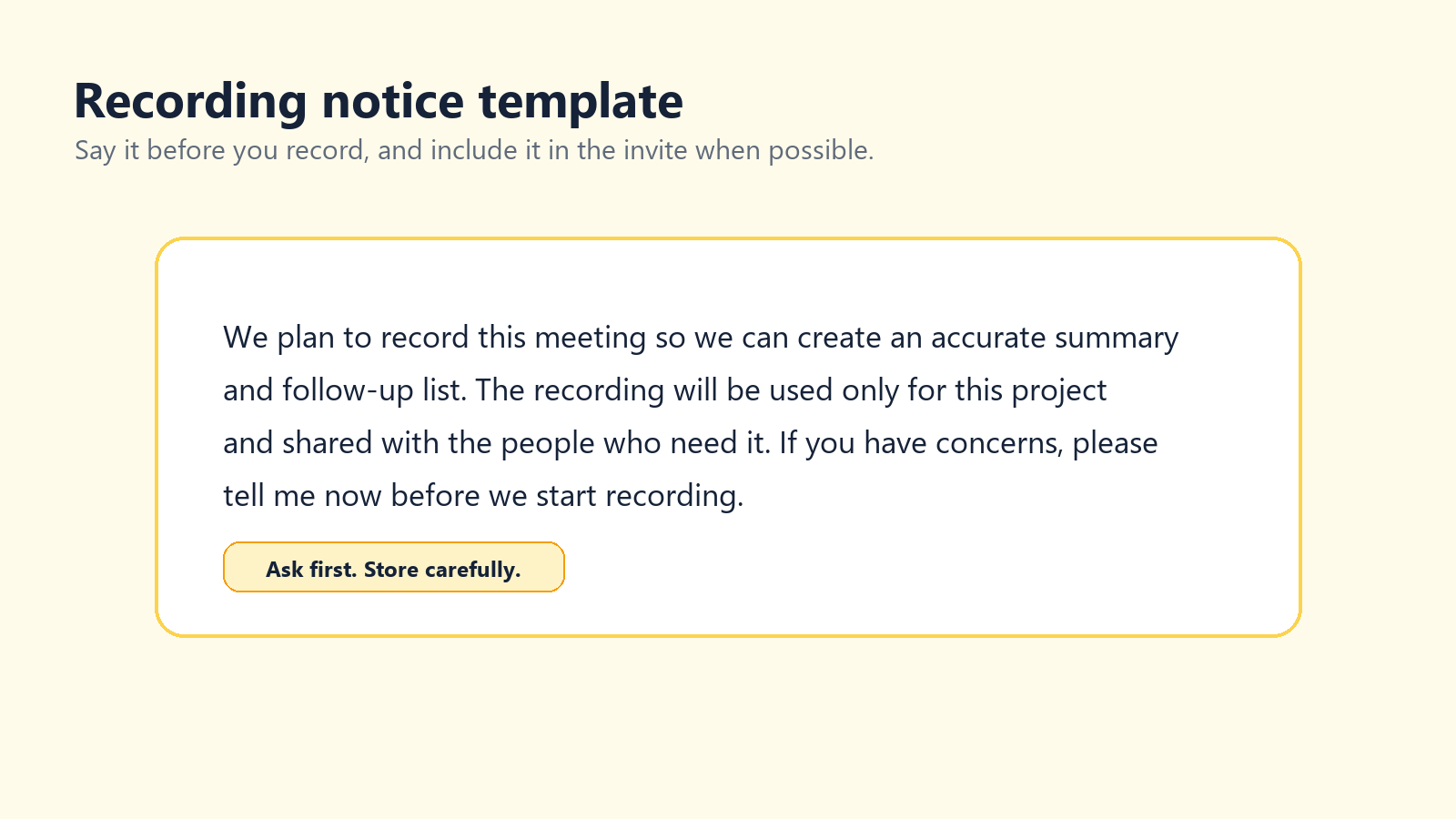
Zoom oplyser, at de altid vil underrette mødedeltagerne, når et møde optages. Denne indbyggede meddelelse er nyttig, men den udgør ikke et komplet privatlivsprogram. Teams bør også fortælle, hvorfor mødet optages, hvordan det vil blive brugt, hvem der kan få adgang til det, og hvor længe det vil blive gemt.
Reference: Zoom Support, 'Ændring af meddelelser om optagelse.' Kilde
Reference: Det Europæiske Databeskyttelsesråds vejledninger bemærker, at fotos, videoer og lydoptagelser, der indeholder billeder eller lyde af personer, kan være personoplysninger. Kilde
Reference: California Privacy Protection Agency forklarer, at personoplysninger omfatter data, der identificerer, vedrører eller med rimelighed kan knyttes til en person eller husstand. Kilde
Et enkelt manuskript til en meddelelse om optagelse
Værtens manuskript Jeg vil gerne optage dette møde, så vi kan udarbejde et præcist resumé og en opfølgningsliste. Optagelsen vil blive brugt til dette projekt og kun delt med de personer, der har brug for den. Hvis nogen har bekymringer, bedes I fortælle mig det, før jeg begynder at optage. |
Ved salgssamtaler, interviews, HR-møder, juridiske samtaler, sundhedsrelaterede drøftelser eller deltagere fra EU/Californien bør du bede dit juridiske team eller privatlivsteam om den godkendte formulering. Denne artikel er praktisk vejledning, ikke juridisk rådgivning.
Regler for opbevaring og adgang
Opbevar ikke følsomme mødeoptagelser permanent på en personlig computer.
Begræns adgangen til personer med et klart forretningsmæssigt behov.
Brug adgangskoder eller godkendt visning til cloud-optagelser.
Opret en sletteplan, før optagelserne hober sig op.
Underlæg transskriptioner og resuméer de samme adgangsregler som videoen.
Upload ikke fortrolige optagelser til ukendte konverterings- eller transskriptionswebsteder.
Fejlfinding af almindelige problemer med Zoom-optagelser
Problem | Sandsynlig årsag | Løsning |
Knappen Optag mangler | Du er ikke vært eller medvært, eller optagelse er deaktiveret. | Bed værten om at give tilladelse, eller kontrollér kontoindstillingerne. |
Mødet sluttede, og intet blev optaget | Ingen klikkede på Optag, og automatisk optagelse var slået fra. | Aktivér automatisk optagelse for tilbagevendende møder, der skal optages. |
Gratis konto har ingen cloudmulighed | Cloudoptagelse kræver en betalt licenseret konto. | Brug lokal optagelse eller en godkendt skærmoptager. |
Filen er enorm | Lang video, gallerivisning eller indhold med mange bevægelser. | Beskær, komprimér, upload til kontrolleret lager, eller optag kun skærmdelingen næste gang. |
Kun mit ansigt blev optaget | Layoutet optog din visning i stedet for den delte skærm. | Test layoutet for aktiv taler/delt skærm før mødet. |
Transskriptionen er mangelfuld | Dårlig lyd, krydstale, accenter eller begrænset sprogunderstøttelse. | Forbedr mikrofonerne, og brug en flersproget AI-transskriptionsworkflow. |
Kan ikke dele cloud-optagelse | Adgangskode, godkendelse, administratorpolitik, udløb eller lagerindstilling. | Gennemgå delingsindstillingerne i Zoom-webportalen. |
Endelig anbefaling
For de fleste er den enkleste fremgangsmåde denne: Værter bør bruge Zooms lokale optagelse til hurtige MP4-filer og Zooms cloud-optagelse, når de har brug for teamdeling, mobiloptagelse eller administratorstyring. Deltagere bør ikke betragte optagelse som en måde at omgå reglerne på; bed om tilladelse, eller brug en godkendt workflow til noter. Gratisbrugere bør først lære lokal optagelse og kun bruge OBS, QuickTime eller systemoptagelse, når mødeejeren og deltagerne forstår, hvad der foregår.
Selve optagelsen er kun råmaterialet. Den egentlige værdi kommer efter mødet: en ren transskription, et kort resumé, handlingspunkter og en søgbar optegnelse, som folk kan stole på. Det er her, værktøjer som HiNoter passer naturligt ind: ikke som endnu et sted at opbevare videoer, men som en måde at omdanne møder til anvendelig viden.
Ofte stillede spørgsmål
Kan man optage et Zoom-møde gratis?
Ja. Gratis Zoom-brugere kan bruge lokal optagelse i computerappen. Gratisbrugere får ikke Zooms cloud-optagelse.
Kan en deltager optage et Zoom-møde?
En deltager kan kun optage inde i Zoom, hvis værten giver tilladelse til lokal optagelse eller gør vedkommende til medvært. Ellers bør deltageren bede om den officielle optagelse eller bruge et godkendt alternativ.
Hvor gemmes lokale Zoom-optagelser?
Som standard gemmes Zoom-optagelser fra computeren i mappen Dokumenter i en mappe med navnet Zoom. Du kan også åbne Zoom-indstillingerne og se fanen Optagelse.
Hvilket format bruger Zoom til optagelser?
Zoom-optagelser indeholder typisk MP4-video, M4A-lyd og TXT-chatfiler. Cloud-optagelser kan også indeholde VTT-transskriptions- eller undertekstfiler, når det er aktiveret.
Giver Zoom folk besked, når optagelsen starter?
Ja. Zoom oplyser, at deltagerne altid får besked, når et møde bliver optaget. Afhængigt af kontoindstillingerne kan deltagerne se en samtykkemeddelelse eller høre en lydmeddelelse.
Kan jeg optage et Zoom-møde uden værtsens tilladelse?
Du bør ikke optage et Zoom-møde i hemmelighed. Hvis du har brug for en optagelse, skal du bede værten om tilladelse, anmode om den officielle optagelse eller bruge en godkendt workflow til notetagning.
Hvordan sikrer jeg, at jeg ikke glemmer at optage?
Brug automatisk optagelse til møder, der skal optages, tilføj en kalenderpåmindelse, eller udpeg en ansvarlig for optagelsen, før mødet begynder.