Un ghid complet pentru înregistrarea locală, înregistrarea în cloud, permisiunile participanților, opțiunile planului gratuit, calitatea audio, transcrierile, notificările privind confidențialitatea și fluxurile de lucru de după întâlnire.
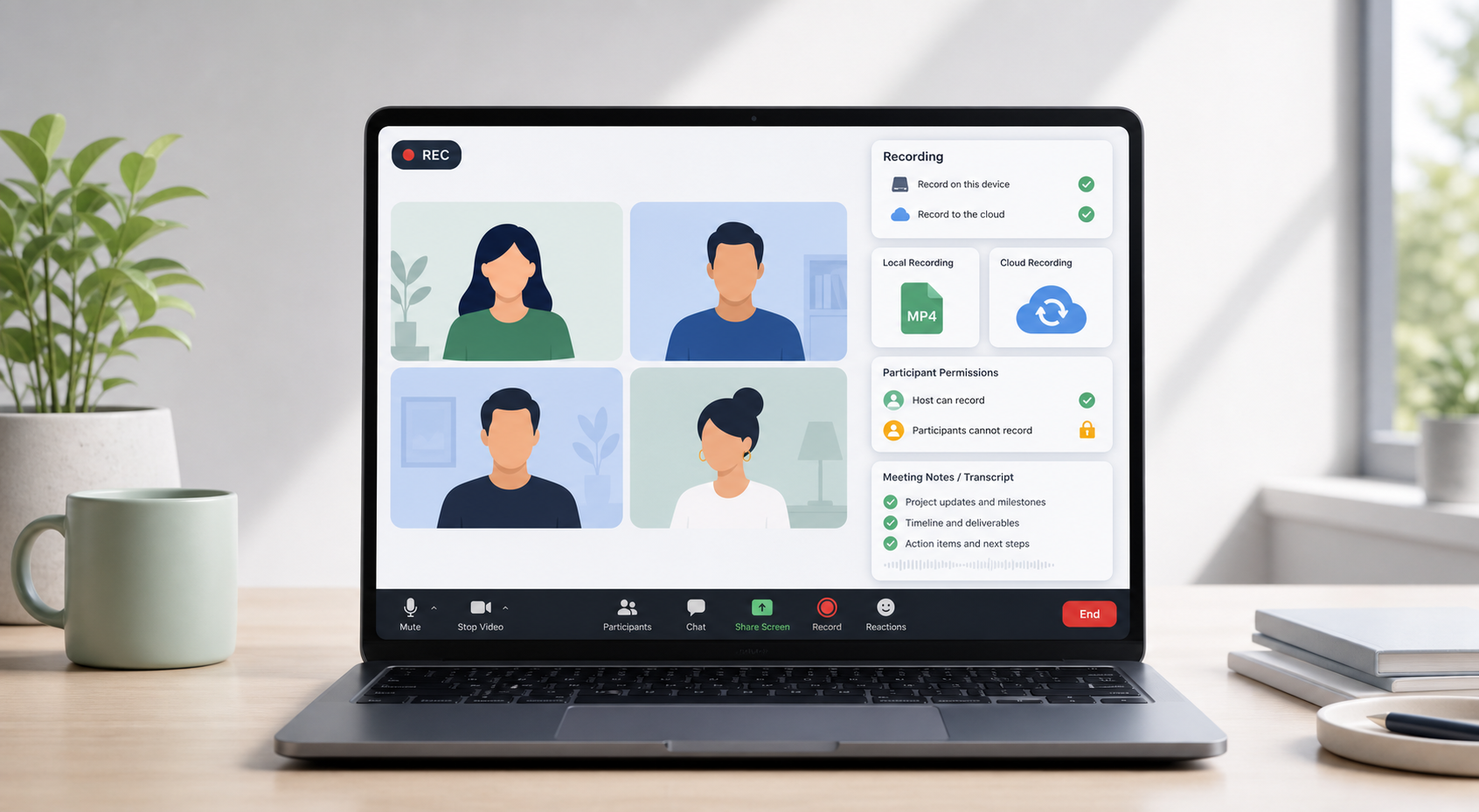
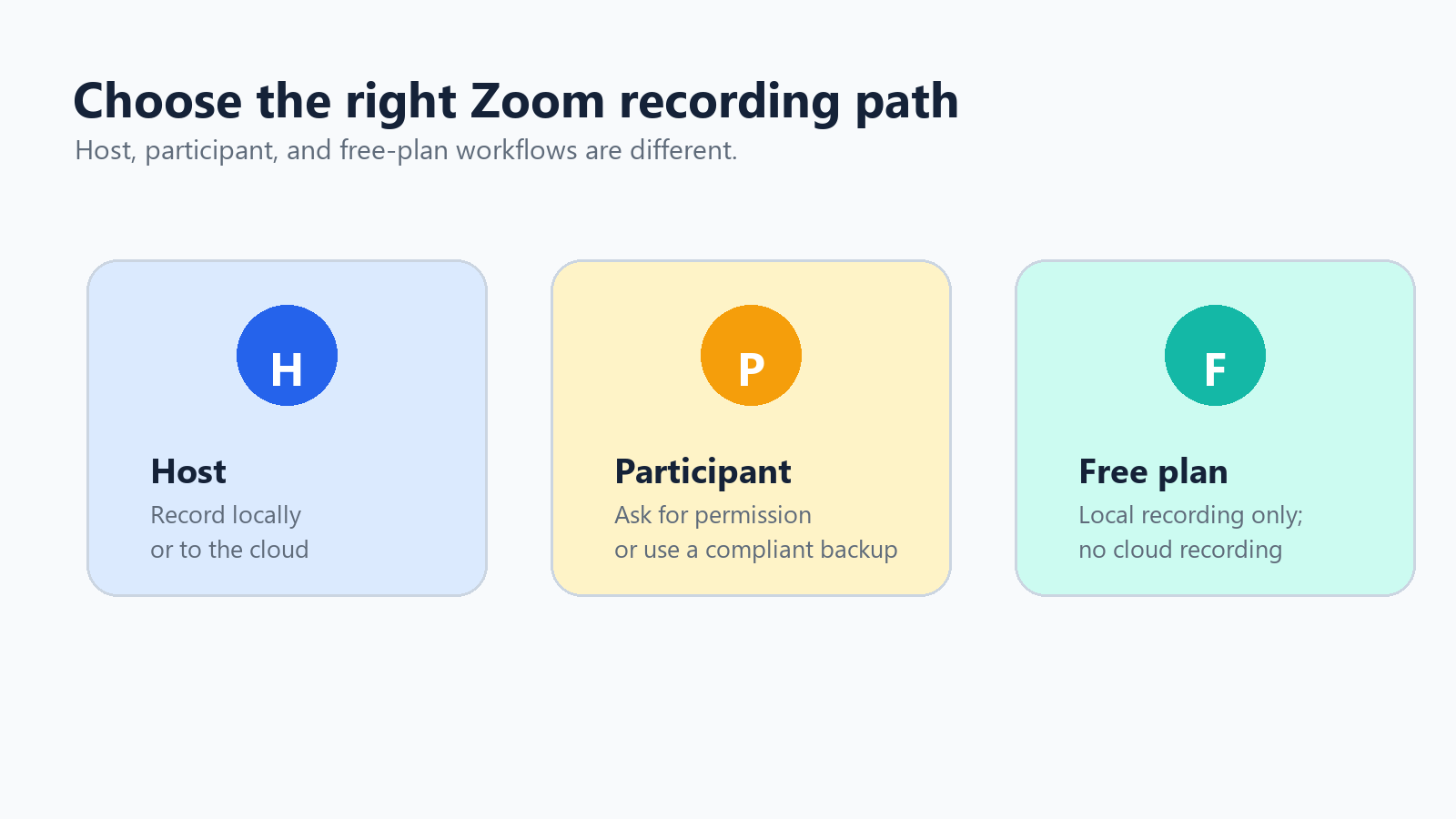
Dacă trebuie să știți cum să înregistrați o întâlnire Zoom, metoda potrivită depinde de rolul dumneavoastră. Gazdele pot înregistra local sau în cloud dacă acest lucru este acceptat de contul lor. Participanții au nevoie de permisiunea gazdei pentru a înregistra în Zoom. Utilizatorii versiunii gratuite pot înregistra pe computer, dar nu beneficiază de înregistrare în cloud în Zoom.
Această diferență între roluri elimină multe frustrări. Majoritatea problemelor de înregistrare nu sunt inițial tehnice: butonul Înregistrare lipsește, gazda nu a acordat niciodată permisiunea, înregistrarea a fost salvată într-un loc neașteptat sau echipa a presupus că înregistrarea în cloud era disponibilă pentru un cont gratuit. Acest ghid parcurge fiecare situație cu pași practici și cu o abordare axată în primul rând pe confidențialitate.
Referință: Asistența Zoom precizează că înregistrările pe computer sunt disponibile pentru toate conturile Zoom, în timp ce înregistrările în cloud sunt disponibile pentru conturile plătite și sunt stocate în cloud-ul Zoom. Sursă
Hartă rapidă a rolurilor Dacă sunteți gazda, utilizați înregistrarea locală sau în cloud integrată în Zoom. Dacă sunteți participant, solicitați gazdei să vă acorde permisiunea de înregistrare locală sau utilizați un flux de lucru aprobat pentru luarea notițelor. Dacă utilizați Zoom Free, înregistrați local sau utilizați, atunci când este cazul, un program de înregistrare a ecranului conform cerințelor. |
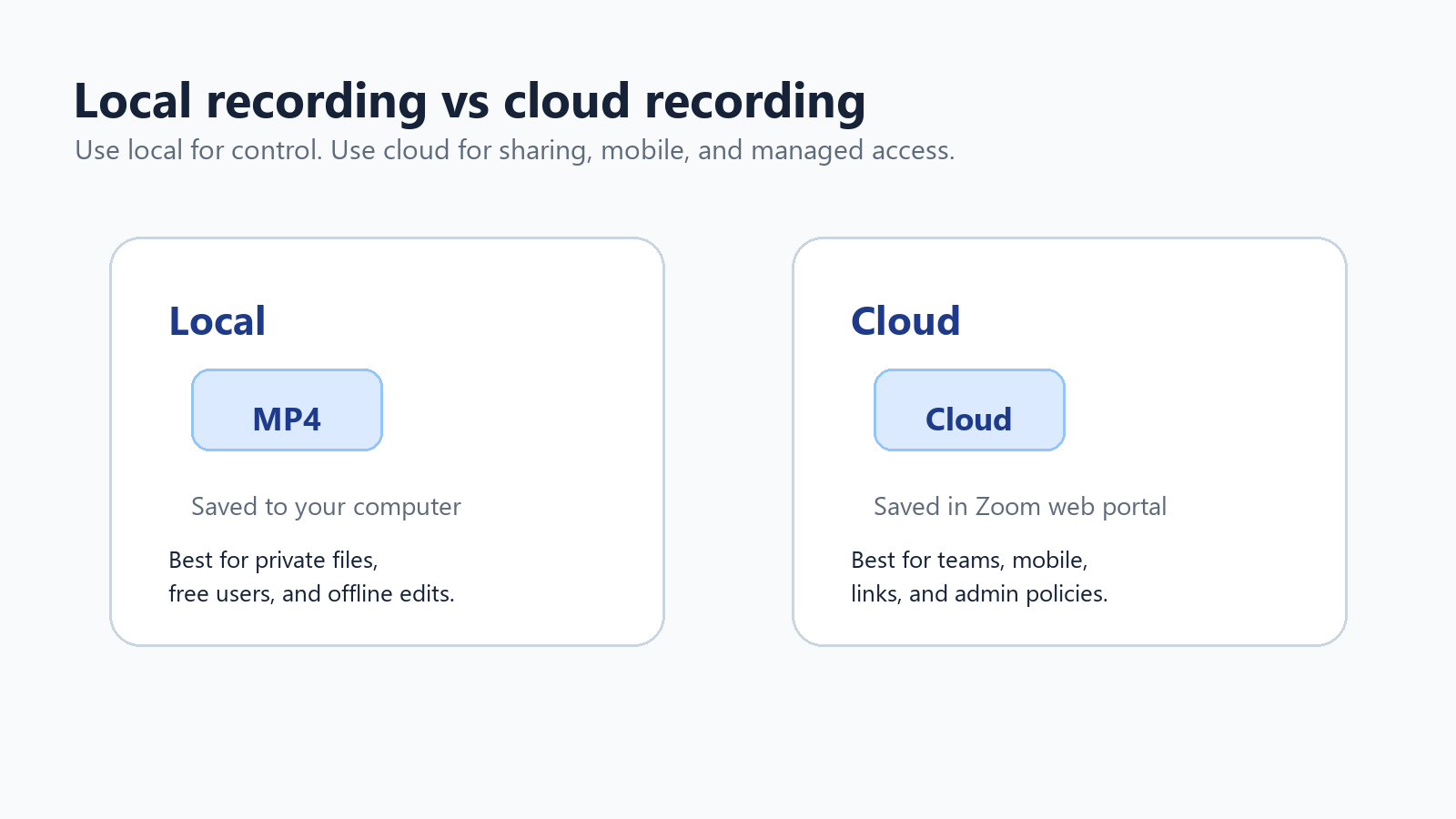
Înregistrarea locală versus înregistrarea în cloud în Zoom
Înainte de a apăsa butonul Înregistrare, decideți dacă întâlnirea ar trebui salvată pe computerul dumneavoastră sau în cloud-ul Zoom. Ambele pot crea fișiere standard de înregistrare, dar rezolvă probleme diferite.
Funcție | Înregistrare locală | Înregistrare în cloud |
Disponibilitate | Disponibil utilizatorilor Zoom gratuiți și plătitori pe desktop. | Disponibil utilizatorilor licențiați ai conturilor Zoom plătite, atunci când este activat. |
Unde se află fișierele | Pe computerul celui care face înregistrarea, de obicei în Documents > Zoom în mod implicit. | În portalul web Zoom, la înregistrări, cu linkuri pentru vizualizare, partajare și descărcare. |
Cel mai potrivit pentru | Fișiere private, utilizatori gratuiți, editare offline și persoane care doresc control direct asupra fișierelor. | Partajarea în echipă, înregistrarea de pe mobil, controale de acces pentru administratori, transcrieri în cloud și păstrare gestionată. |
Formate comune | Videoclip MP4, fișiere audio M4A și fișiere text de chat. | Videoclip MP4, fișiere audio M4A, fișiere text de chat, subtitrări și fișiere de transcriere atunci când funcțiile sunt activate. |
Riscul principal | Fișierele se pot pierde, pot fi prea mari sau pot rămâne pe laptopul unei singure persoane. | Limitele de stocare, permisiunile de partajare și setările politicii contului pot bloca accesul. |
Referință: Zoom Support listează formatele de fișiere pentru înregistrări MP4, M4A, TXT, CC.VTT și VTT și menționează o utilizare aproximativă a spațiului de stocare de 20 MB pe oră pentru partajarea ecranului și de 200 MB pe oră pentru video. Sursă
Partea 1: Cum să înregistrezi o întâlnire Zoom în calitate de gazdă
Cum să începi o înregistrare locală Zoom
Înregistrarea locală este opțiunea implicită cea mai sigură atunci când vrei un MP4 simplu și nu ai nevoie de partajare în cloud. Este, de asemenea, metoda pe care utilizatorii Zoom gratuiți ar trebui să o învețe mai întâi.
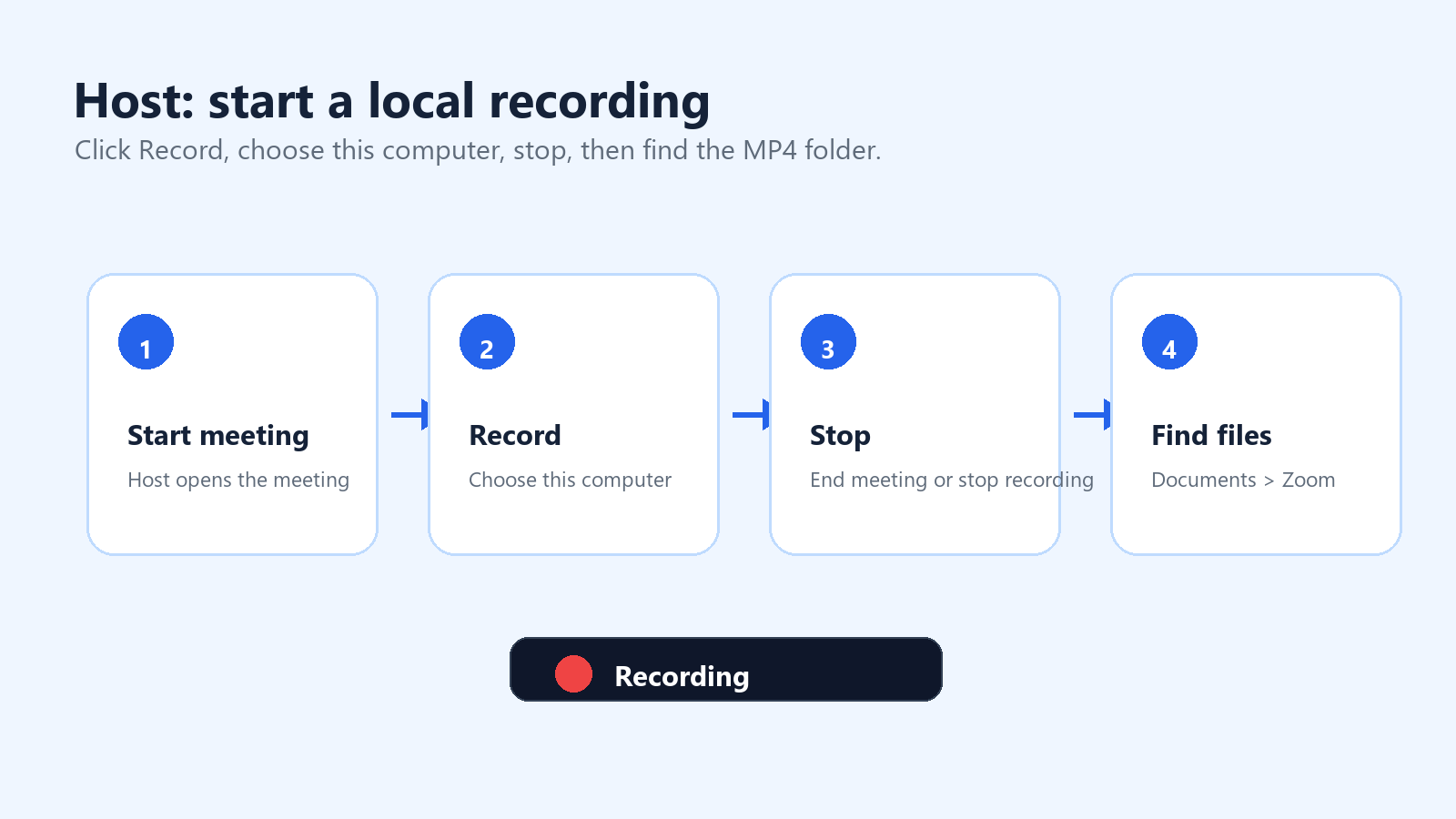
Începe sau alătură-te întâlnirii Zoom în calitate de gazdă.
Fă clic pe Înregistrare în comenzile întâlnirii. Dacă înregistrarea în cloud este activată, alege Înregistrează pe acest computer.
Caută indicatorul de înregistrare în colțul din stânga sus al ferestrei Zoom.
Folosește Pauză dacă vrei să sari peste o pauză fără a încheia segmentul de înregistrare.
Fă clic pe Oprește înregistrarea când ai terminat sau încheie întâlnirea.
Așteaptă ca Zoom să convertească înregistrarea. Nu închide computerul în timpul conversiei.
Deschide folderul convertit. În mod implicit, înregistrările Zoom de pe computer sunt stocate în folderul Documente, într-un folder numit Zoom.
Dacă nu găsești înregistrarea, deschide aplicația Zoom pentru desktop, accesează Întâlniri, apoi Înregistrate. Poți verifica și Setări > Înregistrare pentru a vedea sau modifica locația înregistrării locale. Pe computerele de birou partajate, confirmă folderul de înregistrare înainte de începerea întâlnirii.
Ce surprinde înregistrarea locală
O înregistrare locală surprinde întâlnirea așa cum o vede persoana care înregistrează. Acest detaliu contează. Dacă ești în vizualizarea vorbitorului, înregistrarea urmează vizualizarea vorbitorului. Dacă vrei ca ecranul partajat să domine înregistrarea, schimbă aspectul înainte și în timpul partajării ecranului. Pentru interviuri sau webinarii, testează vizualizarea galeriei, vizualizarea vorbitorului și aspectele cu ecran partajat înainte de întâlnirea propriu-zisă.
Folosește vizualizarea vorbitorului pentru interviuri și informări executive.
Folosește vizualizarea ecranului partajat pentru demonstrații, sesiuni de instruire și prezentări pas cu pas.
Folosește vizualizarea galeriei doar atunci când reacțiile participanților contează.
Activează piste audio separate atunci când ai nevoie de o editare mai clară pentru fiecare vorbitor.
Menține fereastra Zoom vizibilă dacă folosești și un software de înregistrare a ecranului.
Cum să începi o înregistrare Zoom în cloud
Înregistrarea în cloud este concepută pentru partajare și administrare. Zoom Support spune că înregistrarea în cloud este disponibilă utilizatorilor cu licență care au conturi Pro, Business sau Enterprise, atunci când înregistrarea în cloud este activată. Doar gazdele și co-gazdele pot începe o înregistrare în cloud; dacă un participant trebuie să înregistreze, gazda îl poate transforma în co-gazdă sau poate folosi în schimb permisiunea de înregistrare locală.
Conectează-te la aplicația Zoom pentru desktop sau mobil cu un cont cu licență.
Începe întâlnirea în calitate de gazdă sau co-gazdă.
Fă clic pe Înregistrare în comenzile întâlnirii.
Alege Înregistrează în cloud.
Oprește înregistrarea sau încheie întâlnirea.
Așteaptă ca Zoom să proceseze fișierele din cloud.
Deschide portalul web Zoom și accesează Înregistrări pentru a vizualiza, descărca, partaja sau ajusta setările de acces.
Referință: Zoom Support, „Începerea unei înregistrări în cloud”. Sursă
Cum să partajezi o înregistrare Zoom din cloud
După procesare, înregistrările Zoom din cloud pot fi redate în flux într-un browser, descărcate sau partajate printr-un link, în funcție de setările contului. Pentru întâlnirile sensibile, nu copia implicit linkul într-un canal Slack mare. Verifică parola, autentificarea, expirarea, permisiunea de descărcare și vizibilitatea transcrierii înainte de partajare.
Folosește vizualizarea autentificată pentru înregistrările destinate exclusiv utilizatorilor interni.
Folosește o parolă atunci când linkul ar putea ajunge în afara grupului inițial.
Dezactivează descărcările dacă oamenii trebuie doar să vizioneze.
Setează o dată de expirare pentru proiectele temporare.
Șterge sau arhivează înregistrările vechi înainte ca limitele de stocare să devină un obstacol.
Cum să configurezi înregistrarea automată pentru a nu uita
Pentru apeluri recurente cu clienții, webinarii, interviuri cu utilizatorii sau sesiuni de instruire, înregistrarea automată previne realizarea clasică de după întâlnire: nimeni nu a făcut clic pe Înregistrare. În portalul web Zoom, gazdele și administratorii pot activa înregistrarea automată în secțiunea de setări pentru Înregistrare. În funcție de cont, înregistrarea poate începe local sau în cloud.
Folosește înregistrarea automată selectiv Înregistrarea automată este utilă pentru sesiunile planificate, dar este riscantă pentru conversațiile sensibile. Adaugă o notificare privind înregistrarea în invitația din calendar, confirmă consimțământul la început și întrerupe sau oprește înregistrarea atunci când conversația trece la subiecte private sau nerelevante. |
Partea 2: Cum să înregistrezi o întâlnire Zoom în calitate de participant
Participanții caută adesea acest lucru deoarece nu vor să întrerupă întâlnirea sau să sugereze neîncredere. Răspunsul corect se bazează în continuare pe permisiune: un participant are nevoie ca gazda să îi acorde permisiunea de înregistrare locală în Zoom sau ar trebui să folosească o alternativă aprobată, precum notițele întâlnirii, un instrument AI autorizat pentru luarea notițelor sau un flux de lucru conform pentru înregistrarea ecranului.
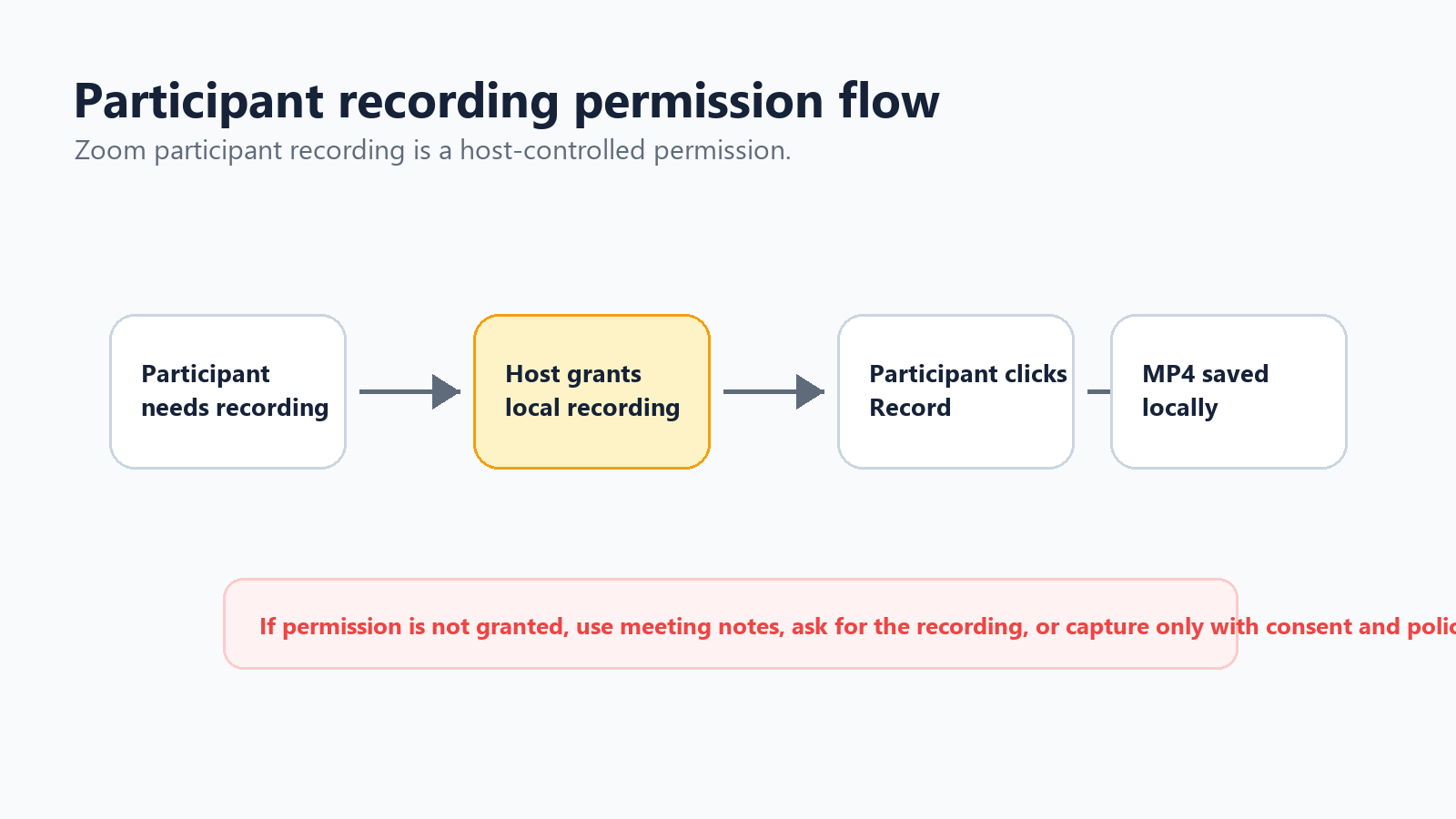
Cum să ceri gazdei permisiunea de înregistrare
O solicitare simplă menține un ton profesional. Nu întrebi pentru că nu ai încredere în cineva; întrebi pentru că vrei o monitorizare ulterioară exactă.
Model de solicitare pentru participanți Ar fi în regulă să înregistrez local pentru notițele mele? O voi folosi doar pentru a confirma sarcinile de acțiune și o pot șterge după ce este trimis rezumatul. |
Dacă gazda aprobă, poate deschide panoul participanților, poate selecta numele tău și poate permite înregistrarea locală. După acordare, butonul Înregistrare ar trebui să devină disponibil.
Ce faci dacă gazda nu acordă permisiunea?
Nu încerca să înregistrezi pe ascuns o întâlnire Zoom. Dincolo de problema încrederii, înregistrările întâlnirilor pot include date personale, informații comerciale confidențiale, secrete comerciale, detalii despre clienți și informații reglementate. O cale mai bună este să ceri înregistrarea de la gazdă ulterior, să iei notițe structurate sau să folosești un asistent pentru întâlniri doar atunci când proprietarul întâlnirii și participanții știu despre acest lucru.
Cere gazdei să distribuie înregistrarea oficială sau transcrierea după întâlnire.
Întreabă dacă un instrument AI pentru luarea notițelor poate participa la apel pentru a genera rezumatul și sarcinile de acțiune.
Ia notițe manuale axate pe decizii, responsabili, termene-limită și întrebări nerezolvate.
Dacă politica permite înregistrarea ecranului, informează-i pe ceilalți și capturează doar ceea ce ai nevoie.
Pentru conversații cu clienți sau juridice, urmează politica companiei înainte de a înregistra orice.
Utilizarea unui înregistrator de ecran ca soluție de rezervă
Dacă ai voie să înregistrezi, dar Zoom nu va acorda permisiunea de înregistrare în aplicație, un înregistrator de ecran poate captura ecranul și sunetul. Pe Windows, poți folosi un instrument de captură încorporat sau OBS. Pe macOS, QuickTime poate înregistra ecranul, deși pentru sunetul intern poate fi necesară o configurare suplimentară. Pe Chromebook, instrumentul încorporat Captură de ecran poate funcționa pentru înregistrări de bază. Regula importantă este aceeași: obține consimțământul și testează sunetul înainte de întâlnirea propriu-zisă.
Partea 3: Cum pot utilizatorii Zoom Free să înregistreze întâlniri
Utilizatorii Zoom Free pot înregistra local în aplicația desktop, dar nu beneficiază de înregistrare în cloud Zoom. Asta înseamnă că fișierul MP4 este responsabilitatea ta: stocarea, backupul, distribuirea și ștergerea au loc în afara fluxului de înregistrare în cloud al Zoom.
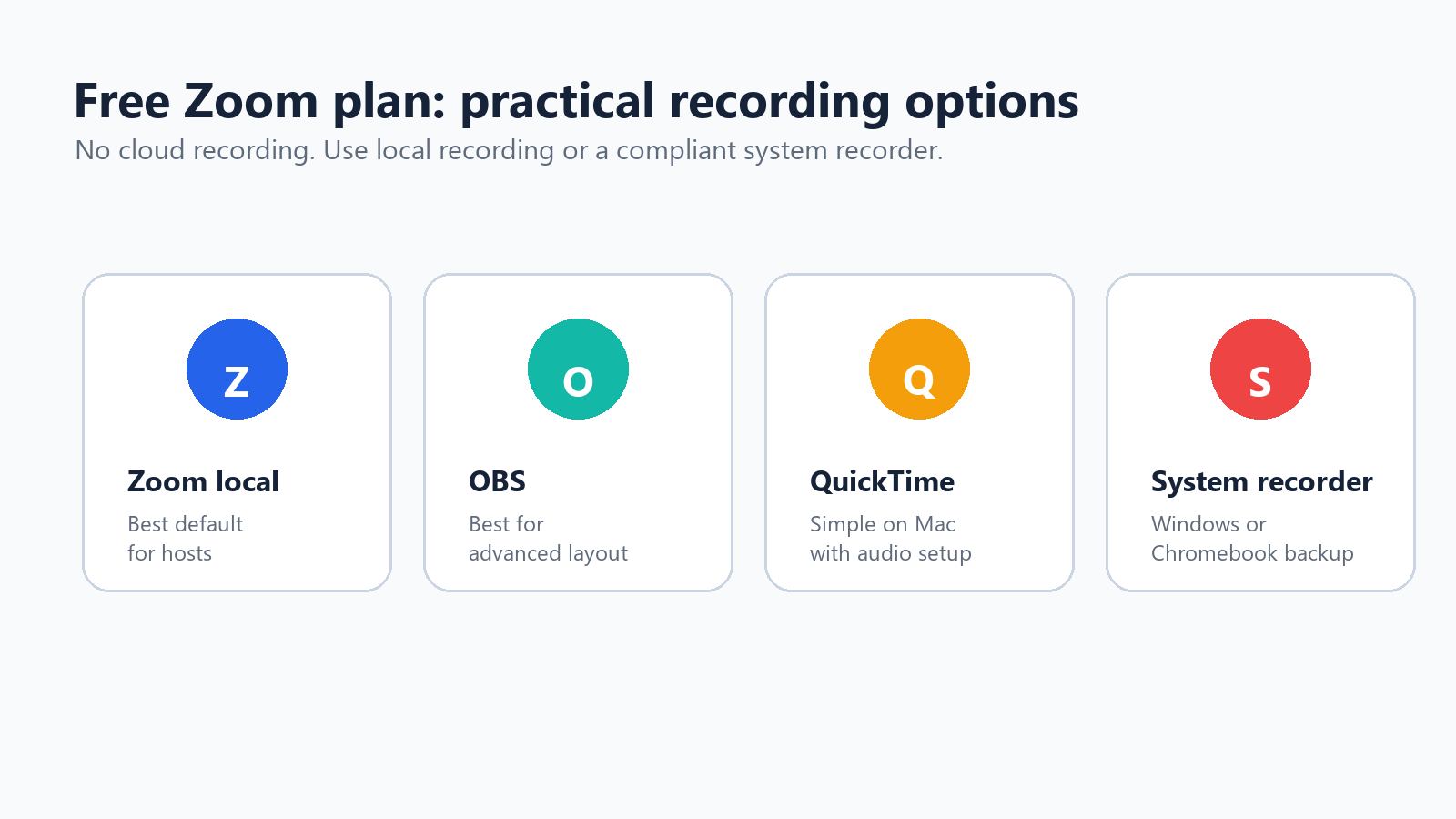
Folosește înregistrarea locală Zoom atunci când ești gazda pe desktop.
Folosește OBS atunci când ai nevoie de scene, suprapuneri sau de mai mult control asupra surselor video și audio.
Folosește QuickTime pe Mac pentru o captură simplă a ecranului, apoi verifică configurarea sunetului.
Folosește instrumentele de înregistrare a ecranului ale sistemului Windows, Chromebook sau macOS atunci când înregistrarea Zoom nu este disponibilă, dar înregistrarea este aprobată.
Folosește servicii de stocare în cloud precum Google Drive, Dropbox sau OneDrive pentru a distribui fișierul MP4 final, în loc să trimiți prin e-mail fișiere foarte mari.
Utilizatorii planului gratuit ar trebui să fie deosebit de atenți la denumirea fișierelor. Un model bun este data, clientul sau proiectul, subiectul întâlnirii și versiunea: 2026-07-01-client-demo-recording-v1.mp4. Astfel, înregistrările vechi sunt mai ușor de găsit și de șters ulterior.
Partea 4: Setări de înregistrare care îmbunătățesc calitatea
O listă de verificare de 60 de secunde înainte de înregistrare
Cea mai bună modalitate de a evita eșecul înregistrării nu este un truc mai bun de recuperare, ci o listă scurtă de verificare înainte de începerea întâlnirii. Pentru orice întâlnire importantă, desemnează o persoană responsabilă de înregistrare. Acea persoană este responsabilă să confirme setarea, să pornească înregistrarea, să urmărească indicatorul roșu și să se asigure că fișierul este procesat înainte ca toată lumea să plece.
Confirmă cine este responsabil de înregistrare înainte de începerea întâlnirii.
Anunță cu voce tare înregistrarea și așteaptă eventualele obiecții.
Verifică dacă ai nevoie de înregistrare locală, înregistrare în cloud sau de ambele.
Confirmă că aspectul ecranului partajat este cel pe care dorești să îl înregistrezi.
Cere-i vorbitorului principal să folosească un microfon sau căști.
Închide filele private, mesajele, documentele și notificările.
Pornește înregistrarea înainte de discutarea primei decizii.
Adaugă în agendă o notă care să spună: Persoana responsabilă de înregistrare confirmă fișierul după întâlnire.
Rezoluția și aspectul videoclipului
Nu urmări cea mai mare rezoluție posibilă dacă scopul este documentarea întâlnirii. Un ecran partajat clar și un sunet curat sunt mai importante decât un fișier uriaș. Pentru sesiunile cu partajare de ecran, cere-le prezentatorilor să mărească înainte de a explica detalii fine. Pentru demonstrații, închide ferestrele care distrag atenția și păstrează aplicația partajată la dimensiune maximă.
Pentru demonstrații de produs, înregistrează aspectul ecranului partajat.
Pentru interviuri, folosește vizualizarea vorbitorului și un microfon stabil.
Pentru instruire, înregistrează în segmente mai scurte pentru ca editarea să fie mai ușoară.
Pentru webinarii, ia în considerare înregistrarea în cloud dacă ai nevoie de linkuri, mai multe aspecte și stocare centralizată.
Calitatea sunetului și identificarea vorbitorilor
Transcrierea și rezumatul sunt la fel de bune ca sunetul. Cere-le participanților să folosească căști, să evite ventilatoarele laptopurilor, să dezactiveze microfonul atunci când nu vorbesc și să își spună numele înaintea unui comentariu lung atunci când grupul este mare. Dacă intenționezi să editezi, activează piste audio separate în setările de înregistrare locală, acolo unde sunt disponibile.
Folosește un microfon extern pentru gazde și prezentatori.
Cere-le participanților să dezactiveze microfonul atunci când nu vorbesc.
Înregistrează un test de 20 de secunde pentru interviurile importante.
Activează fișiere audio separate dacă vei curăța sunetul ulterior.
Repetă deciziile critice cu voce tare înainte de a continua.
Înregistrarea corectă a ecranelor partajate
Dacă ai înregistrat doar propria miniatură video în timp ce altcineva prezenta, problema este de obicei aspectul. Zoom înregistrează ceea ce este configurat să captureze calea de înregistrare. Înainte de întâlnire, testează aspectul care te interesează: vorbitor activ cu ecran partajat, ecran partajat cu miniatura vorbitorului sau vizualizare galerie. În timpul unei demonstrații live, păstrează conținutul partajat în prim-plan și evită să schimbi ferestrele, cu excepția cazului în care acest lucru face parte din lecție.
Setări recomandate în funcție de tipul întâlnirii
Tipul întâlnirii | Configurarea recomandată pentru înregistrare | De ce funcționează |
Apel pentru descoperirea nevoilor clientului | Înregistrare în cloud cu consimțământ, transcriere și partajare restricționată. | Aveți nevoie de citate, context și acțiuni ulterioare care pot fi căutate, dar accesul ar trebui să rămână limitat. |
Ședință internă zilnică | Omiteți înregistrarea video; folosiți notițe structurate sau un rezumat generat de AI. | O înregistrare completă este de obicei prea greoaie pentru actualizările de rutină privind stadiul. |
Demonstrație de produs | Înregistrați ecranul partajat cu sunetul microfonului și miniatura vorbitorului. | Cei care vizionează trebuie să vadă fluxul de lucru și să audă explicația. |
Sesiune de instruire | Înregistrare în cloud plus transcriere și notițe în stilul capitolelor. | Noii angajați sau clienții pot revedea lecția fără să apeleze la trainer. |
Interviu | Vizualizarea vorbitorului, microfon de înaltă calitate și consimțământ clar la început. | Claritatea audio și încrederea contează mai mult decât un aspect video complex. |
Webinar | Înregistrare în cloud, chat salvat, transcriere activată și stocare planificată. | Publicul numeros are nevoie de un link de redare controlat și de o arhivă în care se poate căuta. |
Partea 5: Ce trebuie să faci după înregistrarea Zoom
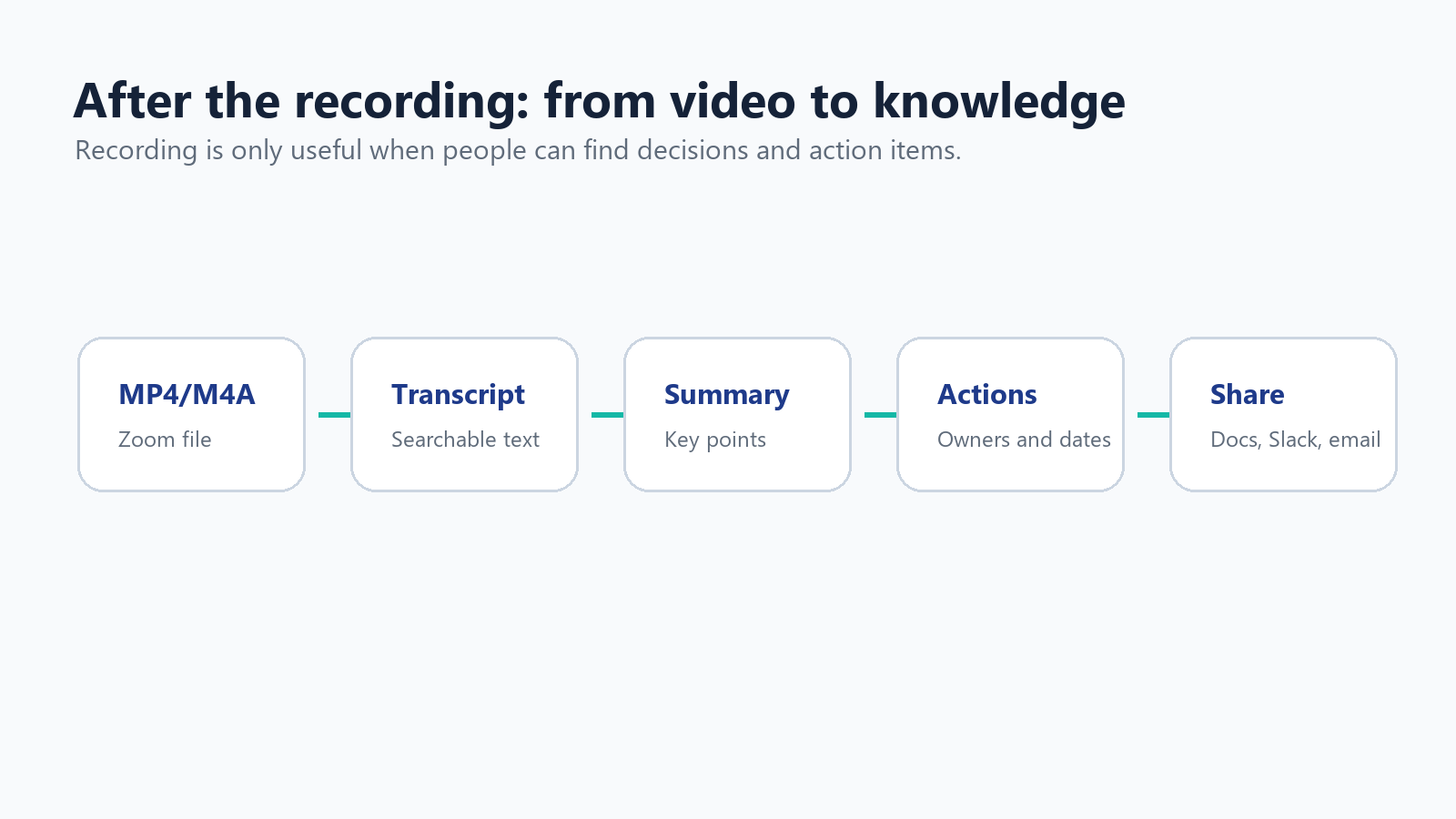
Transcrie înregistrarea
O înregistrare nu este același lucru cu un document util. Dacă întâlnirea conține decizii, citate ale clienților, cerințe tehnice sau pași următori, transformă înregistrarea audio în text. Înregistrarea în cloud a Zoom poate genera fișiere de transcriere atunci când funcțiile potrivite sunt activate, însă multe echipe au nevoie de suport lingvistic mai larg, rezumate mai clare și o extragere mai bună a elementelor de acțiune.
Pentru echipele multilingve, Asistentul AI pentru întâlniri al HiNoter se poate alătura automat întâlnirilor Zoom, poate transcrie conversația și poate crea notițe structurate, decizii și elemente de acțiune. Dacă ai deja un fișier Zoom MP4 sau M4A, fluxul de lucru video-text al HiNoter poate transforma înregistrarea într-o transcriere și un rezumat în care se poate căuta, în loc să oblige pe cineva să revadă întreaga întâlnire.
Decupează, comprimă și distribuie
Înregistrările lungi sunt costisitoare de stocat și dificil de revizuit. Elimină tăcerile, șterge timpul de pregătire și exportă o copie pentru distribuire. Păstrează originalul doar atunci când politica ta de păstrare o impune. Pentru fișierele mari, comprimă MP4-ul sau încarcă-l într-un folder cloud controlat, în loc să-l trimiți ca atașament.
Decupează primul și ultimul minut dacă acestea conțin discuții de pregătire.
Elimină pauzele private sau timpul de așteptare irelevant.
Exportă o copie cu rezoluție mai mică pentru distribuirea obișnuită.
Stochează originalul într-un folder restricționat dacă acesta conține informații sensibile.
Șterge înregistrările după expirarea perioadei de păstrare.
Referință: Asistența Zoom explică faptul că limitele de stocare pentru înregistrările în cloud pot bloca înregistrările noi atunci când spațiul de stocare este plin, în timp ce înregistrările existente rămân accesibile. Sursă
Denumește și stochează înregistrările astfel încât oamenii să le poată găsi efectiv
O bibliotecă de înregistrări devine inutilă atunci când fiecare fișier se numește zoom_0.mp4. Folosește un model consecvent de denumire și stochează înregistrările alături de proiectul sau fișa clientului de care aparțin. Scopul nu este să păstrezi fiecare întâlnire pentru totdeauna; scopul este să păstrezi înregistrările care merită revăzute și să transformi restul în notițe concise.
Folosește un model de denumire precum YYYY-MM-DD - Account - Topic - Recording.mp4.
Creează un folder separat pentru înregistrări brute, clipuri editate, transcrieri și rezumate.
Mută rezumatele finalizate în Notion, Google Docs, un CRM sau wiki-ul proiectului.
Păstrează înregistrarea originală doar atât timp cât o impune scopul comercial.
Documentează cine este responsabil de ștergere, astfel încât înregistrările vechi să nu se acumuleze în tăcere.
Partea 6: Noțiuni de bază despre confidențialitate, consimțământ, GDPR și CCPA
Înregistrarea unei întâlniri nu este doar o alegere legată de productivitate. Aceasta poate crea un fișier care conține voci, imagini, nume, mesaje de chat, partajări de ecran, informații despre clienți și context de afaceri. Tratați înregistrarea ca pe un material sensibil, cu excepția cazului în care aveți un motiv clar să nu o faceți.
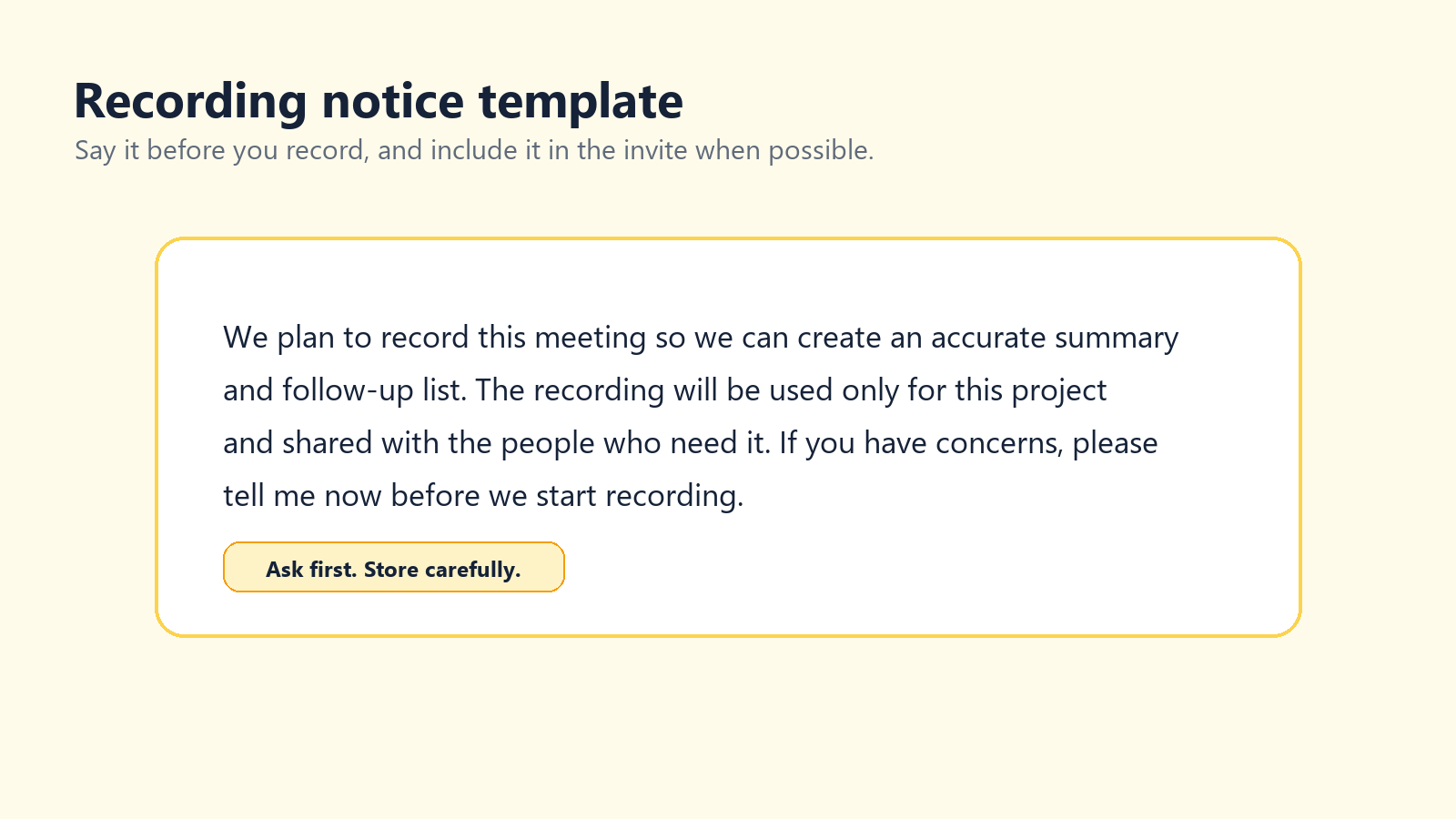
Zoom declară că va notifica întotdeauna participanții la întâlnire atunci când o întâlnire este înregistrată. Această notificare integrată este utilă, dar nu reprezintă un program complet de confidențialitate. De asemenea, echipele ar trebui să spună de ce este înregistrată întâlnirea, cum va fi utilizată, cine o poate accesa și cât timp va fi păstrată.
Referință: Zoom Support, „Modificarea solicitărilor de notificare privind înregistrarea”. Sursă
Referință: orientările Comitetului european pentru protecția datelor notează că fotografiile, videoclipurile și înregistrările audio care conțin imagini sau sunete ale persoanelor pot constitui date cu caracter personal. Sursă
Referință: California Privacy Protection Agency explică faptul că informațiile cu caracter personal includ date care identifică, se referă la sau ar putea fi asociate în mod rezonabil cu o persoană sau o gospodărie. Sursă
Un script simplu pentru notificarea înregistrării
Scriptul gazdei Aș dori să înregistrez această întâlnire pentru a putea redacta un rezumat exact și o listă de acțiuni ulterioare. Înregistrarea va fi utilizată pentru acest proiect și va fi distribuită doar persoanelor care au nevoie de ea. Dacă cineva are nelămuriri, vă rog să mi le comunicați înainte să încep înregistrarea. |
Pentru apeluri de vânzări, interviuri, întâlniri cu departamentul de resurse umane, conversații juridice, discuții medicale sau participanți din UE/California, solicitați echipei juridice sau celei responsabile de confidențialitate formularea aprobată. Acest articol oferă îndrumări practice, nu consultanță juridică.
Reguli privind stocarea și accesul
Nu stocați pe termen nelimitat înregistrările sensibile ale întâlnirilor pe un computer personal.
Limitați accesul la persoanele care au o nevoie profesională clară.
Utilizați coduri de acces sau vizualizarea autentificată pentru înregistrările din cloud.
Stabiliți un program de ștergere înainte ca înregistrările să se acumuleze.
Păstrați transcrierile și rezumatele conform acelorași reguli de acces ca videoclipul.
Nu încărcați înregistrări confidențiale pe site-uri necunoscute de conversie sau transcriere.
Depanarea problemelor frecvente ale înregistrărilor Zoom
Problemă | Cauză probabilă | Soluție |
Butonul Înregistrare lipsește | Nu sunteți gazda, nu sunteți co-gazda sau înregistrarea este dezactivată. | Cere gazdei să acorde permisiunea sau verifică setările contului. |
Întâlnirea s-a încheiat și nu s-a înregistrat nimic | Nimeni nu a făcut clic pe Înregistrare, iar înregistrarea automată era dezactivată. | Activează înregistrarea automată pentru întâlnirile recurente care trebuie înregistrate. |
Contul gratuit nu are opțiune de stocare în cloud | Înregistrarea în cloud necesită un cont licențiat plătit. | Folosește înregistrarea locală sau un înregistrator de ecran aprobat. |
Fișierul este foarte mare | Videoclip lung, vizualizare galerie sau conținut cu multă mișcare. | Decupează, comprimă, încarcă într-un spațiu de stocare controlat sau, data viitoare, înregistrează doar partajarea ecranului. |
A fost înregistrată doar fața mea | Aspectul a capturat vizualizarea ta în locul ecranului partajat. | Testează aspectul pentru vorbitorul activ/ecranul partajat înainte de întâlnire. |
Transcrierea este slabă | Audio slabă, vorbire simultană, accente sau suport limitat pentru limbi. | Îmbunătățiți microfoanele și utilizați un flux de lucru multilingv pentru transcrierea cu ajutorul inteligenței artificiale. |
Nu pot partaja înregistrarea din cloud | Parolă, autentificare, politică de administrator, expirare sau setare de stocare. | Verificați setările de partajare în portalul web Zoom. |
Recomandarea finală
Pentru majoritatea oamenilor, cea mai simplă abordare este aceasta: gazdele ar trebui să utilizeze înregistrarea locală Zoom pentru fișiere MP4 rapide și înregistrarea în cloud Zoom atunci când au nevoie de partajare în echipă, înregistrare de pe dispozitive mobile sau controale de administrator. Participanții nu ar trebui să considere înregistrarea o metodă de ocolire a regulilor; cereți permisiunea sau utilizați un flux de lucru aprobat pentru notițe. Utilizatorii versiunii gratuite ar trebui să învețe mai întâi înregistrarea locală și să utilizeze OBS, QuickTime sau înregistrarea sistemului doar atunci când organizatorul întâlnirii și participanții înțeleg ce se întâmplă.
Înregistrarea în sine este doar materia primă. Adevărata valoare apare după întâlnire: o transcriere clară, un rezumat scurt, elemente de acțiune și o evidență ușor de căutat în care oamenii pot avea încredere. Aici se integrează în mod firesc instrumente precum HiNoter: nu ca un alt loc pentru a aduna videoclipuri, ci ca o modalitate de a transforma întâlnirile în cunoștințe utilizabile.
Întrebări frecvente
Poți înregistra gratuit o întâlnire Zoom?
Da. Utilizatorii Zoom cu abonament gratuit pot utiliza înregistrarea locală în aplicația desktop. Utilizatorii gratuiți nu beneficiază de înregistrarea în cloud Zoom.
Poate un participant să înregistreze o întâlnire Zoom?
Un participant poate înregistra în Zoom numai dacă gazda îi acordă permisiunea de înregistrare locală sau îl numește co-gazdă. În caz contrar, ar trebui să solicite înregistrarea oficială sau să utilizeze o alternativă aprobată.
Unde sunt salvate înregistrările locale Zoom?
În mod implicit, înregistrările Zoom de pe computer sunt salvate în folderul Documente, într-un folder numit Zoom. De asemenea, puteți deschide setările Zoom și verifica fila Înregistrare.
Ce format utilizează Zoom pentru înregistrări?
Înregistrările Zoom includ de obicei videoclipuri MP4, fișiere audio M4A și fișiere de chat TXT. Înregistrările din cloud pot include, de asemenea, fișiere de transcriere sau subtitrare VTT atunci când acestea sunt activate.
Îi notifică Zoom pe participanți când începe înregistrarea?
Da. Zoom afirmă că va notifica întotdeauna participanții atunci când o întâlnire este înregistrată. În funcție de setările contului, participanții pot vedea o solicitare de consimțământ sau pot auzi o notificare audio.
Pot înregistra o întâlnire Zoom fără permisiunea gazdei?
Nu ar trebui să înregistrați pe ascuns o întâlnire Zoom. Dacă aveți nevoie de o înregistrare, cereți permisiunea gazdei, solicitați înregistrarea oficială sau utilizați un flux de lucru aprobat pentru luarea notițelor.
Cum mă asigur că nu uit să înregistrez?
Utilizați înregistrarea automată pentru întâlnirile care trebuie capturate, adăugați un memento în calendar sau desemnați un responsabil pentru înregistrare înainte de începerea întâlnirii.