Un guide complet sur l’enregistrement local, l’enregistrement dans le cloud, les autorisations des participants, les options du forfait gratuit, la qualité audio, les transcriptions, les avis de confidentialité et les flux de travail après réunion.
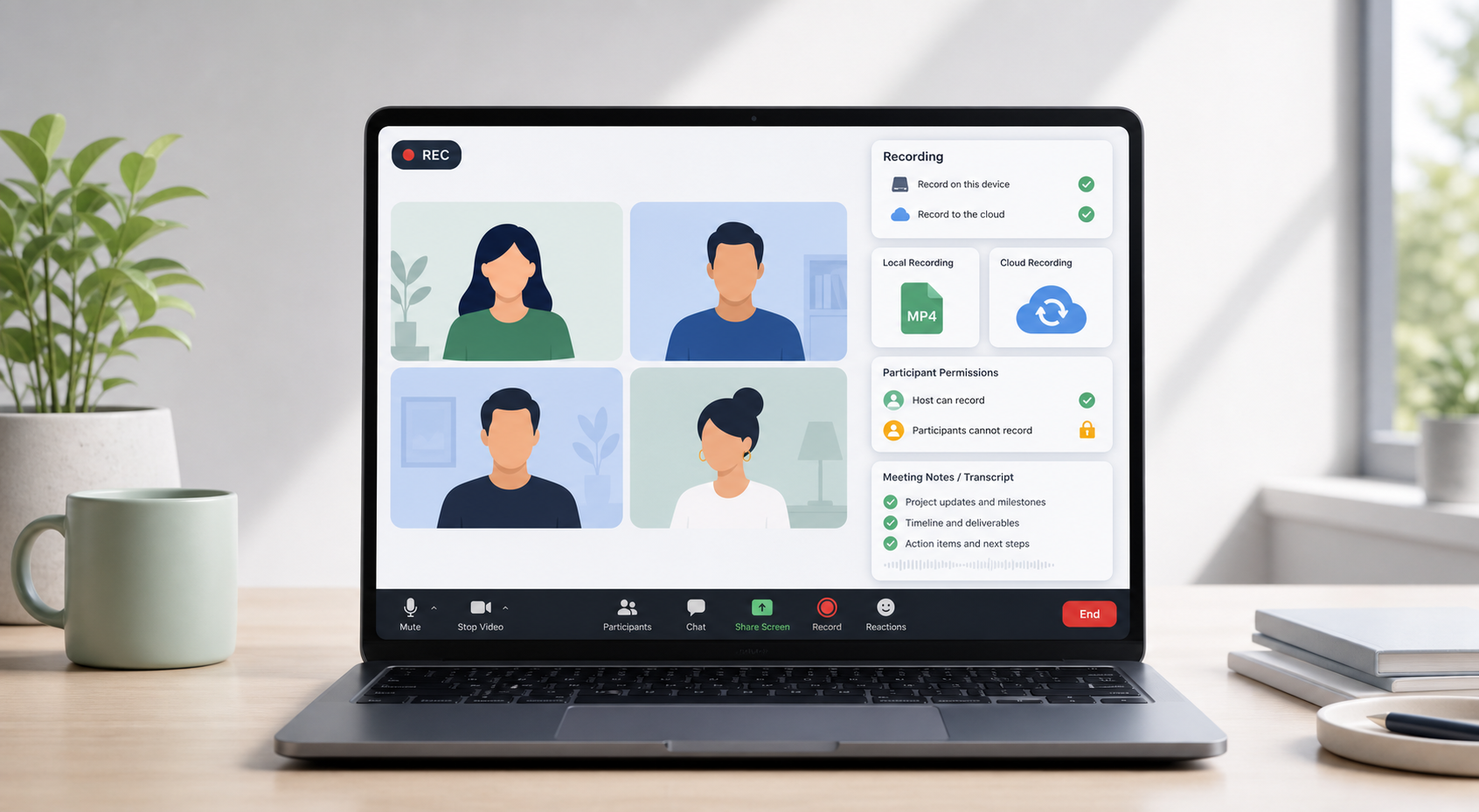
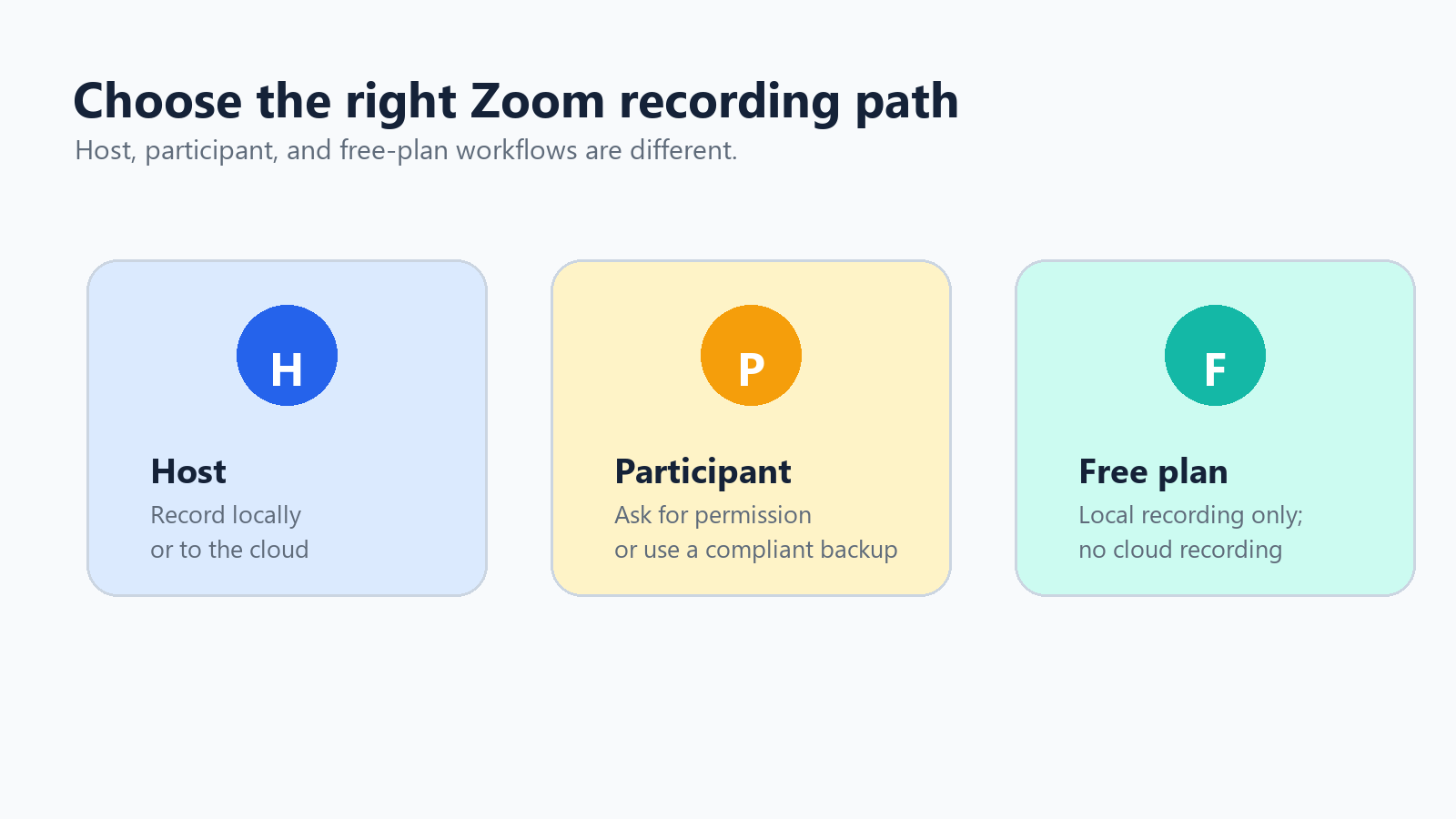
Si vous avez besoin de savoir comment enregistrer une réunion Zoom, la bonne méthode dépend de votre rôle. Les hôtes peuvent enregistrer localement ou dans le cloud si leur compte le permet. Les participants ont besoin de l’autorisation de l’hôte pour enregistrer dans Zoom. Les utilisateurs gratuits peuvent enregistrer sur leur ordinateur, mais n’ont pas accès à l’enregistrement dans le cloud de Zoom.
Cette distinction de rôle évite bien des frustrations. La plupart des problèmes d’enregistrement ne sont pas techniques au départ : le bouton Enregistrer est absent, l’hôte n’a jamais accordé l’autorisation, l’enregistrement a été sauvegardé à un emplacement inattendu, ou l’équipe pensait que l’enregistrement cloud était disponible avec un compte gratuit. Ce guide passe en revue chaque situation avec des étapes pratiques et une approche axée sur la confidentialité.
Référence : l’assistance Zoom indique que les enregistrements sur ordinateur sont disponibles avec tous les comptes Zoom, tandis que les enregistrements cloud sont disponibles avec les comptes payants et stockés dans le cloud Zoom. Source
Résumé rapide des rôles Si vous êtes l’hôte, utilisez l’enregistrement local intégré de Zoom ou l’enregistrement cloud. Si vous êtes participant, demandez à l’hôte d’accorder l’autorisation d’enregistrement local ou utilisez un flux de prise de notes approuvé. Si vous utilisez Zoom Free, enregistrez localement ou utilisez, si cela est approprié, un enregistreur d’écran conforme. |
Enregistrement local vs enregistrement cloud Zoom
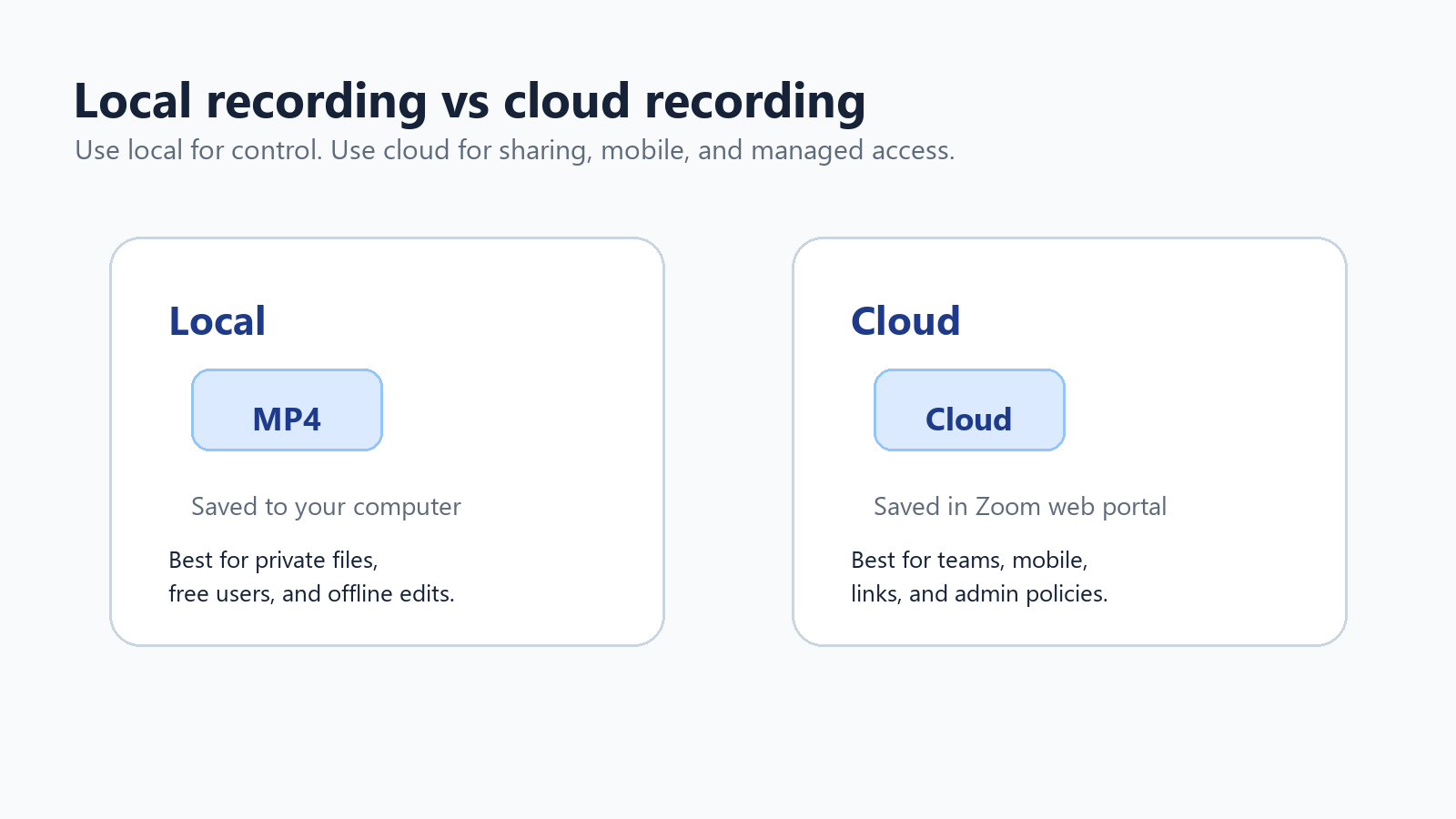
Avant de toucher au bouton Enregistrer, décidez si la réunion doit être sauvegardée sur votre ordinateur ou dans le cloud de Zoom. Les deux peuvent créer des fichiers d’enregistrement standard, mais ils répondent à des besoins différents.
Fonctionnalité | Enregistrement local | Enregistrement cloud |
Disponibilité | Disponible pour les utilisateurs Zoom gratuits et payants sur ordinateur. | Disponible pour les utilisateurs sous licence sur des comptes Zoom payants lorsque cette option est activée. |
Où les fichiers sont stockés | Sur l'ordinateur de la personne qui enregistre, généralement dans Documents > Zoom par défaut. | Dans le portail web Zoom, dans la section des enregistrements, avec des liens pour consulter, partager et télécharger. |
Idéal pour | Les fichiers privés, les utilisateurs gratuits, le montage hors ligne et les personnes qui veulent un contrôle direct des fichiers. | Le partage d'équipe, l'enregistrement mobile, les contrôles d'accès administrateur, les transcriptions cloud et la conservation gérée. |
Formats courants | Vidéo MP4, audio M4A et fichiers texte du chat. | Vidéo MP4, audio M4A, texte du chat, sous-titres et fichiers de transcription lorsque ces fonctionnalités sont activées. |
Risque principal | Les fichiers peuvent être perdus, trop volumineux ou bloqués sur l'ordinateur portable d'une seule personne. | Les limites de stockage, les autorisations de partage et les paramètres de politique du compte peuvent bloquer l'accès. |
Référence : l’assistance Zoom répertorie les formats de fichiers d’enregistrement MP4, M4A, TXT, CC.VTT et VTT, et indique une utilisation de stockage approximative de 20 Mo par heure pour le partage d’écran et de 200 Mo par heure pour la vidéo. Source
Partie 1 : Comment enregistrer une réunion Zoom en tant qu’hôte
Comment démarrer un enregistrement Zoom local
L’enregistrement local est l’option par défaut la plus sûre lorsque vous voulez un simple fichier MP4 et n’avez pas besoin de partage cloud. C’est aussi la méthode que les utilisateurs gratuits de Zoom devraient apprendre en premier.
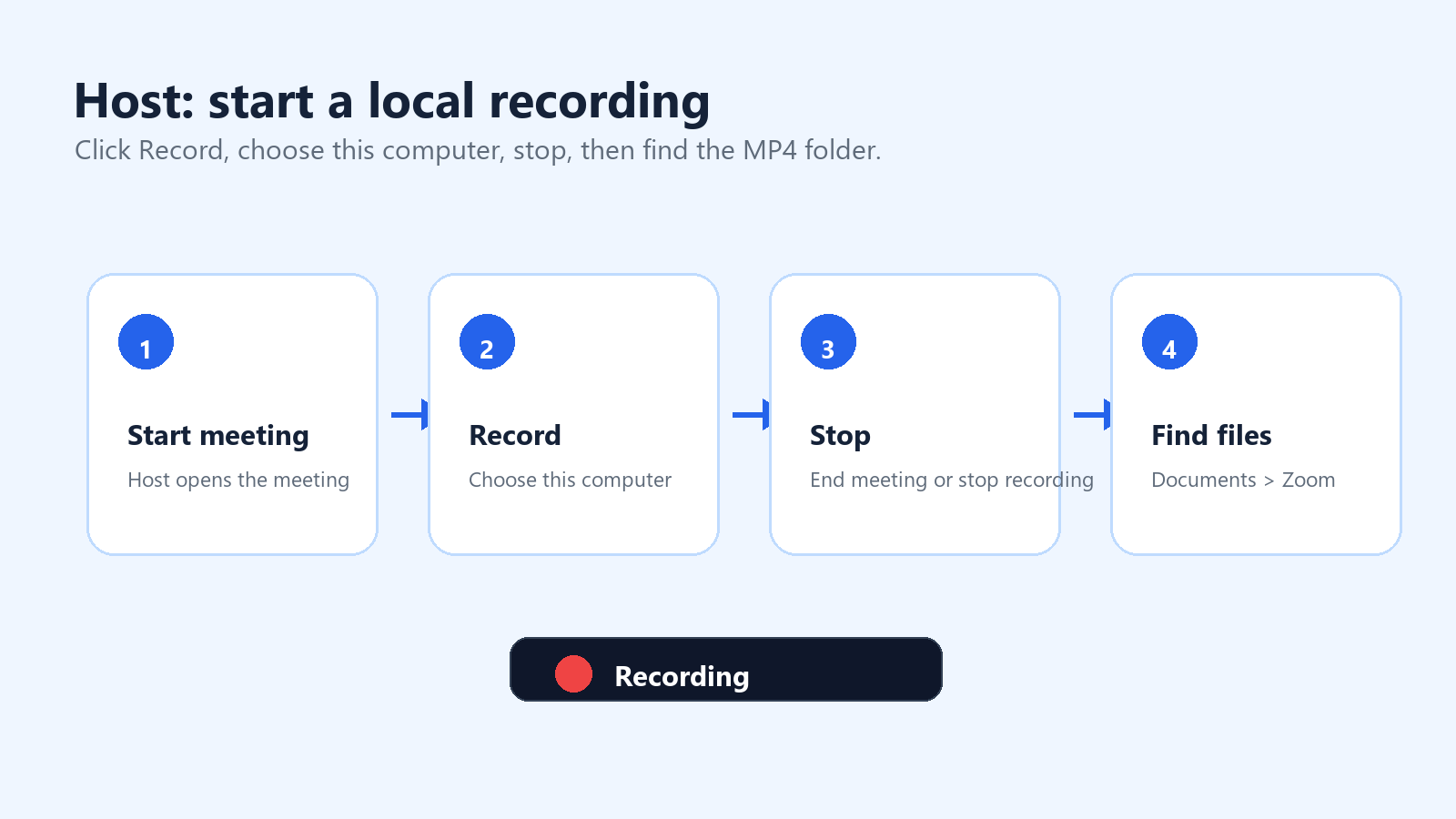
Démarrez ou rejoignez la réunion Zoom en tant qu’hôte.
Cliquez sur Enregistrer dans les commandes de réunion. Si l’enregistrement dans le cloud est activé, choisissez Enregistrer sur cet ordinateur.
Recherchez l’indicateur d’enregistrement dans le coin supérieur gauche de la fenêtre Zoom.
Utilisez Pause si vous voulez sauter une pause sans mettre fin au segment d’enregistrement.
Cliquez sur Arrêter l’enregistrement lorsque vous avez terminé, ou mettez fin à la réunion.
Attendez que Zoom convertisse l’enregistrement. N’éteignez pas l’ordinateur pendant la conversion.
Ouvrez le dossier converti. Par défaut, les enregistrements Zoom sur ordinateur sont stockés dans le dossier Documents, dans un dossier nommé Zoom.
Si vous ne trouvez pas l’enregistrement, ouvrez l’application de bureau Zoom, allez dans Réunions, puis Enregistré. Vous pouvez aussi consulter Paramètres > Enregistrement pour voir ou modifier l’emplacement de l’enregistrement local. Sur les ordinateurs de bureau partagés, confirmez le dossier d’enregistrement avant le début de la réunion.
Ce que capture l’enregistrement local
Un enregistrement local capture la réunion telle que l’enregistreur la voit. Ce détail compte. Si vous êtes en vue intervenant, l’enregistrement suivra la vue intervenant. Si vous voulez que l’écran partagé domine l’enregistrement, changez votre disposition avant et pendant le partage d’écran. Pour les entretiens ou les webinaires, testez la vue galerie, la vue intervenant et les dispositions avec écran partagé avant la vraie réunion.
Utilisez la vue intervenant pour les entretiens et les briefings de direction.
Utilisez la vue avec écran partagé pour les démonstrations, les formations et les présentations guidées.
Utilisez la vue galerie uniquement lorsque les réactions des participants comptent.
Activez les pistes audio séparées lorsque vous avez besoin d’un montage plus propre par intervenant.
Gardez la fenêtre Zoom visible si vous utilisez aussi un logiciel d’enregistrement d’écran.
Comment démarrer un enregistrement Zoom dans le cloud
L’enregistrement dans le cloud est conçu pour le partage et l’administration. L’assistance Zoom indique que l’enregistrement dans le cloud est disponible pour les utilisateurs titulaires d’une licence sur des comptes Pro, Business ou Enterprise lorsque cette fonction est activée. Seuls les hôtes et co-hôtes peuvent démarrer un enregistrement dans le cloud ; si un participant doit enregistrer, l’hôte peut le nommer co-hôte ou utiliser à la place l’autorisation d’enregistrement local.
Connectez-vous à l’application de bureau ou mobile Zoom avec un compte sous licence.
Démarrez la réunion en tant qu’hôte ou co-hôte.
Cliquez sur Enregistrer dans les commandes de réunion.
Choisissez Enregistrer dans le cloud.
Arrêtez l’enregistrement ou mettez fin à la réunion.
Attendez que Zoom traite les fichiers cloud.
Ouvrez le portail web Zoom et accédez à Enregistrements pour afficher, télécharger, partager ou ajuster les paramètres d’accès.
Référence : assistance Zoom, « Starting a cloud recording ». Source
Comment partager un enregistrement Zoom dans le cloud
Après traitement, les enregistrements Zoom dans le cloud peuvent être lus en streaming dans un navigateur, téléchargés ou partagés via un lien selon les paramètres du compte. Pour les réunions sensibles, n’insérez pas par défaut le lien dans un grand canal Slack. Vérifiez le code d’accès, l’authentification, l’expiration, l’autorisation de téléchargement et la visibilité de la transcription avant de partager.
Utilisez l’affichage authentifié pour les enregistrements réservés à un usage interne.
Utilisez un code d’accès lorsque le lien peut circuler en dehors du groupe d’origine.
Désactivez les téléchargements si les personnes ont seulement besoin de regarder.
Définissez une date d’expiration pour les projets temporaires.
Supprimez ou archivez les anciens enregistrements avant que les limites de stockage ne deviennent bloquantes.
Comment configurer l’enregistrement automatique pour ne pas oublier
Pour les appels clients récurrents, les webinaires, les entretiens utilisateurs ou les sessions de formation, l’enregistrement automatique évite la prise de conscience classique après la réunion : personne n’a cliqué sur Enregistrer. Dans le portail web Zoom, les hôtes et administrateurs peuvent activer l’enregistrement automatique dans la section des paramètres d’enregistrement. Selon le compte, l’enregistrement peut démarrer en local ou dans le cloud.
Utilisez l’enregistrement automatique de manière sélective L’enregistrement automatique est utile pour les sessions planifiées, mais il est risqué pour les conversations sensibles. Ajoutez un avis d’enregistrement à l’invitation du calendrier, confirmez le consentement au début, puis mettez en pause ou arrêtez l’enregistrement lorsque la conversation aborde des sujets privés ou non pertinents. |
Partie 2 : Comment enregistrer une réunion Zoom en tant que participant
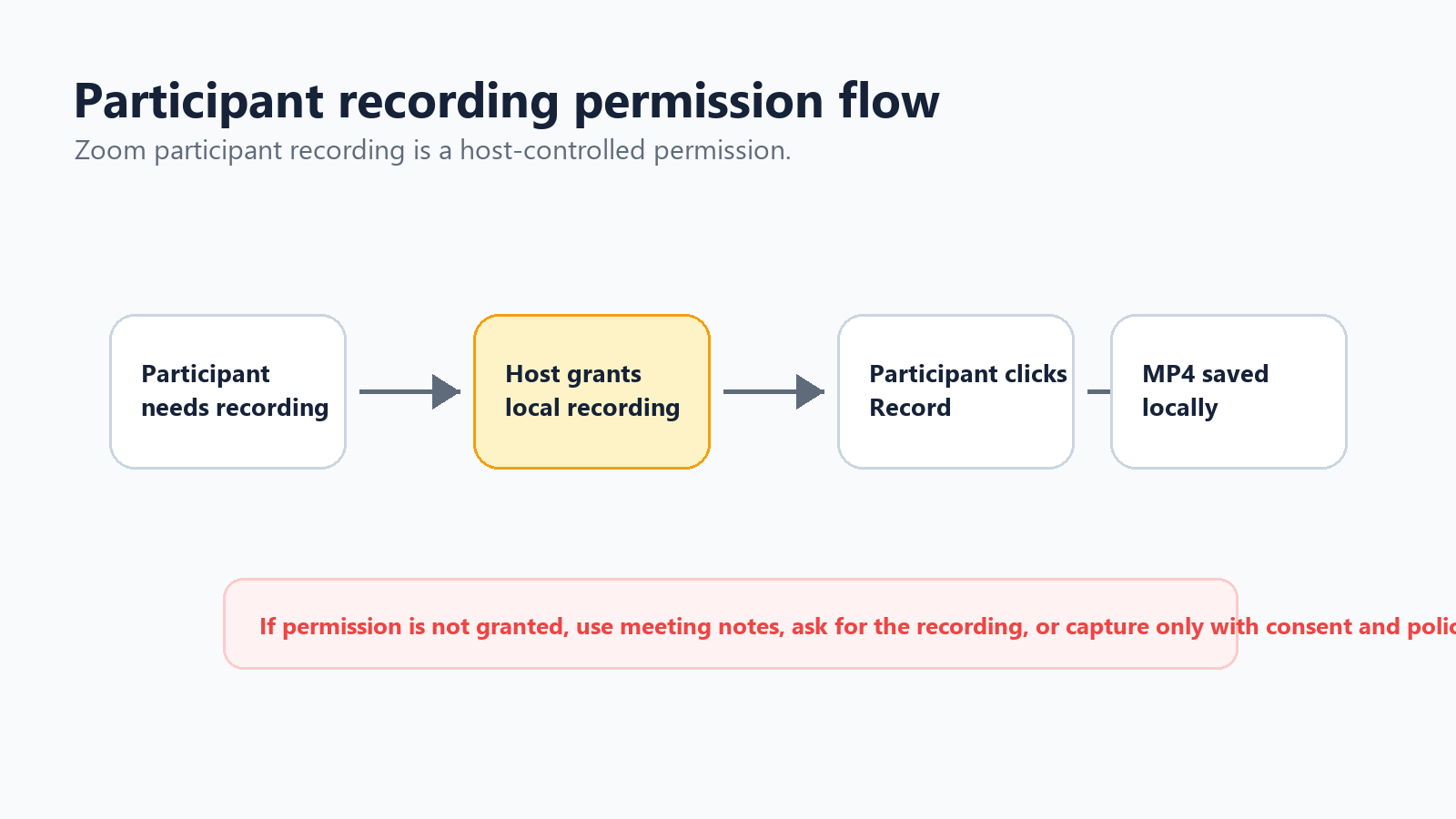
Les participants recherchent souvent cela parce qu’ils ne veulent pas interrompre la réunion ni laisser entendre une méfiance. La réponse claire reste fondée sur l’autorisation : un participant doit obtenir de l’hôte le droit d’enregistrement local dans Zoom, ou utiliser une alternative approuvée comme des notes de réunion, un preneur de notes IA autorisé ou un processus d’enregistrement d’écran conforme.
Comment demander à l’hôte l’autorisation d’enregistrer
Une demande simple et fluide permet de garder un ton professionnel. Vous ne demandez pas cela parce que vous vous méfiez de qui que ce soit ; vous le demandez parce que vous voulez un suivi précis.
Modèle de demande au participant Serait-il possible que j’enregistre localement pour mes notes ? Je l’utiliserai uniquement pour confirmer les points d’action et je pourrai le supprimer après l’envoi du résumé. |
Si l’hôte approuve, il peut ouvrir le panneau des participants, sélectionner votre nom et autoriser l’enregistrement local. Une fois l’autorisation accordée, votre bouton Enregistrer devrait devenir disponible.
Que faire si l’hôte n’accorde pas l’autorisation ?
N’essayez pas d’enregistrer secrètement une réunion Zoom. Au-delà de la question de la confiance, les enregistrements de réunion peuvent contenir des données personnelles, des informations commerciales confidentielles, des secrets industriels, des informations sur les clients et des données réglementées. Une meilleure solution consiste à demander l’enregistrement de l’hôte après la réunion, à prendre des notes structurées ou à utiliser un assistant de réunion uniquement lorsque le propriétaire de la réunion et les participants sont au courant.
Demandez à l’hôte de partager l’enregistrement officiel ou la transcription après la réunion.
Demandez si un preneur de notes IA peut rejoindre l’appel pour le résumé et les points d’action.
Prenez des notes manuelles centrées sur les décisions, les responsables, les échéances et les questions non résolues.
Si la politique autorise l’enregistrement d’écran, signalez-le et ne capturez que ce dont vous avez besoin.
Pour les conversations avec des clients ou d’ordre juridique, suivez la politique de l’entreprise avant d’enregistrer quoi que ce soit.
Utiliser un enregistreur d’écran comme solution de secours
Si vous êtes autorisé à enregistrer mais que Zoom n’accorde pas l’autorisation d’enregistrement dans l’application, un enregistreur d’écran peut capturer votre écran et l’audio. Sous Windows, vous pouvez utiliser un outil de capture intégré ou OBS. Sous macOS, QuickTime peut enregistrer l’écran, bien que l’audio interne puisse nécessiter une configuration supplémentaire. Sur Chromebook, l’outil intégré de capture d’écran peut convenir pour un enregistrement de base. La règle importante reste la même : obtenez le consentement et testez l’audio avant la vraie réunion.
Partie 3 : Comment les utilisateurs de Zoom Free peuvent enregistrer des réunions
Les utilisateurs de Zoom Free peuvent enregistrer localement dans l’application de bureau, mais ils n’ont pas accès à l’enregistrement cloud de Zoom. Cela signifie que le MP4 est sous votre responsabilité : le stockage, la sauvegarde, le partage et la suppression se font tous en dehors du flux de travail d’enregistrement cloud de Zoom.
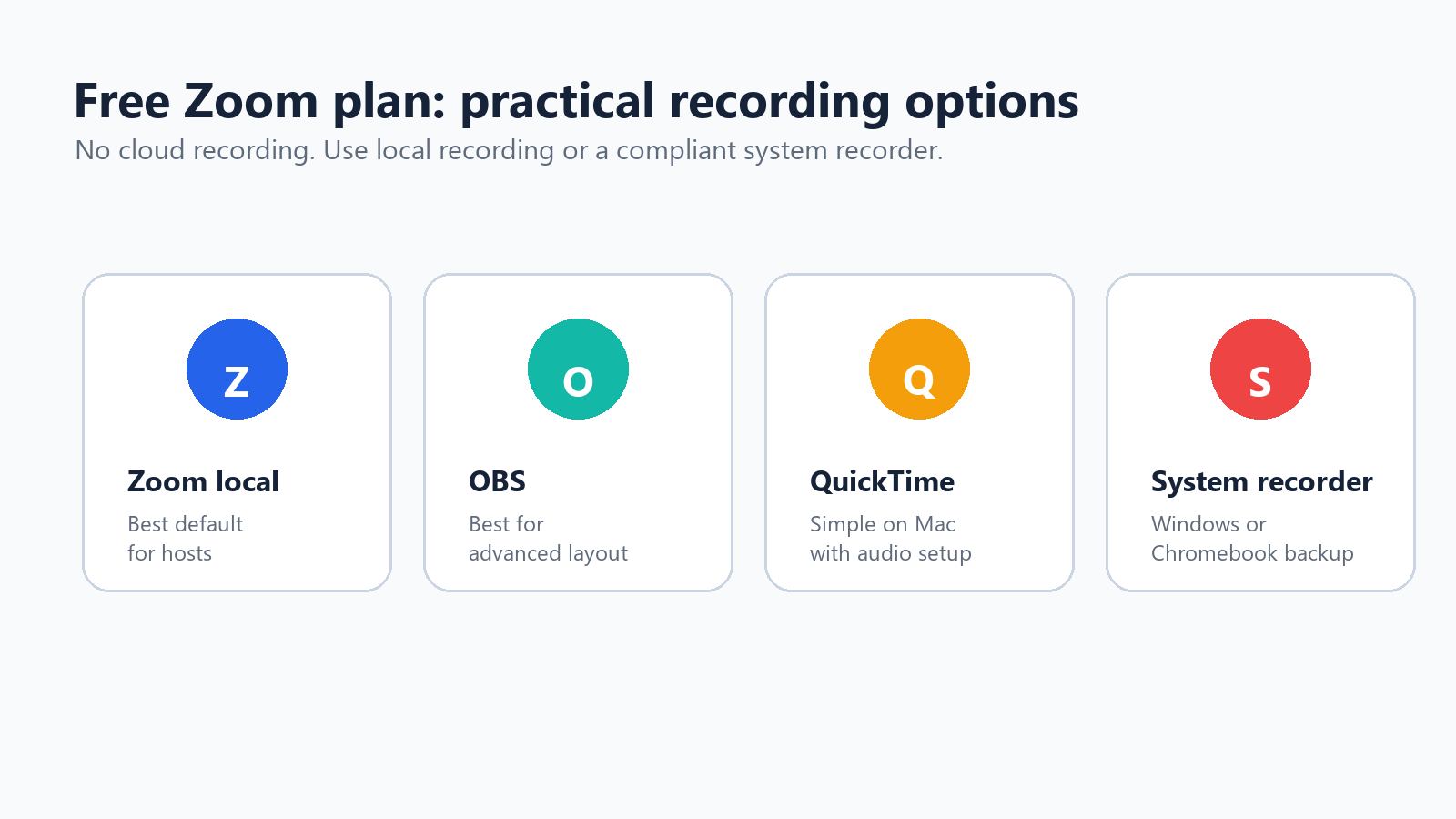
Utilisez l’enregistrement local de Zoom lorsque vous êtes l’hôte sur ordinateur.
Utilisez OBS lorsque vous avez besoin de scènes, de superpositions ou de davantage de contrôle sur l’écran et les sources audio.
Utilisez QuickTime sur Mac pour une capture d’écran simple, puis vérifiez la configuration audio.
Utilisez les outils d’enregistrement d’écran système de Windows, Chromebook ou macOS lorsque l’enregistrement Zoom n’est pas disponible mais que l’enregistrement est autorisé.
Utilisez un stockage cloud comme Google Drive, Dropbox ou OneDrive pour partager le MP4 final au lieu d’envoyer d’énormes fichiers par e-mail.
Les utilisateurs du forfait gratuit doivent faire particulièrement attention au nommage des fichiers. Un bon modèle est : date, client ou projet, sujet de la réunion et version : 2026-07-01-demo-client-enregistrement-v1.mp4. Cela facilite la recherche et la suppression ultérieure des anciens enregistrements.
Partie 4 : Paramètres d’enregistrement qui améliorent la qualité
Une checklist de 60 secondes avant l’enregistrement
La meilleure façon d’éviter un échec d’enregistrement n’est pas une meilleure astuce de récupération ; c’est une courte checklist avant le début de la réunion. Pour toute réunion importante, désignez une personne responsable de l’enregistrement. Cette personne est chargée de confirmer le paramètre, de lancer l’enregistrement, de surveiller l’indicateur rouge et de s’assurer que le fichier est bien traité avant que tout le monde ne parte.
Confirmez qui est responsable de l’enregistrement avant le début de la réunion.
Annoncez à voix haute l’avis d’enregistrement et attendez d’éventuelles objections.
Vérifiez si vous avez besoin d’un enregistrement local, d’un enregistrement cloud ou des deux.
Confirmez que la disposition de l’écran partagé est bien celle que vous souhaitez enregistrer.
Demandez à l’intervenant principal d’utiliser un microphone ou un casque.
Fermez les onglets privés, les messages, les documents et les notifications.
Démarrez l’enregistrement avant que la première décision ne soit discutée.
Ajoutez une note dans l’ordre du jour indiquant : le responsable de l’enregistrement confirme le fichier après la réunion.
Résolution vidéo et disposition
Ne cherchez pas la résolution la plus élevée possible si l’objectif est la documentation de la réunion. Un écran partagé clair et un audio propre comptent davantage qu’un énorme fichier. Pour les sessions de partage d’écran, demandez aux présentateurs de zoomer avant d’expliquer les détails fins. Pour les démonstrations, fermez les fenêtres distrayantes et gardez l’application partagée en plein écran.
Pour les démonstrations produit, enregistrez la disposition de l’écran partagé.
Pour les entretiens, utilisez l’affichage intervenant et un microphone stable.
Pour la formation, enregistrez en segments plus courts afin de faciliter le montage.
Pour les webinaires, envisagez l’enregistrement cloud si vous avez besoin de liens, de plusieurs dispositions et d’un stockage centralisé.
Qualité audio et identification des intervenants
La transcription et le résumé ne valent que par la qualité de l’audio. Demandez aux participants d’utiliser un casque, d’éviter le bruit des ventilateurs d’ordinateur portable, de couper leur micro lorsqu’ils ne parlent pas et de dire leur nom avant un long commentaire lorsque le groupe est important. Si vous prévoyez de faire du montage, activez les pistes audio séparées dans les paramètres d’enregistrement local lorsque cette option est disponible.
Utilisez un microphone externe pour les hôtes et les présentateurs.
Demandez aux participants de couper leur micro lorsqu’ils ne parlent pas.
Enregistrez un test de 20 secondes pour les entretiens importants.
Activez les fichiers audio séparés si vous prévoyez de nettoyer l’audio plus tard.
Répétez à voix haute les décisions critiques avant de passer à la suite.
Bien enregistrer les écrans partagés
Si vous n’avez enregistré que votre propre vignette vidéo alors que quelqu’un d’autre présentait, le problème vient généralement de la disposition. Zoom enregistre ce que le mode d’enregistrement est configuré pour capturer. Avant la réunion, testez la disposition qui vous importe : intervenant actif avec écran partagé, écran partagé avec vignette de l’intervenant ou vue galerie. Pendant une démonstration en direct, gardez le contenu partagé au centre et évitez de changer de fenêtre, sauf si cela fait partie de la démonstration.
Paramètres recommandés par type de réunion
Type de réunion | Configuration d’enregistrement recommandée | Pourquoi cela fonctionne |
Appel de découverte client | Enregistrement dans le cloud avec consentement, transcription et partage restreint. | Vous avez besoin de citations consultables, de contexte et d’un suivi, mais l’accès doit rester limité. |
Point d’équipe interne | Évitez l’enregistrement vidéo ; utilisez des notes structurées ou un résumé IA. | Un enregistrement complet est généralement trop lourd pour des mises à jour de routine sur l’état d’avancement. |
Démo produit | Enregistrez l’écran partagé avec l’audio du microphone et la vignette de l’intervenant. | Les spectateurs doivent voir le flux de travail et entendre l’explication. |
Session de formation | Enregistrement dans le cloud avec transcription et notes de type chapitres. | Les nouvelles recrues ou les clients peuvent revoir la leçon sans solliciter le formateur. |
Entretien | Vue de l’intervenant, microphone de haute qualité et consentement clair au début. | La clarté audio et la confiance comptent davantage qu’une mise en page vidéo complexe. |
Webinaire | Enregistrement dans le cloud, chat sauvegardé, transcription activée et stockage planifié. | Les grands publics ont besoin d’un lien de replay contrôlé et d’une archive consultable. |
Partie 5 : Que faire après l’enregistrement Zoom
Transcrire l’enregistrement
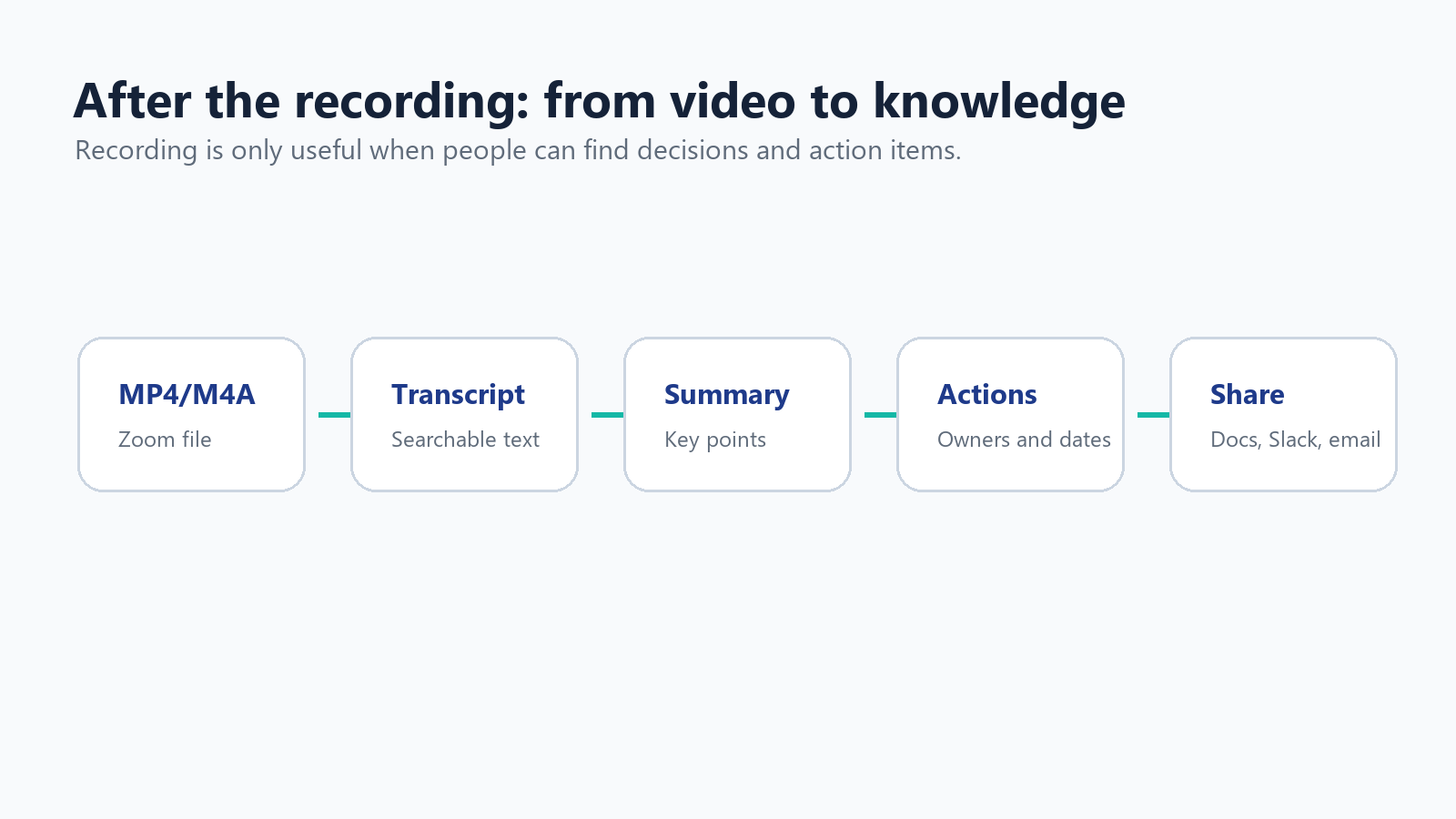
Un enregistrement n’est pas la même chose qu’un compte rendu utile. Si la réunion contient des décisions, des citations de clients, des exigences techniques ou des prochaines étapes, transformez l’audio en texte. L’enregistrement cloud de Zoom peut générer des fichiers de transcription lorsque les bonnes fonctionnalités sont activées, mais de nombreuses équipes ont besoin d’une prise en charge linguistique plus large, de résumés plus propres et d’une meilleure extraction des actions à mener.
Pour les équipes multilingues, l’assistant de réunion IA de HiNoter peut rejoindre automatiquement les réunions Zoom, transcrire la conversation et créer des notes structurées, des décisions et des actions à mener. Si vous avez déjà un fichier Zoom MP4 ou M4A, le flux de travail vidéo-vers-texte de HiNoter peut transformer l’enregistrement en transcription consultable et en résumé, au lieu d’obliger quelqu’un à revoir toute la réunion.
Découper, compresser et partager
Les longs enregistrements sont coûteux à stocker et pénibles à consulter. Supprimez les silences, retirez le temps de préparation et exportez une copie à partager. Ne conservez l’original que si votre politique de conservation l’exige. Pour les fichiers volumineux, compressez le MP4 ou téléversez-le dans un dossier cloud contrôlé au lieu de l’envoyer en pièce jointe.
Supprimez la première et la dernière minute si elles contiennent des échanges de préparation.
Coupez les pauses privées ou les temps d’attente non pertinents.
Exportez une copie en plus basse résolution pour le partage courant.
Stockez l’original dans un dossier restreint s’il contient des informations sensibles.
Supprimez les enregistrements une fois leur période de conservation expirée.
Référence : l’assistance Zoom explique que les limites de stockage des enregistrements cloud peuvent bloquer de nouveaux enregistrements cloud lorsque l’espace est plein, tandis que les enregistrements existants restent accessibles. Source
Nommer et stocker les enregistrements pour que les gens puissent vraiment les retrouver
Une bibliothèque d’enregistrements devient inutile quand chaque fichier s’appelle zoom_0.mp4. Utilisez une convention de nommage cohérente et stockez les enregistrements à côté du projet ou de la fiche client auxquels ils se rattachent. L’objectif n’est pas de conserver chaque réunion pour toujours ; l’objectif est de préserver les quelques enregistrements qui méritent d’être revus et de transformer le reste en notes concises.
Utilisez une convention telle que AAAA-MM-JJ - Compte - Sujet - Enregistrement.mp4.
Créez un dossier distinct pour les enregistrements bruts, les extraits montés, les transcriptions et les résumés.
Déplacez les résumés finalisés dans Notion, Google Docs, un CRM ou le wiki du projet.
Conservez l’enregistrement original uniquement aussi longtemps que l’objectif métier l’exige.
Documentez qui est responsable de la suppression afin que les anciens enregistrements ne s’accumulent pas discrètement.
Partie 6 : Notions de base sur la vie privée, le consentement, le RGPD et le CCPA
Enregistrer une réunion n’est pas seulement un choix de productivité. Cela peut créer un fichier contenant des voix, des images, des noms, des messages de chat, des partages d’écran, des informations clients et un contexte commercial. Considérez cet enregistrement comme sensible, sauf si vous avez une raison claire de ne pas le faire.
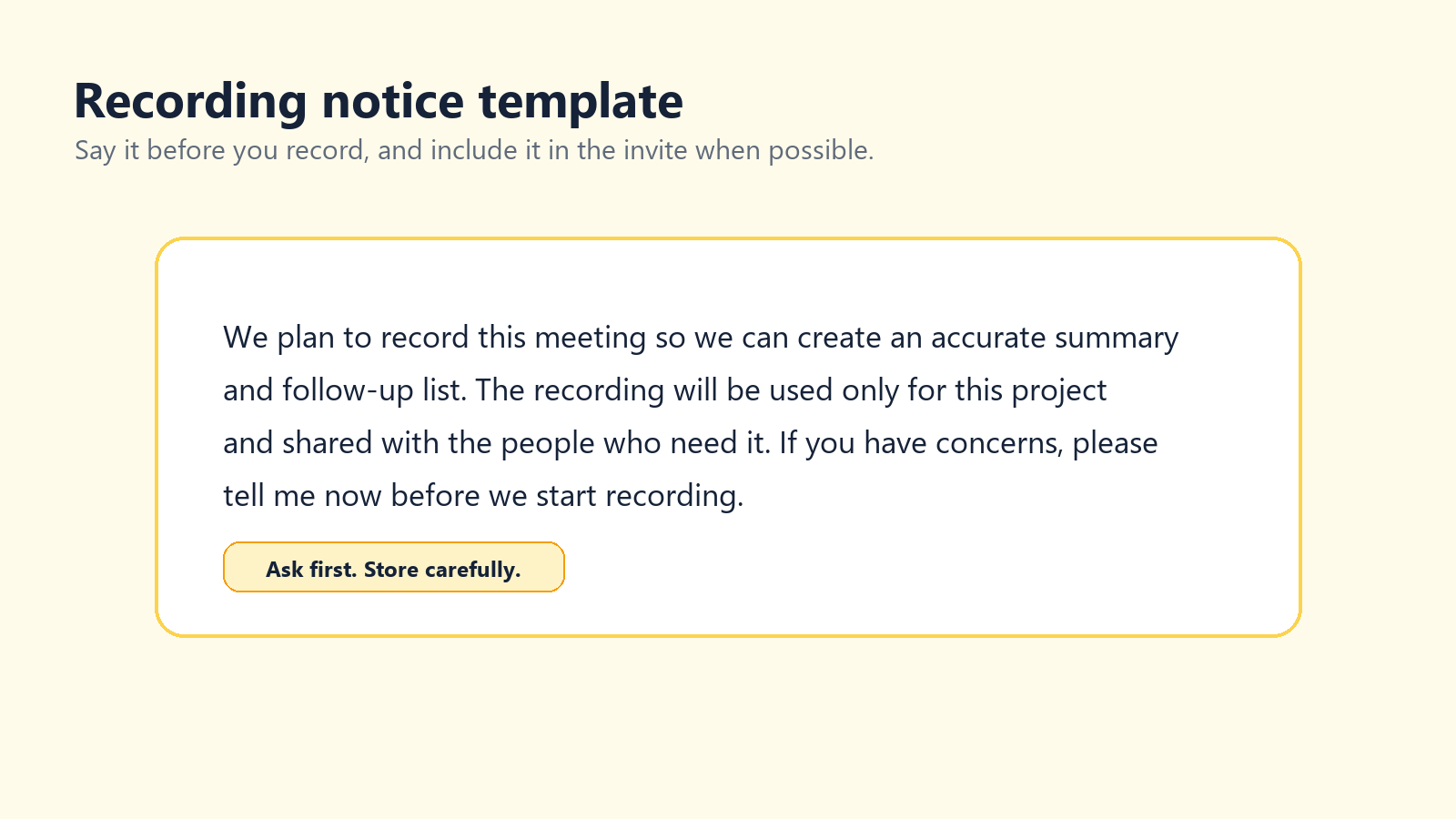
Zoom indique qu’il notifiera toujours les participants lorsqu’une réunion est en cours d’enregistrement. Cet avis intégré est utile, mais il ne constitue pas à lui seul un programme complet de protection de la vie privée. Les équipes doivent aussi expliquer pourquoi la réunion est enregistrée, comment elle sera utilisée, qui pourra y accéder et combien de temps elle sera conservée.
Référence : Assistance Zoom, « Modification des invites de notification d’enregistrement ». Source
Référence : les lignes directrices du Comité européen de la protection des données indiquent que les photos, vidéos et enregistrements audio contenant des images ou des sons de personnes peuvent constituer des données personnelles. Source
Référence : la California Privacy Protection Agency explique que les informations personnelles comprennent les données qui identifient une personne ou un foyer, s’y rapportent, ou peuvent raisonnablement y être associées. Source
Un script simple d’avis d’enregistrement
Script de l’animateur Je souhaite enregistrer cette réunion afin que nous puissions produire un compte rendu exact et une liste de suivi. L’enregistrement sera utilisé pour ce projet et partagé uniquement avec les personnes qui en ont besoin. Si quelqu’un a des préoccupations, merci de me le dire avant que je commence l’enregistrement. |
Pour les appels commerciaux, les entretiens, les réunions RH, les conversations juridiques, les discussions de santé, ou en présence de participants de l’UE ou de Californie, demandez à votre équipe juridique ou vie privée la formulation approuvée. Cet article fournit des conseils pratiques et non un avis juridique.
Règles de stockage et d’accès
Ne stockez pas indéfiniment des enregistrements sensibles de réunions sur un ordinateur personnel.
Limitez l’accès aux personnes ayant un besoin professionnel clair.
Utilisez des codes d’accès ou un affichage authentifié pour les enregistrements cloud.
Établissez un calendrier de suppression avant que les enregistrements ne s’accumulent.
Conservez les transcriptions et les résumés sous les mêmes règles d’accès que la vidéo.
Ne téléversez pas d’enregistrements confidentiels vers des sites inconnus de conversion ou de transcription.
Résoudre les problèmes courants d’enregistrement Zoom
Problème | Cause probable | Correction |
Le bouton Enregistrer est absent | Vous n’êtes pas l’hôte, pas co-hôte, ou l’enregistrement est désactivé. | Demandez à l’hôte d’accorder l’autorisation ou vérifiez les paramètres du compte. |
La réunion s’est terminée et rien n’a été enregistré | Personne n’a cliqué sur Enregistrer et l’enregistrement automatique était désactivé. | Activez l’enregistrement automatique pour les réunions récurrentes qui doivent être capturées. |
Un compte gratuit n’a pas d’option cloud | L’enregistrement dans le cloud nécessite un compte sous licence payant. | Utilisez l’enregistrement local ou un enregistreur d’écran approuvé. |
Le fichier est énorme | Vidéo longue, vue galerie ou contenu avec beaucoup de mouvement. | Rognez, compressez, téléversez vers un stockage contrôlé, ou n’enregistrez que le partage d’écran la prochaine fois. |
Seul mon visage a été enregistré | La disposition a capturé votre vue au lieu de l’écran partagé. | Testez la disposition intervenant actif/écran partagé avant la réunion. |
La transcription est médiocre | Audio médiocre, conversations qui se chevauchent, accents ou prise en charge linguistique limitée. | Améliorez les microphones et utilisez un flux de transcription IA multilingue. |
Impossible de partager l’enregistrement cloud | Code d’accès, authentification, politique administrateur, expiration ou paramètre de stockage. | Vérifiez les paramètres de partage dans le portail web Zoom. |
Recommandation finale
Pour la plupart des gens, la voie la plus simple est la suivante : les hôtes devraient utiliser l’enregistrement local de Zoom pour obtenir rapidement des fichiers MP4 et l’enregistrement cloud de Zoom lorsqu’ils ont besoin de partage en équipe, d’enregistrement mobile ou de contrôles administrateur. Les participants ne devraient pas considérer l’enregistrement comme une solution de contournement ; demandez l’autorisation ou utilisez un flux de prise de notes approuvé. Les utilisateurs gratuits devraient d’abord apprendre à utiliser l’enregistrement local et n’employer OBS, QuickTime ou l’enregistrement système que lorsque le propriétaire de la réunion et les participants comprennent ce qui se passe.
L’enregistrement lui-même n’est que la matière première. La vraie valeur vient après la réunion : une transcription propre, un court résumé, des actions à mener et un historique consultable auquel les gens peuvent faire confiance. C’est là que des outils comme HiNoter trouvent naturellement leur place : non pas comme un autre endroit où accumuler des vidéos, mais comme un moyen de transformer les réunions en connaissances exploitables.
FAQ
Pouvez-vous enregistrer une réunion Zoom gratuitement ?
Oui. Les utilisateurs gratuits de Zoom peuvent utiliser l’enregistrement local dans l’application de bureau. Les utilisateurs gratuits n’ont pas accès à l’enregistrement cloud de Zoom.
Un participant peut-il enregistrer une réunion Zoom ?
Un participant peut enregistrer dans Zoom uniquement si l’hôte lui accorde l’autorisation d’enregistrement local ou le désigne comme co-hôte. Sinon, il devrait demander l’enregistrement officiel ou utiliser une alternative approuvée.
Où les enregistrements locaux Zoom sont-ils enregistrés ?
Par défaut, les enregistrements Zoom sur ordinateur sont enregistrés dans le dossier Documents, dans un dossier nommé Zoom. Vous pouvez également ouvrir les paramètres de Zoom et consulter l’onglet Enregistrement.
Quel format Zoom utilise-t-il pour les enregistrements ?
Les enregistrements Zoom comprennent généralement une vidéo MP4, un audio M4A et des fichiers de chat TXT. Les enregistrements cloud peuvent aussi inclure des fichiers de transcription ou de sous-titres VTT lorsqu’ils sont activés.
Zoom avertit-il les personnes lorsque l’enregistrement commence ?
Oui. Zoom indique qu’il avertira toujours les participants lorsqu’une réunion est en cours d’enregistrement. Selon les paramètres du compte, les participants peuvent voir une demande de consentement ou entendre une annonce audio.
Puis-je enregistrer une réunion Zoom sans l’autorisation de l’hôte ?
Vous ne devriez pas enregistrer secrètement une réunion Zoom. Si vous avez besoin d’une trace, demandez l’autorisation à l’hôte, demandez l’enregistrement officiel ou utilisez un flux de prise de notes approuvé.
Comment être sûr de ne pas oublier d’enregistrer ?
Utilisez l’enregistrement automatique pour les réunions qui doivent être capturées, ajoutez un rappel dans votre calendrier ou désignez un responsable de l’enregistrement avant le début de la réunion.