Kompletny przewodnik po nagrywaniu lokalnym, nagrywaniu w chmurze, uprawnieniach uczestników, opcjach planu darmowego, jakości dźwięku, transkrypcjach, powiadomieniach o prywatności i działaniach po spotkaniu.
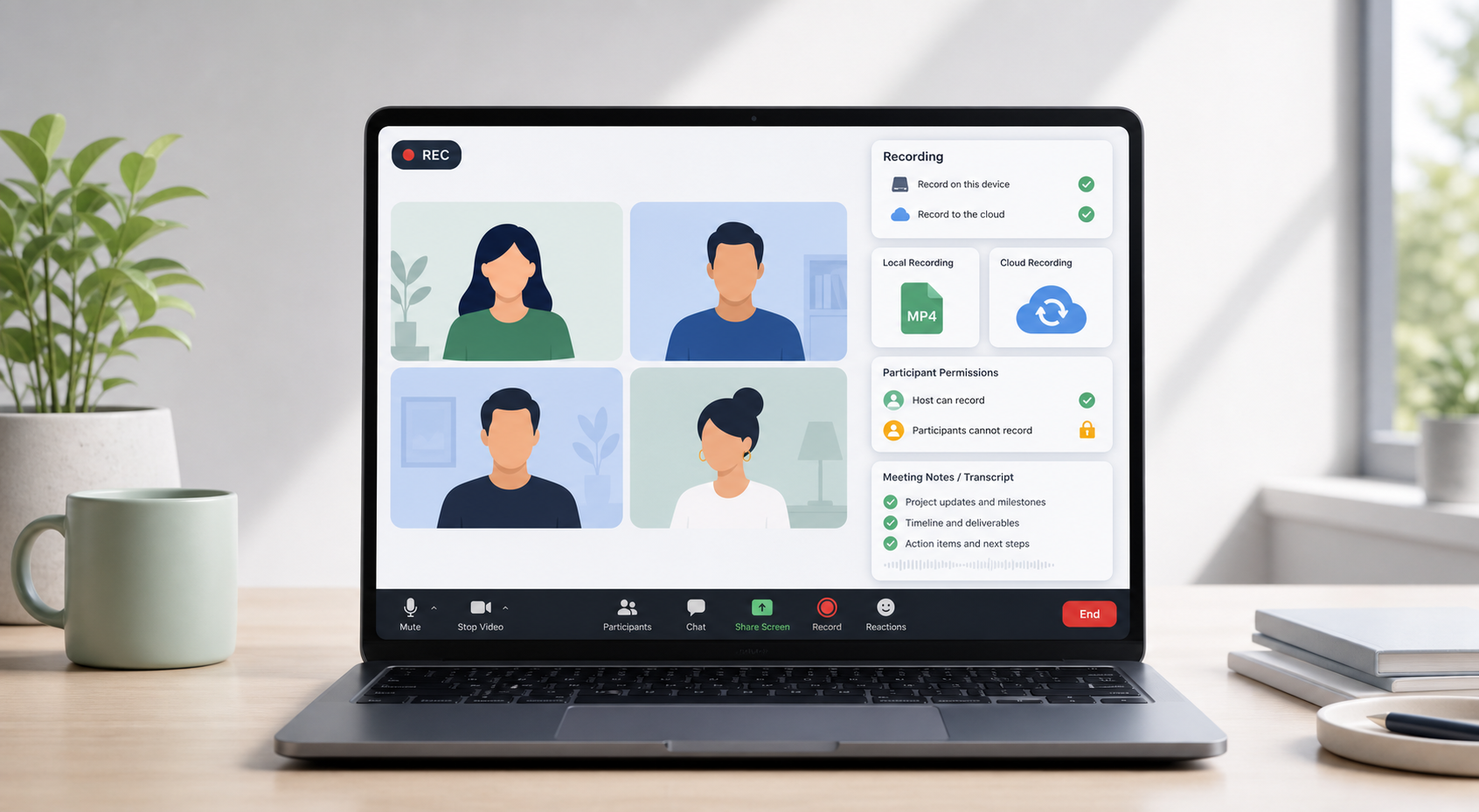
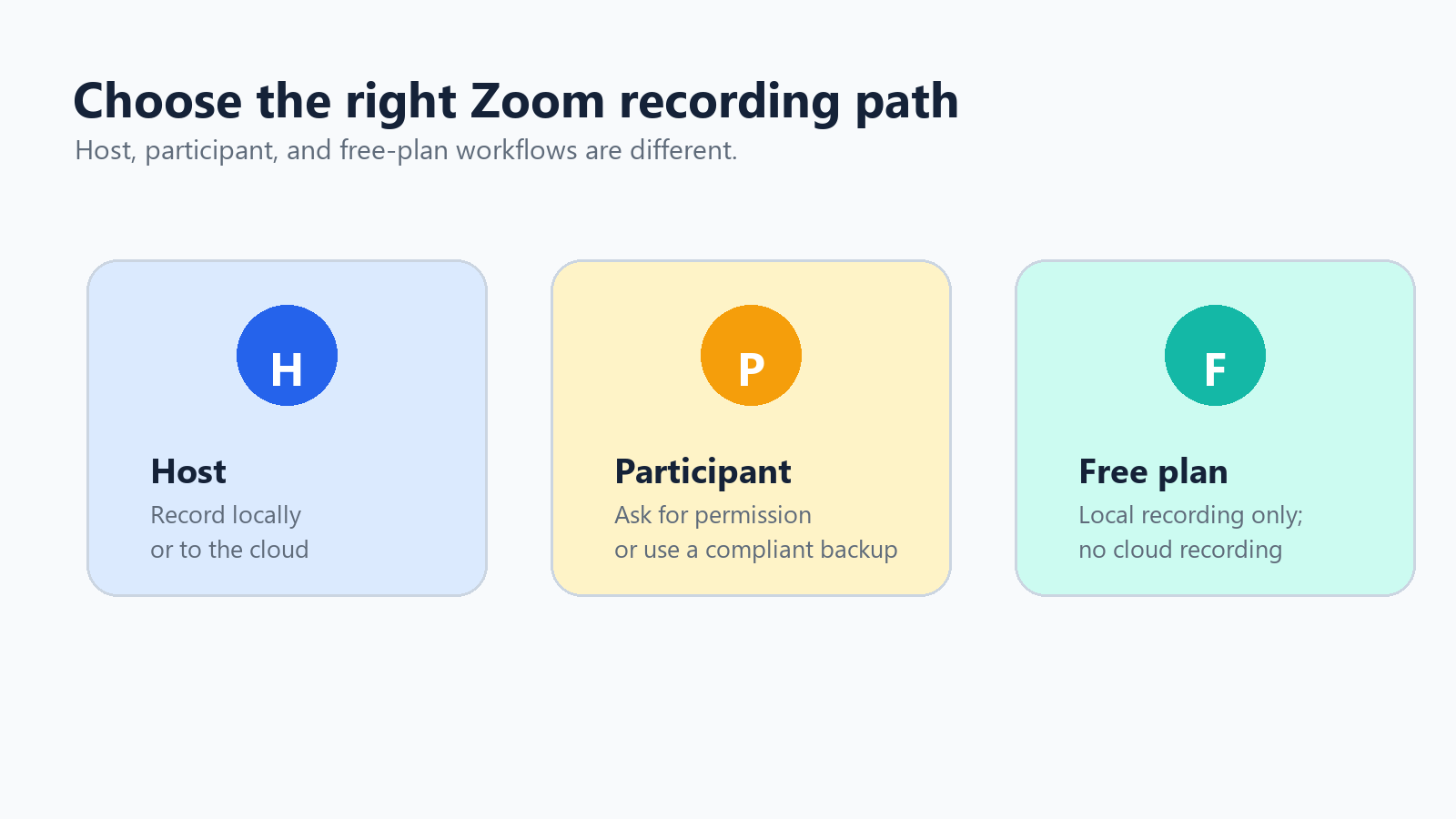
Jeśli chcesz wiedzieć, jak nagrać spotkanie Zoom, właściwa metoda zależy od Twojej roli. Gospodarze mogą nagrywać lokalnie albo do chmury, jeśli ich konto to obsługuje. Uczestnicy potrzebują zgody gospodarza, aby nagrywać bezpośrednio w Zoomie. Użytkownicy darmowego planu mogą nagrywać na swój komputer, ale nie mają dostępu do nagrywania w chmurze Zoom.
To rozróżnienie ról oszczędza wiele frustracji. Większość problemów z nagrywaniem początkowo nie ma charakteru technicznego: brakuje przycisku Nagrywaj, gospodarz nie przyznał zgody, nagranie zapisało się w nieoczekiwanym miejscu albo zespół założył, że nagrywanie w chmurze jest dostępne na darmowym koncie. Ten przewodnik omawia każdą z tych sytuacji, oferując praktyczne kroki i podejście stawiające prywatność na pierwszym miejscu.
Źródło: Zoom Support podaje, że nagrania na komputerze są dostępne dla wszystkich kont Zoom, natomiast nagrania w chmurze są dostępne dla kont płatnych i przechowywane w chmurze Zoom. Źródło
Szybka mapa ról Jeśli jesteś gospodarzem, korzystaj z wbudowanego nagrywania lokalnego lub w chmurze Zoom. Jeśli jesteś uczestnikiem, poproś gospodarza o przyznanie uprawnienia do nagrywania lokalnego lub skorzystaj z zatwierdzonego procesu robienia notatek. Jeśli używasz Zoom Free, nagrywaj lokalnie lub w razie potrzeby użyj zgodnego z zasadami rejestratora ekranu. |
Nagrywanie lokalne a nagrywanie w chmurze Zoom
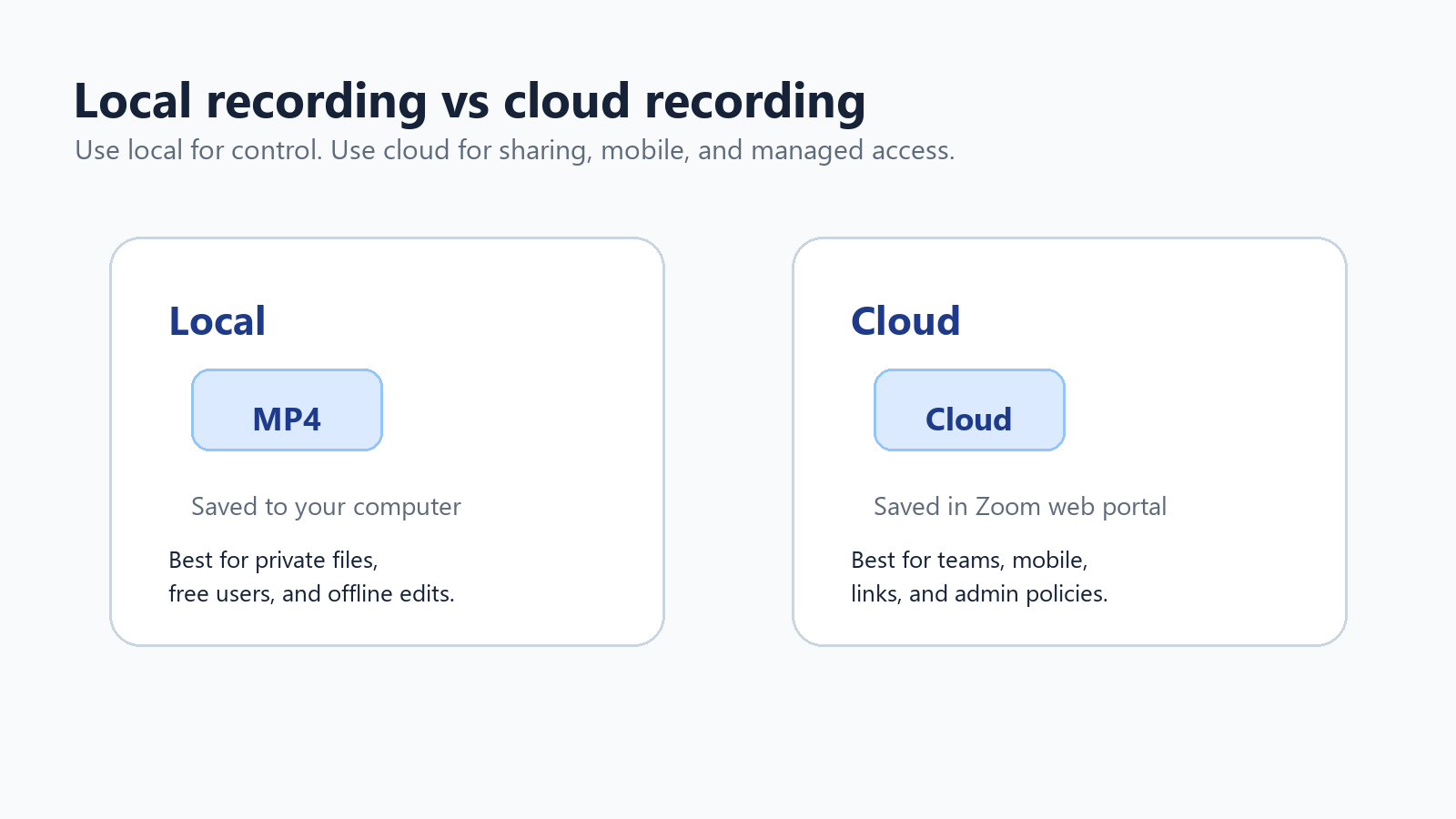
Zanim klikniesz przycisk Nagrywaj, zdecyduj, czy spotkanie ma zostać zapisane na Twoim komputerze, czy w chmurze Zoom. Obie opcje mogą tworzyć standardowe pliki nagrań, ale rozwiązują różne problemy.
Funkcja | Nagrywanie lokalne | Nagrywanie w chmurze |
Dostępność | Dostępne dla bezpłatnych i płatnych użytkowników Zoom na komputerze. | Dostępne dla licencjonowanych użytkowników na płatnych kontach Zoom po włączeniu tej funkcji. |
Gdzie są przechowywane pliki | Na komputerze osoby nagrywającej, domyślnie zwykle w Dokumenty > Zoom. | W portalu internetowym Zoom w sekcji nagrań, z linkami do oglądania, udostępniania i pobierania. |
Najlepsze do | Prywatnych plików, darmowych użytkowników, edycji offline oraz osób, które chcą mieć bezpośrednią kontrolę nad plikami. | Udostępniania zespołowego, nagrywania na urządzeniach mobilnych, administracyjnej kontroli dostępu, transkrypcji w chmurze i zarządzanego przechowywania. |
Typowe formaty | Wideo MP4, audio M4A oraz pliki tekstowe czatu. | Wideo MP4, audio M4A, tekst czatu, napisy i pliki transkrypcji, gdy funkcje te są włączone. |
Główne ryzyko | Pliki mogą zostać utracone, być zbyt duże lub utknąć na laptopie jednej osoby. | Limity pamięci, uprawnienia do udostępniania i ustawienia zasad konta mogą blokować dostęp. |
Informacja referencyjna: Zoom Support wymienia formaty plików nagrań MP4, M4A, TXT, CC.VTT i VTT oraz podaje przybliżone zużycie miejsca: 20 MB na godzinę dla udostępniania ekranu i 200 MB na godzinę dla wideo. Źródło
Część 1: Jak nagrać spotkanie Zoom jako host
Jak rozpocząć lokalne nagrywanie w Zoom
Lokalne nagrywanie to najbezpieczniejsza opcja domyślna, gdy chcesz po prostu uzyskać plik MP4 i nie potrzebujesz udostępniania w chmurze. To również rozwiązanie, którego użytkownicy darmowego Zooma powinni nauczyć się w pierwszej kolejności.
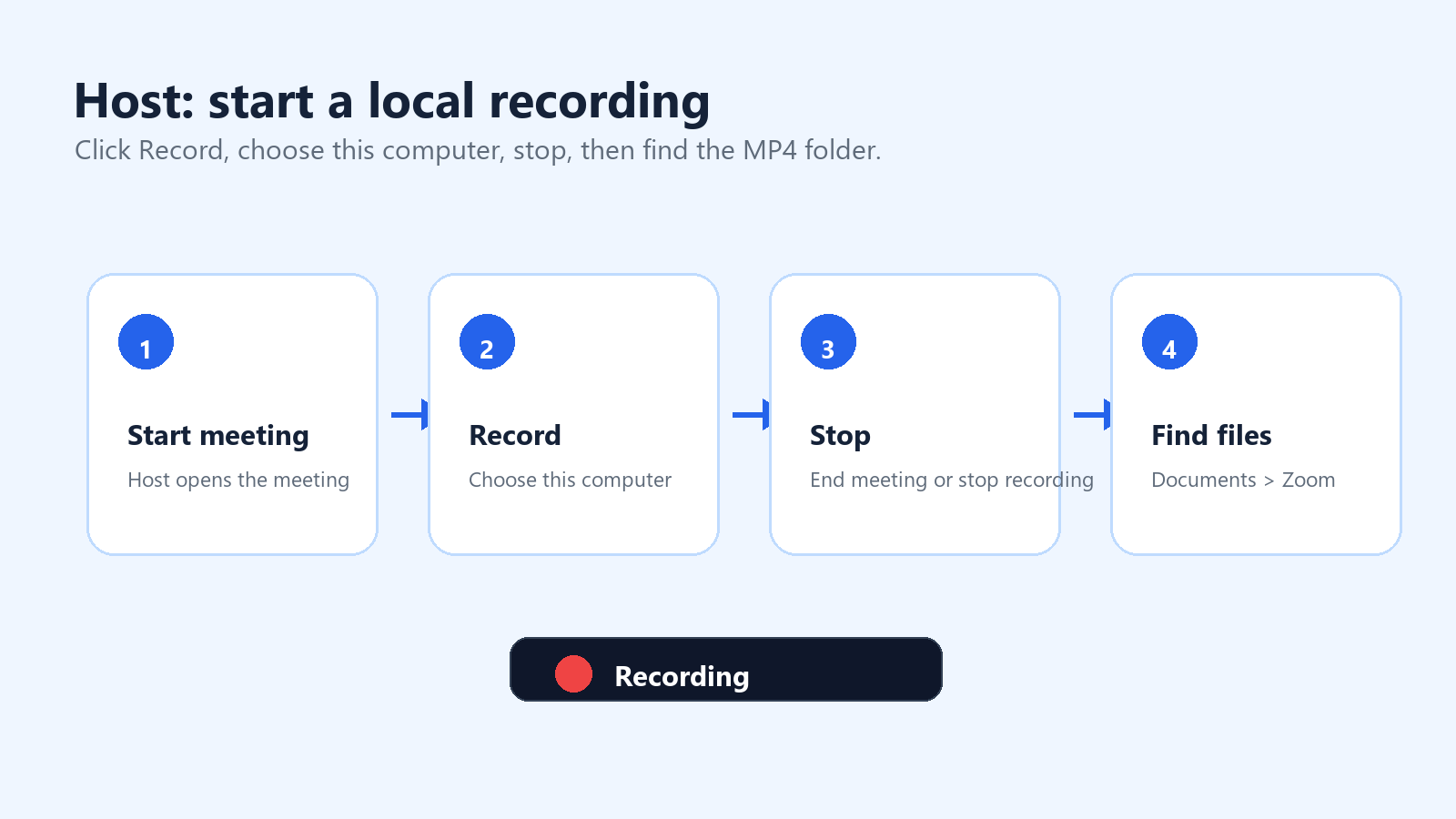
Rozpocznij spotkanie Zoom jako host lub dołącz do niego jako host.
Kliknij Nagraj w elementach sterujących spotkania. Jeśli nagrywanie w chmurze jest włączone, wybierz Nagraj na tym komputerze.
Poszukaj wskaźnika nagrywania w lewym górnym rogu okna Zoom.
Użyj Wstrzymaj, jeśli chcesz pominąć przerwę bez kończenia segmentu nagrania.
Kliknij Zatrzymaj nagrywanie po zakończeniu lub zakończ spotkanie.
Poczekaj, aż Zoom przekonwertuje nagranie. Nie wyłączaj komputera podczas konwersji.
Otwórz przekonwertowany folder. Domyślnie nagrania komputerowe Zoom są zapisywane w folderze Dokumenty, w folderze o nazwie Zoom.
Jeśli nie możesz znaleźć nagrania, otwórz aplikację Zoom na komputerze, przejdź do Spotkania, a następnie Nagrane. Możesz też sprawdzić Ustawienia > Nagrywanie, aby zobaczyć lub zmienić lokalizację lokalnych nagrań. Na współdzielonych komputerach biurowych potwierdź folder nagrań przed rozpoczęciem spotkania.
Co obejmuje lokalne nagrywanie
Lokalne nagranie zapisuje spotkanie tak, jak widzi je osoba nagrywająca. To ważny szczegół. Jeśli jesteś w widoku mówcy, nagranie będzie zgodne z widokiem mówcy. Jeśli chcesz, aby udostępniony ekran dominował na nagraniu, zmień układ przed rozpoczęciem udostępniania ekranu i w jego trakcie. W przypadku wywiadów lub webinarów przetestuj widok galerii, widok mówcy i układy z udostępnionym ekranem przed właściwym spotkaniem.
Używaj widoku mówcy do wywiadów i briefingów dla kadry kierowniczej.
Używaj widoku udostępnionego ekranu do demonstracji, szkoleń i prezentacji krok po kroku.
Używaj widoku galerii tylko wtedy, gdy reakcje uczestników mają znaczenie.
Włącz oddzielne ścieżki audio, gdy potrzebujesz czystszej edycji według mówcy.
Pozostaw okno Zoom widoczne, jeśli jednocześnie używasz oprogramowania do nagrywania ekranu.
Jak rozpocząć nagrywanie w chmurze Zoom
Nagrywanie w chmurze jest przeznaczone do udostępniania i administracji. Zoom Support informuje, że nagrywanie w chmurze jest dostępne dla licencjonowanych użytkowników na kontach Pro, Business lub Enterprise, gdy funkcja nagrywania w chmurze jest włączona. Tylko hosty i współhosty mogą rozpocząć nagrywanie w chmurze; jeśli uczestnik musi nagrywać, host może uczynić go współhostem albo zamiast tego przyznać uprawnienie do lokalnego nagrywania.
Zaloguj się do aplikacji Zoom na komputerze lub urządzeniu mobilnym przy użyciu licencjonowanego konta.
Rozpocznij spotkanie jako host lub współhost.
Kliknij Nagraj w elementach sterujących spotkania.
Wybierz Nagraj do chmury.
Zatrzymaj nagrywanie lub zakończ spotkanie.
Poczekaj, aż Zoom przetworzy pliki w chmurze.
Otwórz portal internetowy Zoom i przejdź do Nagrania, aby je wyświetlić, pobrać, udostępnić lub dostosować ustawienia dostępu.
Informacja referencyjna: Zoom Support, „Starting a cloud recording.” Źródło
Jak udostępnić nagranie Zoom w chmurze
Po przetworzeniu nagrania Zoom w chmurze można odtwarzać strumieniowo w przeglądarce, pobierać lub udostępniać za pomocą linku, zależnie od ustawień konta. W przypadku poufnych spotkań nie wklejaj domyślnie linku do dużego kanału Slack. Przed udostępnieniem sprawdź hasło, uwierzytelnianie, datę wygaśnięcia, uprawnienia do pobierania i widoczność transkrypcji.
Używaj uwierzytelnionego dostępu do nagrań przeznaczonych wyłącznie do użytku wewnętrznego.
Używaj hasła, gdy link może trafić poza pierwotną grupę.
Wyłącz pobieranie, jeśli odbiorcy muszą tylko oglądać.
Ustaw datę wygaśnięcia dla tymczasowych projektów.
Usuwaj lub archiwizuj stare nagrania, zanim limity miejsca staną się problemem.
Jak ustawić automatyczne nagrywanie, aby nie zapomnieć
W przypadku cyklicznych rozmów z klientami, webinarów, wywiadów z użytkownikami lub sesji szkoleniowych automatyczne nagrywanie zapobiega klasycznej refleksji po spotkaniu: nikt nie kliknął Nagraj. W portalu internetowym Zoom hosty i administratorzy mogą włączyć automatyczne nagrywanie w obszarze ustawień Nagrywanie. W zależności od konta nagrywanie może rozpoczynać się lokalnie lub w chmurze.
Używaj automatycznego nagrywania wybiórczo Automatyczne nagrywanie jest pomocne w planowanych sesjach, ale bywa ryzykowne w przypadku wrażliwych rozmów. Dodaj informację o nagrywaniu do zaproszenia kalendarzowego, potwierdź zgodę na początku i wstrzymaj lub zatrzymaj nagrywanie, gdy rozmowa przejdzie na tematy prywatne lub nieistotne. |
Część 2: Jak nagrać spotkanie Zoom jako uczestnik
Uczestnicy często tego szukają, ponieważ nie chcą przerywać spotkania ani sprawiać wrażenia braku zaufania. Jasna odpowiedź nadal opiera się na uzyskaniu zgody: uczestnik potrzebuje, aby host przyznał mu uprawnienie do lokalnego nagrywania w Zoomie, albo powinien skorzystać z zatwierdzonej alternatywy, takiej jak notatki ze spotkania, autoryzowany notujący AI lub zgodny z zasadami proces nagrywania ekranu.
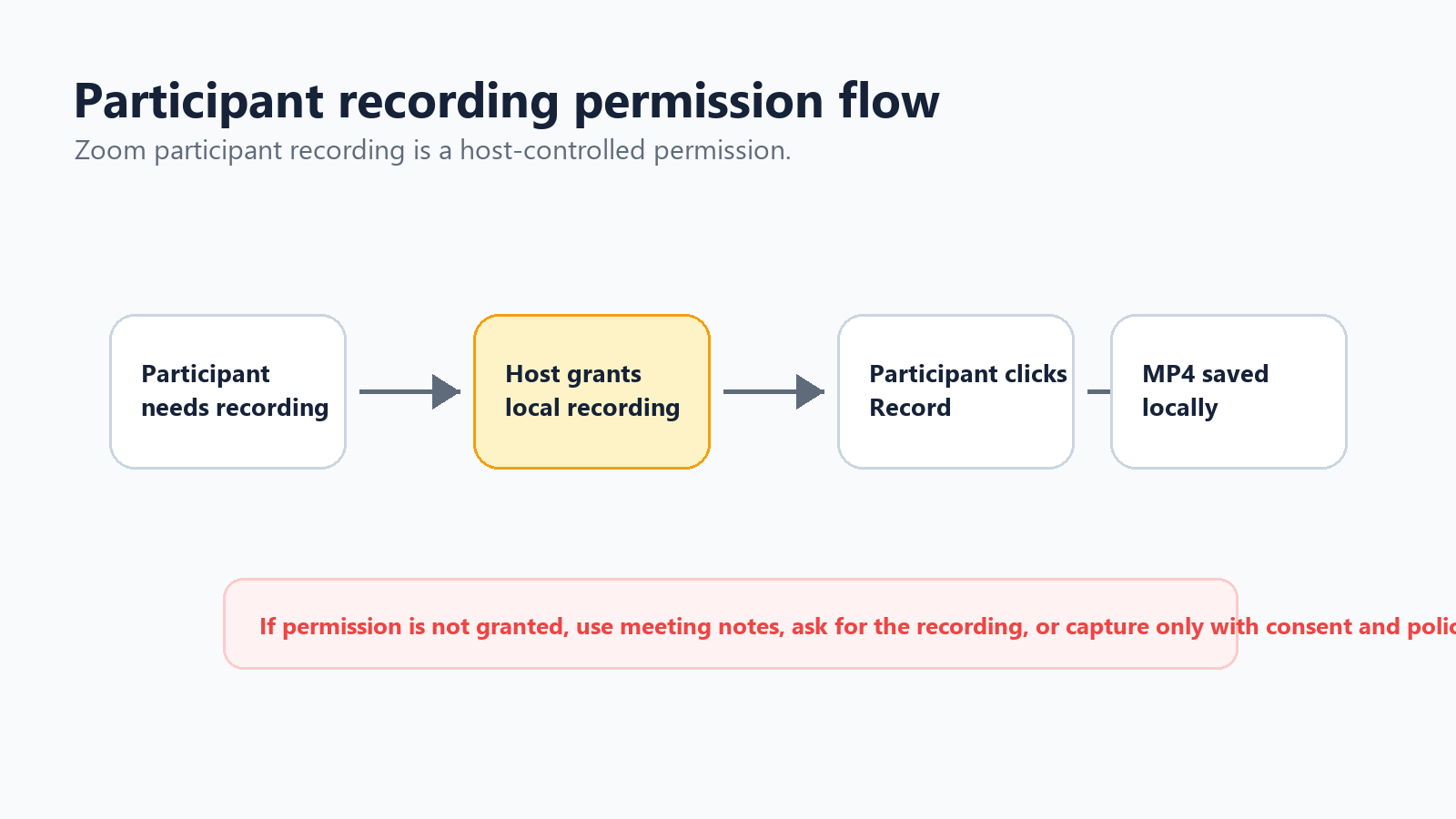
Jak poprosić hosta o zgodę na nagrywanie
Prośba, która nie stwarza tarcia, pomaga zachować profesjonalny ton. Nie prosisz o to dlatego, że komuś nie ufasz; prosisz, ponieważ zależy Ci na dokładnym follow-upie.
Szablon prośby do uczestnika Czy byłoby w porządku, gdybym nagrywał lokalnie na potrzeby notatek? Użyję tego wyłącznie do potwierdzenia zadań do wykonania i mogę to usunąć po wysłaniu podsumowania. |
Jeśli gospodarz wyrazi zgodę, może otworzyć panel uczestników, wybrać Twoje imię i zezwolić na nagrywanie lokalne. Po przyznaniu uprawnienia przycisk Nagraj powinien stać się dostępny.
Co jeśli gospodarz nie udzieli zgody?
Nie próbuj potajemnie nagrywać spotkania Zoom. Poza kwestią zaufania nagrania spotkań mogą zawierać dane osobowe, poufne informacje biznesowe, tajemnice handlowe, dane klientów i informacje objęte regulacjami. Lepszym rozwiązaniem jest poproszenie później o nagranie od gospodarza, robienie uporządkowanych notatek albo korzystanie z asystenta spotkań tylko wtedy, gdy właściciel spotkania i uczestnicy są tego świadomi.
Poproś gospodarza o udostępnienie oficjalnego nagrania lub transkrypcji po spotkaniu.
Zapytaj, czy notujący AI może dołączyć do rozmowy, aby przygotować podsumowanie i listę działań.
Rób ręczne notatki skupione na decyzjach, osobach odpowiedzialnych, terminach i nierozstrzygniętych pytaniach.
Jeśli polityka na to pozwala, ujawnij nagrywanie ekranu i rejestruj tylko to, czego potrzebujesz.
W przypadku rozmów z klientami lub rozmów prawnych postępuj zgodnie z polityką firmy, zanim cokolwiek nagrasz.
Używanie rejestratora ekranu jako kopii zapasowej
Jeśli masz zgodę na nagrywanie, ale Zoom nie przyznaje uprawnienia do nagrywania w aplikacji, rejestrator ekranu może przechwycić ekran i dźwięk. W systemie Windows możesz użyć wbudowanego narzędzia do przechwytywania albo OBS. W macOS QuickTime może nagrywać ekran, choć dźwięk wewnętrzny może wymagać dodatkowej konfiguracji. Na Chromebooku wbudowane narzędzie Screen Capture może wystarczyć do podstawowego nagrywania. Najważniejsza zasada pozostaje taka sama: uzyskaj zgodę i przetestuj dźwięk przed właściwym spotkaniem.
Część 3: Jak użytkownicy Zoom Free mogą nagrywać spotkania
Użytkownicy Zoom Free mogą nagrywać lokalnie w aplikacji desktopowej, ale nie mają dostępu do nagrywania w chmurze Zoom. Oznacza to, że plik MP4 jest po Twojej stronie: przechowywanie, kopie zapasowe, udostępnianie i usuwanie odbywają się poza przepływem pracy nagrywania w chmurze Zoom.
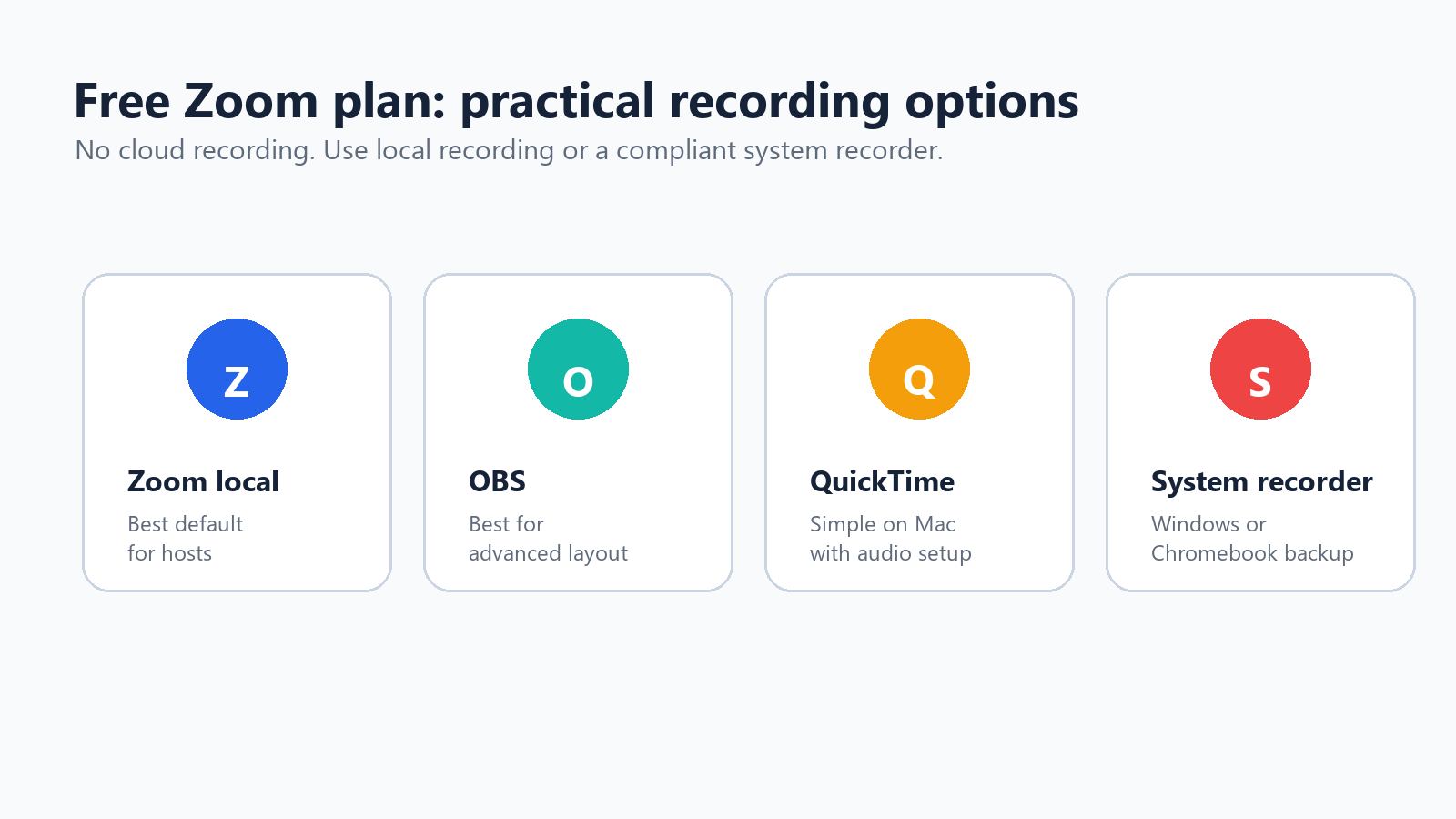
Używaj lokalnego nagrywania Zoom, gdy jesteś gospodarzem na komputerze.
Używaj OBS, gdy potrzebujesz scen, nakładek lub większej kontroli nad ekranem i źródłami dźwięku.
Używaj QuickTime na Macu do prostego nagrywania ekranu, a następnie sprawdź konfigurację dźwięku.
Używaj systemowych narzędzi do nagrywania ekranu w Windows, Chromebooku lub macOS, gdy nagrywanie w Zoom nie jest dostępne, ale nagrywanie zostało zatwierdzone.
Używaj pamięci chmurowej, takiej jak Google Drive, Dropbox lub OneDrive, aby udostępniać gotowy plik MP4 zamiast wysyłać ogromne pliki e-mailem.
Użytkownicy darmowego planu powinni szczególnie uważać na nazewnictwo plików. Dobry wzorzec to data, klient lub projekt, temat spotkania i wersja: 2026-07-01-client-demo-recording-v1.mp4. Dzięki temu starsze nagrania łatwiej później znaleźć i usunąć.
Część 4: Ustawienia nagrywania, które poprawiają jakość
60-sekundowa lista kontrolna przed nagrywaniem
Najlepszym sposobem uniknięcia nieudanego nagrania nie jest lepsza sztuczka naprawcza, lecz krótka lista kontrolna przed rozpoczęciem spotkania. W przypadku każdego ważnego spotkania wyznacz jedną osobę jako odpowiedzialną za nagranie. Ta osoba odpowiada za potwierdzenie ustawienia, rozpoczęcie nagrywania, obserwowanie czerwonego wskaźnika i dopilnowanie, aby plik został przetworzony, zanim wszyscy się rozejdą.
Potwierdź, kto odpowiada za nagranie, zanim spotkanie się rozpocznie.
Powiedz na głos informację o nagrywaniu i poczekaj na ewentualne zastrzeżenia.
Sprawdź, czy potrzebujesz nagrywania lokalnego, nagrywania w chmurze, czy obu.
Upewnij się, że układ współdzielonego ekranu jest tym, który chcesz nagrać.
Poproś głównego mówcę o korzystanie z mikrofonu lub słuchawek.
Zamknij prywatne karty, wiadomości, dokumenty i powiadomienia.
Rozpocznij nagrywanie, zanim zostanie omówiona pierwsza decyzja.
Dodaj do agendy notatkę: Osoba odpowiedzialna za nagranie potwierdza plik po spotkaniu.
Rozdzielczość wideo i układ
Nie goń za najwyższą możliwą rozdzielczością, jeśli celem jest dokumentacja spotkania. Czytelny współdzielony ekran i czysty dźwięk mają większe znaczenie niż ogromny plik. W sesjach udostępniania ekranu poproś prezenterów, aby przybliżyli widok, zanim zaczną omawiać drobne szczegóły. W przypadku demonstracji zamknij rozpraszające okna i utrzymuj udostępnianą aplikację w pełnym rozmiarze.
W przypadku demonstracji produktu nagrywaj układ współdzielonego ekranu.
W przypadku wywiadów używaj widoku mówcy i stabilnego mikrofonu.
W przypadku szkoleń nagrywaj w krótszych segmentach, aby edycja była łatwiejsza.
W przypadku webinarów rozważ nagrywanie w chmurze, jeśli potrzebujesz linków, wielu układów i scentralizowanego przechowywania.
Jakość dźwięku i identyfikacja mówców
Transkrypcja i podsumowanie są tylko tak dobre, jak dźwięk. Poproś uczestników o używanie słuchawek, unikanie hałasu wentylatorów laptopa, wyciszanie się, gdy nie mówią, oraz podawanie swojego imienia przed dłuższą wypowiedzią, gdy grupa jest duża. Jeśli planujesz edycję, włącz oddzielne ścieżki audio w ustawieniach nagrywania lokalnego tam, gdzie jest to dostępne.
Używaj zewnętrznego mikrofonu dla gospodarzy i prezenterów.
Poproś uczestników o wyciszanie się, gdy nie mówią.
Nagraj 20-sekundowy test w przypadku ważnych wywiadów.
Włącz oddzielne pliki audio, jeśli później będziesz czyścić dźwięk.
Powtarzaj na głos kluczowe decyzje przed przejściem dalej.
Poprawne nagrywanie współdzielonych ekranów
Jeśli nagrał się tylko Twój własny kafelek wideo, gdy ktoś inny prezentował, problemem jest zwykle układ. Zoom nagrywa to, co ścieżka nagrywania jest skonfigurowana do przechwytywania. Przed spotkaniem przetestuj układ, na którym Ci zależy: aktywny mówca ze współdzielonym ekranem, współdzielony ekran z miniaturą mówcy albo widok galerii. Podczas demonstracji na żywo utrzymuj fokus na współdzielonej treści i unikaj przełączania okien, chyba że jest to częścią prezentacji.
Zalecane ustawienia według typu spotkania
Typ spotkania | Zalecana konfiguracja nagrywania | Dlaczego to działa |
Rozmowa odkrywająca z klientem | Nagrywanie w chmurze za zgodą, z transkrypcją i ograniczonym udostępnianiem. | Potrzebujesz cytatów z możliwością wyszukiwania, kontekstu i działań następczych, ale dostęp powinien pozostać ograniczony. |
Wewnętrzny stand-up | Pomiń nagrywanie wideo; użyj uporządkowanych notatek lub podsumowania AI. | Pełne nagranie jest zwykle zbyt ciężkie dla rutynowych aktualizacji statusu. |
Demo produktu | Nagrywaj udostępniony ekran z dźwiękiem z mikrofonu i miniaturą mówcy. | Odbiorcy muszą widzieć przebieg pracy i słyszeć wyjaśnienie. |
Sesja szkoleniowa | Nagrywanie w chmurze oraz transkrypcja i notatki w stylu rozdziałów. | Nowi pracownicy lub klienci mogą wrócić do lekcji bez proszenia trenera. |
Wywiad | Widok mówcy, mikrofon wysokiej jakości i wyraźna zgoda na początku. | Przejrzystość dźwięku i zaufanie są ważniejsze niż złożony układ wideo. |
Webinar | Nagrywanie w chmurze, zapisany czat, włączona transkrypcja i zaplanowane miejsce do przechowywania. | Duże grono odbiorców potrzebuje kontrolowanego linku do odtworzenia i archiwum z możliwością wyszukiwania. |
Część 5: Co zrobić po nagraniu Zoom
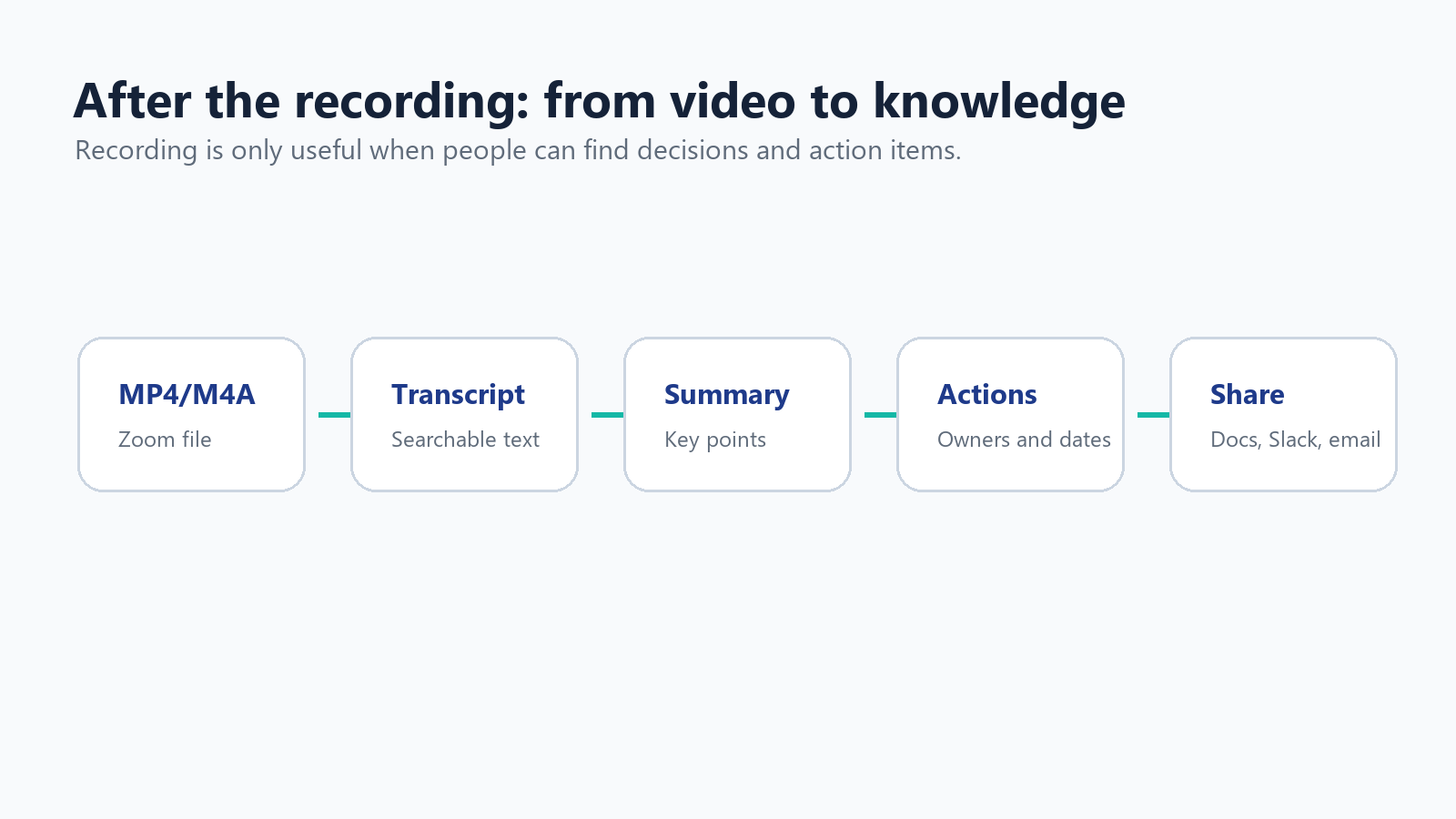
Przepisz nagranie
Nagranie to nie to samo co użyteczny zapis. Jeśli spotkanie zawiera decyzje, cytaty klientów, wymagania techniczne lub kolejne kroki, zamień audio na tekst. Nagrywanie Zoom w chmurze może generować pliki transkrypcji, gdy odpowiednie funkcje są włączone, ale wiele zespołów potrzebuje szerszej obsługi języków, lepszych podsumowań i skuteczniejszego wyodrębniania zadań do wykonania.
Dla zespołów wielojęzycznych Asystent Spotkań AI HiNoter może automatycznie dołączać do spotkań Zoom, transkrybować rozmowę oraz tworzyć uporządkowane notatki, decyzje i zadania do wykonania. Jeśli masz już plik Zoom MP4 lub M4A, proces video-to-text HiNoter może zamienić nagranie w przeszukiwalną transkrypcję i podsumowanie, zamiast zmuszać kogoś do ponownego oglądania całego spotkania.
Przytnij, skompresuj i udostępnij
Długie nagrania są kosztowne w przechowywaniu i uciążliwe w przeglądaniu. Przytnij ciszę, usuń czas przygotowań i wyeksportuj kopię do udostępnienia. Oryginał zachowuj tylko wtedy, gdy wymaga tego polityka retencji. W przypadku dużych plików skompresuj MP4 lub prześlij go do kontrolowanego folderu w chmurze zamiast wysyłać jako załącznik.
Przytnij pierwszą i ostatnią minutę, jeśli zawierają rozmowy organizacyjne.
Usuń prywatne przerwy lub nieistotny czas oczekiwania.
Wyeksportuj kopię w niższej rozdzielczości do rutynowego udostępniania.
Przechowuj oryginał w folderze z ograniczonym dostępem, jeśli zawiera informacje wrażliwe.
Usuń nagrania po upływie okresu retencji.
Źródło: Pomoc Zoom wyjaśnia, że limity miejsca na nagrania w chmurze mogą blokować nowe nagrania w chmurze, gdy pamięć jest pełna, podczas gdy istniejące nagrania pozostają dostępne. Źródło
Nazywaj i przechowuj nagrania tak, aby ludzie mogli je naprawdę znaleźć
Biblioteka nagrań staje się bezużyteczna, gdy każdy plik nazywa się zoom_0.mp4. Używaj spójnego schematu nazewnictwa i przechowuj nagrania obok projektu lub rekordu klienta, do którego należą. Celem nie jest przechowywanie każdego spotkania na zawsze; celem jest zachowanie tych kilku nagrań, do których warto wrócić, i zamiana reszty w zwięzłe notatki.
Użyj schematu nazewnictwa, takiego jak RRRR-MM-DD - Konto - Temat - Recording.mp4.
Utwórz osobny folder na surowe nagrania, edytowane klipy, transkrypcje i podsumowania.
Przenieś gotowe podsumowania do Notion, Google Docs, CRM lub wiki projektu.
Przechowuj oryginalne nagranie tylko tak długo, jak wymaga tego cel biznesowy.
Udokumentuj, kto odpowiada za usuwanie, aby stare nagrania nie gromadziły się po cichu.
Część 6: Podstawy prywatności, zgody, RODO i CCPA
Nagrywanie spotkania to nie tylko wybór związany z produktywnością. Może ono utworzyć plik zawierający głosy, obrazy, nazwiska, wiadomości na czacie, udostępnienia ekranu, informacje o klientach oraz kontekst biznesowy. Traktuj takie nagranie jako wrażliwe, chyba że masz wyraźny powód, by tego nie robić.
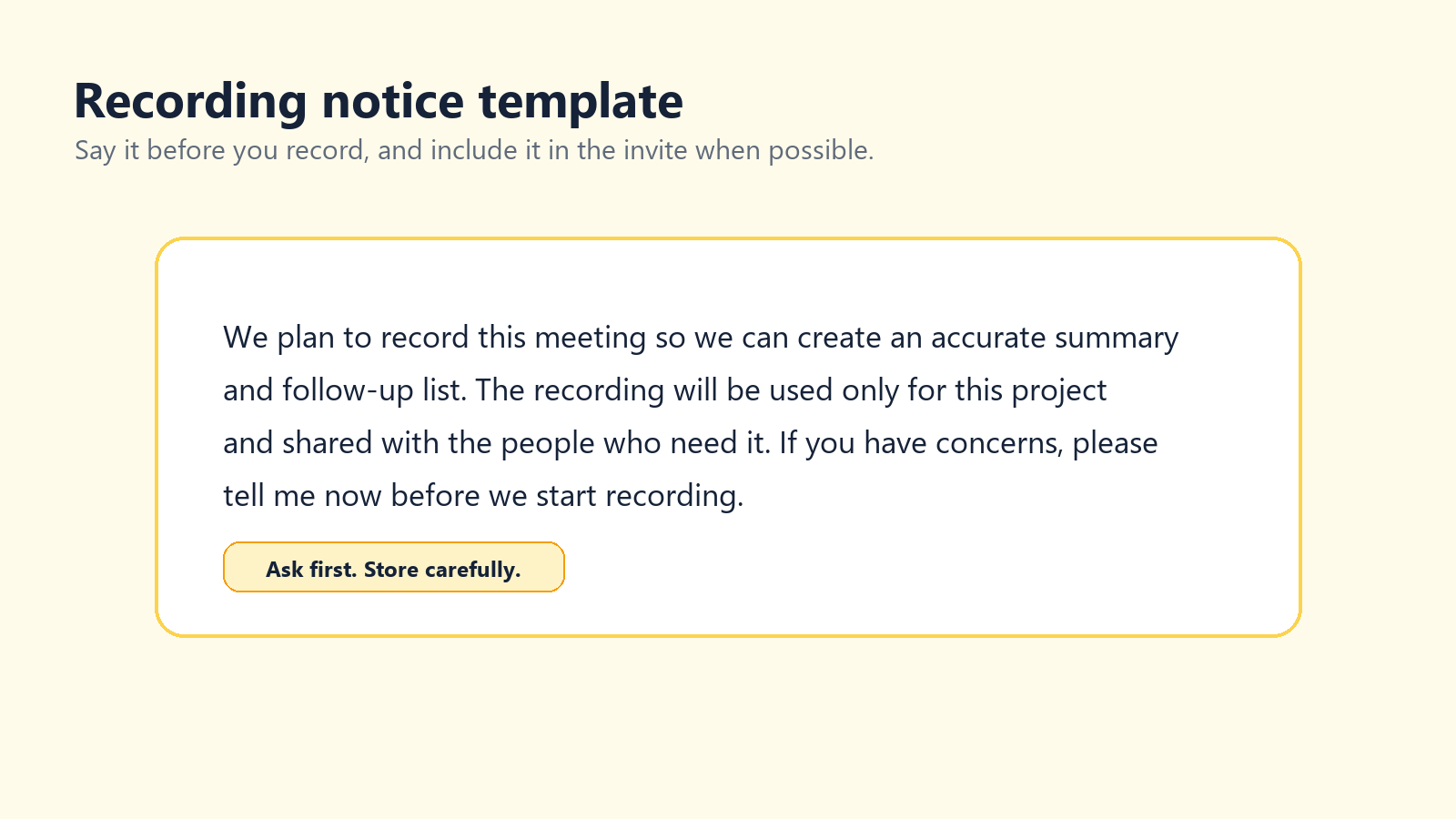
Zoom informuje, że zawsze powiadamia uczestników spotkania, gdy spotkanie jest nagrywane. To wbudowane powiadomienie jest pomocne, ale nie stanowi pełnego programu ochrony prywatności. Zespoły powinny również wyjaśnić, dlaczego spotkanie jest nagrywane, w jaki sposób nagranie będzie wykorzystywane, kto będzie miał do niego dostęp i jak długo będzie przechowywane.
Źródło: Pomoc Zoom, „Modifying recording notification prompts.” Źródło
Źródło: Wytyczne Europejskiej Rady Ochrony Danych wskazują, że zdjęcia, filmy i nagrania audio zawierające wizerunki lub dźwięki osób mogą stanowić dane osobowe. Źródło
Źródło: California Privacy Protection Agency wyjaśnia, że dane osobowe obejmują informacje, które identyfikują osobę lub gospodarstwo domowe, odnoszą się do nich albo można je z nimi racjonalnie powiązać. Źródło
Prosty skrypt komunikatu o nagrywaniu
Skrypt prowadzącego Chciałbym nagrać to spotkanie, abyśmy mogli przygotować dokładne podsumowanie i listę działań następczych. Nagranie będzie wykorzystywane w tym projekcie i udostępnione wyłącznie osobom, które go potrzebują. Jeśli ktoś ma zastrzeżenia, proszę powiedzieć mi o tym, zanim rozpocznę nagrywanie. |
W przypadku rozmów sprzedażowych, wywiadów, spotkań HR, rozmów prawnych, konsultacji medycznych lub uczestników z UE/Kalifornii poproś swój zespół prawny lub zespół ds. prywatności o zatwierdzone sformułowanie. Ten artykuł zawiera praktyczne wskazówki, a nie porady prawne.
Zasady przechowywania i dostępu
Nie przechowuj wrażliwych nagrań spotkań bezterminowo na prywatnym komputerze.
Ogranicz dostęp do osób mających wyraźną potrzebę biznesową.
Używaj kodów dostępu lub uwierzytelnionego podglądu w przypadku nagrań w chmurze.
Ustal harmonogram usuwania, zanim nagrania zaczną się piętrzyć.
Przechowuj transkrypcje i podsumowania zgodnie z tymi samymi zasadami dostępu co wideo.
Nie przesyłaj poufnych nagrań do nieznanych serwisów do konwersji lub transkrypcji.
Rozwiązywanie typowych problemów z nagrywaniem w Zoom
Problem | Prawdopodobna przyczyna | Rozwiązanie |
Brakuje przycisku Nagrywaj | Nie jesteś gospodarzem, współgospodarzem albo nagrywanie jest wyłączone. | Poproś gospodarza o przyznanie uprawnień lub sprawdź ustawienia konta. |
Spotkanie się zakończyło i nic nie zostało nagrane | Nikt nie kliknął Nagraj, a nagrywanie automatyczne było wyłączone. | Włącz nagrywanie automatyczne dla cyklicznych spotkań, które muszą być rejestrowane. |
Darmowe konto nie ma opcji chmury | Nagrywanie w chmurze wymaga płatnego konta z licencją. | Użyj nagrywania lokalnego lub zatwierdzonego rejestratora ekranu. |
Plik jest ogromny | Długie wideo, widok galerii lub treści z dużą ilością ruchu. | Przytnij, skompresuj, prześlij do kontrolowanego magazynu lub następnym razem nagrywaj tylko udostępniany ekran. |
Nagrana została tylko moja twarz | Układ przechwycił Twój widok zamiast udostępnionego ekranu. | Przetestuj układ aktywnego mówcy lub udostępnionego ekranu przed spotkaniem. |
Transkrypcja jest słaba | Słaba jakość dźwięku, nakładanie się głosów, akcenty lub ograniczona obsługa języków. | Popraw jakość mikrofonów i użyj wielojęzycznego procesu transkrypcji AI. |
Nie można udostępnić nagrania w chmurze | Hasło, uwierzytelnianie, zasady administratora, wygaśnięcie lub ustawienie pamięci. | Sprawdź ustawienia udostępniania w portalu internetowym Zoom. |
Rekomendacja końcowa
Dla większości osób najprostsza droga jest taka: gospodarze powinni używać lokalnego nagrywania Zoom do szybkiego tworzenia plików MP4, a nagrywania w chmurze Zoom wtedy, gdy potrzebują udostępniania zespołowego, nagrywania mobilnego lub kontroli administracyjnych. Uczestnicy nie powinni traktować nagrywania jak gry w obchodzenie zasad; poproś o zgodę lub skorzystaj z zatwierdzonego procesu robienia notatek. Darmowi użytkownicy powinni najpierw nauczyć się lokalnego nagrywania i używać OBS, QuickTime lub nagrywania systemowego tylko wtedy, gdy właściciel spotkania i uczestnicy rozumieją, co się dzieje.
Samo nagranie jest tylko surowym materiałem. Prawdziwa wartość pojawia się po spotkaniu: czysta transkrypcja, krótkie podsumowanie, zadania do wykonania i przeszukiwalny zapis, któremu ludzie mogą zaufać. W tym miejscu narzędzia takie jak HiNoter naturalnie się sprawdzają: nie jako kolejne miejsce do gromadzenia filmów, lecz jako sposób na przekształcanie spotkań w użyteczną wiedzę.
FAQ
Czy można nagrać spotkanie Zoom za darmo?
Tak. Darmowi użytkownicy Zoom mogą korzystać z lokalnego nagrywania w aplikacji komputerowej. Darmowi użytkownicy nie mają dostępu do nagrywania w chmurze Zoom.
Czy uczestnik może nagrać spotkanie Zoom?
Uczestnik może nagrywać w Zoomie tylko wtedy, gdy gospodarz przyzna mu uprawnienie do lokalnego nagrywania lub uczyni go współgospodarzem. W przeciwnym razie powinien poprosić o oficjalne nagranie lub skorzystać z zatwierdzonej alternatywy.
Gdzie są zapisywane lokalne nagrania Zoom?
Domyślnie nagrania Zoom na komputerze są zapisywane w folderze Dokumenty, w folderze o nazwie Zoom. Możesz też otworzyć ustawienia Zoom i sprawdzić kartę Nagrywanie.
Jakiego formatu Zoom używa do nagrań?
Nagrania Zoom zazwyczaj obejmują wideo MP4, audio M4A i pliki czatu TXT. Nagrania w chmurze mogą także zawierać pliki transkrypcji lub napisów VTT, jeśli ta opcja jest włączona.
Czy Zoom powiadamia ludzi, gdy rozpoczyna się nagrywanie?
Tak. Zoom informuje, że zawsze powiadamia uczestników, gdy spotkanie jest nagrywane. W zależności od ustawień konta uczestnicy mogą zobaczyć monit o zgodę lub usłyszeć komunikat dźwiękowy.
Czy mogę nagrać spotkanie Zoom bez zgody gospodarza?
Nie powinieneś potajemnie nagrywać spotkania Zoom. Jeśli potrzebujesz zapisu, poproś gospodarza o zgodę, poproś o oficjalne nagranie lub skorzystaj z zatwierdzonego procesu robienia notatek.
Jak upewnić się, że nie zapomnę włączyć nagrywania?
Użyj automatycznego nagrywania w przypadku spotkań, które muszą zostać zarejestrowane, dodaj przypomnienie w kalendarzu lub wyznacz osobę odpowiedzialną za nagrywanie przed rozpoczęciem spotkania.