Panduan lengkap tentang perekaman lokal, perekaman cloud, izin peserta, opsi paket gratis, kualitas audio, transkrip, pemberitahuan privasi, dan alur kerja setelah rapat.
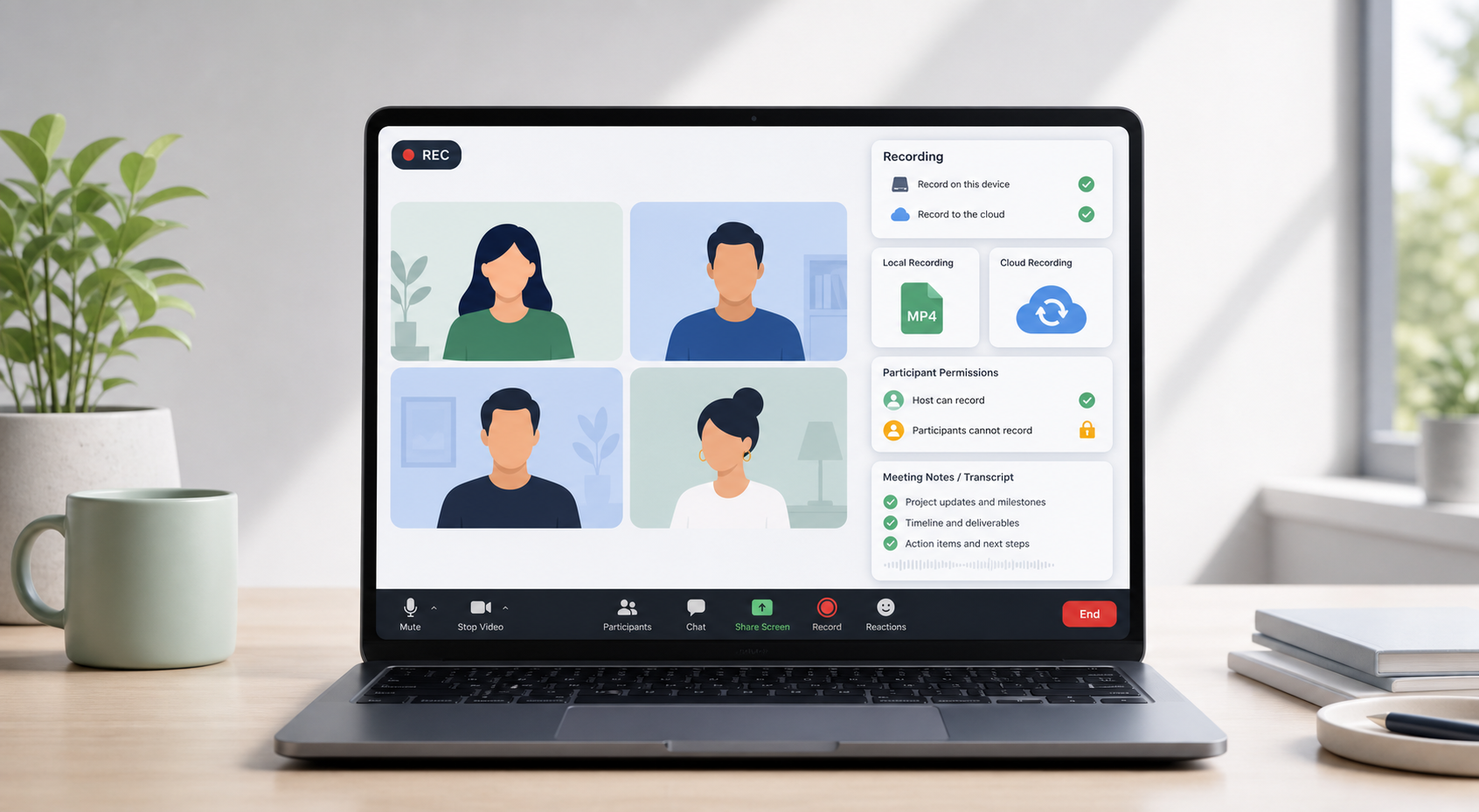
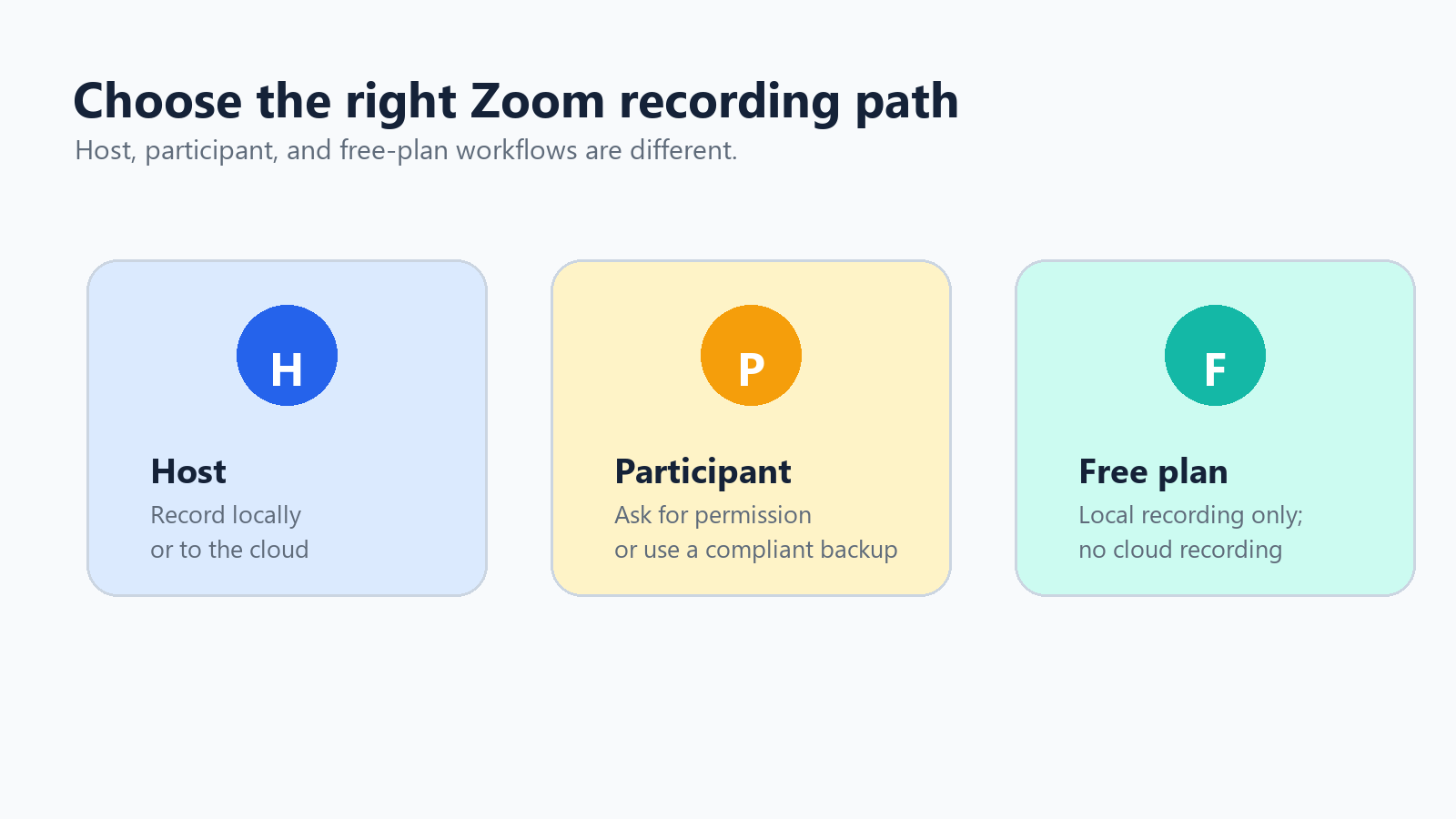
Jika Anda perlu mengetahui cara merekam rapat Zoom, metode yang tepat bergantung pada peran Anda. Host dapat merekam secara lokal atau ke cloud jika akun mereka mendukungnya. Peserta memerlukan izin dari host untuk merekam di dalam Zoom. Pengguna gratis dapat merekam ke komputer mereka, tetapi tidak mendapatkan perekaman cloud Zoom.
Perbedaan peran ini menghindarkan banyak frustrasi. Sebagian besar masalah perekaman pada awalnya bukan masalah teknis: tombol Rekam tidak ada, host belum memberikan izin, rekaman tersimpan di tempat yang tidak diduga, atau tim mengira perekaman cloud tersedia pada akun gratis. Panduan ini membahas setiap situasi dengan langkah-langkah praktis dan pola pikir yang mengutamakan privasi.
Referensi: Zoom Support menyatakan bahwa perekaman ke komputer tersedia untuk semua akun Zoom, sedangkan perekaman cloud tersedia untuk akun berbayar dan disimpan di cloud Zoom. Sumber
Peta peran cepat Jika Anda adalah host, gunakan perekaman lokal bawaan Zoom atau perekaman cloud. Jika Anda adalah peserta, minta host untuk memberikan izin perekaman lokal atau gunakan alur kerja pencatatan yang disetujui. Jika Anda menggunakan Zoom Free, rekam secara lokal atau gunakan perekam layar yang patuh aturan bila sesuai. |
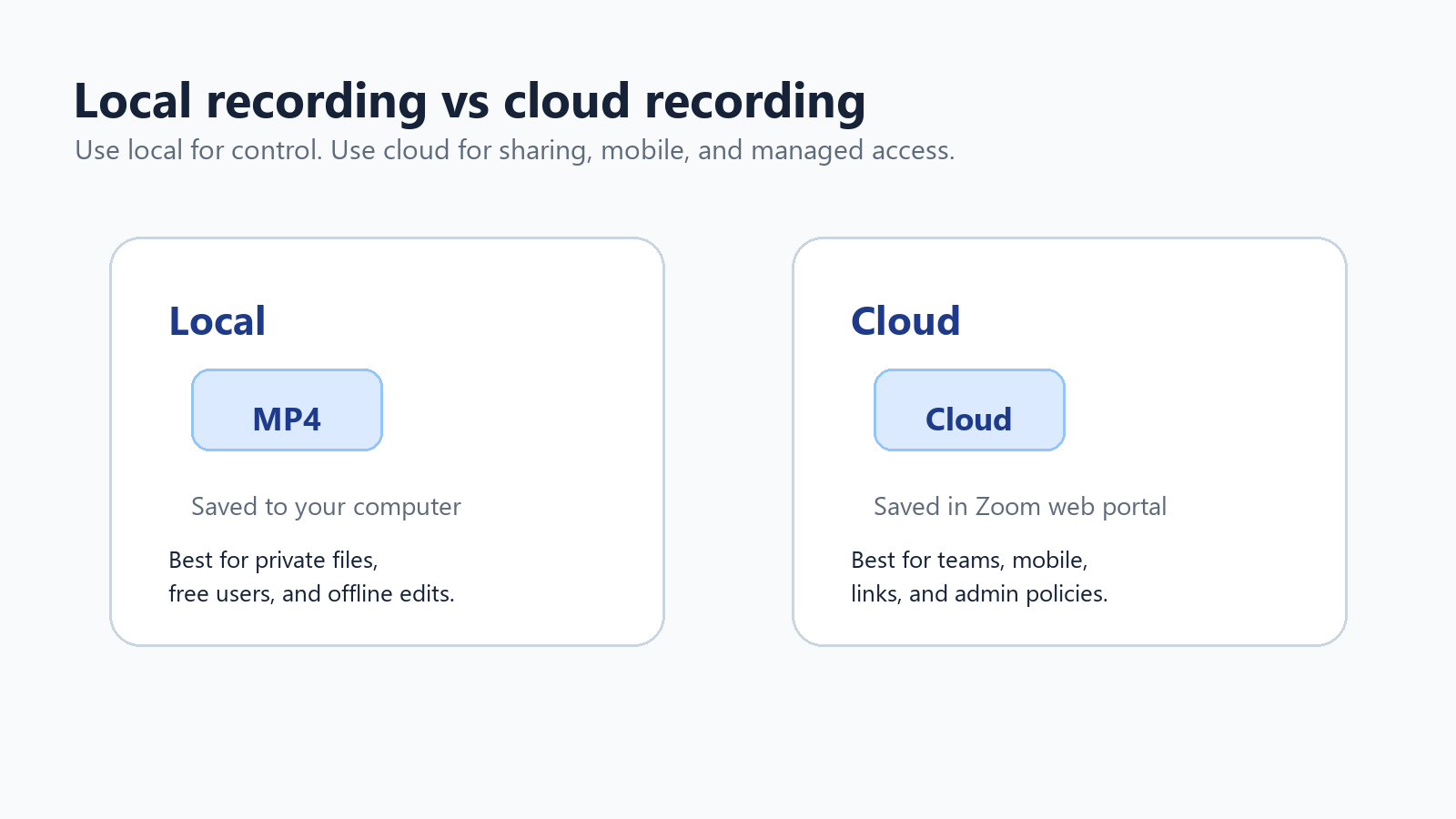
Perekaman Lokal vs Perekaman Cloud Zoom
Sebelum menyentuh tombol Rekam, tentukan apakah rapat harus disimpan di komputer Anda atau di cloud Zoom. Keduanya dapat menghasilkan file rekaman standar, tetapi masing-masing menyelesaikan masalah yang berbeda.
Fitur | Perekaman lokal | Perekaman cloud |
Ketersediaan | Tersedia untuk pengguna Zoom gratis dan berbayar di desktop. | Tersedia untuk pengguna berlisensi pada akun Zoom berbayar jika diaktifkan. |
Lokasi file disimpan | Di komputer perekam, biasanya secara default di Documents > Zoom. | Di portal web Zoom pada bagian rekaman, dengan tautan untuk melihat, membagikan, dan mengunduh. |
Paling cocok untuk | File privat, pengguna gratis, pengeditan offline, dan orang yang ingin kontrol langsung atas file. | Berbagi tim, perekaman seluler, kontrol akses admin, transkrip cloud, dan retensi terkelola. |
Format umum | Video MP4, audio M4A, dan file teks obrolan. | Video MP4, audio M4A, teks obrolan, caption, dan file transkrip jika fiturnya diaktifkan. |
Risiko utama | File bisa hilang, terlalu besar, atau terjebak di laptop satu orang. | Batas penyimpanan, izin berbagi, dan pengaturan kebijakan akun dapat memblokir akses. |
Referensi: Dukungan Zoom mencantumkan format file rekaman MP4, M4A, TXT, CC.VTT, dan VTT, serta mencatat perkiraan penggunaan penyimpanan sekitar 20 MB per jam untuk berbagi layar dan 200 MB per jam untuk video. Sumber
Bagian 1: Cara Merekam Rapat Zoom sebagai Host
Cara Memulai Rekaman Zoom Lokal
Rekaman lokal adalah pilihan default paling aman ketika Anda menginginkan file MP4 sederhana dan tidak memerlukan berbagi cloud. Ini juga merupakan cara yang sebaiknya dipelajari terlebih dahulu oleh pengguna Zoom gratis.
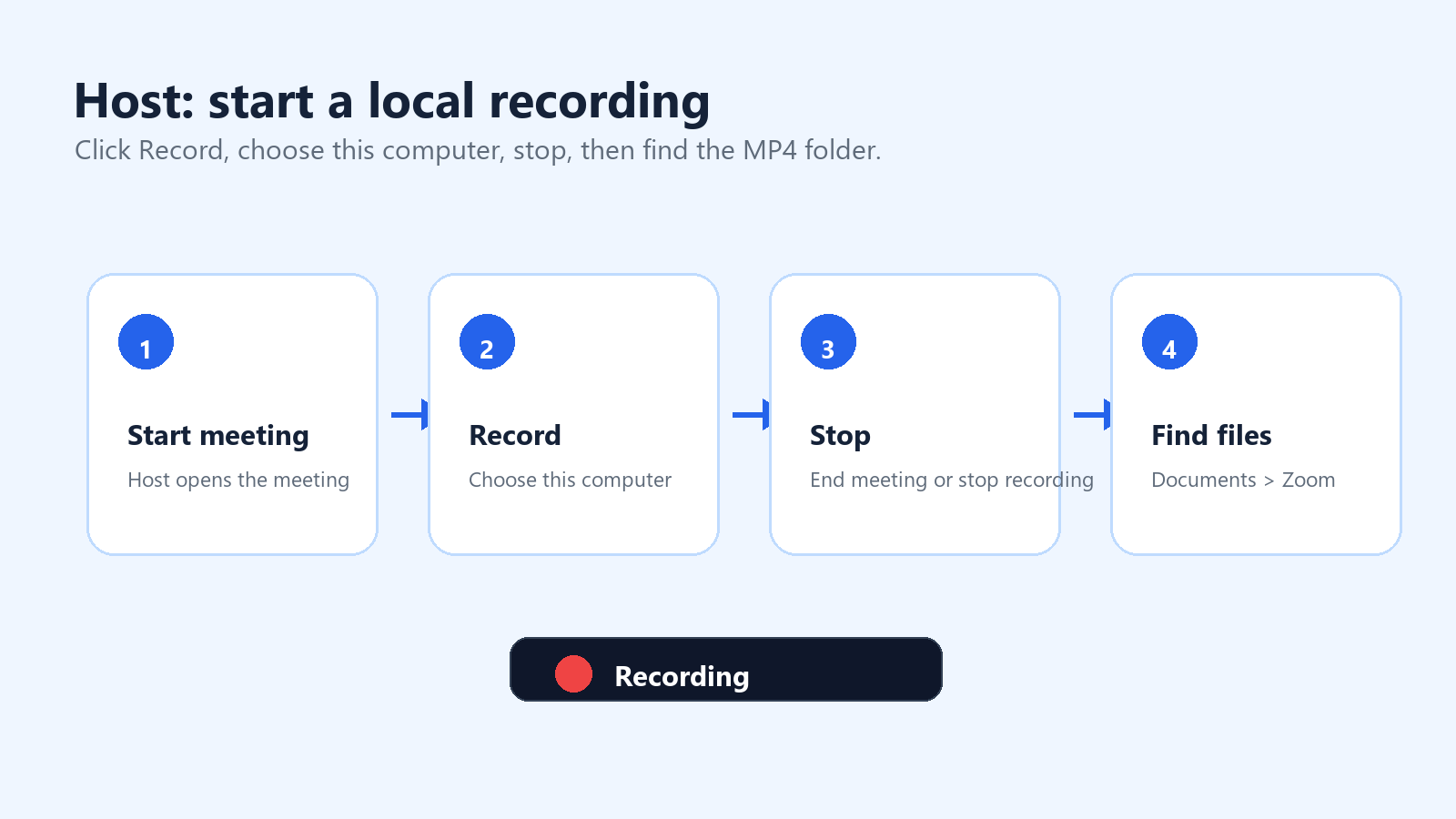
Mulai atau bergabung ke rapat Zoom sebagai host.
Klik Record di kontrol rapat. Jika perekaman cloud diaktifkan, pilih Record to this Computer.
Cari indikator perekaman di sudut kiri atas jendela Zoom.
Gunakan Pause jika Anda ingin melewati jeda tanpa mengakhiri segmen rekaman.
Klik Stop Recording setelah selesai, atau akhiri rapat.
Tunggu sementara Zoom mengonversi rekaman. Jangan matikan komputer selama proses konversi.
Buka folder hasil konversi. Secara default, rekaman Zoom di komputer disimpan di folder Documents dalam folder bernama Zoom.
Jika Anda tidak dapat menemukan rekamannya, buka aplikasi desktop Zoom, masuk ke Meetings, lalu Recorded. Anda juga dapat memeriksa Settings > Recording untuk melihat atau mengubah lokasi rekaman lokal. Pada komputer kantor bersama, pastikan folder rekaman sebelum rapat dimulai.
Apa yang Terekam dalam Rekaman Lokal
Rekaman lokal menangkap rapat sebagaimana dilihat oleh perekam. Detail ini penting. Jika Anda berada dalam speaker view, rekaman akan mengikuti speaker view. Jika Anda ingin layar yang dibagikan mendominasi rekaman, ubah tata letak Anda sebelum dan selama berbagi layar. Untuk wawancara atau webinar, uji gallery view, speaker view, dan tata letak layar bersama sebelum rapat yang sebenarnya.
Gunakan speaker view untuk wawancara dan pengarahan eksekutif.
Gunakan shared-screen view untuk demo, pelatihan, dan panduan langkah demi langkah.
Gunakan gallery view hanya ketika reaksi peserta penting.
Aktifkan trek audio terpisah saat Anda memerlukan penyuntingan yang lebih bersih per pembicara.
Biarkan jendela Zoom tetap terlihat jika Anda juga menggunakan perangkat lunak perekam layar.
Cara Memulai Rekaman Cloud Zoom
Perekaman cloud dibuat untuk berbagi dan administrasi. Dukungan Zoom menyatakan perekaman cloud tersedia bagi pengguna berlisensi pada akun Pro, Business, atau Enterprise ketika perekaman cloud diaktifkan. Hanya host dan co-host yang dapat memulai perekaman cloud; jika peserta perlu merekam, host dapat menjadikannya co-host atau menggunakan izin rekaman lokal sebagai gantinya.
Masuk ke aplikasi desktop atau seluler Zoom dengan akun berlisensi.
Mulai rapat sebagai host atau co-host.
Klik Record di kontrol rapat.
Pilih Record to the Cloud.
Hentikan rekaman atau akhiri rapat.
Tunggu Zoom memproses file cloud.
Buka portal web Zoom dan masuk ke Recordings untuk melihat, mengunduh, membagikan, atau menyesuaikan pengaturan akses.
Referensi: Dukungan Zoom, 'Starting a cloud recording.' Sumber
Cara Membagikan Rekaman Cloud Zoom
Setelah diproses, rekaman cloud Zoom dapat diputar streaming di browser, diunduh, atau dibagikan melalui tautan tergantung pada pengaturan akun. Untuk rapat sensitif, jangan langsung menyalin tautan ke kanal Slack besar sebagai default. Periksa kode sandi, autentikasi, masa berlaku, izin unduh, dan visibilitas transkrip sebelum membagikannya.
Gunakan tampilan terautentikasi untuk rekaman khusus internal.
Gunakan kode sandi ketika tautan mungkin menyebar ke luar kelompok awal.
Matikan unduhan jika orang hanya perlu menonton.
Tetapkan tanggal kedaluwarsa untuk proyek sementara.
Hapus atau arsipkan rekaman lama sebelum batas penyimpanan menjadi hambatan.
Cara Mengatur Perekaman Otomatis agar Anda Tidak Lupa
Untuk panggilan pelanggan berulang, webinar, wawancara pengguna, atau sesi pelatihan, perekaman otomatis mencegah kesadaran klasik setelah rapat: tidak ada yang menekan Record. Di portal web Zoom, host dan admin dapat mengaktifkan perekaman otomatis di bagian pengaturan Recording. Bergantung pada akun, perekaman dapat dimulai secara lokal atau di cloud.
Gunakan perekaman otomatis secara selektif Perekaman otomatis membantu untuk sesi yang direncanakan, tetapi berisiko untuk percakapan sensitif. Tambahkan pemberitahuan perekaman ke undangan kalender, konfirmasikan persetujuan di awal, dan jeda atau hentikan perekaman ketika percakapan beralih ke topik pribadi atau tidak relevan. |
Bagian 2: Cara Merekam Rapat Zoom sebagai Peserta
Peserta sering mencari ini karena mereka tidak ingin mengganggu rapat atau memberi kesan tidak percaya. Jawaban yang paling tepat tetap berbasis izin: peserta memerlukan host untuk memberikan izin rekaman lokal di Zoom, atau peserta sebaiknya menggunakan alternatif yang disetujui seperti catatan rapat, pencatat AI yang diizinkan, atau alur kerja perekaman layar yang patuh.
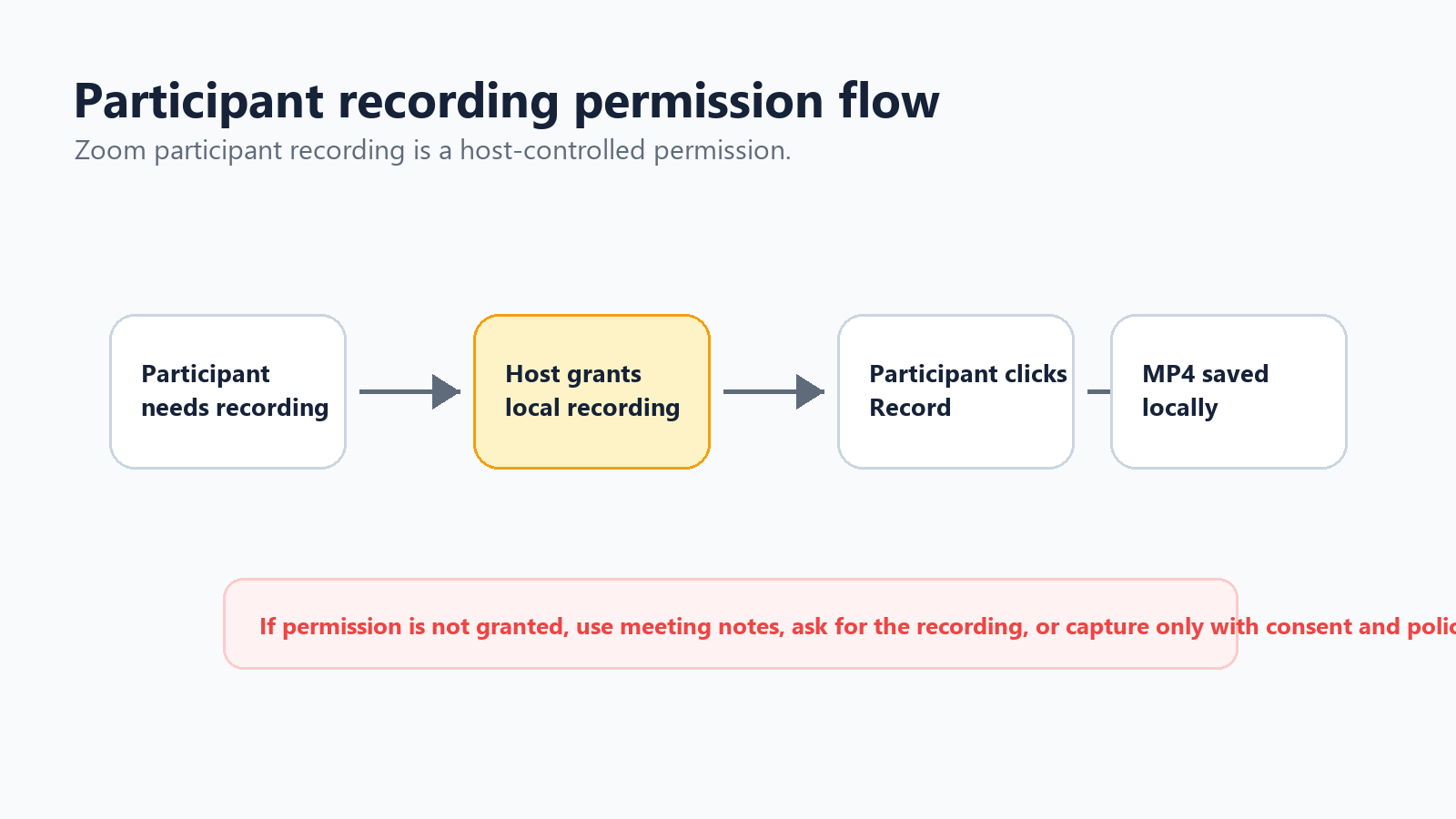
Cara Meminta Izin Rekaman kepada Host
Permintaan yang minim hambatan menjaga nada tetap profesional. Anda tidak meminta karena tidak memercayai siapa pun; Anda meminta karena ingin tindak lanjut yang akurat.
Template permintaan peserta Apakah tidak apa-apa jika saya merekam secara lokal untuk catatan saya? Saya hanya akan menggunakannya untuk memastikan item tindakan dan dapat menghapusnya setelah ringkasan dikirim. |
Jika host menyetujui, mereka dapat membuka panel peserta, memilih nama Anda, dan mengizinkan perekaman lokal. Setelah izin diberikan, tombol Rekam Anda seharusnya menjadi tersedia.
Bagaimana Jika Host Tidak Memberikan Izin?
Jangan mencoba merekam rapat Zoom secara diam-diam. Selain masalah kepercayaan, rekaman rapat dapat mencakup data pribadi, informasi bisnis rahasia, rahasia dagang, detail pelanggan, dan informasi yang diatur. Jalan yang lebih baik adalah meminta rekaman dari host setelahnya, membuat catatan terstruktur, atau menggunakan asisten rapat hanya ketika pemilik rapat dan peserta mengetahuinya.
Minta host untuk membagikan rekaman atau transkrip resmi setelah rapat.
Tanyakan apakah pencatat AI dapat bergabung ke panggilan untuk ringkasan dan item tindakan.
Buat catatan manual yang berfokus pada keputusan, penanggung jawab, tenggat waktu, dan pertanyaan yang belum terselesaikan.
Jika kebijakan mengizinkan perekaman layar, ungkapkan hal itu dan rekam hanya yang Anda perlukan.
Untuk percakapan pelanggan atau hukum, ikuti kebijakan perusahaan sebelum merekam apa pun.
Menggunakan Perekam Layar sebagai Cadangan
Jika Anda diizinkan untuk merekam tetapi Zoom tidak memberikan izin perekaman di aplikasi, perekam layar dapat menangkap layar dan audio Anda. Di Windows, Anda dapat menggunakan alat tangkap bawaan atau OBS. Di macOS, QuickTime dapat merekam layar, meskipun audio internal mungkin memerlukan pengaturan tambahan. Di Chromebook, alat Screen Capture bawaan dapat digunakan untuk perekaman dasar. Aturan pentingnya tetap sama: dapatkan persetujuan dan uji audio sebelum rapat yang sebenarnya.
Bagian 3: Cara Pengguna Zoom Gratis Dapat Merekam Rapat
Pengguna Zoom Free dapat merekam secara lokal di aplikasi desktop, tetapi mereka tidak mendapatkan perekaman cloud Zoom. Itu berarti file MP4 menjadi tanggung jawab Anda: penyimpanan, pencadangan, berbagi, dan penghapusan semuanya terjadi di luar alur kerja perekaman cloud Zoom.
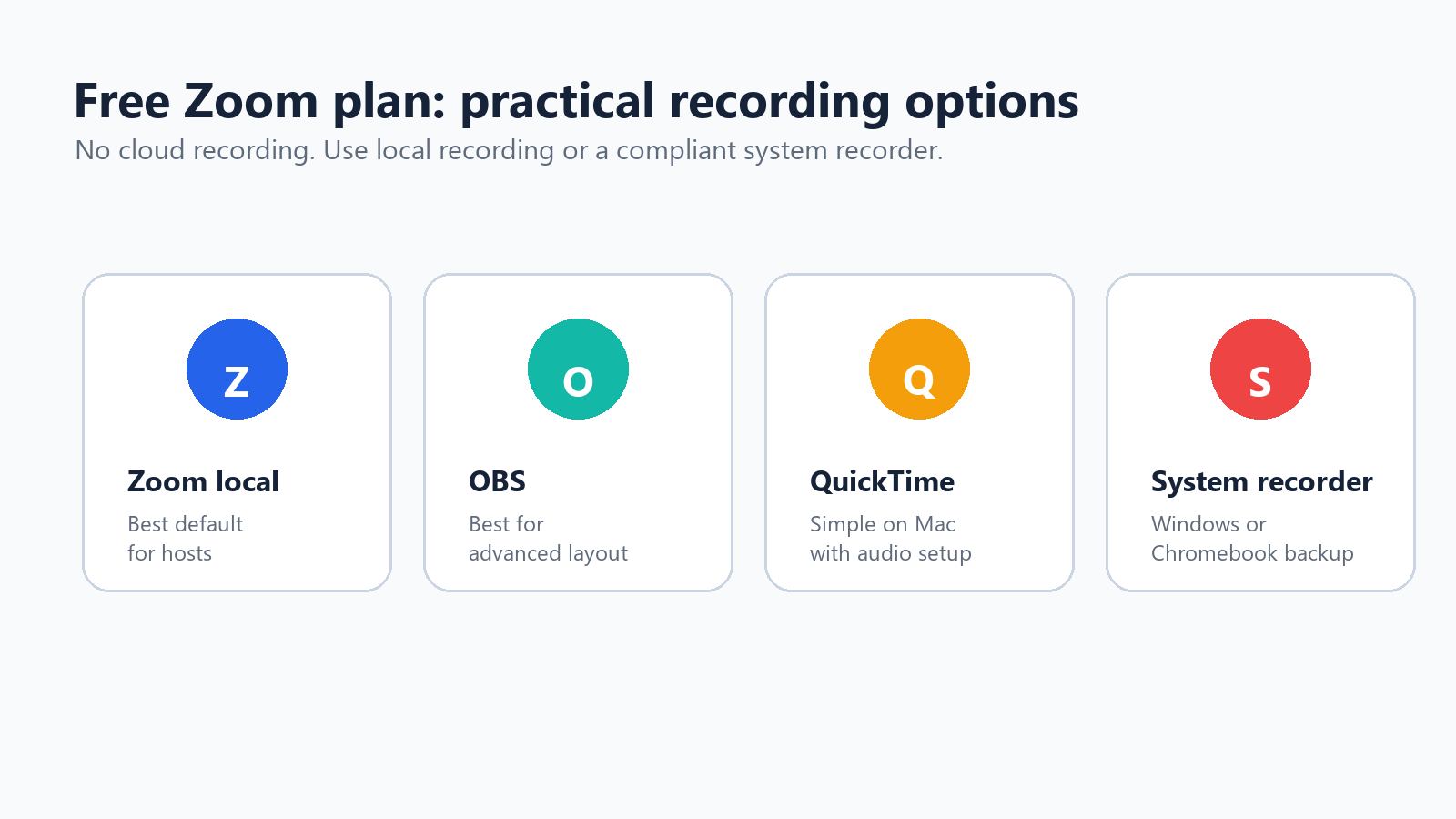
Gunakan perekaman lokal Zoom saat Anda menjadi host di desktop.
Gunakan OBS saat Anda membutuhkan scene, overlay, atau kontrol lebih atas sumber layar dan audio.
Gunakan QuickTime di Mac untuk perekaman layar sederhana, lalu verifikasi pengaturan audionya.
Gunakan alat perekaman layar sistem Windows, Chromebook, atau macOS ketika perekaman Zoom tidak tersedia tetapi perekaman telah disetujui.
Gunakan penyimpanan cloud seperti Google Drive, Dropbox, atau OneDrive untuk membagikan file MP4 final alih-alih mengirim file besar lewat email.
Pengguna paket gratis harus lebih berhati-hati dalam penamaan file. Pola yang baik adalah tanggal, klien atau proyek, topik rapat, dan versi: 2026-07-01-client-demo-recording-v1.mp4. Ini membuat rekaman lama lebih mudah ditemukan dan dihapus nanti.
Bagian 4: Pengaturan Perekaman yang Meningkatkan Kualitas
Checklist Pra-Perekaman 60 Detik
Cara terbaik untuk menghindari kegagalan perekaman bukanlah trik pemulihan yang lebih baik; melainkan checklist singkat sebelum rapat dimulai. Untuk rapat apa pun yang penting, tunjuk satu orang sebagai penanggung jawab perekaman. Orang itu bertanggung jawab untuk mengonfirmasi pengaturan, memulai perekaman, memantau indikator merah, dan memastikan file diproses sebelum semua orang pergi.
Konfirmasikan siapa yang bertanggung jawab atas perekaman sebelum rapat dimulai.
Sampaikan pemberitahuan perekaman dengan lantang dan tunggu jika ada keberatan.
Periksa apakah Anda memerlukan perekaman lokal, perekaman cloud, atau keduanya.
Konfirmasikan bahwa tata letak layar yang dibagikan adalah yang ingin Anda rekam.
Minta pembicara utama menggunakan mikrofon atau headphone.
Tutup tab pribadi, pesan, dokumen, dan notifikasi.
Mulai perekaman sebelum keputusan pertama dibahas.
Tambahkan catatan di agenda yang berbunyi: Penanggung jawab perekaman mengonfirmasi file setelah rapat.
Resolusi Video dan Tata Letak
Jangan mengejar resolusi setinggi mungkin jika tujuannya adalah dokumentasi rapat. Layar yang dibagikan yang jelas dan audio yang bersih lebih penting daripada file yang sangat besar. Untuk sesi berbagi layar, minta presenter memperbesar tampilan sebelum menjelaskan detail kecil. Untuk demo, tutup jendela yang mengganggu dan pertahankan aplikasi yang dibagikan dalam ukuran penuh.
Untuk demo produk, rekam tata letak layar yang dibagikan.
Untuk wawancara, gunakan tampilan pembicara dan mikrofon yang stabil.
Untuk pelatihan, rekam dalam segmen yang lebih pendek agar pengeditan lebih mudah.
Untuk webinar, pertimbangkan perekaman cloud jika Anda memerlukan tautan, beberapa tata letak, dan penyimpanan terpusat.
Kualitas Audio dan Identifikasi Pembicara
Transkrip dan ringkasan hanya akan sebaik kualitas audionya. Minta peserta menggunakan headphone, menghindari suara kipas laptop, mute saat tidak berbicara, dan menyebutkan nama mereka sebelum komentar panjang ketika grup besar. Jika Anda berencana mengedit, aktifkan track audio terpisah di pengaturan perekaman lokal jika tersedia.
Gunakan mikrofon eksternal untuk host dan presenter.
Minta peserta mute saat tidak berbicara.
Rekam uji coba 20 detik untuk wawancara penting.
Aktifkan file audio terpisah jika Anda akan membersihkan audio nanti.
Ulangi keputusan penting dengan suara keras sebelum lanjut.
Merekam Layar yang Dibagikan dengan Benar
Jika Anda hanya merekam tile video Anda sendiri saat orang lain sedang presentasi, masalahnya biasanya adalah tata letak. Zoom merekam apa yang dikonfigurasi untuk ditangkap oleh jalur perekaman. Sebelum rapat, uji tata letak yang Anda pedulikan: pembicara aktif dengan layar yang dibagikan, layar yang dibagikan dengan thumbnail pembicara, atau tampilan galeri. Selama demo langsung, pertahankan konten yang dibagikan tetap menjadi fokus dan hindari berpindah jendela kecuali itu memang bagian dari pelajaran.
Pengaturan yang Direkomendasikan berdasarkan Jenis Rapat
Jenis rapat | Pengaturan perekaman yang direkomendasikan | Mengapa ini efektif |
Panggilan penemuan pelanggan | Perekaman cloud dengan persetujuan, transkrip, dan berbagi terbatas. | Anda memerlukan kutipan yang dapat dicari, konteks, dan tindak lanjut, tetapi akses harus tetap terbatas. |
Standup internal | Lewati perekaman video; gunakan catatan terstruktur atau ringkasan AI. | Perekaman penuh biasanya terlalu berat untuk pembaruan status rutin. |
Demo produk | Rekam layar yang dibagikan dengan audio mikrofon dan thumbnail pembicara. | Penonton perlu melihat alur kerja dan mendengar penjelasannya. |
Sesi pelatihan | Perekaman cloud plus transkrip dan catatan bergaya bab. | Karyawan baru atau pelanggan dapat meninjau kembali pelajaran tanpa harus bertanya kepada pelatih. |
Wawancara | Tampilan pembicara, mikrofon berkualitas tinggi, dan persetujuan yang jelas di awal. | Kejelasan audio dan kepercayaan lebih penting daripada tata letak video yang rumit. |
Webinar | Perekaman cloud, chat disimpan, transkrip diaktifkan, dan penyimpanan direncanakan. | Audiens besar membutuhkan tautan pemutaran ulang yang terkontrol dan arsip yang dapat ditelusuri. |
Bagian 5: Apa yang Harus Dilakukan Setelah Rekaman Zoom
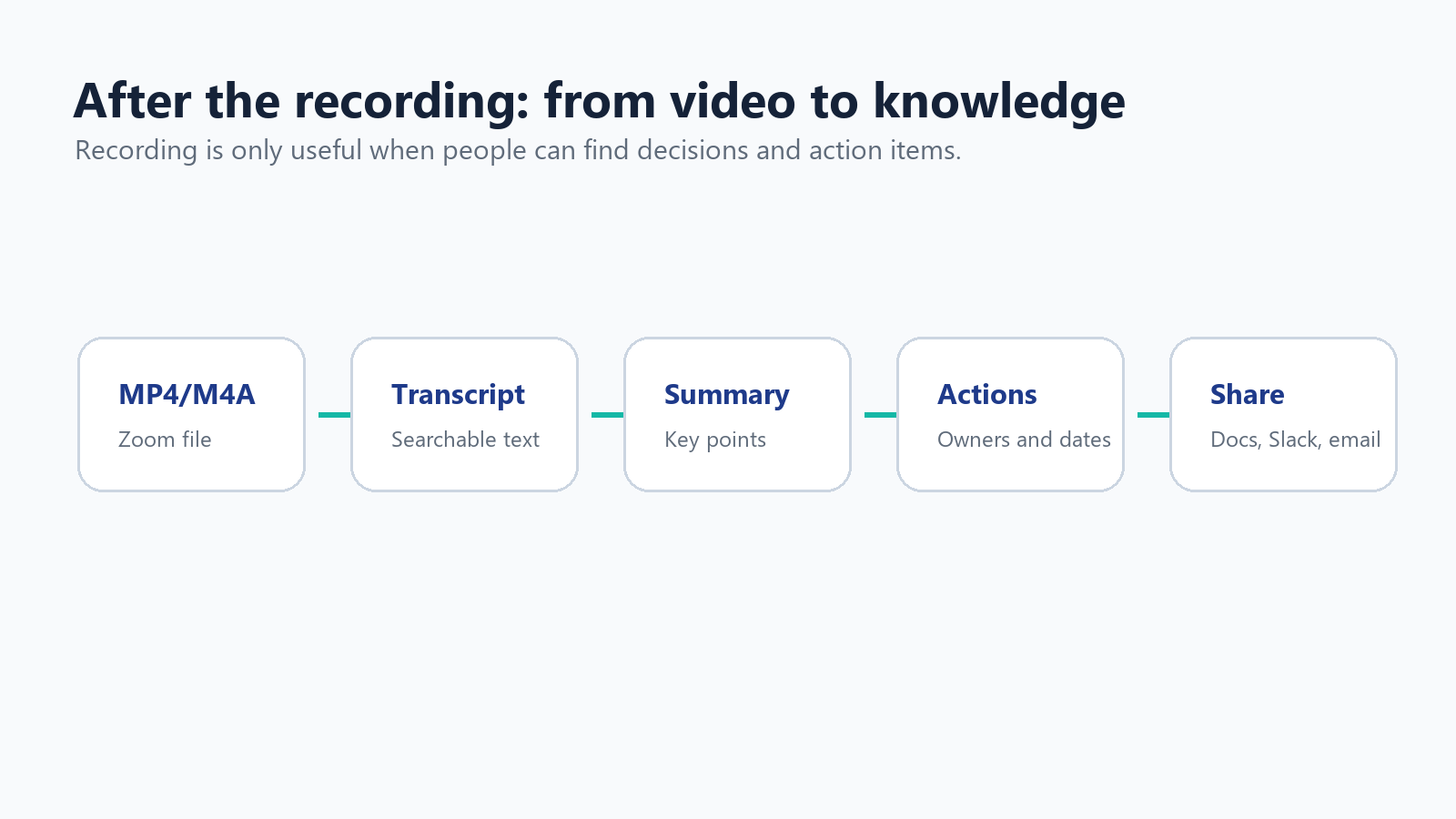
Transkripsikan Rekaman
Rekaman tidak sama dengan catatan yang berguna. Jika rapat berisi keputusan, kutipan pelanggan, persyaratan teknis, atau langkah berikutnya, ubah audio menjadi teks. Perekaman cloud Zoom dapat menghasilkan file transkrip saat fitur yang tepat diaktifkan, tetapi banyak tim memerlukan dukungan bahasa yang lebih luas, ringkasan yang lebih rapi, dan ekstraksi item tindakan yang lebih baik.
Untuk tim multibahasa, AI Meeting Assistant HiNoter dapat secara otomatis bergabung ke rapat Zoom, mentranskripsikan percakapan, dan membuat catatan terstruktur, keputusan, serta item tindakan. Jika Anda sudah memiliki file Zoom MP4 atau M4A, alur kerja video-to-text HiNoter dapat mengubah rekaman menjadi transkrip dan ringkasan yang dapat ditelusuri alih-alih memaksa seseorang menonton ulang seluruh rapat.
Potong, Kompres, dan Bagikan
Rekaman yang panjang mahal untuk disimpan dan menyakitkan untuk ditinjau. Pangkas keheningan, hapus waktu persiapan, dan ekspor salinan untuk dibagikan. Simpan yang asli hanya jika kebijakan retensi Anda mengharuskannya. Untuk file besar, kompres MP4 atau unggah ke folder cloud yang terkontrol daripada mengirimkannya sebagai lampiran.
Pangkas menit pertama dan terakhir jika berisi obrolan persiapan.
Potong jeda privat atau waktu tunggu yang tidak relevan.
Ekspor salinan beresolusi lebih rendah untuk dibagikan secara rutin.
Simpan rekaman asli di folder terbatas jika berisi informasi sensitif.
Hapus rekaman setelah masa retensinya berakhir.
Referensi: Zoom Support menjelaskan bahwa batas penyimpanan perekaman cloud dapat memblokir perekaman cloud baru saat penyimpanan penuh, sementara rekaman yang sudah ada tetap dapat diakses. Sumber
Beri Nama dan Simpan Rekaman Agar Orang Benar-Benar Bisa Menemukannya
Pustaka rekaman menjadi tidak berguna ketika setiap file bernama zoom_0.mp4. Gunakan pola penamaan yang konsisten dan simpan rekaman di samping proyek atau catatan pelanggan yang terkait. Tujuannya bukan menyimpan setiap rapat selamanya; tujuannya adalah mempertahankan beberapa rekaman yang layak ditinjau kembali dan mengubah sisanya menjadi catatan singkat.
Gunakan pola penamaan seperti YYYY-MM-DD - Akun - Topik - Recording.mp4.
Buat folder terpisah untuk rekaman mentah, klip hasil edit, transkrip, dan ringkasan.
Pindahkan ringkasan yang sudah selesai ke Notion, Google Docs, CRM, atau wiki proyek.
Simpan rekaman asli hanya selama tujuan bisnis masih memerlukannya.
Dokumentasikan siapa yang bertanggung jawab atas penghapusan agar rekaman lama tidak diam-diam menumpuk.
Bagian 6: Dasar-Dasar Privasi, Persetujuan, GDPR, dan CCPA
Merekam rapat bukan hanya pilihan produktivitas. Ini dapat membuat file yang berisi suara, gambar, nama, pesan chat, screen share, informasi pelanggan, dan konteks bisnis. Perlakukan rekaman tersebut sebagai sesuatu yang sensitif kecuali Anda memiliki alasan yang jelas untuk tidak melakukannya.
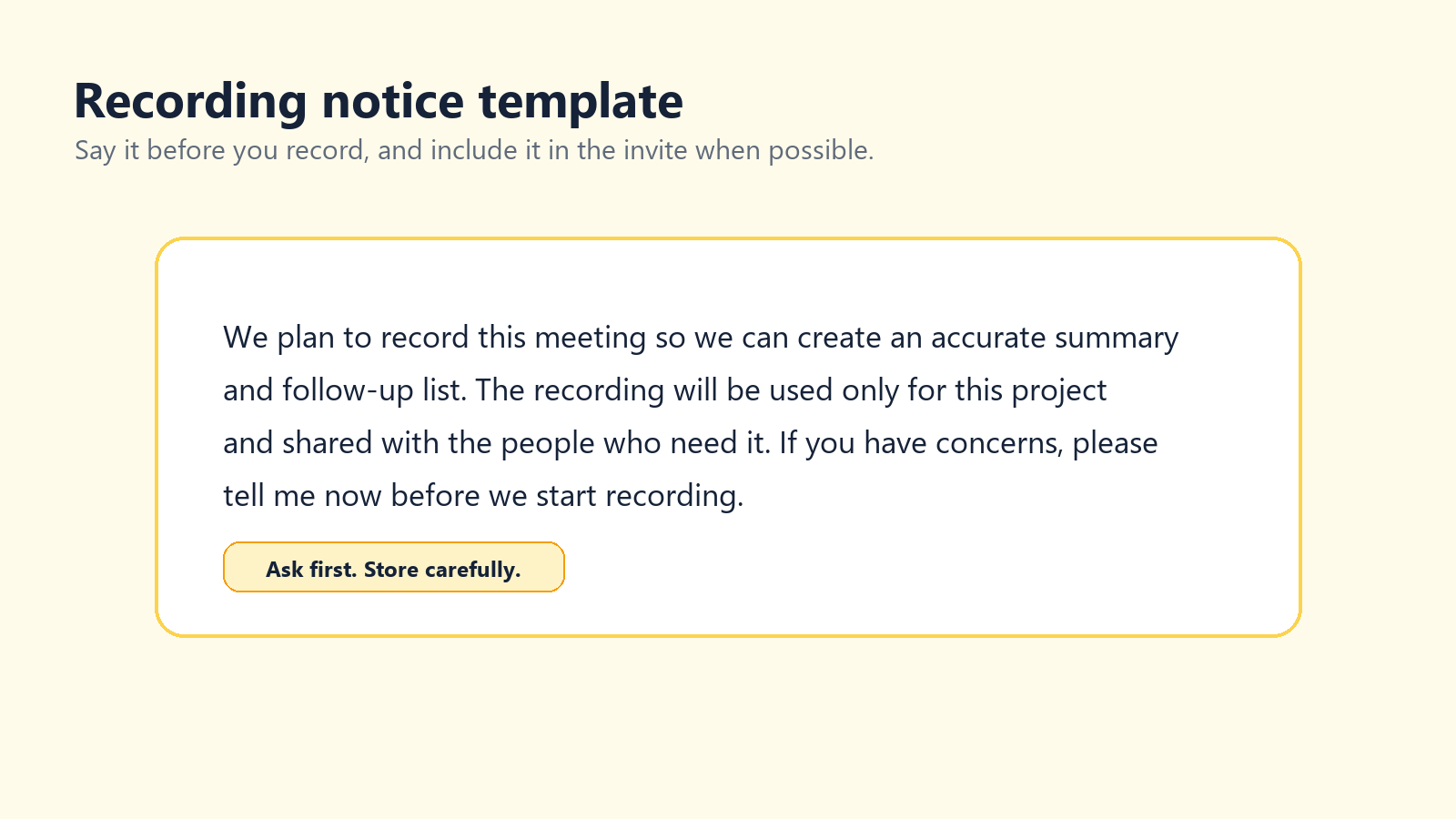
Zoom menyatakan bahwa Zoom akan selalu memberi tahu peserta rapat ketika rapat sedang direkam. Pemberitahuan bawaan itu membantu, tetapi itu bukan program privasi yang lengkap. Tim juga harus menjelaskan mengapa rapat direkam, bagaimana rekaman akan digunakan, siapa yang dapat mengaksesnya, dan berapa lama rekaman akan disimpan.
Referensi: Dukungan Zoom, 'Mengubah prompt pemberitahuan perekaman.' Sumber
Referensi: Panduan European Data Protection Board mencatat bahwa foto, video, dan rekaman audio yang berisi gambar atau suara individu dapat menjadi data pribadi. Sumber
Referensi: California Privacy Protection Agency menjelaskan bahwa informasi pribadi mencakup data yang mengidentifikasi, berhubungan dengan, atau secara wajar dapat ditautkan ke seseorang atau rumah tangga. Sumber
Skrip Pemberitahuan Perekaman Sederhana
Skrip host Saya ingin merekam rapat ini agar kami dapat membuat ringkasan dan daftar tindak lanjut yang akurat. Rekaman ini akan digunakan untuk proyek ini dan hanya dibagikan kepada orang-orang yang membutuhkannya. Jika ada yang memiliki kekhawatiran, mohon beri tahu saya sebelum saya mulai merekam. |
Untuk panggilan penjualan, wawancara, rapat HR, percakapan hukum, diskusi layanan kesehatan, atau peserta dari UE/California, mintalah tim hukum atau privasi Anda untuk memberikan redaksi yang disetujui. Artikel ini adalah panduan praktis, bukan nasihat hukum.
Aturan Penyimpanan dan Akses
Jangan menyimpan rekaman rapat sensitif di desktop pribadi tanpa batas waktu.
Batasi akses hanya kepada orang-orang dengan kebutuhan bisnis yang jelas.
Gunakan kode sandi atau tampilan terautentikasi untuk rekaman cloud.
Buat jadwal penghapusan sebelum rekaman menumpuk.
Simpan transkrip dan ringkasan di bawah aturan akses yang sama seperti video.
Jangan mengunggah rekaman rahasia ke situs konverter atau transkripsi yang tidak dikenal.
Mengatasi Masalah Umum pada Perekaman Zoom
Masalah | Kemungkinan penyebab | Perbaikan |
Tombol Record tidak muncul | Anda bukan host, bukan co-host, atau perekaman dinonaktifkan. | Minta host memberikan izin atau periksa pengaturan akun. |
Rapat berakhir dan tidak ada yang direkam | Tidak ada yang mengeklik Rekam dan perekaman otomatis dimatikan. | Aktifkan perekaman otomatis untuk rapat berulang yang harus direkam. |
Akun gratis tidak memiliki opsi cloud | Perekaman cloud memerlukan akun berlisensi berbayar. | Gunakan perekaman lokal atau perekam layar yang disetujui. |
Ukuran file sangat besar | Video panjang, tampilan galeri, atau konten dengan banyak gerakan. | Potong, kompres, unggah ke penyimpanan terkontrol, atau rekam hanya layar yang dibagikan di lain waktu. |
Hanya wajah saya yang terekam | Tata letak merekam tampilan Anda alih-alih layar yang dibagikan. | Uji tata letak pembicara aktif/layar bersama sebelum rapat. |
Transkrip lemah | Audio buruk, suara bertumpang tindih, aksen, atau dukungan bahasa yang terbatas. | Tingkatkan mikrofon dan gunakan alur kerja transkripsi AI multibahasa. |
Tidak dapat membagikan rekaman cloud | Kode sandi, autentikasi, kebijakan admin, masa berlaku, atau pengaturan penyimpanan. | Tinjau pengaturan berbagi di portal web Zoom. |
Rekomendasi Akhir
Bagi kebanyakan orang, jalur paling sederhana adalah ini: host sebaiknya menggunakan perekaman lokal Zoom untuk file MP4 cepat dan perekaman cloud Zoom saat mereka membutuhkan berbagi dengan tim, perekaman seluler, atau kontrol admin. Peserta tidak boleh memperlakukan perekaman sebagai akal-akalan; mintalah izin atau gunakan alur kerja pencatatan yang disetujui. Pengguna gratis sebaiknya mempelajari perekaman lokal terlebih dahulu dan menggunakan OBS, QuickTime, atau perekaman sistem hanya ketika pemilik rapat dan para peserta memahami apa yang sedang terjadi.
Rekaman itu sendiri hanyalah bahan mentah. Nilai sebenarnya muncul setelah rapat: transkrip yang rapi, ringkasan singkat, tindak lanjut, dan catatan yang dapat ditelusuri serta dipercaya orang. Di situlah alat seperti HiNoter cocok secara alami: bukan sebagai tempat lain untuk menimbun video, melainkan sebagai cara mengubah rapat menjadi pengetahuan yang dapat digunakan.
FAQ
Bisakah Anda merekam rapat Zoom secara gratis?
Ya. Pengguna Zoom gratis dapat menggunakan perekaman lokal di aplikasi desktop. Pengguna gratis tidak mendapatkan perekaman cloud Zoom.
Bisakah peserta merekam rapat Zoom?
Peserta dapat merekam di dalam Zoom hanya jika host memberikan izin perekaman lokal atau menjadikan mereka co-host. Jika tidak, mereka sebaiknya meminta rekaman resmi atau menggunakan alternatif yang disetujui.
Di mana rekaman lokal Zoom disimpan?
Secara default, rekaman Zoom di komputer disimpan di folder Documents dalam folder bernama Zoom. Anda juga dapat membuka pengaturan Zoom dan memeriksa tab Recording.
Format apa yang digunakan Zoom untuk rekaman?
Rekaman Zoom umumnya mencakup video MP4, audio M4A, dan file chat TXT. Rekaman cloud juga dapat mencakup file transkrip atau caption VTT jika diaktifkan.
Apakah Zoom memberi tahu orang saat perekaman dimulai?
Ya. Zoom mengatakan bahwa mereka akan selalu memberi tahu peserta ketika rapat sedang direkam. Bergantung pada pengaturan akun, peserta mungkin melihat permintaan persetujuan atau mendengar pemberitahuan audio.
Bisakah saya merekam rapat Zoom tanpa izin host?
Anda tidak boleh diam-diam merekam rapat Zoom. Jika Anda memerlukan catatan, mintalah izin kepada host, minta rekaman resmi, atau gunakan alur kerja pencatatan yang disetujui.
Bagaimana cara memastikan saya tidak lupa merekam?
Gunakan perekaman otomatis untuk rapat yang wajib direkam, tambahkan pengingat kalender, atau tetapkan penanggung jawab perekaman sebelum rapat dimulai.