Полное руководство по локальной записи, записи в облако, разрешениям участников, возможностям бесплатного тарифа, качеству звука, расшифровкам, уведомлениям о конфиденциальности и действиям после встречи.
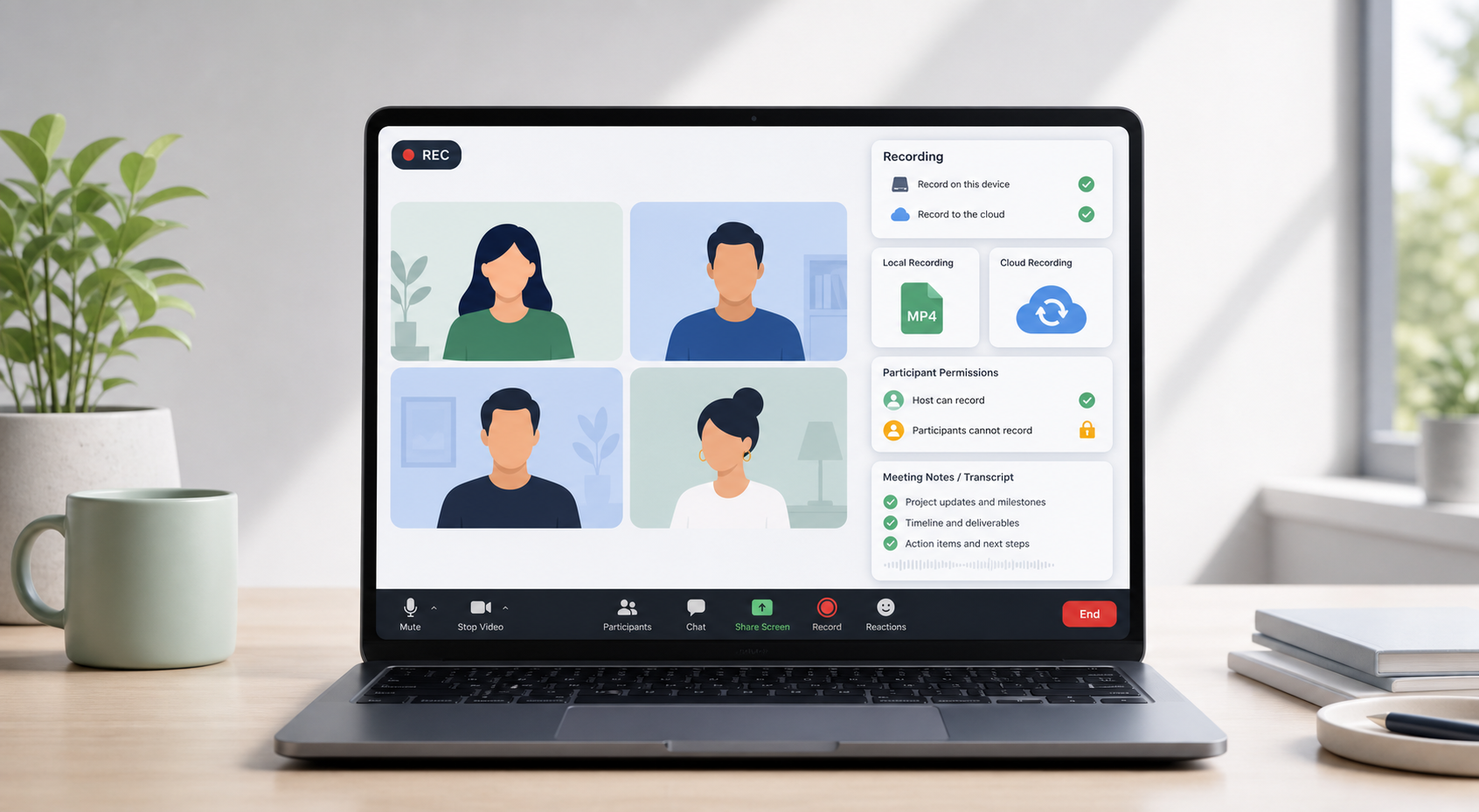
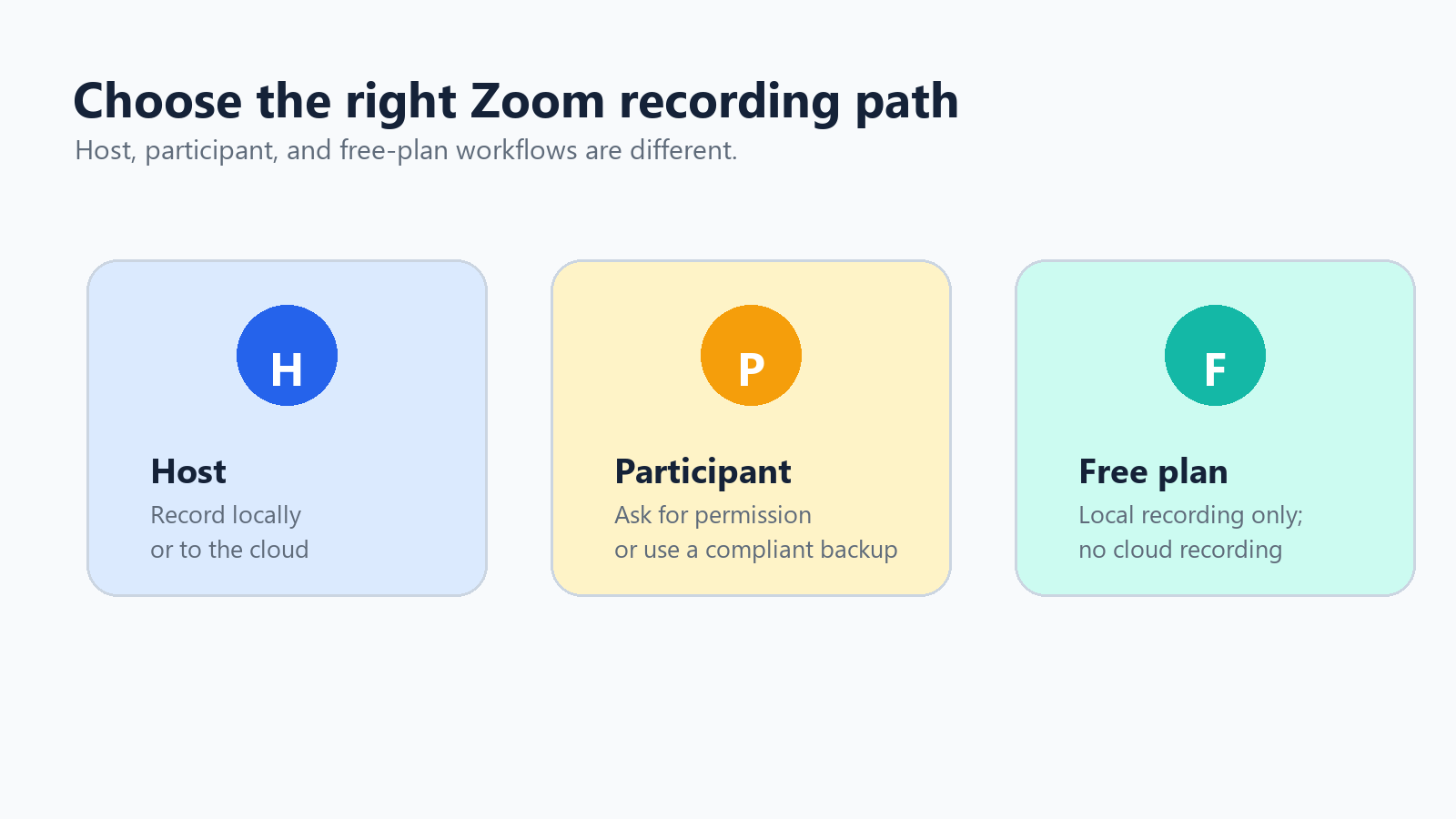
Если вам нужно узнать, как записать встречу в Zoom, правильный способ зависит от вашей роли. Организаторы могут записывать локально или в облако, если их учётная запись это поддерживает. Участникам нужно разрешение организатора для записи внутри Zoom. Пользователи бесплатного тарифа могут записывать на свой компьютер, но у них нет доступа к облачной записи Zoom.
Такое различие ролей позволяет избежать множества проблем. Большинство проблем с записью поначалу связаны не с техникой: кнопка «Запись» отсутствует, организатор не предоставил разрешение, запись сохранилась в неожиданном месте или команда предположила, что облачная запись доступна в бесплатной учётной записи. В этом руководстве разобраны все эти ситуации с практическими инструкциями и приоритетом конфиденциальности.
Справка: служба поддержки Zoom указывает, что записи на компьютере доступны во всех учётных записях Zoom, а облачные записи доступны в платных учётных записях и хранятся в облаке Zoom. Источник
Краткая карта ролей Если вы организатор, используйте встроенную локальную или облачную запись Zoom. Если вы участник, попросите организатора предоставить разрешение на локальную запись или используйте одобренный рабочий процесс для ведения заметок. Если вы используете Zoom Free, записывайте локально или при необходимости используйте совместимый рекордер экрана. |
Локальная запись или облачная запись Zoom
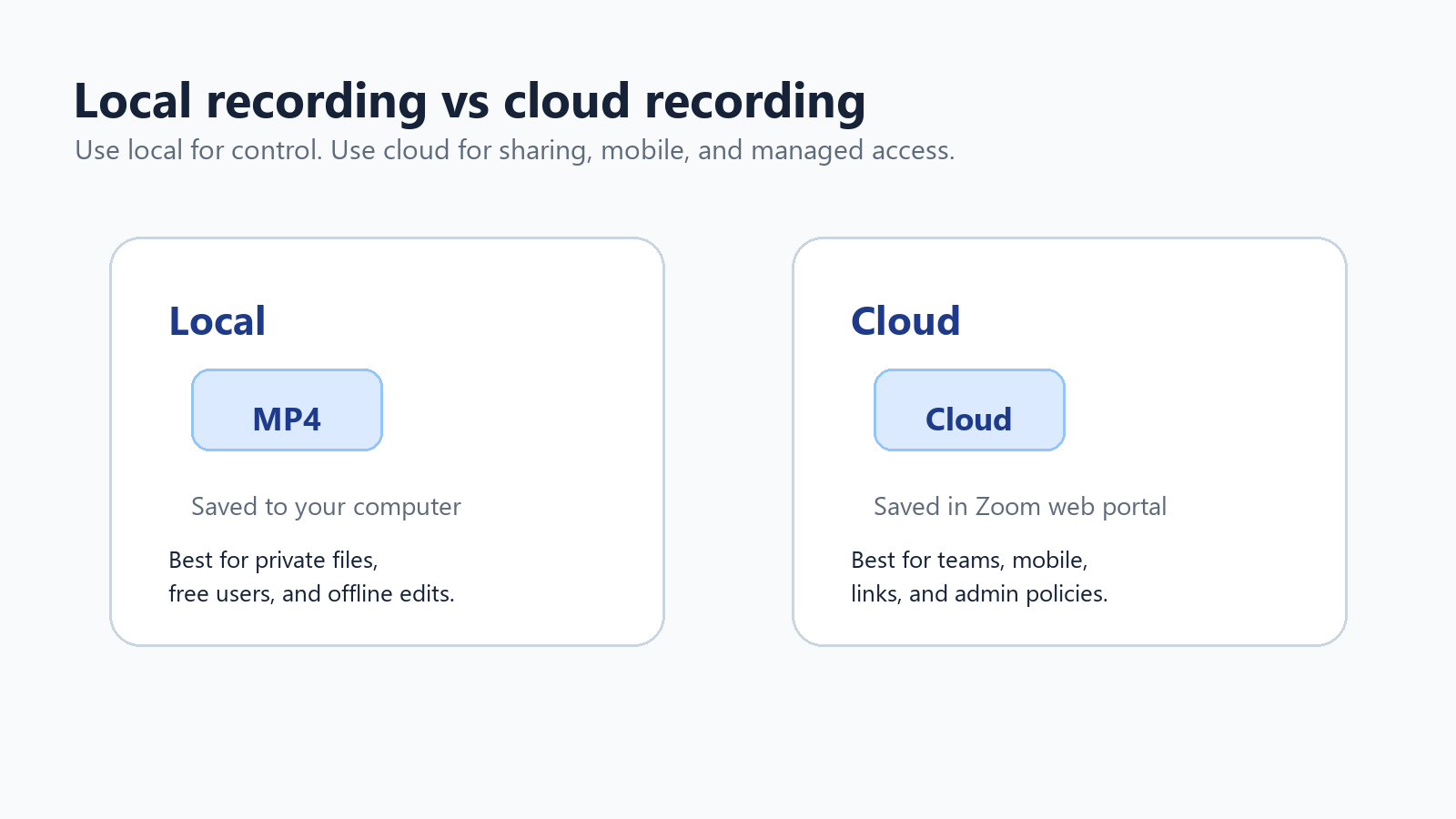
Прежде чем нажимать кнопку «Запись», решите, должна ли встреча сохраняться на вашем компьютере или в облаке Zoom. Оба варианта позволяют создавать стандартные файлы записи, но решают разные задачи.
Функция | Локальная запись | Облачная запись |
Доступность | Доступно бесплатным и платным пользователям Zoom на компьютере. | Доступно лицензированным пользователям платных аккаунтов Zoom, если функция включена. |
Где хранятся файлы | На компьютере записывающего пользователя, обычно по умолчанию в Documents > Zoom. | На веб-портале Zoom в разделе записей, со ссылками для просмотра, совместного использования и скачивания. |
Лучше всего подходит для | Для личных файлов, бесплатных пользователей, редактирования в автономном режиме и тех, кому нужен прямой контроль над файлами. | Для совместного доступа в команде, записи с мобильных устройств, средств управления доступом администратора, облачных расшифровок и управляемого хранения. |
Распространённые форматы | Видео MP4, аудио M4A и текстовые файлы чата. | Видео MP4, аудио M4A, текст чата, субтитры и файлы расшифровок, если функции включены. |
Основной риск | Файлы могут быть потеряны, иметь слишком большой размер или остаться на ноутбуке одного человека. | Ограничения хранилища, разрешения на совместный доступ и настройки политики учетной записи могут заблокировать доступ. |
Справка: служба поддержки Zoom указывает форматы файлов записей MP4, M4A, TXT, CC.VTT и VTT, а также отмечает приблизительное использование хранилища: 20 МБ в час для демонстрации экрана и 200 МБ в час для видео. Источник
Часть 1: Как записать встречу в Zoom в качестве организатора
Как начать локальную запись в Zoom
Локальная запись — самый безопасный вариант по умолчанию, если вам нужен простой файл MP4 и не требуется совместный доступ через облако. Именно с этого способа следует начать бесплатным пользователям Zoom.
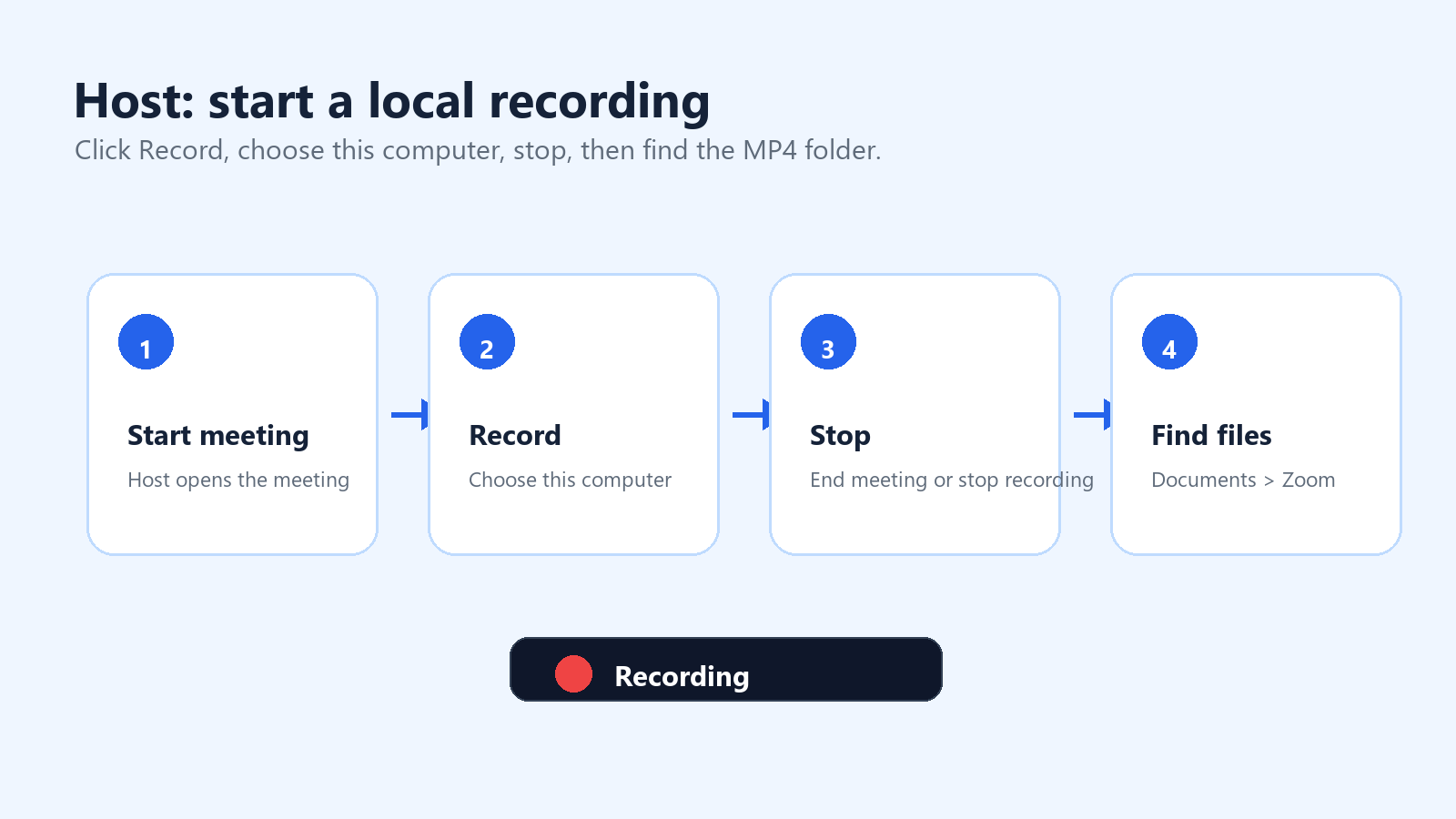
Начните встречу в Zoom или присоединитесь к ней в качестве организатора.
Нажмите «Запись» в элементах управления встречей. Если облачная запись включена, выберите «Записать на этот компьютер».
Найдите индикатор записи в левом верхнем углу окна Zoom.
Используйте кнопку «Пауза», если хотите пропустить перерыв, не завершая текущий сегмент записи.
По завершении нажмите «Остановить запись» или завершите встречу.
Подождите, пока Zoom преобразует запись. Не выключайте компьютер во время преобразования.
Откройте папку с преобразованной записью. По умолчанию записи Zoom на компьютере хранятся в папке «Документы» в папке с названием Zoom.
Если вы не можете найти запись, откройте настольное приложение Zoom, перейдите в раздел «Встречи», а затем выберите «Записанные». Также можно открыть «Настройки» > «Запись», чтобы просмотреть или изменить расположение локальных записей. На общих офисных компьютерах проверьте папку для записей до начала встречи.
Что фиксирует локальная запись
Локальная запись фиксирует встречу так, как ее видит записывающий. Это важно. Если вы используете режим докладчика, запись будет следовать этому режиму. Если вы хотите, чтобы демонстрируемый экран занимал основную часть записи, измените макет до начала демонстрации экрана и во время нее. Для интервью или вебинаров протестируйте режим галереи, режим докладчика и макеты с демонстрацией экрана до начала настоящей встречи.
Используйте режим докладчика для интервью и инструктажей руководителей.
Используйте режим демонстрации экрана для демонстраций, обучения и пошаговых инструкций.
Используйте режим галереи только тогда, когда важны реакции участников.
Включите отдельные аудиодорожки, если вам нужен более качественный монтаж по отдельным выступающим.
Оставляйте окно Zoom видимым, если вы также используете программу для записи экрана.
Как начать облачную запись в Zoom
Облачная запись предназначена для совместного доступа и администрирования. Согласно службе поддержки Zoom, облачная запись доступна лицензированным пользователям с учетными записями Pro, Business или Enterprise, если облачная запись включена. Начать облачную запись могут только организаторы и соорганизаторы; если участнику нужно вести запись, организатор может назначить его соорганизатором или вместо этого предоставить разрешение на локальную запись.
Войдите в настольное или мобильное приложение Zoom с лицензированной учетной записью.
Начните встречу в качестве организатора или соорганизатора.
Нажмите «Запись» в элементах управления встречей.
Выберите «Записать в облако».
Остановите запись или завершите встречу.
Подождите, пока Zoom обработает облачные файлы.
Откройте веб-портал Zoom и перейдите в раздел «Записи», чтобы просмотреть, скачать записи, поделиться ими или изменить настройки доступа.
Справка: служба поддержки Zoom, «Начало облачной записи». Источник
Как поделиться облачной записью Zoom
После обработки облачные записи Zoom можно просматривать в браузере, скачивать или передавать по ссылке в зависимости от настроек учетной записи. Для конфиденциальных встреч не добавляйте ссылку по умолчанию в большой канал Slack. Перед публикацией проверьте код доступа, аутентификацию, срок действия, разрешение на скачивание и видимость расшифровки.
Используйте просмотр с аутентификацией для записей, предназначенных только для внутренних пользователей.
Используйте код доступа, если ссылка может выйти за пределы первоначальной группы.
Отключите скачивание, если людям нужно только просматривать запись.
Установите срок действия для временных проектов.
Удаляйте или архивируйте старые записи до того, как ограничения хранилища станут препятствием.
Как настроить автоматическую запись, чтобы ничего не забыть
Для регулярных звонков с клиентами, вебинаров, интервью с пользователями или обучающих занятий автоматическая запись предотвращает классическое осознание после встречи: никто не нажал кнопку «Запись». В веб-портале Zoom организаторы и администраторы могут включить автоматическую запись в разделе настроек записи. В зависимости от учетной записи запись может начинаться локально или в облаке.
Используйте автоматическую запись выборочно Автоматическая запись удобна для запланированных сеансов, но опасна для конфиденциальных разговоров. Добавьте уведомление о записи в приглашение календаря, подтвердите согласие в начале встречи и приостановите или остановите запись, когда разговор перейдет к личным или не относящимся к делу темам. |
Часть 2: Как записать встречу в Zoom в качестве участника
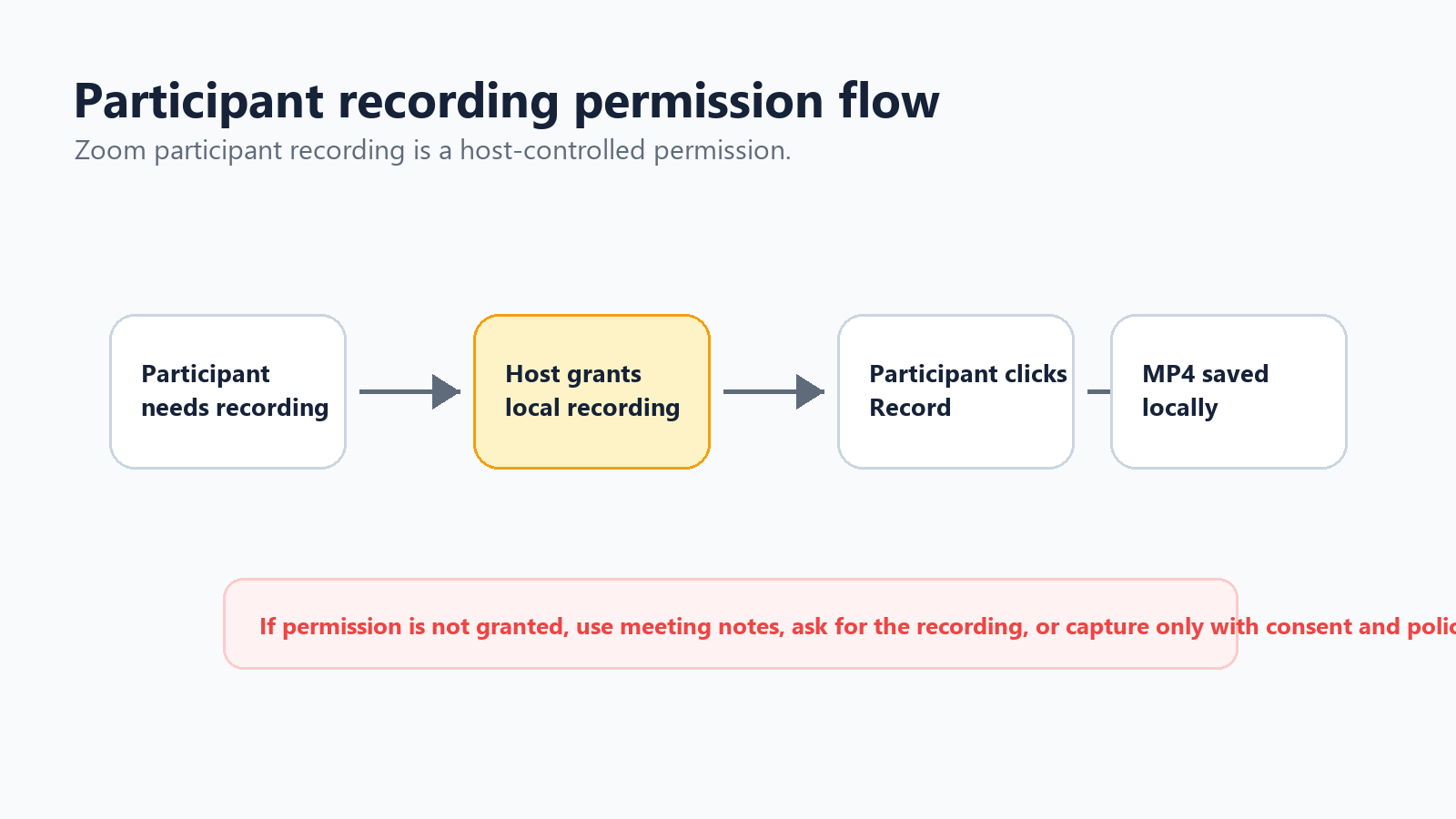
Участники часто ищут эту информацию, потому что не хотят прерывать встречу или создавать впечатление недоверия. Тем не менее правильный ответ по-прежнему основан на разрешении: участнику нужно, чтобы организатор предоставил ему разрешение на локальную запись в Zoom, либо участнику следует использовать одобренную альтернативу, например заметки по встрече, авторизованный ИИ-сервис для ведения заметок или соответствующий требованиям процесс записи экрана.
Как запросить у организатора разрешение на запись
Краткая и ненавязчивая просьба помогает сохранить профессиональный тон. Вы спрашиваете не потому, что кому-то не доверяете, а потому, что хотите обеспечить точное дальнейшее выполнение договоренностей.
Шаблон запроса от участника Не возражаете, если я буду локально записывать встречу для своих заметок? Я буду использовать запись только для подтверждения задач и смогу удалить её после отправки резюме. |
Если организатор одобрит запрос, он может открыть панель участников, выбрать ваше имя и разрешить локальную запись. После этого кнопка «Запись» должна стать доступной.
Что делать, если организатор не предоставил разрешение?
Не пытайтесь тайно записывать встречу в Zoom. Помимо проблемы с доверием, записи встреч могут содержать персональные данные, конфиденциальную деловую информацию, коммерческие тайны, сведения о клиентах и информацию, регулируемую законодательством. Лучше попросить организатора предоставить запись позже, вести структурированные заметки или использовать помощника для встреч только в том случае, если владелец встречи и участники об этом знают.
Попросите организатора поделиться официальной записью или расшифровкой после встречи.
Уточните, может ли ИИ-помощник для заметок присоединиться к звонку, чтобы подготовить резюме и список задач.
Ведите заметки вручную, сосредоточившись на решениях, ответственных, сроках и нерешённых вопросах.
Если политика разрешает запись экрана, сообщите об этом и записывайте только необходимое.
При обсуждении вопросов, связанных с клиентами или законодательством, перед записью чего-либо ознакомьтесь с политикой компании.
Использование записи экрана в качестве резервного варианта
Если вам разрешено вести запись, но Zoom не предоставляет разрешение на запись в приложении, программа записи экрана может захватить изображение и звук. В Windows можно использовать встроенный инструмент захвата или OBS. В macOS QuickTime позволяет записывать экран, хотя для записи внутреннего звука может потребоваться дополнительная настройка. На Chromebook для базовой записи подойдёт встроенный инструмент «Захват экрана». Главное правило остаётся тем же: получите согласие и проверьте звук до начала настоящей встречи.
Часть 3: как пользователи бесплатного Zoom могут записывать встречи
Пользователи бесплатного Zoom могут вести локальную запись в настольном приложении, но им недоступна облачная запись Zoom. Это означает, что за MP4-файл отвечаете вы: хранение, резервное копирование, распространение и удаление происходят за пределами рабочего процесса облачной записи Zoom.
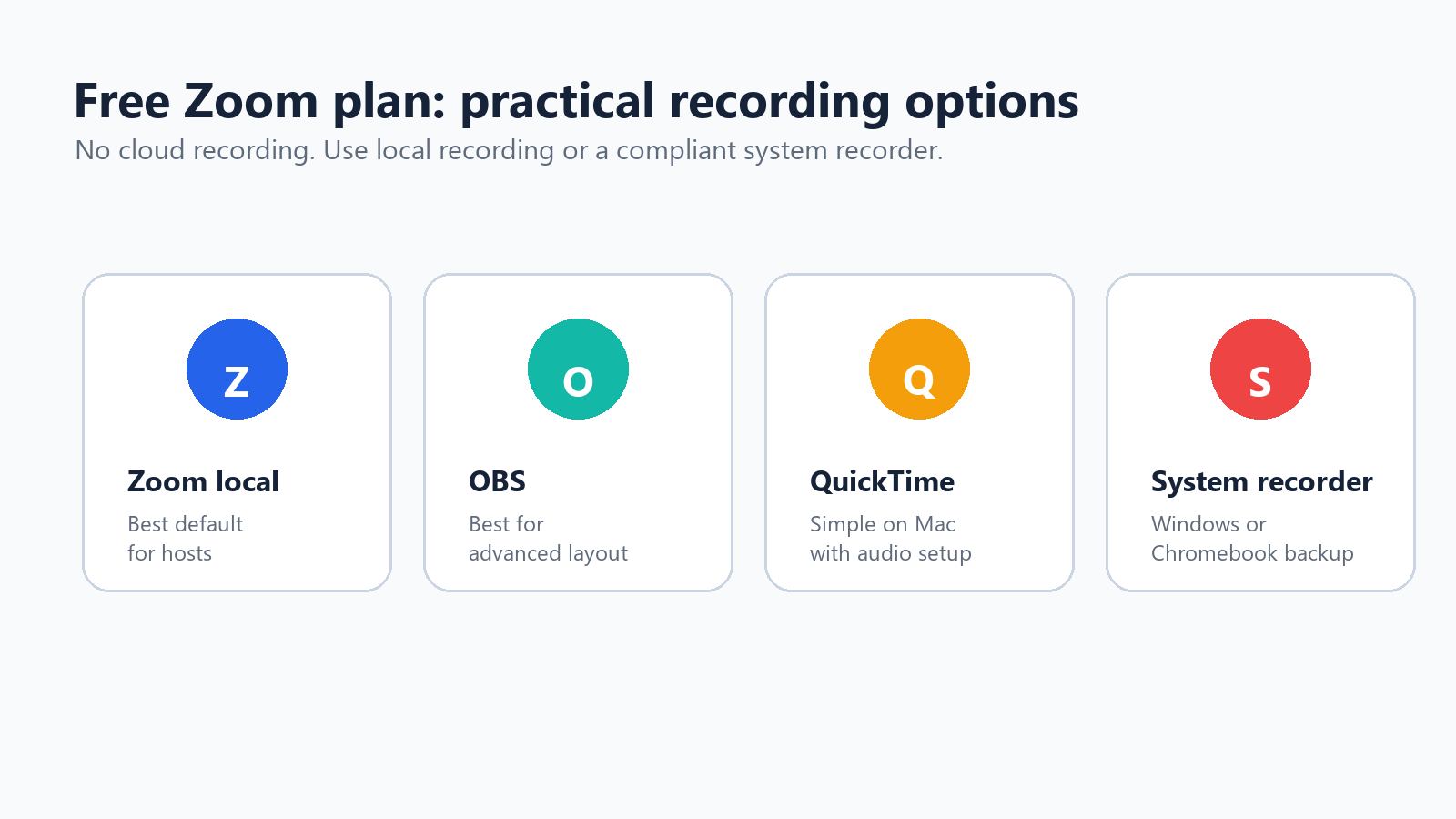
Используйте локальную запись Zoom, если вы являетесь организатором и работаете на компьютере.
Используйте OBS, если вам нужны сцены, наложения или больший контроль над источниками изображения и звука.
Используйте QuickTime на Mac для простой записи экрана, а затем проверьте настройки звука.
Используйте системные инструменты записи экрана Windows, Chromebook или macOS, если запись в Zoom недоступна, но разрешение на запись получено.
Используйте облачное хранилище, например Google Drive, Dropbox или OneDrive, чтобы делиться готовым MP4-файлом, а не отправлять по электронной почте файлы большого размера.
Пользователям бесплатного тарифа следует особенно внимательно подходить к именованию файлов. Хороший шаблон: дата, клиент или проект, тема встречи и версия: 2026-07-01-client-demo-recording-v1.mp4. Так старые записи будет легче найти и удалить позже.
Часть 4: настройки записи, улучшающие качество
60-секундный контрольный список перед записью
Лучший способ избежать сбоя записи — не более эффективный способ восстановления, а короткий контрольный список перед началом встречи. Для любой важной встречи назначьте одного человека ответственным за запись. Он отвечает за проверку настроек, запуск записи, контроль красного индикатора и проверку обработки файла до того, как все разойдутся.
До начала встречи определите, кто отвечает за запись.
Озвучьте уведомление о записи и дождитесь возражений.
Проверьте, нужна ли вам локальная запись, облачная запись или обе.
Убедитесь, что макет демонстрации экрана настроен так, как вы хотите его записать.
Попросите основного докладчика использовать микрофон или наушники.
Закройте личные вкладки, сообщения, документы и уведомления.
Начните запись до обсуждения первого решения.
Добавьте в повестку примечание: Ответственный за запись подтверждает наличие файла после встречи.
Разрешение видео и макет
Не стремитесь к максимально возможному разрешению, если цель — документирование встречи. Чёткая демонстрация экрана и чистый звук важнее огромного файла. Во время демонстрации экрана попросите выступающих увеличить масштаб перед объяснением мелких деталей. Во время демонстраций закройте отвлекающие окна и разверните приложение, которым делитесь, на весь экран.
Для демонстраций продукта записывайте макет с демонстрацией экрана.
Для интервью используйте режим докладчика и стабильный микрофон.
Для обучения записывайте более короткие сегменты, чтобы упростить монтаж.
Для вебинаров рассмотрите облачную запись, если вам нужны ссылки, несколько макетов и централизованное хранение.
Качество звука и идентификация выступающих
Расшифровка и резюме хороши настолько, насколько хорош звук. Попросите участников использовать наушники, не находиться рядом с вентиляторами ноутбуков, выключать микрофон, когда они не говорят, и называть своё имя перед длинным комментарием, если группа большая. Если вы планируете монтаж, включите отдельные звуковые дорожки в настройках локальной записи, если такая возможность доступна.
Используйте внешний микрофон для организаторов и докладчиков.
Попросите участников выключать микрофон, когда они не говорят.
Для важных интервью запишите 20-секундный тест.
Включите сохранение отдельных аудиофайлов, если позже будете очищать звук.
Перед переходом к следующему вопросу ещё раз озвучьте важные решения.
Правильная запись демонстрируемых экранов
Если вы записали только собственное видео, пока другой участник демонстрировал экран, проблема обычно связана с макетом. Zoom записывает то, что настроено для захвата выбранным способом записи. До начала встречи проверьте нужный вам макет: активный докладчик с демонстрацией экрана, демонстрация экрана с миниатюрой докладчика или режим галереи. Во время живой демонстрации держите общий контент в фокусе и не переключайте окна, если это не является частью урока.
Рекомендуемые настройки в зависимости от типа встречи
Тип встречи | Рекомендуемые настройки записи | Почему это работает |
Звонок для изучения потребностей клиента | Облачная запись с согласия участников, расшифровкой и ограниченным доступом. | Вам нужны цитаты с возможностью поиска, контекст и последующие действия, но доступ должен оставаться ограниченным. |
Внутренний стендап | Не записывайте видео; используйте структурированные заметки или сводку ИИ. | Полная запись обычно слишком избыточна для регулярных обновлений статуса. |
Демонстрация продукта | Записывайте общий экран со звуком микрофона и миниатюрой выступающего. | Зрителям нужно видеть рабочий процесс и слышать объяснение. |
Обучающая сессия | Облачная запись, расшифровка и заметки в формате глав. | Новые сотрудники или клиенты смогут повторно просмотреть урок, не обращаясь к тренеру. |
Собеседование | Режим докладчика, качественный микрофон и чёткое согласие в начале. | Чёткость звука и доверие важнее сложной компоновки видео. |
Вебинар | Облачная запись, сохранённый чат, включённая расшифровка и запланированное хранилище. | Большой аудитории нужны контролируемая ссылка для повторного просмотра и архив с возможностью поиска. |
Часть 5: Что делать после записи Zoom
Расшифруйте запись
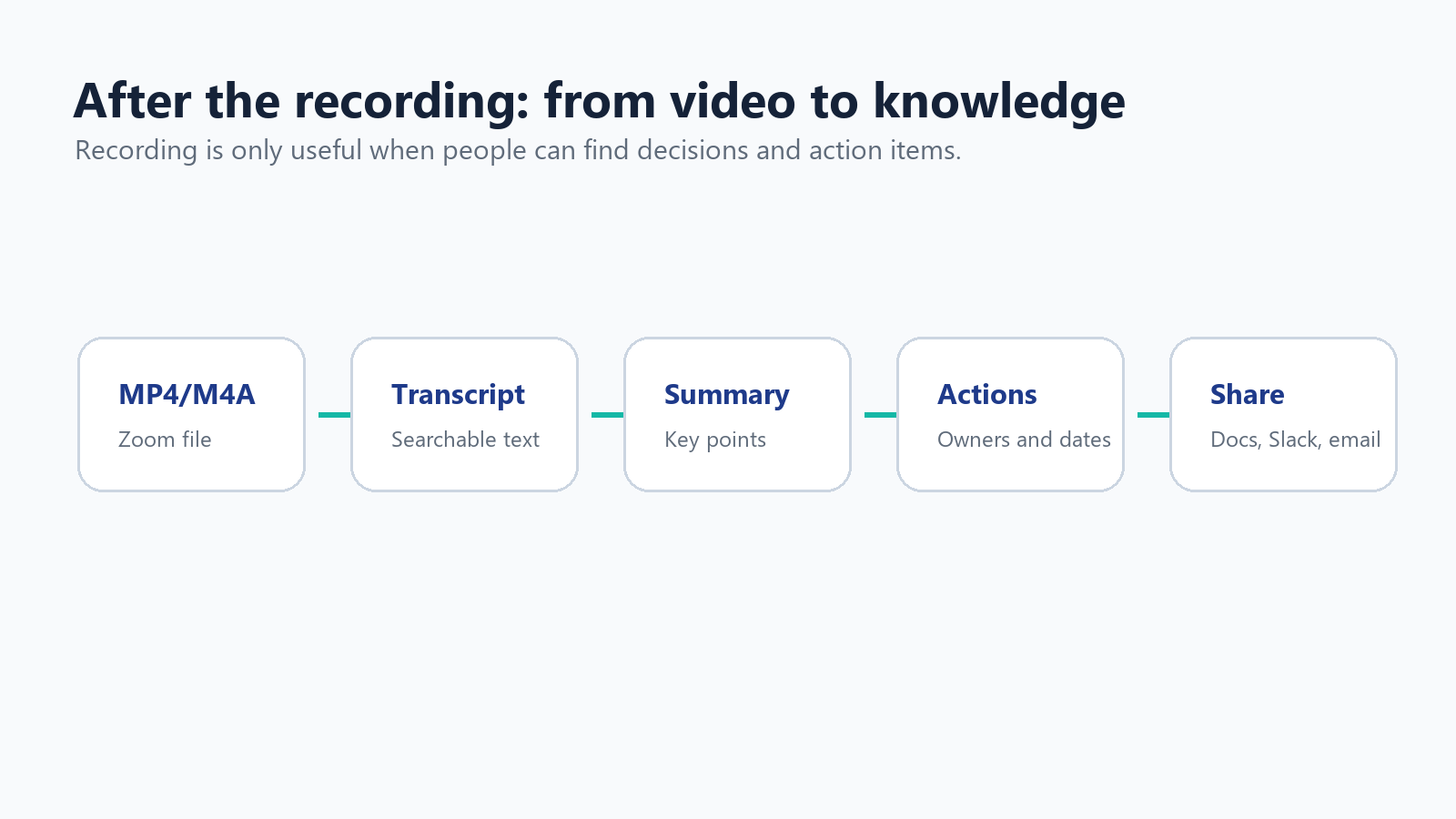
Запись — это не то же самое, что полезная документация. Если встреча содержит решения, цитаты клиентов, технические требования или следующие шаги, преобразуйте аудио в текст. Облачная запись Zoom может создавать файлы расшифровки, если включены нужные функции, но многим командам нужна более широкая языковая поддержка, более качественные резюме и более эффективное извлечение задач.
Для многоязычных команд AI-помощник для встреч HiNoter может автоматически подключаться к встречам Zoom, расшифровывать разговор и создавать структурированные заметки, решения и задачи. Если у вас уже есть файл Zoom в формате MP4 или M4A, рабочий процесс преобразования видео в текст HiNoter может превратить запись в доступную для поиска расшифровку и резюме, вместо того чтобы заставлять кого-то пересматривать всю встречу.
Обрежьте, сожмите и поделитесь
Длинные записи дорого хранить и сложно просматривать. Обрежьте тишину, удалите время на настройку и экспортируйте копию для совместного использования. Оригинал следует сохранять только в тех случаях, когда этого требует ваша политика хранения. Для больших файлов сожмите MP4 или загрузите его в контролируемую облачную папку вместо отправки в виде вложения.
Обрежьте первую и последнюю минуты, если они содержат разговоры о настройке.
Вырежьте личные перерывы или не относящееся к делу время ожидания.
Экспортируйте копию с более низким разрешением для обычного обмена.
Храните оригинал в папке с ограниченным доступом, если он содержит конфиденциальную информацию.
Удаляйте записи после истечения срока их хранения.
Справка: служба поддержки Zoom объясняет, что ограничения хранилища облачных записей могут блокировать новые облачные записи, когда хранилище заполнено, а существующие записи остаются доступными. Источник
Называйте и храните записи так, чтобы их действительно можно было найти
Библиотека записей становится бесполезной, когда каждый файл называется zoom_0.mp4. Используйте единый шаблон именования и храните записи рядом с проектом или записью клиента, к которым они относятся. Цель не в том, чтобы хранить каждую встречу вечно; цель — сохранить несколько записей, к которым стоит возвращаться, а остальные превратить в краткие заметки.
Используйте такой шаблон именования: YYYY-MM-DD - Account - Topic - Recording.mp4.
Создайте отдельные папки для исходных записей, отредактированных фрагментов, расшифровок и резюме.
Переносите готовые резюме в Notion, Google Docs, CRM или вики проекта.
Храните оригинальную запись только до тех пор, пока этого требует деловая цель.
Документируйте, кто отвечает за удаление, чтобы старые записи незаметно не накапливались.
Часть 6: Основы конфиденциальности, согласия, GDPR и CCPA
Запись встречи — это не просто решение для повышения продуктивности. В результате может быть создан файл, содержащий голоса, изображения, имена, сообщения чата, демонстрации экрана, информацию о клиентах и сведения о деятельности компании. Считайте такую запись конфиденциальной, если у вас нет веских причин считать иначе.
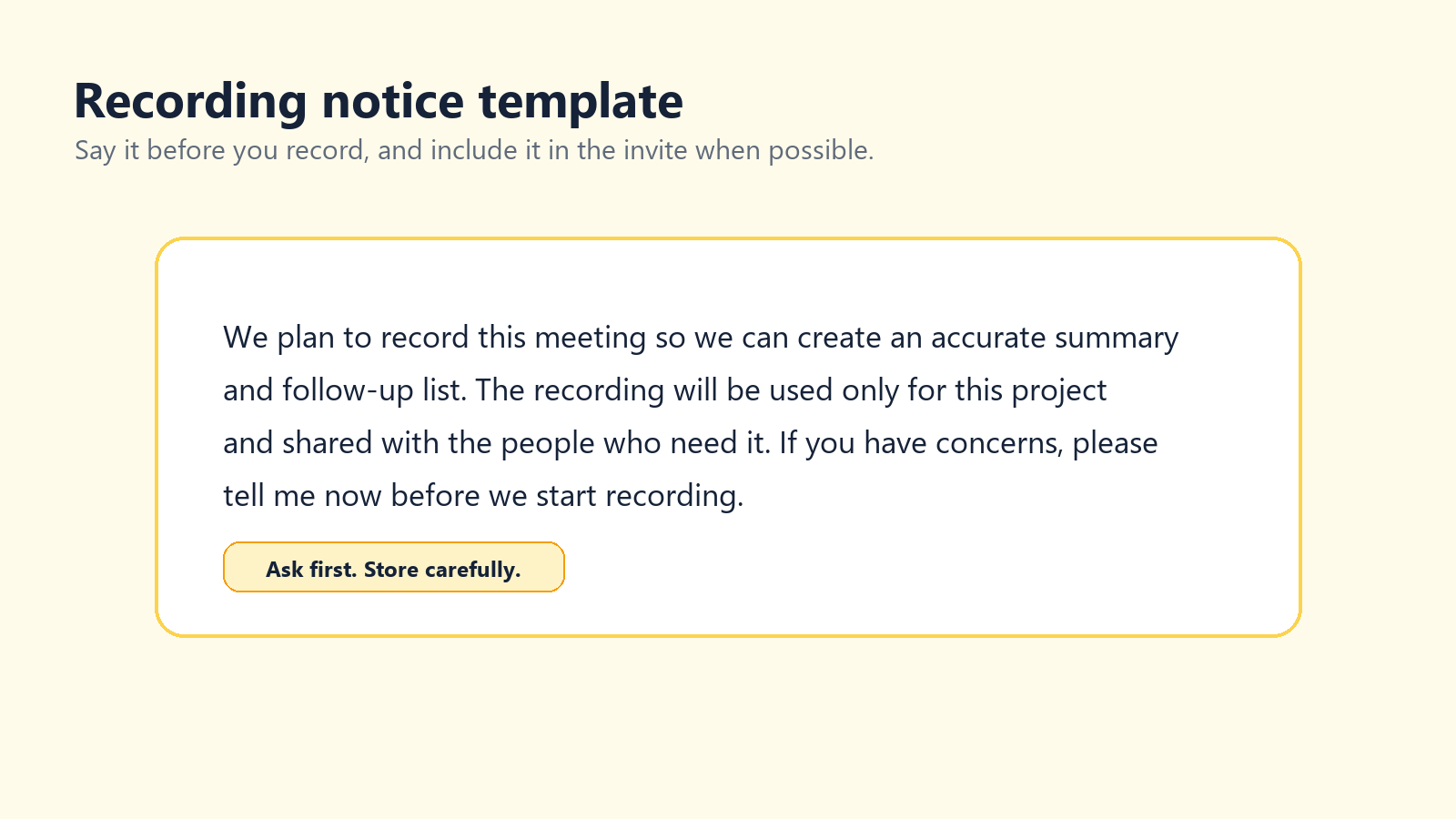
Zoom заявляет, что всегда уведомляет участников встречи о том, что ведётся запись. Это встроенное уведомление полезно, но оно не является полноценной программой конфиденциальности. Команды также должны сообщать, зачем ведётся запись, как она будет использоваться, кто может получить к ней доступ и как долго она будет храниться.
Источник: служба поддержки Zoom, «Изменение подсказок уведомлений о записи». Источник
Источник: в рекомендациях Европейского совета по защите данных указано, что фотографии, видео- и аудиозаписи, содержащие изображения или звуки людей, могут быть персональными данными. Источник
Источник: Агентство по защите конфиденциальности Калифорнии объясняет, что персональная информация включает данные, которые идентифицируют человека или домохозяйство, относятся к ним или могут быть обоснованно с ними связаны. Источник
Простой текст уведомления о записи
Текст ведущего Я хотел(а) бы записать эту встречу, чтобы мы могли подготовить точное резюме и список дальнейших действий. Запись будет использоваться для этого проекта и передаваться только тем, кому она необходима. Если у кого-то есть вопросы или возражения, сообщите мне, пожалуйста, до начала записи. |
Для звонков по продажам, интервью, встреч с отделом кадров, юридических бесед, обсуждений вопросов здравоохранения или встреч с участниками из ЕС/Калифорнии запросите у своей юридической команды или команды по защите конфиденциальности утверждённую формулировку. Эта статья содержит практические рекомендации, а не юридическую консультацию.
Правила хранения и доступа
Не храните конфиденциальные записи встреч на личном компьютере бессрочно.
Ограничьте доступ людьми, у которых есть явная служебная необходимость.
Используйте коды доступа или аутентифицированный просмотр облачных записей.
Составьте график удаления до того, как записи начнут накапливаться.
Применяйте к расшифровкам и резюме те же правила доступа, что и к видео.
Не загружайте конфиденциальные записи на неизвестные сайты для конвертации или транскрибирования.
Устранение распространённых проблем с записью в Zoom
Проблема | Вероятная причина | Решение |
Кнопка записи отсутствует | Вы не являетесь ведущим или соведущим, либо запись отключена. | Попросите организатора предоставить разрешение или проверьте настройки учетной записи. |
Встреча завершилась, и ничего не было записано | Никто не нажал «Запись», а автоматическая запись была отключена. | Включите автоматическую запись для повторяющихся встреч, которые необходимо записывать. |
В бесплатной учетной записи нет возможности облачной записи | Для облачной записи требуется платная лицензированная учетная запись. | Используйте локальную запись или одобренную программу записи экрана. |
Файл огромный | Длинное видео, режим галереи или содержимое с высокой динамикой. | Обрежьте, сожмите, загрузите в контролируемое хранилище или в следующий раз записывайте только демонстрацию экрана. |
Записано было только мое лицо | В записи отображался ваш вид, а не общий экран. | Перед встречей проверьте макет активного выступающего и общего экрана. |
Транскрипция низкого качества | Плохое качество звука, перекрывающаяся речь, акценты или ограниченная языковая поддержка. | Улучшите микрофоны и используйте многоязычный рабочий процесс транскрибации с ИИ. |
Невозможно поделиться записью в облаке | Код доступа, аутентификация, политика администратора, срок действия или настройка хранилища. | Проверьте настройки общего доступа на веб-портале Zoom. |
Итоговая рекомендация
Для большинства людей самый простой вариант таков: организаторам следует использовать локальную запись Zoom для быстрого создания файлов MP4, а облачную запись Zoom — когда требуется общий доступ для команды, запись с мобильного устройства или административные элементы управления. Участникам не следует воспринимать запись как способ обойти правила: запросите разрешение или используйте утверждённый процесс ведения заметок. Пользователям бесплатной версии сначала стоит освоить локальную запись, а OBS, QuickTime или системную запись использовать только тогда, когда организатор встречи и участники понимают, что происходит.
Сама запись — лишь исходный материал. Настоящая ценность появляется после встречи: чистая расшифровка, краткое резюме, список задач и доступная для поиска запись, которой люди могут доверять. Именно здесь такие инструменты, как HiNoter, естественно находят своё место: не как ещё одно хранилище для накопления видео, а как способ превратить встречи в полезные знания.
Часто задаваемые вопросы
Можно ли бесплатно записать встречу в Zoom?
Да. Пользователи бесплатной версии Zoom могут использовать локальную запись в настольном приложении. Бесплатным пользователям недоступна облачная запись Zoom.
Может ли участник записать встречу в Zoom?
Участник может записывать встречу непосредственно в Zoom только в том случае, если организатор предоставит ему разрешение на локальную запись или назначит его соорганизатором. В противном случае ему следует запросить официальную запись или использовать утверждённую альтернативу.
Где сохраняются локальные записи Zoom?
По умолчанию записи Zoom на компьютере сохраняются в папке «Документы», в папке с названием Zoom. Также можно открыть настройки Zoom и проверить вкладку «Запись».
В каком формате Zoom сохраняет записи?
Записи Zoom обычно включают видео в формате MP4, аудио в формате M4A и файлы чата TXT. Облачные записи также могут включать файлы расшифровки или субтитров VTT, если эта функция включена.
Уведомляет ли Zoom людей о начале записи?
Да. Согласно информации Zoom, участники всегда получают уведомление о том, что встреча записывается. В зависимости от настроек аккаунта участники могут увидеть запрос на согласие или услышать звуковое уведомление.
Можно ли записать встречу в Zoom без разрешения организатора?
Не следует тайно записывать встречу в Zoom. Если вам нужна запись, попросите разрешение у организатора, запросите официальную запись или используйте утверждённый процесс ведения заметок.
Как не забыть начать запись?
Используйте автоматическую запись для встреч, которые необходимо сохранить, добавьте напоминание в календарь или назначьте ответственного за запись до начала встречи.