دليل شامل للتسجيل المحلي، والتسجيل السحابي، وأذونات المشاركين، وخيارات الخطط المجانية، وجودة الصوت، والنصوص المفرغة، وإشعارات الخصوصية، وسير العمل بعد الاجتماع.
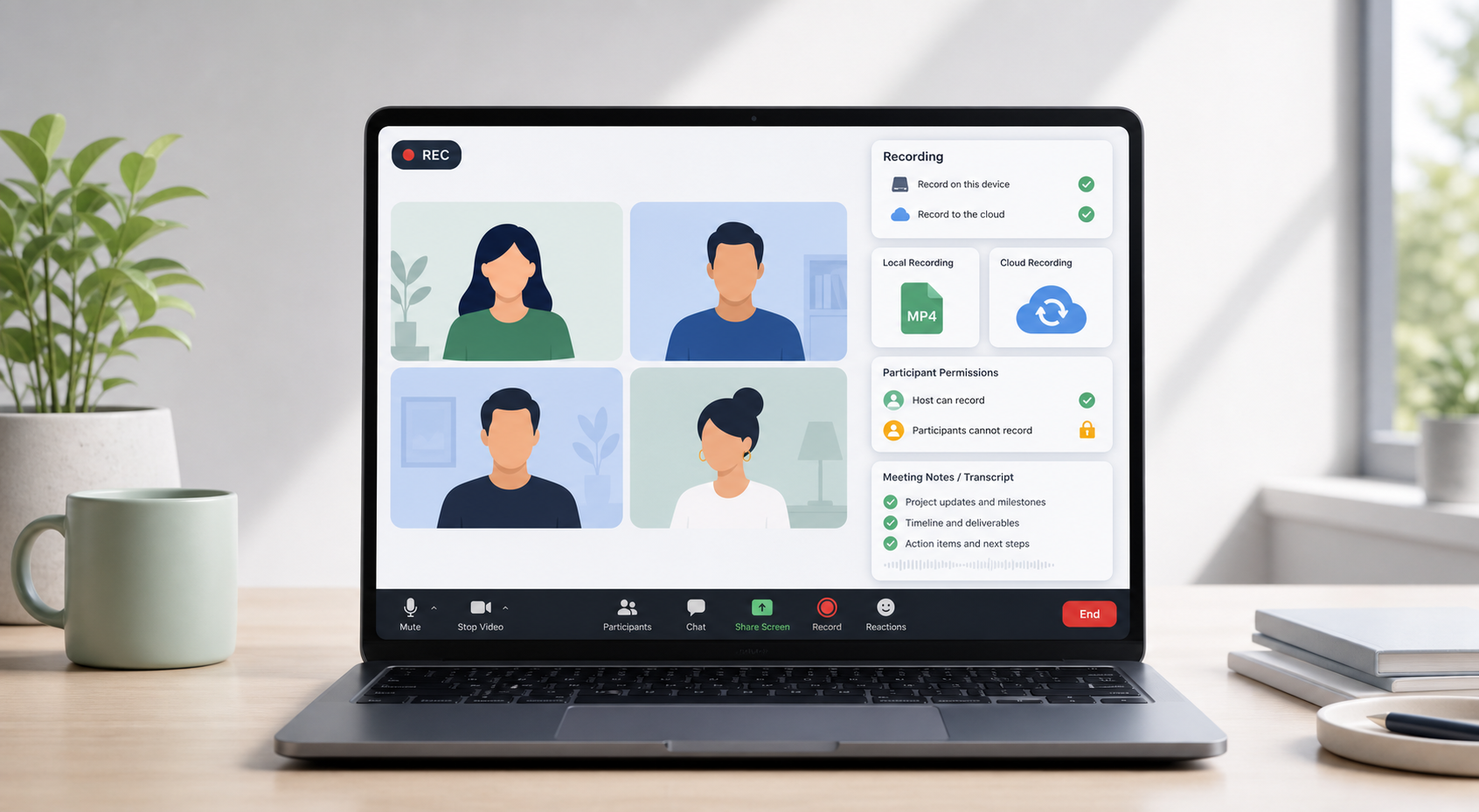
إذا كنت بحاجة إلى معرفة كيفية تسجيل اجتماع على Zoom، فإن الطريقة المناسبة تعتمد على دورك. يمكن للمضيفين التسجيل محليًا أو إلى السحابة إذا كان حسابهم يدعم ذلك. يحتاج المشاركون إلى إذن المضيف للتسجيل داخل Zoom. يمكن للمستخدمين المجانيين التسجيل على أجهزة الكمبيوتر الخاصة بهم، لكن لا يحصلون على التسجيل السحابي من Zoom.
يوفر هذا التمييز بين الأدوار الكثير من الإحباط. معظم مشكلات التسجيل ليست تقنية في البداية: زر التسجيل مفقود، أو لم يمنح المضيف الإذن مطلقًا، أو حُفظ التسجيل في مكان غير متوقع، أو افترض الفريق أن التسجيل السحابي متاح في الحساب المجاني. يشرح هذا الدليل كل حالة بخطوات عملية ونهج يضع الخصوصية أولًا.
المرجع: توضح خدمة دعم Zoom أن التسجيلات على الكمبيوتر متاحة مع جميع حسابات Zoom، بينما التسجيلات السحابية متاحة مع الحسابات المدفوعة ومخزنة في سحابة Zoom. المصدر
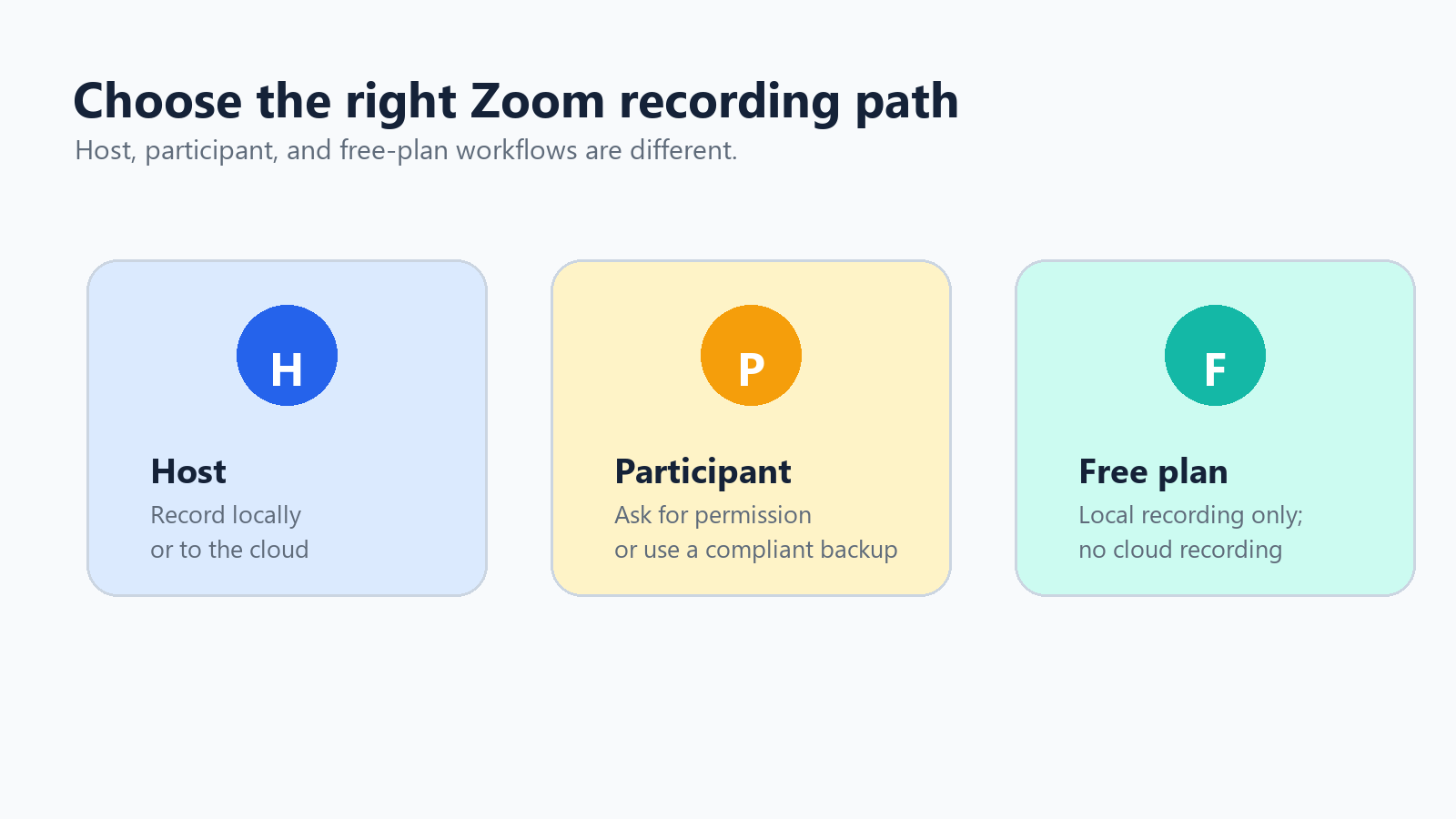
خريطة سريعة للأدوار إذا كنت المضيف، فاستخدم التسجيل المحلي أو السحابي المدمج في Zoom. وإذا كنت مشاركًا، فاطلب من المضيف منحك إذن التسجيل المحلي أو استخدم سير عمل معتمدًا لتدوين الملاحظات. وإذا كنت تستخدم Zoom Free، فسجّل محليًا أو استخدم مسجل شاشة متوافقًا عند الاقتضاء. |
التسجيل المحلي مقابل التسجيل السحابي في Zoom
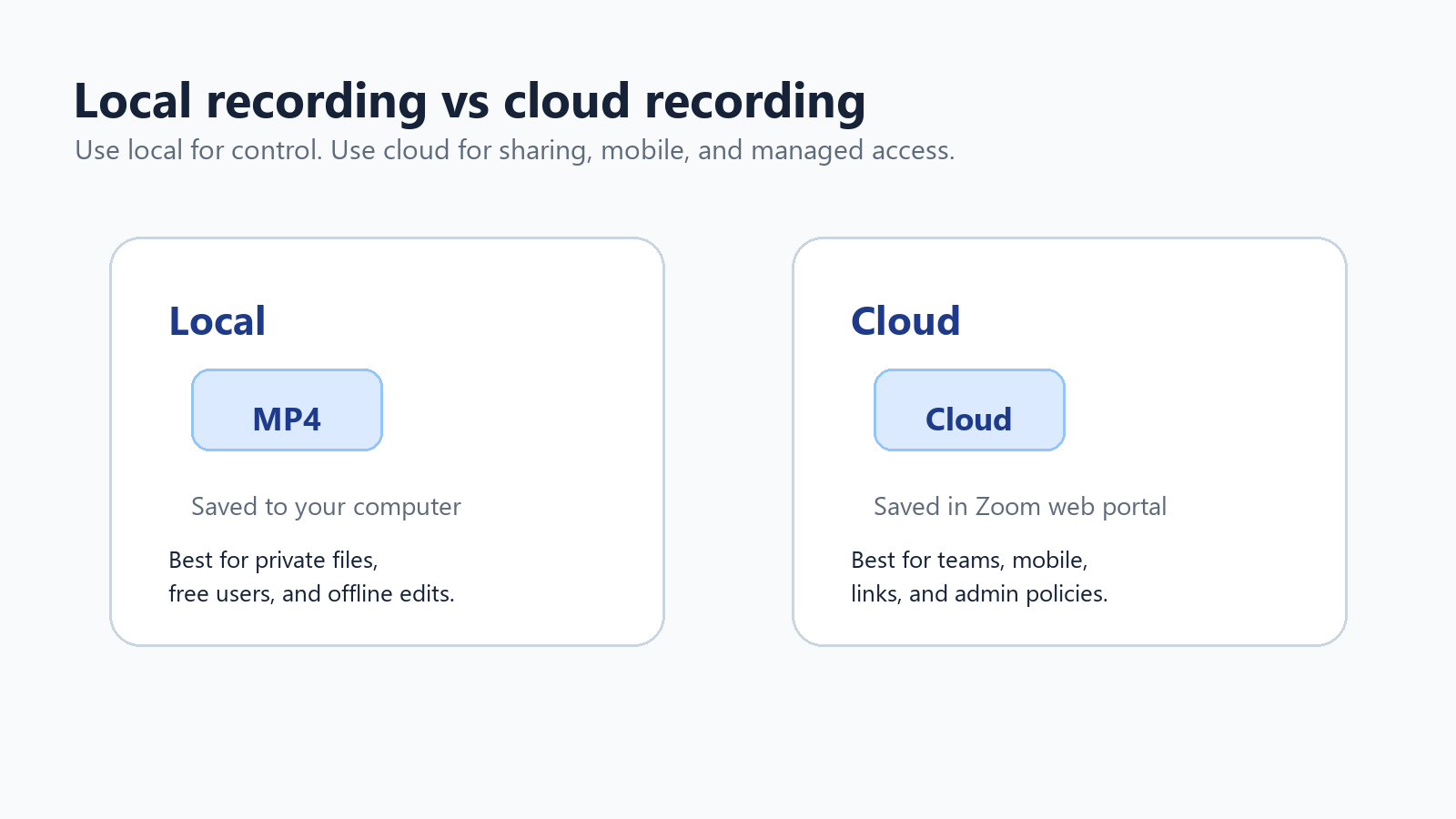
قبل الضغط على زر التسجيل، قرر ما إذا كان ينبغي حفظ الاجتماع على جهاز الكمبيوتر أو في سحابة Zoom. يمكن لكليهما إنشاء ملفات تسجيل قياسية، لكنهما يحلان مشكلات مختلفة.
الميزة | التسجيل المحلي | التسجيل السحابي |
التوفر | متاح لمستخدمي Zoom المجانيين والمدفوعين على أجهزة الكمبيوتر المكتبية. | متاح للمستخدمين المرخصين على حسابات Zoom المدفوعة عند تمكينه. |
مكان حفظ الملفات | على جهاز الكمبيوتر الخاص بمسجل الاجتماع، عادةً في المستندات > Zoom افتراضيًا. | في بوابة Zoom على الويب ضمن التسجيلات، مع روابط للمشاهدة والمشاركة والتنزيل. |
الأفضل لـ | الملفات الخاصة، والمستخدمين المجانيين، والتحرير دون اتصال بالإنترنت، والأشخاص الذين يريدون التحكم المباشر في الملفات. | مشاركة الفريق، والتسجيل عبر الهاتف المحمول، وعناصر تحكم وصول المسؤول، والنصوص المفرغة سحابيًا، والاحتفاظ المُدار. |
التنسيقات الشائعة | فيديو MP4، وصوت M4A، وملفات نصية للدردشة. | فيديو MP4، وصوت M4A، ونص الدردشة، والتسميات التوضيحية، وملفات النصوص المفرغة عند تمكين الميزات. |
الخطر الرئيسي | قد تُفقد الملفات، أو تكون كبيرة جدًا، أو تبقى عالقة على جهاز الكمبيوتر المحمول لشخص واحد. | يمكن أن تؤدي حدود التخزين وأذونات المشاركة وإعدادات سياسة الحساب إلى حظر الوصول. |
المرجع: تسرد خدمة دعم Zoom تنسيقات ملفات التسجيل MP4 وM4A وTXT وCC.VTT وVTT، وتشير إلى استخدام تقريبي للتخزين يبلغ 20 ميغابايت لكل ساعة لمشاركة الشاشة و200 ميغابايت لكل ساعة للفيديو. المصدر
الجزء 1: كيفية تسجيل اجتماع Zoom بصفتك المضيف
كيفية بدء تسجيل محلي في Zoom
يُعد التسجيل المحلي الخيار الافتراضي الأكثر أمانًا عندما تريد ملف MP4 بسيطًا ولا تحتاج إلى المشاركة عبر السحابة. كما أنه الخيار الذي ينبغي لمستخدمي Zoom المجانيين تعلمه أولًا.
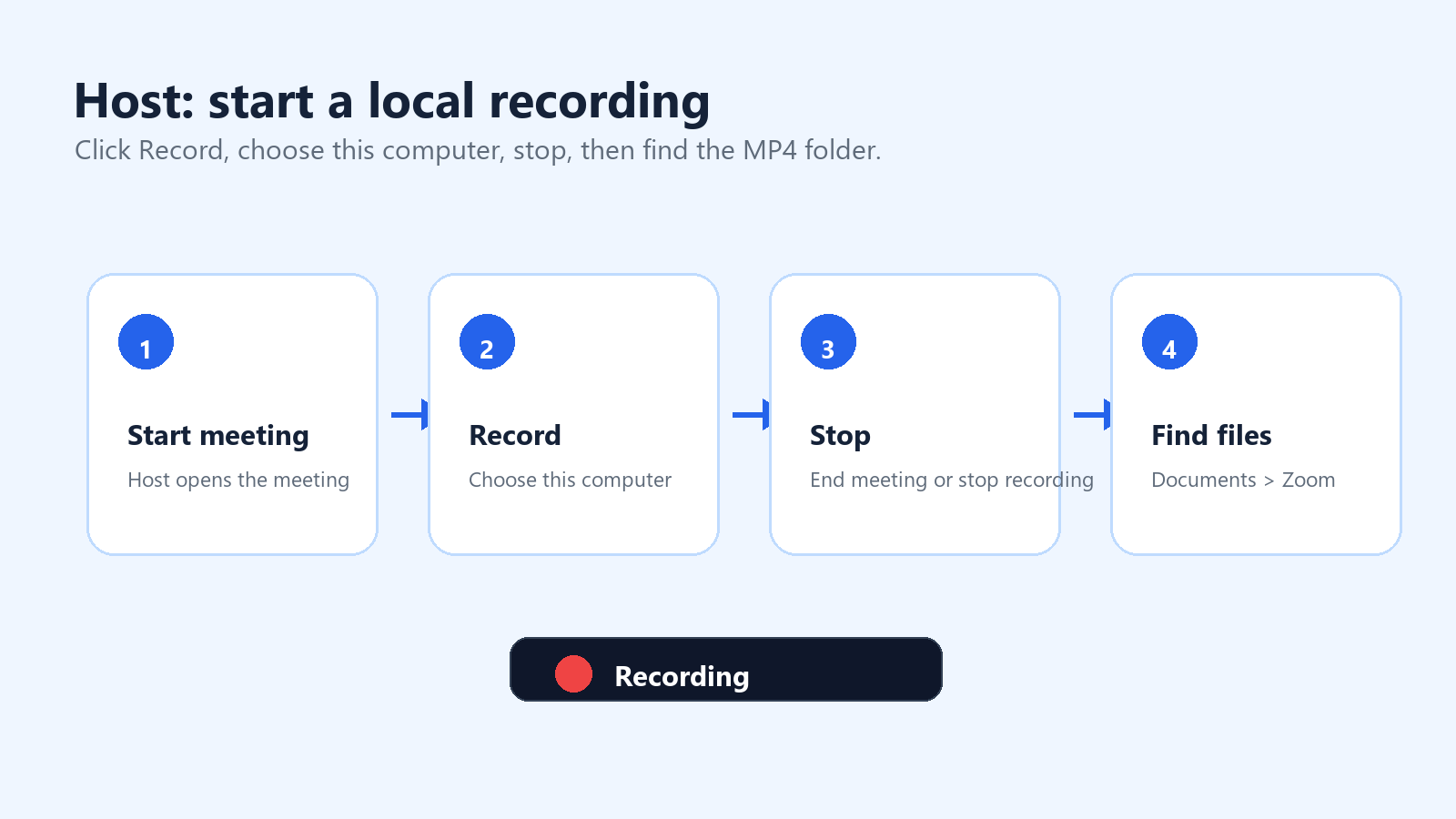
ابدأ اجتماع Zoom أو انضم إليه بصفتك المضيف.
انقر على «تسجيل» في عناصر التحكم بالاجتماع. إذا كان التسجيل السحابي مفعّلًا، فاختر «التسجيل على هذا الكمبيوتر».
ابحث عن مؤشر التسجيل في الزاوية العلوية اليسرى من نافذة Zoom.
استخدم «إيقاف مؤقت» إذا أردت تخطي استراحة دون إنهاء مقطع التسجيل.
انقر على «إيقاف التسجيل» عند الانتهاء، أو أنهِ الاجتماع.
انتظر حتى يحوّل Zoom التسجيل. لا تُوقف تشغيل الكمبيوتر أثناء التحويل.
افتح المجلد الذي يحتوي على التسجيل المُحوّل. تُخزّن تسجيلات Zoom على الكمبيوتر افتراضيًا في مجلد المستندات داخل مجلد باسم Zoom.
إذا لم تتمكن من العثور على التسجيل، فافتح تطبيق Zoom لسطح المكتب، وانتقل إلى «الاجتماعات»، ثم «المُسجّلة». يمكنك أيضًا التحقق من «الإعدادات» > «التسجيل» لمعرفة موقع التسجيل المحلي أو تغييره. على أجهزة الكمبيوتر المكتبية المشتركة في المكتب، تأكد من مجلد التسجيل قبل بدء الاجتماع.
ما الذي يلتقطه التسجيل المحلي
يلتقط التسجيل المحلي الاجتماع كما يراه المُسجِّل. وهذه التفاصيل مهمة. إذا كنت تستخدم عرض المتحدث، فسيتبع التسجيل عرض المتحدث. وإذا أردت أن تهيمن الشاشة المشتركة على التسجيل، فغيّر التخطيط قبل مشاركة الشاشة وأثناءها. بالنسبة إلى المقابلات أو الندوات عبر الإنترنت، اختبر تخطيطات عرض المعرض وعرض المتحدث والشاشة المشتركة قبل الاجتماع الفعلي.
استخدم عرض المتحدث للمقابلات والإحاطات التنفيذية.
استخدم عرض الشاشة المشتركة للعروض التوضيحية والتدريبات والشروحات خطوة بخطوة.
استخدم عرض المعرض فقط عندما تكون ردود أفعال المشاركين مهمة.
فعّل مسارات صوتية منفصلة عندما تحتاج إلى تحرير أوضح لكل متحدث.
أبقِ نافذة Zoom ظاهرة إذا كنت تستخدم أيضًا برنامجًا لتسجيل الشاشة.
كيفية بدء تسجيل سحابي في Zoom
صُمم التسجيل السحابي للمشاركة والإدارة. وتقول خدمة دعم Zoom إن التسجيل السحابي متاح للمستخدمين المرخّصين ضمن حسابات Pro أو Business أو Enterprise عند تفعيل التسجيل السحابي. لا يمكن بدء التسجيل السحابي إلا للمضيفين والمضيفين المشاركين؛ وإذا احتاج أحد المشاركين إلى التسجيل، فيمكن للمضيف جعله مضيفًا مشاركًا أو استخدام إذن التسجيل المحلي بدلًا من ذلك.
سجّل الدخول إلى تطبيق Zoom لسطح المكتب أو الهاتف المحمول باستخدام حساب مرخّص.
ابدأ الاجتماع بصفتك المضيف أو المضيف المشارك.
انقر على «تسجيل» في عناصر التحكم بالاجتماع.
اختر «التسجيل على السحابة».
أوقف التسجيل أو أنهِ الاجتماع.
انتظر حتى يعالج Zoom الملفات السحابية.
افتح بوابة Zoom على الويب وانتقل إلى «التسجيلات» لعرض التسجيلات أو تنزيلها أو مشاركتها أو ضبط إعدادات الوصول.
المرجع: خدمة دعم Zoom، «بدء تسجيل سحابي». المصدر
كيفية مشاركة تسجيل سحابي في Zoom
بعد المعالجة، يمكن بث تسجيلات Zoom السحابية في متصفح أو تنزيلها أو مشاركتها عبر رابط، وذلك حسب إعدادات الحساب. بالنسبة إلى الاجتماعات الحساسة، لا تنسخ الرابط إلى قناة Slack كبيرة افتراضيًا. تحقق من رمز المرور والمصادقة وانتهاء الصلاحية وإذن التنزيل وإمكانية رؤية النص المكتوب قبل المشاركة.
استخدم العرض المُصادَق عليه للتسجيلات الداخلية فقط.
استخدم رمز مرور عندما يُحتمل أن ينتقل الرابط خارج المجموعة الأصلية.
عطّل التنزيلات إذا كان الأشخاص يحتاجون إلى المشاهدة فقط.
حدّد تاريخ انتهاء للمشروعات المؤقتة.
احذف التسجيلات القديمة أو أرشفها قبل أن تصبح حدود التخزين عائقًا.
كيفية إعداد التسجيل التلقائي حتى لا تنسى
بالنسبة إلى مكالمات العملاء المتكررة أو الندوات عبر الإنترنت أو مقابلات المستخدمين أو جلسات التدريب، يمنع التسجيل التلقائي الإدراك المعتاد بعد الاجتماع: لم ينقر أحد على «تسجيل». في بوابة Zoom على الويب، يمكن للمضيفين والمسؤولين تفعيل التسجيل التلقائي ضمن قسم إعدادات التسجيل. وبحسب الحساب، يمكن أن يبدأ التسجيل محليًا أو في السحابة.
استخدم التسجيل التلقائي بشكل انتقائي يفيد التسجيل التلقائي للجلسات المخطط لها، لكنه قد يكون محفوفًا بالمخاطر في المحادثات الحساسة. أضف إشعارًا بالتسجيل إلى دعوة التقويم، وتأكد من الحصول على الموافقة في البداية، وأوقف التسجيل مؤقتًا أو أوقفه عندما تنتقل المحادثة إلى موضوعات خاصة أو غير ذات صلة. |
الجزء 2: كيفية تسجيل اجتماع Zoom بصفتك مشاركًا
غالبًا ما يبحث المشاركون عن ذلك لأنهم لا يريدون مقاطعة الاجتماع أو الإيحاء بعدم الثقة. ولا تزال الإجابة السليمة قائمة على الإذن: يحتاج المشارك إلى أن يمنحه المضيف إذن التسجيل المحلي في Zoom، أو ينبغي للمشارك استخدام بديل معتمد مثل تدوين ملاحظات الاجتماع أو أداة تدوين ملاحظات بالذكاء الاصطناعي معتمدة أو سير عمل متوافق لتسجيل الشاشة.
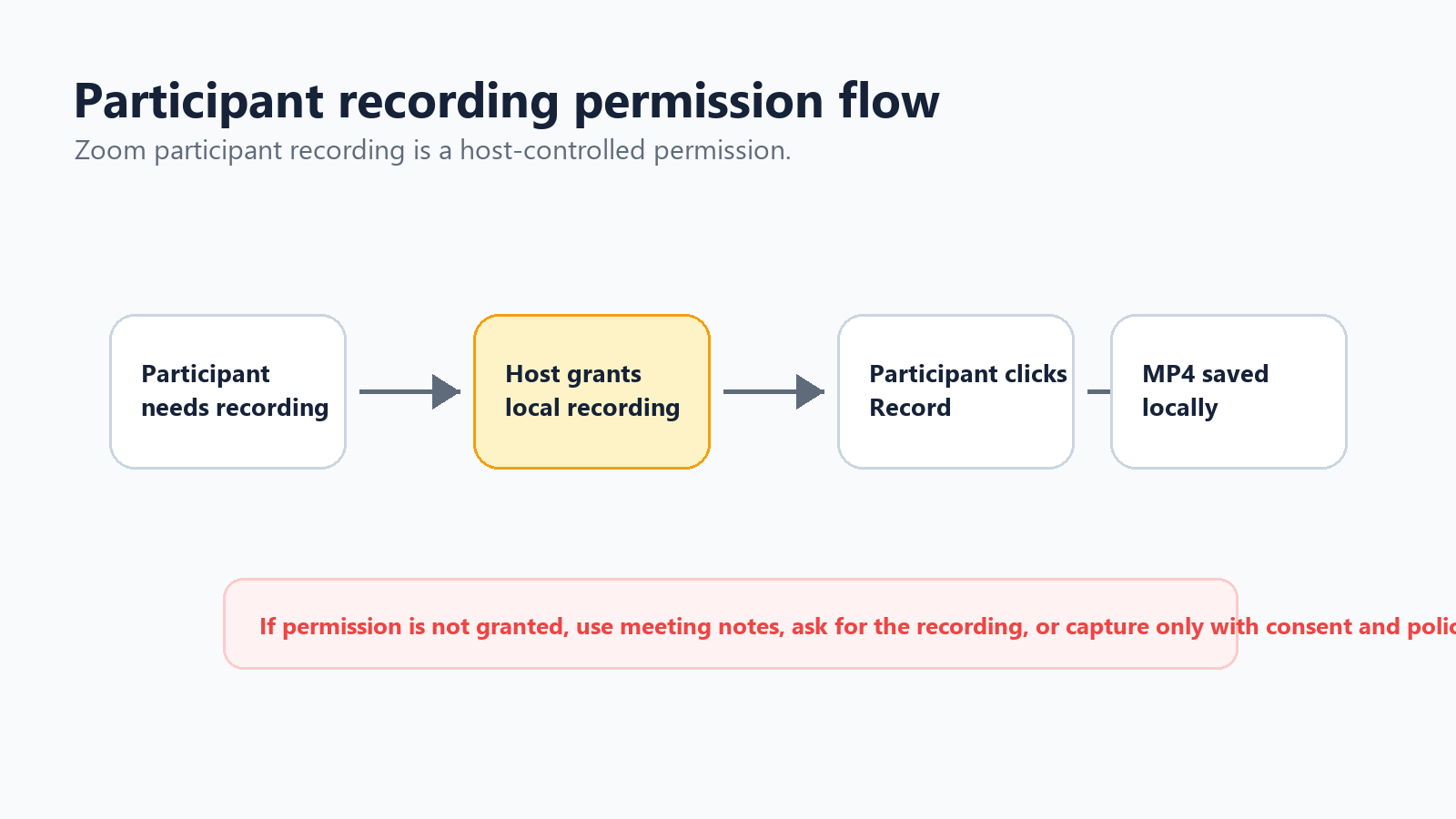
كيفية طلب إذن التسجيل من المضيف
يحافظ الطلب السلس على نبرة مهنية. أنت لا تسأل لأنك لا تثق بأحد؛ بل تسأل لأنك تريد متابعة دقيقة.
نموذج طلب المشارك هل سيكون من المقبول أن أسجل محليًا لتدوين ملاحظاتي؟ سأستخدم التسجيل فقط لتأكيد بنود العمل، ويمكنني حذفه بعد إرسال الملخص. |
إذا وافق المضيف، فيمكنه فتح لوحة المشاركين، وتحديد اسمك، والسماح بالتسجيل المحلي. وبمجرد منح الإذن، من المفترض أن يصبح زر التسجيل متاحًا لك.
ماذا لو لم يمنح المضيف الإذن؟
لا تحاول تسجيل اجتماع Zoom سرًا. فبالإضافة إلى مشكلة الثقة، قد تتضمن تسجيلات الاجتماعات بيانات شخصية، ومعلومات تجارية سرية، وأسرارًا تجارية، وتفاصيل العملاء، ومعلومات خاضعة للتنظيم. والمسار الأفضل هو طلب تسجيل المضيف بعد ذلك، أو تدوين ملاحظات منظمة، أو استخدام مساعد اجتماعات فقط عندما يكون مالك الاجتماع والمشاركون على علم بذلك.
اطلب من المضيف مشاركة التسجيل الرسمي أو النص بعد الاجتماع.
اسأل عما إذا كان بإمكان أداة تدوين ملاحظات بالذكاء الاصطناعي الانضمام إلى المكالمة لإعداد الملخص وبنود العمل.
دوّن ملاحظات يدوية تركز على القرارات، والمسؤولين، وتواريخ الاستحقاق، والأسئلة العالقة.
إذا كانت سياسة العمل تسمح بتسجيل الشاشة، فأفصح عن ذلك وسجّل ما تحتاج إليه فقط.
بالنسبة إلى محادثات العملاء أو المحادثات القانونية، اتبع سياسة الشركة قبل تسجيل أي شيء.
استخدام مسجل شاشة كخيار احتياطي
إذا كان مسموحًا لك بالتسجيل، لكن Zoom لن يمنحك إذن التسجيل داخل التطبيق، فيمكن لمسجل الشاشة التقاط شاشتك وصوتك. في Windows، يمكنك استخدام أداة التقاط مدمجة أو OBS. وفي macOS، يمكن لبرنامج QuickTime تسجيل الشاشة، رغم أن الصوت الداخلي قد يتطلب إعدادًا إضافيًا. وعلى Chromebook، يمكن أن تعمل أداة التقاط الشاشة المدمجة للتسجيل الأساسي. والقاعدة المهمة واحدة: احصل على الموافقة واختبر الصوت قبل الاجتماع الفعلي.
الجزء 3: كيفية تسجيل مستخدمي Zoom المجاني للاجتماعات
يمكن لمستخدمي Zoom المجاني التسجيل محليًا على تطبيق سطح المكتب، لكنهم لا يحصلون على التسجيل السحابي في Zoom. وهذا يعني أن ملف MP4 يقع على عاتقك: فالتخزين والنسخ الاحتياطي والمشاركة والحذف تتم جميعها خارج سير عمل التسجيل السحابي في Zoom.
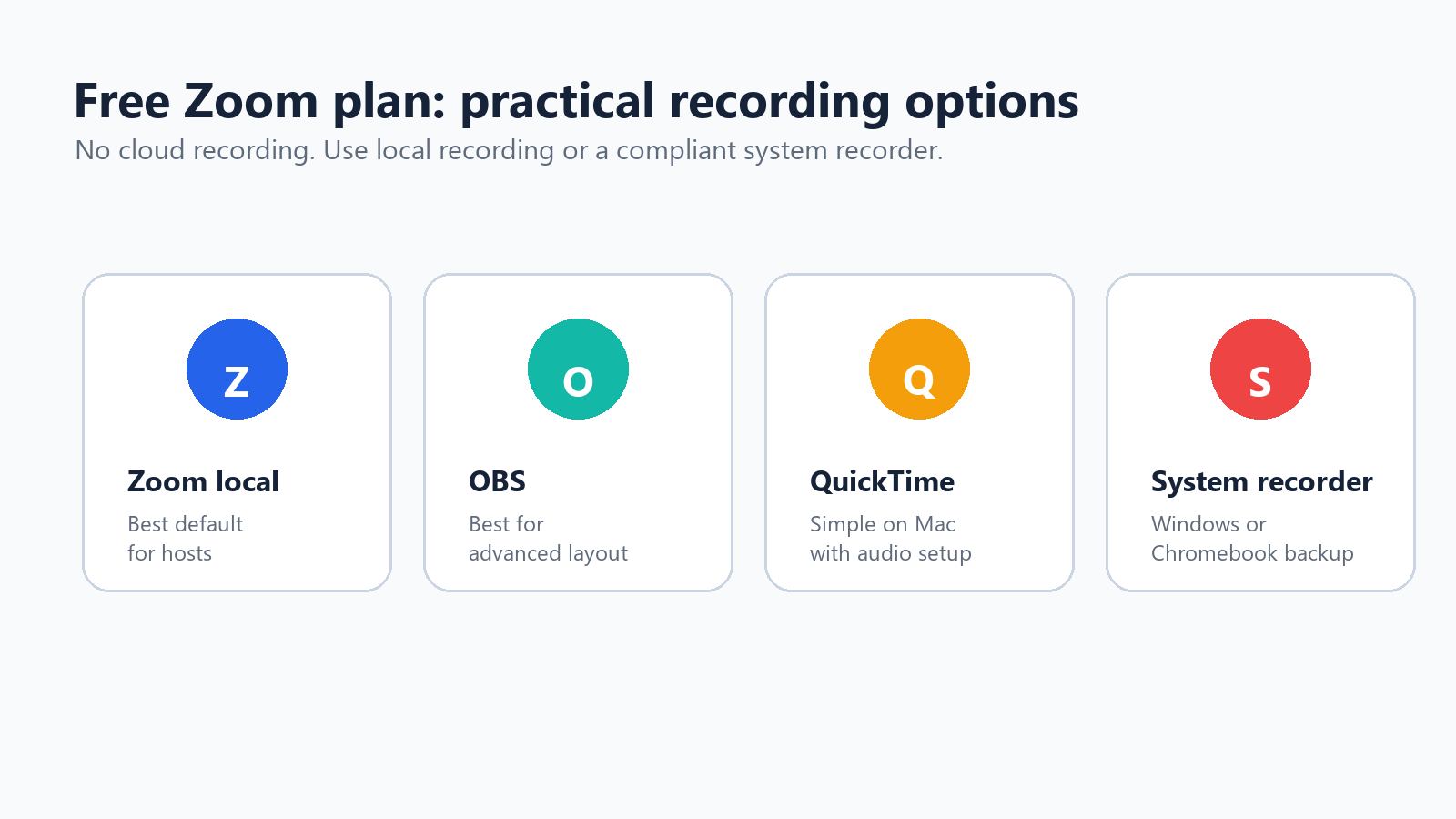
استخدم التسجيل المحلي في Zoom عندما تكون المضيف على سطح المكتب.
استخدم OBS عندما تحتاج إلى مشاهد أو تراكبات أو تحكم أكبر في مصادر الشاشة والصوت.
استخدم QuickTime على جهاز Mac لالتقاط الشاشة بطريقة بسيطة، ثم تحقق من إعداد الصوت.
استخدم أدوات تسجيل الشاشة في أنظمة Windows أو Chromebook أو macOS عندما لا يكون التسجيل في Zoom متاحًا، لكن يكون التسجيل معتمدًا.
استخدم التخزين السحابي مثل Google Drive أو Dropbox أو OneDrive لمشاركة ملف MP4 النهائي بدلًا من إرسال ملفات ضخمة عبر البريد الإلكتروني.
ينبغي لمستخدمي الخطة المجانية توخي الحذر بشكل خاص عند تسمية الملفات. ومن الأنماط الجيدة: التاريخ، والعميل أو المشروع، وموضوع الاجتماع، والإصدار: 2026-07-01-client-demo-recording-v1.mp4. وهذا يسهل العثور على التسجيلات القديمة وحذفها لاحقًا.
الجزء 4: إعدادات التسجيل التي تحسّن الجودة
قائمة تحقق للتسجيل المسبق مدتها 60 ثانية
أفضل طريقة لتجنب فشل التسجيل ليست حيلة استرداد أفضل؛ بل قائمة تحقق قصيرة قبل بدء الاجتماع. بالنسبة إلى أي اجتماع مهم، عيّن شخصًا واحدًا ليكون مسؤول التسجيل. ويتولى هذا الشخص تأكيد الإعداد، وبدء التسجيل، ومراقبة المؤشر الأحمر، والتأكد من معالجة الملف قبل أن يغادر الجميع.
أكد من المسؤول عن التسجيل قبل بدء الاجتماع.
اذكر إشعار التسجيل بصوت عالٍ وانتظر الاعتراضات.
تحقق مما إذا كنت تحتاج إلى التسجيل المحلي أو التسجيل السحابي أو كليهما.
أكد أن تخطيط الشاشة المشتركة هو التخطيط الذي تريد تسجيله.
اطلب من المتحدث الرئيسي استخدام ميكروفون أو سماعات رأس.
أغلق علامات التبويب والرسائل والمستندات والإشعارات الخاصة.
ابدأ التسجيل قبل مناقشة القرار الأول.
ضع ملاحظة في جدول الأعمال تقول: يؤكد مسؤول التسجيل الملف بعد الاجتماع.
دقة الفيديو والتخطيط
لا تسعَ إلى أعلى دقة ممكنة إذا كان الغرض هو توثيق الاجتماع. فالشاشة المشتركة الواضحة والصوت النقي أهم من ملف ضخم. وبالنسبة إلى جلسات مشاركة الشاشة، اطلب من مقدمي العرض التكبير قبل شرح التفاصيل الدقيقة. وبالنسبة إلى العروض التوضيحية، أغلق النوافذ المشتتة وحافظ على التطبيق المشترك بالحجم الكامل.
بالنسبة إلى عروض المنتجات، سجّل تخطيط الشاشة المشتركة.
بالنسبة إلى المقابلات، استخدم عرض المتحدث وميكروفونًا ثابتًا.
بالنسبة إلى التدريب، سجّل في مقاطع أقصر لتسهيل التحرير.
بالنسبة إلى الندوات عبر الإنترنت، فكر في التسجيل السحابي إذا كنت تحتاج إلى روابط وتخطيطات متعددة وتخزين مركزي.
جودة الصوت وتحديد هوية المتحدث
لا يكون النص والملخص أفضل من جودة الصوت. اطلب من المشاركين استخدام سماعات الرأس، وتجنب مراوح الحاسوب المحمول، وكتم الصوت عند عدم التحدث، وذكر أسمائهم قبل التعليق الطويل عندما تكون المجموعة كبيرة. وإذا كنت تخطط للتحرير، ففعّل مسارات صوتية منفصلة في إعدادات التسجيل المحلي حيثما كانت متاحة.
استخدم ميكروفونًا خارجيًا للمضيفين ومقدمي العرض.
اطلب من المشاركين كتم الصوت أثناء عدم التحدث.
سجّل اختبارًا مدته 20 ثانية للمقابلات المهمة.
فعّل ملفات صوتية منفصلة إذا كنت ستنقّي الصوت لاحقًا.
كرّر القرارات المهمة بصوت عالٍ قبل المتابعة.
تسجيل الشاشات المشتركة بشكل صحيح
إذا سجّلت مربع الفيديو الخاص بك فقط بينما كان شخص آخر يقدم العرض، فعادةً ما تكون المشكلة في التخطيط. يسجّل Zoom ما تم إعداد مسار التسجيل لالتقاطه. وقبل الاجتماع، اختبر التخطيط الذي يهمك: المتحدث النشط مع الشاشة المشتركة، أو الشاشة المشتركة مع صورة مصغرة للمتحدث، أو عرض المعرض. وأثناء العرض التوضيحي المباشر، حافظ على تركيز المحتوى المشترك وتجنب تبديل النوافذ ما لم يكن ذلك جزءًا من الدرس.
الإعدادات الموصى بها حسب نوع الاجتماع
نوع الاجتماع | إعداد التسجيل الموصى به | لماذا ينجح ذلك |
مكالمة اكتشاف احتياجات العميل | التسجيل السحابي بموافقة، ونص تفريغ، ومشاركة مقيّدة. | تحتاج إلى اقتباسات قابلة للبحث، وسياق، ومتابعة، لكن ينبغي أن يظل الوصول محدودًا. |
الاجتماع اليومي الداخلي | تخطَّ تسجيل الفيديو؛ استخدم ملاحظات منظّمة أو ملخصًا بالذكاء الاصطناعي. | عادةً ما يكون التسجيل الكامل مرهقًا جدًا لتحديثات الحالة الروتينية. |
عرض توضيحي للمنتج | سجّل الشاشة المشتركة مع صوت الميكروفون وصورة مصغرة للمتحدث. | يحتاج المشاهدون إلى رؤية سير العمل وسماع الشرح. |
جلسة تدريبية | تسجيل سحابي بالإضافة إلى نص مفرغ وملاحظات بأسلوب الفصول. | يمكن للموظفين الجدد أو العملاء مراجعة الدرس دون سؤال المدرب. |
مقابلة | عرض المتحدث، وميكروفون عالي الجودة، وموافقة واضحة في البداية. | وضوح الصوت والثقة أهم من تخطيط فيديو معقد. |
ندوة عبر الإنترنت | تسجيل سحابي، وحفظ الدردشة، وتفعيل النص المفرغ، والتخطيط للتخزين. | تحتاج الجماهير الكبيرة إلى رابط إعادة تشغيل مضبوط وأرشيف قابل للبحث. |
الجزء الخامس: ما يجب فعله بعد تسجيل اجتماع Zoom
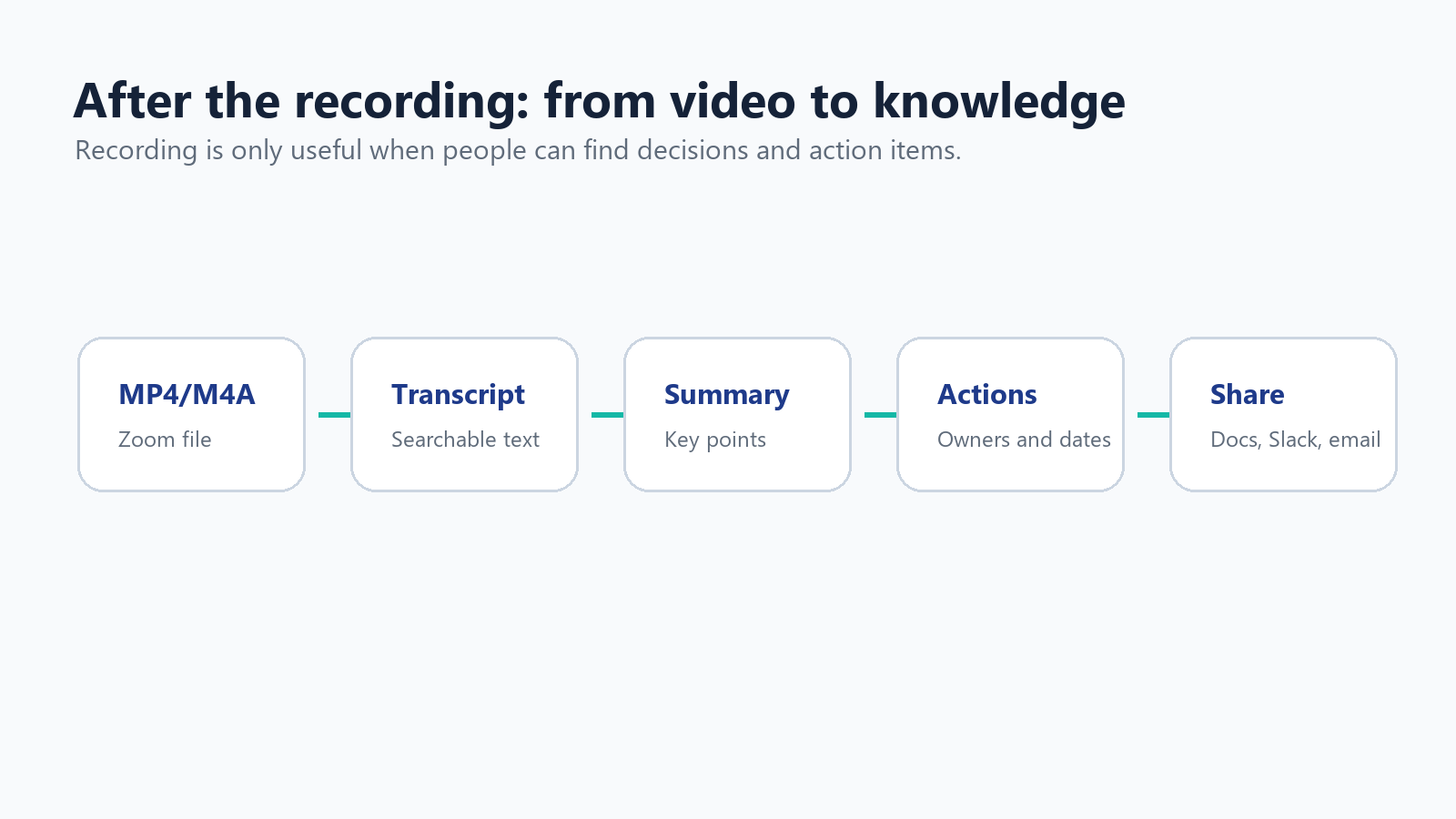
تفريغ التسجيل
التسجيل ليس هو نفسه السجل المفيد. إذا كان الاجتماع يتضمن قرارات أو اقتباسات من العملاء أو متطلبات تقنية أو خطوات تالية، فحوّل الصوت إلى نص. يمكن لتسجيل Zoom السحابي إنشاء ملفات نصية مفرغة عند تفعيل الميزات المناسبة، لكن العديد من الفرق تحتاج إلى دعم لغوي أوسع وملخصات أكثر وضوحًا واستخراج أفضل لعناصر الإجراءات.
بالنسبة إلى الفرق متعددة اللغات، يمكن لـ مساعد الاجتماعات بالذكاء الاصطناعي من HiNoter الانضمام تلقائيًا إلى اجتماعات Zoom وتفريغ المحادثة وإنشاء ملاحظات وقرارات وعناصر إجراءات منظمة. وإذا كان لديك بالفعل ملف Zoom بصيغة MP4 أو M4A، فيمكن لـ سير عمل تحويل الفيديو إلى نص من HiNoter تحويل التسجيل إلى نص مفرغ وملخص قابلين للبحث بدلًا من إجبار شخص ما على إعادة مشاهدة الاجتماع بالكامل.
قص التسجيل وضغطه ومشاركته
تُعد التسجيلات الطويلة مكلفة في التخزين ومؤلمة في المراجعة. اقطع فترات الصمت، وأزل وقت الإعداد، وصدّر نسخة للمشاركة. احتفظ بالأصل فقط عندما تتطلب سياسة الاحتفاظ لديك ذلك. بالنسبة إلى الملفات الكبيرة، اضغط ملف MP4 أو ارفعه إلى مجلد سحابي مضبوط بدلًا من إرساله كمرفق.
اقطع الدقيقة الأولى والأخيرة إذا كانتا تحتويان على أحاديث الإعداد.
احذف فترات الاستراحة الخاصة أو وقت الانتظار غير ذي الصلة.
صدّر نسخة منخفضة الدقة للمشاركة الروتينية.
خزّن التسجيل الأصلي في مجلد مقيّد إذا كان يحتوي على معلومات حساسة.
احذف التسجيلات بعد انتهاء فترة الاحتفاظ بها.
المرجع: يوضح دعم Zoom أن حدود تخزين التسجيل السحابي يمكن أن تمنع التسجيلات السحابية الجديدة عندما تمتلئ مساحة التخزين، بينما تظل التسجيلات الحالية قابلة للوصول. المصدر
سمِّ التسجيلات وخزّنها بحيث يتمكن الأشخاص من العثور عليها فعليًا
تصبح مكتبة التسجيلات عديمة الفائدة عندما يُسمى كل ملف zoom_0.mp4. استخدم نمطًا ثابتًا للتسمية وخزّن التسجيلات بجوار المشروع أو سجل العميل الذي تنتمي إليه. الهدف ليس الاحتفاظ بكل اجتماع إلى الأبد؛ بل الحفاظ على التسجيلات القليلة التي تستحق المراجعة وتحويل الباقي إلى ملاحظات موجزة.
استخدم نمط تسمية مثل YYYY-MM-DD - Account - Topic - Recording.mp4.
أنشئ مجلدًا منفصلًا للتسجيلات الأولية والمقاطع المحررة والنصوص المفرغة والملخصات.
انقل الملخصات النهائية إلى Notion أو Google Docs أو نظام CRM أو ويكي المشروع.
احتفظ بالتسجيل الأصلي فقط للمدة التي يتطلبها الغرض التجاري.
وثّق الجهة المسؤولة عن الحذف حتى لا تتراكم التسجيلات القديمة دون ملاحظة.
الجزء 6: أساسيات الخصوصية والموافقة واللائحة العامة لحماية البيانات (GDPR) وقانون خصوصية المستهلك في كاليفورنيا (CCPA)
لا يقتصر تسجيل الاجتماع على كونه خيارًا لتحسين الإنتاجية. فقد ينشئ ملفًا يحتوي على أصوات وصور وأسماء ورسائل دردشة ومشاركات الشاشة ومعلومات العملاء وسياق العمل. تعامل مع هذا التسجيل على أنه حساس ما لم يكن لديك سبب واضح لغير ذلك.
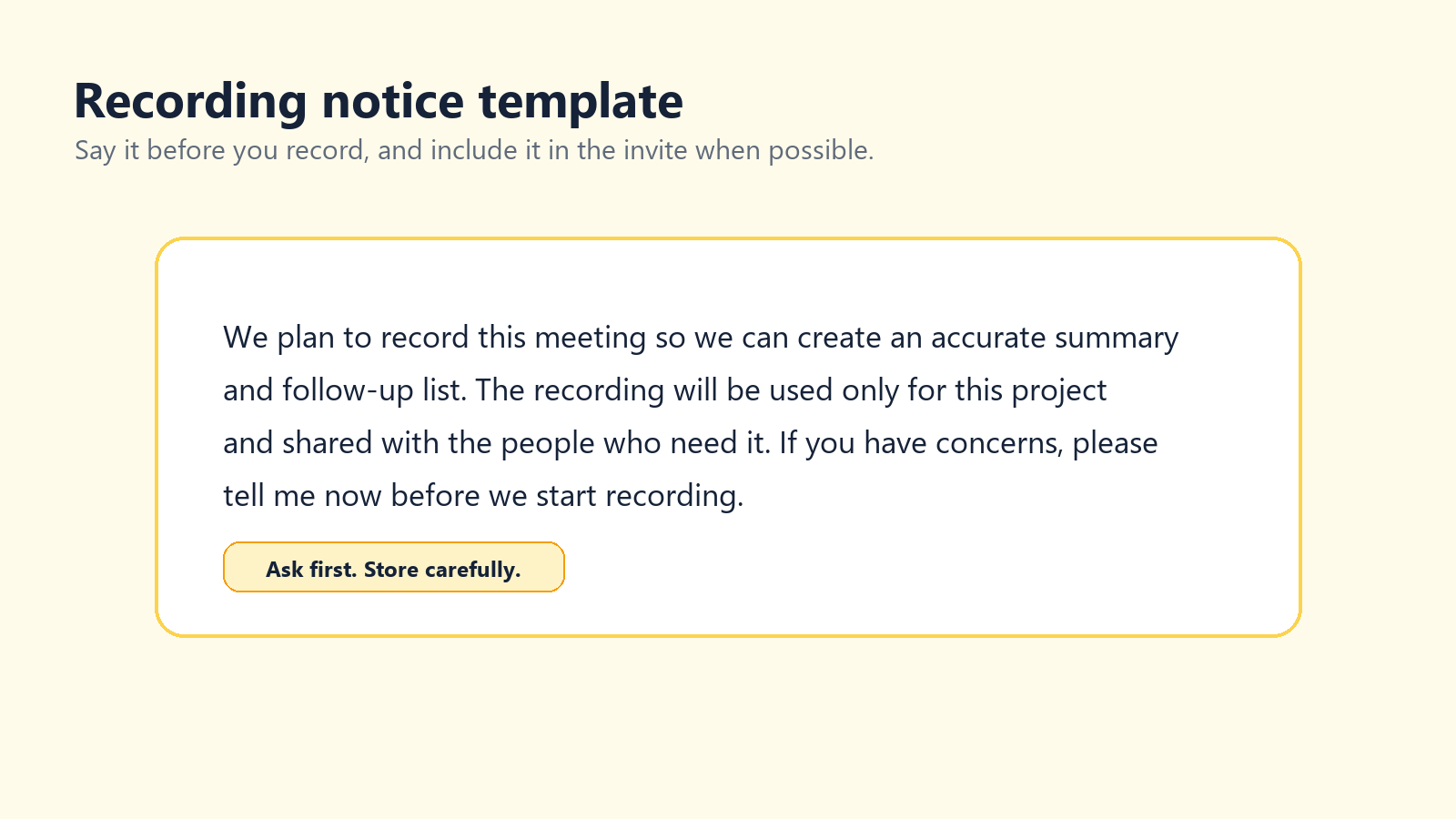
توضح Zoom أنها ستُخطر دائمًا المشاركين في الاجتماع عند تسجيله. هذا الإشعار المدمج مفيد، لكنه لا يمثل برنامجًا كاملًا للخصوصية. ينبغي للفرق أيضًا أن توضح سبب تسجيل الاجتماع، وكيفية استخدامه، ومن يمكنه الوصول إليه، ومدة الاحتفاظ به.
مرجع: دعم Zoom، «تعديل مطالبات إشعار التسجيل». المصدر
مرجع: تشير إرشادات مجلس حماية البيانات الأوروبي إلى أن الصور ومقاطع الفيديو والتسجيلات الصوتية التي تحتوي على صور الأفراد أو أصواتهم يمكن أن تُعد بيانات شخصية. المصدر
مرجع: توضح وكالة حماية الخصوصية في كاليفورنيا أن المعلومات الشخصية تشمل البيانات التي تحدد هوية شخص أو أسرة، أو ترتبط بهما، أو يمكن ربطها بهما بشكل معقول. المصدر
نص بسيط لإشعار التسجيل
نص المضيف أود تسجيل هذا الاجتماع حتى نتمكن من إعداد ملخص دقيق وقائمة بالمتابعات. سيُستخدم التسجيل لهذا المشروع ولن تتم مشاركته إلا مع الأشخاص الذين يحتاجون إليه. إذا كانت لدى أي شخص مخاوف، يُرجى إخباري قبل أن أبدأ التسجيل. |
بالنسبة لمكالمات المبيعات أو المقابلات أو اجتماعات الموارد البشرية أو المحادثات القانونية أو مناقشات الرعاية الصحية أو المشاركين من الاتحاد الأوروبي/كاليفورنيا، اطلب من فريقك القانوني أو فريق الخصوصية الصياغة المعتمدة. تقدم هذه المقالة إرشادات عملية وليست استشارة قانونية.
قواعد التخزين والوصول
لا تخزن تسجيلات الاجتماعات الحساسة على جهاز كمبيوتر مكتبي شخصي إلى أجل غير مسمى.
اقصر الوصول على الأشخاص الذين لديهم حاجة واضحة للعمل.
استخدم رموز مرور أو مشاهدة موثقة للتسجيلات السحابية.
ضع جدولًا للحذف قبل أن تتراكم التسجيلات.
احتفظ بنسخ النصوص والملخصات وفق قواعد الوصول نفسها المطبقة على الفيديو.
لا ترفع التسجيلات السرية إلى مواقع تحويل أو نسخ غير معروفة.
استكشاف مشكلات تسجيل Zoom الشائعة وإصلاحها
المشكلة | السبب المحتمل | الحل |
زر التسجيل مفقود | لست المضيف أو مضيفًا مشاركًا، أو أن التسجيل معطل. | اطلب من المضيف منح الإذن أو تحقّق من إعدادات الحساب. |
انتهى الاجتماع ولم يُسجَّل شيء | لم ينقر أحد على «تسجيل»، وكان التسجيل التلقائي متوقفًا. | فعّل التسجيل التلقائي للاجتماعات المتكررة التي يجب تسجيلها. |
لا يتوفر خيار السحابة في الحساب المجاني | يتطلب التسجيل السحابي حسابًا مدفوعًا بترخيص. | استخدم التسجيل المحلي أو مسجل شاشة معتمدًا. |
الملف ضخم | فيديو طويل أو عرض شبكي أو محتوى كثير الحركة. | قصّه أو اضغطه أو ارفعه إلى وحدة تخزين خاضعة للتحكم، أو سجّل مشاركة الشاشة فقط في المرة القادمة. |
تم تسجيل وجهي فقط | التقط التخطيط عرضك بدلًا من الشاشة المشتركة. | اختبر تخطيط المتحدث النشط/الشاشة المشتركة قبل الاجتماع. |
النص المكتوب ضعيف | صوت رديء، أو تداخل في الكلام، أو لهجات، أو دعم لغوي محدود. | حسّن الميكروفونات واستخدم سير عمل للنسخ بالذكاء الاصطناعي متعدد اللغات. |
لا يمكن مشاركة التسجيل السحابي | رمز المرور، أو المصادقة، أو سياسة المسؤول، أو انتهاء الصلاحية، أو إعداد التخزين. | راجع إعدادات المشاركة في بوابة Zoom على الويب. |
التوصية النهائية
بالنسبة إلى معظم الأشخاص، فإن أبسط نهج هو التالي: ينبغي للمضيفين استخدام التسجيل المحلي في Zoom لإنشاء ملفات MP4 بسرعة، واستخدام التسجيل السحابي في Zoom عندما يحتاجون إلى المشاركة مع الفريق، أو التسجيل عبر الأجهزة المحمولة، أو عناصر تحكم المسؤول. ينبغي للمشاركين ألا يتعاملوا مع التسجيل باعتباره حيلة للالتفاف على القواعد؛ بل عليهم طلب الإذن أو استخدام سير عمل معتمد لتدوين الملاحظات. وينبغي للمستخدمين المجانيين تعلم التسجيل المحلي أولًا، واستخدام OBS أو QuickTime أو تسجيل النظام فقط عندما يكون مالك الاجتماع والمشاركون على دراية بما يحدث.
التسجيل نفسه ليس سوى مادة خام. وتأتي القيمة الحقيقية بعد الاجتماع: نص منسق ونظيف، وملخص قصير، وبنود عمل، وسجل قابل للبحث يمكن للناس الوثوق به. وهنا تندرج أدوات مثل HiNoter بشكل طبيعي: ليس باعتبارها مكانًا آخر لتكديس مقاطع الفيديو، بل كوسيلة لتحويل الاجتماعات إلى معرفة قابلة للاستخدام.
الأسئلة الشائعة
هل يمكنك تسجيل اجتماع Zoom مجانًا؟
نعم. يمكن لمستخدمي Zoom المجانيين استخدام التسجيل المحلي في تطبيق سطح المكتب. ولا يحصل المستخدمون المجانيون على التسجيل السحابي في Zoom.
هل يمكن للمشارك تسجيل اجتماع Zoom؟
يمكن للمشارك التسجيل داخل Zoom فقط إذا منحه المضيف إذن التسجيل المحلي أو عيّنه مضيفًا مشاركًا. وإلا، فعليه طلب التسجيل الرسمي أو استخدام بديل معتمد.
أين تُحفَظ التسجيلات المحلية في Zoom؟
افتراضيًا، تُحفَظ تسجيلات Zoom على الكمبيوتر في مجلد المستندات داخل مجلد يحمل اسم Zoom. ويمكنك أيضًا فتح إعدادات Zoom والتحقق من علامة تبويب التسجيل.
ما التنسيق الذي يستخدمه Zoom للتسجيلات؟
تتضمن تسجيلات Zoom عادةً فيديو MP4، وصوت M4A، وملفات دردشة TXT. وقد تتضمن التسجيلات السحابية أيضًا ملفات نصوص أو تسميات توضيحية بتنسيق VTT عند تفعيلها.
هل يُخطِر Zoom الأشخاص عند بدء التسجيل؟
نعم. يقول Zoom إنه سيُخطِر المشاركين دائمًا عند تسجيل اجتماع. وبناءً على إعدادات الحساب، قد يرى المشاركون مطالبة بالموافقة أو يسمعون مطالبة صوتية.
هل يمكنني تسجيل اجتماع Zoom دون إذن المضيف؟
ينبغي ألا تسجل اجتماع Zoom سرًا. إذا كنت بحاجة إلى تسجيل، فاطلب الإذن من المضيف، أو اطلب التسجيل الرسمي، أو استخدم سير عمل معتمد لتدوين الملاحظات.
كيف أتأكد من أنني لن أنسى التسجيل؟
استخدم التسجيل التلقائي للاجتماعات التي يجب تسجيلها، أو أضف تذكيرًا إلى التقويم، أو عيّن مسؤولًا عن التسجيل قبل بدء الاجتماع.