En komplett veiledning i lokal innspilling, skyopptak, deltakertillatelser, alternativer for gratisabonnement, lydkvalitet, transkripsjoner, personvernvarsler og arbeidsflyter etter møtet.
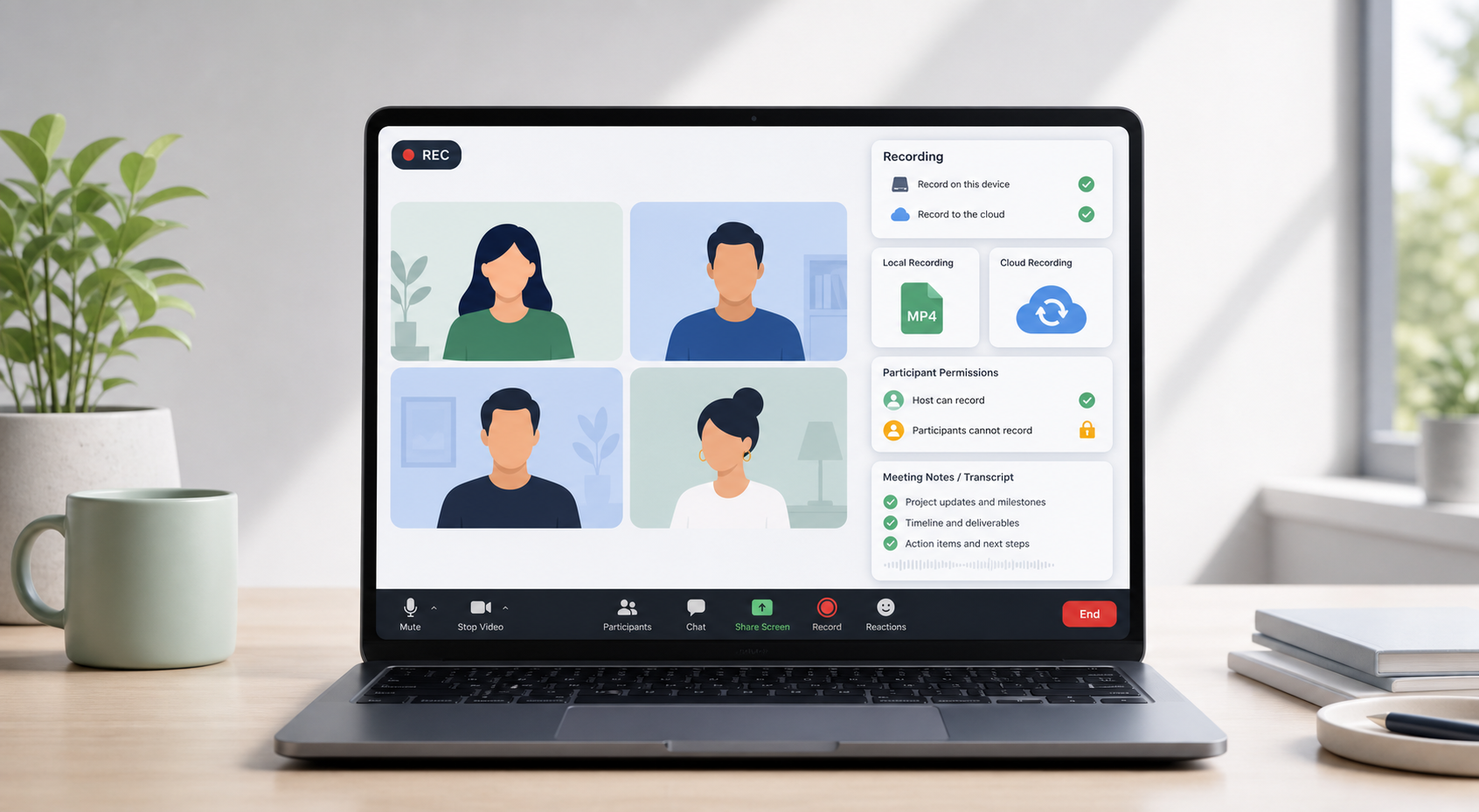
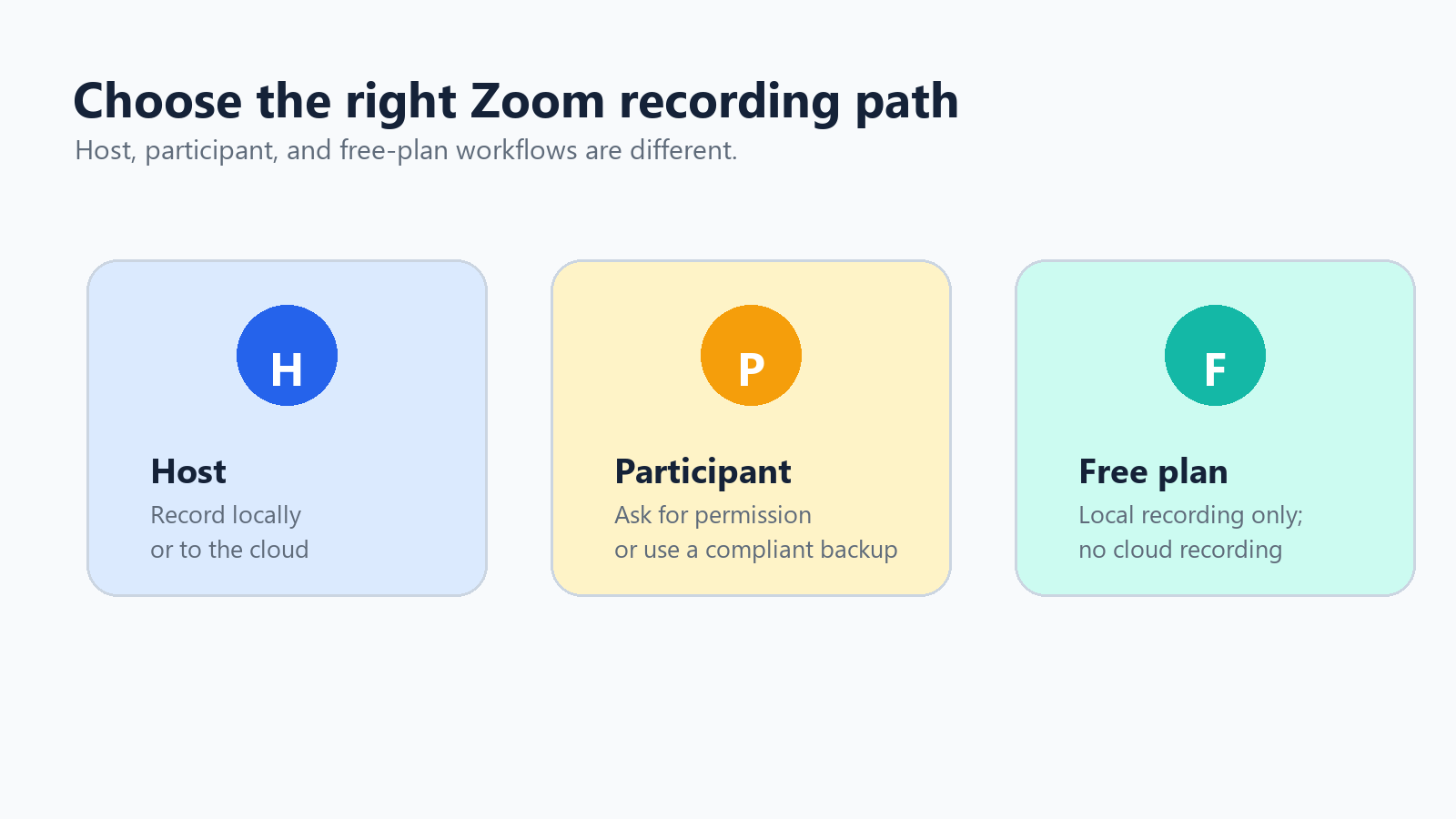
Hvis du trenger å vite hvordan du tar opp et Zoom-møte, avhenger riktig metode av rollen din. Verter kan ta opp lokalt eller i skyen hvis kontoen deres støtter det. Deltakere trenger vertens tillatelse for å ta opp inne i Zoom. Gratisbrukere kan ta opp til datamaskinen sin, men de får ikke Zoom-skyopptak.
Dette rolleskillet sparer mye frustrasjon. De fleste problemer med innspilling er ikke tekniske i utgangspunktet: Opptaksknappen mangler, verten har aldri gitt tillatelse, innspillingen ble lagret et uventet sted, eller teamet antok at skyopptak var tilgjengelig på en gratiskonto. Denne veiledningen går gjennom hver situasjon med praktiske trinn og et personvernorientert perspektiv.
Referanse: Zoom Support opplyser at datamaskinopptak er tilgjengelige med alle Zoom-kontoer, mens skyopptak er tilgjengelige med betalte kontoer og lagres i Zoom-skyen. Kilde
Rask rolleoversikt Hvis du er verten, bruker du Zooms innebygde lokale opptak eller skyopptak. Hvis du er deltaker, ber du verten om å gi tillatelse til lokalt opptak eller bruker en godkjent arbeidsflyt for notater. Hvis du bruker Zoom Free, tar du opp lokalt eller bruker en kompatibel skjermopptaker når det er hensiktsmessig. |
Lokalt opptak kontra Zoom-skyopptak
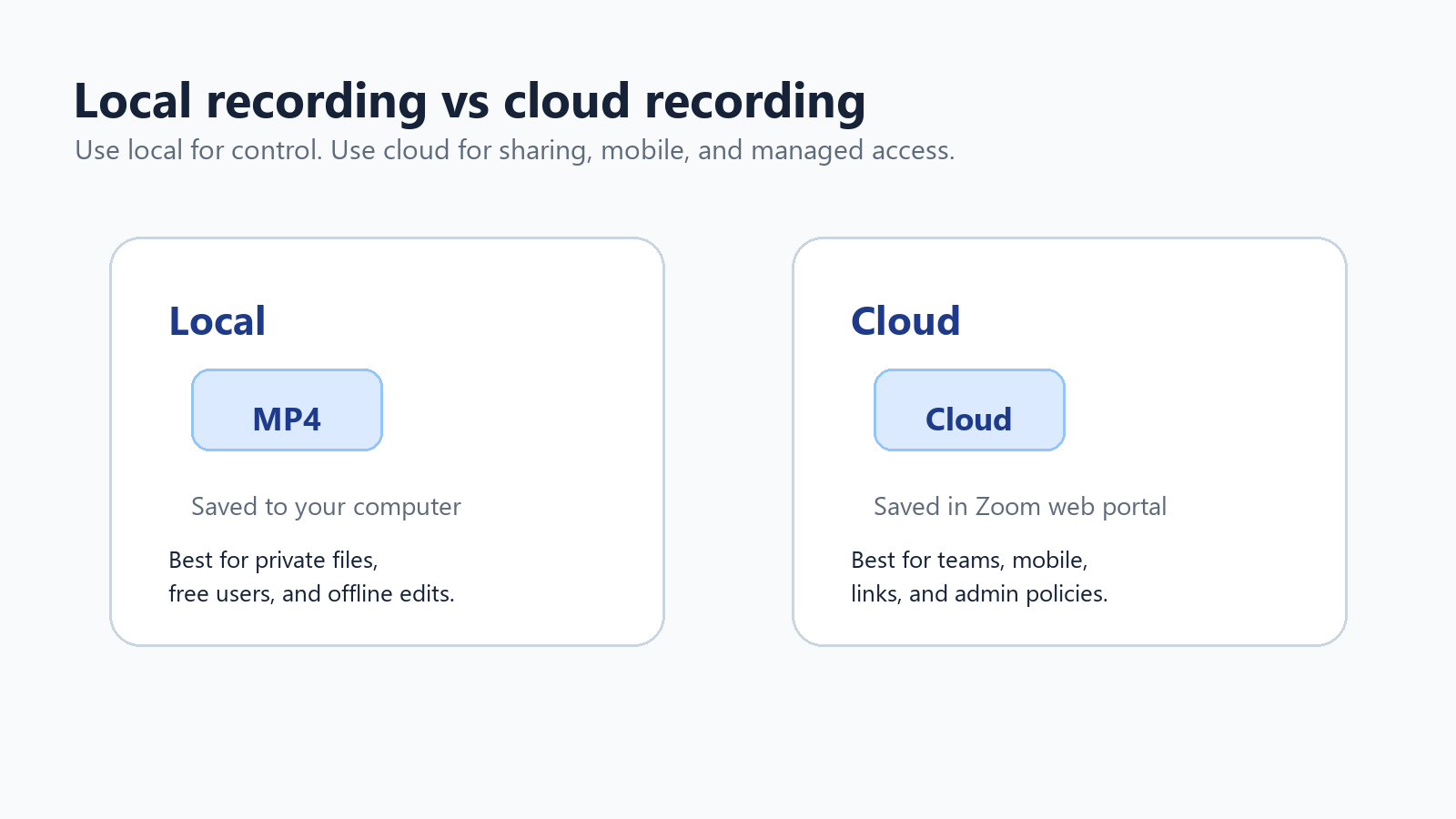
Før du trykker på Opptak-knappen, bør du bestemme om møtet skal lagres på datamaskinen din eller i Zoom-skyen. Begge kan opprette standard opptaksfiler, men de løser ulike problemer.
Funksjon | Lokalt opptak | Skyopptak |
Tilgjengelighet | Tilgjengelig for gratis- og betalende Zoom-brukere på datamaskin. | Tilgjengelig for lisensierte brukere på betalte Zoom-kontoer når det er aktivert. |
Hvor filene ligger | På opptakerens datamaskin, vanligvis i Dokumenter > Zoom som standard. | I Zoom-nettportalen under opptak, med lenker for visning, deling og nedlasting. |
Best for | Private filer, gratisbrukere, frakoblet redigering og personer som ønsker direkte kontroll over filene. | Teamdeling, opptak på mobil, tilgangskontroller for administratorer, skytranskripsjoner og administrert oppbevaring. |
Vanlige formater | MP4-video, M4A-lyd og tekstfiler med chat. | MP4-video, M4A-lyd, chattetekst, undertekster og transkripsjonsfiler når funksjonene er aktivert. |
Hovedrisiko | Filer kan gå tapt, bli for store eller bli værende på én persons bærbare datamaskin. | Lagringsgrenser, delingstillatelser og innstillinger for kontopolicy kan blokkere tilgang. |
Referanse: Zoom Support oppgir MP4-, M4A-, TXT-, CC.VTT- og VTT-opptaksfilformater, og angir et omtrentlig lagringsforbruk på 20 MB per time for skjermdeling og 200 MB per time for video. Kilde
Del 1: Slik tar du opp et Zoom-møte som vert
Slik starter du et lokalt Zoom-opptak
Lokalt opptak er det tryggeste standardvalget når du ønsker en enkel MP4-fil og ikke trenger deling i skyen. Det er også fremgangsmåten gratisbrukere av Zoom bør lære først.
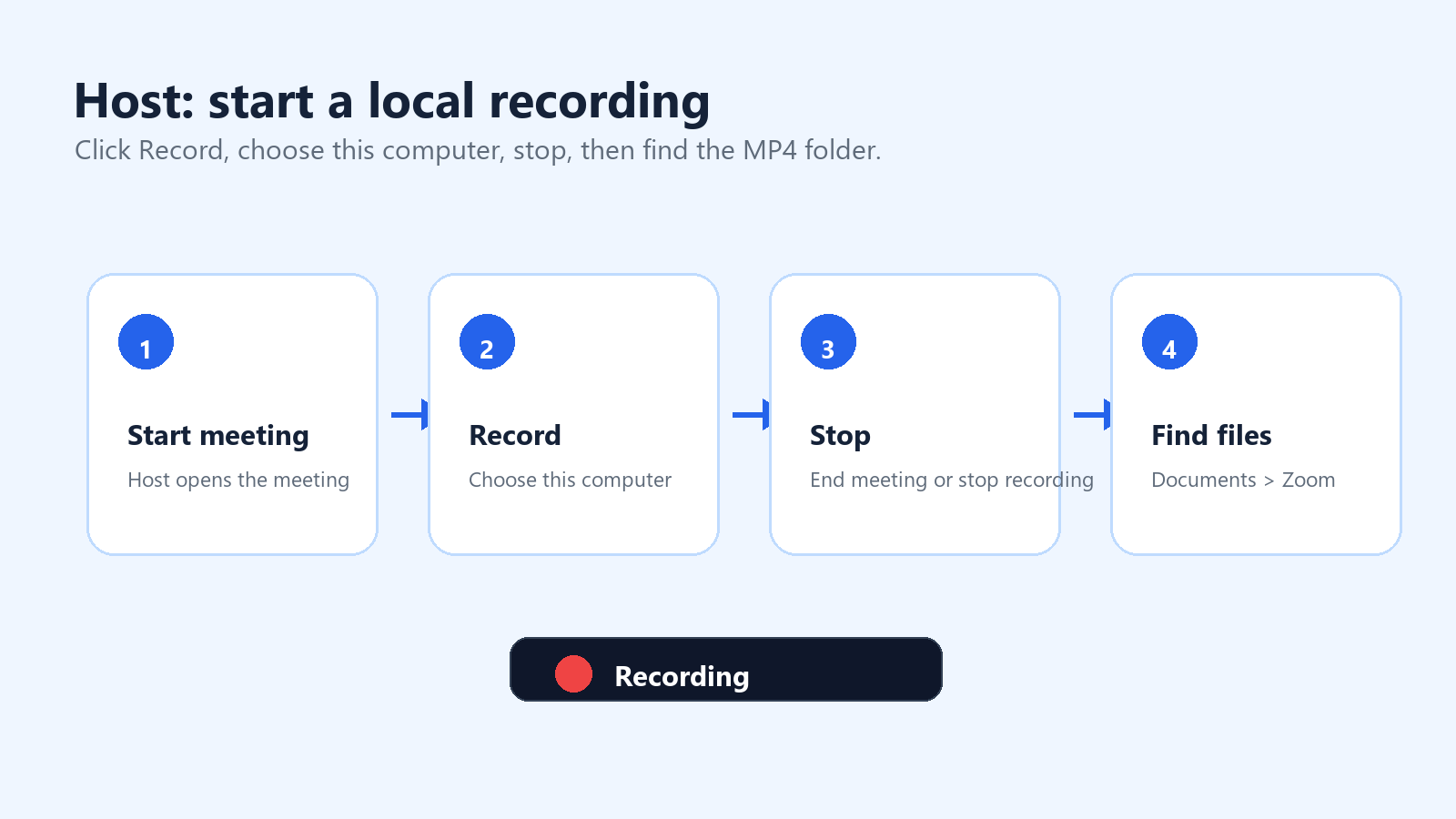
Start eller bli med i Zoom-møtet som vert.
Klikk på Record i møtekontrollene. Hvis skyopptak er aktivert, velger du Record to this Computer.
Se etter opptaksindikatoren øverst til venstre i Zoom-vinduet.
Bruk Pause hvis du vil hoppe over en pause uten å avslutte opptakssegmentet.
Klikk på Stop Recording når du er ferdig, eller avslutt møtet.
Vent mens Zoom konverterer opptaket. Ikke slå av datamaskinen under konverteringen.
Åpne den konverterte mappen. Som standard lagres Zoom-opptak på datamaskinen i Dokumenter-mappen, i en mappe som heter Zoom.
Hvis du ikke finner opptaket, åpner du Zoom-skrivebordsappen, går til Meetings og deretter Recorded. Du kan også sjekke Settings > Recording for å se eller endre plasseringen for lokale opptak. På delte kontordatamaskiner bør du bekrefte opptaksmappen før møtet starter.
Hva et lokalt opptak fanger opp
Et lokalt opptak fanger opp møtet slik opptakeren ser det. Denne detaljen er viktig. Hvis du bruker høyttalervisning, følger opptaket høyttalervisningen. Hvis du vil at den delte skjermen skal dominere opptaket, bytter du layout før og under skjermdelingen. For intervjuer eller webinarer bør du teste gallerivisning, høyttalervisning og oppsett for delt skjerm før det faktiske møtet.
Bruk høyttalervisning til intervjuer og orienteringer for ledelsen.
Bruk visning med delt skjerm til demonstrasjoner, opplæring og gjennomganger.
Bruk gallerivisning bare når deltakernes reaksjoner er viktige.
Aktiver separate lydspor når du trenger enklere redigering per taler.
Hold Zoom-vinduet synlig hvis du også bruker programvare for skjermopptak.
Slik starter du et Zoom-skyopptak
Skyopptak er laget for deling og administrasjon. Zoom Support sier at skyopptak er tilgjengelig for lisensierte brukere på Pro-, Business- eller Enterprise-kontoer når skyopptak er aktivert. Bare verter og medverter kan starte et skyopptak. Hvis en deltaker trenger å gjøre opptak, kan verten gjøre vedkommende til medvert eller i stedet bruke tillatelse for lokalt opptak.
Logg på Zoom-skrivebordsappen eller mobilappen med en lisensiert konto.
Start møtet som vert eller medvert.
Klikk på Record i møtekontrollene.
Velg Record to the Cloud.
Stopp opptaket eller avslutt møtet.
Vent mens Zoom behandler skyfilene.
Åpne Zoom-nettportalen og gå til Recordings for å vise, laste ned, dele eller justere tilgangsinnstillingene.
Referanse: Zoom Support, «Starting a cloud recording». Kilde
Slik deler du et Zoom-skyopptak
Etter behandlingen kan Zoom-skyopptak strømmes i en nettleser, lastes ned eller deles via en lenke, avhengig av kontoinnstillingene. For sensitive møter bør du som standard ikke kopiere lenken inn i en stor Slack-kanal. Kontroller passord, autentisering, utløpsdato, nedlastingstillatelse og synlighet for transkripsjonen før du deler.
Bruk autentisert visning for opptak som bare er ment for interne.
Bruk et passord når lenken kan havne utenfor den opprinnelige gruppen.
Slå av nedlastinger hvis folk bare trenger å se opptaket.
Angi en utløpsdato for midlertidige prosjekter.
Slett eller arkiver gamle opptak før lagringsgrensene blir et hinder.
Slik setter du opp automatisk opptak så du ikke glemmer det
For tilbakevendende kundesamtaler, webinarer, brukerintervjuer eller opplæringsøkter forhindrer automatisk opptak den klassiske erkjennelsen etter møtet: Ingen klikket på Record. I Zoom-nettportalen kan verter og administratorer aktivere automatisk opptak under innstillingsområdet for opptak. Avhengig av kontoen kan opptaket starte lokalt eller i skyen.
Bruk automatisk opptak selektivt Automatisk opptak er nyttig for planlagte økter, men det er risikabelt for sensitive samtaler. Legg til et opptaksvarsel i kalenderinvitasjonen, bekreft samtykke ved starten, og sett opptaket på pause eller stopp det når samtalen går over til private eller irrelevante emner. |
Del 2: Slik tar du opp et Zoom-møte som deltaker
Deltakere søker ofte etter dette fordi de ikke vil avbryte møtet eller antyde mistillit. Det ryddige svaret er fortsatt at det krever tillatelse: En deltaker trenger at verten gir tillatelse til lokalt opptak i Zoom, eller bør bruke et godkjent alternativ, for eksempel møtenotater, en autorisert KI-notatskriver eller en samsvarende arbeidsflyt for skjermopptak.
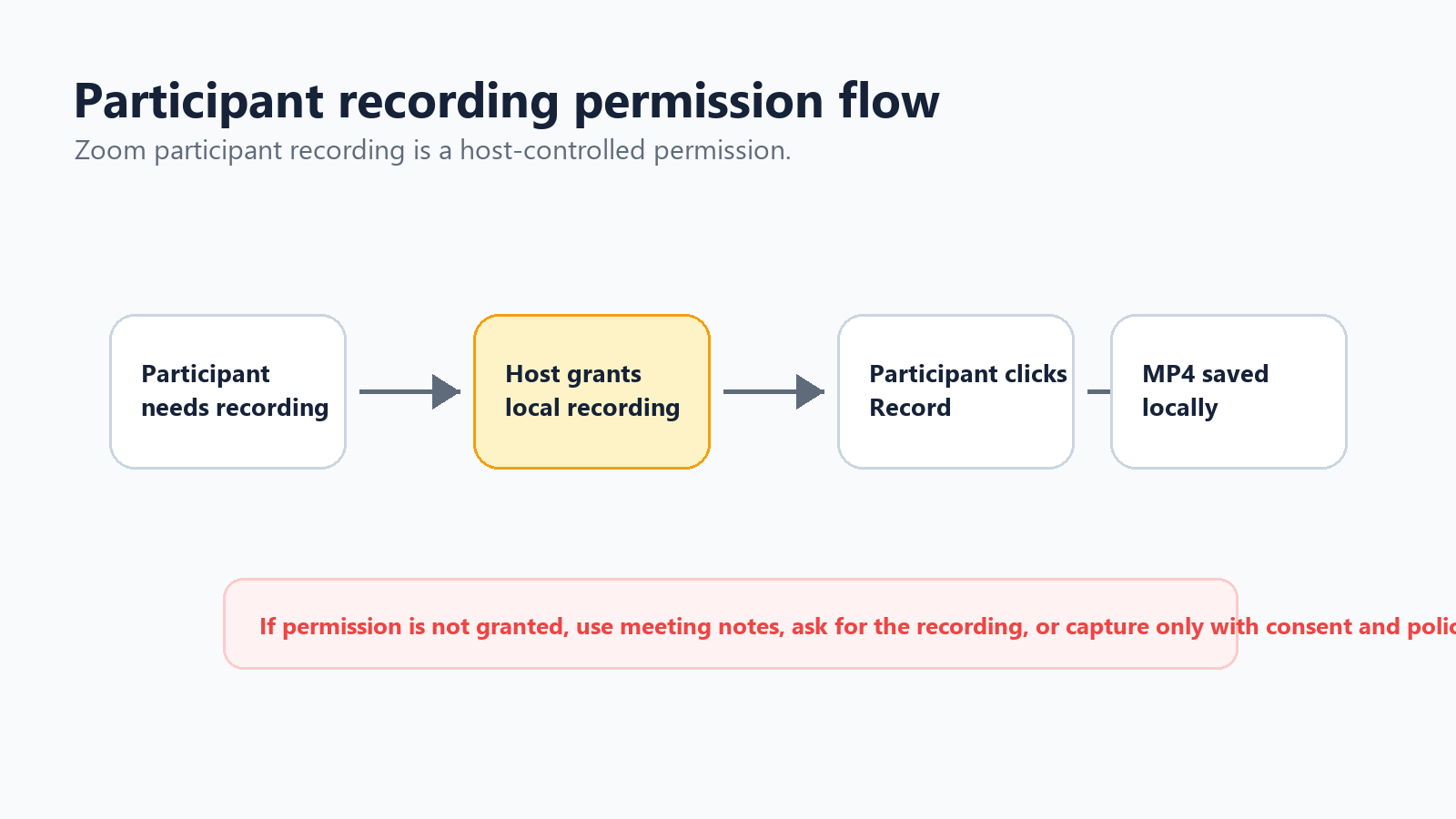
Slik ber du verten om tillatelse til opptak
En enkel forespørsel holder tonen profesjonell. Du spør ikke fordi du mistror noen; du spør fordi du ønsker nøyaktig oppfølging.
Mal for forespørsel fra deltaker Er det greit om jeg gjør et lokalt opptak til notatene mine? Jeg vil bare bruke det til å bekrefte oppfølgingspunkter, og kan slette det etter at sammendraget er sendt. |
Hvis verten godkjenner det, kan vedkommende åpne deltakerpanelet, velge navnet ditt og tillate lokalt opptak. Når det er gitt tillatelse, skal Opptak-knappen bli tilgjengelig.
Hva om verten ikke gir tillatelse?
Ikke prøv å ta opp et Zoom-møte i skjul. Utover tillitsproblemet kan møteopptak inneholde personopplysninger, konfidensiell forretningsinformasjon, forretningshemmeligheter, kundeopplysninger og regulert informasjon. En bedre fremgangsmåte er å be om vertens opptak i etterkant, ta strukturerte notater eller bruke en møteassistent bare når møteeieren og deltakerne er informert.
Be verten dele det offisielle opptaket eller transkripsjonen etter møtet.
Spør om en KI-notatskriver kan delta i samtalen for å lage sammendrag og oppfølgingspunkter.
Ta manuelle notater med fokus på beslutninger, ansvarlige, forfallsdatoer og uavklarte spørsmål.
Hvis retningslinjene tillater skjermopptak, må du opplyse om det og bare ta opp det du trenger.
For kunde- eller juridiske samtaler må du følge selskapets retningslinjer før du tar opp noe.
Bruke et skjermopptaksprogram som sikkerhetskopi
Hvis du har tillatelse til å ta opp, men Zoom ikke vil gi tillatelse til opptak i appen, kan et skjermopptaksprogram ta opp skjermen og lyden. I Windows kan du bruke et innebygd opptaksverktøy eller OBS. I macOS kan QuickTime ta opp skjermen, men intern lyd kan kreve ekstra oppsett. På Chromebook kan det innebygde verktøyet for skjermopptak fungere for grunnleggende opptak. Den viktige regelen er den samme: innhent samtykke og test lyden før selve møtet.
Del 3: Slik kan gratisbrukere av Zoom ta opp møter
Gratisbrukere av Zoom kan ta opp lokalt i skrivebordsappen, men de får ikke Zoom-skyopptak. Det betyr at du er ansvarlig for MP4-filen: lagring, sikkerhetskopiering, deling og sletting skjer alt utenfor arbeidsflyten for Zoom-skyopptak.
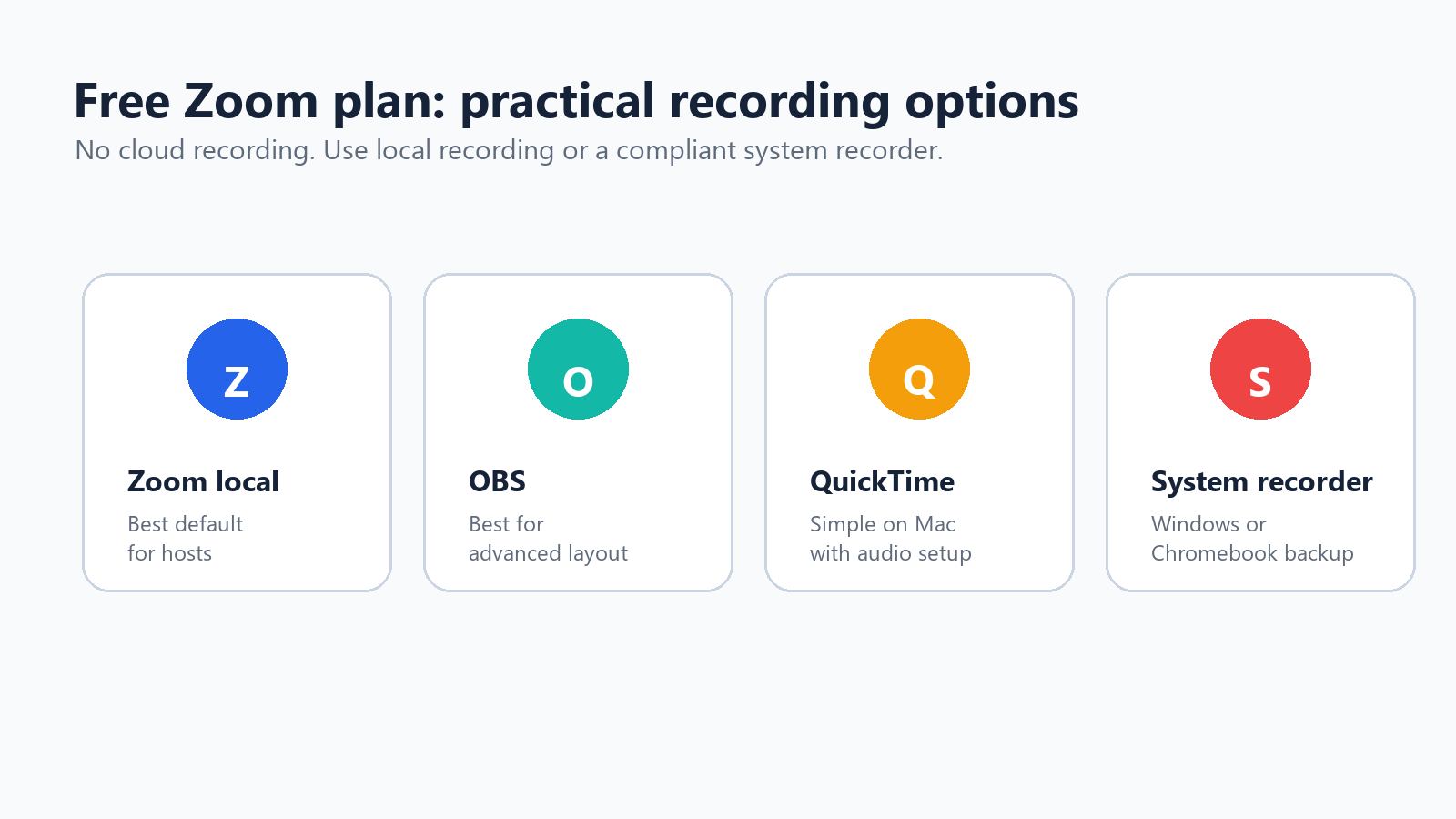
Bruk lokalt Zoom-opptak når du er vert på en stasjonær eller bærbar datamaskin.
Bruk OBS når du trenger scener, overlegg eller mer kontroll over skjerm- og lydkilder.
Bruk QuickTime på Mac for et enkelt skjermopptak, og kontroller deretter lydoppsettet.
Bruk systemverktøy for skjermopptak i Windows, Chromebook eller macOS når Zoom-opptak ikke er tilgjengelig, men opptak er godkjent.
Bruk skylagring som Google Drive, Dropbox eller OneDrive til å dele den ferdige MP4-filen i stedet for å sende enorme filer på e-post.
Brukere med gratisabonnement bør være ekstra nøye med filnavngivning. Et godt mønster er dato, kunde eller prosjekt, møteemne og versjon: 2026-07-01-client-demo-recording-v1.mp4. Det gjør det enklere å finne og slette gamle opptak senere.
Del 4: Opptaksinnstillinger som forbedrer kvaliteten
En sjekkliste på 60 sekunder før opptak
Den beste måten å unngå opptaksfeil på er ikke et bedre gjenopprettingstriks, men en kort sjekkliste før møtet starter. For alle viktige møter bør én person utpekes som opptaksansvarlig. Denne personen er ansvarlig for å bekrefte innstillingen, starte opptaket, følge med på den røde indikatoren og sørge for at filen behandles ferdig før alle forlater møtet.
Bekreft hvem som er ansvarlig for opptaket før møtet begynner.
Si fra høyt at møtet tas opp, og vent på innsigelser.
Kontroller om du trenger lokalt opptak, skyopptak eller begge deler.
Bekreft at oppsettet for den delte skjermen er det du vil ta opp.
Be hovedtaleren bruke en mikrofon eller hodetelefoner.
Lukk private faner, meldinger, dokumenter og varsler.
Start opptaket før den første beslutningen diskuteres.
Legg inn et notat i agendaen som sier: Opptaksansvarlig bekrefter filen etter møtet.
Videooppløsning og oppsett
Ikke jag etter høyest mulig oppløsning hvis formålet er møtedokumentasjon. En tydelig delt skjerm og ren lyd er viktigere enn en enorm fil. For økter med skjermdeling bør du be presentatørene zoome inn før de forklarer fine detaljer. For demonstrasjoner bør du lukke distraherende vinduer og holde den delte appen i full størrelse.
For produktdemonstrasjoner bør du ta opp oppsettet med den delte skjermen.
For intervjuer bør du bruke høyttalervisning og en stabil mikrofon.
For opplæring bør du ta opp i kortere segmenter slik at redigeringen blir enklere.
For webinarer bør du vurdere skyopptak hvis du trenger lenker, flere oppsett og sentralisert lagring.
Lydkvalitet og identifisering av talere
Transkripsjonen og sammendraget er bare så gode som lyden. Be deltakerne bruke hodetelefoner, unngå vifter på bærbare datamaskiner, slå av mikrofonen når de ikke snakker og si navnet sitt før en lang kommentar når gruppen er stor. Hvis du planlegger å redigere, bør du aktivere separate lydspor i innstillingene for lokalt opptak når dette er tilgjengelig.
Bruk en ekstern mikrofon for verter og presentatører.
Be deltakerne slå av mikrofonen når de ikke snakker.
Ta opp en test på 20 sekunder for viktige intervjuer.
Aktiver separate lydfiler hvis du skal rydde opp i lyden senere.
Gjenta kritiske beslutninger høyt før dere går videre.
Slik tar du opp delte skjermer på riktig måte
Hvis du bare tok opp din egen videorute mens noen andre presenterte, er problemet vanligvis oppsettet. Zoom tar opp det opptaksbanen er konfigurert til å fange opp. Test oppsettet du bryr deg om før møtet: aktiv taler med delt skjerm, delt skjerm med miniatyrbilde av taleren eller gallerivisning. Under en direktedemonstrasjon bør du holde det delte innholdet i fokus og unngå å bytte vinduer med mindre det er en del av leksjonen.
Anbefalte innstillinger etter møtetype
Møtetype | Anbefalt innspillingsoppsett | Hvorfor det fungerer |
Kundekartleggingssamtale | Skyopptak med samtykke, transkripsjon og begrenset deling. | Du trenger søkbare sitater, kontekst og oppfølging, men tilgangen bør fortsatt være begrenset. |
Internt statusmøte | Hopp over videoopptak; bruk strukturerte notater eller et AI-sammendrag. | Et fullstendig opptak er vanligvis for omfattende for rutinemessige statusoppdateringer. |
Produktdemo | Ta opp delt skjerm med mikrofonlyd og miniatyrbilde av taleren. | Seerne må se arbeidsflyten og høre forklaringen. |
Opplæringsøkt | Skyopptak samt transkripsjon og notater i kapittelformat. | Nye ansatte eller kunder kan gå gjennom leksjonen på nytt uten å spørre instruktøren. |
Intervju | Talervisning, mikrofon av høy kvalitet og tydelig samtykke i starten. | Lydkvalitet og tillit er viktigere enn et komplekst videooppsett. |
Webinar | Skyopptak, lagret chat, aktivert transkripsjon og planlagt lagring. | Store målgrupper trenger en kontrollert lenke til avspilling og et søkbart arkiv. |
Del 5: Hva du bør gjøre etter Zoom-opptaket
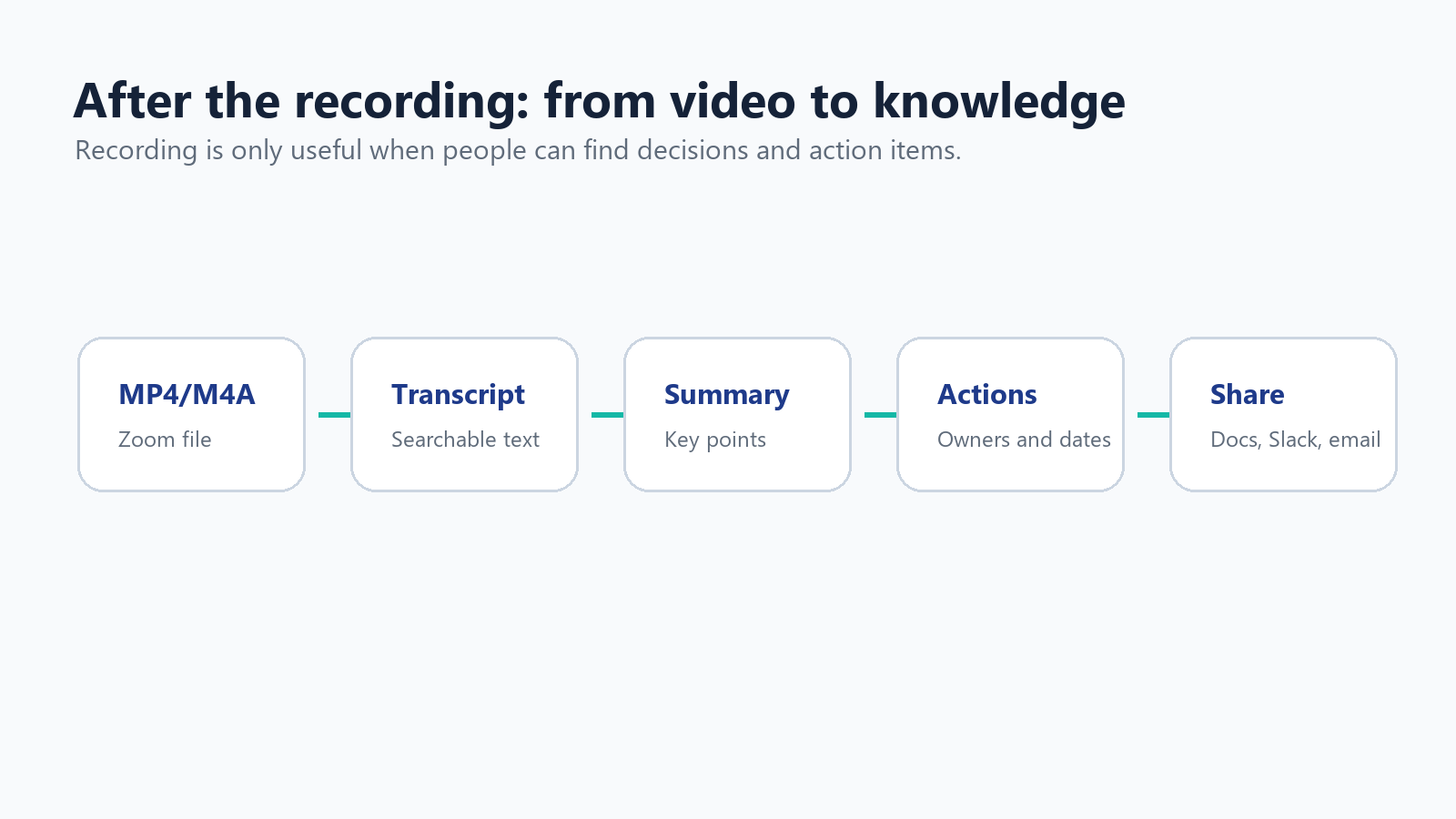
Transkriber opptaket
Et opptak er ikke det samme som en nyttig dokumentasjon. Hvis møtet inneholder beslutninger, kundesitater, tekniske krav eller neste steg, bør du gjøre lyden om til tekst. Zoom-skyopptak kan generere transkripsjonsfiler når de riktige funksjonene er aktivert, men mange team trenger bredere språkstøtte, ryddigere sammendrag og bedre uttrekk av handlingspunkter.
For flerspråklige team kan HiNoter's AI Meeting Assistant automatisk delta i Zoom-møter, transkribere samtalen og lage strukturerte notater, beslutninger og handlingspunkter. Hvis du allerede har en Zoom MP4- eller M4A-fil, kan HiNoter's video-til-tekst-arbeidsflyt gjøre opptaket om til en søkbar transkripsjon og et sammendrag i stedet for å tvinge noen til å se gjennom hele møtet på nytt.
Klipp, komprimer og del
Lange opptak er dyre å lagre og krevende å gå gjennom. Klipp bort stillhet, fjern tid brukt på oppsett og eksporter en kopi for deling. Behold originalen bare når retningslinjene for oppbevaring krever det. For store filer bør du komprimere MP4-filen eller laste den opp til en kontrollert skymappe i stedet for å sende den som vedlegg.
Klipp bort det første og siste minuttet hvis de inneholder prat om oppsett.
Klipp bort private pauser eller irrelevant ventetid.
Eksporter en kopi med lavere oppløsning for vanlig deling.
Lagre originalen i en mappe med begrenset tilgang hvis den inneholder sensitiv informasjon.
Slett opptak etter at oppbevaringsperioden utløper.
Referanse: Zoom Support forklarer at lagringsgrenser for skyopptak kan blokkere nye skyopptak når lagringsplassen er full, mens eksisterende opptak fortsatt er tilgjengelige. Kilde
Gi opptak navn og lagre dem slik at folk faktisk finner dem
Et opptaksbibliotek blir ubrukelig når alle filer heter zoom_0.mp4. Bruk et konsekvent navnemønster og lagre opptakene sammen med prosjektet eller kundeposten de tilhører. Målet er ikke å beholde hvert møte for alltid; målet er å bevare de få opptakene det er verdt å gå tilbake til, og gjøre resten om til konsise notater.
Bruk et navnemønster som YYYY-MM-DD - Konto - Emne - Opptak.mp4.
Opprett en separat mappe for råopptak, redigerte klipp, transkripsjoner og sammendrag.
Flytt ferdige sammendrag til Notion, Google Docs, et CRM-system eller prosjektwikien.
Behold originalopptaket bare så lenge forretningsformålet krever det.
Dokumenter hvem som er ansvarlig for sletting, slik at gamle opptak ikke samler seg opp ubemerket.
Del 6: Grunnleggende om personvern, samtykke, GDPR og CCPA
Å ta opp et møte er ikke bare et produktivitetsvalg. Det kan opprette en fil som inneholder stemmer, bilder, navn, chatmeldinger, skjermdelinger, kundeinformasjon og forretningskontekst. Behandle opptaket som sensitivt med mindre du har en tydelig grunn til å la være.
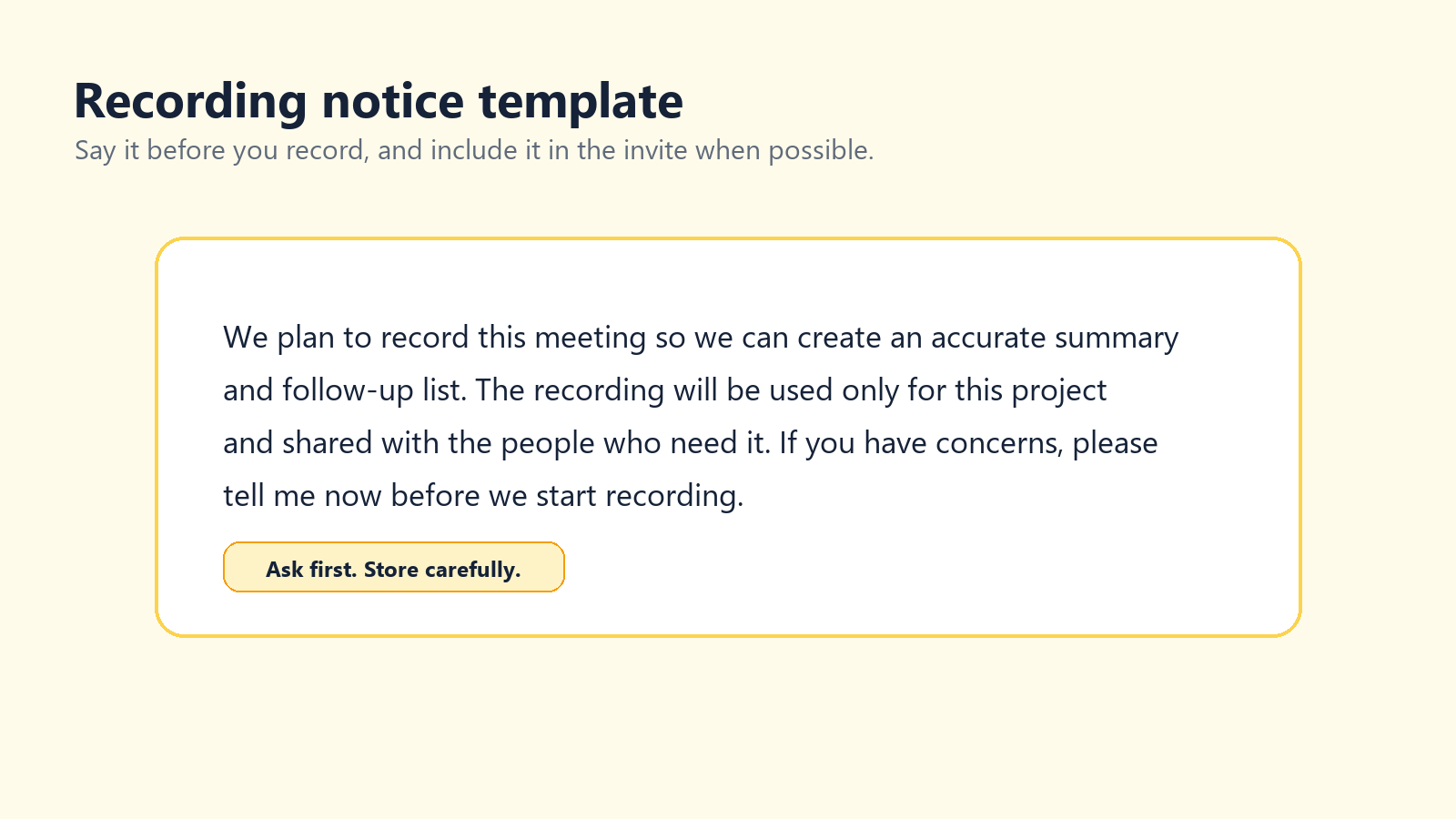
Zoom opplyser at de alltid vil varsle møtedeltakere når et møte tas opp. Dette innebygde varselet er nyttig, men det er ikke et fullstendig personvernprogram. Team bør også si hvorfor møtet tas opp, hvordan det vil bli brukt, hvem som kan få tilgang til det, og hvor lenge det vil bli oppbevart.
Referanse: Zoom Support, «Modifying recording notification prompts.» Kilde
Referanse: Det europeiske personvernrådet påpeker at bilder, videoer og lydopptak som inneholder bilder eller lyder av enkeltpersoner, kan være personopplysninger. Kilde
Referanse: California Privacy Protection Agency forklarer at personopplysninger omfatter data som identifiserer, gjelder for eller med rimelighet kan knyttes til en person eller husholdning. Kilde
Et enkelt manus for varsel om opptak
Verts manus Jeg ønsker å ta opp dette møtet slik at vi kan lage et nøyaktig sammendrag og en oppfølgingsliste. Opptaket vil bli brukt til dette prosjektet og bare delt med personene som trenger det. Hvis noen har innvendinger, kan dere si fra før jeg starter opptaket. |
For salgssamtaler, intervjuer, HR-møter, juridiske samtaler, helserelaterte diskusjoner eller deltakere fra EU/California bør du be juridisk- eller personvernteamet ditt om den godkjente formuleringen. Denne artikkelen er praktisk veiledning, ikke juridisk rådgivning.
Regler for lagring og tilgang
Ikke lagre sensitive møteopptak på en personlig datamaskin på ubestemt tid.
Begrens tilgangen til personer med et tydelig forretningsmessig behov.
Bruk passkoder eller autentisert visning for skyopptak.
Lag en sletteplan før opptakene hoper seg opp.
Underlegg transkripsjoner og sammendrag de samme tilgangsreglene som videoen.
Ikke last opp konfidensielle opptak til ukjente konverterings- eller transkripsjonssider.
Feilsøking av vanlige problemer med Zoom-opptak
Problem | Sannsynlig årsak | Løsning |
Opptaksknappen mangler | Du er ikke vert, ikke medvert, eller opptak er deaktivert. | Be verten om å gi tillatelse eller sjekk kontoinnstillingene. |
Møtet ble avsluttet, og ingenting ble tatt opp | Ingen klikket på «Ta opp», og automatisk opptak var deaktivert. | Aktiver automatisk opptak for gjentakende møter som må tas opp. |
Gratis konto har ikke noe skyalternativ | Skyopptak krever en betalt lisensiert konto. | Bruk lokalt opptak eller en godkjent skjermopptaker. |
Filen er enorm | Lang video, gallerivisning eller innhold med mye bevegelse. | Trim, komprimer, last opp til kontrollert lagring, eller ta bare opp skjermdelingen neste gang. |
Bare ansiktet mitt ble tatt opp | Oppsettet fanget visningen din i stedet for den delte skjermen. | Test oppsettet for aktiv taler/delt skjerm før møtet. |
Transkripsjonen er svak | Dårlig lyd, overlappende tale, aksenter eller begrenset språkstøtte. | Forbedre mikrofonene og bruk en flerspråklig AI-transkripsjonsarbeidsflyt. |
Kan ikke dele skyopptak | Passord, autentisering, administratorpolicy, utløp eller lagringsinnstilling. | Se gjennom delingsinnstillingene i Zoom-nettportalen. |
Endelig anbefaling
For de fleste er dette den enkleste veien: verter bør bruke Zooms lokale opptak for raske MP4-filer og Zooms skyopptak når de trenger teamdeling, mobilopptak eller administratorkontroller. Deltakere bør ikke se på opptak som en måte å omgå reglene på; be om tillatelse eller bruk en godkjent arbeidsflyt for notater. Gratisbrukere bør lære seg lokalt opptak først og bare bruke OBS, QuickTime eller systemopptak når møteieren og deltakerne forstår hva som skjer.
Selve opptaket er bare råmaterialet. Den virkelige verdien kommer etter møtet: en ryddig transkripsjon, et kort sammendrag, handlingspunkter og et søkbart arkiv folk kan stole på. Det er her verktøy som HiNoter passer naturlig inn: ikke som enda et sted å samle videoer, men som en måte å gjøre møter om til nyttig kunnskap.
Vanlige spørsmål
Kan du ta opp et Zoom-møte gratis?
Ja. Gratisbrukere av Zoom kan bruke lokalt opptak i skrivebordsappen. Gratisbrukere får ikke Zoom-skyopptak.
Kan en deltaker ta opp et Zoom-møte?
En deltaker kan bare ta opp inne i Zoom hvis verten gir tillatelse til lokalt opptak eller gjør deltakeren til medvert. Ellers bør deltakeren be om det offisielle opptaket eller bruke et godkjent alternativ.
Hvor lagres lokale Zoom-opptak?
Som standard lagres Zoom-opptak på datamaskinen i Dokumenter-mappen, i en mappe som heter Zoom. Du kan også åpne Zoom-innstillingene og sjekke Opptak-fanen.
Hvilket format bruker Zoom for opptak?
Zoom-opptak inneholder vanligvis MP4-video, M4A-lyd og TXT-chatfiler. Skyopptak kan også inneholde VTT-transkripsjons- eller tekstingsfiler når dette er aktivert.
Varsler Zoom folk når opptaket starter?
Ja. Zoom sier at deltakerne alltid vil bli varslet når et møte tas opp. Avhengig av kontoinnstillingene kan deltakerne se en samtykkeforespørsel eller høre en lydforespørsel.
Kan jeg ta opp et Zoom-møte uten tillatelse fra verten?
Du bør ikke ta opp et Zoom-møte i skjul. Hvis du trenger et opptak, bør du be verten om tillatelse, be om det offisielle opptaket eller bruke en godkjent arbeidsflyt for notater.
Hvordan sørger jeg for at jeg ikke glemmer å ta opp?
Bruk automatisk opptak for møter som må tas opp, legg til en kalenderpåminnelse eller utnevn en ansvarlig for opptaket før møtet begynner.