Een complete gids voor lokale opname, cloudopname, deelnemersmachtigingen, opties voor het gratis abonnement, audiokwaliteit, transcripties, privacymeldingen en workflows na vergaderingen.
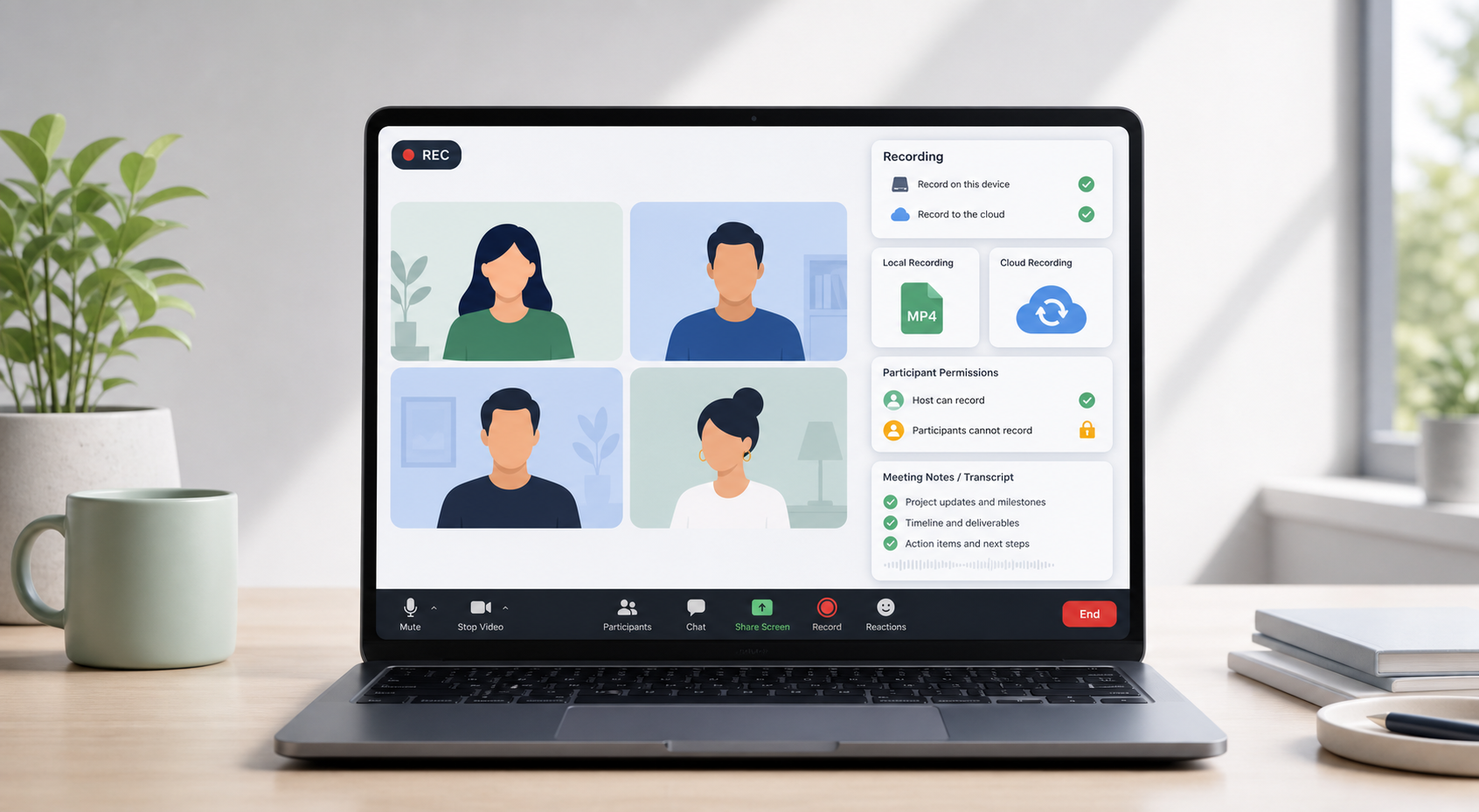
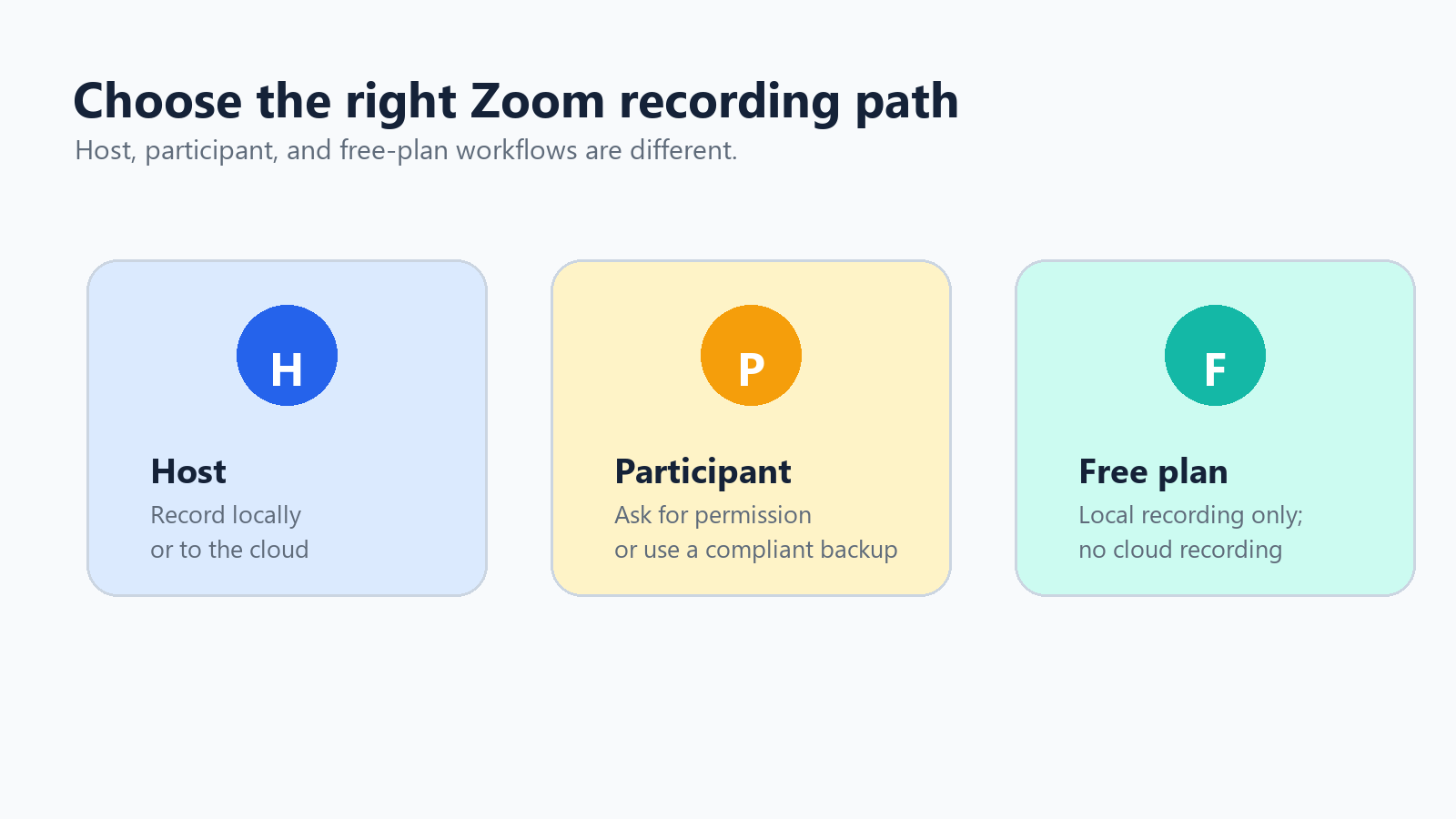
Als je wilt weten hoe je een Zoom-vergadering opneemt, hangt de juiste methode af van je rol. Hosts kunnen lokaal opnemen of in de cloud als hun account dat ondersteunt. Deelnemers hebben toestemming van de host nodig om binnen Zoom op te nemen. Gratis gebruikers kunnen opnemen op hun computer, maar krijgen geen Zoom-cloudopname.
Dat onderscheid in rollen voorkomt veel frustratie. De meeste opnameproblemen zijn in eerste instantie niet technisch: de knop Opnemen ontbreekt, de host heeft nooit toestemming gegeven, de opname is ergens onverwacht opgeslagen, of het team ging ervan uit dat cloudopname beschikbaar was met een gratis account. Deze gids behandelt elke situatie met praktische stappen en een privacygerichte benadering.
Referentie: Zoom Support geeft aan dat computeropnamen beschikbaar zijn voor alle Zoom-accounts, terwijl cloudopnamen beschikbaar zijn voor betaalde accounts en worden opgeslagen in de Zoom-cloud. Bron
Snelle rollenkaart Als je de host bent, gebruik dan Zooms ingebouwde lokale opname of cloudopname. Als je een deelnemer bent, vraag de host dan om toestemming voor lokale opname te geven of gebruik een goedgekeurde workflow voor notities maken. Als je Zoom Free gebruikt, neem dan lokaal op of gebruik een conforme schermrecorder wanneer dat passend is. |
Lokale opname versus Zoom-cloudopname
Bepaal voordat je op de knop Opnemen drukt of de vergadering op je computer of in de Zoom-cloud moet worden opgeslagen. Beide kunnen standaard opnamebestanden maken, maar ze lossen verschillende problemen op.
Functie | Lokale opname | Cloudopname |
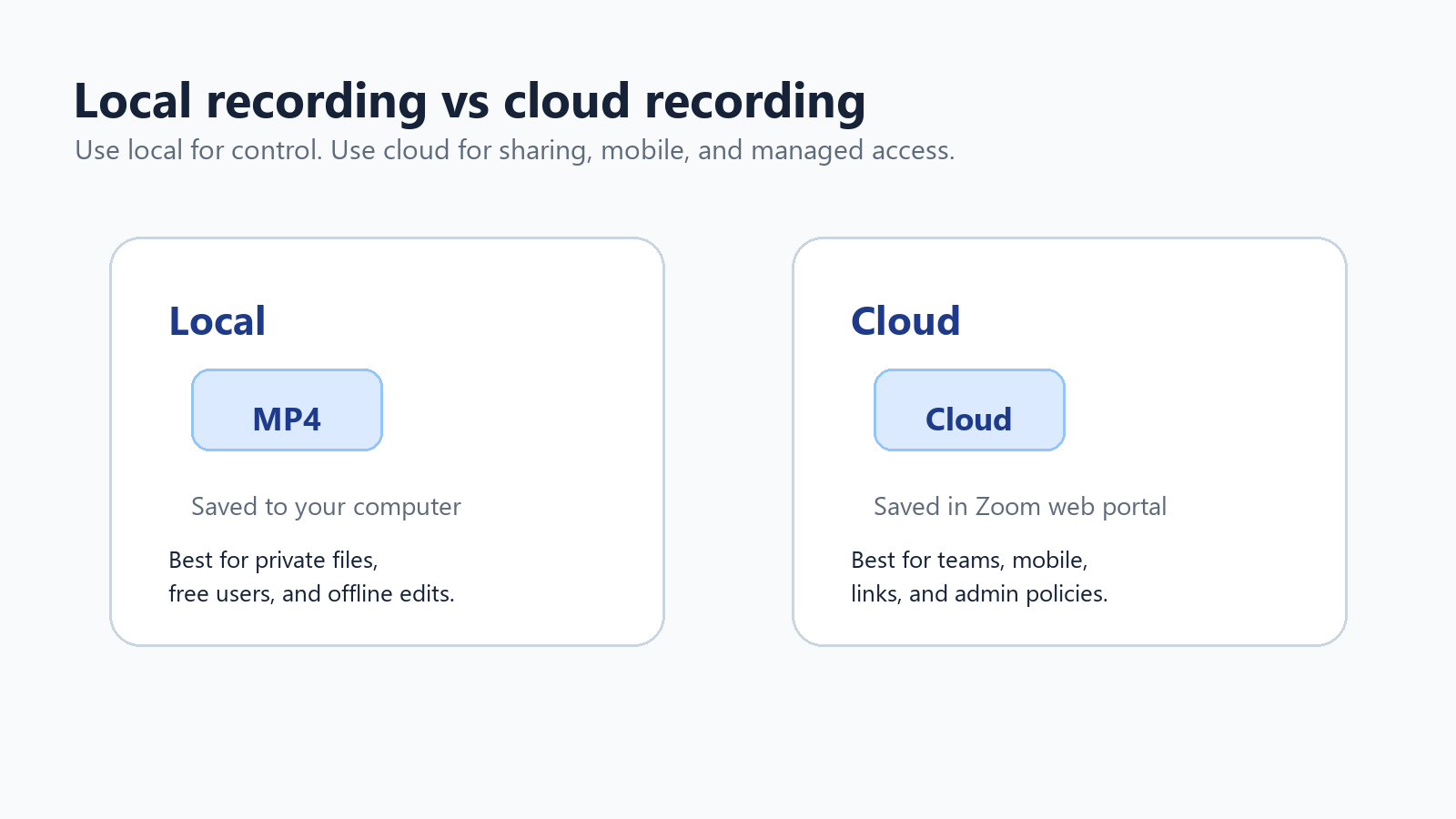
Beschikbaarheid | Beschikbaar voor gratis en betaalde Zoom-gebruikers op desktop. | Beschikbaar voor gelicentieerde gebruikers op betaalde Zoom-accounts wanneer ingeschakeld. |
Waar bestanden staan | Op de computer van de recorder, meestal standaard in Documenten > Zoom. | In het Zoom-webportaal onder opnamen, met links om te bekijken, te delen en te downloaden. |
Beste voor | Privébestanden, gratis gebruikers, offline bewerken en mensen die directe controle over bestanden willen. | Delen met teams, opnemen op mobiel, toegangsbeheer door beheerders, cloudtranscripten en beheerde bewaartermijnen. |
Veelvoorkomende formaten | MP4-video, M4A-audio en chattekstbestanden. | MP4-video, M4A-audio, chattekst, ondertitels en transcriptiebestanden wanneer functies zijn ingeschakeld. |
Belangrijkste risico | Bestanden kunnen verloren gaan, te groot zijn of vastzitten op de laptop van één persoon. | Opslaglimieten, deelmachtigingen en instellingen voor accountbeleid kunnen de toegang blokkeren. |
Referentie: Zoom Support vermeldt MP4-, M4A-, TXT-, CC.VTT- en VTT-opnamebestandsindelingen, en geeft een geschat opslaggebruik aan van 20 MB per uur voor schermdelen en 200 MB per uur voor video. Bron
Deel 1: Een Zoom-vergadering opnemen als host
Een lokale Zoom-opname starten
Lokale opname is de veiligste standaardoptie wanneer je een eenvoudige MP4 wilt en geen cloud-deling nodig hebt. Het is ook de eerste methode die gratis Zoom-gebruikers zouden moeten leren.
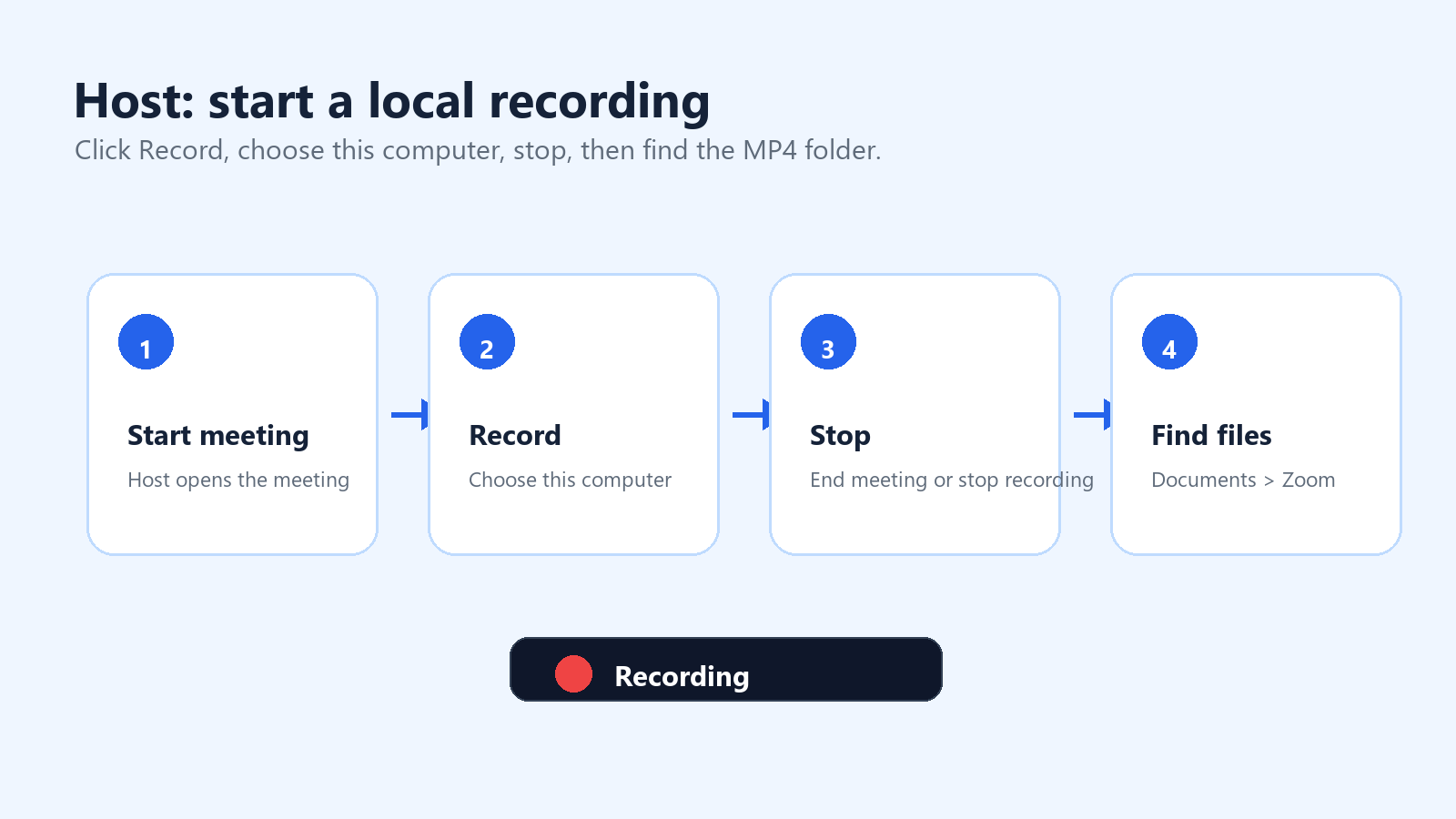
Start of neem deel aan de Zoom-vergadering als host.
Klik op Opnemen in de vergaderingsbediening. Als cloud-opname is ingeschakeld, kies dan Opnemen op deze computer.
Zoek naar de opname-indicator in de linkerbovenhoek van het Zoom-venster.
Gebruik Pauzeren als je een onderbreking wilt overslaan zonder het opnamesegment te beëindigen.
Klik op Opname stoppen wanneer je klaar bent, of beëindig de vergadering.
Wacht terwijl Zoom de opname converteert. Schakel de computer niet uit tijdens het converteren.
Open de geconverteerde map. Standaard worden Zoom-computeropnamen opgeslagen in de map Documenten, in een map met de naam Zoom.
Als je de opname niet kunt vinden, open dan de Zoom-desktopapp, ga naar Vergaderingen en vervolgens naar Opgenomen. Je kunt ook Instellingen > Opname controleren om de locatie van lokale opnamen te bekijken of te wijzigen. Controleer op gedeelde kantoorcomputers de opnamemap voordat de vergadering begint.
Wat een lokale opname vastlegt
Een lokale opname legt de vergadering vast zoals de recorder die ziet. Dat detail is belangrijk. Als je in sprekersweergave zit, volgt de opname de sprekersweergave. Als je wilt dat het gedeelde scherm de opname domineert, wijzig dan je lay-out vóór en tijdens het schermdelen. Test voor interviews of webinars de galerijweergave, sprekersweergave en lay-outs met gedeeld scherm vóór de echte vergadering.
Gebruik sprekersweergave voor interviews en managementbriefings.
Gebruik gedeeld-schermweergave voor demo's, trainingen en walkthroughs.
Gebruik galerijweergave alleen wanneer reacties van deelnemers belangrijk zijn.
Schakel afzonderlijke audiosporen in wanneer je schonere bewerking per spreker nodig hebt.
Houd het Zoom-venster zichtbaar als je ook schermopnamesoftware gebruikt.
Een Zoom-cloudopname starten
Cloud-opname is gemaakt voor delen en beheer. Volgens Zoom Support is cloud-opname beschikbaar voor gelicentieerde gebruikers met Pro-, Business- of Enterprise-accounts wanneer cloud-opname is ingeschakeld. Alleen hosts en co-hosts kunnen een cloud-opname starten; als een deelnemer moet opnemen, kan de host diegene co-host maken of in plaats daarvan toestemming geven voor lokale opname.
Meld je aan bij de Zoom-desktop- of mobiele app met een gelicentieerd account.
Start de vergadering als host of co-host.
Klik op Opnemen in de vergaderingsbediening.
Kies Opnemen in de cloud.
Stop de opname of beëindig de vergadering.
Wacht tot Zoom de cloudbestanden heeft verwerkt.
Open het Zoom-webportaal en ga naar Opnamen om te bekijken, te downloaden, te delen of toegangsinstellingen aan te passen.
Referentie: Zoom Support, 'Een cloud-opname starten.' Bron
Een Zoom-cloudopname delen
Na verwerking kunnen Zoom-cloudopnamen in een browser worden gestreamd, gedownload of via een link worden gedeeld, afhankelijk van de accountinstellingen. Kopieer bij gevoelige vergaderingen de link niet standaard naar een groot Slack-kanaal. Controleer de toegangscode, authenticatie, vervaldatum, downloadtoestemming en zichtbaarheid van transcripties voordat je deelt.
Gebruik geauthenticeerde weergave voor opnamen die alleen intern bedoeld zijn.
Gebruik een toegangscode wanneer de link mogelijk buiten de oorspronkelijke groep terechtkomt.
Schakel downloads uit als mensen alleen hoeven te kijken.
Stel een vervaldatum in voor tijdelijke projecten.
Verwijder of archiveer oude opnamen voordat opslaglimieten een blokkade worden.
Automatische opname instellen zodat je het niet vergeet
Voor terugkerende klantgesprekken, webinars, gebruikersinterviews of trainingssessies voorkomt automatische opname het klassieke inzicht na de vergadering: niemand heeft op Opnemen geklikt. In het Zoom-webportaal kunnen hosts en beheerders automatische opname inschakelen onder het gedeelte met opname-instellingen. Afhankelijk van het account kan de opname lokaal of in de cloud starten.
Gebruik automatische opname selectief Automatische opname is handig voor geplande sessies, maar risicovol voor gevoelige gesprekken. Voeg een kennisgeving over opname toe aan de agenda-uitnodiging, bevestig toestemming aan het begin en pauzeer of stop de opname wanneer het gesprek overgaat op privé- of irrelevante onderwerpen. |
Deel 2: Een Zoom-vergadering opnemen als deelnemer
Deelnemers zoeken hier vaak naar omdat ze de vergadering niet willen onderbreken of wantrouwen willen impliceren. Het duidelijke antwoord is nog steeds gebaseerd op toestemming: een deelnemer heeft de host nodig om in Zoom toestemming te geven voor lokale opname, of de deelnemer moet een goedgekeurd alternatief gebruiken, zoals vergadernotities, een geautoriseerde AI-notulist of een conforme workflow voor schermopname.
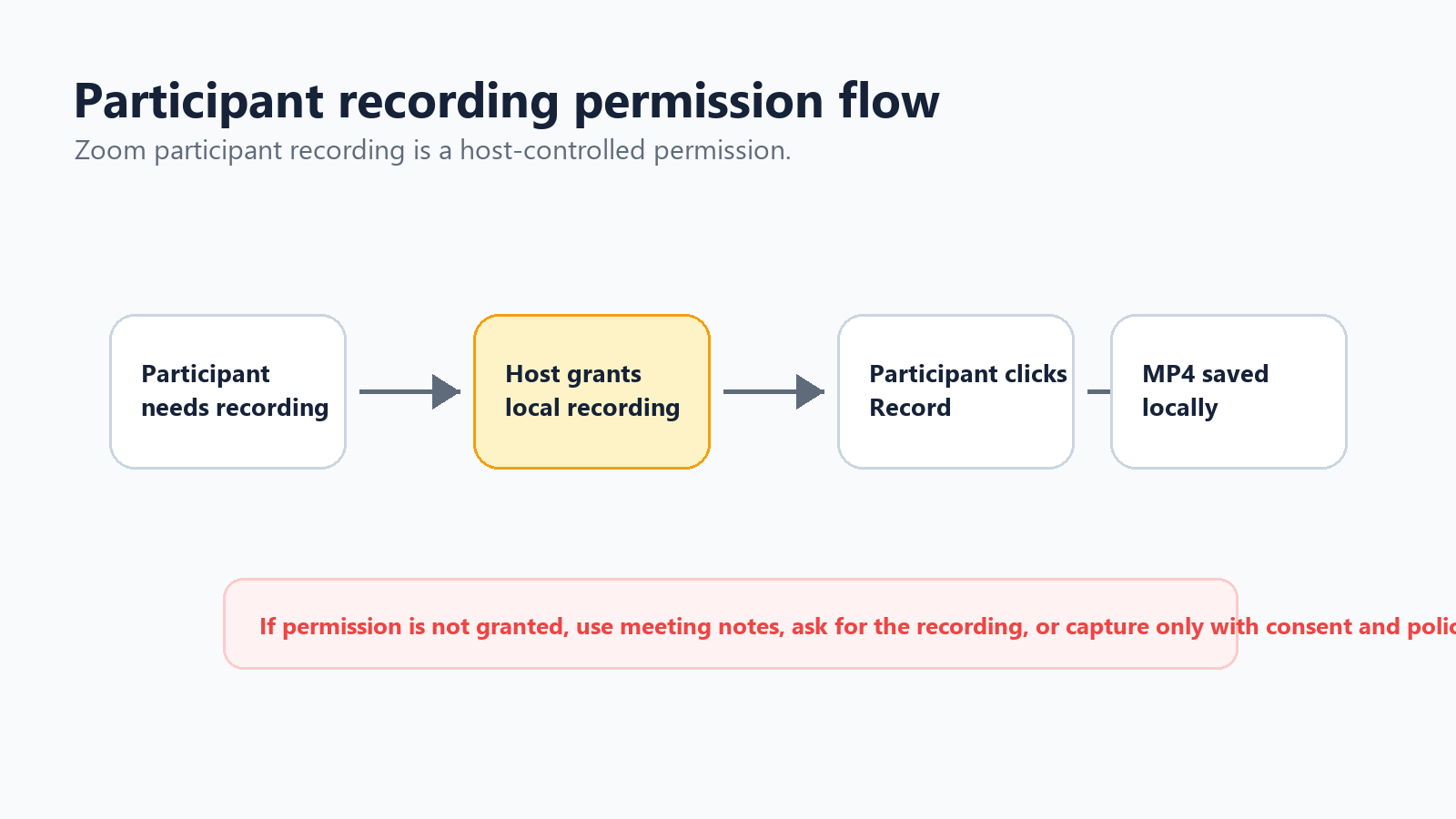
De host om toestemming vragen voor opname
Een verzoek met weinig frictie houdt de toon professioneel. Je vraagt het niet omdat je iemand wantrouwt; je vraagt het omdat je nauwkeurige opvolging wilt.
Sjabloon voor verzoek van deelnemer Zou het goed zijn als ik lokaal opneem voor mijn notities? Ik gebruik het alleen om actiepunten te bevestigen en kan het verwijderen nadat de samenvatting is verstuurd. |
Als de host akkoord gaat, kan die het deelnemerspaneel openen, jouw naam selecteren en lokale opname toestaan. Zodra dat is verleend, zou je knop Opnemen beschikbaar moeten worden.
Wat als de host geen toestemming geeft?
Probeer een Zoom-vergadering niet stiekem op te nemen. Los van het vertrouwensprobleem kunnen vergaderopnames persoonsgegevens, vertrouwelijke bedrijfsinformatie, handelsgeheimen, klantgegevens en gereguleerde informatie bevatten. Een betere route is om achteraf om de opname van de host te vragen, gestructureerde notities te maken of alleen een vergaderassistent te gebruiken wanneer de eigenaar van de vergadering en de deelnemers daarvan op de hoogte zijn.
Vraag de host om de officiële opname of het transcript na de vergadering te delen.
Vraag of een AI-notulist aan het gesprek kan deelnemen voor een samenvatting en actiepunten.
Maak handmatige notities gericht op beslissingen, verantwoordelijken, deadlines en openstaande vragen.
Als het beleid schermopname toestaat, meld het dan en neem alleen op wat je nodig hebt.
Volg bij klant- of juridische gesprekken het bedrijfsbeleid voordat je iets opneemt.
Een schermrecorder als back-up gebruiken
Als je mag opnemen maar Zoom geen toestemming geeft voor opnemen in de app, kan een schermrecorder je scherm en audio vastleggen. Op Windows kun je een ingebouwde opnametool of OBS gebruiken. Op macOS kan QuickTime het scherm opnemen, al kan interne audio extra instellingen vereisen. Op Chromebook kan de ingebouwde tool Schermopname werken voor basisopnames. De belangrijkste regel blijft hetzelfde: vraag toestemming en test de audio vóór de echte vergadering.
Deel 3: Hoe gratis Zoom-gebruikers vergaderingen kunnen opnemen
Gebruikers van Zoom Free kunnen lokaal opnemen in de desktop-app, maar ze krijgen geen Zoom-cloudopname. Dat betekent dat de MP4 jouw verantwoordelijkheid is: opslag, back-up, delen en verwijderen gebeuren allemaal buiten de workflow van Zoom-cloudopnames.
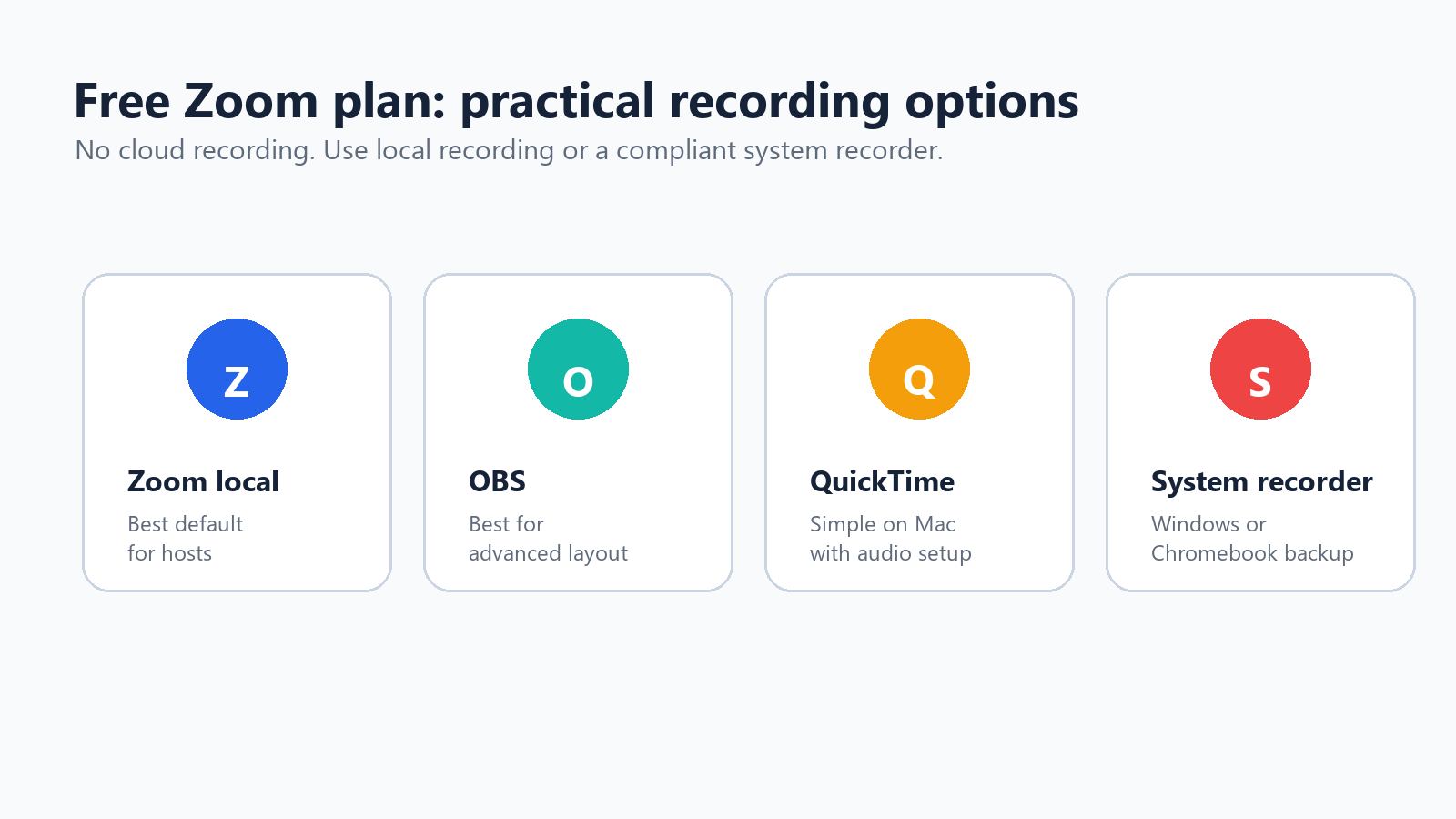
Gebruik Zoom lokale opname wanneer jij de host bent op desktop.
Gebruik OBS wanneer je scènes, overlays of meer controle over scherm- en audiobronnen nodig hebt.
Gebruik QuickTime op Mac voor een eenvoudige schermopname en controleer daarna de audio-instellingen.
Gebruik de systeemtools voor schermopname van Windows, Chromebook of macOS wanneer Zoom-opname niet beschikbaar is maar opnemen wel is goedgekeurd.
Gebruik cloudopslag zoals Google Drive, Dropbox of OneDrive om de definitieve MP4 te delen in plaats van enorme bestanden te e-mailen.
Gebruikers van het gratis abonnement moeten extra zorgvuldig zijn met bestandsnamen. Een goed patroon is datum, klant of project, vergaderonderwerp en versie: 2026-07-01-client-demo-recording-v1.mp4. Dat maakt oude opnames later makkelijker terug te vinden en te verwijderen.
Deel 4: Opname-instellingen die de kwaliteit verbeteren
Een pre-opnamechecklist van 60 seconden
De beste manier om een mislukte opname te voorkomen is geen betere hersteltruc, maar een korte checklist voordat de vergadering begint. Wijs voor elke belangrijke vergadering één persoon aan als verantwoordelijke voor de opname. Die persoon is verantwoordelijk voor het controleren van de instelling, het starten van de opname, het in de gaten houden van de rode indicator en ervoor zorgen dat het bestand wordt verwerkt voordat iedereen weggaat.
Bevestig wie eigenaar is van de opname voordat de vergadering begint.
Spreek de opnamekennisgeving hardop uit en wacht op bezwaren.
Controleer of je lokale opname, cloudopname of beide nodig hebt.
Bevestig dat de lay-out van het gedeelde scherm degene is die je wilt opnemen.
Vraag de hoofdspreker een microfoon of koptelefoon te gebruiken.
Sluit privé-tabbladen, berichten, documenten en meldingen.
Start de opname voordat de eerste beslissing wordt besproken.
Zet een notitie in de agenda met de tekst: Verantwoordelijke voor opname controleert bestand na de vergadering.
Videoresolutie en lay-out
Jaag niet op de hoogst mogelijke resolutie als het doel vergaderdocumentatie is. Een duidelijk gedeeld scherm en schone audio zijn belangrijker dan een enorm bestand. Vraag presentatoren bij sessies met schermdelen om in te zoomen voordat ze fijne details uitleggen. Sluit bij demo's afleidende vensters en houd de gedeelde app op volledig formaat.
Neem voor productdemo's de lay-out van het gedeelde scherm op.
Gebruik voor interviews de sprekersweergave en een stabiele microfoon.
Neem trainingen in kortere segmenten op zodat bewerken makkelijker is.
Overweeg voor webinars cloudopname als je links, meerdere lay-outs en gecentraliseerde opslag nodig hebt.
Audiokwaliteit en identificatie van sprekers
Het transcript en de samenvatting zijn maar zo goed als de audio. Vraag deelnemers om een koptelefoon te gebruiken, laptopventilatoren te vermijden, te dempen wanneer ze niet spreken en hun naam te zeggen vóór een lange opmerking wanneer de groep groot is. Als je van plan bent te bewerken, schakel dan waar beschikbaar afzonderlijke audiosporen in bij de instellingen voor lokale opname.
Gebruik een externe microfoon voor hosts en presentatoren.
Vraag deelnemers te dempen wanneer ze niet spreken.
Neem voor belangrijke interviews een test van 20 seconden op.
Schakel aparte audiobestanden in als je de audio later wilt opschonen.
Herhaal kritieke beslissingen hardop voordat je verdergaat.
Gedeelde schermen correct opnemen
Als je alleen je eigen videotegel hebt opgenomen terwijl iemand anders presenteerde, is het probleem meestal de lay-out. Zoom neemt op wat het opnamepad geconfigureerd is om vast te leggen. Test vóór de vergadering de lay-out die voor jou belangrijk is: actieve spreker met gedeeld scherm, gedeeld scherm met miniatuur van de spreker of galerijweergave. Houd tijdens een live demo de gedeelde inhoud in focus en vermijd het wisselen van vensters, tenzij dat onderdeel is van de uitleg.
Aanbevolen instellingen per vergaderingstype
Vergaderingstype | Aanbevolen opname-instelling | Waarom het werkt |
Klantontdekkingsgesprek | Cloudopname met toestemming, transcriptie en beperkte delen. | Je hebt doorzoekbare citaten, context en opvolging nodig, maar de toegang moet beperkt blijven. |
Interne stand-up | Sla video-opname over; gebruik gestructureerde notities of een AI-samenvatting. | Een volledige opname is meestal te zwaar voor routinematige statusupdates. |
Productdemo | Neem het gedeelde scherm op met microfoonaudio en een miniatuur van de spreker. | Kijkers moeten de workflow zien en de uitleg horen. |
Trainingssessie | Cloudopname plus transcript en notities in hoofdstukstijl. | Nieuwe medewerkers of klanten kunnen de les opnieuw bekijken zonder het aan de trainer te hoeven vragen. |
Interview | Sprekersweergave, microfoon van hoge kwaliteit en duidelijke toestemming aan het begin. | Duidelijke audio en vertrouwen zijn belangrijker dan een complexe video-indeling. |
Webinar | Cloudopname, chat opgeslagen, transcriptie ingeschakeld en opslag gepland. | Grote doelgroepen hebben een gecontroleerde replay-link en doorzoekbaar archief nodig. |
Deel 5: Wat te doen na de Zoom-opname
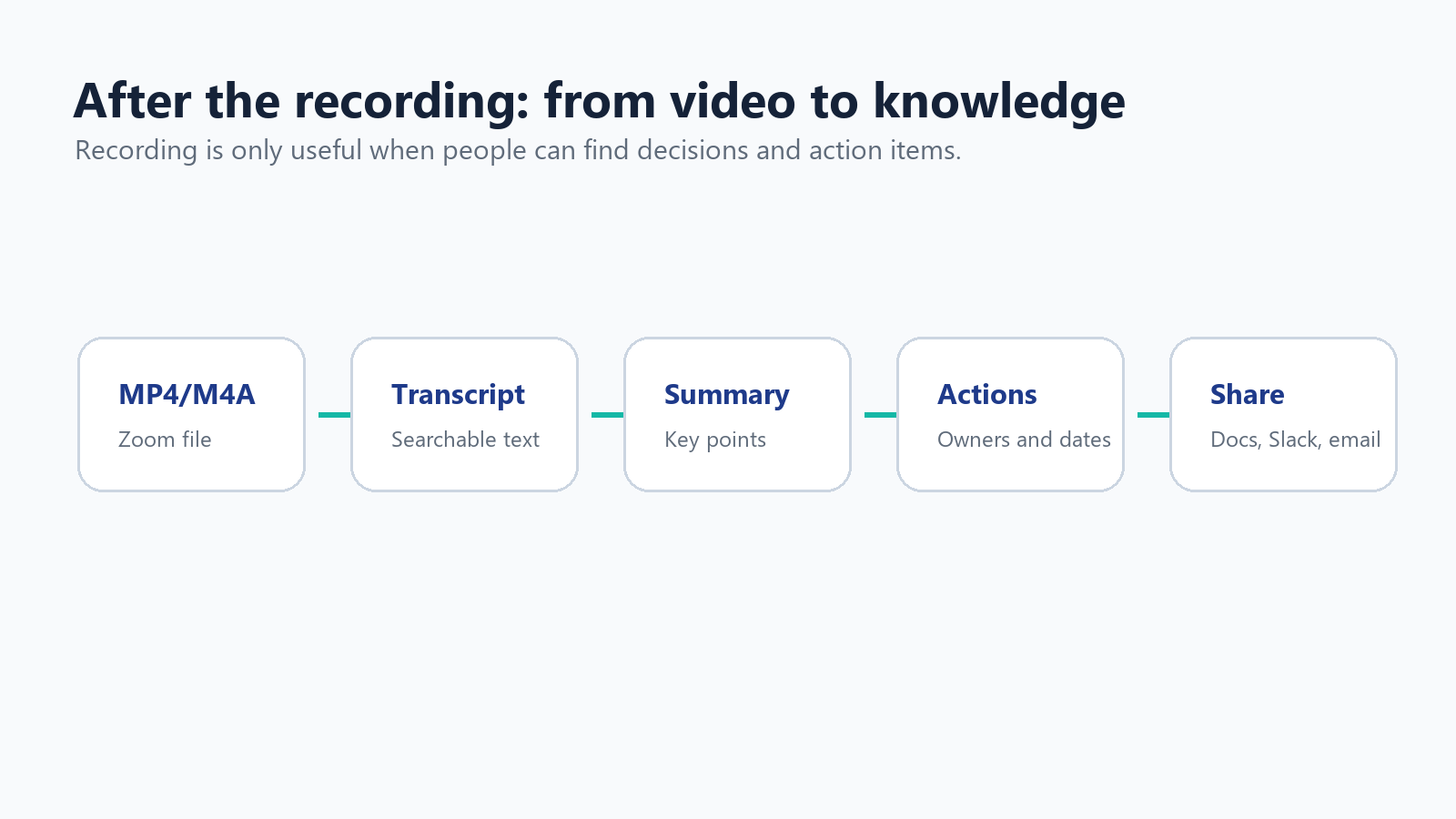
Transcribeer de opname
Een opname is niet hetzelfde als een bruikbaar verslag. Als de vergadering beslissingen, citaten van klanten, technische vereisten of volgende stappen bevat, zet de audio dan om in tekst. Zoom-cloudopname kan transcriptbestanden genereren wanneer de juiste functies zijn ingeschakeld, maar veel teams hebben bredere taalondersteuning, nettere samenvattingen en betere extractie van actiepunten nodig.
Voor meertalige teams kan HiNoter's AI Meeting Assistant automatisch deelnemen aan Zoom-vergaderingen, het gesprek transcriberen en gestructureerde notities, beslissingen en actiepunten maken. Als je al een Zoom MP4- of M4A-bestand hebt, kan HiNoter's video-to-text-workflow de opname omzetten in een doorzoekbaar transcript en een samenvatting, in plaats van iemand te dwingen de hele vergadering opnieuw te bekijken.
Knip, comprimeer en deel
Lange opnames zijn duur om op te slaan en vervelend om te beoordelen. Knip stiltes weg, verwijder de voorbereidingstijd en exporteer een kopie om te delen. Bewaar het origineel alleen wanneer je bewaarbeleid dat vereist. Voor grote bestanden comprimeer je de MP4 of upload je die naar een gecontroleerde cloudmap in plaats van die als bijlage te versturen.
Knip de eerste en laatste minuut weg als die voorbereidende praatjes bevatten.
Verwijder privépauzes of irrelevante wachttijd.
Exporteer een kopie met lagere resolutie voor routinematig delen.
Sla het origineel op in een beperkte map als het gevoelige informatie bevat.
Verwijder opnames nadat hun bewaartermijn is verstreken.
Referentie: Zoom Support legt uit dat limieten voor cloudopslag van opnames nieuwe cloudopnames kunnen blokkeren wanneer de opslag vol is, terwijl bestaande opnames toegankelijk blijven. Bron
Geef opnames een naam en sla ze zo op dat mensen ze echt kunnen vinden
Een bibliotheek met opnames wordt nutteloos wanneer elk bestand zoom_0.mp4 heet. Gebruik een consistent naamgevingspatroon en sla opnames op naast het project- of klantdossier waar ze bij horen. Het doel is niet om elke vergadering voor altijd te bewaren; het doel is om de paar opnames te bewaren die het waard zijn om opnieuw te bekijken en de rest om te zetten in beknopte notities.
Gebruik een naamgevingspatroon zoals JJJJ-MM-DD - Account - Onderwerp - Opname.mp4.
Maak een aparte map voor ruwe opnames, bewerkte clips, transcripties en samenvattingen.
Verplaats voltooide samenvattingen naar Notion, Google Docs, een CRM of de projectwiki.
Bewaar de originele opname alleen zolang het zakelijke doel dat vereist.
Leg vast wie verantwoordelijk is voor verwijdering, zodat oude opnames zich niet stilletjes opstapelen.
Deel 6: Privacy, toestemming, basisprincipes van de AVG en CCPA
Een vergadering opnemen is niet alleen een productiviteitskeuze. Het kan een bestand creëren met stemmen, beelden, namen, chatberichten, schermdelingssessies, klantinformatie en zakelijke context. Behandel die opname als gevoelig, tenzij je een duidelijke reden hebt om dat niet te doen.
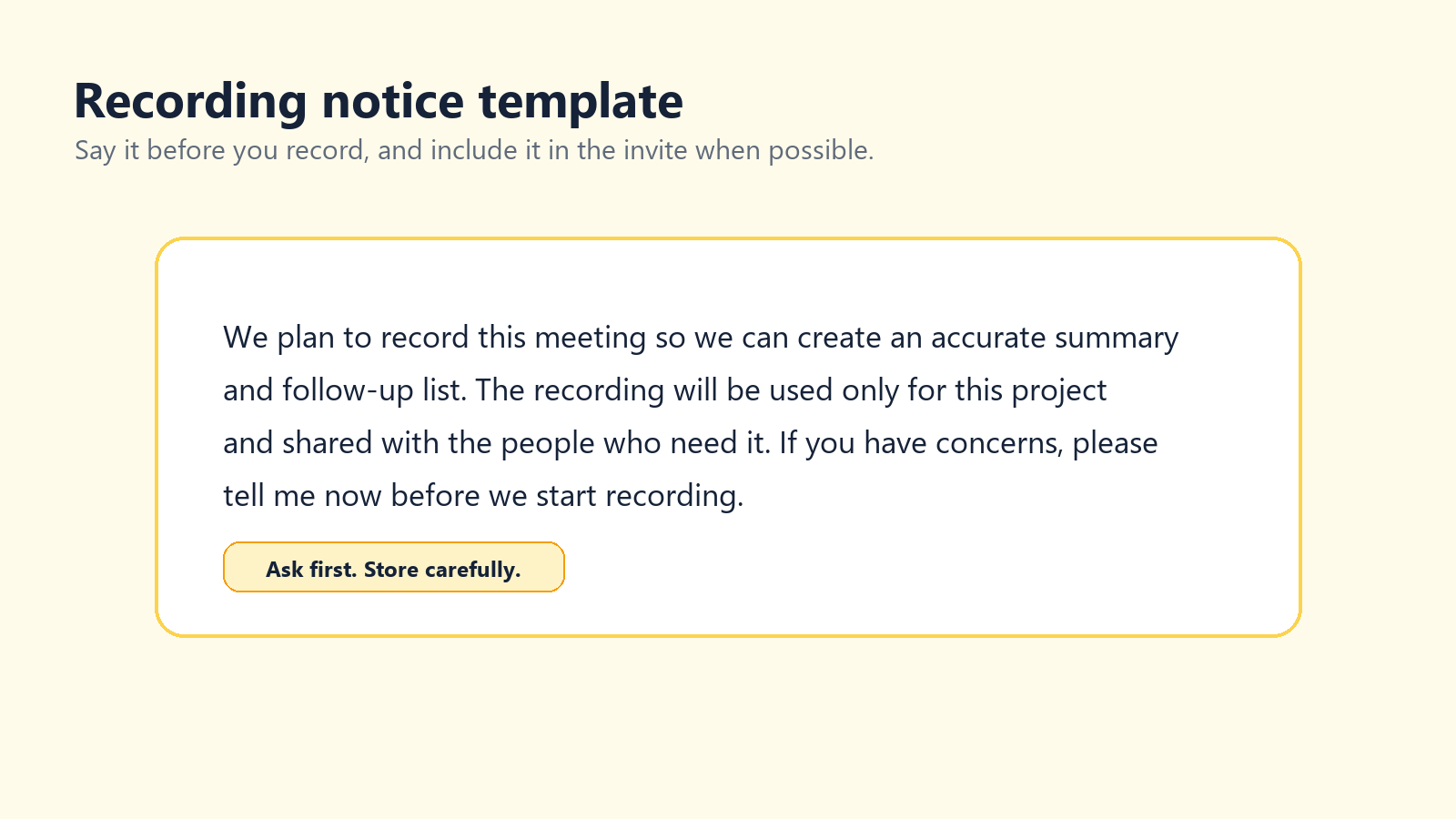
Zoom stelt dat het deelnemers aan een vergadering altijd op de hoogte brengt wanneer een vergadering wordt opgenomen. Die ingebouwde melding is nuttig, maar het is geen volledig privacyprogramma. Teams moeten ook aangeven waarom de vergadering wordt opgenomen, hoe deze zal worden gebruikt, wie er toegang toe heeft en hoe lang deze wordt bewaard.
Referentie: Zoom Support, 'Meldingsprompts voor opnamen wijzigen.' Bron
Referentie: Richtsnoeren van het Europees Comité voor gegevensbescherming merken op dat foto's, video's en audio-opnamen met afbeeldingen of geluiden van individuen persoonsgegevens kunnen zijn. Bron
Referentie: Het California Privacy Protection Agency legt uit dat persoonlijke informatie gegevens omvat die een persoon of huishouden identificeren, ermee verband houden of er redelijkerwijs aan kunnen worden gekoppeld. Bron
Een eenvoudig script voor een opnamekennisgeving
Script voor host Ik wil deze vergadering graag opnemen, zodat we een nauwkeurige samenvatting en actielijst kunnen maken. De opname wordt voor dit project gebruikt en alleen gedeeld met de mensen die deze nodig hebben. Als iemand bezwaren heeft, laat het me dan weten voordat ik begin met opnemen. |
Vraag voor salesgesprekken, interviews, HR-vergaderingen, juridische gesprekken, gesprekken in de gezondheidszorg, of deelnemers uit de EU/Californië aan je juridische of privacyteam om de goedgekeurde formulering. Dit artikel biedt praktische richtlijnen, geen juridisch advies.
Regels voor opslag en toegang
Sla gevoelige vergaderopnamen niet voor onbepaalde tijd op een persoonlijke desktop op.
Beperk de toegang tot mensen met een duidelijke zakelijke noodzaak.
Gebruik toegangscodes of geauthenticeerde weergave voor cloudopnamen.
Maak een verwijderingsschema voordat opnamen zich opstapelen.
Hanteer voor transcripties en samenvattingen dezelfde toegangsregels als voor de video.
Upload geen vertrouwelijke opnamen naar onbekende conversie- of transcriptiesites.
Veelvoorkomende problemen met Zoom-opnamen oplossen
Probleem | Waarschijnlijke oorzaak | Oplossing |
De knop Opnemen ontbreekt | Je bent niet de host, geen co-host, of opnemen is uitgeschakeld. | Vraag de host om toestemming te verlenen of controleer de accountinstellingen. |
De vergadering is beëindigd en er is niets opgenomen | Niemand heeft op Opnemen geklikt en automatische opname stond uit. | Schakel automatische opname in voor terugkerende vergaderingen die moeten worden vastgelegd. |
Gratis account heeft geen cloudoptie | Cloudopname vereist een betaald account met licentie. | Gebruik lokale opname of een goedgekeurde schermrecorder. |
Het bestand is enorm | Lange video, galerijweergave of content met veel beweging. | Knip bij, comprimeer, upload naar beheerde opslag of neem de volgende keer alleen het gedeelde scherm op. |
Alleen mijn gezicht is opgenomen | De lay-out heeft jouw weergave vastgelegd in plaats van het gedeelde scherm. | Test de lay-out voor actieve spreker/gedeeld scherm vóór de vergadering. |
Transcript is zwak | Slechte audio, door elkaar pratende mensen, accenten of beperkte taalondersteuning. | Verbeter de microfoons en gebruik een meertalige AI-transcriptieworkflow. |
Kan cloudopname niet delen | Toegangscode, verificatie, beheerdersbeleid, vervaldatum of opslaginstelling. | Controleer de deelinstellingen in het Zoom-webportaal. |
Eindaanbeveling
Voor de meeste mensen is dit de eenvoudigste aanpak: hosts zouden Zoom-lokale opname moeten gebruiken voor snelle MP4-bestanden en Zoom-cloudopname wanneer ze teamdeling, mobiele opname of beheerderscontroles nodig hebben. Deelnemers zouden opname niet moeten behandelen als een soort omwegspel; vraag om toestemming of gebruik een goedgekeurde workflow voor notities. Gratis gebruikers zouden eerst lokale opname moeten leren gebruiken en OBS, QuickTime of systeemopname alleen moeten inzetten wanneer de eigenaar van de vergadering en de deelnemers begrijpen wat er gebeurt.
De opname zelf is alleen het ruwe materiaal. De echte waarde komt na de vergadering: een schoon transcript, een korte samenvatting, actiepunten en een doorzoekbaar verslag waarop mensen kunnen vertrouwen. Daar passen tools zoals HiNoter van nature in: niet als nóg een plek om video's op te potten, maar als een manier om vergaderingen om te zetten in bruikbare kennis.
FAQ
Kun je gratis een Zoom-vergadering opnemen?
Ja. Gratis Zoom-gebruikers kunnen lokale opname gebruiken in de desktop-app. Gratis gebruikers krijgen geen Zoom-cloudopname.
Kan een deelnemer een Zoom-vergadering opnemen?
Een deelnemer kan alleen binnen Zoom opnemen als de host toestemming geeft voor lokale opname of hen co-host maakt. Anders moeten ze om de officiële opname vragen of een goedgekeurd alternatief gebruiken.
Waar worden Zoom-lokale opnames opgeslagen?
Standaard worden Zoom-opnames op de computer opgeslagen in de map Documenten, in een map met de naam Zoom. Je kunt ook de Zoom-instellingen openen en het tabblad Opname controleren.
Welk formaat gebruikt Zoom voor opnames?
Zoom-opnames bevatten meestal MP4-video, M4A-audio en TXT-chatbestanden. Cloudopnames kunnen ook VTT-transcriptie- of ondertitelbestanden bevatten wanneer dit is ingeschakeld.
Laat Zoom mensen weten wanneer een opname begint?
Ja. Zoom zegt dat het deelnemers altijd zal informeren wanneer een vergadering wordt opgenomen. Afhankelijk van de accountinstellingen kunnen deelnemers een toestemmingsmelding zien of een audiomelding horen.
Kan ik een Zoom-vergadering opnemen zonder toestemming van de host?
Je zou een Zoom-vergadering niet stiekem moeten opnemen. Als je een verslag nodig hebt, vraag de host dan om toestemming, vraag om de officiële opname of gebruik een goedgekeurde workflow voor notities.
Hoe zorg ik ervoor dat ik niet vergeet op te nemen?
Gebruik automatische opname voor vergaderingen die moeten worden vastgelegd, voeg een agenda-herinnering toe of wijs een opnameverantwoordelijke aan voordat de vergadering begint.