स्थानीय रिकॉर्डिंग, क्लाउड रिकॉर्डिंग, प्रतिभागी अनुमतियों, निःशुल्क प्लान के विकल्पों, ऑडियो गुणवत्ता, ट्रांसक्रिप्ट, गोपनीयता सूचनाओं और मीटिंग के बाद की कार्यप्रणालियों के लिए एक संपूर्ण मार्गदर्शिका।
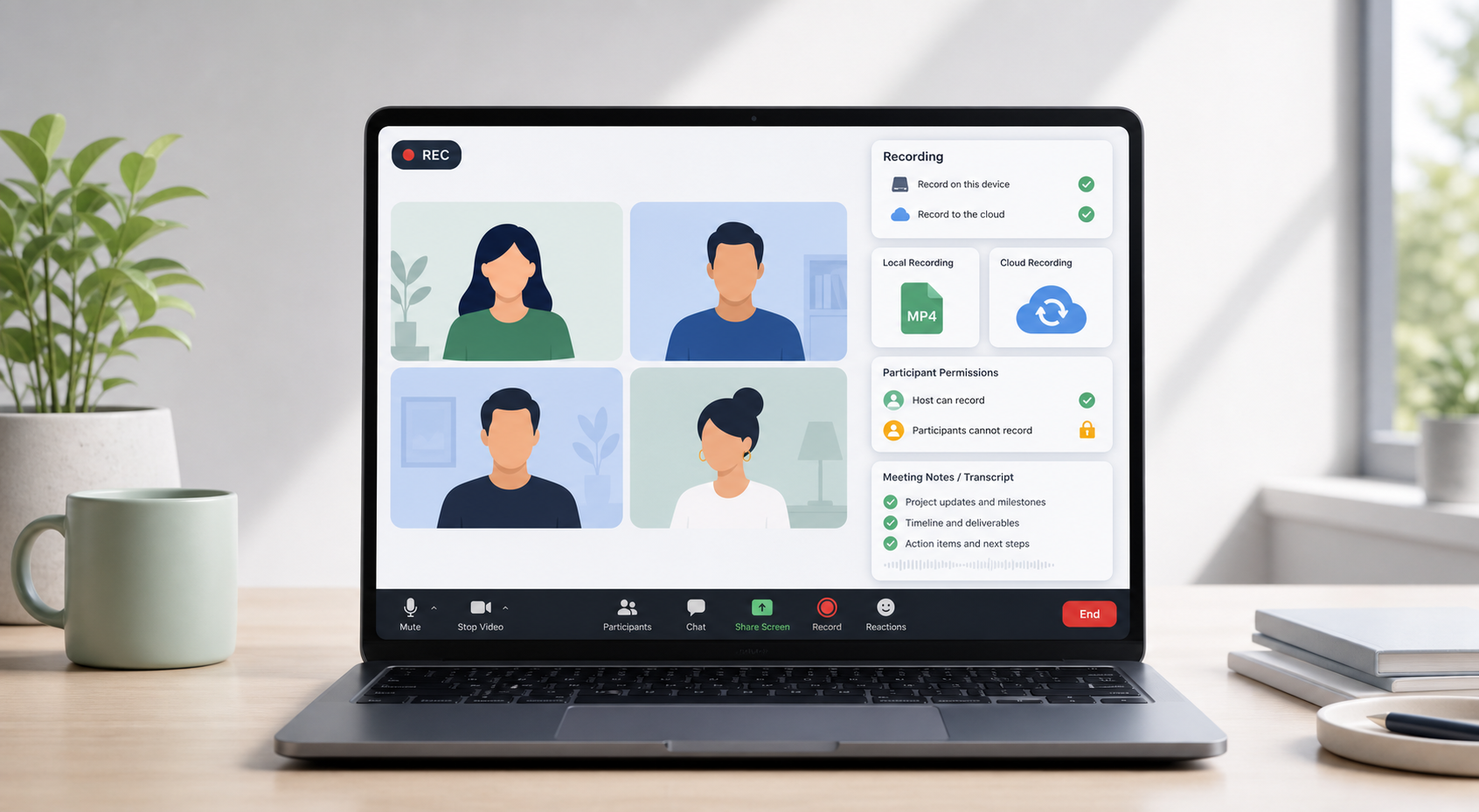
अगर आपको यह जानना है कि ज़ूम मीटिंग कैसे रिकॉर्ड करें, तो सही तरीका आपकी भूमिका पर निर्भर करता है। होस्ट स्थानीय रूप से या क्लाउड पर रिकॉर्ड कर सकते हैं, यदि उनका अकाउंट इसका समर्थन करता है। प्रतिभागियों को ज़ूम के भीतर रिकॉर्ड करने के लिए होस्ट की अनुमति की आवश्यकता होती है। निःशुल्क उपयोगकर्ता अपने कंप्यूटर पर रिकॉर्ड कर सकते हैं, लेकिन उन्हें ज़ूम क्लाउड रिकॉर्डिंग नहीं मिलती।
भूमिका का यह अंतर काफी निराशा से बचाता है। रिकॉर्डिंग की अधिकांश समस्याएँ शुरुआत में तकनीकी नहीं होतीं: रिकॉर्ड बटन दिखाई नहीं देता, होस्ट ने कभी अनुमति नहीं दी, रिकॉर्डिंग किसी अप्रत्याशित स्थान पर सेव हो गई, या टीम ने मान लिया कि निःशुल्क अकाउंट पर क्लाउड रिकॉर्डिंग उपलब्ध है। यह मार्गदर्शिका प्रत्येक स्थिति को व्यावहारिक चरणों और गोपनीयता-प्रथम दृष्टिकोण के साथ समझाती है।
संदर्भ: ज़ूम सपोर्ट के अनुसार, कंप्यूटर रिकॉर्डिंग सभी ज़ूम अकाउंट के साथ उपलब्ध होती हैं, जबकि क्लाउड रिकॉर्डिंग सशुल्क अकाउंट के साथ उपलब्ध होती हैं और ज़ूम क्लाउड में संग्रहीत की जाती हैं। स्रोत
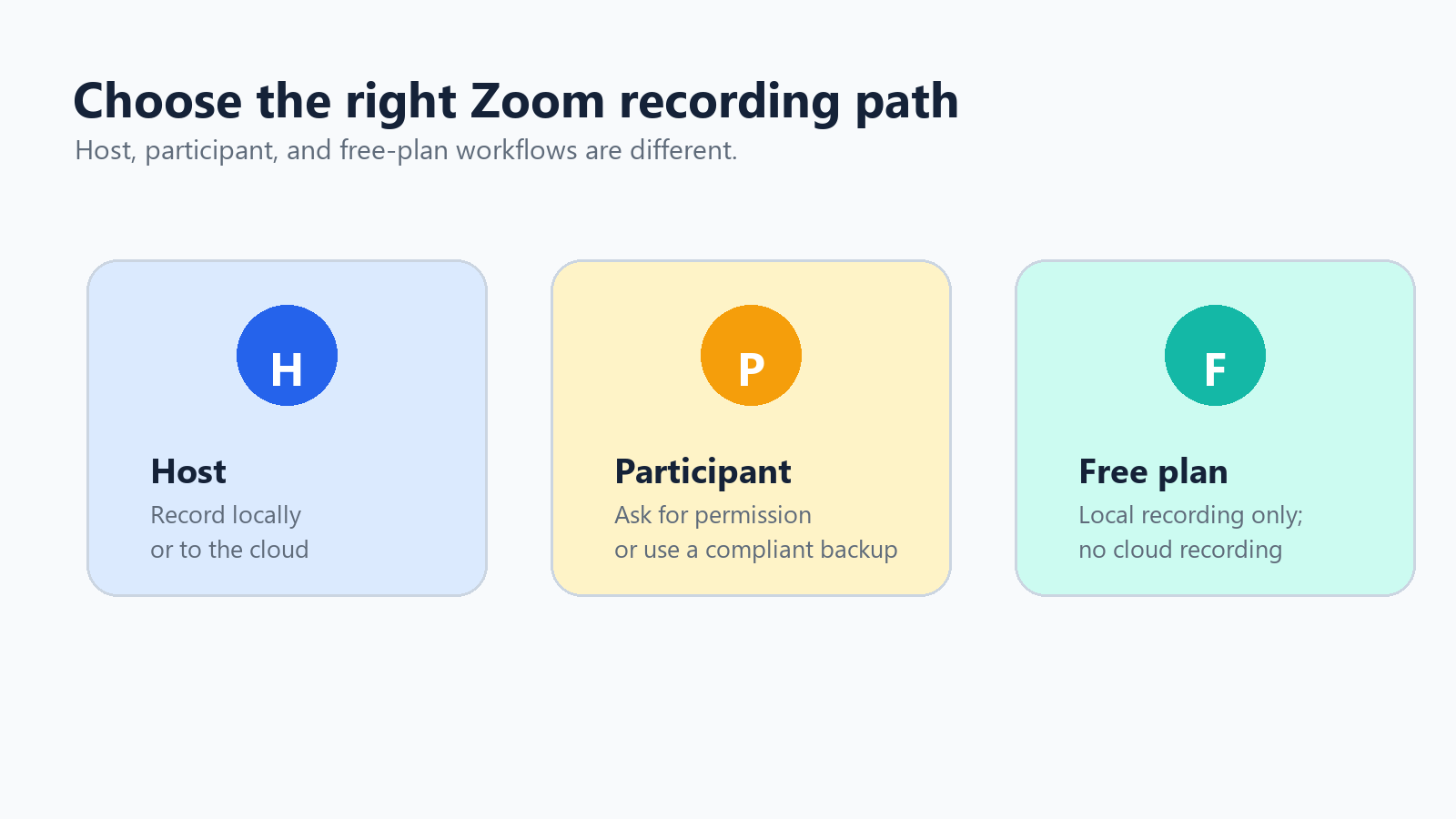
त्वरित भूमिका मानचित्र अगर आप होस्ट हैं, तो ज़ूम की अंतर्निहित स्थानीय या क्लाउड रिकॉर्डिंग का उपयोग करें। अगर आप प्रतिभागी हैं, तो होस्ट से स्थानीय रिकॉर्डिंग की अनुमति देने के लिए कहें या अनुमोदित नोट-लेने की कार्यप्रणाली का उपयोग करें। अगर आप ज़ूम फ़्री का उपयोग करते हैं, तो स्थानीय रूप से रिकॉर्ड करें या उचित होने पर अनुपालक स्क्रीन रिकॉर्डर का उपयोग करें। |
स्थानीय रिकॉर्डिंग बनाम ज़ूम क्लाउड रिकॉर्डिंग
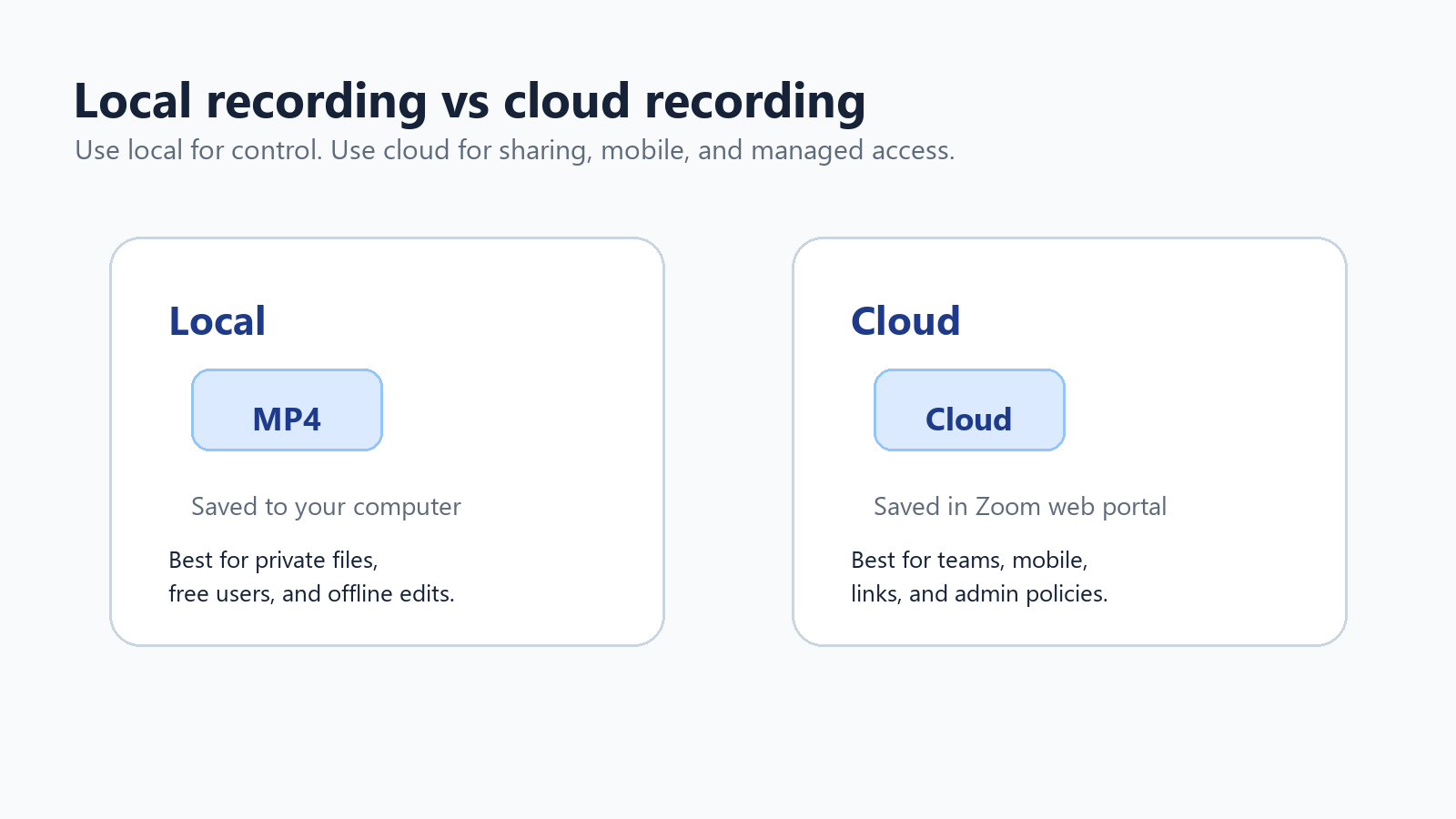
रिकॉर्ड बटन दबाने से पहले तय करें कि मीटिंग आपके कंप्यूटर पर सेव की जानी चाहिए या ज़ूम के क्लाउड में। दोनों मानक रिकॉर्डिंग फ़ाइलें बना सकते हैं, लेकिन वे अलग-अलग समस्याओं का समाधान करते हैं।
विशेषता | स्थानीय रिकॉर्डिंग | क्लाउड रिकॉर्डिंग |
उपलब्धता | डेस्कटॉप पर Zoom के मुफ़्त और सशुल्क दोनों उपयोगकर्ताओं के लिए उपलब्ध। | सक्षम किए जाने पर सशुल्क Zoom खातों के लाइसेंस प्राप्त उपयोगकर्ताओं के लिए उपलब्ध। |
फ़ाइलें कहाँ रहती हैं | रिकॉर्डर के कंप्यूटर पर, आमतौर पर डिफ़ॉल्ट रूप से Documents > Zoom में। | रिकॉर्डिंग के अंतर्गत Zoom वेब पोर्टल में, देखने, साझा करने और डाउनलोड करने के लिंक के साथ। |
किसके लिए सबसे उपयुक्त | निजी फ़ाइलों, मुफ़्त उपयोगकर्ताओं, ऑफ़लाइन संपादन और उन लोगों के लिए जो फ़ाइलों पर सीधे नियंत्रण चाहते हैं। | टीम के साथ साझा करना, मोबाइल रिकॉर्डिंग, एडमिन के पहुँच नियंत्रण, क्लाउड ट्रांसक्रिप्ट और प्रबंधित अवधारण। |
सामान्य फ़ॉर्मैट | MP4 वीडियो, M4A ऑडियो और चैट टेक्स्ट फ़ाइलें। | MP4 वीडियो, M4A ऑडियो, चैट टेक्स्ट, कैप्शन और ट्रांसक्रिप्ट फ़ाइलें, जब सुविधाएँ सक्षम हों। |
मुख्य जोखिम | फ़ाइलें खो सकती हैं, बहुत बड़ी हो सकती हैं या किसी एक व्यक्ति के लैपटॉप पर अटक सकती हैं। | स्टोरेज सीमाएँ, साझा करने की अनुमतियाँ और खाता नीति सेटिंग्स पहुँच को अवरुद्ध कर सकती हैं। |
संदर्भ: Zoom Support में MP4, M4A, TXT, CC.VTT और VTT रिकॉर्डिंग फ़ाइल फ़ॉर्मैट सूचीबद्ध हैं, और स्क्रीन शेयरिंग के लिए लगभग 20 MB प्रति घंटा तथा वीडियो के लिए 200 MB प्रति घंटा स्टोरेज उपयोग का उल्लेख है। स्रोत
भाग 1: होस्ट के रूप में Zoom मीटिंग कैसे रिकॉर्ड करें
स्थानीय Zoom रिकॉर्डिंग कैसे शुरू करें
जब आप एक सरल MP4 चाहते हैं और क्लाउड शेयरिंग की आवश्यकता नहीं होती, तब स्थानीय रिकॉर्डिंग सबसे सुरक्षित डिफ़ॉल्ट विकल्प है। यह वह तरीका भी है जिसे मुफ़्त Zoom उपयोगकर्ताओं को सबसे पहले सीखना चाहिए।
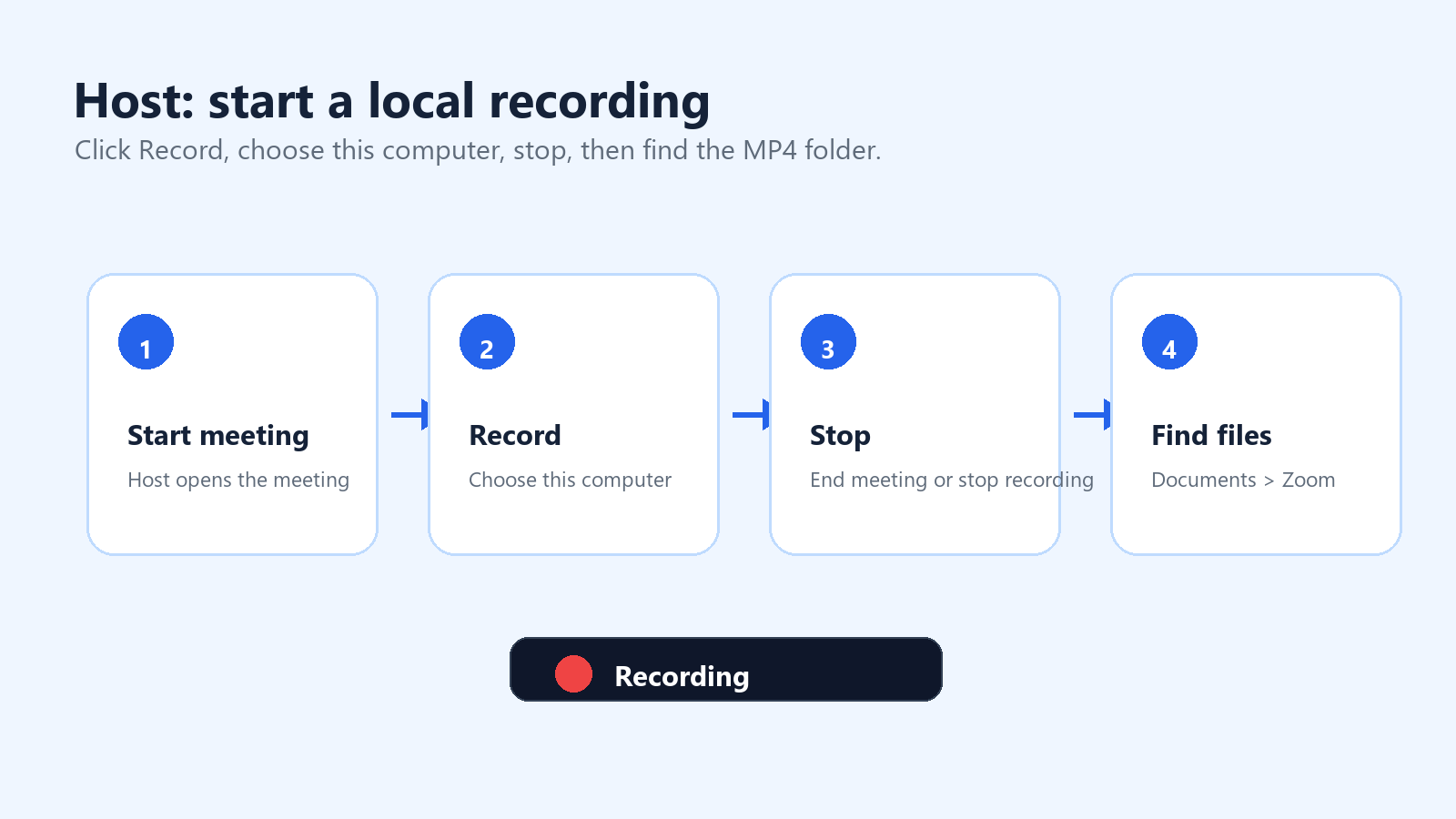
होस्ट के रूप में Zoom मीटिंग शुरू करें या उसमें शामिल हों।
मीटिंग नियंत्रणों में Record पर क्लिक करें। यदि क्लाउड रिकॉर्डिंग सक्षम है, तो Record to this Computer चुनें।
Zoom विंडो के ऊपरी-बाएँ कोने में रिकॉर्डिंग संकेतक देखें।
यदि आप रिकॉर्डिंग सेगमेंट समाप्त किए बिना किसी विराम को छोड़ना चाहते हैं, तो Pause का उपयोग करें।
समाप्त होने पर Stop Recording पर क्लिक करें या मीटिंग समाप्त करें।
Zoom द्वारा रिकॉर्डिंग को कन्वर्ट किए जाने तक प्रतीक्षा करें। कन्वर्ज़न के दौरान कंप्यूटर बंद न करें।
कन्वर्ट किया गया फ़ोल्डर खोलें। डिफ़ॉल्ट रूप से, Zoom कंप्यूटर रिकॉर्डिंग Documents फ़ोल्डर में Zoom नामक फ़ोल्डर में संग्रहीत होती हैं।
यदि आपको रिकॉर्डिंग नहीं मिलती, तो Zoom डेस्कटॉप ऐप खोलें, Meetings पर जाएँ, फिर Recorded पर जाएँ। स्थानीय रिकॉर्डिंग स्थान देखने या बदलने के लिए आप Settings > Recording भी देख सकते हैं। साझा कार्यालय के कंप्यूटरों पर मीटिंग शुरू होने से पहले रिकॉर्डिंग फ़ोल्डर की पुष्टि करें।
स्थानीय रिकॉर्डिंग में क्या शामिल होता है
स्थानीय रिकॉर्डिंग मीटिंग को उसी तरह रिकॉर्ड करती है जैसे रिकॉर्ड करने वाला व्यक्ति उसे देखता है। यह विवरण महत्वपूर्ण है। यदि आप स्पीकर व्यू में हैं, तो रिकॉर्डिंग स्पीकर व्यू का अनुसरण करेगी। यदि आप चाहते हैं कि साझा स्क्रीन रिकॉर्डिंग पर प्रमुखता से दिखाई दे, तो स्क्रीन शेयर से पहले और उसके दौरान अपना लेआउट बदलें। इंटरव्यू या वेबिनार के लिए वास्तविक मीटिंग से पहले गैलरी व्यू, स्पीकर व्यू और साझा स्क्रीन लेआउट का परीक्षण करें।
इंटरव्यू और कार्यकारी ब्रीफिंग के लिए स्पीकर व्यू का उपयोग करें।
डेमो, प्रशिक्षण और वॉकथ्रू के लिए साझा स्क्रीन व्यू का उपयोग करें।
गैलरी व्यू का उपयोग केवल तब करें जब प्रतिभागियों की प्रतिक्रियाएँ महत्वपूर्ण हों।
जब आपको वक्ता के अनुसार अधिक साफ़ संपादन की आवश्यकता हो, तो अलग-अलग ऑडियो ट्रैक सक्षम करें।
यदि आप स्क्रीन रिकॉर्डिंग सॉफ़्टवेयर का भी उपयोग कर रहे हैं, तो Zoom विंडो को दृश्यमान रखें।
Zoom क्लाउड रिकॉर्डिंग कैसे शुरू करें
क्लाउड रिकॉर्डिंग शेयरिंग और प्रशासन के लिए बनाई गई है। Zoom Support के अनुसार, जब क्लाउड रिकॉर्डिंग सक्षम हो, तब Pro, Business या Enterprise खातों के लाइसेंसधारी उपयोगकर्ताओं के लिए क्लाउड रिकॉर्डिंग उपलब्ध होती है। केवल होस्ट और को-होस्ट ही क्लाउड रिकॉर्डिंग शुरू कर सकते हैं; यदि किसी प्रतिभागी को रिकॉर्ड करना हो, तो होस्ट उसे को-होस्ट बना सकता है या इसके बजाय स्थानीय रिकॉर्डिंग की अनुमति दे सकता है।
लाइसेंसधारी खाते से Zoom डेस्कटॉप या मोबाइल ऐप में साइन इन करें।
होस्ट या को-होस्ट के रूप में मीटिंग शुरू करें।
मीटिंग नियंत्रणों में Record पर क्लिक करें।
Record to the Cloud चुनें।
रिकॉर्डिंग रोकें या मीटिंग समाप्त करें।
Zoom द्वारा क्लाउड फ़ाइलों को प्रोसेस किए जाने तक प्रतीक्षा करें।
Zoom वेब पोर्टल खोलें और रिकॉर्डिंग देखने, डाउनलोड करने, साझा करने या पहुँच सेटिंग्स समायोजित करने के लिए Recordings पर जाएँ।
संदर्भ: Zoom Support, 'क्लाउड रिकॉर्डिंग शुरू करना।' स्रोत
Zoom क्लाउड रिकॉर्डिंग कैसे साझा करें
प्रोसेसिंग के बाद, खाता सेटिंग्स के आधार पर Zoom क्लाउड रिकॉर्डिंग को ब्राउज़र में स्ट्रीम किया जा सकता है, डाउनलोड किया जा सकता है या लिंक के ज़रिए साझा किया जा सकता है। संवेदनशील मीटिंग के लिए डिफ़ॉल्ट रूप से लिंक को किसी बड़े Slack चैनल में कॉपी न करें। साझा करने से पहले पासकोड, प्रमाणीकरण, समाप्ति, डाउनलोड अनुमति और ट्रांसक्रिप्ट की दृश्यता जाँचें।
केवल आंतरिक रिकॉर्डिंग के लिए प्रमाणीकृत देखने की सुविधा का उपयोग करें।
जब लिंक मूल समूह से बाहर जा सकता हो, तब पासकोड का उपयोग करें।
यदि लोगों को केवल देखना है, तो डाउनलोड बंद कर दें।
अस्थायी प्रोजेक्ट के लिए समाप्ति तिथि निर्धारित करें।
स्टोरेज सीमाएँ बाधा बनने से पहले पुरानी रिकॉर्डिंग हटाएँ या संग्रहित करें।
भूलने से बचने के लिए स्वचालित रिकॉर्डिंग कैसे सेट करें
बार-बार होने वाली ग्राहक कॉल, वेबिनार, उपयोगकर्ता इंटरव्यू या प्रशिक्षण सत्रों के लिए स्वचालित रिकॉर्डिंग मीटिंग के बाद होने वाली उस सामान्य स्थिति से बचाती है: किसी ने Record पर क्लिक नहीं किया। Zoom वेब पोर्टल में होस्ट और एडमिन Recording सेटिंग क्षेत्र के अंतर्गत स्वचालित रिकॉर्डिंग सक्षम कर सकते हैं। खाते के आधार पर रिकॉर्डिंग स्थानीय रूप से या क्लाउड में शुरू हो सकती है।
स्वचालित रिकॉर्डिंग का चयन करके उपयोग करें नियोजित सत्रों के लिए स्वचालित रिकॉर्डिंग उपयोगी है, लेकिन संवेदनशील बातचीत के लिए यह जोखिमपूर्ण है। कैलेंडर आमंत्रण में रिकॉर्डिंग सूचना जोड़ें, शुरुआत में सहमति की पुष्टि करें, और जब बातचीत निजी या अप्रासंगिक विषयों पर जाए तो रिकॉर्डिंग रोकें या बंद करें। |
भाग 2: प्रतिभागी के रूप में Zoom मीटिंग कैसे रिकॉर्ड करें
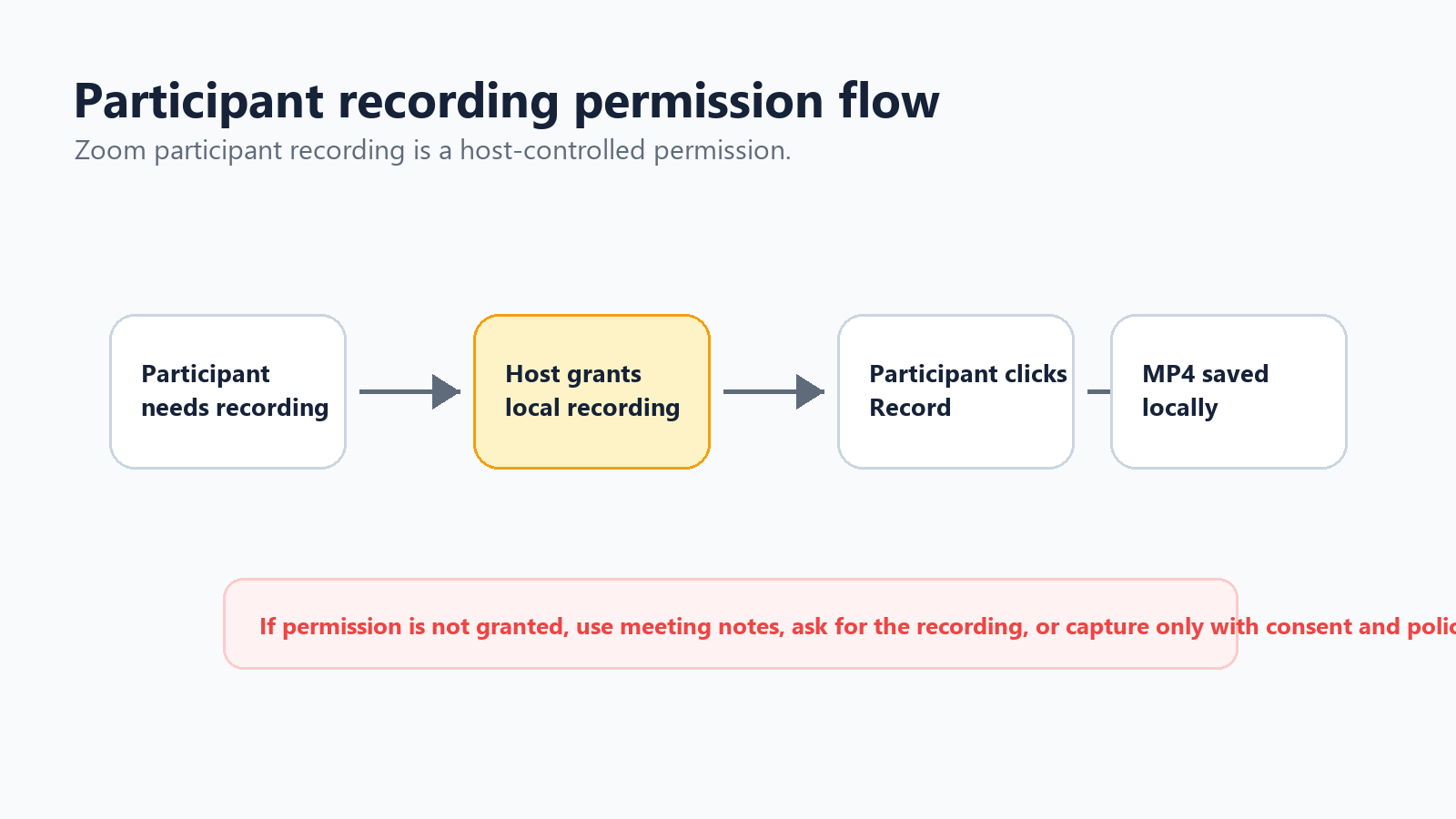
प्रतिभागी अक्सर इसे इसलिए खोजते हैं क्योंकि वे मीटिंग में बाधा नहीं डालना चाहते या अविश्वास का संकेत नहीं देना चाहते। फिर भी स्पष्ट उत्तर अनुमति-आधारित है: प्रतिभागी को Zoom में स्थानीय रिकॉर्डिंग की अनुमति देने के लिए होस्ट की आवश्यकता होती है, या प्रतिभागी को मीटिंग नोट्स, अधिकृत AI नोटटेकर या अनुपालन करने वाली स्क्रीन रिकॉर्डिंग प्रक्रिया जैसे स्वीकृत विकल्प का उपयोग करना चाहिए।
रिकॉर्डिंग की अनुमति के लिए होस्ट से कैसे पूछें
कम बाधा वाला अनुरोध पेशेवर लहजा बनाए रखता है। आप इसलिए नहीं पूछ रहे हैं कि आपको किसी पर अविश्वास है; आप इसलिए पूछ रहे हैं क्योंकि आप सटीक अनुवर्ती कार्रवाई चाहते हैं।
प्रतिभागी अनुरोध टेम्पलेट क्या यह ठीक रहेगा अगर मैं अपने नोट्स के लिए स्थानीय रूप से रिकॉर्ड करूँ? मैं इसका उपयोग केवल कार्य बिंदुओं की पुष्टि करने के लिए करूँगा और सारांश भेजे जाने के बाद इसे हटा सकता हूँ। |
अगर होस्ट अनुमति देता है, तो वह प्रतिभागी पैनल खोलकर आपका नाम चुन सकता है और स्थानीय रिकॉर्डिंग की अनुमति दे सकता है। अनुमति मिलने के बाद आपका Record बटन उपलब्ध हो जाना चाहिए।
अगर होस्ट अनुमति न दे तो क्या करें?
Zoom मीटिंग को गुप्त रूप से रिकॉर्ड करने की कोशिश न करें। भरोसे से जुड़े मुद्दे के अलावा, मीटिंग रिकॉर्डिंग में व्यक्तिगत डेटा, गोपनीय व्यावसायिक जानकारी, व्यापार रहस्य, ग्राहक विवरण और विनियमित जानकारी शामिल हो सकती है। बेहतर तरीका है कि होस्ट से बाद में रिकॉर्डिंग माँगी जाए, व्यवस्थित नोट्स लिए जाएँ, या मीटिंग के मालिक और प्रतिभागियों की जानकारी में ही मीटिंग असिस्टेंट का उपयोग किया जाए।
मीटिंग के बाद होस्ट से आधिकारिक रिकॉर्डिंग या ट्रांसक्रिप्ट साझा करने के लिए कहें।
पूछें कि क्या सारांश और कार्य बिंदुओं के लिए कोई AI नोट-टेकर कॉल में शामिल हो सकता है।
निर्णयों, जिम्मेदार लोगों, अंतिम तिथियों और अनसुलझे प्रश्नों पर केंद्रित होकर मैन्युअल नोट्स लें।
अगर नीति स्क्रीन रिकॉर्डिंग की अनुमति देती है, तो इसकी जानकारी दें और केवल वही रिकॉर्ड करें जिसकी आपको आवश्यकता है।
ग्राहक या कानूनी बातचीत के लिए कुछ भी रिकॉर्ड करने से पहले कंपनी की नीति का पालन करें।
बैकअप के रूप में स्क्रीन रिकॉर्डर का उपयोग
अगर आपको रिकॉर्ड करने की अनुमति है, लेकिन Zoom इन-ऐप रिकॉर्डिंग की अनुमति नहीं देता, तो स्क्रीन रिकॉर्डर आपकी स्क्रीन और ऑडियो कैप्चर कर सकता है। Windows पर आप बिल्ट-इन कैप्चर टूल या OBS का उपयोग कर सकते हैं। macOS पर QuickTime स्क्रीन रिकॉर्ड कर सकता है, हालांकि आंतरिक ऑडियो के लिए अतिरिक्त सेटअप की आवश्यकता हो सकती है। Chromebook पर बिल्ट-इन Screen Capture टूल बुनियादी रिकॉर्डिंग के लिए काम कर सकता है। महत्वपूर्ण नियम वही है: सहमति लें और वास्तविक मीटिंग से पहले ऑडियो का परीक्षण करें।
भाग 3: मुफ़्त Zoom उपयोगकर्ता मीटिंग कैसे रिकॉर्ड कर सकते हैं
मुफ़्त Zoom उपयोगकर्ता डेस्कटॉप ऐप पर स्थानीय रूप से रिकॉर्ड कर सकते हैं, लेकिन उन्हें Zoom क्लाउड रिकॉर्डिंग नहीं मिलती। इसका अर्थ है कि MP4 की जिम्मेदारी आपकी है: स्टोरेज, बैकअप, साझा करना और हटाना—सब कुछ Zoom की क्लाउड रिकॉर्डिंग प्रक्रिया के बाहर होता है।
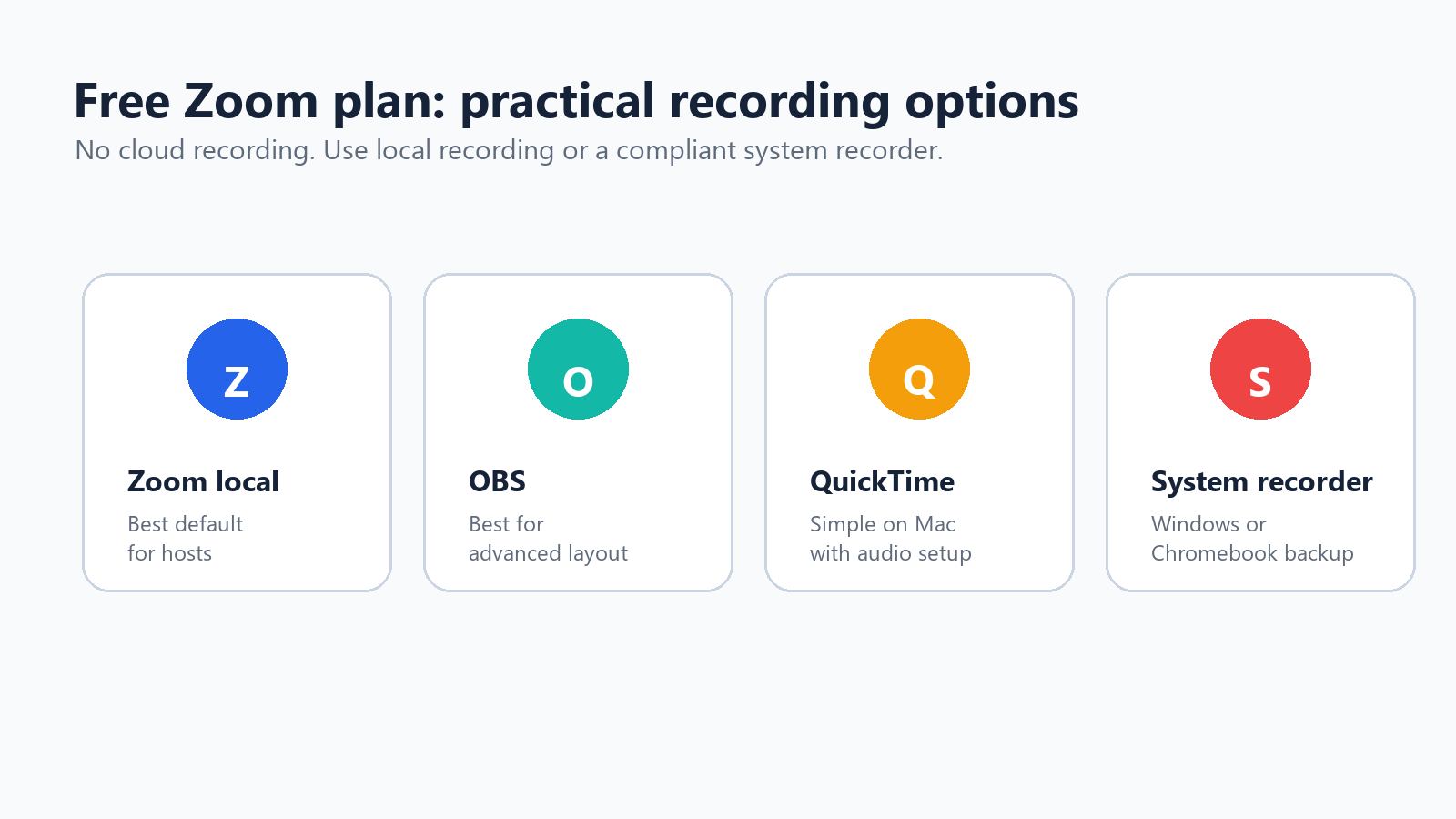
डेस्कटॉप पर होस्ट होने पर Zoom की स्थानीय रिकॉर्डिंग का उपयोग करें।
जब आपको दृश्यों, ओवरले या स्क्रीन और ऑडियो स्रोतों पर अधिक नियंत्रण की आवश्यकता हो, तो OBS का उपयोग करें।
सरल स्क्रीन कैप्चर के लिए Mac पर QuickTime का उपयोग करें, फिर ऑडियो सेटअप की जाँच करें।
जब Zoom रिकॉर्डिंग उपलब्ध न हो लेकिन रिकॉर्डिंग की अनुमति हो, तो Windows, Chromebook या macOS के सिस्टम स्क्रीन रिकॉर्डिंग टूल का उपयोग करें।
बड़ी फ़ाइलों को ईमेल करने के बजाय अंतिम MP4 साझा करने के लिए Google Drive, Dropbox या OneDrive जैसी क्लाउड स्टोरेज का उपयोग करें।
मुफ़्त प्लान वाले उपयोगकर्ताओं को फ़ाइल नाम रखने में विशेष सावधानी बरतनी चाहिए। एक अच्छा पैटर्न है तारीख, क्लाइंट या प्रोजेक्ट, मीटिंग का विषय और संस्करण: 2026-07-01-client-demo-recording-v1.mp4। इससे पुरानी रिकॉर्डिंग को बाद में ढूँढना और हटाना आसान हो जाता है।
भाग 4: गुणवत्ता सुधारने वाली रिकॉर्डिंग सेटिंग्स
60 सेकंड की प्री-रिकॉर्डिंग चेकलिस्ट
रिकॉर्डिंग विफल होने से बचने का सबसे अच्छा तरीका कोई बेहतर रिकवरी उपाय नहीं, बल्कि मीटिंग शुरू होने से पहले एक छोटी चेकलिस्ट है। किसी भी महत्वपूर्ण मीटिंग के लिए एक व्यक्ति को रिकॉर्डिंग का जिम्मेदार नियुक्त करें। वह व्यक्ति सेटिंग की पुष्टि करने, रिकॉर्डिंग शुरू करने, लाल संकेतक पर नज़र रखने और यह सुनिश्चित करने के लिए जिम्मेदार होगा कि सभी के जाने से पहले फ़ाइल प्रोसेस हो जाए।
मीटिंग शुरू होने से पहले पुष्टि करें कि रिकॉर्डिंग का जिम्मेदार कौन है।
रिकॉर्डिंग की सूचना ज़ोर से बोलें और आपत्तियों के लिए प्रतीक्षा करें।
जाँचें कि आपको स्थानीय रिकॉर्डिंग, क्लाउड रिकॉर्डिंग या दोनों की आवश्यकता है।
पुष्टि करें कि साझा स्क्रीन का लेआउट वही है जिसे आप रिकॉर्ड करना चाहते हैं।
मुख्य वक्ता से माइक्रोफ़ोन या हेडफ़ोन का उपयोग करने के लिए कहें।
निजी टैब, संदेश, दस्तावेज़ और सूचनाएँ बंद करें।
पहले निर्णय पर चर्चा होने से पहले रिकॉर्डिंग शुरू करें।
एजेंडा में एक नोट डालें: रिकॉर्डिंग का जिम्मेदार मीटिंग के बाद फ़ाइल की पुष्टि करेगा।
वीडियो रिज़ॉल्यूशन और लेआउट
अगर उद्देश्य मीटिंग का दस्तावेज़ीकरण है, तो अधिकतम संभव रिज़ॉल्यूशन के पीछे न भागें। साफ़ साझा स्क्रीन और स्पष्ट ऑडियो एक बड़ी फ़ाइल से अधिक महत्वपूर्ण हैं। स्क्रीन-शेयरिंग सत्रों के लिए, प्रस्तुतकर्ताओं से बारीक विवरण समझाने से पहले ज़ूम इन करने के लिए कहें। डेमो के लिए ध्यान भटकाने वाली विंडो बंद करें और साझा ऐप को पूर्ण आकार में रखें।
प्रोडक्ट डेमो के लिए साझा स्क्रीन लेआउट रिकॉर्ड करें।
इंटरव्यू के लिए स्पीकर व्यू और स्थिर माइक्रोफ़ोन का उपयोग करें।
प्रशिक्षण के लिए छोटे-छोटे खंडों में रिकॉर्ड करें, ताकि संपादन आसान हो।
वेबिनार के लिए क्लाउड रिकॉर्डिंग पर विचार करें, अगर आपको लिंक, कई लेआउट और केंद्रीकृत स्टोरेज की आवश्यकता है।
ऑडियो गुणवत्ता और वक्ता की पहचान
ट्रांसक्रिप्ट और सारांश उतने ही अच्छे होते हैं जितना अच्छा ऑडियो होता है। प्रतिभागियों से हेडफ़ोन का उपयोग करने, लैपटॉप के पंखों से बचने, बोलते समय म्यूट हटाने और समूह बड़ा होने पर लंबी टिप्पणी से पहले अपना नाम बताने के लिए कहें। अगर आप संपादन करने की योजना बना रहे हैं, तो जहाँ उपलब्ध हो, स्थानीय रिकॉर्डिंग सेटिंग्स में अलग-अलग ऑडियो ट्रैक सक्षम करें।
होस्ट और प्रस्तुतकर्ताओं के लिए बाहरी माइक्रोफ़ोन का उपयोग करें।
प्रतिभागियों से बोलते समय म्यूट रहने के लिए कहें।
महत्वपूर्ण इंटरव्यू के लिए 20 सेकंड का परीक्षण रिकॉर्ड करें।
अगर आप बाद में ऑडियो को साफ़ करेंगे, तो अलग-अलग ऑडियो फ़ाइलें सक्षम करें।
आगे बढ़ने से पहले महत्वपूर्ण निर्णयों को ज़ोर से दोहराएँ।
साझा स्क्रीन को सही ढंग से रिकॉर्ड करना
अगर आपने केवल अपनी वीडियो टाइल रिकॉर्ड की, जबकि कोई और प्रस्तुति दे रहा था, तो समस्या आमतौर पर लेआउट की होती है। Zoom वही रिकॉर्ड करता है जिसे रिकॉर्डिंग पथ कैप्चर करने के लिए कॉन्फ़िगर किया गया है। मीटिंग से पहले उस लेआउट का परीक्षण करें जिसकी आपको परवाह है: साझा स्क्रीन के साथ सक्रिय वक्ता, वक्ता के थंबनेल के साथ साझा स्क्रीन, या गैलरी व्यू। लाइव डेमो के दौरान साझा सामग्री पर ध्यान केंद्रित रखें और विंडो बदलने से बचें, जब तक कि वह पाठ का हिस्सा न हो।
मीटिंग के प्रकार के अनुसार अनुशंसित सेटिंग्स
मीटिंग का प्रकार | अनुशंसित रिकॉर्डिंग सेटअप | यह क्यों काम करता है |
ग्राहक खोज कॉल | सहमति, ट्रांसक्रिप्ट और प्रतिबंधित साझाकरण के साथ क्लाउड रिकॉर्डिंग। | आपको खोजे जा सकने वाले उद्धरण, संदर्भ और फॉलो-अप चाहिए, लेकिन पहुंच सीमित रहनी चाहिए। |
आंतरिक स्टैंडअप | वीडियो रिकॉर्डिंग छोड़ दें; संरचित नोट्स या AI सारांश का उपयोग करें। | नियमित स्थिति अपडेट के लिए पूरी रिकॉर्डिंग आमतौर पर बहुत भारी होती है। |
उत्पाद डेमो | साझा की गई स्क्रीन को माइक्रोफ़ोन ऑडियो और वक्ता के थंबनेल के साथ रिकॉर्ड करें। | दर्शकों को कार्यप्रवाह देखना और उसका स्पष्टीकरण सुनना आवश्यक है। |
प्रशिक्षण सत्र | क्लाउड रिकॉर्डिंग के साथ ट्रांसक्रिप्ट और अध्याय-शैली के नोट्स। | नए कर्मचारी या ग्राहक प्रशिक्षक से पूछे बिना पाठ को दोबारा देख सकते हैं। |
साक्षात्कार | वक्ता का दृश्य, उच्च-गुणवत्ता वाला माइक्रोफ़ोन और शुरुआत में स्पष्ट सहमति। | जटिल वीडियो लेआउट की तुलना में ऑडियो की स्पष्टता और भरोसा अधिक महत्वपूर्ण हैं। |
वेबिनार | क्लाउड रिकॉर्डिंग, चैट सहेजी गई, ट्रांसक्रिप्ट सक्षम और स्टोरेज की योजना तैयार। | बड़े दर्शक समूहों को नियंत्रित रीप्ले लिंक और खोजे जा सकने वाले संग्रह की आवश्यकता होती है। |
भाग 5: Zoom रिकॉर्डिंग के बाद क्या करें
रिकॉर्डिंग का ट्रांसक्रिप्शन करें
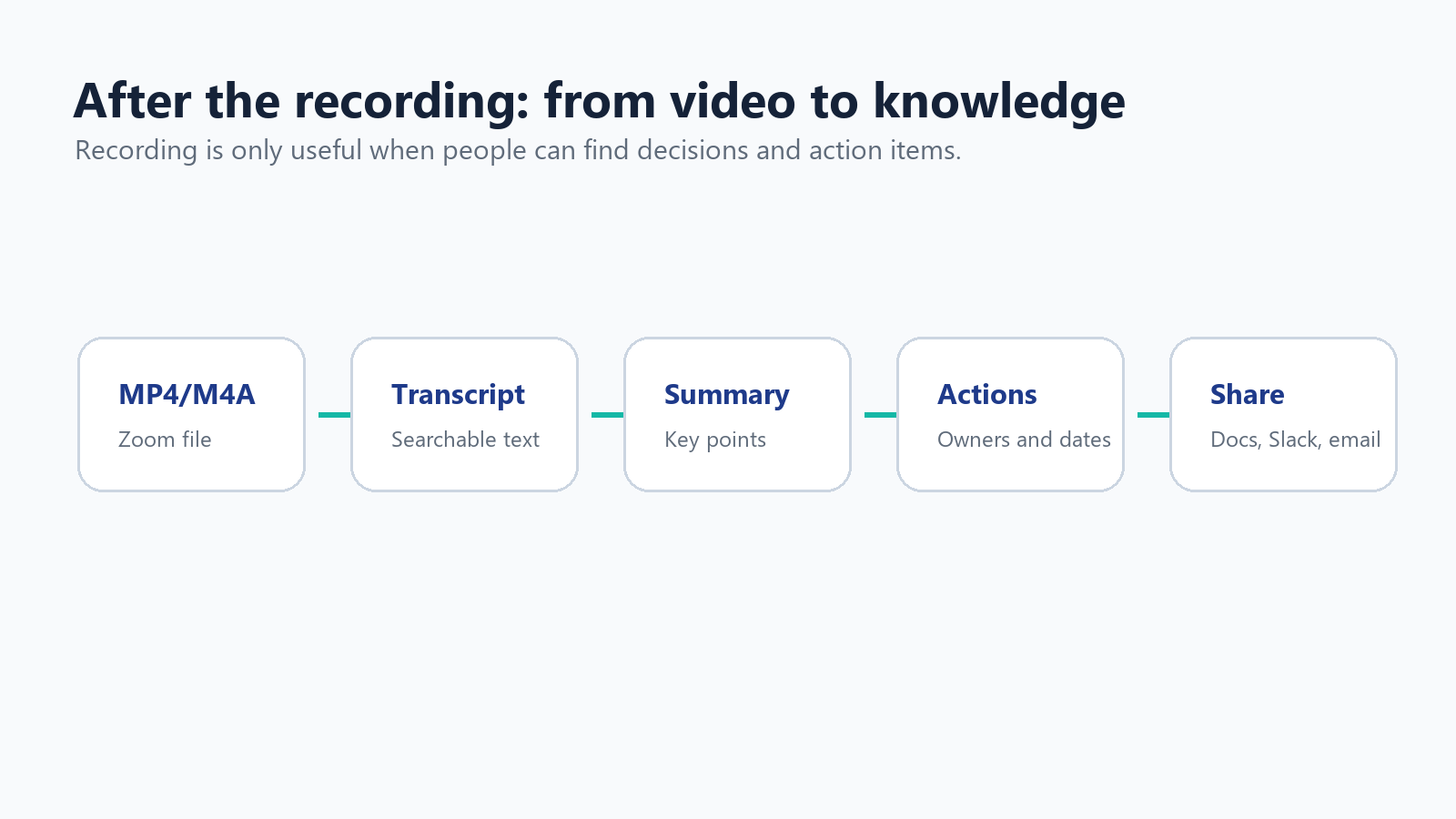
रिकॉर्डिंग उपयोगी रिकॉर्ड के समान नहीं होती। यदि मीटिंग में निर्णय, ग्राहक के उद्धरण, तकनीकी आवश्यकताएँ या अगले कदम शामिल हैं, तो ऑडियो को टेक्स्ट में बदलें। सही सुविधाएँ सक्षम होने पर Zoom क्लाउड रिकॉर्डिंग ट्रांसक्रिप्ट फ़ाइलें बना सकती है, लेकिन कई टीमों को व्यापक भाषा समर्थन, अधिक स्पष्ट सारांश और बेहतर कार्य-बिंदु निष्कर्षण की आवश्यकता होती है।
बहुभाषी टीमों के लिए, HiNoter's AI Meeting Assistant Zoom मीटिंग में अपने-आप शामिल हो सकता है, बातचीत का ट्रांसक्रिप्शन कर सकता है और व्यवस्थित नोट्स, निर्णय तथा कार्य बिंदु बना सकता है। यदि आपके पास पहले से Zoom MP4 या M4A फ़ाइल है, तो HiNoter's video-to-text workflow रिकॉर्डिंग को खोजे जा सकने वाले ट्रांसक्रिप्ट और सारांश में बदल सकता है, जिससे किसी को पूरी मीटिंग दोबारा देखने की आवश्यकता नहीं पड़ती।
क्लिप करें, संपीड़ित करें और साझा करें
लंबी रिकॉर्डिंग को स्टोर करना महँगा और उनकी समीक्षा करना कठिन होता है। खामोशी हटाएँ, सेटअप का समय निकालें और साझा करने के लिए एक कॉपी एक्सपोर्ट करें। मूल रिकॉर्डिंग केवल तभी रखें जब आपकी रिटेंशन नीति इसकी माँग करती हो। बड़ी फ़ाइलों के लिए MP4 को संपीड़ित करें या उसे अटैचमेंट के रूप में भेजने के बजाय किसी नियंत्रित क्लाउड फ़ोल्डर में अपलोड करें।
यदि पहले और आखिरी मिनट में सेटअप संबंधी बातचीत हो, तो उन्हें काट दें।
निजी विराम या अप्रासंगिक प्रतीक्षा समय हटा दें।
नियमित साझा करने के लिए कम-रिज़ॉल्यूशन वाली कॉपी एक्सपोर्ट करें।
यदि रिकॉर्डिंग में संवेदनशील जानकारी है, तो मूल रिकॉर्डिंग को प्रतिबंधित फ़ोल्डर में रखें।
रिटेंशन अवधि समाप्त होने के बाद रिकॉर्डिंग हटा दें।
संदर्भ: Zoom Support बताता है कि क्लाउड रिकॉर्डिंग स्टोरेज की सीमाएँ स्टोरेज भर जाने पर नई क्लाउड रिकॉर्डिंग को रोक सकती हैं, जबकि मौजूदा रिकॉर्डिंग पहुँच योग्य रहती हैं। स्रोत
रिकॉर्डिंग को इस तरह नाम दें और स्टोर करें कि लोग उन्हें वास्तव में ढूँढ सकें
जब हर फ़ाइल का नाम zoom_0.mp4 हो, तो रिकॉर्डिंग लाइब्रेरी बेकार हो जाती है। नामकरण का एक सुसंगत पैटर्न अपनाएँ और रिकॉर्डिंग को उस प्रोजेक्ट या ग्राहक रिकॉर्ड के साथ स्टोर करें, जिससे वे संबंधित हैं। लक्ष्य हर मीटिंग को हमेशा के लिए रखना नहीं है; लक्ष्य उन कुछ रिकॉर्डिंग को सुरक्षित रखना है जिन्हें दोबारा देखना उपयोगी हो और बाकी को संक्षिप्त नोट्स में बदलना है।
YYYY-MM-DD - Account - Topic - Recording.mp4 जैसा नामकरण पैटर्न अपनाएँ।
कच्ची रिकॉर्डिंग, संपादित क्लिप, ट्रांसक्रिप्ट और सारांश के लिए अलग फ़ोल्डर बनाएँ।
तैयार सारांश को Notion, Google Docs, CRM या प्रोजेक्ट विकी में स्थानांतरित करें।
मूल रिकॉर्डिंग को केवल उतने समय तक रखें, जितने समय तक व्यावसायिक उद्देश्य के लिए आवश्यक हो।
यह दर्ज करें कि हटाने की जिम्मेदारी किसकी है, ताकि पुरानी रिकॉर्डिंग चुपचाप जमा न होती रहें।
भाग 6: गोपनीयता, सहमति, GDPR और CCPA की मूल बातें
मीटिंग रिकॉर्ड करना केवल उत्पादकता से जुड़ा निर्णय नहीं है। इससे एक ऐसी फ़ाइल बन सकती है जिसमें आवाज़ें, चित्र, नाम, चैट संदेश, स्क्रीन शेयर, ग्राहक की जानकारी और व्यावसायिक संदर्भ शामिल हों। जब तक आपके पास ऐसा न करने का कोई स्पष्ट कारण न हो, उस रिकॉर्डिंग को संवेदनशील मानें।
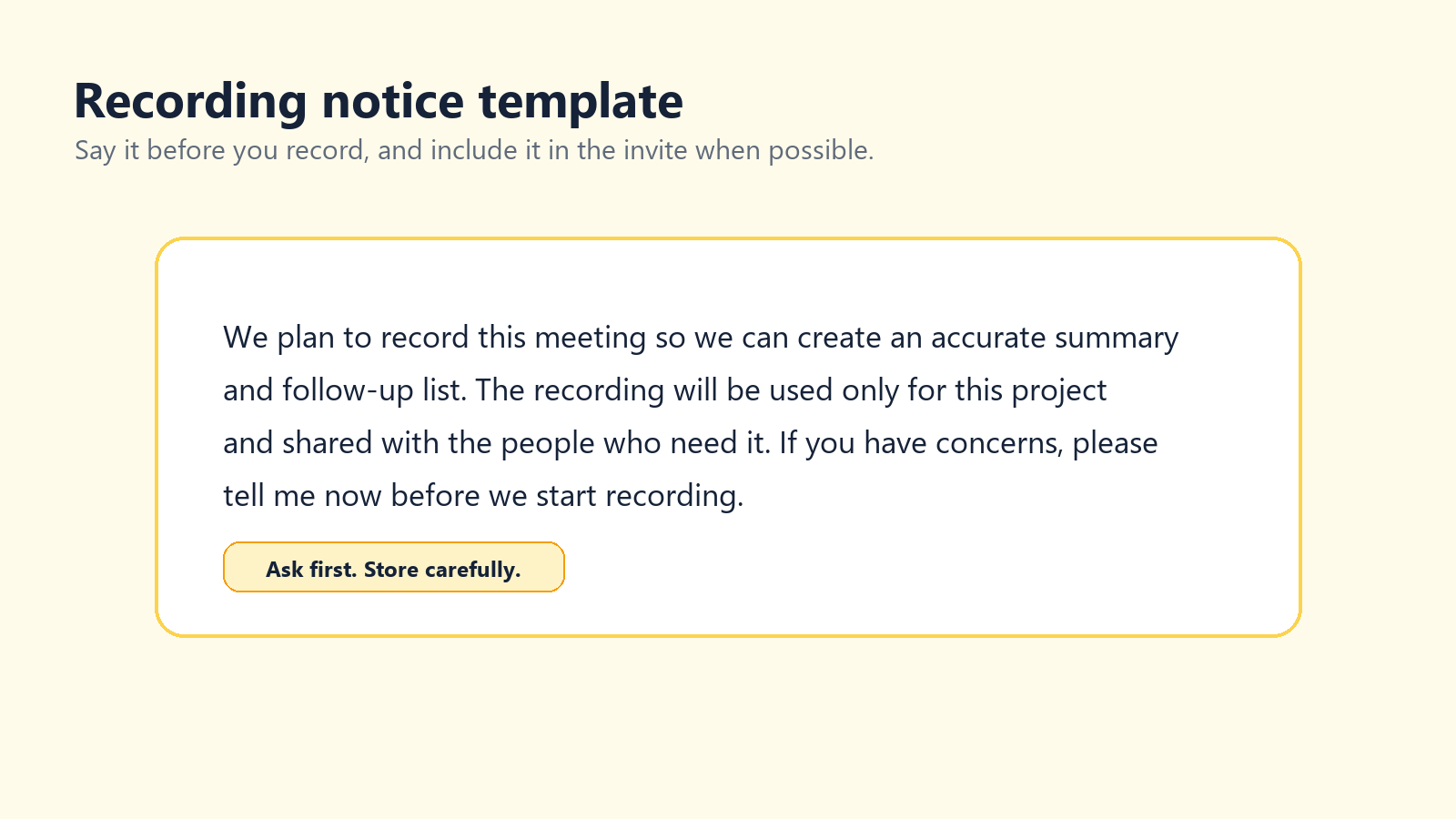
Zoom का कहना है कि मीटिंग रिकॉर्ड किए जाने पर वह हमेशा मीटिंग प्रतिभागियों को सूचित करेगा। यह अंतर्निहित सूचना उपयोगी है, लेकिन यह पूरी गोपनीयता व्यवस्था नहीं है। टीमों को यह भी बताना चाहिए कि मीटिंग क्यों रिकॉर्ड की जा रही है, इसका उपयोग कैसे किया जाएगा, इसे कौन एक्सेस कर सकता है और इसे कितने समय तक रखा जाएगा।
संदर्भ: Zoom Support, 'रिकॉर्डिंग सूचना संकेतों में संशोधन।' स्रोत
संदर्भ: European Data Protection Board के मार्गदर्शन में कहा गया है कि व्यक्तियों के चित्र या ध्वनि वाली फ़ोटो, वीडियो और ऑडियो रिकॉर्डिंग व्यक्तिगत डेटा हो सकती हैं। स्रोत
संदर्भ: California Privacy Protection Agency बताती है कि व्यक्तिगत जानकारी में वह डेटा शामिल है जो किसी व्यक्ति या परिवार की पहचान करता है, उससे संबंधित है या उचित रूप से उससे जोड़ा जा सकता है। स्रोत
एक सरल रिकॉर्डिंग सूचना स्क्रिप्ट
होस्ट की स्क्रिप्ट मैं इस मीटिंग को रिकॉर्ड करना चाहता/चाहती हूँ ताकि हम एक सटीक सारांश और अनुवर्ती कार्यों की सूची तैयार कर सकें। रिकॉर्डिंग का उपयोग इस प्रोजेक्ट के लिए किया जाएगा और इसे केवल उन लोगों के साथ साझा किया जाएगा जिन्हें इसकी आवश्यकता है। यदि किसी को कोई चिंता है, तो कृपया मेरे रिकॉर्डिंग शुरू करने से पहले मुझे बताएँ। |
बिक्री कॉल, इंटरव्यू, HR मीटिंग, कानूनी बातचीत, स्वास्थ्य सेवा संबंधी चर्चाओं या EU/California के प्रतिभागियों के लिए, स्वीकृत शब्दावली के बारे में अपनी कानूनी या गोपनीयता टीम से पूछें। यह लेख व्यावहारिक मार्गदर्शन है, कानूनी सलाह नहीं।
स्टोरेज और एक्सेस के नियम
संवेदनशील मीटिंग रिकॉर्डिंग को निजी डेस्कटॉप पर अनिश्चित काल तक स्टोर न करें।
एक्सेस को स्पष्ट व्यावसायिक आवश्यकता वाले लोगों तक सीमित रखें।
क्लाउड रिकॉर्डिंग के लिए पासकोड या प्रमाणित देखने की सुविधा का उपयोग करें।
रिकॉर्डिंग का ढेर लगने से पहले उन्हें हटाने की समय-सारणी बनाएँ।
ट्रांसक्रिप्ट और सारांश पर वीडियो के समान ही एक्सेस नियम लागू करें।
गोपनीय रिकॉर्डिंग को अज्ञात कन्वर्टर या ट्रांसक्रिप्शन साइटों पर अपलोड न करें।
Zoom रिकॉर्डिंग की सामान्य समस्याओं का निवारण
समस्या | संभावित कारण | समाधान |
रिकॉर्ड बटन दिखाई नहीं दे रहा | आप होस्ट या सह-होस्ट नहीं हैं, या रिकॉर्डिंग अक्षम है। | मेज़बान से अनुमति देने को कहें या खाता सेटिंग जाँचें। |
बैठक समाप्त हो गई और कुछ भी रिकॉर्ड नहीं किया गया | किसी ने रिकॉर्ड पर क्लिक नहीं किया और स्वचालित रिकॉर्डिंग बंद थी। | कैप्चर की जाने वाली आवर्ती बैठकों के लिए स्वचालित रिकॉर्डिंग सक्षम करें। |
मुफ़्त खाते में क्लाउड विकल्प नहीं है | क्लाउड रिकॉर्डिंग के लिए भुगतान किया हुआ लाइसेंस प्राप्त खाता आवश्यक है। | स्थानीय रिकॉर्डिंग या स्वीकृत स्क्रीन रिकॉर्डर का उपयोग करें। |
फ़ाइल बहुत बड़ी है | लंबा वीडियो, गैलरी दृश्य या बहुत अधिक गति वाली सामग्री। | ट्रिम करें, संपीड़ित करें, नियंत्रित स्टोरेज पर अपलोड करें, या अगली बार केवल स्क्रीन शेयर रिकॉर्ड करें। |
केवल मेरा चेहरा रिकॉर्ड किया गया | लेआउट ने साझा स्क्रीन के बजाय आपका दृश्य कैप्चर किया। | बैठक से पहले सक्रिय वक्ता/साझा स्क्रीन लेआउट का परीक्षण करें। |
ट्रांसक्रिप्ट कमज़ोर है | खराब ऑडियो, एक-दूसरे की आवाज़ पर बोलना, उच्चारण, या सीमित भाषा समर्थन। | माइक्रोफ़ोन बेहतर करें और बहुभाषी AI ट्रांसक्रिप्शन वर्कफ़्लो का उपयोग करें। |
क्लाउड रिकॉर्डिंग साझा नहीं कर सकते | पासकोड, प्रमाणीकरण, एडमिन नीति, समाप्ति या स्टोरेज सेटिंग। | Zoom वेब पोर्टल में साझाकरण सेटिंग की समीक्षा करें। |
अंतिम सिफ़ारिश
ज़्यादातर लोगों के लिए सबसे सरल तरीका यह है: होस्ट को त्वरित MP4 फ़ाइलों के लिए Zoom लोकल रिकॉर्डिंग और टीम साझाकरण, मोबाइल रिकॉर्डिंग या एडमिन नियंत्रण की आवश्यकता होने पर Zoom क्लाउड रिकॉर्डिंग का उपयोग करना चाहिए। प्रतिभागियों को रिकॉर्डिंग को किसी वैकल्पिक उपाय के रूप में नहीं लेना चाहिए; अनुमति माँगें या स्वीकृत नोट्स वर्कफ़्लो का उपयोग करें। मुफ़्त उपयोगकर्ताओं को पहले लोकल रिकॉर्डिंग सीखनी चाहिए और OBS, QuickTime या सिस्टम रिकॉर्डिंग का उपयोग केवल तब करना चाहिए जब मीटिंग के मालिक और प्रतिभागी समझते हों कि क्या हो रहा है।
रिकॉर्डिंग स्वयं केवल कच्ची सामग्री है। असली मूल्य मीटिंग के बाद आता है: एक साफ़ ट्रांसक्रिप्ट, एक संक्षिप्त सारांश, कार्रवाई योग्य बिंदु और एक खोजने योग्य रिकॉर्ड जिस पर लोग भरोसा कर सकें। यही वह जगह है जहाँ HiNoter जैसे टूल स्वाभाविक रूप से उपयोगी होते हैं: वीडियो जमा करने की एक और जगह के रूप में नहीं, बल्कि मीटिंग को उपयोगी ज्ञान में बदलने के तरीके के रूप में।
अक्सर पूछे जाने वाले प्रश्न
क्या आप Zoom मीटिंग को मुफ़्त में रिकॉर्ड कर सकते हैं?
हाँ। मुफ़्त Zoom उपयोगकर्ता डेस्कटॉप ऐप पर लोकल रिकॉर्डिंग का उपयोग कर सकते हैं। मुफ़्त उपयोगकर्ताओं को Zoom क्लाउड रिकॉर्डिंग नहीं मिलती।
क्या कोई प्रतिभागी Zoom मीटिंग रिकॉर्ड कर सकता है?
कोई प्रतिभागी Zoom के भीतर तभी रिकॉर्ड कर सकता है जब होस्ट लोकल रिकॉर्डिंग की अनुमति दे या उसे सह-होस्ट बनाए। अन्यथा, उसे आधिकारिक रिकॉर्डिंग माँगनी चाहिए या किसी स्वीकृत विकल्प का उपयोग करना चाहिए।
Zoom की लोकल रिकॉर्डिंग कहाँ सेव होती हैं?
डिफ़ॉल्ट रूप से, Zoom कंप्यूटर रिकॉर्डिंग Documents फ़ोल्डर में Zoom नाम के फ़ोल्डर में सेव होती हैं। आप Zoom सेटिंग खोलकर Recording टैब भी देख सकते हैं।
Zoom रिकॉर्डिंग के लिए किस फ़ॉर्मैट का उपयोग करता है?
Zoom रिकॉर्डिंग में आमतौर पर MP4 वीडियो, M4A ऑडियो और TXT चैट फ़ाइलें शामिल होती हैं। सक्षम होने पर क्लाउड रिकॉर्डिंग में VTT ट्रांसक्रिप्ट या कैप्शन फ़ाइलें भी शामिल हो सकती हैं।
क्या रिकॉर्डिंग शुरू होने पर Zoom लोगों को सूचित करता है?
हाँ। Zoom के अनुसार, मीटिंग रिकॉर्ड किए जाने पर वह प्रतिभागियों को हमेशा सूचित करेगा। अकाउंट सेटिंग के आधार पर, प्रतिभागियों को सहमति का प्रॉम्प्ट दिखाई दे सकता है या ऑडियो प्रॉम्प्ट सुनाई दे सकता है।
क्या मैं होस्ट की अनुमति के बिना Zoom मीटिंग रिकॉर्ड कर सकता हूँ?
आपको Zoom मीटिंग को गुप्त रूप से रिकॉर्ड नहीं करना चाहिए। यदि आपको रिकॉर्ड चाहिए, तो होस्ट से अनुमति माँगें, आधिकारिक रिकॉर्डिंग का अनुरोध करें या किसी स्वीकृत नोट लेने वाले वर्कफ़्लो का उपयोग करें।
मैं यह कैसे सुनिश्चित करूँ कि रिकॉर्ड करना न भूलूँ?
जिन मीटिंग को अवश्य रिकॉर्ड करना है उनके लिए स्वचालित रिकॉर्डिंग का उपयोग करें, कैलेंडर रिमाइंडर जोड़ें या मीटिंग शुरू होने से पहले रिकॉर्डिंग के लिए किसी व्यक्ति को ज़िम्मेदार नियुक्त करें।