Um guia completo sobre gravação local, gravação em nuvem, permissões de participantes, opções do plano gratuito, qualidade de áudio, transcrições, avisos de privacidade e fluxos de trabalho pós-reunião.
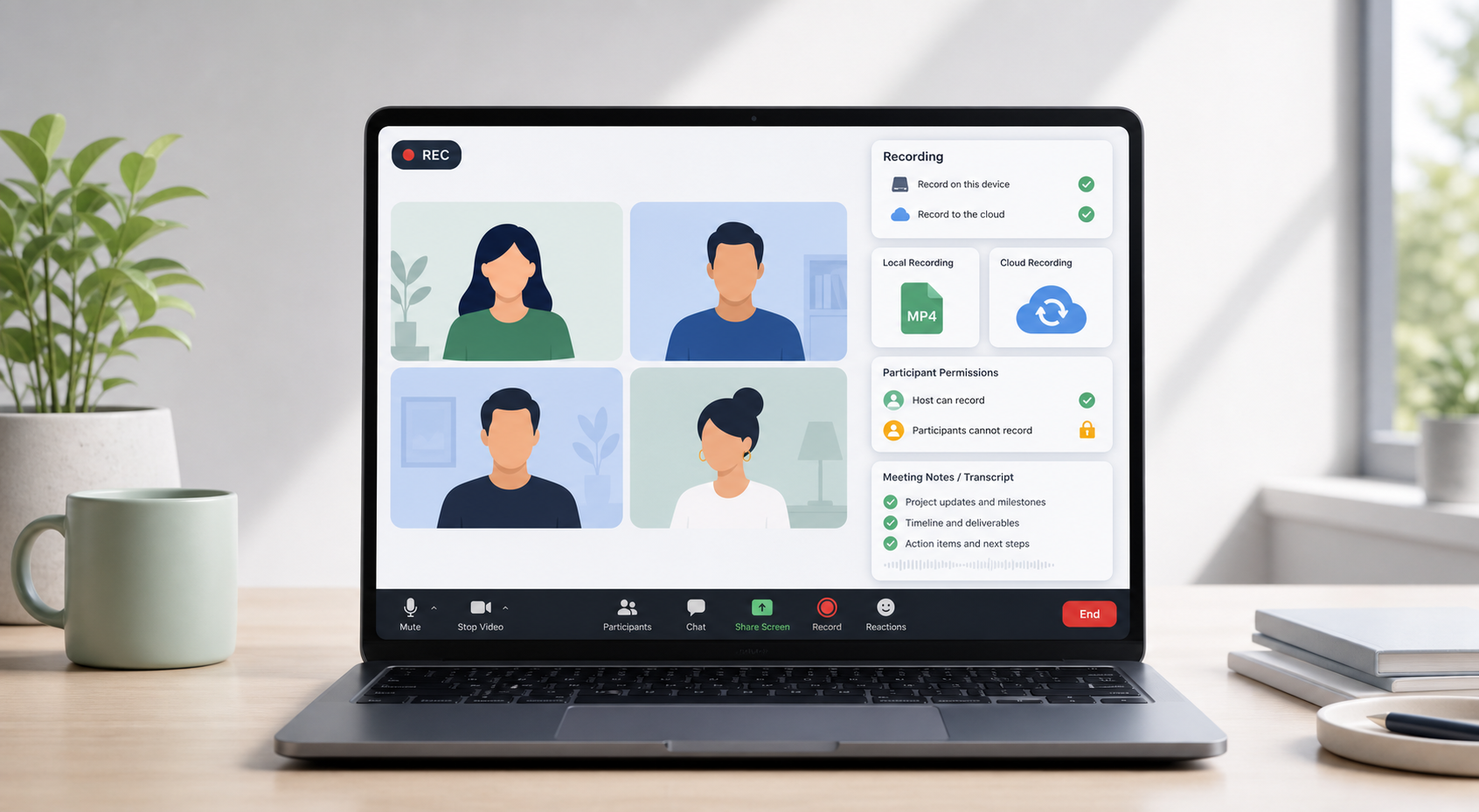
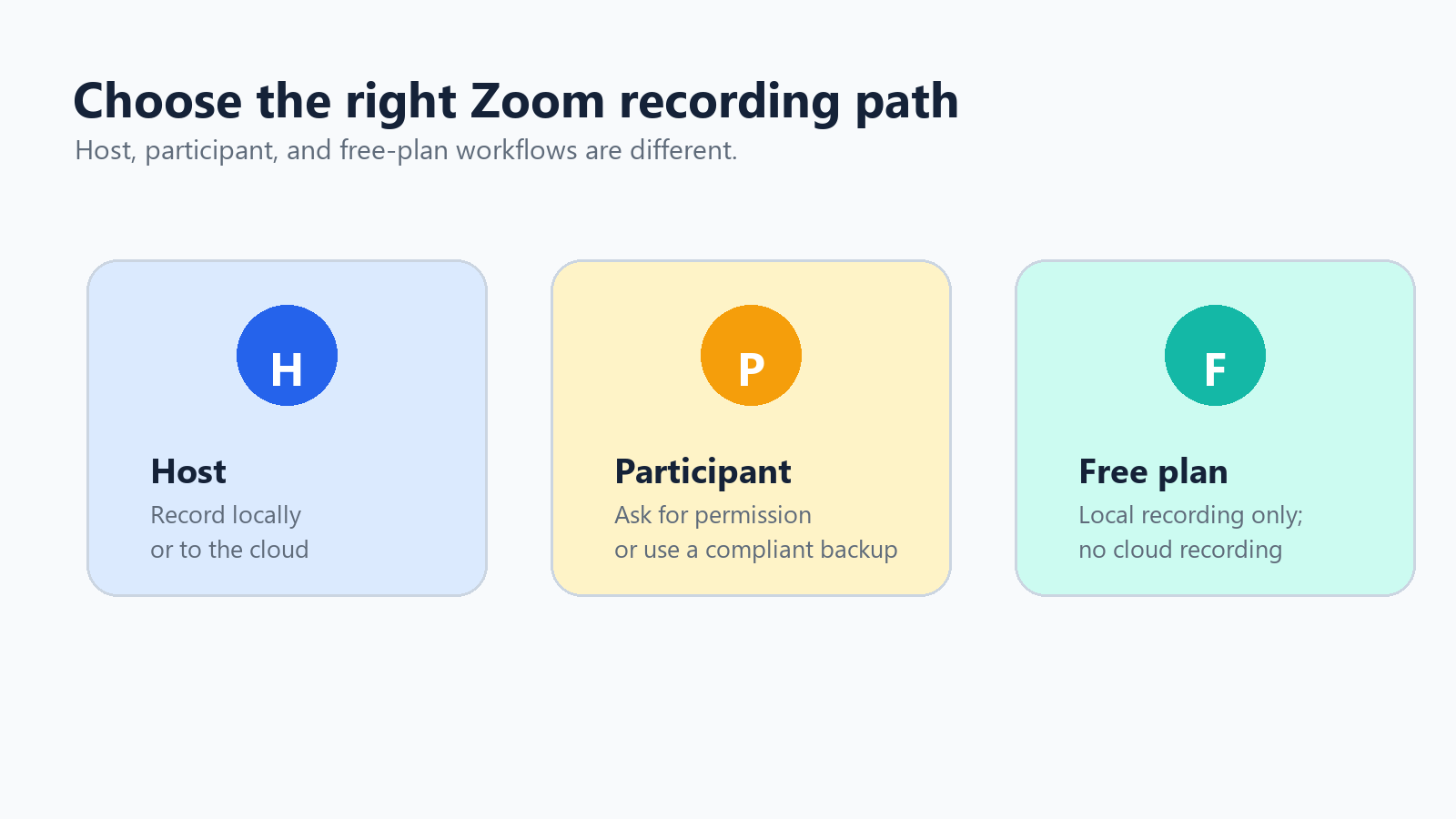
Se você precisa saber como gravar uma reunião no Zoom, o método correto depende do seu papel. Os anfitriões podem gravar localmente ou na nuvem, se a conta oferecer suporte. Os participantes precisam da permissão do anfitrião para gravar dentro do Zoom. Usuários do plano gratuito podem gravar no computador, mas não têm acesso à gravação em nuvem do Zoom.
Essa distinção de papéis evita muita frustração. A maioria dos problemas de gravação, no início, não é técnica: o botão Gravar está ausente, o anfitrião nunca concedeu permissão, a gravação foi salva em um lugar inesperado ou a equipe presumiu que a gravação em nuvem estava disponível em uma conta gratuita. Este guia apresenta cada situação com etapas práticas e uma abordagem focada em privacidade.
Referência: o Suporte do Zoom informa que gravações no computador estão disponíveis para todas as contas Zoom, enquanto gravações em nuvem estão disponíveis para contas pagas e são armazenadas na nuvem do Zoom. Fonte
Mapa rápido de papéis Se você é o anfitrião, use a gravação local ou em nuvem integrada do Zoom. Se você é um participante, peça ao anfitrião para conceder permissão de gravação local ou use um fluxo de anotações aprovado. Se você usa o Zoom Free, grave localmente ou use um gravador de tela compatível quando apropriado. |
Gravação local vs. gravação em nuvem do Zoom
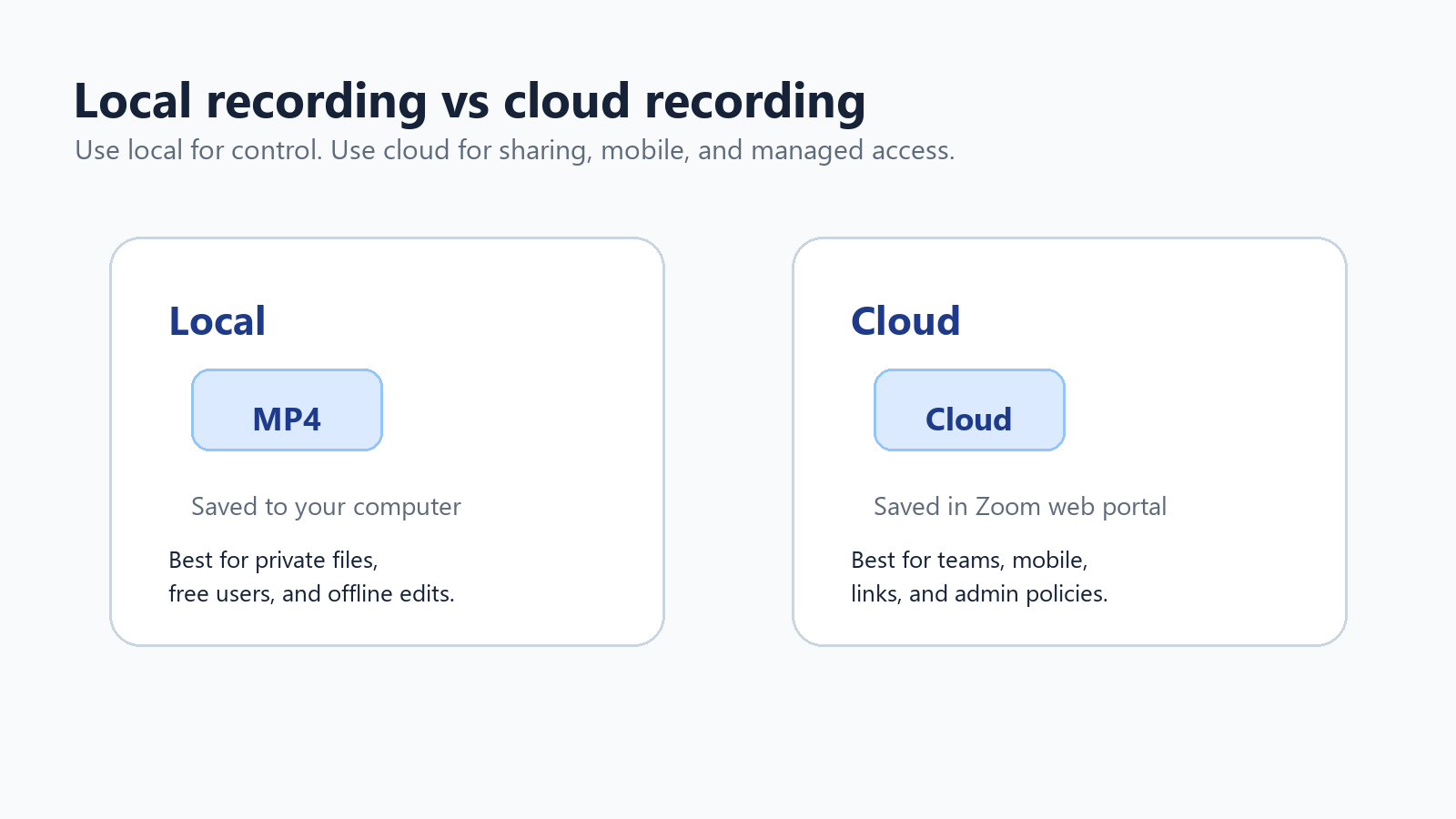
Antes de tocar no botão Gravar, decida se a reunião deve ser salva no seu computador ou na nuvem do Zoom. Ambos podem criar arquivos de gravação padrão, mas resolvem problemas diferentes.
Recurso | Gravação local | Gravação em nuvem |
Disponibilidade | Disponível para usuários gratuitos e pagos do Zoom no desktop. | Disponível para usuários licenciados em contas pagas do Zoom quando habilitado. |
Onde os arquivos ficam | No computador de quem gravou, geralmente em Documentos > Zoom por padrão. | No portal web do Zoom, na seção de gravações, com links para visualizar, compartilhar e baixar. |
Melhor para | Arquivos privados, usuários gratuitos, edição offline e pessoas que querem controle direto dos arquivos. | Compartilhamento em equipe, gravação em dispositivos móveis, controles de acesso de administrador, transcrições na nuvem e retenção gerenciada. |
Formatos comuns | Vídeo MP4, áudio M4A e arquivos de texto do chat. | Vídeo MP4, áudio M4A, texto do chat, legendas e arquivos de transcrição quando os recursos estiverem habilitados. |
Principal risco | Os arquivos podem ser perdidos, ficar grandes demais ou presos no laptop de uma única pessoa. | Limites de armazenamento, permissões de compartilhamento e configurações de política da conta podem bloquear o acesso. |
Referência: o Suporte do Zoom lista os formatos de arquivo de gravação MP4, M4A, TXT, CC.VTT e VTT, e informa o uso aproximado de armazenamento de 20 MB por hora para compartilhamento de tela e 200 MB por hora para vídeo. Fonte
Parte 1: Como gravar uma reunião do Zoom como anfitrião
Como iniciar uma gravação local no Zoom
A gravação local é a opção padrão mais segura quando você quer um MP4 simples e não precisa de compartilhamento na nuvem. Também é o caminho que usuários gratuitos do Zoom devem aprender primeiro.
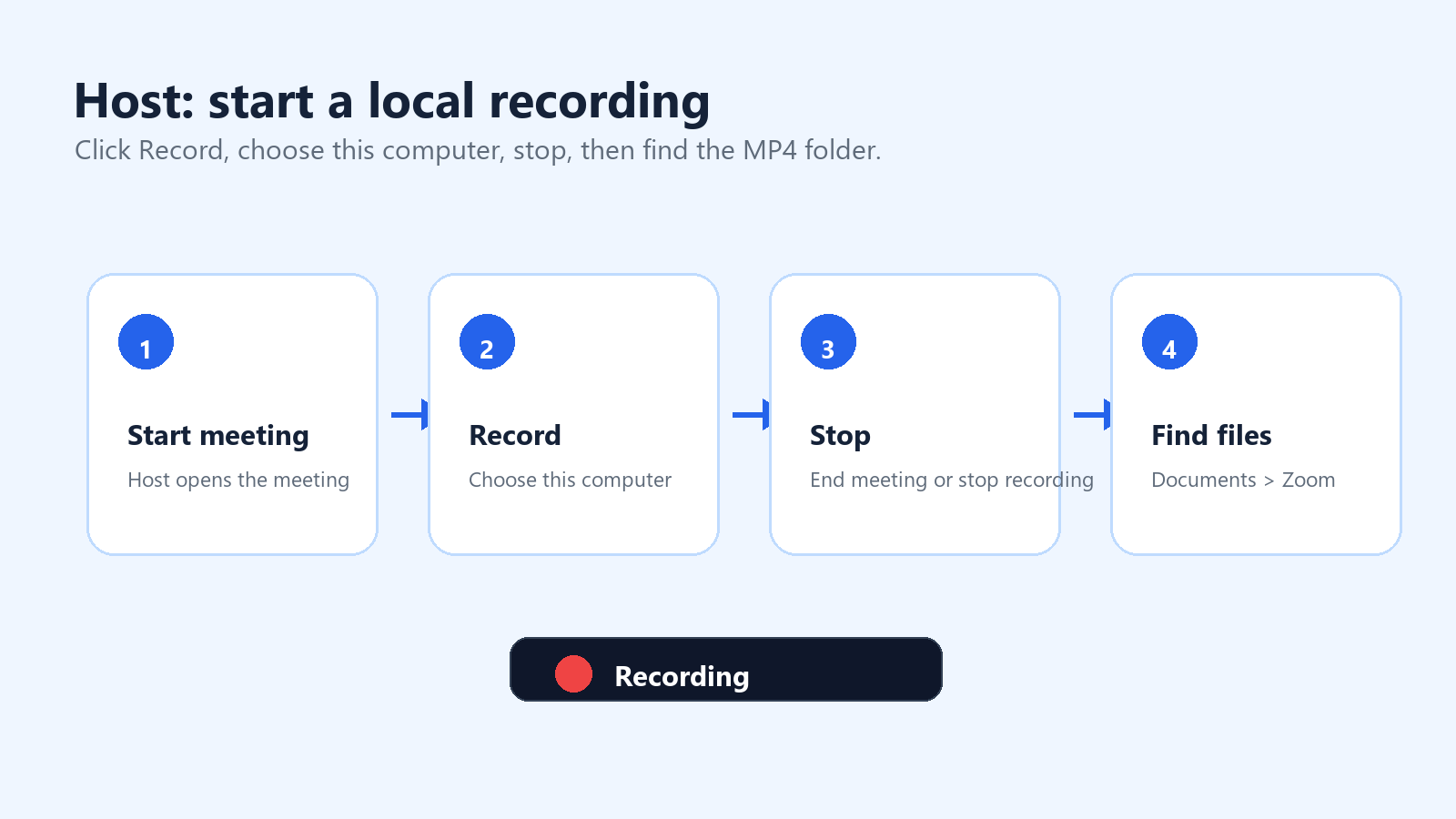
Inicie ou entre na reunião do Zoom como anfitrião.
Clique em Gravar nos controles da reunião. Se a gravação na nuvem estiver ativada, escolha Gravar neste computador.
Procure o indicador de gravação no canto superior esquerdo da janela do Zoom.
Use Pausar se quiser pular um intervalo sem encerrar o segmento de gravação.
Clique em Parar Gravação quando terminar ou encerre a reunião.
Aguarde enquanto o Zoom converte a gravação. Não desligue o computador durante a conversão.
Abra a pasta convertida. Por padrão, as gravações do Zoom no computador são armazenadas na pasta Documentos, em uma pasta chamada Zoom.
Se você não conseguir encontrar a gravação, abra o aplicativo Zoom para desktop, vá em Reuniões e depois em Gravadas. Você também pode verificar Configurações > Gravação para ver ou alterar o local da gravação local. Em computadores compartilhados no escritório, confirme a pasta de gravação antes do início da reunião.
O que a gravação local captura
Uma gravação local captura a reunião como o gravador a vê. Esse detalhe importa. Se você estiver na visualização do palestrante, a gravação seguirá essa visualização. Se quiser que a tela compartilhada tenha destaque na gravação, altere o layout antes e durante o compartilhamento de tela. Para entrevistas ou webinars, teste a visualização em galeria, a visualização do palestrante e os layouts de tela compartilhada antes da reunião real.
Use a visualização do palestrante para entrevistas e briefings executivos.
Use a visualização de tela compartilhada para demos, treinamentos e passo a passos.
Use a visualização em galeria somente quando as reações dos participantes importarem.
Ative faixas de áudio separadas quando precisar de uma edição mais limpa por palestrante.
Mantenha a janela do Zoom visível se você também estiver usando um software de gravação de tela.
Como iniciar uma gravação na nuvem do Zoom
A gravação na nuvem foi criada para compartilhamento e administração. O Suporte do Zoom informa que a gravação na nuvem está disponível para usuários licenciados em contas Pro, Business ou Enterprise quando a gravação na nuvem está ativada. Somente anfitriões e coanfitriões podem iniciar uma gravação na nuvem; se um participante precisar gravar, o anfitrião pode torná-lo coanfitrião ou usar a permissão de gravação local.
Entre no aplicativo Zoom para desktop ou mobile com uma conta licenciada.
Inicie a reunião como anfitrião ou coanfitrião.
Clique em Gravar nos controles da reunião.
Escolha Gravar na Nuvem.
Interrompa a gravação ou encerre a reunião.
Aguarde o Zoom processar os arquivos na nuvem.
Abra o portal web do Zoom e vá para Gravações para visualizar, baixar, compartilhar ou ajustar as configurações de acesso.
Referência: Suporte do Zoom, 'Iniciando uma gravação na nuvem.' Fonte
Como compartilhar uma gravação na nuvem do Zoom
Após o processamento, as gravações na nuvem do Zoom podem ser transmitidas em um navegador, baixadas ou compartilhadas por link, dependendo das configurações da conta. Para reuniões sensíveis, não copie o link em um grande canal do Slack por padrão. Verifique senha, autenticação, expiração, permissão de download e visibilidade da transcrição antes de compartilhar.
Use visualização autenticada para gravações apenas internas.
Use uma senha quando o link puder circular fora do grupo original.
Desative os downloads se as pessoas só precisarem assistir.
Defina uma data de expiração para projetos temporários.
Exclua ou arquive gravações antigas antes que os limites de armazenamento se tornem um problema.
Como configurar a gravação automática para não esquecer
Para chamadas recorrentes com clientes, webinars, entrevistas com usuários ou sessões de treinamento, a gravação automática evita a clássica constatação pós-reunião: ninguém clicou em Gravar. No portal web do Zoom, anfitriões e administradores podem ativar a gravação automática na área de configurações de Gravação. Dependendo da conta, a gravação pode começar localmente ou na nuvem.
Use a gravação automática de forma seletiva A gravação automática é útil para sessões planejadas, mas é arriscada para conversas sensíveis. Adicione um aviso de gravação ao convite do calendário, confirme o consentimento no início e pause ou interrompa a gravação quando a conversa entrar em temas privados ou irrelevantes. |
Parte 2: Como gravar uma reunião do Zoom como participante
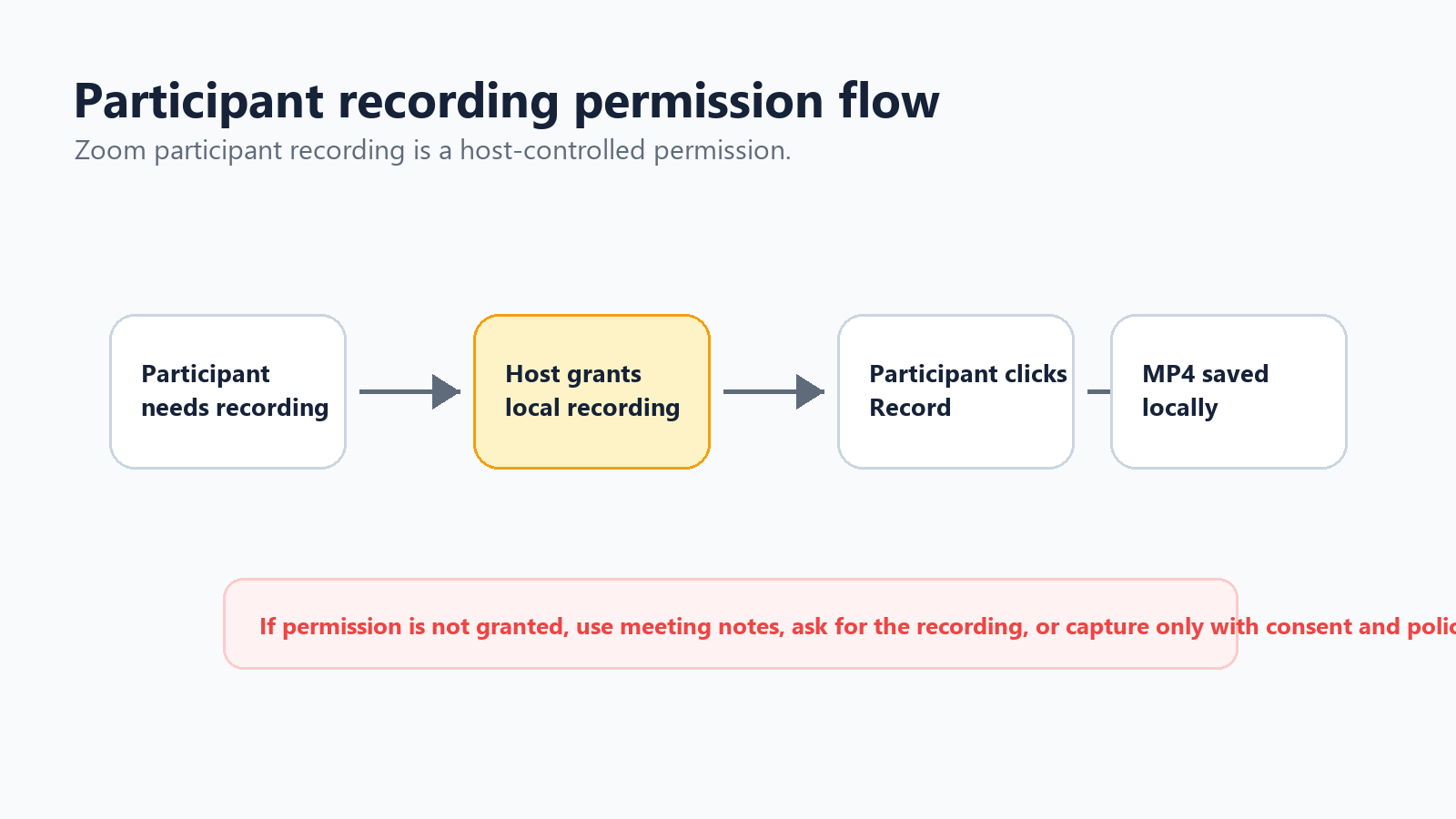
Os participantes costumam pesquisar isso porque não querem interromper a reunião nem sugerir desconfiança. A resposta correta continua sendo baseada em permissão: um participante precisa que o anfitrião conceda permissão de gravação local no Zoom, ou então deve usar uma alternativa aprovada, como notas da reunião, um tomador de notas com IA autorizado ou um fluxo de gravação de tela em conformidade.
Como pedir permissão de gravação ao anfitrião
Um pedido de baixo atrito mantém o tom profissional. Você não está pedindo porque desconfia de alguém; está pedindo porque quer um acompanhamento preciso.
Modelo de solicitação do participante Tudo bem se eu gravar localmente para as minhas anotações? Vou usar isso apenas para confirmar os itens de ação e posso apagar depois que o resumo for enviado. |
Se o anfitrião aprovar, ele pode abrir o painel de participantes, selecionar seu nome e permitir a gravação local. Depois que a permissão for concedida, o botão Gravar deverá ficar disponível.
O que acontece se o anfitrião não conceder permissão?
Não tente gravar secretamente uma reunião do Zoom. Além da questão da confiança, as gravações de reunião podem incluir dados pessoais, informações comerciais confidenciais, segredos comerciais, detalhes de clientes e informações reguladas. Um caminho melhor é pedir a gravação do anfitrião depois, fazer anotações estruturadas ou usar um assistente de reunião somente quando o dono da reunião e os participantes estiverem cientes.
Peça ao anfitrião para compartilhar a gravação oficial ou a transcrição após a reunião.
Pergunte se um anotador de IA pode entrar na chamada para fazer o resumo e listar os itens de ação.
Faça anotações manuais focadas em decisões, responsáveis, prazos e questões em aberto.
Se a política permitir gravação de tela, informe isso e capture apenas o que você precisa.
Para conversas com clientes ou jurídicas, siga a política da empresa antes de gravar qualquer coisa.
Usando um gravador de tela como backup
Se você tem permissão para gravar, mas o Zoom não concede permissão de gravação no aplicativo, um gravador de tela pode capturar sua tela e o áudio. No Windows, você pode usar uma ferramenta de captura integrada ou o OBS. No macOS, o QuickTime pode gravar a tela, embora o áudio interno possa exigir configuração extra. No Chromebook, a ferramenta integrada de Captura de Tela pode funcionar para gravações básicas. A regra importante é a mesma: obtenha consentimento e teste o áudio antes da reunião real.
Parte 3: Como usuários do Zoom Free podem gravar reuniões
Usuários do Zoom Free podem gravar localmente no aplicativo para desktop, mas não têm gravação em nuvem do Zoom. Isso significa que o MP4 é sua responsabilidade: armazenamento, backup, compartilhamento e exclusão acontecem todos fora do fluxo de trabalho de gravação em nuvem do Zoom.
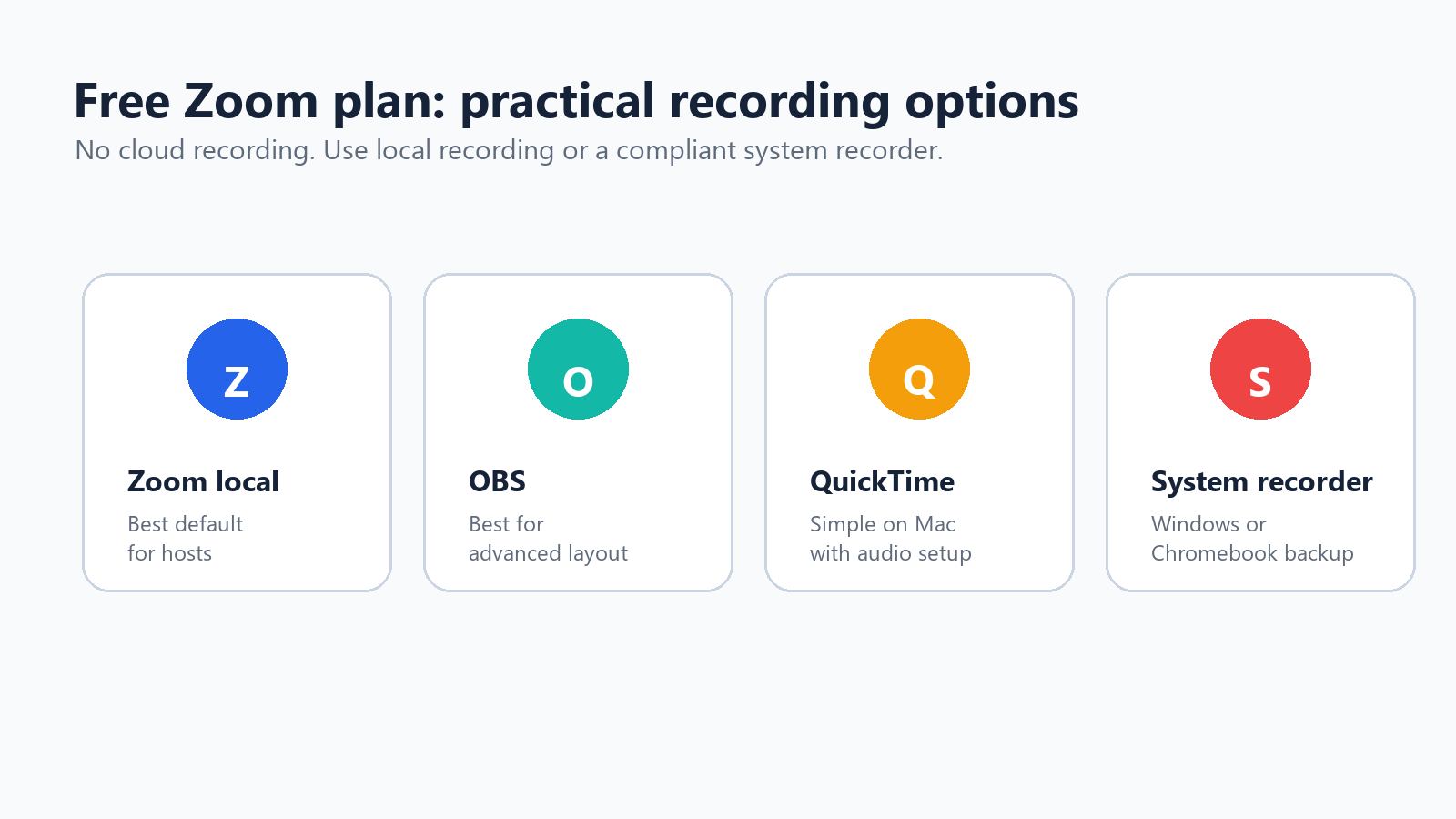
Use a gravação local do Zoom quando você for o anfitrião no desktop.
Use o OBS quando precisar de cenas, sobreposições ou mais controle sobre tela e fontes de áudio.
Use o QuickTime no Mac para uma captura de tela simples e depois verifique a configuração de áudio.
Use as ferramentas de gravação de tela do sistema no Windows, Chromebook ou macOS quando a gravação do Zoom não estiver disponível, mas a gravação estiver aprovada.
Use armazenamento em nuvem como Google Drive, Dropbox ou OneDrive para compartilhar o MP4 final em vez de enviar arquivos enormes por e-mail.
Usuários do plano gratuito devem ter cuidado extra com a nomeação dos arquivos. Um bom padrão é data, cliente ou projeto, tópico da reunião e versão: 2026-07-01-demo-cliente-gravacao-v1.mp4. Isso facilita encontrar e excluir gravações antigas depois.
Parte 4: Configurações de gravação que melhoram a qualidade
Checklist de 60 segundos antes da gravação
A melhor forma de evitar falha na gravação não é um truque melhor de recuperação; é um checklist curto antes do início da reunião. Para qualquer reunião importante, designe uma pessoa como responsável pela gravação. Essa pessoa é responsável por confirmar a configuração, iniciar a gravação, observar o indicador vermelho e garantir que o arquivo seja processado antes que todos vão embora.
Confirme quem é o responsável pela gravação antes de a reunião começar.
Faça o aviso de gravação em voz alta e aguarde objeções.
Verifique se você precisa de gravação local, gravação em nuvem ou ambas.
Confirme se o layout da tela compartilhada é o que você quer gravado.
Peça ao principal palestrante que use microfone ou fones de ouvido.
Feche abas privadas, mensagens, documentos e notificações.
Inicie a gravação antes de a primeira decisão ser discutida.
Coloque uma nota na pauta dizendo: Responsável pela gravação confirma o arquivo após a reunião.
Resolução de vídeo e layout
Não persiga a maior resolução possível se o objetivo for documentar a reunião. Uma tela compartilhada nítida e áudio limpo importam mais do que um arquivo enorme. Em sessões de compartilhamento de tela, peça aos apresentadores que deem zoom antes de explicar detalhes pequenos. Para demonstrações, feche janelas que distraiam e mantenha o aplicativo compartilhado em tela cheia.
Para demonstrações de produto, grave o layout da tela compartilhada.
Para entrevistas, use a visualização do palestrante e um microfone estável.
Para treinamentos, grave em segmentos mais curtos para facilitar a edição.
Para webinars, considere a gravação em nuvem se precisar de links, vários layouts e armazenamento centralizado.
Qualidade do áudio e identificação dos participantes
A transcrição e o resumo são tão bons quanto o áudio. Peça aos participantes para usarem fones de ouvido, evitarem ventoinhas de laptop, deixarem no mudo quando não estiverem falando e dizerem seus nomes antes de um comentário longo quando o grupo for grande. Se você pretende editar, ative faixas de áudio separadas nas configurações de gravação local, quando disponível.
Use um microfone externo para anfitriões e apresentadores.
Peça aos participantes para ficarem no mudo quando não estiverem falando.
Faça um teste de 20 segundos para entrevistas importantes.
Ative arquivos de áudio separados se você for limpar o áudio depois.
Repita decisões críticas em voz alta antes de seguir em frente.
Gravando telas compartilhadas corretamente
Se você gravou apenas seu próprio quadro de vídeo enquanto outra pessoa estava apresentando, o problema geralmente é o layout. O Zoom grava o que o caminho de gravação está configurado para capturar. Antes da reunião, teste o layout que importa para você: palestrante ativo com tela compartilhada, tela compartilhada com miniatura do palestrante ou visualização em galeria. Durante uma demonstração ao vivo, mantenha o conteúdo compartilhado em foco e evite trocar de janela, a menos que isso faça parte da aula.
Configurações recomendadas por tipo de reunião
Tipo de reunião | Configuração de gravação recomendada | Por que funciona |
Ligação de descoberta com cliente | Gravação na nuvem com consentimento, transcrição e compartilhamento restrito. | Você precisa de citações pesquisáveis, contexto e acompanhamento, mas o acesso deve permanecer limitado. |
Reunião diária interna | Pule a gravação de vídeo; use notas estruturadas ou um resumo por IA. | Uma gravação completa geralmente é pesada demais para atualizações rotineiras de status. |
Demonstração do produto | Grave a tela compartilhada com o áudio do microfone e a miniatura do apresentador. | Os espectadores precisam ver o fluxo de trabalho e ouvir a explicação. |
Sessão de treinamento | Gravação na nuvem, além de transcrição e notas em estilo de capítulos. | Novos contratados ou clientes podem revisitar a aula sem precisar perguntar ao instrutor. |
Entrevista | Visualização do palestrante, microfone de alta qualidade e consentimento claro no início. | Clareza de áudio e confiança importam mais do que um layout de vídeo complexo. |
Webinar | Gravação na nuvem, chat salvo, transcrição habilitada e armazenamento planejado. | Grandes audiências precisam de um link de replay controlado e um arquivo pesquisável. |
Parte 5: O que fazer após a gravação no Zoom
Transcreva a gravação
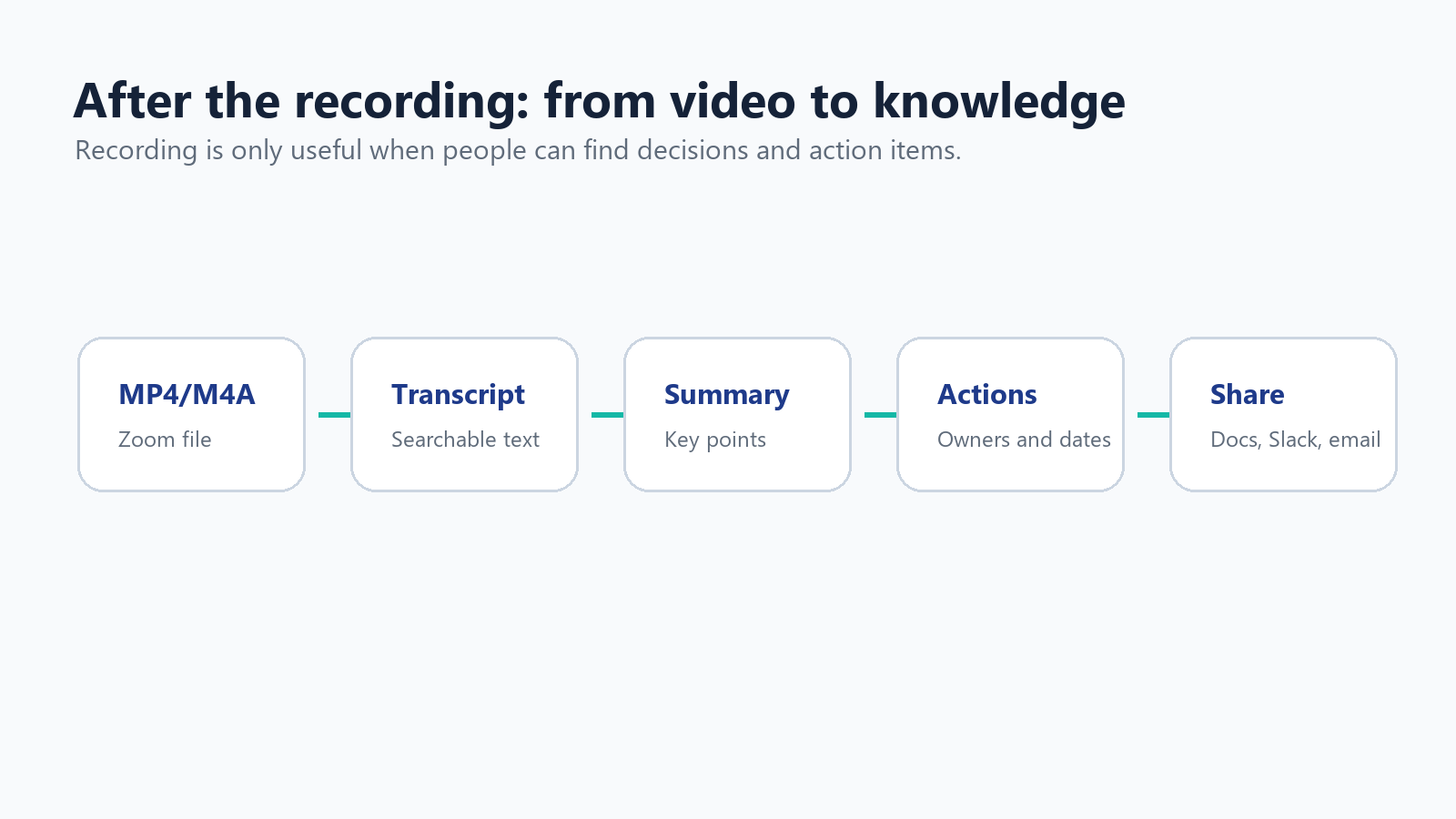
Uma gravação não é a mesma coisa que um registro útil. Se a reunião contiver decisões, falas de clientes, requisitos técnicos ou próximos passos, transforme o áudio em texto. A gravação na nuvem do Zoom pode gerar arquivos de transcrição quando os recursos corretos estiverem habilitados, mas muitas equipes precisam de suporte mais amplo a idiomas, resumos mais limpos e melhor extração de itens de ação.
Para equipes multilíngues, o Assistente de Reuniões com IA da HiNoter pode entrar automaticamente em reuniões no Zoom, transcrever a conversa e criar notas estruturadas, decisões e itens de ação. Se você já tiver um arquivo MP4 ou M4A do Zoom, o fluxo de trabalho de vídeo para texto da HiNoter pode transformar a gravação em uma transcrição e um resumo pesquisáveis, em vez de obrigar alguém a reassistir a reunião inteira.
Recorte, comprima e compartilhe
Gravações longas são caras para armazenar e cansativas para revisar. Corte os silêncios, remova o tempo de preparação e exporte uma cópia para compartilhamento. Mantenha o original apenas quando sua política de retenção exigir. Para arquivos grandes, compacte o MP4 ou faça upload para uma pasta controlada na nuvem em vez de enviá-lo como anexo.
Corte o primeiro e o último minuto se eles contiverem conversa de preparação.
Remova pausas privadas ou tempo de espera irrelevante.
Exporte uma cópia em resolução mais baixa para compartilhamento rotineiro.
Armazene o original em uma pasta restrita se ele contiver informações sensíveis.
Exclua as gravações após o fim do período de retenção.
Referência: o Suporte do Zoom explica que os limites de armazenamento de gravação na nuvem podem bloquear novas gravações na nuvem quando o armazenamento estiver cheio, enquanto as gravações existentes permanecem acessíveis. Fonte
Dê nome e armazene as gravações para que as pessoas realmente consigam encontrá-las
Uma biblioteca de gravações se torna inútil quando todo arquivo se chama zoom_0.mp4. Use um padrão de nomenclatura consistente e armazene as gravações ao lado do projeto ou do registro do cliente ao qual pertencem. O objetivo não é guardar todas as reuniões para sempre; o objetivo é preservar as poucas gravações que valem a pena revisitar e transformar o restante em notas concisas.
Use um padrão de nomenclatura como AAAA-MM-DD - Conta - Tópico - Gravação.mp4.
Crie uma pasta separada para gravações brutas, clipes editados, transcrições e resumos.
Mova os resumos finalizados para o Notion, Google Docs, um CRM ou a wiki do projeto.
Mantenha a gravação original apenas pelo tempo que a finalidade comercial exigir.
Documente quem é responsável pela exclusão para que gravações antigas não se acumulem silenciosamente.
Parte 6: Noções básicas de privacidade, consentimento, GDPR e CCPA
Gravar uma reunião não é apenas uma escolha de produtividade. Isso pode criar um arquivo contendo vozes, imagens, nomes, mensagens de chat, compartilhamentos de tela, informações de clientes e contexto de negócios. Trate essa gravação como sensível, a menos que você tenha um motivo claro para não fazer isso.
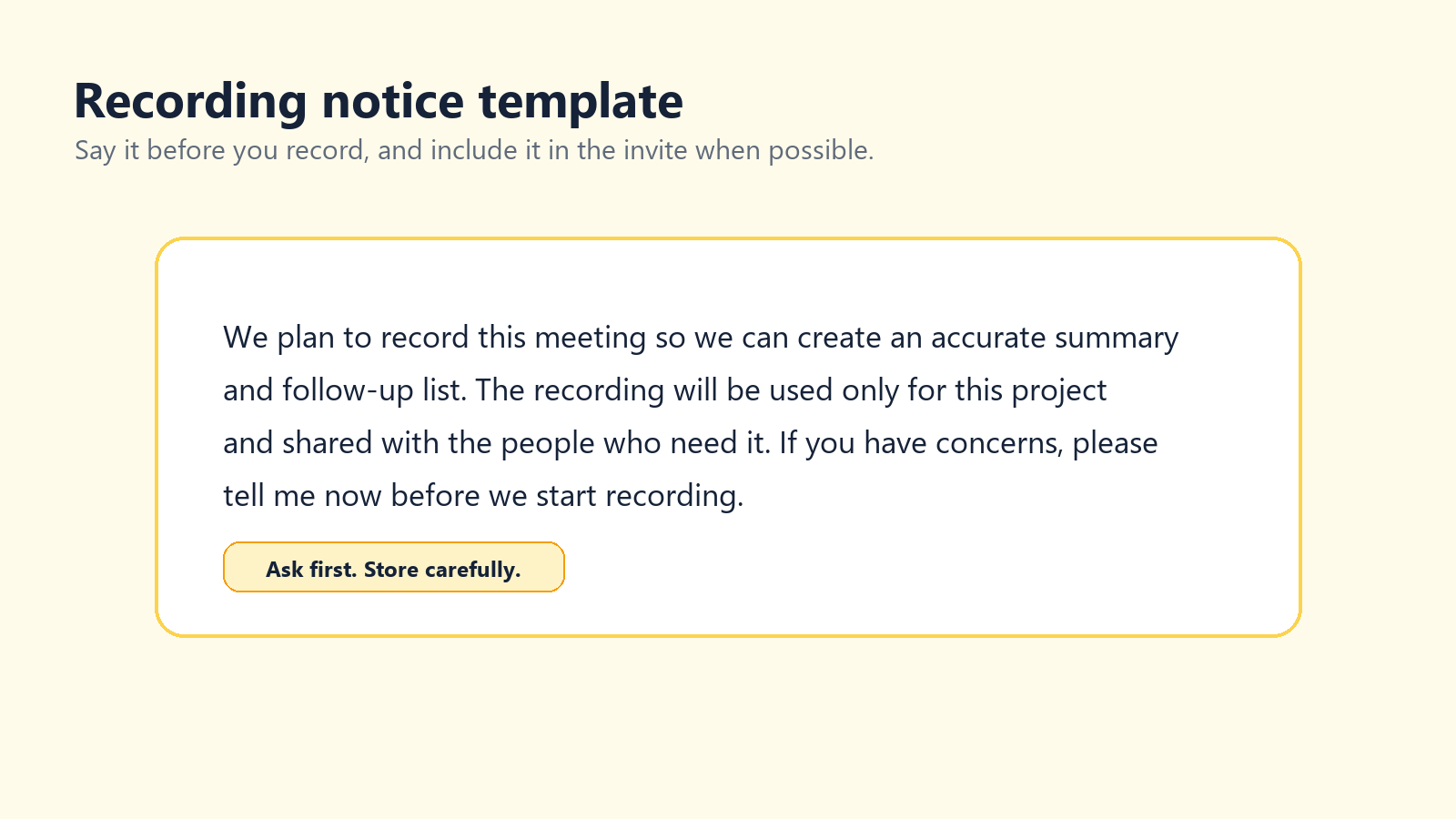
O Zoom informa que sempre notificará os participantes da reunião quando uma reunião estiver sendo gravada. Esse aviso integrado é útil, mas não constitui um programa completo de privacidade. As equipes também devem informar por que a reunião está sendo gravada, como ela será usada, quem pode acessá-la e por quanto tempo será mantida.
Referência: Suporte do Zoom, 'Modifying recording notification prompts.' Fonte
Referência: As orientações do Comitê Europeu de Proteção de Dados observam que fotos, vídeos e gravações de áudio contendo imagens ou sons de indivíduos podem ser dados pessoais. Fonte
Referência: A California Privacy Protection Agency explica que informações pessoais incluem dados que identificam, se relacionam com ou podem ser razoavelmente vinculados a uma pessoa ou residência. Fonte
Um roteiro simples de aviso de gravação
Roteiro do anfitrião Gostaria de gravar esta reunião para que possamos produzir um resumo preciso e uma lista de acompanhamentos. A gravação será usada para este projeto e compartilhada apenas com as pessoas que precisam dela. Se alguém tiver alguma preocupação, por favor me avise antes de eu começar a gravar. |
Para ligações de vendas, entrevistas, reuniões de RH, conversas jurídicas, discussões de saúde ou participantes da UE/Califórnia, peça à sua equipe jurídica ou de privacidade a redação aprovada. Este artigo é uma orientação prática, não aconselhamento jurídico.
Regras de armazenamento e acesso
Não armazene gravações sensíveis de reuniões indefinidamente em um desktop pessoal.
Limite o acesso a pessoas com uma necessidade comercial clara.
Use códigos de acesso ou visualização autenticada para gravações na nuvem.
Crie um cronograma de exclusão antes que as gravações se acumulem.
Mantenha transcrições e resumos sob as mesmas regras de acesso do vídeo.
Não envie gravações confidenciais para sites desconhecidos de conversão ou transcrição.
Solução de problemas comuns de gravação no Zoom
Problema | Causa provável | Correção |
O botão Gravar está ausente | Você não é o anfitrião, não é um coanfitrião ou a gravação está desativada. | Peça ao anfitrião para conceder permissão ou verifique as configurações da conta. |
A reunião terminou e nada foi gravado | Ninguém clicou em Gravar e a gravação automática estava desativada. | Ative a gravação automática para reuniões recorrentes que precisam ser registradas. |
A conta gratuita não tem opção de nuvem | A gravação em nuvem exige uma conta licenciada paga. | Use a gravação local ou um gravador de tela aprovado. |
O arquivo é enorme | Vídeo longo, visualização em galeria ou conteúdo com muito movimento. | Recorte, compacte, envie para um armazenamento controlado ou grave apenas o compartilhamento de tela da próxima vez. |
Apenas meu rosto foi gravado | O layout capturou sua visualização em vez da tela compartilhada. | Teste o layout de orador ativo/tela compartilhada antes da reunião. |
A transcrição está fraca | Áudio ruim, sobreposição de falas, sotaques ou suporte limitado de idioma. | Melhore os microfones e use um fluxo de trabalho de transcrição com IA multilíngue. |
Não é possível compartilhar a gravação na nuvem | Senha, autenticação, política do administrador, expiração ou configuração de armazenamento. | Revise as configurações de compartilhamento no portal web do Zoom. |
Recomendação final
Para a maioria das pessoas, o caminho mais simples é este: os anfitriões devem usar a gravação local do Zoom para arquivos MP4 rápidos e a gravação na nuvem do Zoom quando precisarem de compartilhamento com a equipe, gravação pelo celular ou controles administrativos. Os participantes não devem tratar a gravação como um jogo de improviso; peçam permissão ou usem um fluxo de trabalho de anotações aprovado. Usuários gratuitos devem aprender primeiro a gravação local e usar OBS, QuickTime ou gravação do sistema apenas quando o dono da reunião e os participantes entenderem o que está acontecendo.
A gravação em si é apenas a matéria-prima. O valor real vem depois da reunião: uma transcrição limpa, um resumo curto, itens de ação e um registro pesquisável em que as pessoas possam confiar. É aí que ferramentas como o HiNoter se encaixam naturalmente: não como mais um lugar para acumular vídeos, mas como uma forma de transformar reuniões em conhecimento útil.
Perguntas frequentes
Você pode gravar uma reunião do Zoom gratuitamente?
Sim. Usuários gratuitos do Zoom podem usar a gravação local no aplicativo para desktop. Usuários gratuitos não têm acesso à gravação na nuvem do Zoom.
Um participante pode gravar uma reunião do Zoom?
Um participante pode gravar dentro do Zoom somente se o anfitrião conceder permissão para gravação local ou torná-lo coanfitrião. Caso contrário, ele deve pedir a gravação oficial ou usar uma alternativa aprovada.
Onde as gravações locais do Zoom são salvas?
Por padrão, as gravações do Zoom no computador são salvas na pasta Documentos, em uma pasta chamada Zoom. Você também pode abrir as configurações do Zoom e verificar a guia Gravação.
Qual formato o Zoom usa para as gravações?
As gravações do Zoom normalmente incluem vídeo MP4, áudio M4A e arquivos de chat TXT. As gravações na nuvem também podem incluir arquivos de transcrição ou legenda em VTT quando esse recurso está ativado.
O Zoom notifica as pessoas quando a gravação começa?
Sim. O Zoom informa que sempre notificará os participantes quando uma reunião estiver sendo gravada. Dependendo das configurações da conta, os participantes podem ver um aviso de consentimento ou ouvir um aviso em áudio.
Posso gravar uma reunião do Zoom sem a permissão do anfitrião?
Você não deve gravar secretamente uma reunião do Zoom. Se precisar de um registro, peça permissão ao anfitrião, solicite a gravação oficial ou use um fluxo de trabalho de anotações aprovado.
Como faço para garantir que não vou esquecer de gravar?
Use a gravação automática para reuniões que precisam ser registradas, adicione um lembrete no calendário ou defina um responsável pela gravação antes de a reunião começar.