راهنمایی کامل برای ضبط محلی، ضبط ابری، مجوزهای شرکتکنندگان، گزینههای طرح رایگان، کیفیت صدا، رونوشتها، اطلاعیههای حریم خصوصی و فرایندهای پس از جلسه.
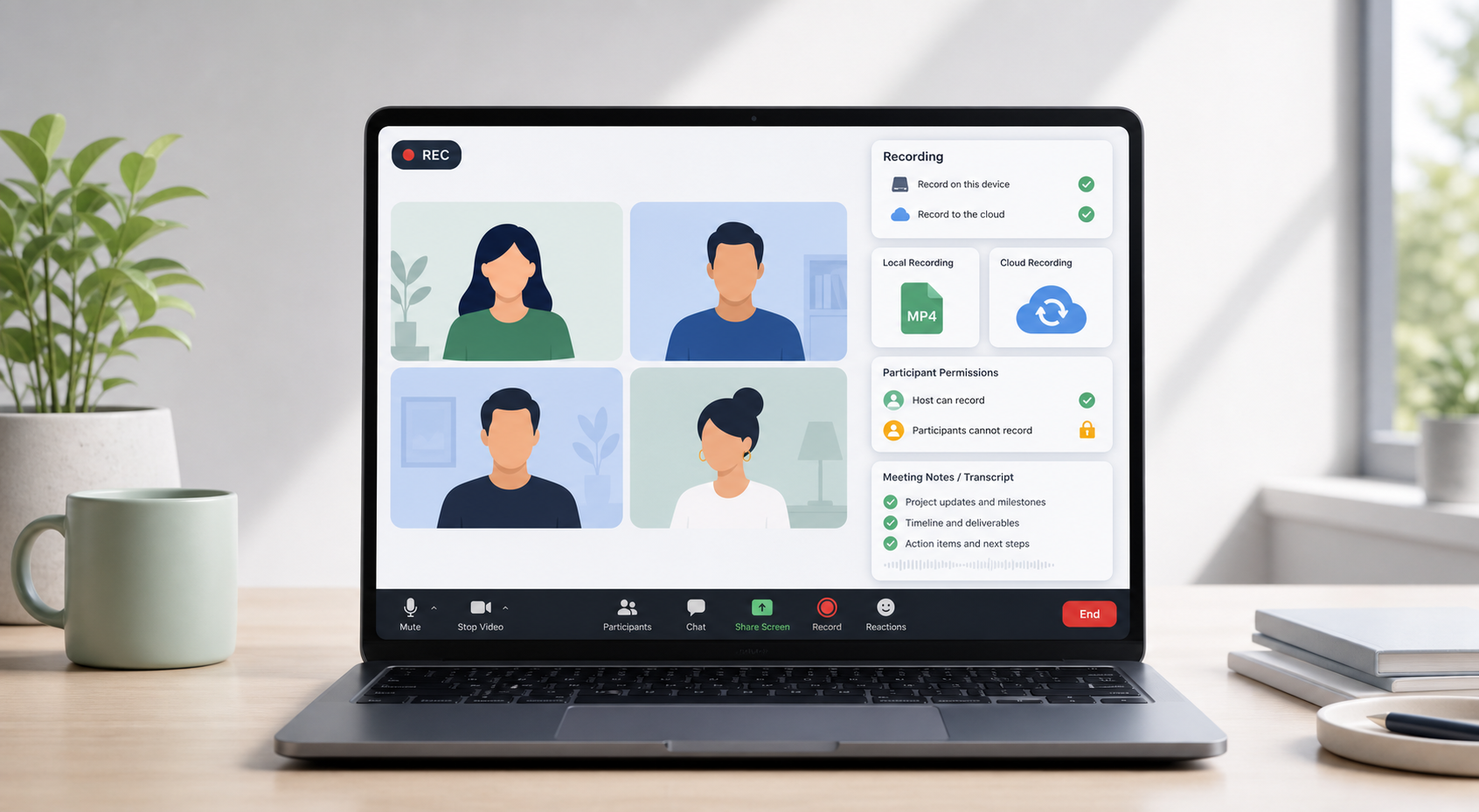
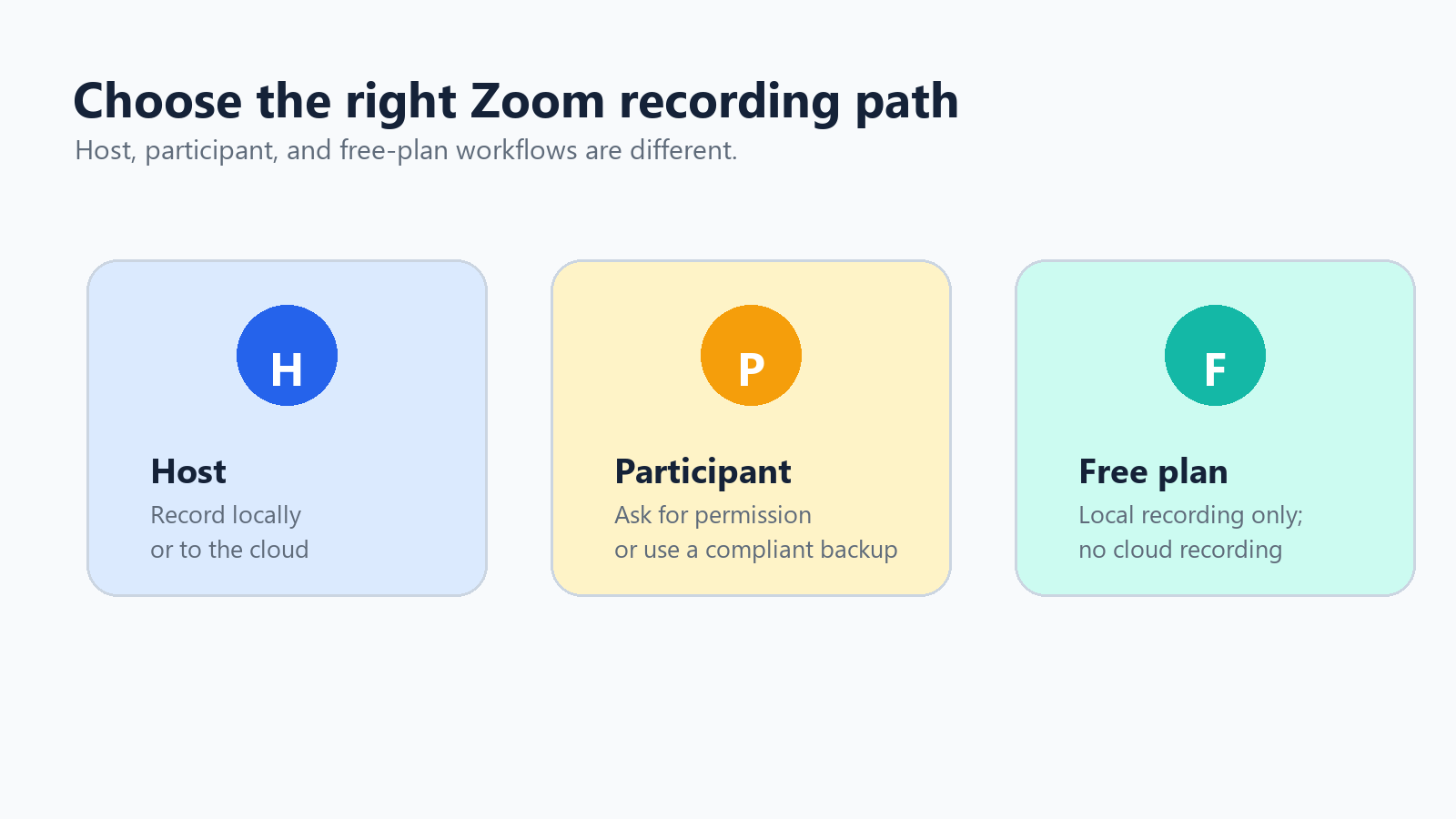
اگر لازم است بدانید چگونه یک جلسه زوم را ضبط کنید، روش مناسب به نقش شما بستگی دارد. میزبانان میتوانند در رایانه یا فضای ابری ضبط کنند، اگر حسابشان از این قابلیت پشتیبانی کند. شرکتکنندگان برای ضبط داخل زوم به اجازه میزبان نیاز دارند. کاربران رایگان میتوانند روی رایانه خود ضبط کنند، اما به قابلیت ضبط ابری زوم دسترسی ندارند.
این تفاوت نقشها از بسیاری از سردرگمیها جلوگیری میکند. بیشتر مشکلات ضبط در ابتدا فنی نیستند: دکمه ضبط وجود ندارد، میزبان هرگز اجازه نداده است، فایل ضبطشده در مکانی غیرمنتظره ذخیره شده یا تیم تصور کرده است که ضبط ابری در حساب رایگان در دسترس است. این راهنما هر موقعیت را با گامهای کاربردی و با رویکردی مبتنی بر حریم خصوصی بررسی میکند.
مرجع: پشتیبانی زوم اعلام میکند که ضبطهای رایانهای با همه حسابهای زوم در دسترس هستند، در حالی که ضبطهای ابری با حسابهای پولی در دسترس بوده و در فضای ابری زوم ذخیره میشوند. منبع
نقشه سریع نقشها اگر میزبان هستید، از قابلیت ضبط محلی یا ابری داخلی زوم استفاده کنید. اگر شرکتکننده هستید، از میزبان بخواهید اجازه ضبط محلی بدهد یا از یک فرایند تأییدشده برای یادداشتبرداری استفاده کنید. اگر از نسخه رایگان زوم استفاده میکنید، بهصورت محلی ضبط کنید یا در صورت مناسب بودن، از یک ضبطکننده صفحهنمایش سازگار با قوانین استفاده کنید. |
ضبط محلی در برابر ضبط ابری زوم
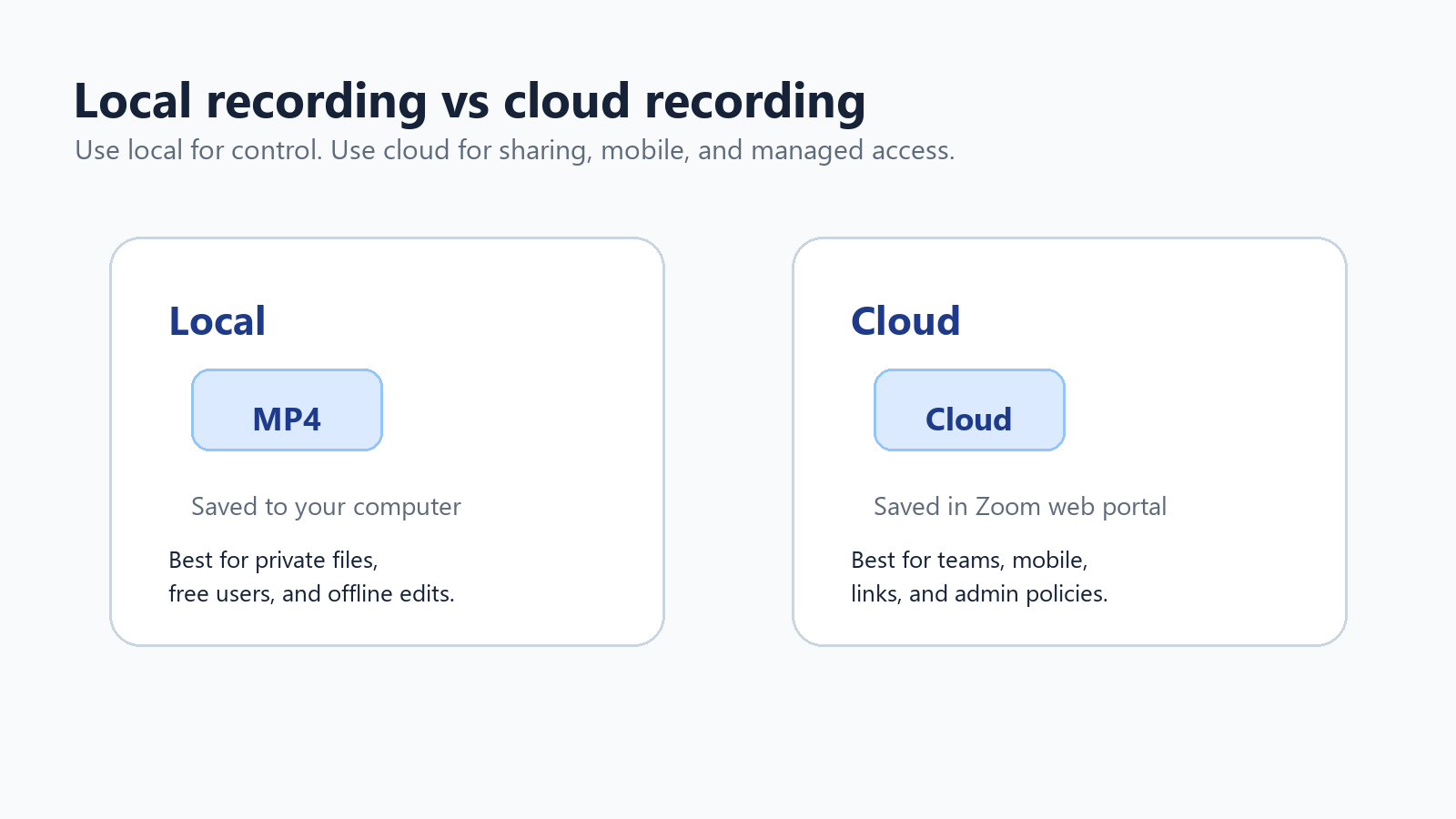
پیش از لمس دکمه ضبط، تصمیم بگیرید که جلسه باید روی رایانه شما یا در فضای ابری زوم ذخیره شود. هر دو روش میتوانند فایلهای ضبط استاندارد ایجاد کنند، اما مشکلات متفاوتی را حل میکنند.
ویژگی | ضبط محلی | ضبط ابری |
دردسترسبودن | برای کاربران رایگان و پولی زوم در رایانههای رومیزی در دسترس است. | در صورت فعالسازی، برای کاربران دارای مجوز در حسابهای پولی زوم در دسترس است. |
محل ذخیره فایلها | در رایانه ضبطکننده، معمولاً بهطور پیشفرض در Documents > Zoom. | در پورتال وب زوم، در بخش ضبطها، همراه با پیوندهایی برای مشاهده، اشتراکگذاری و دانلود. |
مناسب برای | فایلهای خصوصی، کاربران رایگان، ویرایش آفلاین و افرادی که میخواهند کنترل مستقیم فایل را داشته باشند. | اشتراکگذاری تیمی، ضبط با تلفن همراه، کنترلهای دسترسی مدیر، رونوشتهای ابری و نگهداری مدیریتشده. |
قالبهای رایج | ویدیوی MP4، صدای M4A و فایلهای متنی گفتوگو. | ویدیوی MP4، صدای M4A، متن گفتوگو، زیرنویسها و فایلهای رونوشت، در صورت فعال بودن قابلیتها. |
خطر اصلی | ممکن است فایلها از بین بروند، بیش از حد بزرگ باشند یا در لپتاپ یک نفر باقی بمانند. | محدودیتهای فضای ذخیرهسازی، مجوزهای اشتراکگذاری و تنظیمات خطمشی حساب میتوانند دسترسی را مسدود کنند. |
مرجع: پشتیبانی Zoom قالبهای فایل ضبط MP4، M4A، TXT، CC.VTT و VTT را فهرست میکند و میزان تقریبی مصرف فضای ذخیرهسازی را برای اشتراکگذاری صفحهنمایش ۲۰ مگابایت در ساعت و برای ویدیو ۲۰۰ مگابایت در ساعت اعلام میکند. منبع
بخش ۱: نحوه ضبط جلسه Zoom بهعنوان میزبان
نحوه شروع ضبط محلی Zoom
وقتی یک فایل MP4 ساده میخواهید و به اشتراکگذاری ابری نیاز ندارید، ضبط محلی امنترین گزینه پیشفرض است. کاربران رایگان Zoom نیز بهتر است ابتدا همین روش را یاد بگیرند.
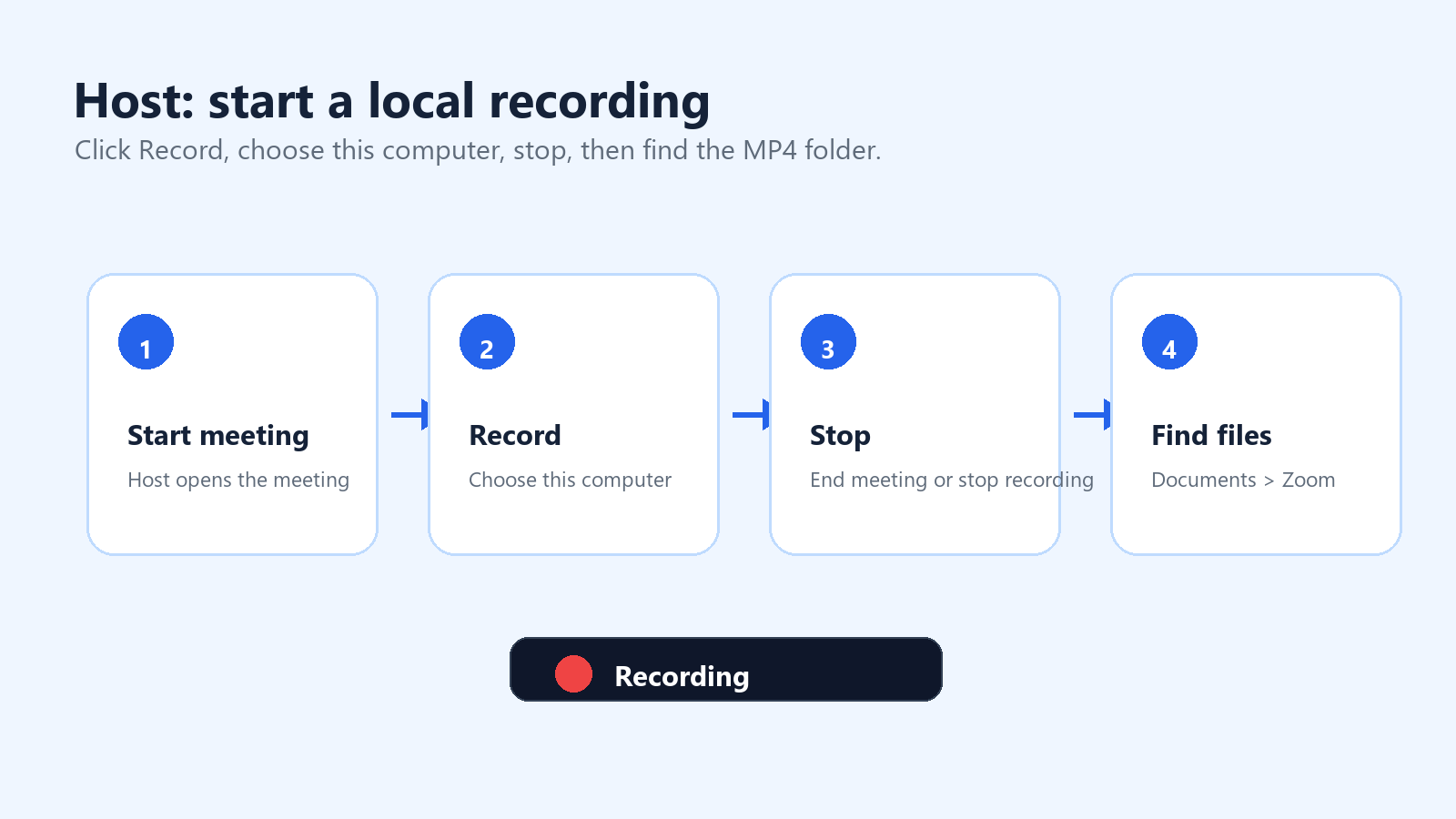
بهعنوان میزبان، جلسه Zoom را شروع کنید یا به آن بپیوندید.
در کنترلهای جلسه روی Record کلیک کنید. اگر ضبط ابری فعال است، گزینه Record to this Computer را انتخاب کنید.
نشانگر ضبط را در گوشه بالای سمت چپ پنجره Zoom مشاهده کنید.
اگر میخواهید بدون پایان دادن به بخش ضبط، یک وقفه را رد کنید، از Pause استفاده کنید.
پس از پایان، روی Stop Recording کلیک کنید یا جلسه را پایان دهید.
صبر کنید تا Zoom ضبط را تبدیل کند. هنگام تبدیل، رایانه را خاموش نکنید.
پوشه تبدیلشده را باز کنید. بهطور پیشفرض، ضبطهای رایانهای Zoom در پوشه Documents، داخل پوشهای با نام Zoom، ذخیره میشوند.
اگر نمیتوانید ضبط را پیدا کنید، برنامه دسکتاپ Zoom را باز کنید، به Meetings بروید و سپس Recorded را انتخاب کنید. همچنین میتوانید Settings > Recording را بررسی کنید تا محل ضبط محلی را ببینید یا تغییر دهید. در رایانههای اداری مشترک، پیش از شروع جلسه محل پوشه ضبط را تأیید کنید.
ضبط محلی چه چیزی را ثبت میکند
ضبط محلی جلسه را همانطور ثبت میکند که ضبطکننده آن را میبیند. این جزئیات اهمیت دارد. اگر در نمای سخنران باشید، ضبط از نمای سخنران پیروی میکند. اگر میخواهید صفحه اشتراکگذاریشده بر ضبط غالب باشد، طرحبندی خود را پیش از اشتراکگذاری صفحه و در طول آن تغییر دهید. برای مصاحبهها یا وبینارها، پیش از جلسه واقعی نمای گالری، نمای سخنران و طرحبندیهای صفحه اشتراکگذاریشده را آزمایش کنید.
برای مصاحبهها و جلسات توجیهی مدیران از نمای سخنران استفاده کنید.
برای دموها، آموزشها و راهنماییهای گامبهگام از نمای صفحه اشتراکگذاریشده استفاده کنید.
فقط زمانی از نمای گالری استفاده کنید که واکنشهای شرکتکنندگان اهمیت دارد.
وقتی به ویرایش تمیزتر به تفکیک سخنران نیاز دارید، ترکهای صوتی جداگانه را فعال کنید.
اگر همزمان از نرمافزار ضبط صفحهنمایش استفاده میکنید، پنجره Zoom را قابل مشاهده نگه دارید.
نحوه شروع ضبط ابری Zoom
ضبط ابری برای اشتراکگذاری و مدیریت طراحی شده است. پشتیبانی Zoom میگوید ضبط ابری برای کاربران دارای مجوز در حسابهای Pro، Business یا Enterprise، در صورتی که ضبط ابری فعال باشد، در دسترس است. فقط میزبانها و هممیزبانها میتوانند ضبط ابری را شروع کنند؛ اگر شرکتکنندهای نیاز به ضبط داشته باشد، میزبان میتواند او را به هممیزبان تبدیل کند یا بهجای آن از مجوز ضبط محلی استفاده کند.
با یک حساب دارای مجوز وارد برنامه دسکتاپ یا موبایل Zoom شوید.
جلسه را بهعنوان میزبان یا هممیزبان شروع کنید.
در کنترلهای جلسه روی Record کلیک کنید.
گزینه Record to the Cloud را انتخاب کنید.
ضبط را متوقف کنید یا جلسه را پایان دهید.
صبر کنید تا Zoom فایلهای ابری را پردازش کند.
پورتال وب Zoom را باز کنید و برای مشاهده، دانلود، اشتراکگذاری یا تنظیم دسترسی به Recordings بروید.
مرجع: پشتیبانی Zoom، «شروع ضبط ابری». منبع
نحوه اشتراکگذاری ضبط ابری Zoom
پس از پردازش، ضبطهای ابری Zoom بسته به تنظیمات حساب میتوانند در مرورگر پخش شوند، دانلود شوند یا از طریق پیوند به اشتراک گذاشته شوند. برای جلسات حساس، پیوند را بهطور پیشفرض در یک کانال بزرگ Slack کپی نکنید. پیش از اشتراکگذاری، رمز عبور، احراز هویت، انقضا، مجوز دانلود و قابل مشاهده بودن رونوشت را بررسی کنید.
برای ضبطهای داخلی، مشاهده احراز هویتشده را فعال کنید.
وقتی ممکن است پیوند خارج از گروه اصلی منتشر شود، از رمز عبور استفاده کنید.
اگر افراد فقط نیاز به تماشا دارند، دانلودها را غیرفعال کنید.
برای پروژههای موقت تاریخ انقضا تعیین کنید.
پیش از آنکه محدودیتهای فضای ذخیرهسازی به مانعی تبدیل شوند، ضبطهای قدیمی را حذف یا بایگانی کنید.
نحوه تنظیم ضبط خودکار برای اینکه فراموش نکنید
برای تماسهای دورهای با مشتریان، وبینارها، مصاحبههای کاربران یا جلسات آموزشی، ضبط خودکار از آن لحظه آشنای پس از جلسه جلوگیری میکند: هیچکس روی Record کلیک نکرده است. میزبانها و مدیران میتوانند در پورتال وب Zoom، ضبط خودکار را در بخش تنظیمات Recording فعال کنند. بسته به حساب، ضبط میتواند بهصورت محلی یا در فضای ابری آغاز شود.
از ضبط خودکار بهصورت انتخابی استفاده کنید ضبط خودکار برای جلسات برنامهریزیشده مفید است، اما برای گفتگوهای حساس خطرناک است. یک اطلاعیه ضبط به دعوتنامه تقویم اضافه کنید، در شروع جلسه رضایت را تأیید کنید و وقتی گفتگو به موضوعات خصوصی یا نامرتبط کشیده شد، ضبط را متوقف یا مکث کنید. |
بخش ۲: نحوه ضبط جلسه Zoom بهعنوان شرکتکننده
شرکتکنندگان اغلب به این دلیل جستوجوی این موضوع را انجام میدهند که نمیخواهند جلسه را مختل کنند یا بیاعتمادی را القا کنند. پاسخ روشن همچنان مبتنی بر دریافت مجوز است: شرکتکننده باید از میزبان بخواهد مجوز ضبط محلی را در Zoom اعطا کند، یا از یک گزینه جایگزین تأییدشده مانند یادداشتهای جلسه، یادداشتبردار هوش مصنوعی مجاز یا روند ضبط صفحهنمایش منطبق با مقررات استفاده کند.
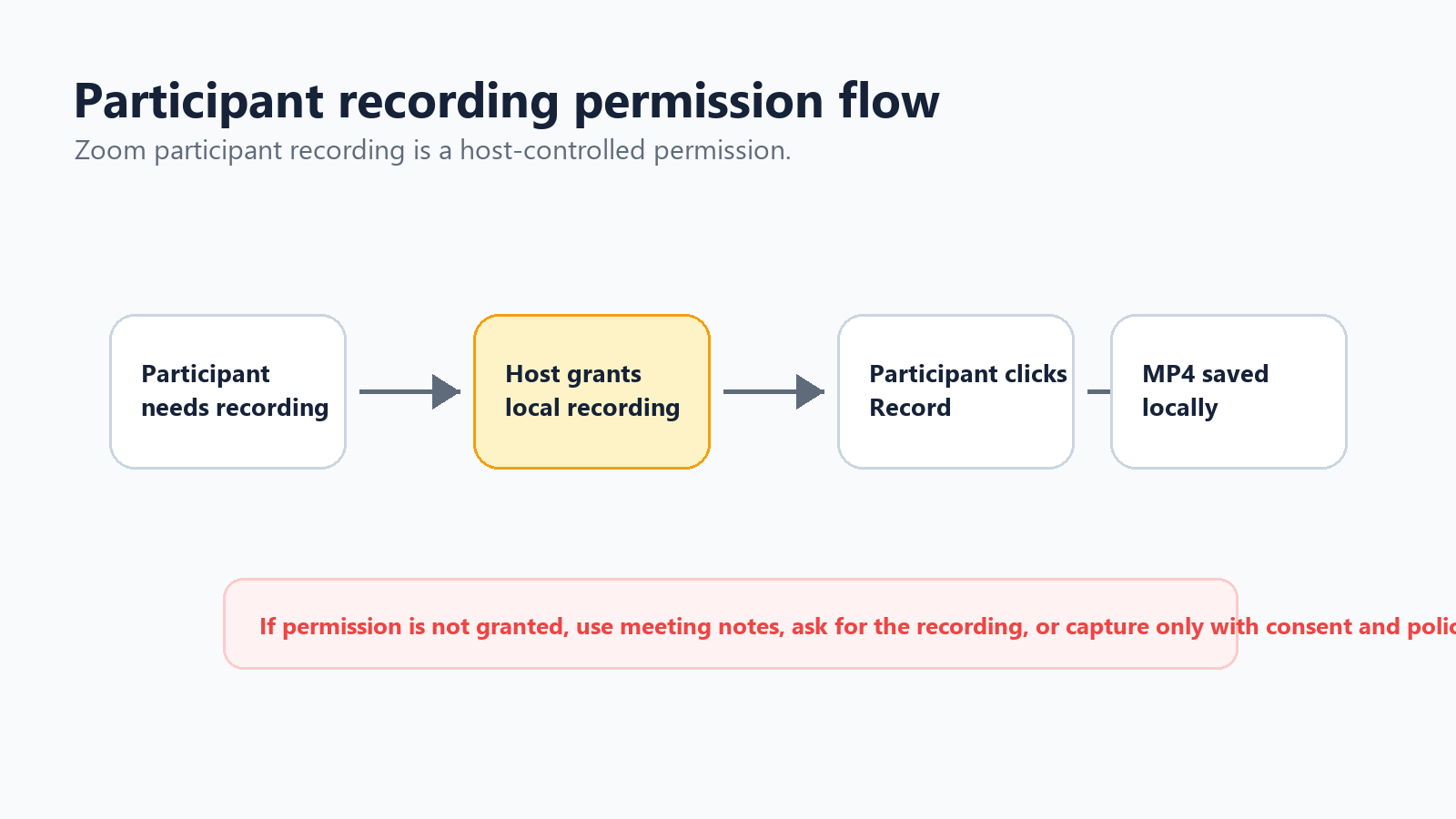
نحوه درخواست مجوز ضبط از میزبان
درخواست ساده و بدون اصطکاک، لحن حرفهای را حفظ میکند. شما به این دلیل درخواست نمیکنید که به کسی بیاعتماد هستید؛ درخواست میکنید چون پیگیری دقیقتری میخواهید.
الگوی درخواست شرکتکننده اشکالی ندارد که برای یادداشتهایم بهصورت محلی ضبط کنم؟ فقط برای تأیید موارد اقدام از آن استفاده میکنم و پس از ارسال خلاصه، میتوانم آن را حذف کنم. |
اگر میزبان موافقت کند، میتواند پنل شرکتکنندگان را باز کند، نام شما را انتخاب کند و امکان ضبط محلی را فعال کند. پس از فعال شدن، دکمه ضبط باید برای شما در دسترس قرار بگیرد.
اگر میزبان اجازه ندهد چه؟
سعی نکنید یک جلسه زوم را مخفیانه ضبط کنید. جدا از مسئله اعتماد، ضبط جلسات میتواند شامل دادههای شخصی، اطلاعات محرمانه کسبوکار، اسرار تجاری، جزئیات مشتریان و اطلاعات مشمول مقررات باشد. راه بهتر این است که پس از جلسه، ضبط را از میزبان درخواست کنید، یادداشتهای ساختاریافته بردارید یا فقط زمانی از دستیار جلسه استفاده کنید که مالک جلسه و شرکتکنندگان از آن مطلع باشند.
از میزبان بخواهید پس از جلسه، ضبط رسمی یا متن پیادهسازیشده را به اشتراک بگذارد.
بپرسید آیا یک یادداشتبردار هوش مصنوعی میتواند برای تهیه خلاصه و موارد اقدام به تماس بپیوندد.
یادداشتهای دستی بردارید و روی تصمیمها، مسئولان، مهلتها و پرسشهای حلنشده تمرکز کنید.
اگر سیاستها اجازه ضبط صفحه را میدهند، آن را اعلام کنید و فقط موارد موردنیاز را ضبط کنید.
برای گفتوگوهای مشتری یا حقوقی، پیش از ضبط هر چیزی از سیاست شرکت پیروی کنید.
استفاده از ضبطکننده صفحه بهعنوان پشتیبان
اگر اجازه ضبط دارید اما زوم اجازه ضبط درونبرنامهای را نمیدهد، یک ضبطکننده صفحه میتواند صفحه و صدای شما را ضبط کند. در ویندوز میتوانید از ابزار ضبط داخلی یا OBS استفاده کنید. در macOS، کوییکتایم میتواند صفحه را ضبط کند، هرچند صدای داخلی ممکن است به تنظیمات اضافی نیاز داشته باشد. در کرومبوک، ابزار داخلی ضبط صفحه میتواند برای ضبطهای ساده مناسب باشد. قانون مهم همان است: پیش از جلسه واقعی رضایت بگیرید و صدا را آزمایش کنید.
بخش ۳: کاربران رایگان زوم چگونه جلسات را ضبط کنند
کاربران رایگان زوم میتوانند در برنامه دسکتاپ بهصورت محلی ضبط کنند، اما به ضبط ابری زوم دسترسی ندارند. یعنی فایل MP4 بر عهده شماست: ذخیرهسازی، پشتیبانگیری، اشتراکگذاری و حذف، همگی خارج از روند ضبط ابری زوم انجام میشوند.
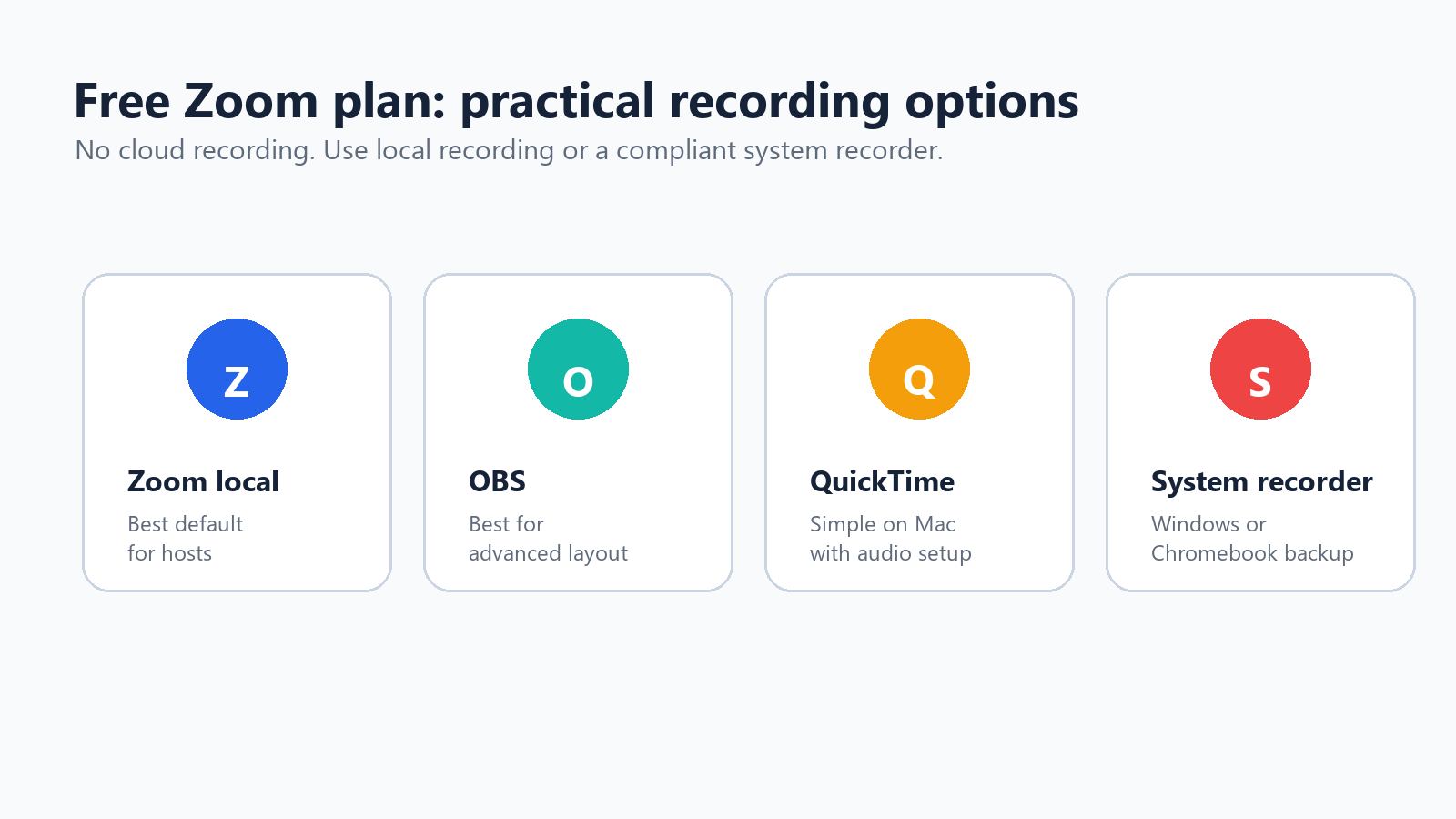
وقتی میزبان جلسه در دسکتاپ هستید، از ضبط محلی زوم استفاده کنید.
وقتی به صحنهها، پوششها یا کنترل بیشتر بر منابع صفحه و صدا نیاز دارید، از OBS استفاده کنید.
برای ضبط ساده صفحه در مک از کوییکتایم استفاده کنید و سپس تنظیمات صدا را بررسی کنید.
وقتی ضبط زوم در دسترس نیست اما ضبط تأیید شده است، از ابزارهای ضبط صفحه سیستم در ویندوز، کرومبوک یا macOS استفاده کنید.
برای اشتراکگذاری فایل MP4 نهایی، بهجای ایمیل کردن فایلهای حجیم، از فضای ذخیرهسازی ابری مانند Google Drive، Dropbox یا OneDrive استفاده کنید.
کاربران طرح رایگان باید در نامگذاری فایلها دقت بیشتری داشته باشند. الگوی مناسب شامل تاریخ، مشتری یا پروژه، موضوع جلسه و نسخه است: 2026-07-01-client-demo-recording-v1.mp4. این کار پیدا کردن و حذف ضبطهای قدیمی را آسانتر میکند.
بخش ۴: تنظیمات ضبطی که کیفیت را بهبود میدهند
چکلیست ۶۰ ثانیهای پیش از ضبط
بهترین راه برای جلوگیری از شکست ضبط، ترفند بهتر برای بازیابی نیست؛ بلکه یک چکلیست کوتاه پیش از شروع جلسه است. برای هر جلسه مهم، یک نفر را بهعنوان مسئول ضبط تعیین کنید. این فرد مسئول تأیید تنظیمات، شروع ضبط، زیر نظر داشتن نشانگر قرمز و اطمینان از پردازش فایل پیش از ترک جلسه توسط همه است.
پیش از شروع جلسه مشخص کنید چه کسی مسئول ضبط است.
اعلان ضبط را با صدای بلند اعلام کنید و منتظر اعتراضها بمانید.
بررسی کنید که به ضبط محلی، ضبط ابری یا هر دو نیاز دارید.
تأیید کنید چیدمان صفحه اشتراکگذاریشده همان چیزی است که میخواهید ضبط شود.
از سخنران اصلی بخواهید از میکروفون یا هدفون استفاده کند.
زبانهها، پیامها، اسناد و اعلانهای خصوصی را ببندید.
پیش از مطرح شدن نخستین تصمیم، ضبط را شروع کنید.
در دستور جلسه یادداشتی بنویسید: مسئول ضبط، فایل را پس از جلسه تأیید میکند.
وضوح و چیدمان ویدئو
اگر هدف مستندسازی جلسه است، به دنبال بالاترین وضوح ممکن نباشید. صفحه اشتراکگذاریشده واضح و صدای تمیز مهمتر از فایل حجیم هستند. برای جلسات اشتراکگذاری صفحه، از ارائهدهندگان بخواهید پیش از توضیح جزئیات دقیق، تصویر را بزرگنمایی کنند. برای دموی محصول، پنجرههای مزاحم را ببندید و برنامه اشتراکگذاریشده را در اندازه کامل نگه دارید.
برای دموی محصول، چیدمان صفحه اشتراکگذاریشده را ضبط کنید.
برای مصاحبهها، از نمای سخنران و میکروفون پایدار استفاده کنید.
برای آموزش، در بخشهای کوتاهتر ضبط کنید تا ویرایش آسانتر باشد.
برای وبینارها، اگر به پیوندها، چندین چیدمان و فضای ذخیرهسازی متمرکز نیاز دارید، ضبط ابری را در نظر بگیرید.
کیفیت صدا و شناسایی سخنران
متن پیادهسازیشده و خلاصه فقط بهاندازه کیفیت صدا خوب هستند. از شرکتکنندگان بخواهید از هدفون استفاده کنند، از صدای فن لپتاپ دوری کنند، هنگام صحبت نکردن میکروفون را بیصدا کنند و وقتی گروه بزرگ است، پیش از یک نظر طولانی نام خود را بگویند. اگر قصد ویرایش دارید، در صورت امکان در تنظیمات ضبط محلی، قطعههای صوتی جداگانه را فعال کنید.
برای میزبانها و ارائهدهندگان از میکروفون خارجی استفاده کنید.
از شرکتکنندگان بخواهید هنگام صحبت نکردن میکروفون خود را بیصدا کنند.
برای مصاحبههای مهم، یک آزمایش ۲۰ ثانیهای ضبط کنید.
اگر بعداً صدا را پاکسازی خواهید کرد، فایلهای صوتی جداگانه را فعال کنید.
پیش از ادامه، تصمیمهای مهم را با صدای بلند تکرار کنید.
ضبط صحیح صفحههای اشتراکگذاریشده
اگر هنگام ارائه شخص دیگری فقط کاشی ویدئویی خودتان را ضبط کردهاید، مشکل معمولاً از چیدمان است. زوم چیزی را ضبط میکند که مسیر ضبط برای ثبت آن پیکربندی شده است. پیش از جلسه، چیدمان موردنظر خود را آزمایش کنید: سخنران فعال همراه با صفحه اشتراکگذاریشده، صفحه اشتراکگذاریشده همراه با تصویر بندانگشتی سخنران یا نمای گالری. هنگام دموی زنده، محتوای اشتراکگذاریشده را در کانون توجه نگه دارید و مگر اینکه تغییر پنجره بخشی از آموزش باشد، بین پنجرهها جابهجا نشوید.
تنظیمات پیشنهادی بر اساس نوع جلسه
نوع جلسه | تنظیمات پیشنهادی ضبط | چرا مؤثر است |
تماس کشف نیازهای مشتری | ضبط ابری با رضایت، رونویس و اشتراکگذاری محدود. | به نقلقولهای قابل جستوجو، زمینه و پیگیری نیاز دارید، اما دسترسی باید محدود بماند. |
جلسه روزانه داخلی | ضبط ویدئو را کنار بگذارید؛ از یادداشتهای ساختاریافته یا خلاصهسازی هوش مصنوعی استفاده کنید. | ضبط کامل معمولاً برای بهروزرسانیهای معمول وضعیت بیش از حد سنگین است. |
دموی محصول | از صفحه اشتراکی همراه با صدای میکروفون و تصویر بندانگشتی ارائهدهنده ضبط کنید. | بینندگان باید روند کار را ببینند و توضیحات را بشنوند. |
جلسه آموزشی | ضبط ابری بههمراه رونوشت و یادداشتهای فصلبندیشده. | کارمندان جدید یا مشتریان میتوانند بدون پرسیدن از مربی، درس را دوباره مرور کنند. |
مصاحبه | نمای گوینده، میکروفون باکیفیت و دریافت رضایت شفاف در ابتدا. | شفافیت صدا و اعتماد، مهمتر از چیدمان پیچیده ویدئو هستند. |
وبینار | ضبط ابری، ذخیره چت، فعالسازی رونوشت و برنامهریزی فضای ذخیرهسازی. | مخاطبان زیاد به پیوند بازپخش کنترلشده و آرشیو قابل جستوجو نیاز دارند. |
بخش ۵: پس از ضبط جلسه زوم چه باید کرد
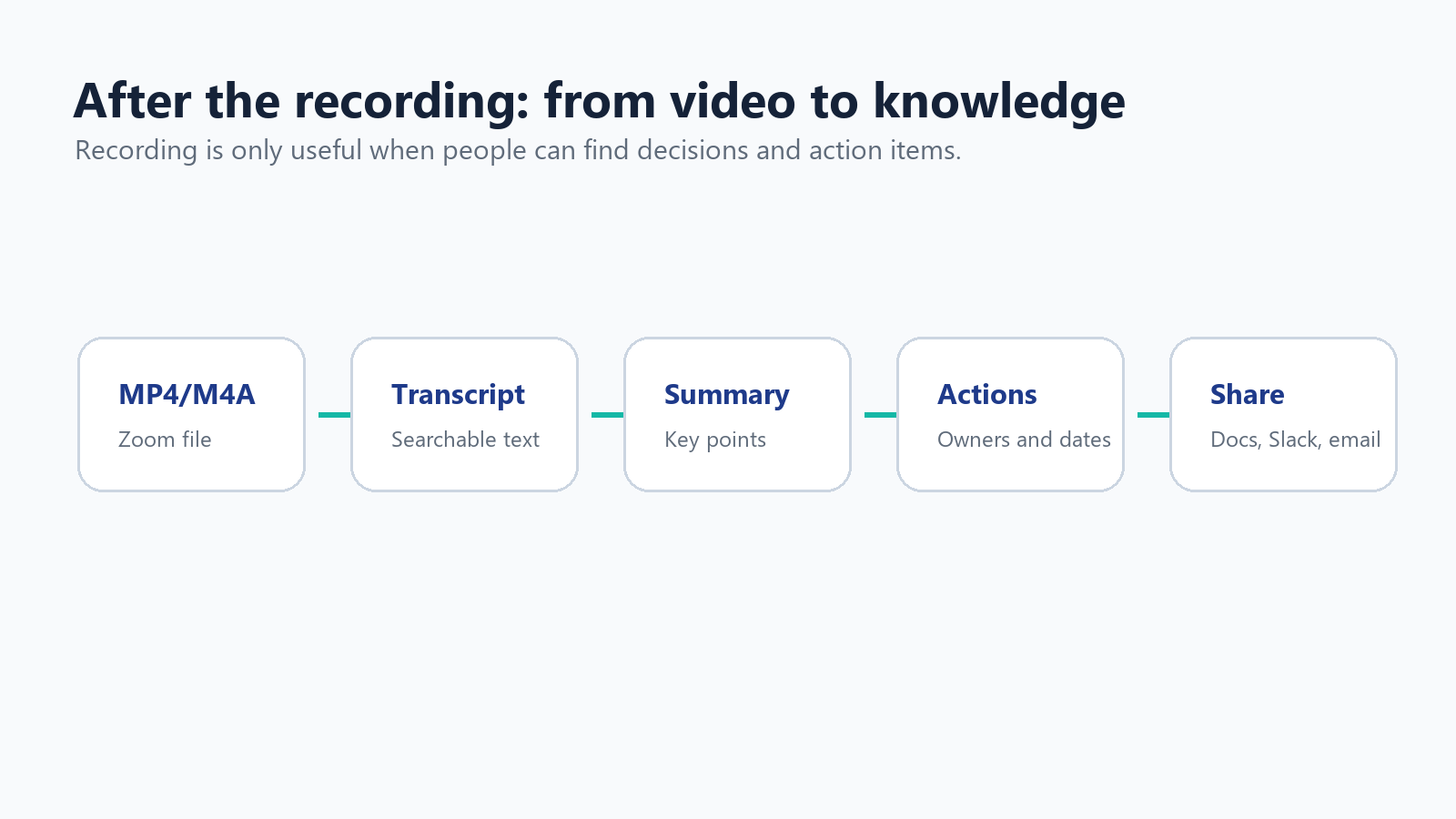
رونویسی از ضبط
ضبط، همانند یک گزارش مفید نیست. اگر جلسه شامل تصمیمها، نقلقولهای مشتریان، نیازمندیهای فنی یا گامهای بعدی است، صدا را به متن تبدیل کنید. ضبط ابری زوم میتواند در صورت فعال بودن قابلیتهای مناسب، فایلهای رونوشت تولید کند؛ اما بسیاری از تیمها به پشتیبانی زبانی گستردهتر، خلاصههای مرتبتر و استخراج بهتر موارد اقدام نیاز دارند.
برای تیمهای چندزبانه، دستیار جلسه هوش مصنوعی HiNoter's میتواند بهطور خودکار به جلسات زوم بپیوندد، مکالمه را رونویسی کند و یادداشتها، تصمیمها و موارد اقدام ساختاریافته ایجاد کند. اگر از قبل یک فایل MP4 یا M4A زوم دارید، گردشکار تبدیل ویدئو به متن HiNoter's میتواند ضبط را به رونوشت و خلاصهای قابل جستوجو تبدیل کند، بدون اینکه مجبور باشید کل جلسه را دوباره تماشا کنید.
برش، فشردهسازی و اشتراکگذاری
ذخیرهسازی ضبطهای طولانی پرهزینه و مرور آنها دشوار است. سکوتها را کوتاه کنید، زمان آمادهسازی را حذف کنید و یک نسخه برای اشتراکگذاری خروجی بگیرید. نسخه اصلی را فقط زمانی نگه دارید که سیاست نگهداری شما آن را الزامی میکند. برای فایلهای بزرگ، MP4 را فشرده کنید یا آن را در یک پوشه ابری کنترلشده بارگذاری کنید، بهجای اینکه بهصورت پیوست ارسالش کنید.
اگر دقیقه اول و آخر شامل گفتوگوهای مربوط به آمادهسازی هستند، آنها را کوتاه کنید.
وقفههای خصوصی یا زمان انتظار نامرتبط را حذف کنید.
برای اشتراکگذاری معمول، یک نسخه با وضوح پایینتر خروجی بگیرید.
اگر ضبط حاوی اطلاعات حساس است، نسخه اصلی را در یک پوشه محدودشده ذخیره کنید.
پس از پایان دوره نگهداری، ضبطها را حذف کنید.
مرجع: پشتیبانی زوم توضیح میدهد که وقتی فضای ذخیرهسازی پر باشد، محدودیتهای فضای ذخیرهسازی ضبط ابری میتوانند مانع ضبطهای ابری جدید شوند، درحالیکه ضبطهای موجود همچنان قابل دسترسی هستند. منبع
ضبطها را طوری نامگذاری و ذخیره کنید که افراد واقعاً بتوانند آنها را پیدا کنند
وقتی نام همه فایلها zoom_0.mp4 باشد، کتابخانه ضبطها بیفایده میشود. از یک الگوی نامگذاری ثابت استفاده کنید و ضبطها را در کنار پروژه یا سابقه مشتری مربوط به آنها ذخیره کنید. هدف این نیست که هر جلسه را برای همیشه نگه دارید؛ هدف حفظ تعداد کمی از ضبطهایی است که ارزش مرور دوباره دارند و تبدیل بقیه به یادداشتهای مختصر.
از الگویی مانند YYYY-MM-DD - Account - Topic - Recording.mp4 برای نامگذاری استفاده کنید.
برای ضبطهای خام، کلیپهای ویرایششده، رونوشتها و خلاصهها پوشههای جداگانه ایجاد کنید.
خلاصههای نهایی را به Notion، Google Docs، یک CRM یا ویکی پروژه منتقل کنید.
ضبط اصلی را فقط تا زمانی نگه دارید که هدف کسبوکار به آن نیاز دارد.
مشخص کنید چه کسی مسئول حذف است تا ضبطهای قدیمی بیسروصدا انباشته نشوند.
بخش ۶: مبانی حریم خصوصی، رضایت، GDPR و CCPA
ضبط یک جلسه فقط یک انتخاب برای افزایش بهرهوری نیست. این کار میتواند فایلی حاوی صداها، تصاویر، نامها، پیامهای چت، اشتراکگذاری صفحه، اطلاعات مشتریان و زمینه کسبوکار ایجاد کند. مگر اینکه دلیل روشنی برای انجام ندادن آن داشته باشید، با این ضبط مانند اطلاعات حساس رفتار کنید.
زوم اعلام میکند که هنگام ضبط جلسه، همیشه به شرکتکنندگان اطلاع خواهد داد. این اطلاعیه داخلی مفید است، اما یک برنامه کامل حریم خصوصی محسوب نمیشود. تیمها همچنین باید توضیح دهند که چرا جلسه ضبط میشود، چگونه از آن استفاده خواهد شد، چه کسانی میتوانند به آن دسترسی داشته باشند و چه مدت نگهداری خواهد شد.
مرجع: پشتیبانی زوم، «تغییر اعلانهای اطلاعرسانی ضبط». منبع
مرجع: راهنماییهای هیئت حفاظت از دادههای اروپا اشاره میکند که عکسها، ویدئوها و ضبطهای صوتی حاوی تصاویر یا صداهای افراد میتوانند دادههای شخصی باشند. منبع
مرجع: آژانس حفاظت از حریم خصوصی کالیفرنیا توضیح میدهد که اطلاعات شخصی شامل دادههایی است که یک فرد یا خانوار را شناسایی میکنند، به آن مربوط هستند یا میتوان بهطور منطقی آنها را به آنها مرتبط کرد. منبع
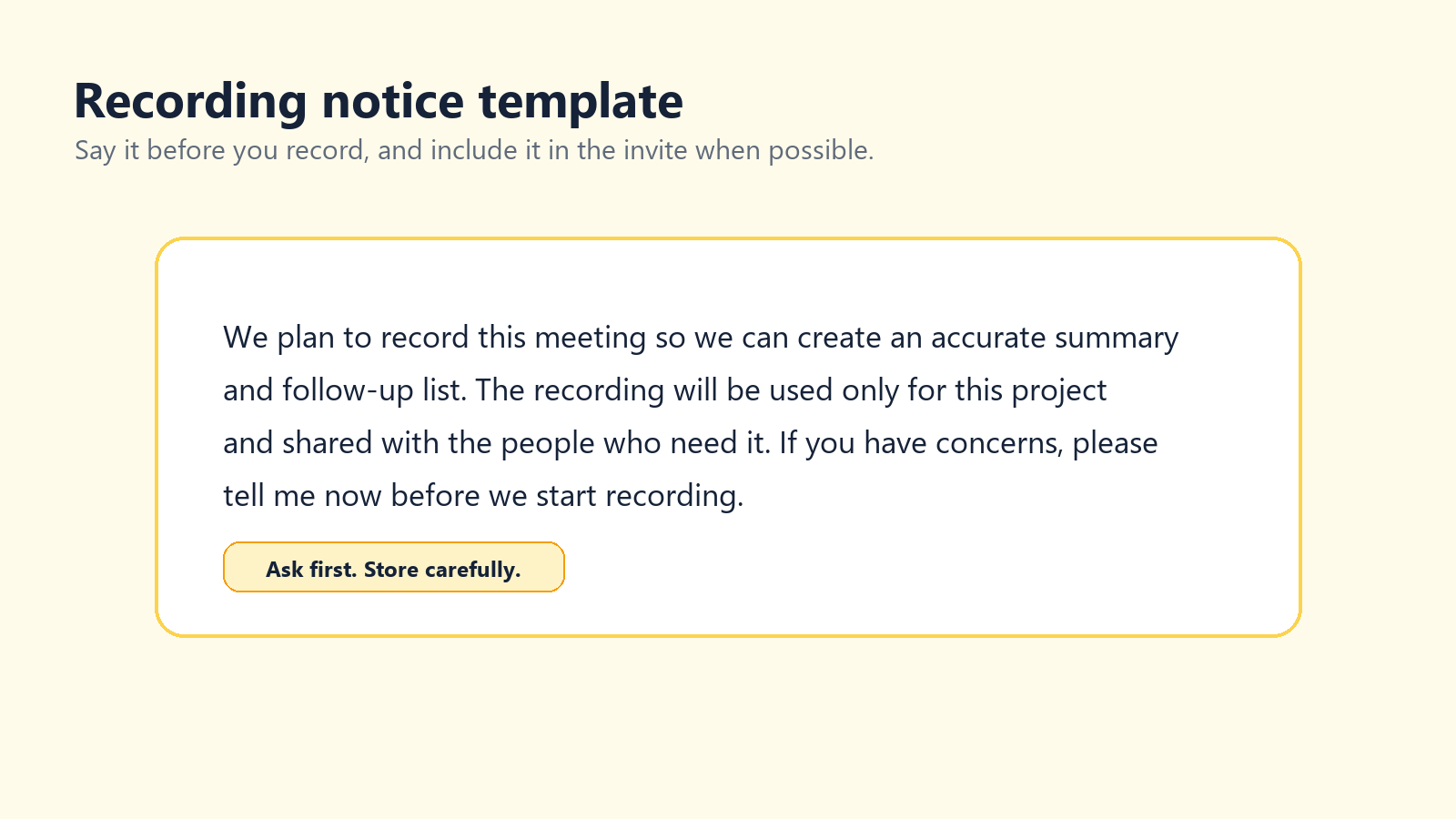
یک متن ساده برای اطلاعرسانی ضبط
متن میزبان مایلم این جلسه را ضبط کنم تا بتوانیم خلاصهای دقیق و فهرستی از اقدامات بعدی تهیه کنیم. از این ضبط برای این پروژه استفاده خواهد شد و فقط با افرادی به اشتراک گذاشته میشود که به آن نیاز دارند. اگر کسی نگرانیای دارد، لطفاً پیش از شروع ضبط به من اطلاع دهد. |
برای تماسهای فروش، مصاحبهها، جلسات منابع انسانی، گفتوگوهای حقوقی، مباحث مراقبتهای بهداشتی یا حضور شرکتکنندگان از اتحادیه اروپا یا کالیفرنیا، از تیم حقوقی یا حریم خصوصی خود درباره متن تأییدشده سؤال کنید. این مقاله راهنمایی عملی است، نه مشاوره حقوقی.
قوانین ذخیرهسازی و دسترسی
ضبطهای حساس جلسات را بهطور نامحدود روی رایانه شخصی ذخیره نکنید.
دسترسی را به افرادی محدود کنید که نیاز کاری مشخصی دارند.
برای ضبطهای ابری از رمز عبور یا مشاهده احراز هویتشده استفاده کنید.
پیش از انباشته شدن ضبطها، برنامهای برای حذف آنها ایجاد کنید.
رونوشتها و خلاصهها را مشمول همان قوانین دسترسی ویدئو قرار دهید.
ضبطهای محرمانه را در سایتهای ناشناخته تبدیل یا رونویسی بارگذاری نکنید.
عیبیابی مشکلات رایج ضبط زوم
مشکل | علت احتمالی | راهحل |
دکمه ضبط وجود ندارد | شما میزبان یا هممیزبان نیستید، یا ضبط غیرفعال است. | از میزبان بخواهید مجوز بدهد یا تنظیمات حساب را بررسی کنید. |
جلسه پایان یافت و چیزی ضبط نشد | هیچکس روی ضبط کلیک نکرد و ضبط خودکار خاموش بود. | ضبط خودکار را برای جلسات تکرارشوندهای که باید ضبط شوند فعال کنید. |
حساب رایگان گزینهٔ ابری ندارد | ضبط ابری به یک حساب دارای مجوز پولی نیاز دارد. | از ضبط محلی یا یک ضبطکنندهٔ صفحهنمایش تأییدشده استفاده کنید. |
فایل بسیار بزرگ است | ویدیوی طولانی، نمای گالری یا محتوای دارای حرکت زیاد. | آن را کوتاه کنید، فشردهسازی کنید، در فضای ذخیرهسازی کنترلشده بارگذاری کنید، یا دفعهٔ بعد فقط اشتراکگذاری صفحه را ضبط کنید. |
فقط چهرهٔ من ضبط شد | چیدمان بهجای صفحهٔ اشتراکگذاریشده، نمای شما را ضبط کرد. | پیش از جلسه، چیدمان گویندهٔ فعال/صفحهٔ اشتراکگذاریشده را آزمایش کنید. |
رونوشت ضعیف است | صدای ضعیف، تداخل صداها، لهجهها یا پشتیبانی محدود از زبان. | میکروفونها را بهبود دهید و از یک فرایند رونویسی هوش مصنوعی چندزبانه استفاده کنید. |
نمیتوانم ضبط ابری را به اشتراک بگذارم | رمز عبور، احراز هویت، خطمشی مدیر، انقضا یا تنظیمات فضای ذخیرهسازی. | تنظیمات اشتراکگذاری را در پورتال وب Zoom بررسی کنید. |
توصیه نهایی
برای بیشتر افراد، سادهترین راه این است: میزبانها برای دریافت سریع فایلهای MP4 باید از ضبط محلی Zoom استفاده کنند و زمانی که به اشتراکگذاری تیمی، ضبط با موبایل یا کنترلهای مدیریتی نیاز دارند، از ضبط ابری Zoom بهره ببرند. شرکتکنندگان نباید ضبط را بهعنوان راهی برای دور زدن قوانین در نظر بگیرند؛ برای دریافت اجازه درخواست کنند یا از یک فرایند یادداشتبرداری تأییدشده استفاده کنند. کاربران رایگان باید ابتدا ضبط محلی را یاد بگیرند و فقط زمانی از OBS، QuickTime یا ضبط سیستمی استفاده کنند که مالک جلسه و شرکتکنندگان از آنچه در حال رخ دادن است آگاه باشند.
خود ضبط فقط ماده خام است. ارزش واقعی پس از جلسه ایجاد میشود: یک متن پیادهسازیشده مرتب، خلاصهای کوتاه، موارد اقدام و سابقهای قابل جستوجو که افراد بتوانند به آن اعتماد کنند. ابزارهایی مانند HiNoter دقیقاً در همین نقطه بهطور طبیعی جای میگیرند: نه بهعنوان مکانی دیگر برای انبار کردن ویدئوها، بلکه بهعنوان راهی برای تبدیل جلسات به دانشی قابل استفاده.
پرسشهای متداول
آیا میتوان جلسه Zoom را بهصورت رایگان ضبط کرد؟
بله. کاربران رایگان Zoom میتوانند از ضبط محلی در برنامه دسکتاپ استفاده کنند. کاربران رایگان به ضبط ابری Zoom دسترسی ندارند.
آیا یک شرکتکننده میتواند جلسه Zoom را ضبط کند؟
یک شرکتکننده فقط در صورتی میتواند داخل Zoom ضبط کند که میزبان اجازه ضبط محلی را به او بدهد یا او را به میزبان مشترک تبدیل کند. در غیر این صورت، باید ضبط رسمی را درخواست کند یا از یک گزینه جایگزین تأییدشده استفاده کند.
ضبطهای محلی Zoom کجا ذخیره میشوند؟
بهطور پیشفرض، ضبطهای رایانهای Zoom در پوشه Documents و در پوشهای با نام Zoom ذخیره میشوند. همچنین میتوانید تنظیمات Zoom را باز کنید و برگه Recording را بررسی کنید.
Zoom برای ضبطها از چه فرمتی استفاده میکند؟
ضبطهای Zoom معمولاً شامل ویدئوی MP4، صدای M4A و فایلهای گفتوگوی TXT هستند. ضبطهای ابری ممکن است در صورت فعال بودن، شامل فایلهای رونویسی یا زیرنویس VTT نیز باشند.
آیا Zoom هنگام شروع ضبط به افراد اطلاع میدهد؟
بله. Zoom میگوید که همیشه هنگام ضبط شدن جلسه به شرکتکنندگان اطلاع میدهد. بسته به تنظیمات حساب، شرکتکنندگان ممکن است اعلان رضایت را ببینند یا یک اعلان صوتی بشنوند.
آیا میتوانم بدون اجازه میزبان جلسه Zoom را ضبط کنم؟
نباید جلسه Zoom را مخفیانه ضبط کنید. اگر به یک سابقه نیاز دارید، از میزبان اجازه بگیرید، ضبط رسمی را درخواست کنید یا از یک فرایند تأییدشده برای یادداشتبرداری استفاده کنید.
چگونه مطمئن شوم که ضبط را فراموش نمیکنم؟
برای جلساتی که باید ضبط شوند، از ضبط خودکار استفاده کنید، یک یادآور تقویم اضافه کنید یا پیش از شروع جلسه مسئول ضبط را تعیین کنید.