Kompletní průvodce lokálním nahráváním, nahráváním do cloudu, oprávněními účastníků, možnostmi bezplatného tarifu, kvalitou zvuku, přepisy, upozorněními na ochranu soukromí a postupy po schůzce.
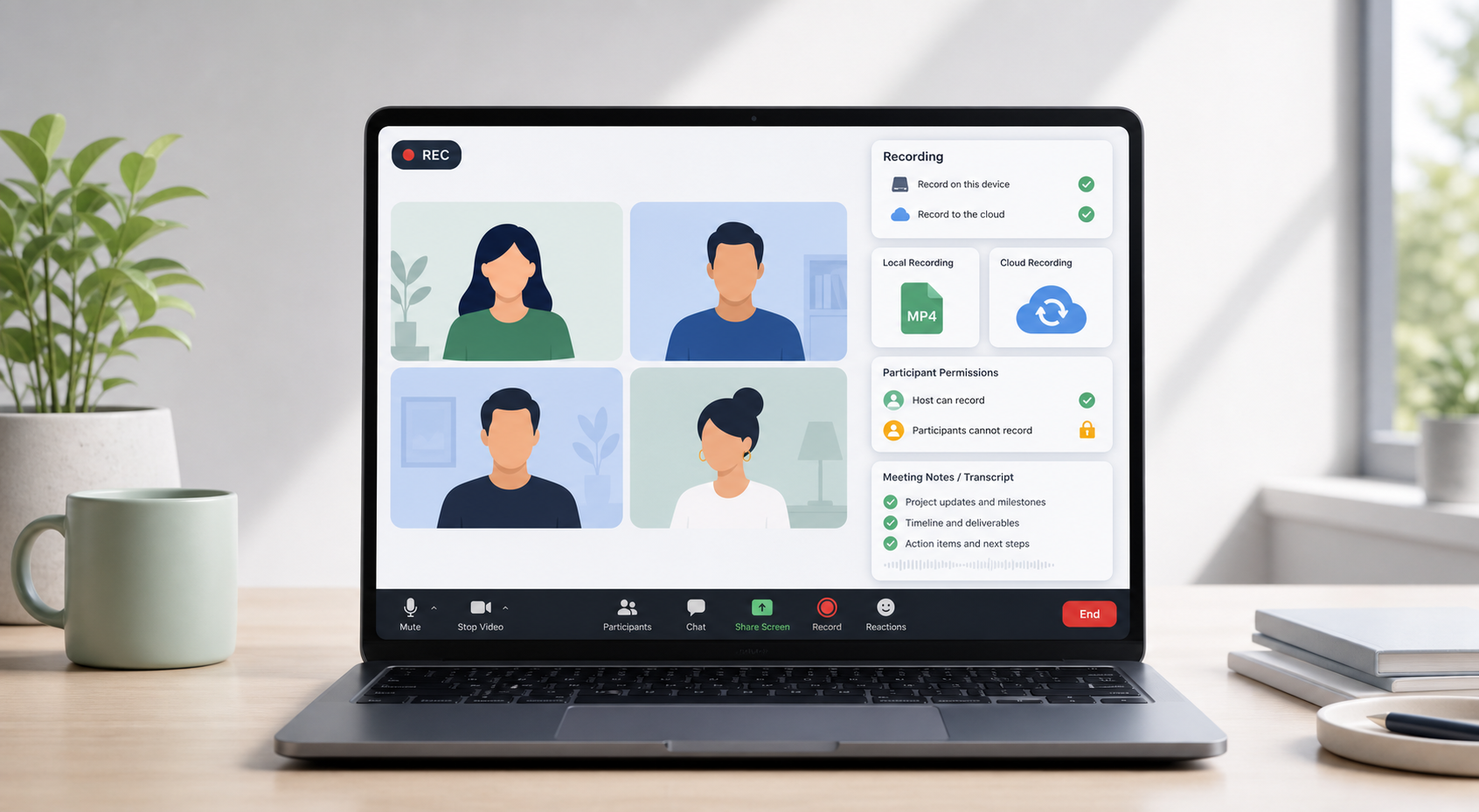
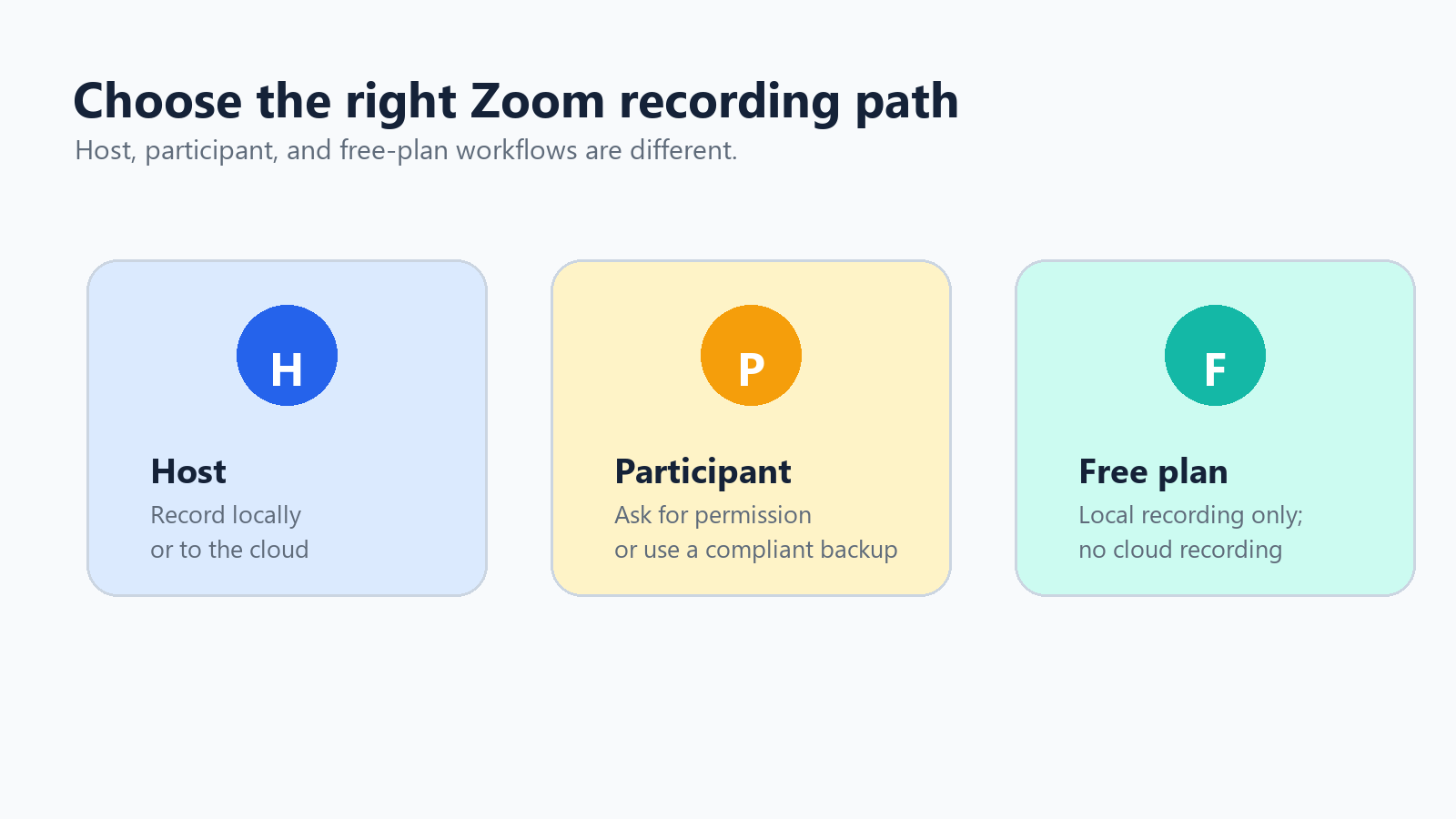
Pokud potřebujete vědět, jak nahrát schůzku v Zoomu, správná metoda závisí na vaší roli. Hostitelé mohou nahrávat lokálně nebo do cloudu, pokud to jejich účet podporuje. Účastníci potřebují k nahrávání přímo v Zoomu povolení hostitele. Uživatelé bezplatného tarifu mohou nahrávat do svého počítače, ale nemají k dispozici nahrávání do cloudu Zoomu.
Toto rozlišení rolí ušetří spoustu frustrace. Většina problémů s nahráváním není zpočátku technická: tlačítko Nahrávat chybí, hostitel nikdy neudělil povolení, nahrávka se uložila na neočekávané místo nebo tým předpokládal, že nahrávání do cloudu je dostupné i u bezplatného účtu. Tento průvodce vás provede každou situací praktickými kroky a s důrazem na ochranu soukromí.
Odkaz: Podpora Zoomu uvádí, že nahrávky do počítače jsou dostupné u všech účtů Zoomu, zatímco nahrávky do cloudu jsou dostupné u placených účtů a ukládají se do cloudu Zoomu. Zdroj
Rychlý přehled rolí Pokud jste hostitel, použijte vestavěné lokální nahrávání nebo nahrávání do cloudu v Zoomu. Pokud jste účastník, požádejte hostitele o udělení oprávnění k lokálnímu nahrávání nebo použijte schválený postup pro pořizování poznámek. Pokud používáte Zoom Free, nahrávejte lokálně nebo v případě potřeby použijte kompatibilní záznamník obrazovky. |
Lokální nahrávání vs. nahrávání do cloudu Zoomu
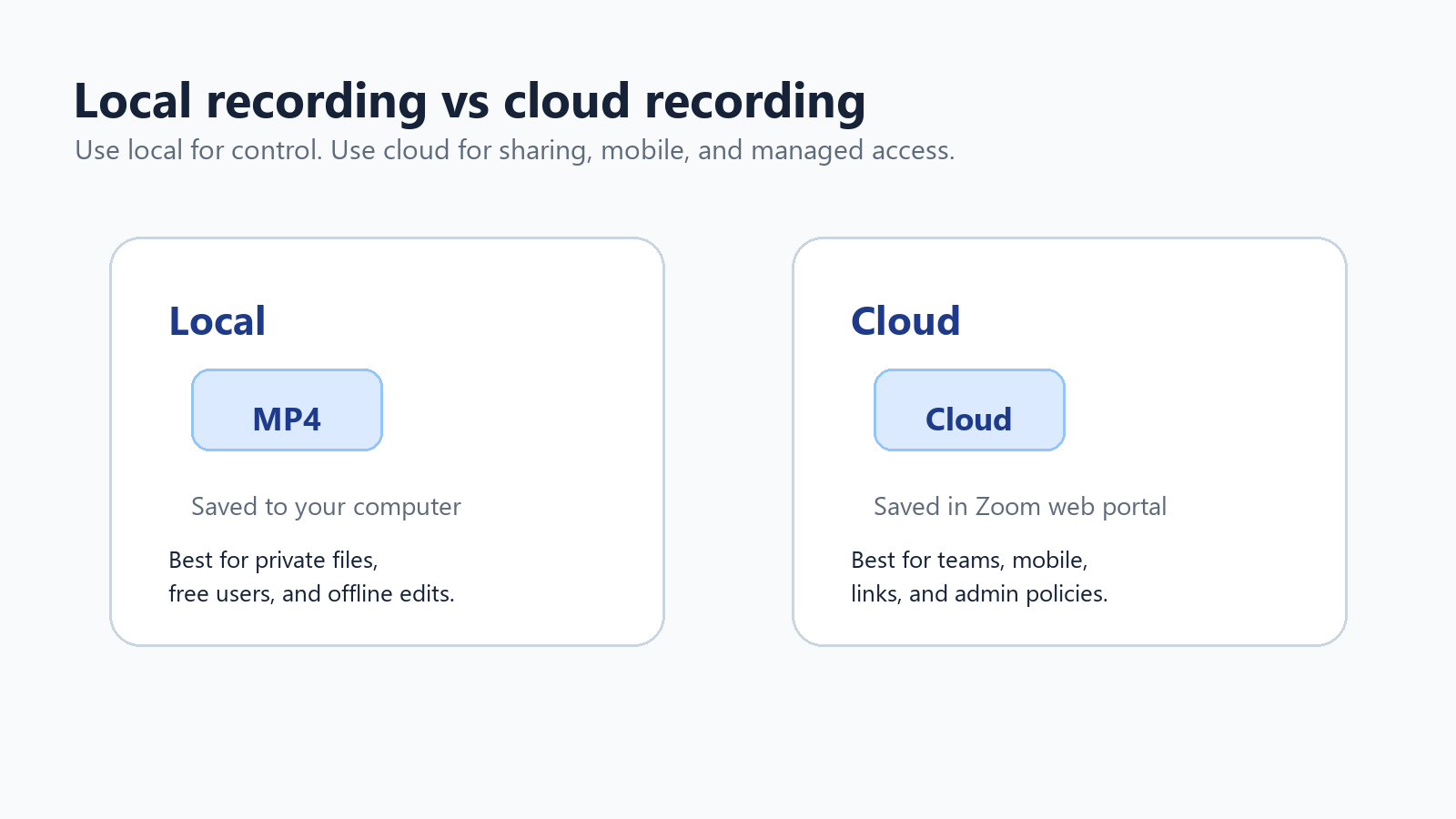
Než stisknete tlačítko Nahrávat, rozhodněte se, zda se má schůzka uložit do vašeho počítače, nebo do cloudu Zoomu. Obě možnosti mohou vytvářet standardní soubory nahrávek, ale řeší různé problémy.
Funkce | Lokální nahrávání | Nahrávání do cloudu |
Dostupnost | K dispozici bezplatným i placeným uživatelům Zoomu na počítači. | K dispozici licencovaným uživatelům placených účtů Zoomu, pokud je tato funkce povolena. |
Kde jsou soubory uloženy | V počítači nahrávajícího, obvykle ve výchozím umístění Dokumenty > Zoom. | Na webovém portálu Zoomu v části nahrávek s odkazy pro prohlížení, sdílení a stahování. |
Nejvhodnější pro | Soukromé soubory, bezplatné uživatele, úpravy offline a lidi, kteří chtějí mít přímou kontrolu nad soubory. | Týmové sdílení, nahrávání z mobilu, administrátorské řízení přístupu, cloudové přepisy a spravované uchovávání. |
Běžné formáty | Video MP4, zvuk M4A a textové soubory chatu. | Video MP4, zvuk M4A, text chatu, titulky a soubory s přepisem, pokud jsou tyto funkce povoleny. |
Hlavní riziko | Soubory se mohou ztratit, být příliš velké nebo zůstat v notebooku jedné osoby. | Limity úložiště, oprávnění ke sdílení a nastavení zásad účtu mohou zablokovat přístup. |
Reference: Podpora Zoomu uvádí formáty souborů nahrávek MP4, M4A, TXT, CC.VTT a VTT a upozorňuje na přibližné využití úložiště 20 MB za hodinu při sdílení obrazovky a 200 MB za hodinu u videa. Zdroj
Část 1: Jak nahrávat schůzku v Zoomu jako hostitel
Jak spustit místní nahrávání v Zoomu
Místní nahrávání je nejbezpečnější výchozí možností, když chcete jednoduchý soubor MP4 a nepotřebujete sdílení v cloudu. Je to také postup, který by se měli uživatelé bezplatného Zoomu naučit jako první.
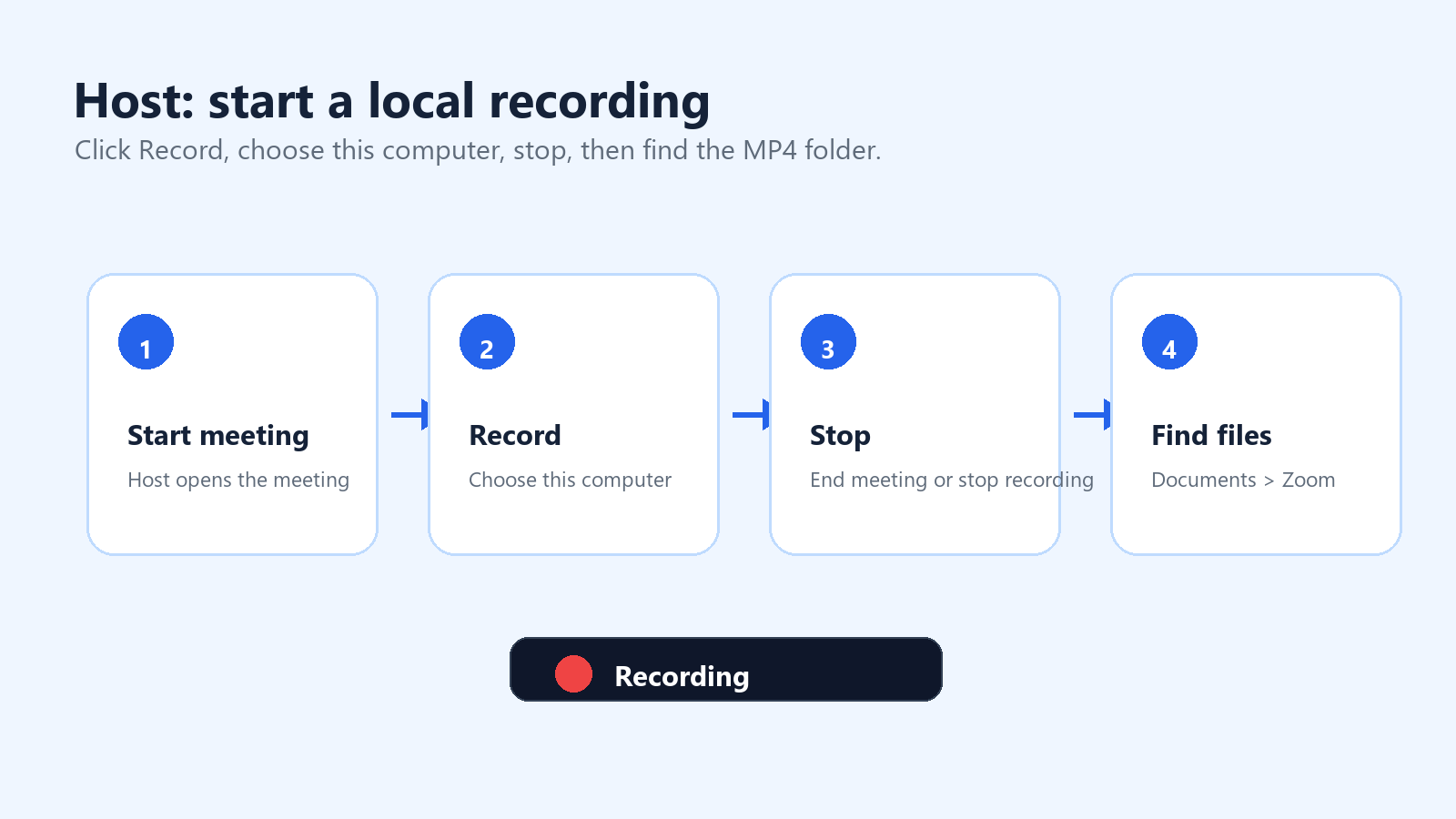
Spusťte schůzku v Zoomu nebo se k ní připojte jako hostitel.
V ovládacích prvcích schůzky klikněte na možnost Nahrávat. Pokud je povoleno nahrávání do cloudu, vyberte možnost Nahrávat do tohoto počítače.
V levém horním rohu okna Zoomu hledejte indikátor nahrávání.
Pokud chcete přeskočit přestávku bez ukončení segmentu nahrávání, použijte možnost Pozastavit.
Po dokončení klikněte na Zastavit nahrávání nebo schůzku ukončete.
Počkejte, než Zoom nahrávku převede. Během převodu počítač nevypínejte.
Otevřete převedenou složku. Ve výchozím nastavení se nahrávky Zoomu z počítače ukládají do složky Dokumenty ve složce s názvem Zoom.
Pokud nahrávku nemůžete najít, otevřete desktopovou aplikaci Zoom, přejděte do části Schůzky a poté do části Nahrané. Můžete také zkontrolovat možnosti Nastavení > Nahrávání a zobrazit nebo změnit umístění místních nahrávek. Na sdílených kancelářských počítačích před začátkem schůzky ověřte složku pro nahrávky.
Co zachycuje místní nahrávání
Místní nahrávka zachycuje schůzku tak, jak ji vidí osoba, která nahrává. Tento detail je důležitý. Pokud používáte zobrazení řečníka, nahrávka se řídí zobrazením řečníka. Pokud chcete, aby sdílená obrazovka v nahrávce dominovala, změňte rozvržení před sdílením obrazovky i během něj. U rozhovorů nebo webinářů si před skutečnou schůzkou otestujte zobrazení galerie, zobrazení řečníka a rozvržení se sdílenou obrazovkou.
Pro rozhovory a prezentace pro vedení použijte zobrazení řečníka.
Pro ukázky, školení a názorné postupy použijte zobrazení sdílené obrazovky.
Zobrazení galerie použijte pouze tehdy, když záleží na reakcích účastníků.
Pokud potřebujete čistší úpravy podle jednotlivých řečníků, povolte samostatné zvukové stopy.
Pokud zároveň používáte software pro nahrávání obrazovky, ponechte okno Zoomu viditelné.
Jak spustit nahrávání schůzky v Zoomu do cloudu
Nahrávání do cloudu je určeno ke sdílení a správě. Podpora Zoomu uvádí, že nahrávání do cloudu je dostupné licencovaným uživatelům účtů Pro, Business nebo Enterprise, pokud je nahrávání do cloudu povoleno. Nahrávání do cloudu mohou spustit pouze hostitelé a spoluhostitelé; pokud účastník potřebuje nahrávat, hostitel z něj může udělat spoluhostitele nebo místo toho použít oprávnění k místnímu nahrávání.
Přihlaste se do desktopové nebo mobilní aplikace Zoom pomocí licencovaného účtu.
Spusťte schůzku jako hostitel nebo spoluhostitel.
V ovládacích prvcích schůzky klikněte na možnost Nahrávat.
Vyberte možnost Nahrávat do cloudu.
Zastavte nahrávání nebo schůzku ukončete.
Počkejte, než Zoom zpracuje soubory v cloudu.
Otevřete webový portál Zoomu a přejděte do části Nahrávky, kde je můžete zobrazit, stáhnout, sdílet nebo upravit nastavení přístupu.
Reference: Podpora Zoomu, „Spuštění nahrávání do cloudu.“ Zdroj
Jak sdílet nahrávku schůzky v Zoomu z cloudu
Po zpracování lze nahrávky Zoomu v cloudu v závislosti na nastavení účtu streamovat v prohlížeči, stáhnout nebo sdílet pomocí odkazu. U citlivých schůzek odkaz ve výchozím nastavení nekopírujte do velkého kanálu Slacku. Před sdílením zkontrolujte přístupový kód, ověřování, platnost, oprávnění ke stažení a viditelnost přepisu.
U interních nahrávek používejte ověřené zobrazování.
Pokud se odkaz může dostat mimo původní skupinu, použijte přístupový kód.
Pokud lidé potřebují pouze sledovat, vypněte stahování.
U dočasných projektů nastavte datum vypršení platnosti.
Staré nahrávky odstraňte nebo archivujte dříve, než se limity úložiště stanou překážkou.
Jak nastavit automatické nahrávání, abyste na něj nezapomněli
U opakovaných hovorů se zákazníky, webinářů, uživatelských rozhovorů nebo školení automatické nahrávání zabrání klasickému zjištění po schůzce: nikdo neklikl na Nahrávat. Ve webovém portálu Zoomu mohou hostitelé a správci povolit automatické nahrávání v části nastavení Nahrávání. V závislosti na účtu může nahrávání začít místně nebo v cloudu.
Automatické nahrávání používejte uvážlivě Automatické nahrávání je užitečné pro plánovaná setkání, ale u citlivých rozhovorů je rizikové. Do pozvánky v kalendáři přidejte upozornění na nahrávání, na začátku potvrďte souhlas a nahrávání pozastavte nebo ukončete, když se rozhovor stočí k soukromým nebo nerelevantním tématům. |
Část 2: Jak nahrávat schůzku v Zoomu jako účastník
Účastníci to často hledají, protože nechtějí schůzku přerušovat ani vyvolat dojem nedůvěry. Správná odpověď je stále založená na oprávnění: účastník potřebuje, aby mu hostitel v Zoomu udělil oprávnění k místnímu nahrávání, nebo by měl použít schválenou alternativu, například poznámky ze schůzky, autorizovaného asistenta s umělou inteligencí pro pořizování poznámek nebo vyhovující postup nahrávání obrazovky.
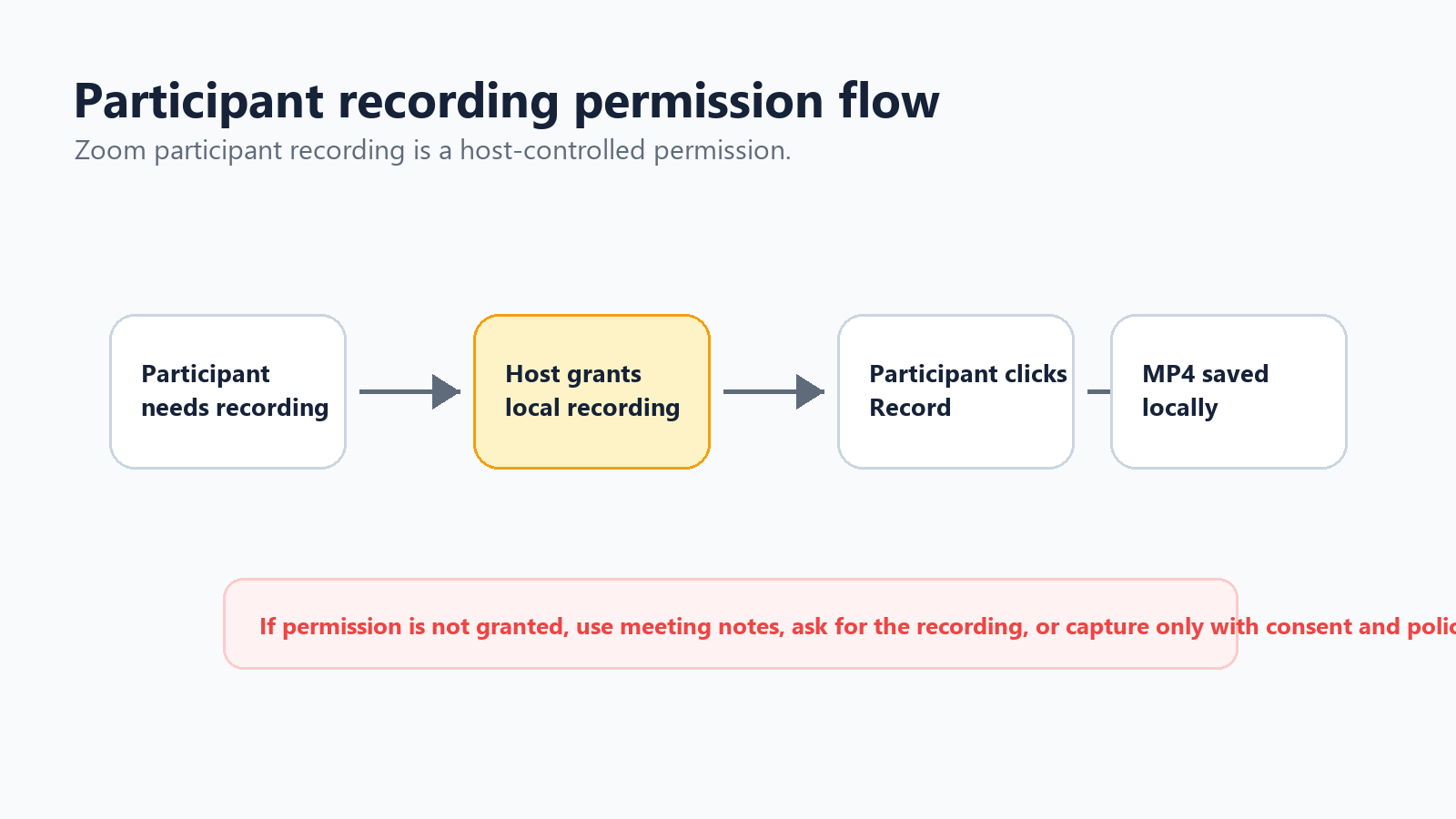
Jak požádat hostitele o oprávnění k nahrávání
Nezatěžující žádost udrží profesionální tón. Neptáte se proto, že byste někomu nedůvěřovali; ptáte se proto, že chcete přesné následné informace.
Šablona žádosti účastníka Nevadilo by, kdybych si schůzku nahrál(a) lokálně pro své poznámky? Použiji nahrávku pouze k ověření úkolů a po odeslání shrnutí ji mohu smazat. |
Pokud hostitel schválí, může otevřít panel účastníků, vybrat vaše jméno a povolit lokální nahrávání. Jakmile je povoleno, mělo by se zpřístupnit tlačítko Nahrávat.
Co když hostitel povolení neudělí?
Nepokoušejte se schůzku v Zoomu tajně nahrávat. Kromě otázky důvěry mohou nahrávky schůzek obsahovat osobní údaje, důvěrné obchodní informace, obchodní tajemství, údaje o zákaznících a regulované informace. Lepší je požádat hostitele o nahrávku po skončení schůzky, pořizovat strukturované poznámky nebo použít asistenta schůzky pouze tehdy, když o tom vlastník schůzky a účastníci vědí.
Požádejte hostitele, aby po schůzce sdílel oficiální nahrávku nebo přepis.
Zeptejte se, zda se k hovoru může připojit nástroj s umělou inteligencí pro pořizování poznámek a vytvoření shrnutí a seznamu úkolů.
Pořizujte ruční poznámky zaměřené na rozhodnutí, odpovědné osoby, termíny a nevyřešené otázky.
Pokud zásady povolují nahrávání obrazovky, oznamte to a zaznamenejte pouze to, co potřebujete.
U zákaznických nebo právních rozhovorů se před nahráváním čehokoli řiďte zásadami společnosti.
Použití nahrávání obrazovky jako zálohy
Pokud máte nahrávání povoleno, ale Zoom vám nepovolí nahrávání v aplikaci, může nahrávač obrazovky zachytit obrazovku i zvuk. V systému Windows můžete použít vestavěný nástroj pro snímání nebo OBS. V systému macOS může obrazovku nahrávat QuickTime, ačkoli interní zvuk může vyžadovat dodatečné nastavení. Na Chromebooku lze pro základní nahrávání použít vestavěný nástroj Snímání obrazovky. Důležité pravidlo je stejné: před skutečnou schůzkou si vyžádejte souhlas a otestujte zvuk.
Část 3: Jak mohou uživatelé bezplatného Zoomu nahrávat schůzky
Uživatelé bezplatného Zoomu mohou nahrávat lokálně v počítačové aplikaci, ale nemají k dispozici cloudové nahrávání Zoomu. To znamená, že za soubor MP4 odpovídáte vy: úložiště, zálohování, sdílení i mazání probíhá mimo cloudový pracovní postup nahrávání Zoomu.
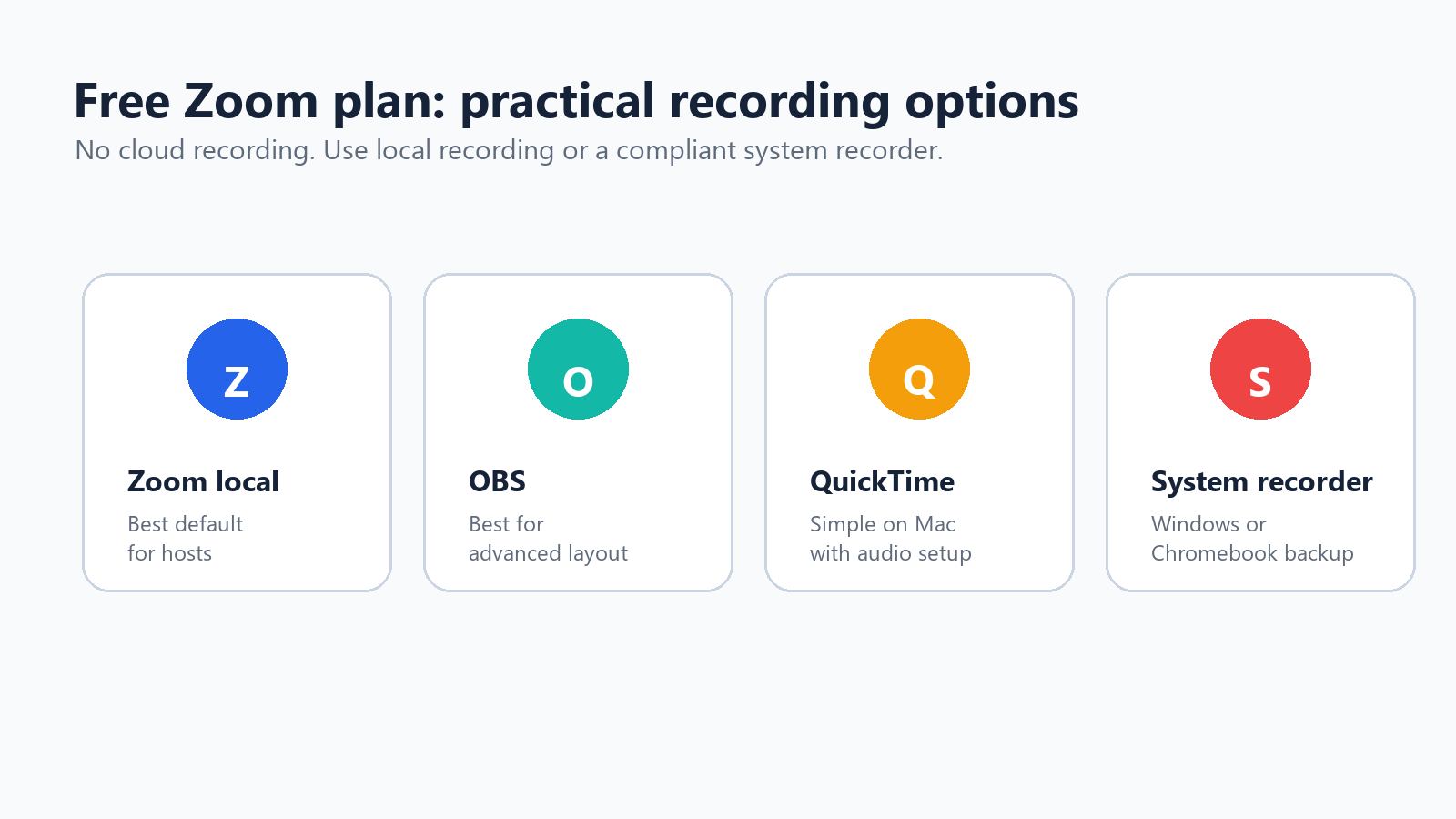
Pokud jste hostitelem na počítači, použijte lokální nahrávání Zoomu.
Pokud potřebujete scény, překryvy nebo větší kontrolu nad zdroji obrazovky a zvuku, použijte OBS.
Na Macu použijte QuickTime pro jednoduché zachycení obrazovky a poté ověřte nastavení zvuku.
Pokud nahrávání v Zoomu není k dispozici, ale nahrávání je schváleno, použijte systémové nástroje pro nahrávání obrazovky ve Windows, Chromebooku nebo macOS.
Ke sdílení výsledného souboru MP4 místo rozesílání obrovských souborů e-mailem použijte cloudové úložiště, například Google Drive, Dropbox nebo OneDrive.
Uživatelé bezplatného tarifu by měli věnovat zvláštní pozornost pojmenování souborů. Vhodný formát je datum, klient nebo projekt, téma schůzky a verze: 2026-07-01-client-demo-recording-v1.mp4. Díky tomu lze starší nahrávky později snáze najít a smazat.
Část 4: Nastavení nahrávání, která zlepšují kvalitu
60sekundový kontrolní seznam před nahráváním
Nejlepší způsob, jak předejít selhání nahrávání, není lepší trik pro obnovení, ale krátký kontrolní seznam před začátkem schůzky. U každé důležité schůzky určete jednu osobu jako správce nahrávky. Tato osoba odpovídá za ověření nastavení, spuštění nahrávání, sledování červeného indikátoru a kontrolu, že se soubor zpracuje, než všichni schůzku opustí.
Před začátkem schůzky potvrďte, kdo je správcem nahrávky.
Oznamte nahlas, že se schůzka nahrává, a počkejte na případné námitky.
Ověřte, zda potřebujete lokální nahrávání, cloudové nahrávání, nebo obojí.
Potvrďte, že rozvržení sdílené obrazovky je to, které chcete nahrát.
Požádejte hlavního řečníka, aby použil mikrofon nebo sluchátka.
Zavřete soukromé karty, zprávy, dokumenty a oznámení.
Spusťte nahrávání ještě před projednáním prvního rozhodnutí.
Do programu schůzky vložte poznámku: Správce nahrávky po schůzce potvrdí soubor.
Rozlišení videa a rozvržení
Neusilujte o nejvyšší možné rozlišení, pokud je účelem dokumentace schůzky. Jasná sdílená obrazovka a čistý zvuk jsou důležitější než obrovský soubor. U relací se sdílením obrazovky požádejte prezentující, aby před vysvětlováním drobných detailů přiblížili obraz. U ukázek zavřete rušivá okna a ponechte sdílenou aplikaci v maximální velikosti.
U produktových ukázek nahrávejte rozvržení se sdílenou obrazovkou.
U rozhovorů použijte zobrazení aktivního řečníka a stabilní mikrofon.
U školení nahrávejte kratší segmenty, aby se snáze upravovaly.
U webinářů zvažte cloudové nahrávání, pokud potřebujete odkazy, více rozvržení a centralizované úložiště.
Kvalita zvuku a identifikace řečníků
Přepis a shrnutí jsou kvalitní jen natolik, nakolik kvalitní je zvuk. Požádejte účastníky, aby používali sluchátka, vyhnuli se ventilátorům notebooků, ztlumili mikrofon, když nemluví, a při delším komentáři uvedli své jméno, pokud je skupina velká. Pokud plánujete úpravy, povolte v nastavení lokálního nahrávání samostatné zvukové stopy, pokud jsou k dispozici.
Pro hostitele a prezentující použijte externí mikrofon.
Požádejte účastníky, aby při nemluvení ztlumili mikrofon.
U důležitých rozhovorů pořiďte 20sekundový test.
Pokud budete zvuk později čistit, povolte samostatné zvukové soubory.
Před pokračováním nahlas zopakujte zásadní rozhodnutí.
Správné nahrávání sdílených obrazovek
Pokud jste nahráli pouze vlastní video dlaždici, zatímco prezentoval někdo jiný, problém je obvykle v rozvržení. Zoom nahrává to, co je nastaveno v cestě nahrávání. Před schůzkou otestujte rozvržení, na kterém vám záleží: aktivní řečník se sdílenou obrazovkou, sdílená obrazovka s miniaturou řečníka nebo zobrazení galerie. Během živé ukázky udržujte sdílený obsah v popředí a nepřepínejte okna, pokud to není součástí výuky.
Doporučená nastavení podle typu schůzky
Typ schůzky | Doporučené nastavení nahrávání | Proč to funguje |
Objevovací hovor se zákazníkem | Cloudové nahrávání se souhlasem, přepisem a omezeným sdílením. | Potřebujete citace s možností vyhledávání, kontext a následné kroky, ale přístup by měl zůstat omezený. |
Interní stand-up | Vynechte nahrávání videa; použijte strukturované poznámky nebo souhrn vytvořený AI. | Úplný záznam je pro běžné aktualizace stavu obvykle příliš obsáhlý. |
Ukázka produktu | Nahrávejte sdílenou obrazovku se zvukem mikrofonu a náhledem řečníka. | Diváci potřebují vidět pracovní postup a slyšet vysvětlení. |
Školení | Cloudový záznam spolu s přepisem a poznámkami ve stylu kapitol. | Noví zaměstnanci nebo zákazníci si mohou lekci zopakovat, aniž by se museli ptát školitele. |
Rozhovor | Zobrazení řečníka, kvalitní mikrofon a jasný souhlas na začátku. | Srozumitelnost zvuku a důvěra jsou důležitější než složité rozvržení videa. |
Webinář | Cloudový záznam, uložený chat, povolený přepis a naplánované úložiště. | Velké publikum potřebuje kontrolovaný odkaz pro přehrání a prohledávatelný archiv. |
Část 5: Co dělat po nahrávání schůzky v Zoomu
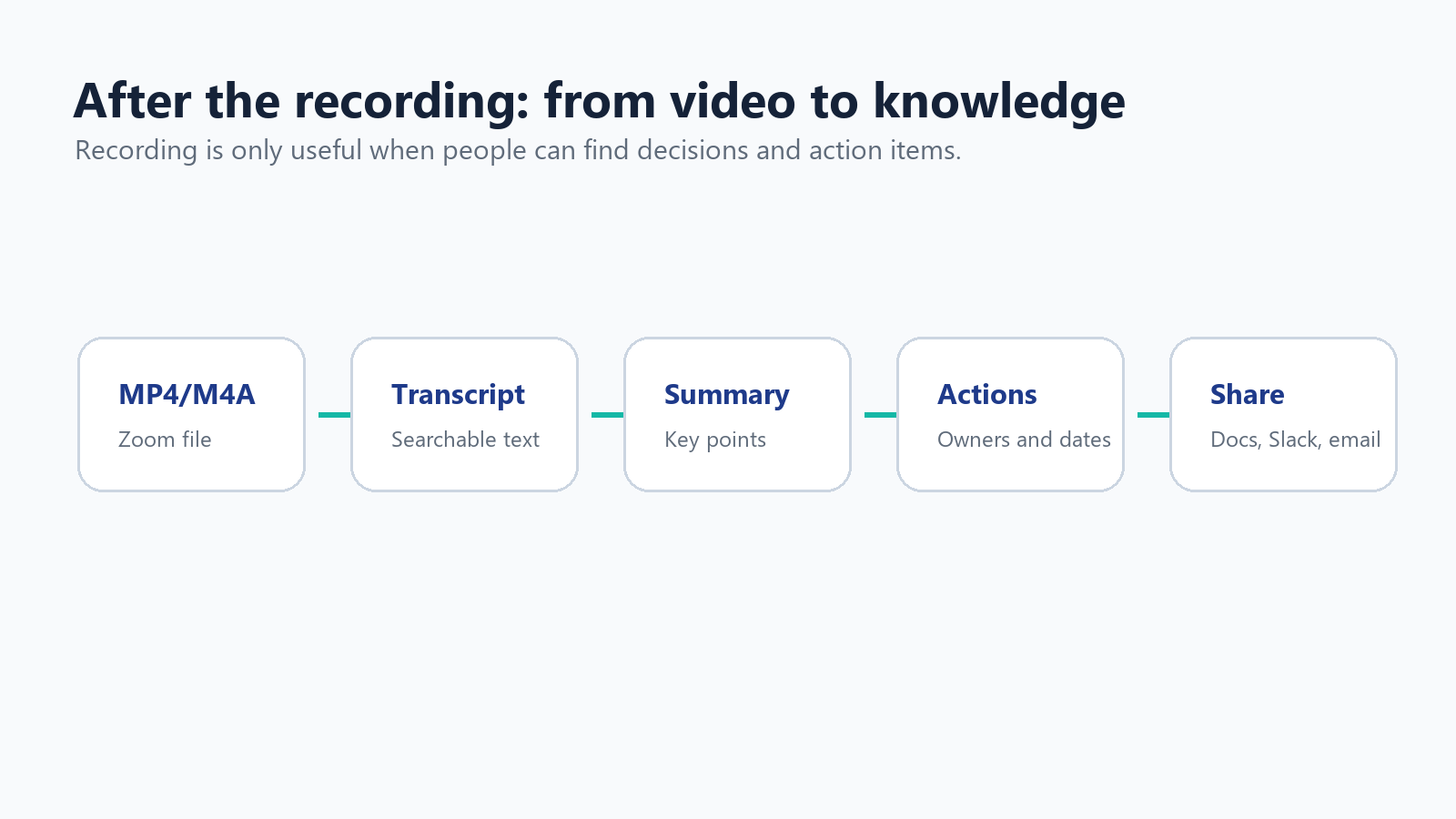
Přepište nahrávku
Nahrávka není totéž co užitečný záznam. Pokud schůzka obsahuje rozhodnutí, citace zákazníků, technické požadavky nebo další kroky, převeďte zvuk do textu. Cloudové nahrávání Zoomu může při povolení správných funkcí vytvářet soubory s přepisem, ale mnoho týmů potřebuje širší jazykovou podporu, přehlednější shrnutí a lepší vytěžování úkolů.
Pro vícejazyčné týmy se AI asistent schůzek HiNoter může automaticky připojit ke schůzkám v Zoomu, přepsat konverzaci a vytvořit strukturované poznámky, rozhodnutí a úkoly. Pokud už máte soubor MP4 nebo M4A ze Zoomu, pracovní postup HiNoteru pro převod videa na text může nahrávku proměnit v prohledávatelný přepis a shrnutí, místo aby někdo musel celou schůzku znovu sledovat.
Ořízněte, komprimujte a sdílejte
Dlouhé nahrávky jsou nákladné na ukládání a jejich procházení je nepříjemné. Ořízněte ticho, odstraňte čas na přípravu a exportujte kopii ke sdílení. Originál si ponechte pouze tehdy, pokud to vyžaduje vaše zásada uchovávání. U velkých souborů MP4 komprimujte nebo je nahrajte do kontrolované cloudové složky, místo abyste je posílali jako přílohu.
Ořízněte první a poslední minutu, pokud obsahují hovory při přípravě.
Vystřihněte soukromé přestávky nebo irelevantní čekání.
Pro běžné sdílení exportujte kopii s nižším rozlišením.
Pokud originál obsahuje citlivé informace, uložte jej do složky s omezeným přístupem.
Po uplynutí doby uchovávání nahrávky smažte.
Odkaz: Podpora Zoomu vysvětluje, že limity úložiště cloudových nahrávek mohou zablokovat nové cloudové nahrávky, když je úložiště plné, zatímco stávající nahrávky zůstávají dostupné. Zdroj
Pojmenujte a ukládejte nahrávky tak, aby je lidé skutečně našli
Knihovna nahrávek se stává nepoužitelnou, když se každý soubor jmenuje zoom_0.mp4. Používejte jednotný vzor pojmenování a ukládejte nahrávky vedle projektu nebo záznamu zákazníka, ke kterému patří. Cílem není uchovávat každou schůzku navždy; cílem je zachovat několik nahrávek, ke kterým se vyplatí vracet, a zbytek převést na stručné poznámky.
Použijte například vzor pojmenování YYYY-MM-DD - Účet - Téma - Nahrávka.mp4.
Vytvořte samostatnou složku pro nezpracované nahrávky, upravené klipy, přepisy a shrnutí.
Hotová shrnutí přesuňte do Notionu, Dokumentů Google, CRM nebo projektové wiki.
Originální nahrávku uchovávejte pouze po dobu, po kterou to vyžaduje obchodní účel.
Určete, kdo odpovídá za mazání, aby se staré nahrávky nenápadně nehromadily.
Část 6: Základy ochrany soukromí, souhlasu, GDPR a CCPA
Nahrávání schůzky není jen otázkou produktivity. Může vytvořit soubor obsahující hlasy, obrazy, jména, chatové zprávy, sdílené obrazovky, informace o zákaznících a obchodní souvislosti. S nahrávkou zacházejte jako s citlivým materiálem, pokud nemáte jasný důvod tak nečinit.
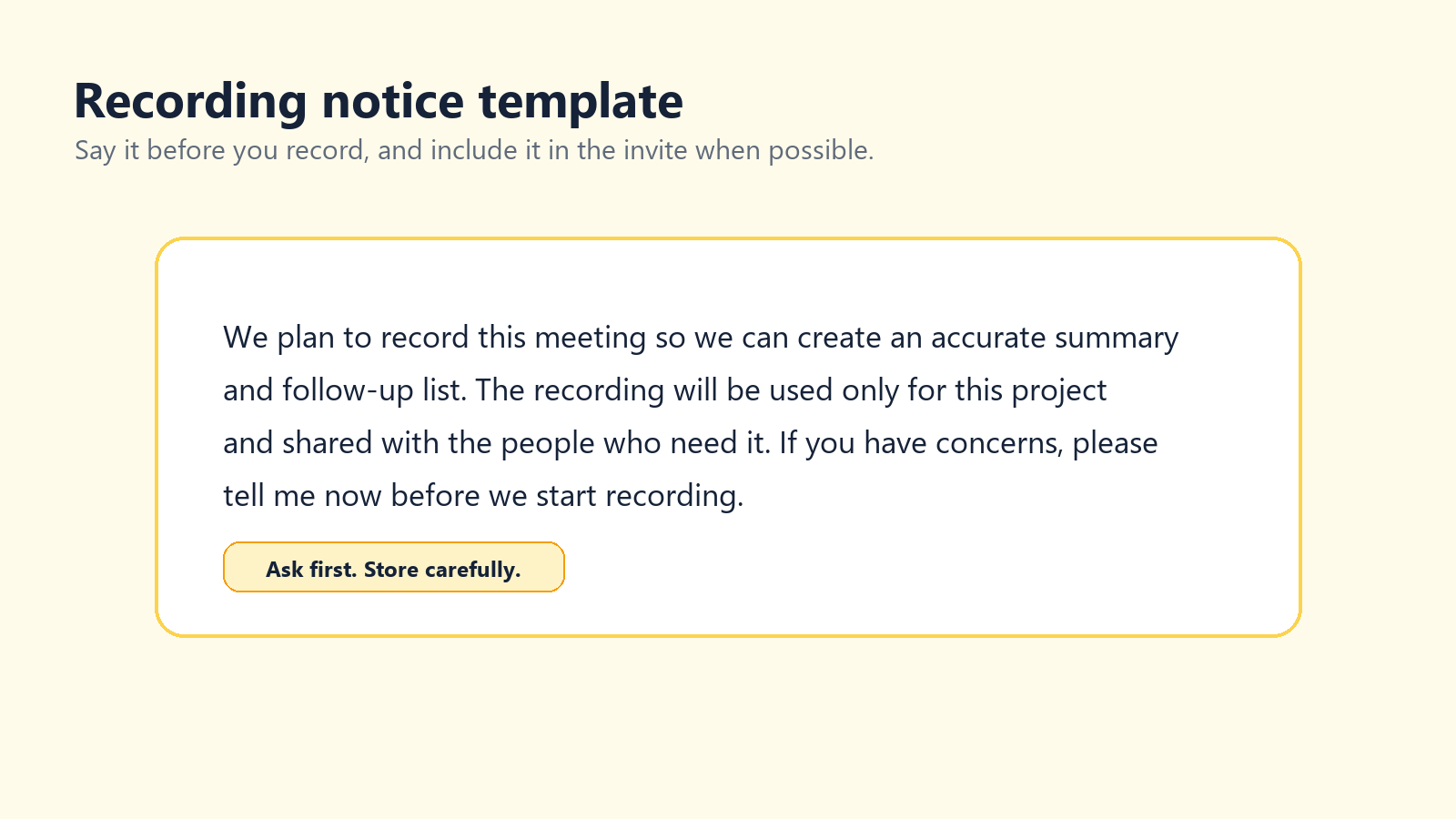
Zoom uvádí, že účastníky schůzky vždy upozorní, když se schůzka nahrává. Toto integrované oznámení je užitečné, ale nepředstavuje úplný program ochrany soukromí. Týmy by také měly uvést, proč se schůzka nahrává, jak bude nahrávka použita, kdo k ní může mít přístup a jak dlouho bude uchovávána.
Odkaz: Podpora Zoomu, „Úprava výzev s upozorněním na nahrávání“. Zdroj
Odkaz: Pokyny Evropského sboru pro ochranu osobních údajů uvádějí, že fotografie, videa a zvukové nahrávky obsahující obrazy nebo zvuky jednotlivců mohou představovat osobní údaje. Zdroj
Odkaz: Kalifornský úřad pro ochranu soukromí vysvětluje, že osobní údaje zahrnují data, která identifikují osobu nebo domácnost, vztahují se k nim nebo s nimi mohou být důvodně spojena. Zdroj
Jednoduchý scénář oznámení o nahrávání
Scénář hostitele Rád bych tuto schůzku nahrál, abychom mohli vytvořit přesné shrnutí a seznam následných úkolů. Nahrávka bude použita pro tento projekt a sdílena pouze s lidmi, kteří ji potřebují. Pokud má někdo obavy, řekněte mi to prosím před zahájením nahrávání. |
U prodejních hovorů, pohovorů, schůzek s personalisty, právních rozhovorů, zdravotních konzultací nebo účasti osob z EU či Kalifornie požádejte svůj právní tým nebo tým pro ochranu soukromí o schválené znění. Tento článek obsahuje praktické pokyny, nikoli právní poradenství.
Pravidla ukládání a přístupu
Neuchovávejte citlivé nahrávky ze schůzek neomezeně dlouho na osobním počítači.
Omezte přístup na osoby s jasnou pracovní potřebou.
U cloudových nahrávek používejte přístupové kódy nebo ověřené prohlížení.
Vytvořte plán mazání ještě předtím, než se nahrávky začnou hromadit.
Přepisy a shrnutí podléhají stejným pravidlům přístupu jako video.
Nenahrávejte důvěrné nahrávky na neznámé weby pro převod nebo přepis.
Řešení běžných problémů s nahráváním v Zoomu
Problém | Pravděpodobná příčina | Řešení |
Tlačítko Nahrávat chybí | Nejste hostitel ani spoluhostitel nebo je nahrávání zakázáno. | Požádejte hostitele o udělení oprávnění nebo zkontrolujte nastavení účtu. |
Schůzka skončila a nic se nenahrálo | Nikdo neklikl na tlačítko Nahrávat a automatické nahrávání bylo vypnuté. | Povolte automatické nahrávání u opakovaných schůzek, které musí být zachyceny. |
Bezplatný účet nemá možnost cloudu | Nahrávání do cloudu vyžaduje placený licencovaný účet. | Použijte místní nahrávání nebo schválený rekordér obrazovky. |
Soubor je obrovský | Dlouhé video, galerijní zobrazení nebo obsah s velkým množstvím pohybu. | Ořízněte, komprimujte, nahrajte do kontrolovaného úložiště nebo příště nahrávejte pouze sdílení obrazovky. |
Nahrál se pouze můj obličej | Rozvržení zachytilo váš pohled místo sdílené obrazovky. | Před schůzkou otestujte rozvržení aktivního mluvčího a sdílené obrazovky. |
Přepis je nekvalitní | Špatný zvuk, překrývání řeči, přízvuky nebo omezená jazyková podpora. | Vylepšete mikrofony a používejte vícejazyčný pracovní postup přepisu pomocí AI. |
Nelze sdílet cloudovou nahrávku | Heslo, ověření, zásady správce, vypršení platnosti nebo nastavení úložiště. | Zkontrolujte nastavení sdílení na webovém portálu Zoom. |
závěrečné doporučení
Pro většinu lidí je nejjednodušší postup tento: hostitelé by měli používat místní nahrávání v Zoomu pro rychlé soubory MP4 a cloudové nahrávání v Zoomu, když potřebují týmové sdílení, nahrávání z mobilu nebo ovládací prvky správce. Účastníci by neměli považovat nahrávání za způsob, jak obcházet pravidla; požádejte o svolení nebo použijte schválený pracovní postup pro pořizování poznámek. Uživatelé bezplatné verze by se měli nejprve naučit používat místní nahrávání a OBS, QuickTime nebo systémové nahrávání používat pouze tehdy, když vlastník schůzky a účastníci rozumějí tomu, co se děje.
Samotná nahrávka je pouze surový materiál. Skutečná hodnota přichází po schůzce: čistý přepis, krátké shrnutí, úkoly a prohledávatelný záznam, kterému mohou lidé důvěřovat. Právě zde nástroje jako HiNoter přirozeně zapadají: ne jako další místo pro hromadění videí, ale jako způsob, jak proměnit schůzky v použitelné znalosti.
Časté dotazy
Lze schůzku v Zoomu nahrávat zdarma?
Ano. Uživatelé bezplatné verze Zoomu mohou v desktopové aplikaci používat místní nahrávání. Uživatelé bezplatné verze nemají cloudové nahrávání v Zoomu.
Může účastník nahrávat schůzku v Zoomu?
Účastník může nahrávat přímo v Zoomu pouze tehdy, pokud mu hostitel udělí oprávnění k místnímu nahrávání nebo z něj udělá spoluhostitele. V opačném případě by měl požádat o oficiální nahrávku nebo použít schválenou alternativu.
Kam se ukládají místní nahrávky Zoomu?
Ve výchozím nastavení se nahrávky Zoomu z počítače ukládají do složky Dokumenty, do složky s názvem Zoom. Můžete také otevřít nastavení Zoomu a zkontrolovat kartu Nahrávání.
Jaký formát Zoom používá pro nahrávky?
Nahrávky Zoomu obvykle obsahují video ve formátu MP4, zvuk ve formátu M4A a chatové soubory TXT. Cloudové nahrávky mohou při aktivaci obsahovat také soubory s přepisem nebo titulky ve formátu VTT.
Upozorní Zoom účastníky, když začne nahrávání?
Ano. Zoom uvádí, že účastníky vždy upozorní, když se schůzka nahrává. V závislosti na nastavení účtu se účastníkům může zobrazit výzva k udělení souhlasu nebo mohou slyšet zvukovou výzvu.
Mohu nahrávat schůzku v Zoomu bez svolení hostitele?
Schůzku v Zoomu byste neměli nahrávat tajně. Pokud potřebujete záznam, požádejte hostitele o svolení, vyžádejte si oficiální nahrávku nebo použijte schválený pracovní postup pro pořizování poznámek.
Jak zajistím, abych nezapomněl nahrávat?
U schůzek, které musí být zaznamenány, použijte automatické nahrávání, přidejte připomenutí do kalendáře nebo před začátkem schůzky určete osobu odpovědnou za nahrávání.