Täydellinen opas paikalliseen tallennukseen, pilvitallennukseen, osallistujien oikeuksiin, ilmaispaketin vaihtoehtoihin, äänenlaatuun, litterointeihin, tietosuojailmoituksiin ja kokouksen jälkeisiin työnkulkuihin.
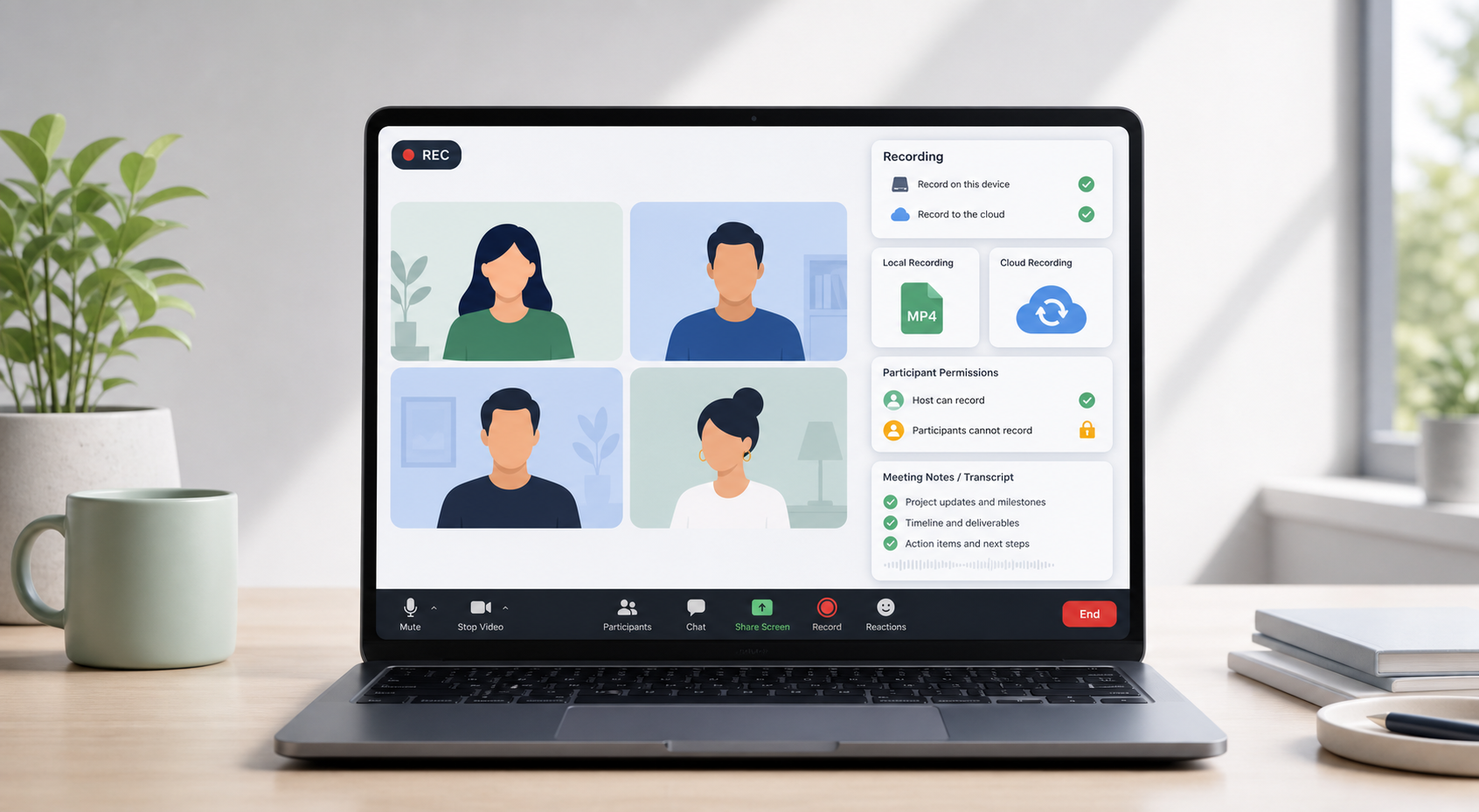
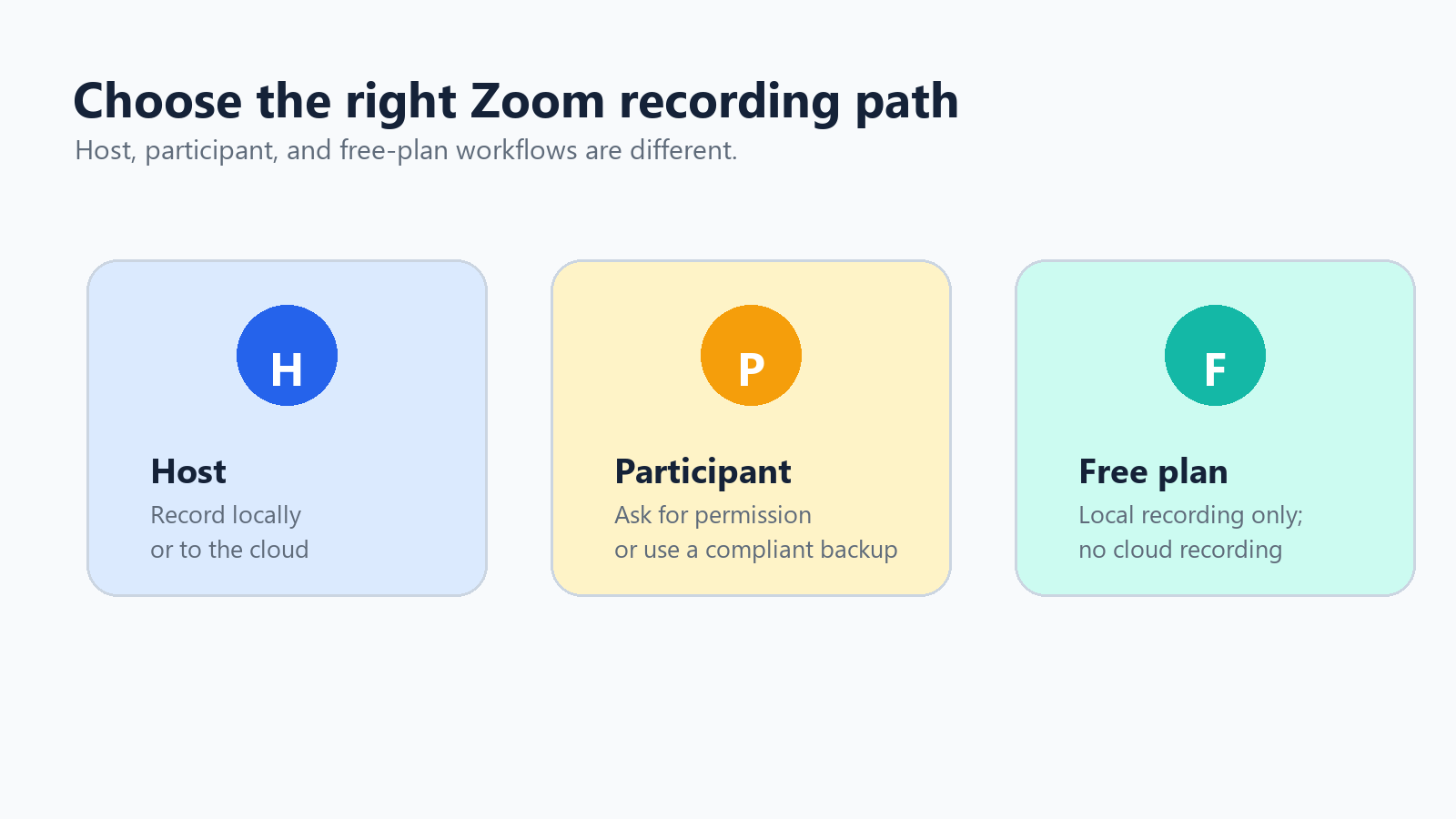
Jos sinun on tiedettävä, miten Zoom-kokous tallennetaan, oikea menetelmä riippuu roolistasi. Isännät voivat tallentaa paikallisesti tai pilveen, jos heidän tilinsä tukee sitä. Osallistujat tarvitsevat isännän luvan tallentaakseen Zoomissa. Ilmaiskäyttäjät voivat tallentaa tietokoneelleen, mutta heillä ei ole käytettävissään Zoomin pilvitallennusta.
Tämä rooliero säästää paljon turhautumista. Useimmat tallennusongelmat eivät aluksi ole teknisiä: Tallennus-painike puuttuu, isäntä ei koskaan myöntänyt lupaa, tallenne tallentui odottamattomaan paikkaan tai tiimi oletti pilvitallennuksen olevan käytettävissä ilmaisella tilillä. Tässä oppaassa käydään jokainen tilanne läpi käytännön ohjein ja tietosuoja edellä.
Viite: Zoomin tuki kertoo, että tietokonetallennukset ovat käytettävissä kaikilla Zoom-tileillä, kun taas pilvitallennukset ovat käytettävissä maksullisilla tileillä ja tallennetaan Zoomin pilveen. Lähde
Nopea roolikartta Jos olet isäntä, käytä Zoomin sisäänrakennettua paikallista tallennusta tai pilvitallennusta. Jos olet osallistuja, pyydä isäntää myöntämään paikallisen tallennuksen lupa tai käytä hyväksyttyä muistiinpanotyönkulkua. Jos käytät Zoomin ilmaispakettia, tallenna paikallisesti tai käytä tarvittaessa vaatimusten mukaista näytöntallenninta. |
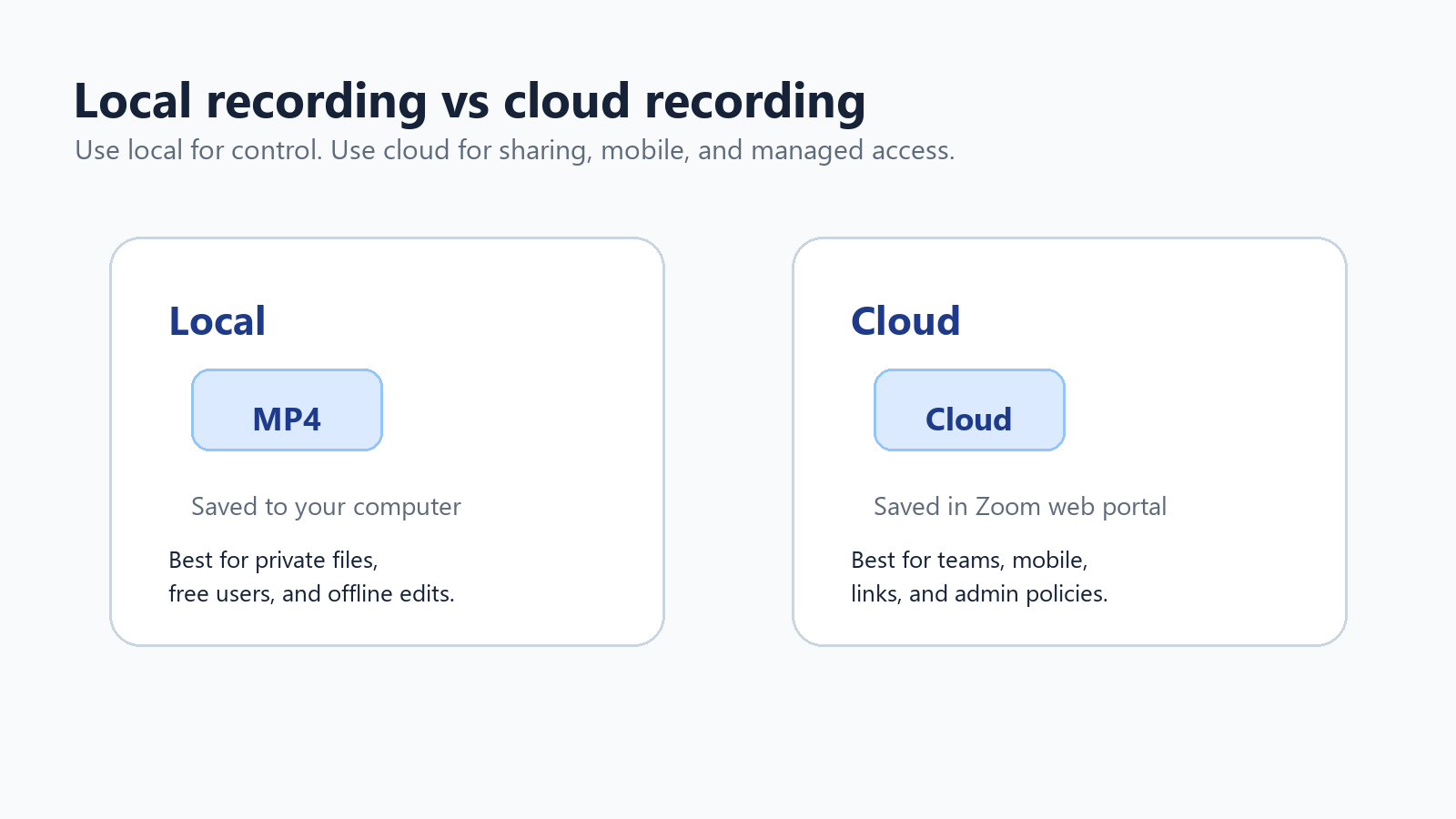
Paikallinen tallennus vs. Zoomin pilvitallennus
Ennen kuin painat Tallennus-painiketta, päätä, tallennetaanko kokous tietokoneellesi vai Zoomin pilveen. Molemmilla voidaan luoda tavallisia tallennetiedostoja, mutta ne ratkaisevat eri ongelmia.
Ominaisuus | Paikallinen tallennus | Pilvitallennus |
Saatavuus | Saatavilla ilmaisille ja maksullisille Zoom-käyttäjille työpöytäsovelluksessa. | Saatavilla maksullisten Zoom-tilien lisensoiduille käyttäjille, kun ominaisuus on otettu käyttöön. |
Missä tiedostot sijaitsevat | Tallentimen tietokoneella, yleensä oletusarvoisesti kohdassa Documents > Zoom. | Zoomin verkkoportaalissa tallenteiden alla, ja saatavilla on linkit katselua, jakamista ja lataamista varten. |
Sopii parhaiten | Yksityiset tiedostot, ilmaiset käyttäjät, offline-muokkaus ja henkilöt, jotka haluavat hallita tiedostoja suoraan. | Tiimin jakaminen, mobiilitallennus, ylläpitäjän käyttöoikeuksien hallinta, pilvitranskriptiot ja hallittu säilytys. |
Yleiset muodot | MP4-video, M4A-ääni ja chat-tekstitiedostot. | MP4-video, M4A-ääni, chat-teksti, tekstitykset ja transkriptiotiedostot, kun ominaisuudet on otettu käyttöön. |
Suurin riski | Tiedostot voivat kadota, olla liian suuria tai jäädä yhden henkilön kannettavalle tietokoneelle. | Tallennustilarajoitukset, jakamisoikeudet ja tilin käytäntöasetukset voivat estää pääsyn. |
Viite: Zoom Support luettelee tallennustiedostomuodoiksi MP4:n, M4A:n, TXT:n, CC.VTT:n ja VTT:n sekä mainitsee likimääräiseksi tallennustilan käytöksi 20 Mt tunnissa näytönjaossa ja 200 Mt tunnissa videolle. Lähde
Osa 1: Zoom-kokouksen tallentaminen isäntänä
Paikallisen Zoom-tallennuksen aloittaminen
Paikallinen tallennus on turvallisin oletusvalinta, kun haluat yksinkertaisen MP4-tiedoston etkä tarvitse pilvijakoa. Se on myös tapa, joka ilmaisten Zoom-käyttäjien kannattaa opetella ensin.
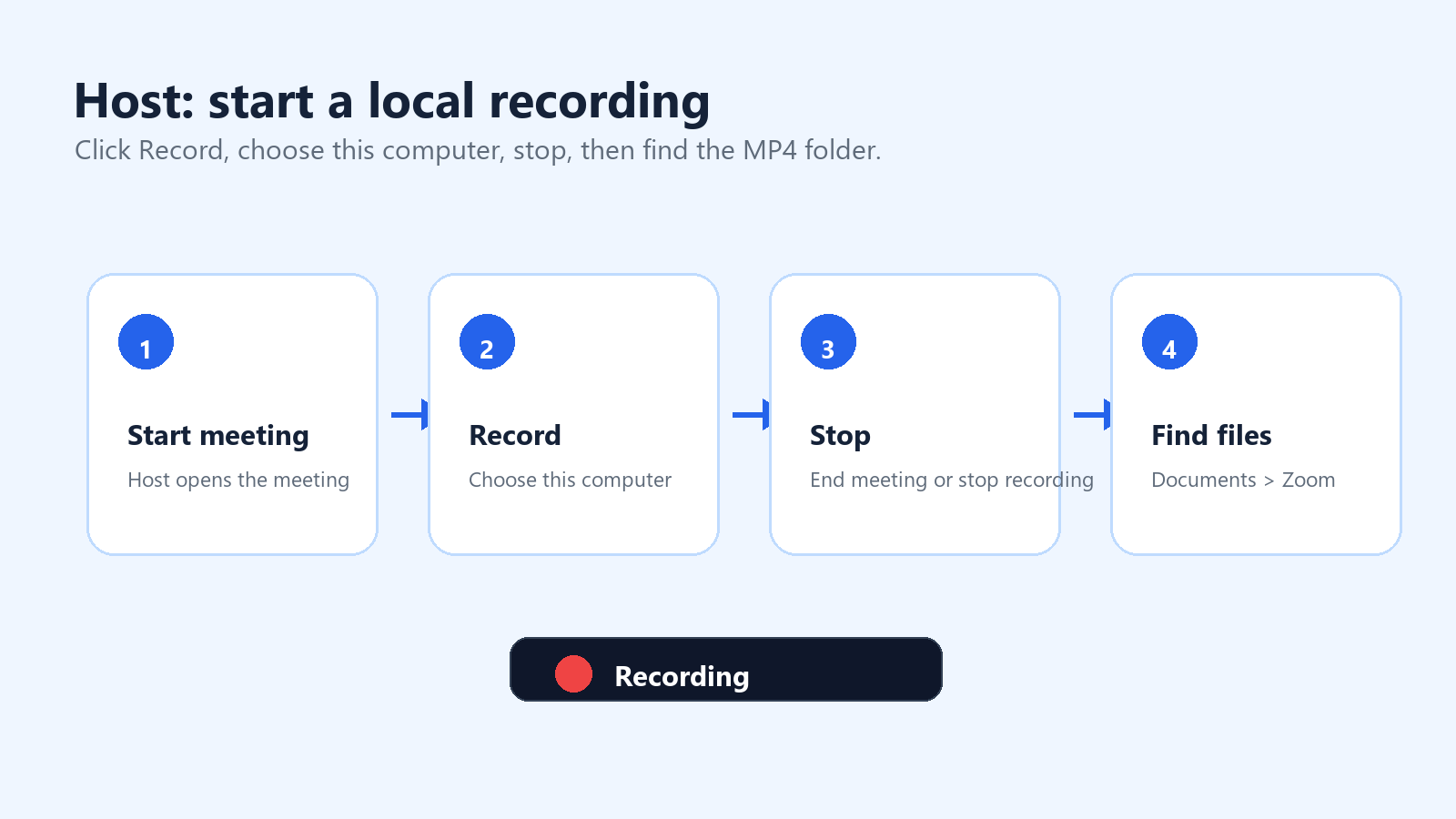
Aloita Zoom-kokous tai liity siihen isäntänä.
Napsauta kokouksen säätimissä Tallenna. Jos pilvitallennus on käytössä, valitse Tallenna tähän tietokoneeseen.
Etsi tallennuksen ilmaisin Zoom-ikkunan vasemmasta yläkulmasta.
Käytä Tauko-toimintoa, jos haluat ohittaa tauon lopettamatta tallennusosiota.
Napsauta Lopeta tallennus, kun olet valmis, tai lopeta kokous.
Odota, kun Zoom muuntaa tallennuksen. Älä sammuta tietokonetta muuntamisen aikana.
Avaa muunnettu kansio. Oletusarvoisesti Zoomin tietokonetallennukset tallennetaan Asiakirjat-kansioon kansioon nimeltä Zoom.
Jos et löydä tallennusta, avaa Zoom-työpöytäsovellus, siirry kohtaan Kokoukset ja valitse sitten Tallennetut. Voit myös tarkistaa kohdasta Asetukset > Tallennus paikallisen tallennussijainnin tai muuttaa sitä. Vahvista jaetuilta toimistotietokoneilta tallennuskansio ennen kokouksen alkua.
Mitä paikallinen tallennus sisältää
Paikallinen tallennus tallentaa kokouksen sellaisena kuin tallentaja sen näkee. Tällä yksityiskohdalla on merkitystä. Jos käytät puhujanäkymää, tallenne seuraa puhujanäkymää. Jos haluat jaetun näytön hallitsevan tallennetta, vaihda asettelua ennen näytön jakamista ja sen aikana. Haastatteluissa tai webinaareissa testaa gallerianäkymää, puhujanäkymää ja jaetun näytön asetteluja ennen varsinaista kokousta.
Käytä puhujanäkymää haastatteluissa ja johdon tiedotustilaisuuksissa.
Käytä jaetun näytön näkymää esittelyissä, koulutuksissa ja läpikäynneissä.
Käytä gallerianäkymää vain, kun osallistujien reaktioilla on merkitystä.
Ota erilliset ääniraidat käyttöön, kun tarvitset puhuja-kohtaista selkeämpää muokkausta.
Pidä Zoom-ikkuna näkyvissä, jos käytät samalla näytöntallennusohjelmistoa.
Zoom-pilvitallennuksen aloittaminen
Pilvitallennus on suunniteltu jakamista ja hallintaa varten. Zoom Supportin mukaan pilvitallennus on käytettävissä lisensoiduille käyttäjille Pro-, Business- tai Enterprise-tileillä, kun pilvitallennus on käytössä. Vain isännät ja apuisännät voivat aloittaa pilvitallennuksen; jos osallistujan on tallennettava, isäntä voi tehdä hänestä apuisännän tai käyttää sen sijaan paikallisen tallennuksen lupaa.
Kirjaudu Zoom-työpöytä- tai mobiilisovellukseen lisensoidulla tilillä.
Aloita kokous isäntänä tai apuisäntänä.
Napsauta kokouksen säätimissä Tallenna.
Valitse Tallenna pilveen.
Lopeta tallennus tai kokous.
Odota, että Zoom käsittelee pilvitiedostot.
Avaa Zoomin verkkoportaali ja siirry kohtaan Tallenteet katsellaksesi, ladataksesi, jakaaksesi tai muuttaaksesi käyttöoikeusasetuksia.
Viite: Zoom Support, ”Pilvitallennuksen aloittaminen.” Lähde
Zoom-pilvitallenteen jakaminen
Käsittelyn jälkeen Zoom-pilvitallenteita voi suoratoistaa selaimessa, ladata tai jakaa linkillä tiliasetuksista riippuen. Älä kopioi linkkiä oletusarvoisesti suureen Slack-kanavaan arkaluonteisissa kokouksissa. Tarkista pääsykoodi, todentaminen, vanhentuminen, latauslupa ja transkriptin näkyvyys ennen jakamista.
Käytä todennettua katselua vain sisäiseen käyttöön tarkoitetuissa tallenteissa.
Käytä pääsykoodia, kun linkki saattaa levitä alkuperäisen ryhmän ulkopuolelle.
Poista lataukset käytöstä, jos ihmisten tarvitsee vain katsoa.
Aseta vanhentumispäivä tilapäisille projekteille.
Poista tai arkistoi vanhat tallenteet ennen kuin tallennustilarajoitukset muodostuvat esteeksi.
Automaattisen tallennuksen määrittäminen, jotta et unohda
Toistuvissa asiakaspuheluissa, webinaareissa, käyttäjähaastatteluissa tai koulutustilaisuuksissa automaattinen tallennus estää klassisen kokouksen jälkeisen oivalluksen: kukaan ei napsauttanut Tallenna-painiketta. Zoomin verkkoportaalissa isännät ja järjestelmänvalvojat voivat ottaa automaattisen tallennuksen käyttöön Tallennusasetukset-alueella. Tilistä riippuen tallennus voi alkaa paikallisesti tai pilveen.
Käytä automaattista tallennusta harkiten Automaattinen tallennus on hyödyllinen suunnitelluissa istunnoissa, mutta se on riskialtis arkaluonteisissa keskusteluissa. Lisää tallennusilmoitus kalenterikutsuun, varmista suostumus alussa ja keskeytä tai lopeta tallennus, kun keskustelu siirtyy yksityisiin tai epäolennaisiin aiheisiin. |
Osa 2: Zoom-kokouksen tallentaminen osallistujana
Osallistujat etsivät tätä usein, koska he eivät halua keskeyttää kokousta tai antaa epäluottamuksen vaikutelmaa. Selkeä vastaus perustuu silti lupaan: osallistuja tarvitsee isännän myöntämän luvan paikalliseen tallennukseen Zoomissa, tai hänen tulisi käyttää hyväksyttyä vaihtoehtoa, kuten kokousmuistiinpanoja, valtuutettua tekoälymuistiinpanojen tekijää tai vaatimustenmukaista näytöntallennustyönkulkua.
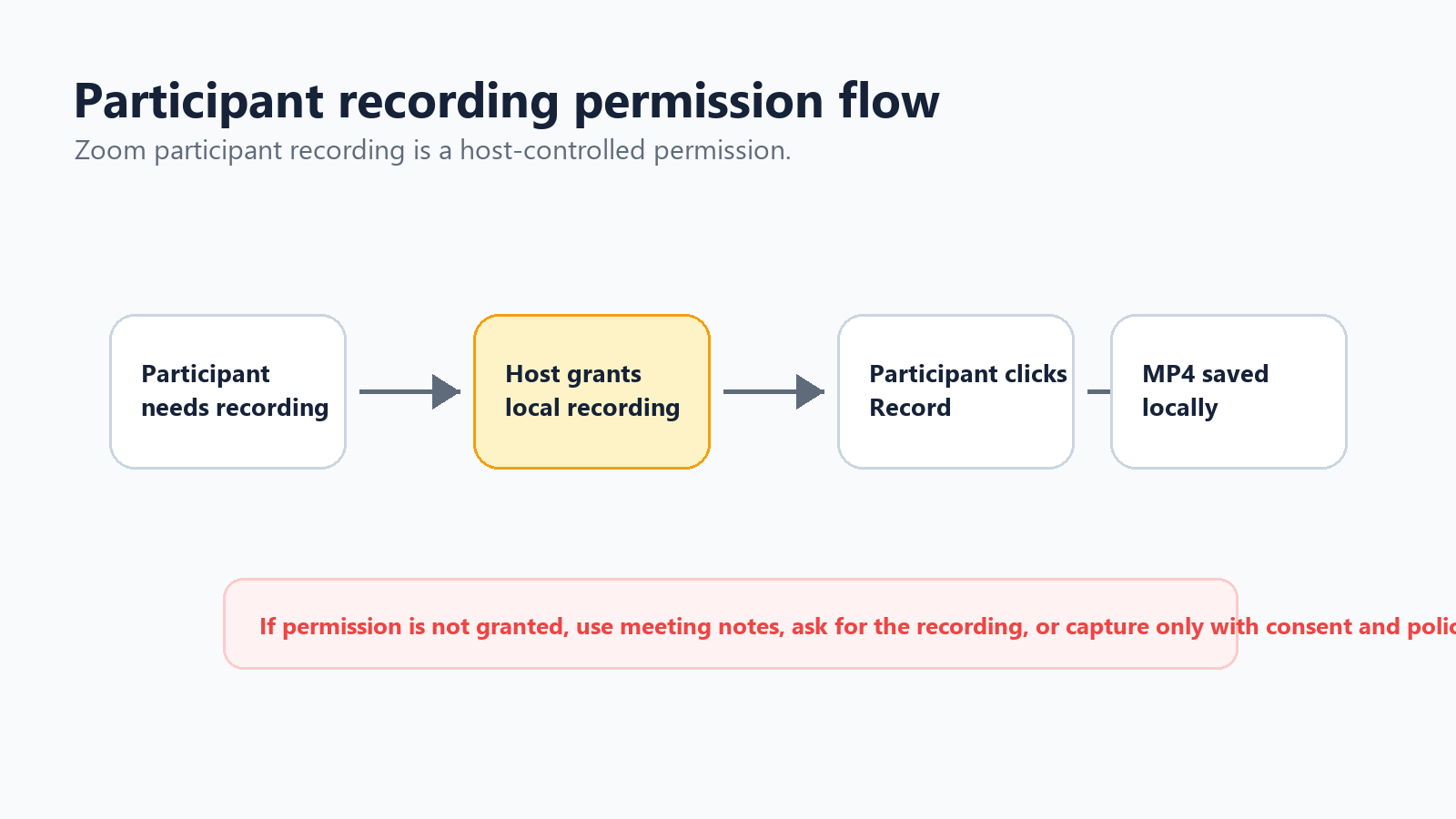
Tallennusluvan pyytäminen isännältä
Helposti lähestyttävä pyyntö pitää sävyn ammattimaisena. Et kysy siksi, ettet luottaisi kehenkään, vaan siksi, että haluat tarkat jatkotoimet.
Osallistujan pyyntömalli Sopisiko, jos tallentaisin kokouksen paikallisesti muistiinpanojani varten? Käytän tallennetta vain tehtävien vahvistamiseen ja voin poistaa sen yhteenvedon lähettämisen jälkeen. |
Jos isäntä hyväksyy pyynnön, hän voi avata osallistujapaneelin, valita nimesi ja sallia paikallisen tallennuksen. Kun lupa on myönnetty, Tallenna-painikkeen pitäisi tulla käytettäväksi.
Mitä jos isäntä ei myönnä lupaa?
Älä yritä tallentaa Zoom-kokousta salaa. Luottamukseen liittyvien ongelmien lisäksi kokoustallenteet voivat sisältää henkilötietoja, luottamuksellisia yritystietoja, liikesalaisuuksia, asiakastietoja ja säänneltyjä tietoja. Parempi tapa on pyytää isännältä tallenne jälkikäteen, tehdä jäsenneltyjä muistiinpanoja tai käyttää kokousavustajaa vain silloin, kun kokouksen omistaja ja osallistujat ovat tietoisia siitä.
Pyydä isäntää jakamaan virallinen tallenne tai tekstitys kokouksen jälkeen.
Kysy, voiko tekoälypohjainen muistiinpanotyökalu liittyä puheluun yhteenvedon ja tehtävien laatimista varten.
Tee manuaalisia muistiinpanoja, jotka keskittyvät päätöksiin, vastuuhenkilöihin, määräpäiviin ja ratkaisemattomiin kysymyksiin.
Jos käytäntö sallii näytön tallentamisen, kerro siitä ja tallenna vain tarvitsemasi sisältö.
Noudata asiakas- tai lakiasioihin liittyvissä keskusteluissa yrityksen käytäntöä ennen minkään tallentamista.
Näytöntallentimen käyttäminen varmuuskopiona
Jos sinulla on lupa tallentaa, mutta Zoom ei myönnä sovelluksen sisäisen tallennuksen oikeutta, näytöntallennin voi tallentaa näytön ja äänen. Windowsissa voit käyttää sisäänrakennettua tallennustyökalua tai OBS:ää. macOS:ssä QuickTime voi tallentaa näytön, mutta sisäinen ääni saattaa vaatia lisäasetuksia. Chromebookissa sisäänrakennettu Näytön tallennus -työkalu voi sopia perustason tallennukseen. Tärkeä sääntö on sama: hanki suostumus ja testaa ääni ennen varsinaista kokousta.
Osa 3: Miten Zoomin ilmaiskäyttäjät voivat tallentaa kokouksia
Zoomin ilmaiskäyttäjät voivat tallentaa paikallisesti työpöytäsovelluksessa, mutta he eivät saa käyttöönsä Zoomin pilvitallennusta. Tämä tarkoittaa, että MP4-tiedoston hallinta on sinun vastuullasi: tallennus, varmuuskopiointi, jakaminen ja poistaminen tapahtuvat kaikki Zoomin pilvitallennuksen työnkulun ulkopuolella.
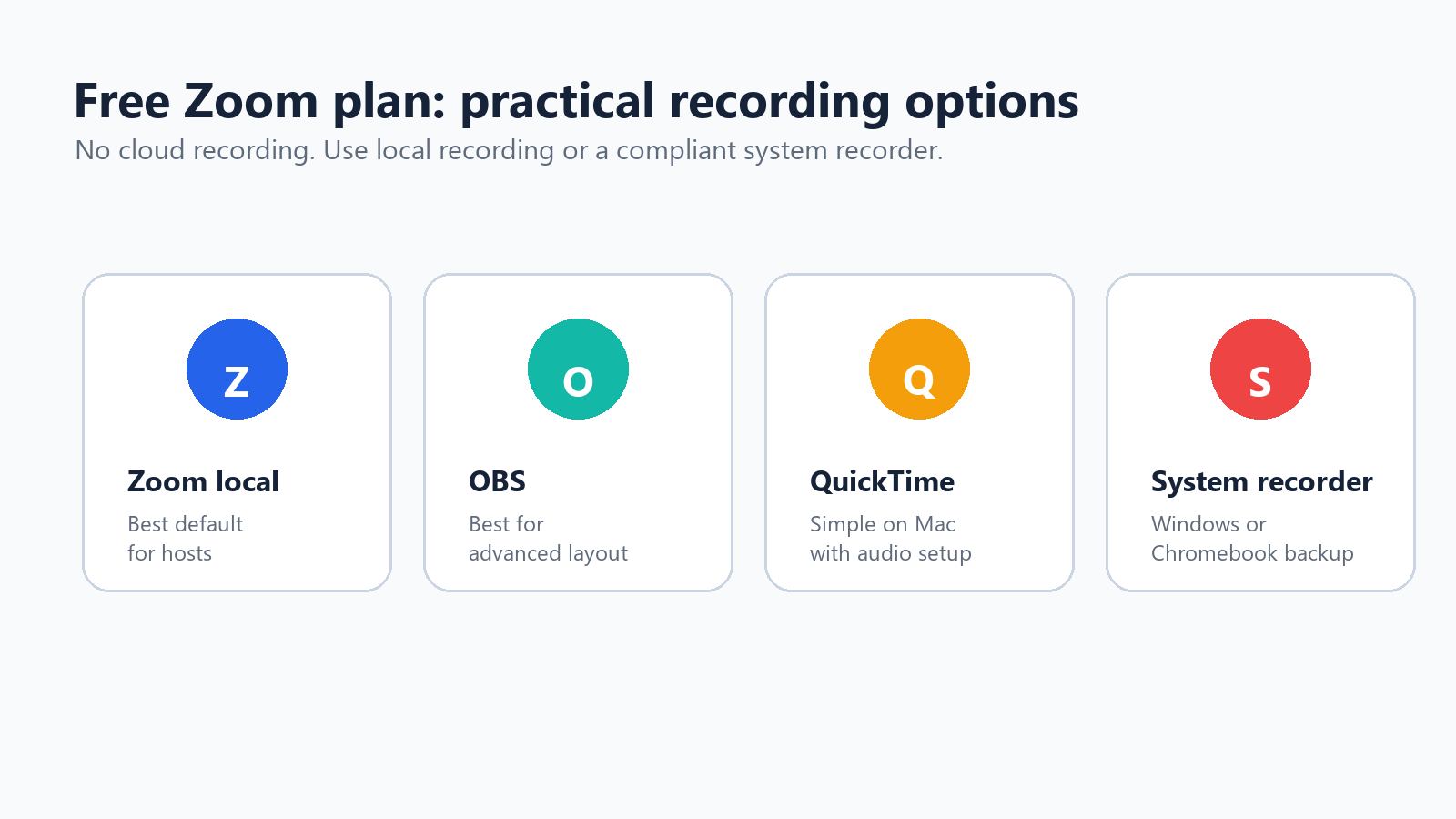
Käytä Zoomin paikallista tallennusta, kun olet isäntänä työpöytäsovelluksessa.
Käytä OBS:ää, kun tarvitset näkymiä, peittokuvia tai enemmän hallintaa näytön ja äänilähteiden suhteen.
Käytä Macissa QuickTimea yksinkertaiseen näytön tallennukseen ja tarkista sen jälkeen ääniasetukset.
Käytä Windowsin, Chromebookin tai macOS:n järjestelmän näytöntallennustyökaluja, kun Zoom-tallennus ei ole käytettävissä mutta tallennus on sallittu.
Käytä Google Driven, Dropboxin tai OneDriven kaltaista pilvitallennustilaa lopullisen MP4-tiedoston jakamiseen sen sijaan, että lähettäisit valtavia tiedostoja sähköpostitse.
Ilmaisversion käyttäjien kannattaa kiinnittää erityistä huomiota tiedostojen nimeämiseen. Hyvä kaava on päivämäärä, asiakas tai projekti, kokouksen aihe ja versio: 2026-07-01-client-demo-recording-v1.mp4. Näin vanhat tallenteet on helpompi löytää ja poistaa myöhemmin.
Osa 4: Tallennusasetukset, jotka parantavat laatua
60 sekunnin tarkistuslista ennen tallennusta
Paras tapa välttää tallennuksen epäonnistuminen ei ole parempi palautumiskeino, vaan lyhyt tarkistuslista ennen kokouksen alkua. Määritä jokaisessa tärkeässä kokouksessa yksi henkilö tallenteen vastuuhenkilöksi. Tämä henkilö vastaa asetuksen vahvistamisesta, tallennuksen käynnistämisestä, punaisen ilmaisimen seuraamisesta ja siitä, että tiedosto käsitellään loppuun ennen kuin kaikki poistuvat.
Vahvista ennen kokouksen alkua, kuka vastaa tallenteesta.
Sano tallennusilmoitus ääneen ja odota vastalauseita.
Tarkista, tarvitsetko paikallisen tallennuksen, pilvitallennuksen vai molemmat.
Varmista, että jaetun näytön asettelu on haluamasi tallennusta varten.
Pyydä pääpuhujaa käyttämään mikrofonia tai kuulokkeita.
Sulje yksityiset välilehdet, viestit, asiakirjat ja ilmoitukset.
Käynnistä tallennus ennen ensimmäisen päätöksen käsittelyä.
Lisää esityslistaan huomautus: Tallenteen vastuuhenkilö vahvistaa tiedoston kokouksen jälkeen.
Videon tarkkuus ja asettelu
Älä tavoittele suurinta mahdollista tarkkuutta, jos tarkoituksena on kokouksen dokumentointi. Selkeä jaettu näyttö ja laadukas ääni ovat tärkeämpiä kuin valtava tiedosto. Näytönjakotilaisuuksissa pyydä esittäjiä lähentämään näkymää ennen yksityiskohtien selittämistä. Esittelyissä sulje häiritsevät ikkunat ja pidä jaettu sovellus täydessä koossa.
Tallenna tuote-esittelyissä jaetun näytön asettelu.
Käytä haastatteluissa puhujanäkymää ja vakaata mikrofonia.
Tallenna koulutukset lyhyempinä osioina, jotta muokkaaminen on helpompaa.
Harkitse webinaareissa pilvitallennusta, jos tarvitset linkkejä, useita asetteluja ja keskitetyn tallennustilan.
Äänenlaatu ja puhujien tunnistaminen
Tekstitys ja yhteenveto ovat vain niin hyviä kuin ääni. Pyydä osallistujia käyttämään kuulokkeita, välttämään kannettavan tietokoneen tuulettimia, mykistämään mikrofoninsa silloin kun he eivät puhu ja sanomaan nimensä ennen pitkää kommenttia, kun ryhmä on suuri. Jos aiot muokata tallennetta, ota erilliset ääniraidat käyttöön paikallisen tallennuksen asetuksista, jos se on mahdollista.
Käytä isännille ja esittäjille ulkoista mikrofonia.
Pyydä osallistujia mykistämään mikrofoninsa, kun he eivät puhu.
Tee tärkeissä haastatteluissa 20 sekunnin testitallenne.
Ota erilliset äänitiedostot käyttöön, jos aiot siistiä ääntä myöhemmin.
Toista tärkeät päätökset ääneen ennen etenemistä.
Jaettujen näyttöjen oikeaoppinen tallentaminen
Jos tallensit vain oman videoruudukkosi jonkun muun esittäessä, ongelma liittyy yleensä asetteluun. Zoom tallentaa sen, mitä tallennuspolku on määritetty tallentamaan. Testaa ennen kokousta sinulle tärkeä asettelu: aktiivinen puhuja ja jaettu näyttö, jaettu näyttö ja puhujan pikkukuva tai gallerianäkymä. Pidä jaettu sisältö live-esittelyn aikana keskiössä ja vältä ikkunoiden vaihtamista, ellei se kuulu oppituntiin.
Suositellut asetukset kokoustyypin mukaan
Kokoustyyppi | Suositellut tallennusasetukset | Miksi tämä toimii |
Asiakastarpeiden kartoituspuhelu | Pilvitallennus suostumuksella, litterointi ja rajoitettu jakaminen. | Tarvitset haettavia lainauksia, kontekstia ja seurantaa, mutta käyttöoikeus tulisi pitää rajattuna. |
Sisäinen päivittäispalaveri | Jätä videotallennus väliin; käytä jäsenneltyjä muistiinpanoja tai tekoälyn tekemää yhteenvetoa. | Täysi tallenne on yleensä liian raskas tavanomaisiin tilannepäivityksiin. |
Tuote-esittely | Tallenna jaettu näyttö mikrofonin äänen ja puhujan pikkukuvan kanssa. | Katsojien on nähtävä työnkulku ja kuultava selitys. |
Koulutustilaisuus | Pilvitallenne sekä litterointi ja lukutyyliset muistiinpanot. | Uudet työntekijät tai asiakkaat voivat kerrata oppitunnin pyytämättä kouluttajaa apuun. |
Haastattelu | Puhujanäkymä, korkealaatuinen mikrofoni ja selkeä suostumus alussa. | Äänen selkeys ja luottamus ovat tärkeämpiä kuin monimutkainen videolayout. |
Webinaari | Pilvitallenne, chat tallennettu, litterointi käytössä ja tallennustila suunniteltu. | Suuret yleisöt tarvitsevat hallitun uudelleentoistolinkin ja haettavan arkiston. |
Osa 5: Mitä tehdä Zoom-tallennuksen jälkeen
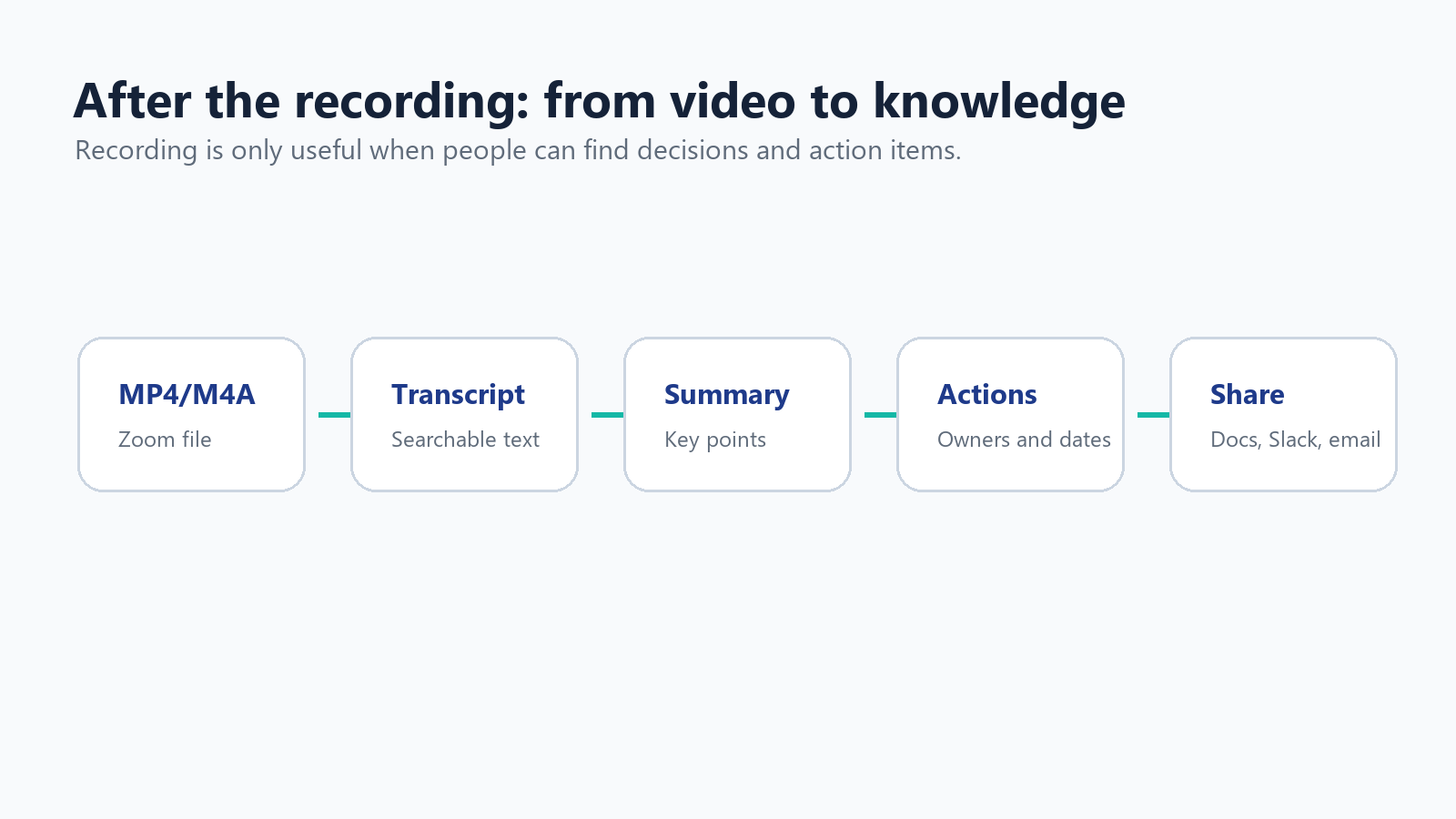
Litteroi tallenne
Tallenne ei ole sama asia kuin hyödyllinen dokumentaatio. Jos kokous sisältää päätöksiä, asiakkaiden lainauksia, teknisiä vaatimuksia tai seuraavia vaiheita, muuta ääni tekstiksi. Zoomin pilvitallennus voi luoda litterointitiedostoja, kun oikeat ominaisuudet on otettu käyttöön, mutta monet tiimit tarvitsevat laajempaa kielitukea, selkeämpiä yhteenvetoja ja parempaa tehtävien poimintaa.
Monikielisille tiimeille HiNoterin tekoälyä hyödyntävä kokousavustaja voi liittyä Zoom-kokouksiin automaattisesti, litteroida keskustelun ja luoda jäsenneltyjä muistiinpanoja, päätöksiä ja tehtäviä. Jos sinulla on jo Zoomin MP4- tai M4A-tiedosto, HiNoterin videosta tekstiksi -työnkulku voi muuntaa tallenteen haettavaksi litteroinniksi ja yhteenvedoksi sen sijaan, että jonkun pitäisi katsoa koko kokous uudelleen.
Leikkaa, pakkaa ja jaa
Pitkien tallenteiden säilyttäminen on kallista ja niiden läpikäynti työlästä. Poista hiljaiset kohdat, alkuvalmistelut ja vie kopio jakamista varten. Säilytä alkuperäinen vain, jos säilytyskäytäntösi sitä edellyttää. Pakkaa suuret MP4-tiedostot tai lataa ne hallittuun pilvikansioon sen sijaan, että lähettäisit ne liitetiedostona.
Leikkaa ensimmäinen ja viimeinen minuutti, jos ne sisältävät valmistelupuhetta.
Leikkaa pois yksityiset tauot tai asiaankuulumaton odotusaika.
Vie pienemmän resoluution kopio tavanomaista jakamista varten.
Säilytä alkuperäinen rajoitetussa kansiossa, jos se sisältää arkaluonteisia tietoja.
Poista tallenteet, kun niiden säilytysaika päättyy.
Viite: Zoom Support selittää, että pilvitallennuksen tallennusrajoitukset voivat estää uudet pilvitallenteet, kun tallennustila on täynnä, vaikka aiemmat tallenteet ovat edelleen käytettävissä. Lähde
Nimeä ja tallenna tallenteet niin, että ihmiset todella löytävät ne
Tallennekirjastosta tulee hyödytön, kun jokaisen tiedoston nimi on zoom_0.mp4. Käytä johdonmukaista nimeämistapaa ja tallenna tallenteet niiden projekti- tai asiakastietueen yhteyteen, johon ne kuuluvat. Tavoitteena ei ole säilyttää jokaista kokousta ikuisesti, vaan säilyttää ne harvat tallenteet, joihin kannattaa palata, ja muuttaa loput tiiviiksi muistiinpanoiksi.
Käytä nimeämistapaa, kuten YYYY-MM-DD - Tili - Aihe - Recording.mp4.
Luo erillinen kansio raakatallenteille, muokatuille leikkeille, litteroinneille ja yhteenvedoille.
Siirrä valmiit yhteenvedot Notioniin, Google Docsiin, CRM-järjestelmään tai projektin wikiin.
Säilytä alkuperäinen tallenne vain niin kauan kuin liiketoimintatarkoitus sitä edellyttää.
Kirjaa, kuka vastaa poistamisesta, jotta vanhoja tallenteita ei kerry huomaamatta.
Osa 6: Tietosuoja, suostumus, GDPR:n ja CCPA:n perusteet
Kokouksen tallentaminen ei ole vain tuottavuuteen liittyvä valinta. Se voi luoda tiedoston, joka sisältää ääniä, kuvia, nimiä, chat-viestejä, näytön jakoja, asiakastietoja ja liiketoimintayhteyksiä. Käsittele tallennetta arkaluonteisena, ellet sinulla ole selkeää syytä toimia toisin.
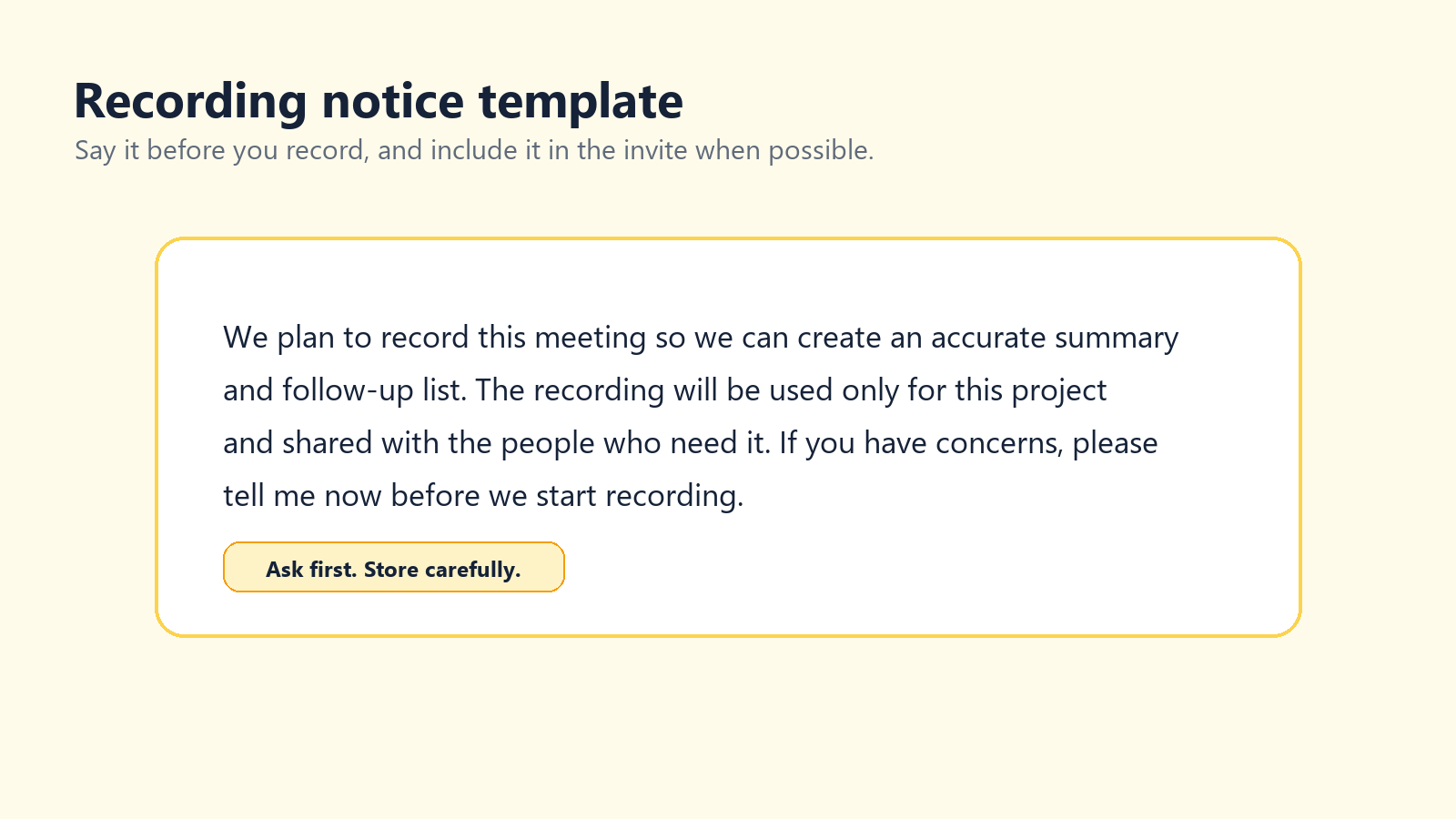
Zoom ilmoittaa, että se ilmoittaa aina kokouksen osallistujille, kun kokousta tallennetaan. Tämä sisäänrakennettu ilmoitus on hyödyllinen, mutta se ei ole kattava tietosuojaohjelma. Tiimien tulisi myös kertoa, miksi kokous tallennetaan, miten tallennetta käytetään, kenellä on siihen pääsy ja kuinka kauan sitä säilytetään.
Viite: Zoomin tuki, ”Modifying recording notification prompts.” Lähde
Viite: Euroopan tietosuojaneuvoston ohjeissa todetaan, että valokuvia, videoita ja äänitallenteita, jotka sisältävät henkilöiden kuvia tai ääniä, voidaan pitää henkilötietoina. Lähde
Viite: California Privacy Protection Agency selittää, että henkilötietoihin kuuluvat tiedot, jotka tunnistavat henkilön tai kotitalouden, liittyvät henkilöön tai kotitalouteen tai jotka voidaan kohtuudella yhdistää henkilöön tai kotitalouteen. Lähde
Yksinkertainen tallennusilmoituksen käsikirjoitus
Juontajan käsikirjoitus Haluaisin tallentaa tämän kokouksen, jotta voimme laatia tarkan yhteenvedon ja seurantalistan. Tallennetta käytetään tähän projektiin, ja se jaetaan vain niiden henkilöiden kanssa, jotka tarvitsevat sitä. Jos jollakulla on huolenaiheita, kertokaa niistä ennen kuin aloitan tallennuksen. |
Myyntipuheluissa, haastatteluissa, HR-kokouksissa, oikeudellisissa keskusteluissa, terveydenhuoltoa koskevissa keskusteluissa tai kun osallistujia on EU:sta tai Kaliforniasta, pyydä lakiasiain- tai tietosuojatiimiltä hyväksytty sanamuoto. Tämä artikkeli sisältää käytännön ohjeita, ei oikeudellista neuvontaa.
Säilytys- ja käyttöoikeussäännöt
Älä säilytä arkaluonteisia kokoustallenteita henkilökohtaisella työpöytätietokoneella määräämättömän ajan.
Rajoita käyttöoikeus henkilöihin, joilla on siihen selkeä liiketoiminnallinen tarve.
Käytä pilvitallenteissa salasanoja tai todennettua katselua.
Laadi poistamisaikataulu ennen kuin tallenteita kertyy liikaa.
Pidä tekstitykset ja yhteenvedot samojen käyttöoikeussääntöjen alaisina kuin video.
Älä lataa luottamuksellisia tallenteita tuntemattomille muunto- tai litterointisivustoille.
Yleisten Zoom-tallennusongelmien vianmääritys
Ongelma | Todennäköinen syy | Korjaus |
Tallennuspainike puuttuu | Et ole isäntä tai toinen isäntä, tai tallennus on poistettu käytöstä. | Pyydä isäntää myöntämään lupa tai tarkista tilin asetukset. |
Kokous päättyi, eikä mitään tallennettu | Kukaan ei napsauttanut Tallenna-painiketta, ja automaattinen tallennus oli pois käytöstä. | Ota automaattinen tallennus käyttöön toistuvissa kokouksissa, jotka on tallennettava. |
Ilmaisella tilillä ei ole pilvitallennusvaihtoehtoa | Pilvitallennus edellyttää maksullista lisensoitua tiliä. | Käytä paikallista tallennusta tai hyväksyttyä näytöntallenninta. |
Tiedosto on valtava | Pitkä video, gallerianäkymä tai paljon liikettä sisältävä sisältö. | Leikkaa, pakkaa, lataa hallittuun tallennustilaan tai tallenna ensi kerralla vain näytön jakaminen. |
Tallennukseen päätyi vain kasvoni | Asettelu tallensi näkymäsi jaetun näytön sijaan. | Testaa aktiivisen puhujan ja jaetun näytön asettelu ennen kokousta. |
Litterointi on heikkolaatuinen | Heikko äänenlaatu, päällekkäinen puhe, aksentit tai rajallinen kielituki. | Paranna mikrofoneja ja käytä monikielistä tekoälypohjaista litterointia. |
Pilvitallennetta ei voi jakaa | Salasana, todentaminen, ylläpidon käytäntö, vanheneminen tai tallennusasetukset. | Tarkista jakamisasetukset Zoomin verkkoportaalissa. |
Lopullinen suositus
Useimmille yksinkertaisin tapa on tämä: isäntien kannattaa käyttää Zoomin paikallista tallennusta nopeiden MP4-tiedostojen luomiseen ja Zoomin pilvitallennusta, kun tarvitaan jakamista tiimin kanssa, mobiilitallennusta tai ylläpidon hallintatoimintoja. Osallistujien ei pitäisi pitää tallennusta kiertotienä, vaan pyytää lupa tai käyttää hyväksyttyä muistiinpanotyönkulkua. Ilmaiskäyttäjien kannattaa opetella ensin paikallinen tallennus ja käyttää OBS:ää, QuickTimea tai järjestelmän tallennusta vain silloin, kun kokouksen omistaja ja osallistujat ymmärtävät, mitä tapahtuu.
Tallenne itsessään on vain raakamateriaalia. Todellinen arvo syntyy kokouksen jälkeen: selkeästä litteroinnista, lyhyestä yhteenvedosta, tehtävistä ja haettavasta tallenteesta, johon ihmiset voivat luottaa. Tässä HiNoterin kaltaiset työkalut sopivat luontevasti mukaan: eivät toisena paikkana videoiden hamstraamiseen, vaan keinona muuttaa kokoukset hyödynnettäväksi tiedoksi.
UKK
Voiko Zoom-kokouksen tallentaa ilmaiseksi?
Kyllä. Ilmaiset Zoom-käyttäjät voivat käyttää paikallista tallennusta työpöytäsovelluksessa. Ilmaiskäyttäjät eivät saa käyttöönsä Zoomin pilvitallennusta.
Voiko osallistuja tallentaa Zoom-kokouksen?
Osallistuja voi tallentaa Zoomissa vain, jos isäntä myöntää paikallisen tallennuksen käyttöoikeuden tai tekee osallistujasta apuisännän. Muussa tapauksessa hänen pitäisi pyytää virallinen tallenne tai käyttää hyväksyttyä vaihtoehtoa.
Minne Zoomin paikalliset tallenteet tallennetaan?
Oletuksena Zoomin tietokonetallenteet tallennetaan Asiakirjat-kansioon Zoom-nimiseen kansioon. Voit myös avata Zoomin asetukset ja tarkistaa Tallennus-välilehden.
Mitä muotoa Zoom käyttää tallenteissa?
Zoom-tallenteet sisältävät yleensä MP4-videon, M4A-äänen ja TXT-chat-tiedostoja. Pilvitallenteet voivat sisältää myös VTT-litterointi- tai tekstitystiedostoja, kun toiminto on käytössä.
Ilmoittaako Zoom ihmisille, kun tallennus alkaa?
Kyllä. Zoom kertoo ilmoittavansa osallistujille aina, kun kokousta tallennetaan. Tiliasetuksista riippuen osallistujat voivat nähdä suostumuspyynnön tai kuulla äänikehotteen.
Voinko tallentaa Zoom-kokouksen ilman isännän lupaa?
Zoom-kokousta ei pidä tallentaa salaa. Jos tarvitset tallenteen, pyydä isännältä lupa, pyydä virallista tallennetta tai käytä hyväksyttyä muistiinpanotyönkulkua.
Miten varmistan, etten unohda tallentaa?
Käytä automaattista tallennusta kokouksissa, jotka on tallennettava, lisää kalenterimuistutus tai nimeä tallenteesta vastaava henkilö ennen kokouksen alkua.