Teljes útmutató a helyi rögzítéshez, a felhőalapú rögzítéshez, a résztvevői engedélyekhez, az ingyenes csomag lehetőségeihez, a hangminőséghez, az átiratokhoz, az adatvédelmi tájékoztatókhoz és az értekezlet utáni munkafolyamatokhoz.
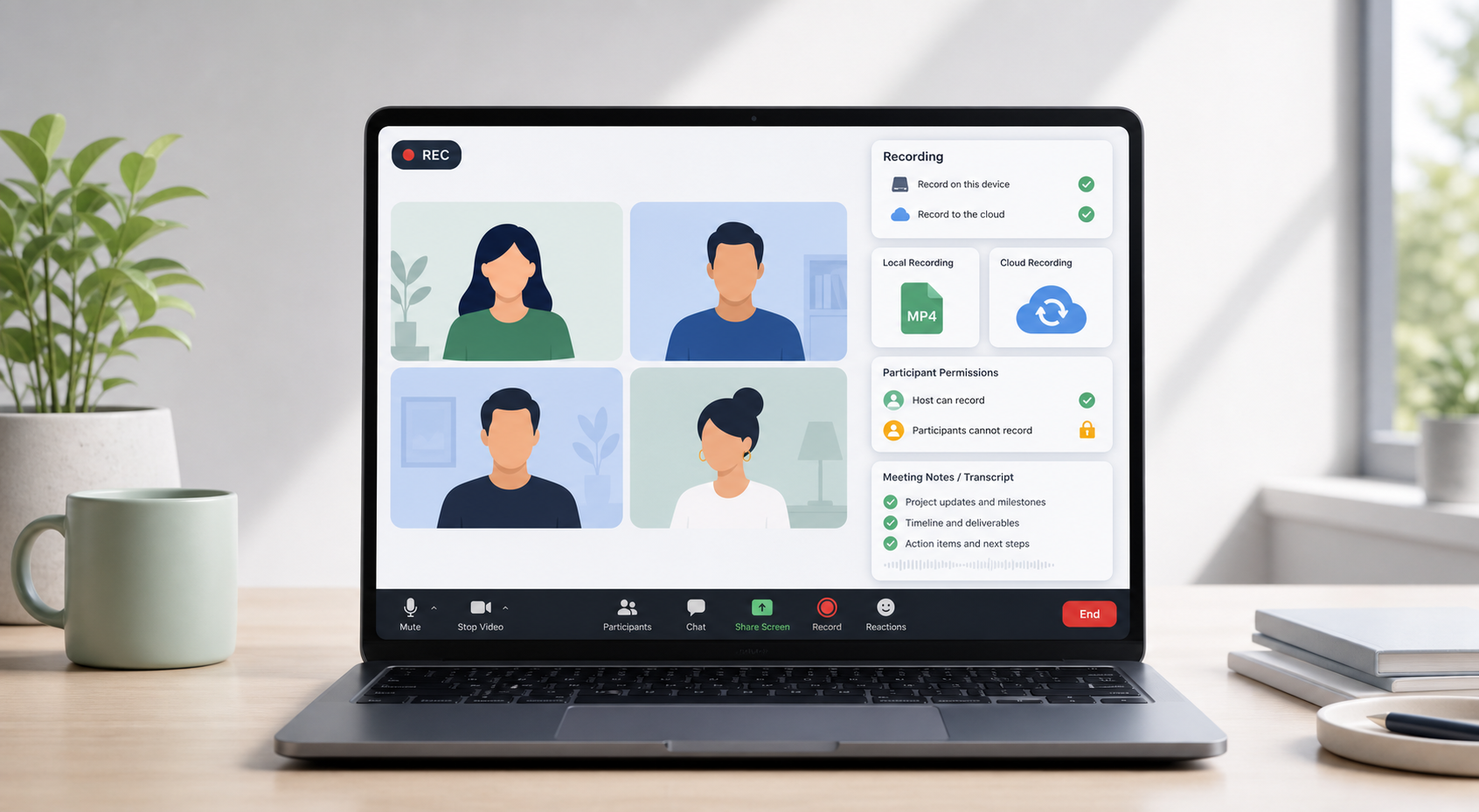
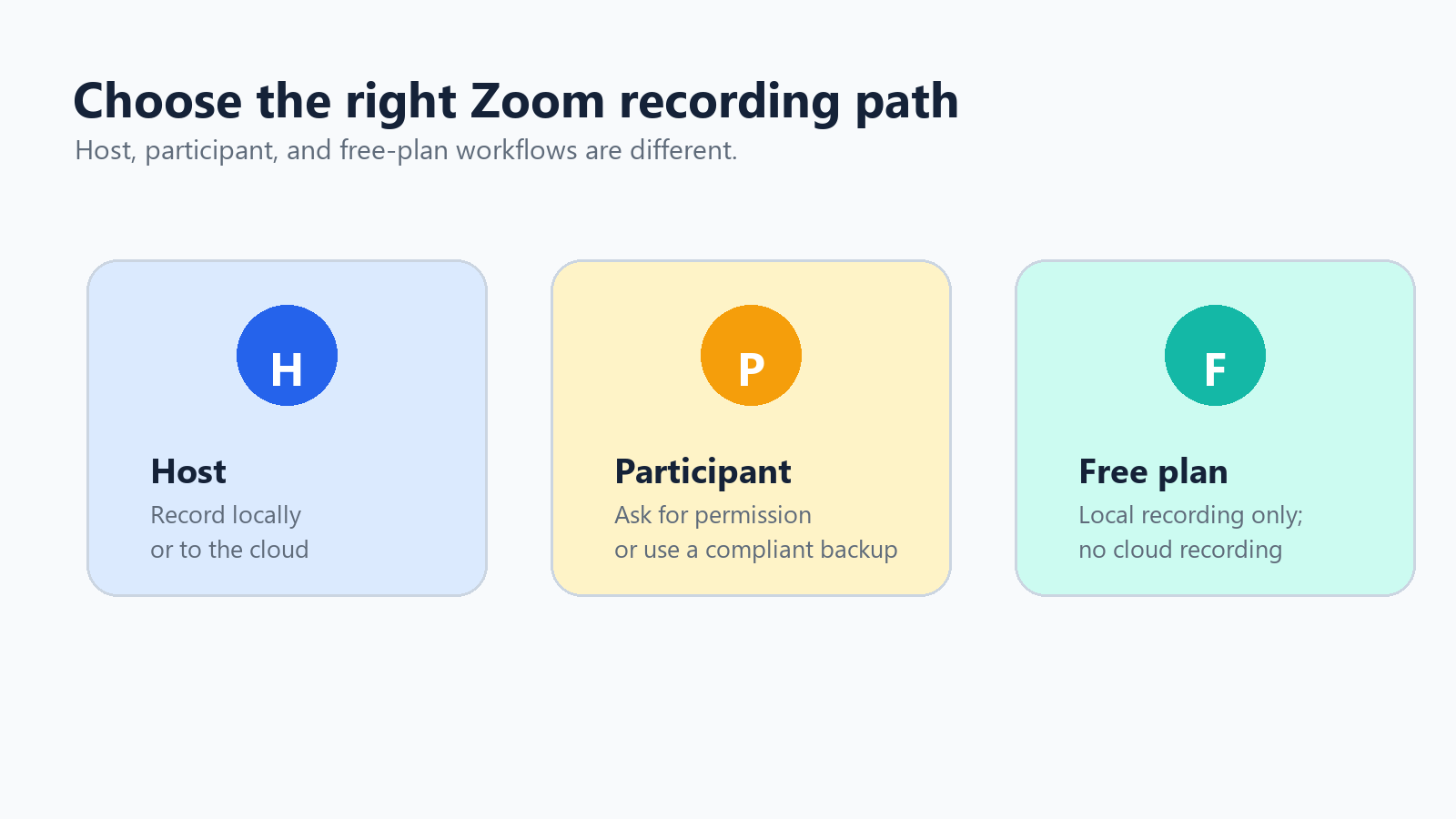
Ha tudni szeretnéd, hogyan rögzíthetsz egy Zoom-értekezletet, a megfelelő módszer a szerepkörödtől függ. A házigazdák helyben vagy a felhőbe rögzíthetnek, ha a fiókjuk támogatja ezt. A résztvevőknek a házigazda engedélyére van szükségük ahhoz, hogy a Zoomban rögzíthessenek. Az ingyenes felhasználók a számítógépükre rögzíthetnek, de nem kapnak Zoom-felhőrögzítést.
Ez a szerepkörök közötti különbség sok bosszúságtól kímél meg. A legtöbb rögzítési probléma kezdetben nem technikai jellegű: hiányzik a Rögzítés gomb, a házigazda soha nem adta meg az engedélyt, a rögzítés váratlan helyre mentődött, vagy a csapat azt feltételezte, hogy a felhőalapú rögzítés ingyenes fiókkal is elérhető. Ez az útmutató gyakorlati lépésekkel és az adatvédelem elsődlegességét szem előtt tartva mutatja be az egyes helyzeteket.
Hivatkozás: a Zoom támogatási oldala szerint a számítógépes rögzítés minden Zoom-fiókkal elérhető, míg a felhőalapú rögzítés fizetős fiókokkal használható, és a Zoom felhőjében tárolódik. Forrás
Gyors szerepkörtérkép Ha te vagy a házigazda, használd a Zoom beépített helyi vagy felhőalapú rögzítését. Ha résztvevő vagy, kérd meg a házigazdát, hogy adjon engedélyt a helyi rögzítésre, vagy használj jóváhagyott jegyzetelési munkafolyamatot. Ha a Zoom ingyenes verzióját használod, rögzíts helyben, vagy adott esetben használj megfelelő képernyőrögzítőt. |
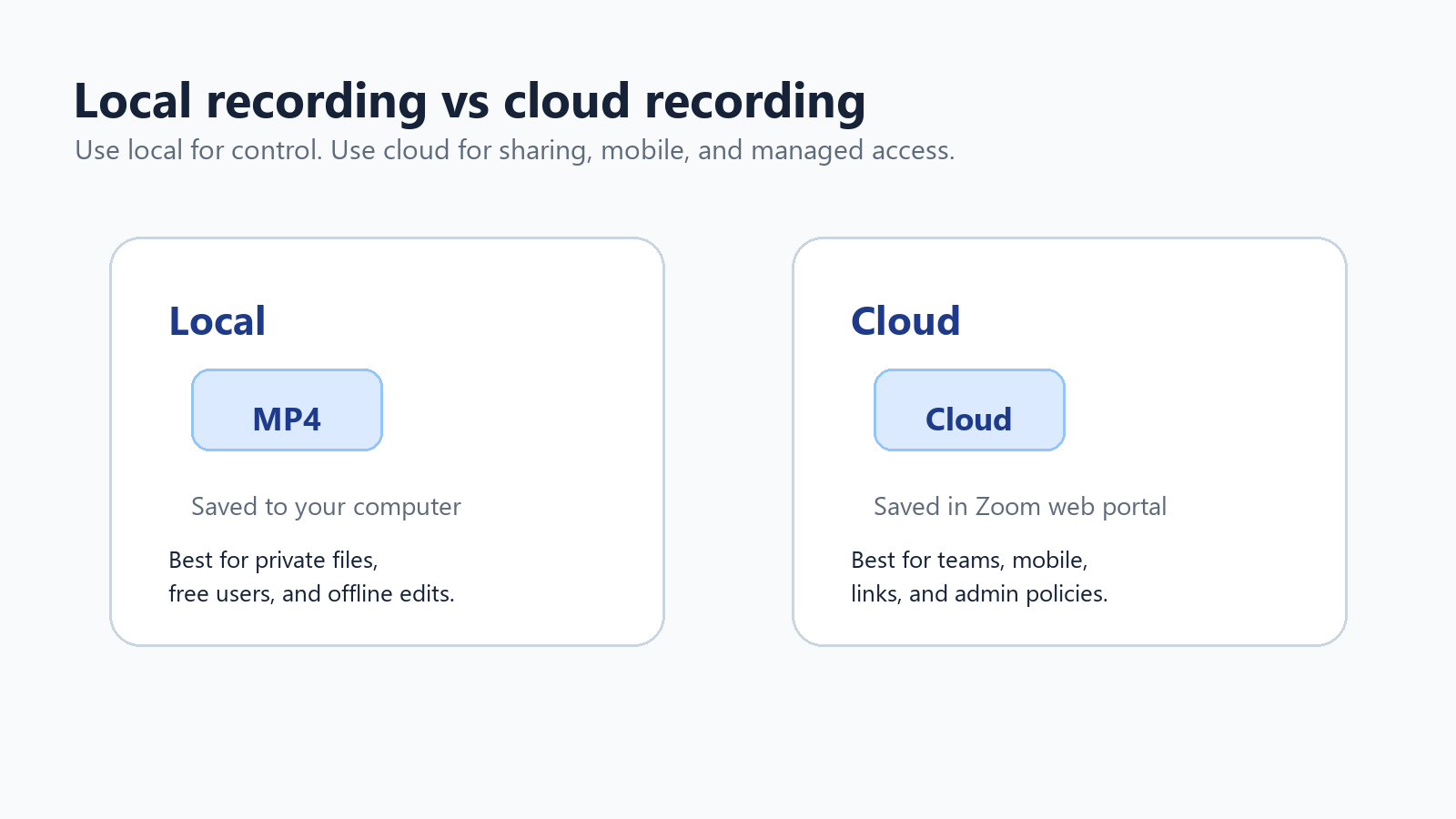
Helyi rögzítés a Zoom felhőalapú rögzítésével szemben
Mielőtt megnyomnád a Rögzítés gombot, döntsd el, hogy az értekezletet a számítógépeden vagy a Zoom felhőjében szeretnéd-e menteni. Mindkettő szabványos rögzítési fájlokat hozhat létre, de eltérő problémákat oldanak meg.
Funkció | Helyi rögzítés | Felhőalapú rögzítés |
Elérhetőség | Asztali számítógépen ingyenes és fizetős Zoom-felhasználók számára érhető el. | Fizetős Zoom-fiókok licencelt felhasználói számára érhető el, ha engedélyezve van. |
Hol találhatók a fájlok | A felvevő számítógépén, alapértelmezés szerint általában a Dokumentumok > Zoom mappában. | A Zoom webes portálján a felvételek között, megtekintési, megosztási és letöltési hivatkozásokkal. |
Leginkább erre alkalmas | Privát fájlokhoz, ingyenes felhasználóknak, offline szerkesztéshez és azoknak, akik közvetlenül szeretnék kezelni a fájlokat. | Csapaton belüli megosztáshoz, mobilról történő rögzítéshez, rendszergazdai hozzáférés-vezérléshez, felhőalapú átiratokhoz és kezelt megőrzéshez. |
Gyakori formátumok | MP4-videó, M4A-hanganyag és csevegésszöveg-fájlok. | MP4-videó, M4A-hanganyag, csevegésszöveg, feliratok és átiratfájlok, ha a funkciók engedélyezve vannak. |
Fő kockázat | A fájlok elveszhetnek, túl nagyok lehetnek, vagy egyetlen személy laptopján ragadhatnak. | A tárhelykorlátok, a megosztási engedélyek és a fiók szabályzatbeállításai blokkolhatják a hozzáférést. |
Hivatkozás: A Zoom támogatási oldala az MP4, M4A, TXT, CC.VTT és VTT felvételi fájlformátumokat sorolja fel, és megjegyzi, hogy a hozzávetőleges tárhelyhasználat képernyőmegosztás esetén óránként 20 MB, videó esetén pedig óránként 200 MB. Forrás
1. rész: Zoom-megbeszélés rögzítése házigazdaként
Helyi Zoom-felvétel indítása
A helyi rögzítés a legbiztonságosabb alapértelmezett megoldás, ha egyszerű MP4-fájlra van szüksége, és nincs szüksége felhőalapú megosztásra. Ezt az eljárást érdemes elsőként megtanulniuk az ingyenes Zoomot használóknak is.
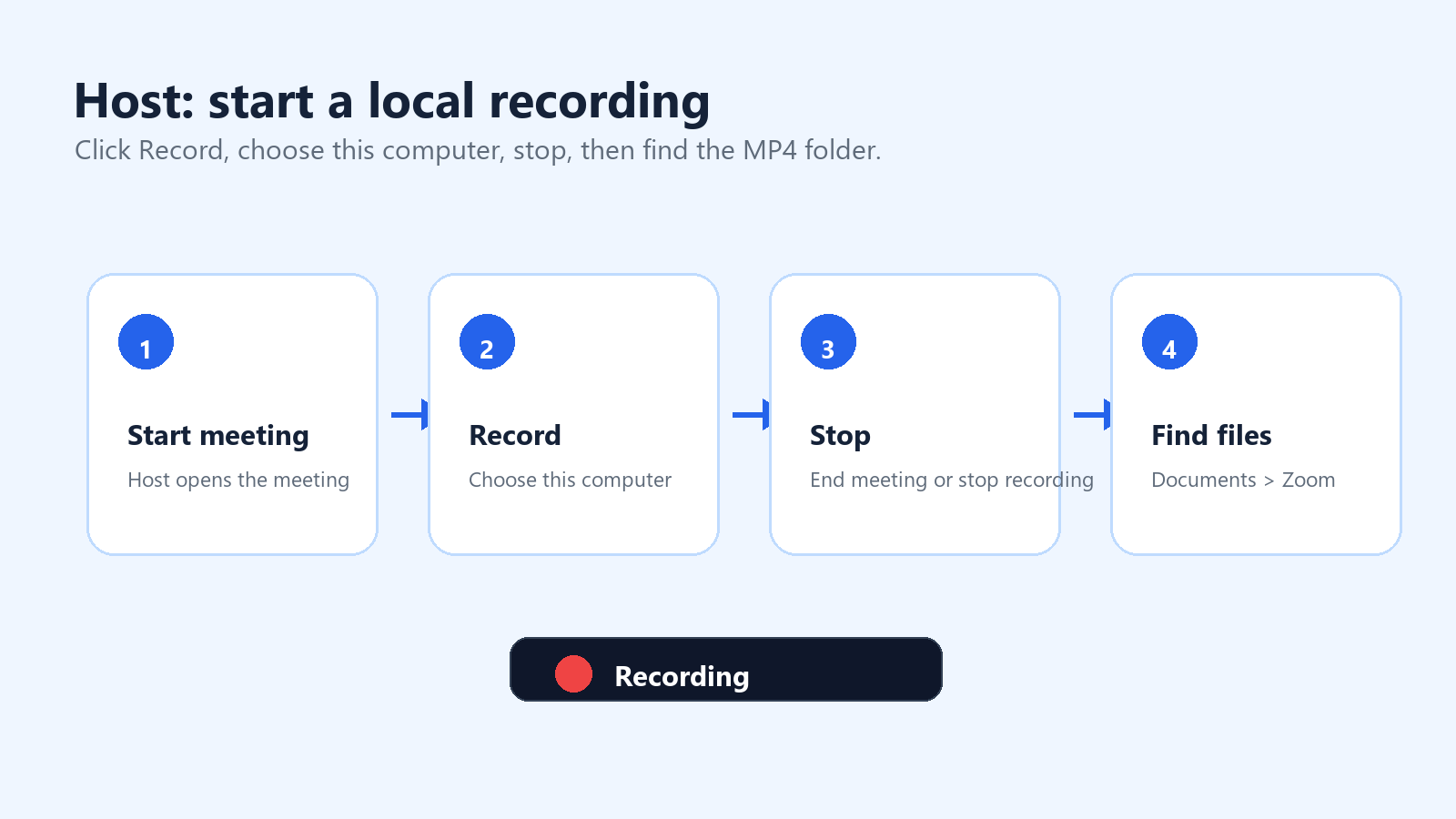
Indítsa el vagy csatlakozzon a Zoom-megbeszéléshez házigazdaként.
Kattintson a Rögzítés lehetőségre a megbeszélés vezérlői között. Ha a felhőalapú rögzítés engedélyezve van, válassza a Rögzítés erre a számítógépre lehetőséget.
Keresse a rögzítés jelzőjét a Zoom-ablak bal felső sarkában.
Használja a Szüneteltetés lehetőséget, ha egy szünetet szeretne kihagyni a rögzítési szakasz befejezése nélkül.
Ha végzett, kattintson a Rögzítés leállítása lehetőségre, vagy fejezze be a megbeszélést.
Várja meg, amíg a Zoom átalakítja a felvételt. Az átalakítás alatt ne állítsa le a számítógépet.
Nyissa meg az átalakított mappát. Alapértelmezés szerint a Zoom számítógépes felvételei a Dokumentumok mappában, egy Zoom nevű mappában találhatók.
Ha nem találja a felvételt, nyissa meg a Zoom asztali alkalmazást, lépjen a Megbeszélések, majd a Rögzítve menüpontra. A Beállítások > Rögzítés menüpontban is ellenőrizheti vagy módosíthatja a helyi rögzítés helyét. Megosztott irodai számítógépeken a megbeszélés kezdete előtt erősítse meg a felvételi mappát.
Mit rögzít a helyi felvétel?
A helyi felvétel úgy rögzíti a megbeszélést, ahogyan azt a rögzítést végző személy látja. Ez fontos részlet. Ha beszélő nézetben van, a felvétel a beszélő nézetet követi. Ha azt szeretné, hogy a megosztott képernyő uralja a felvételt, a képernyőmegosztás előtt és közben váltson elrendezést. Interjúk vagy webináriumok esetén a tényleges megbeszélés előtt tesztelje a galérianézetet, a beszélő nézetet és a megosztott képernyős elrendezéseket.
Interjúkhoz és vezetői tájékoztatókhoz használja a beszélő nézetet.
Bemutatókhoz, képzésekhez és végigvezető ismertetőkhöz használja a megosztott képernyős nézetet.
Csak akkor használja a galérianézetet, ha fontosak a résztvevők reakciói.
Engedélyezze a különálló hangsávokat, ha beszélőnként tisztább szerkesztésre van szüksége.
Hagyja láthatóan a Zoom ablakát, ha képernyőrögzítő szoftvert is használ.
Zoom-felhőfelvétel indítása
A felhőalapú rögzítés megosztásra és adminisztrációra készült. A Zoom támogatási oldala szerint a felhőalapú rögzítés Pro, Business vagy Enterprise-fiókkal rendelkező licencelt felhasználók számára érhető el, ha a felhőalapú rögzítés engedélyezve van. Felhőalapú felvételt csak a házigazdák és a társházigazdák indíthatnak; ha egy résztvevőnek kell rögzítenie, a házigazda társházigazdává teheti, vagy helyette engedélyezheti a helyi rögzítést.
Jelentkezzen be a Zoom asztali vagy mobilalkalmazásába licencelt fiókkal.
Indítsa el a megbeszélést házigazdaként vagy társházigazdaként.
Kattintson a Rögzítés lehetőségre a megbeszélés vezérlői között.
Válassza a Rögzítés a felhőbe lehetőséget.
Állítsa le a rögzítést, vagy fejezze be a megbeszélést.
Várja meg, amíg a Zoom feldolgozza a felhőben tárolt fájlokat.
Nyissa meg a Zoom webes portálját, és lépjen a Felvételek menüpontra a megtekintéshez, letöltéshez, megosztáshoz vagy a hozzáférési beállítások módosításához.
Hivatkozás: Zoom támogatás: „Felhőalapú felvétel indítása.” Forrás
Zoom-felhőfelvétel megosztása
A feldolgozás után a Zoom felhőben tárolt felvételei a fiókbeállításoktól függően böngészőben lejátszhatók, letölthetők vagy hivatkozással megoszthatók. Érzékeny megbeszélések esetén alapértelmezés szerint ne másolja a hivatkozást egy nagy Slack-csatornára. Megosztás előtt ellenőrizze a jelszót, a hitelesítést, a lejáratot, a letöltési engedélyt és az átirat láthatóságát.
Belső használatú felvételeknél használjon hitelesített megtekintést.
Használjon jelszót, ha a hivatkozás az eredeti csoporton kívülre is eljuthat.
Kapcsolja ki a letöltést, ha az embereknek csak meg kell nézniük a felvételt.
Ideiglenes projektekhez állítson be lejárati dátumot.
A tárhelykorlátok akadállyá válása előtt törölje vagy archiválja a régi felvételeket.
Automatikus rögzítés beállítása, hogy ne felejtse el
Rendszeres ügyfélhívások, webináriumok, felhasználói interjúk vagy képzések esetén az automatikus rögzítés megelőzi a megbeszélés utáni klasszikus felismerést: senki sem kattintott a Rögzítés gombra. A Zoom webes portálján a házigazdák és a rendszergazdák a Rögzítés beállításai között engedélyezhetik az automatikus rögzítést. A fióktól függően a rögzítés helyben vagy a felhőben indulhat.
Használja szelektíven az automatikus rögzítést Az automatikus rögzítés hasznos a tervezett munkamenetekhez, de érzékeny beszélgetéseknél kockázatos. Tegyen rögzítési értesítést a naptármeghívóba, erősítse meg a beleegyezést a kezdéskor, és szüneteltesse vagy állítsa le a rögzítést, amikor a beszélgetés magánjellegű vagy nem releváns témákra tér át. |
2. rész: Zoom-megbeszélés rögzítése résztvevőként
A résztvevők gyakran azért keresnek erre megoldást, mert nem szeretnék megszakítani a megbeszélést, vagy bizalmatlanságot sugallni. A helyes válasz továbbra is az engedélyen alapul: a résztvevőnek a házigazdától kell helyi rögzítési engedélyt kapnia a Zoomban, vagy engedélyezett alternatívát kell használnia, például megbeszélési jegyzeteket, engedélyezett mesterségesintelligencia-alapú jegyzetkészítőt vagy szabályoknak megfelelő képernyőrögzítési munkafolyamatot.
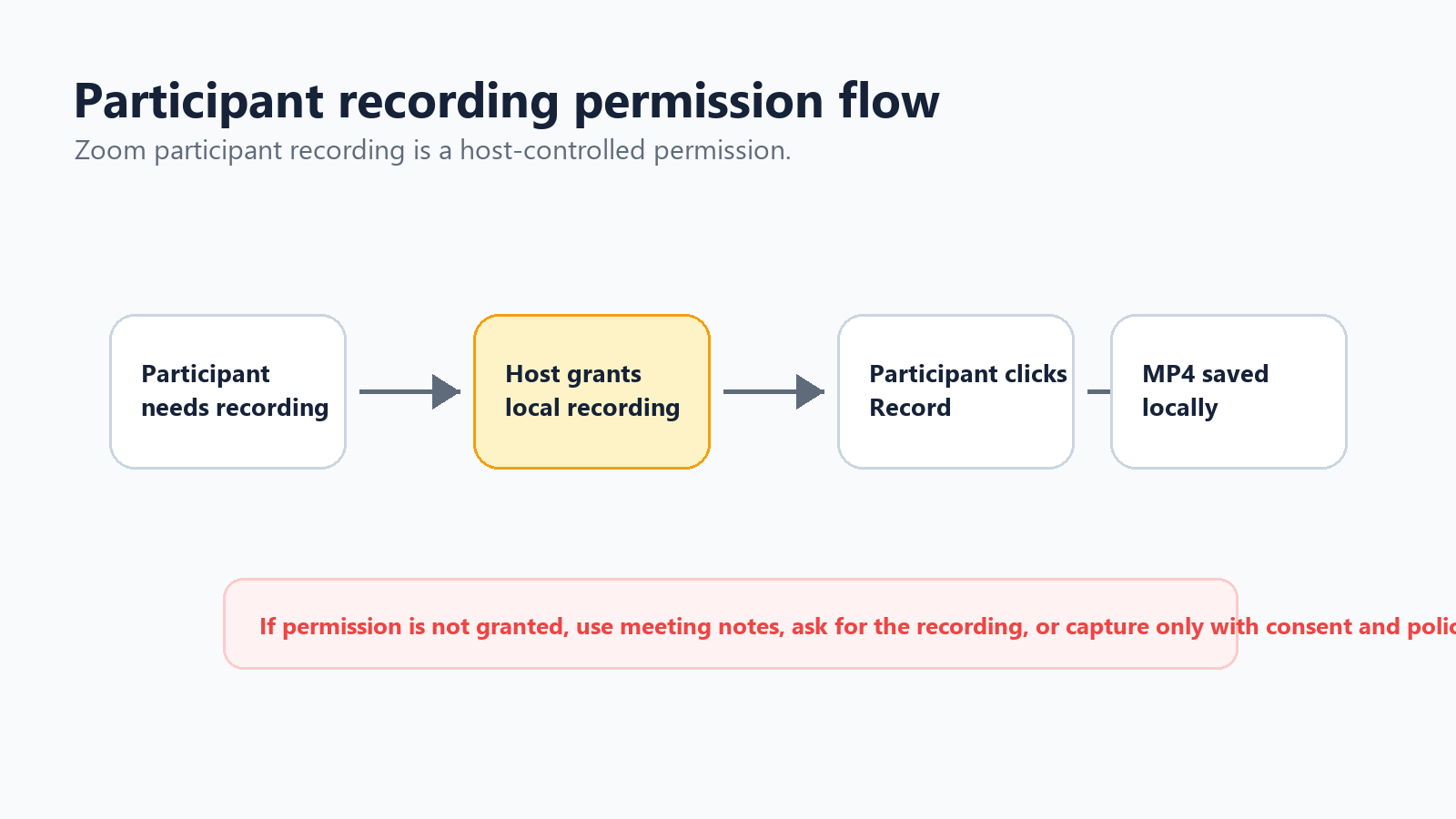
Hogyan kérjünk rögzítési engedélyt a házigazdától?
Egy egyszerűen teljesíthető kérés professzionális hangnemet biztosít. Nem azért kérdezi, mert bárkiben is bizalmatlan; azért kérdezi, mert pontos utókövetést szeretne.
Résztvevői kérelemsablon Rendben lenne, ha helyben rögzíteném a saját jegyzeteimhez? Csak a feladatok megerősítésére használnám, és a feljegyzés elküldése után törölhetem. |
Ha a házigazda jóváhagyja, megnyithatja a résztvevők panelt, kiválaszthatja a nevedet, és engedélyezheti a helyi rögzítést. Az engedély megadása után elérhetővé kell válnia a Rögzítés gombnak.
Mi a teendő, ha a házigazda nem ad engedélyt?
Ne próbálj titokban rögzíteni egy Zoom-megbeszélést. A bizalmi problémán túl a megbeszélés felvételei személyes adatokat, bizalmas üzleti információkat, üzleti titkokat, ügyféladatokat és szabályozott információkat is tartalmazhatnak. Jobb megoldás, ha elkéred a házigazdától a felvételt, strukturált jegyzeteket készítesz, vagy csak akkor használsz megbeszélési asszisztenst, ha a megbeszélés tulajdonosa és a résztvevők tudnak róla.
Kérd meg a házigazdát, hogy a megbeszélés után ossza meg a hivatalos felvételt vagy átiratot.
Kérdezd meg, hogy csatlakozhat-e a híváshoz egy mesterséges intelligenciát használó jegyzetelő az összefoglaló és a feladatok elkészítéséhez.
Készíts kézi jegyzeteket, amelyek a döntésekre, a felelősökre, a határidőkre és a megoldatlan kérdésekre összpontosítanak.
Ha a szabályzat engedélyezi a képernyőrögzítést, jelezd ezt, és csak azt rögzítsd, amire szükséged van.
Ügyfél- vagy jogi megbeszélések esetén bármi rögzítése előtt kövesd a vállalati szabályzatot.
Képernyőrögzítő használata biztonsági megoldásként
Ha jogosult vagy a rögzítésre, de a Zoom nem engedélyezi az alkalmazáson belüli rögzítést, képernyőrögzítővel rögzítheted a képernyőt és a hangot. Windows rendszeren használhatsz beépített rögzítőeszközt vagy az OBS-t. A macOS rendszeren a QuickTime képes rögzíteni a képernyőt, bár a belső hang rögzítéséhez további beállításokra lehet szükség. Chromebookon az alapértelmezett Képernyőrögzítő eszköz alkalmas lehet az egyszerű rögzítésre. A fontos szabály ugyanaz: kérj beleegyezést, és a tényleges megbeszélés előtt teszteld a hangot.
3. rész: Hogyan rögzíthetnek megbeszéléseket az ingyenes Zoom-felhasználók?
Az ingyenes Zoom-felhasználók helyben rögzíthetnek az asztali alkalmazásban, de nem kapnak hozzáférést a Zoom felhőalapú rögzítéséhez. Ez azt jelenti, hogy az MP4-fájl kezelése a te felelősséged: a tárolás, a biztonsági mentés, a megosztás és a törlés mind a Zoom felhőalapú rögzítési munkafolyamatán kívül történik.
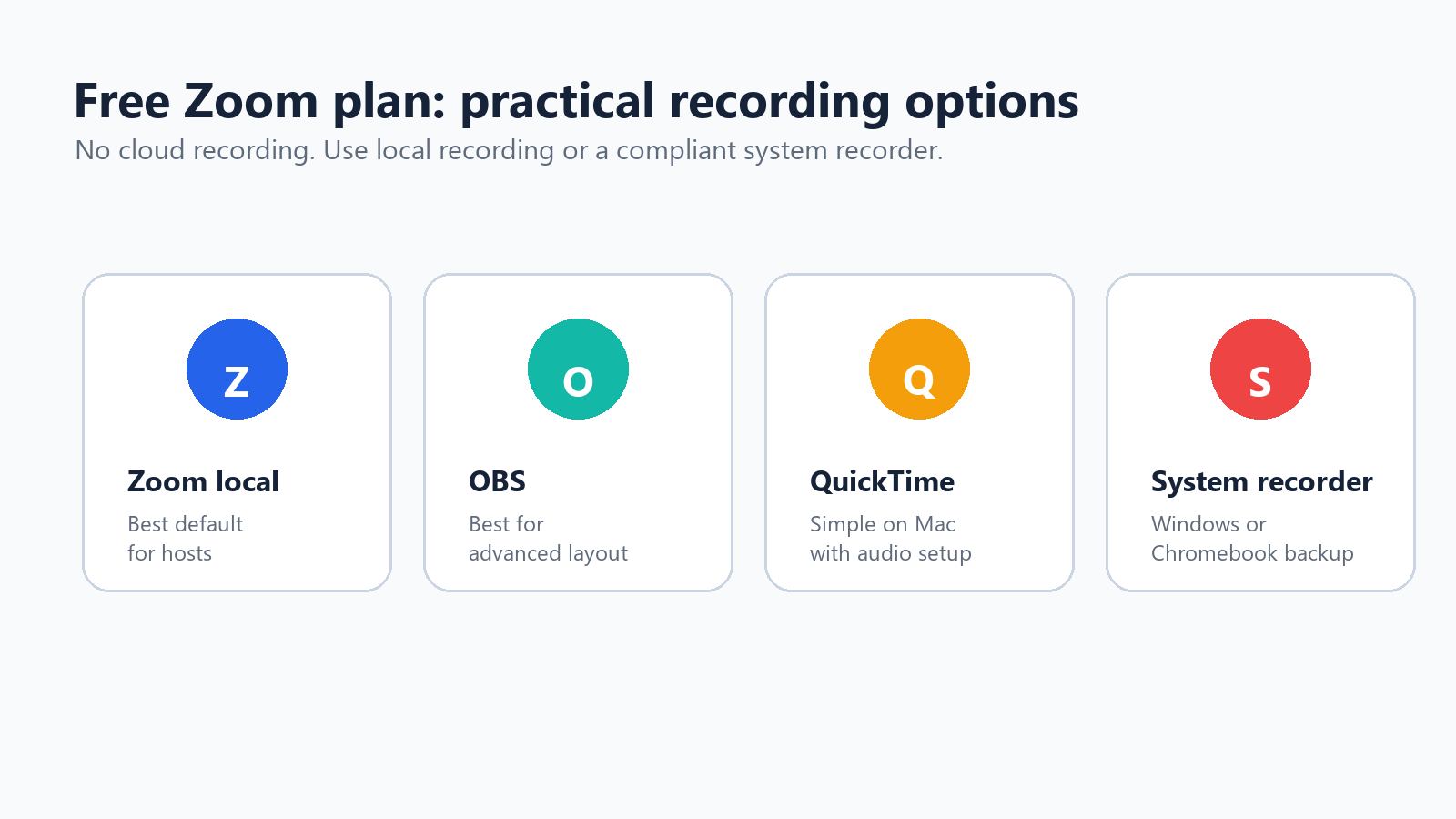
Használd a Zoom helyi rögzítését, amikor asztali gépen te vagy a házigazda.
Használj OBS-t, ha jelenetekre, átfedésekre vagy a képernyő- és hangforrások nagyobb fokú vezérlésére van szükséged.
Használd a QuickTime-ot Macen egyszerű képernyőrögzítéshez, majd ellenőrizd a hangbeállítást.
Használd a Windows, Chromebook vagy macOS rendszer képernyőrögzítő eszközeit, ha a Zoomban nem érhető el a rögzítés, de a rögzítés engedélyezett.
A végleges MP4 megosztásához használj felhőtárhelyet, például a Google Drive-ot, a Dropboxot vagy a OneDrive-ot ahelyett, hogy hatalmas fájlokat küldenél e-mailben.
Az ingyenes csomagot használóknak különösen ügyelniük kell a fájlok elnevezésére. Jó minta a dátum, az ügyfél vagy projekt neve, a megbeszélés témája és a verzió: 2026-07-01-client-demo-recording-v1.mp4. Így a régi felvételeket később könnyebb megtalálni és törölni.
4. rész: A minőséget javító rögzítési beállítások
60 másodperces rögzítés előtti ellenőrzőlista
A rögzítési hibák elkerülésének legjobb módja nem egy jobb helyreállítási trükk, hanem egy rövid ellenőrzőlista a megbeszélés kezdete előtt. Minden fontos megbeszéléshez jelölj ki egy személyt a rögzítés felelőseként. Ennek a személynek kell megerősítenie a beállítást, elindítania a rögzítést, figyelnie a piros jelzőfényt, és gondoskodnia arról, hogy a fájl feldolgozása befejeződjön, mielőtt mindenki távozik.
A megbeszélés kezdete előtt erősítsd meg, ki felel a rögzítésért.
Mondd ki hangosan a rögzítésre vonatkozó tájékoztatást, és várd meg az esetleges kifogásokat.
Ellenőrizd, hogy helyi rögzítésre, felhőalapú rögzítésre vagy mindkettőre van-e szükséged.
Erősítsd meg, hogy a megosztott képernyő elrendezése az, amelyet rögzíteni szeretnél.
Kérd meg a fő előadót, hogy mikrofont vagy fejhallgatót használjon.
Zárd be a privát lapokat, üzeneteket, dokumentumokat és értesítéseket.
A rögzítést még az első döntés megvitatása előtt indítsd el.
Írj egy megjegyzést a napirendbe: A rögzítés felelőse a megbeszélés után megerősíti a fájl meglétét.
Videófelbontás és elrendezés
Ne hajszold a lehető legnagyobb felbontást, ha a cél a megbeszélés dokumentálása. A tiszta megosztott képernyő és a jó hang fontosabb, mint egy hatalmas fájl. Képernyőmegosztásos alkalmakon kérd meg az előadókat, hogy a finom részletek magyarázata előtt nagyítsanak rá. Bemutatók esetén zárd be a zavaró ablakokat, és tartsd teljes méretben a megosztott alkalmazást.
Termékbemutatók esetén rögzítsd a megosztott képernyő elrendezését.
Interjúk esetén használd a beszélő nézeteit és egy stabil mikrofont.
Képzések esetén rövidebb szakaszokban rögzíts, hogy könnyebb legyen a szerkesztés.
Webinárok esetén fontold meg a felhőalapú rögzítést, ha hivatkozásokra, többféle elrendezésre és központosított tárhelyre van szükséged.
Hangminőség és a beszélők azonosítása
Az átirat és az összefoglaló csak annyira jó, amennyire a hangfelvétel. Kérd meg a résztvevőket, hogy fejhallgatót használjanak, kerüljék a laptop ventilátorának zaját, némítsák le magukat, amikor nem beszélnek, és nagy létszámú csoport esetén egy hosszabb hozzászólás előtt mondják be a nevüket. Ha szerkeszteni szeretnéd a felvételt, engedélyezd a különálló hangsávokat a helyi rögzítés beállításaiban, ha ez elérhető.
Használj külső mikrofont a házigazdák és az előadók számára.
Kérd meg a résztvevőket, hogy némítsák le magukat, amikor nem beszélnek.
Fontos interjúk esetén készíts 20 másodperces tesztfelvételt.
Engedélyezd a különálló hangfájlokat, ha később javítani szeretnéd a hangot.
A továbblépés előtt mondd ki hangosan újra a kritikus döntéseket.
Megosztott képernyők helyes rögzítése
Ha csak a saját videócsempédet rögzítetted, miközben valaki más prezentált, a probléma általában az elrendezéssel van. A Zoom azt rögzíti, aminek a rögzítési útvonala megfelelően van beállítva. A megbeszélés előtt teszteld a számodra fontos elrendezést: aktív beszélő megosztott képernyővel, megosztott képernyő a beszélő miniatűrjével vagy galérianézet. Élő bemutató közben tartsd fókuszban a megosztott tartalmat, és ne válts ablakot, kivéve, ha ez a bemutató része.
Ajánlott beállítások a megbeszélés típusa szerint
Megbeszélés típusa | Ajánlott felvételi beállítás | Miért működik |
Ügyféligény-feltáró beszélgetés | Felhőalapú felvétel beleegyezéssel, átirattal és korlátozott megosztással. | Kereshető idézetekre, kontextusra és utókövetésre van szükség, de a hozzáférést korlátozni kell. |
Belső standup | Hagyd ki a videofelvételt; használj strukturált jegyzeteket vagy MI-összefoglalót. | A teljes felvétel általában túl sok a rendszeres állapotfrissítésekhez. |
Termékbemutató | Rögzítsd a megosztott képernyőt mikrofonhanggal és az előadó bélyegképével. | A nézőknek látniuk kell a munkafolyamatot és hallaniuk kell a magyarázatot. |
Képzési alkalom | Felhőalapú felvétel átirattal és fejezetekhez hasonló jegyzetekkel. | Az új munkatársak vagy ügyfelek az oktató megkérdezése nélkül is újra áttekinthetik a leckét. |
Interjú | Előadói nézet, kiváló minőségű mikrofon és egyértelmű beleegyezés a kezdéskor. | A hang tisztasága és a bizalom fontosabb, mint az összetett videóelrendezés. |
Webinárium | Felhőalapú felvétel, mentett csevegés, engedélyezett átirat és megtervezett tárhely. | A nagy közönségnek szabályozott visszajátszási linkre és kereshető archívumra van szüksége. |
5. rész: Mit tegyünk a Zoom-felvétel elkészítése után?
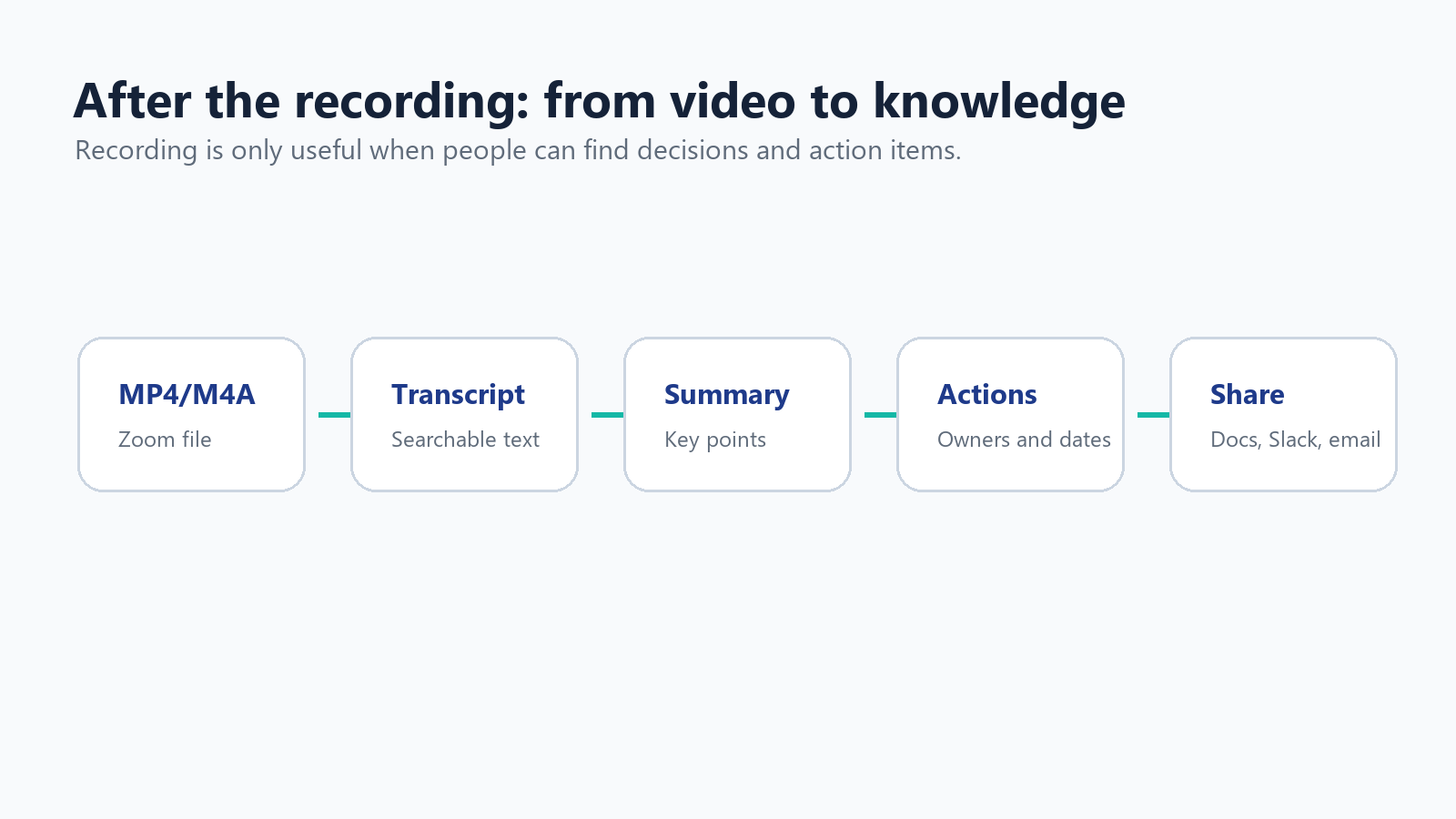
A felvétel átírása
A felvétel nem azonos egy hasznos dokumentummal. Ha a megbeszélés döntéseket, ügyfélidézeteket, műszaki követelményeket vagy következő lépéseket tartalmaz, alakítsd át a hanganyagot szöveggé. A Zoom felhőalapú felvétele képes átiratfájlokat létrehozni, ha engedélyezve vannak a megfelelő funkciók, de sok csapatnak szélesebb körű nyelvi támogatásra, letisztultabb összefoglalókra és jobb feladatkinyerésre van szüksége.
A többnyelvű csapatok számára a HiNoter's AI Meeting Assistant automatikusan csatlakozhat a Zoom-megbeszélésekhez, átírhatja a beszélgetést, valamint strukturált jegyzeteket, döntéseket és feladatokat hozhat létre. Ha már rendelkezel Zoom MP4- vagy M4A-fájllal, a HiNoter's video-to-text workflow a teljes megbeszélés újranézésének szükségessége nélkül kereshető átirattá és összefoglalóvá alakíthatja a felvételt.
Vágás, tömörítés és megosztás
A hosszú felvételek tárolása költséges, áttekintésük pedig nehézkes. Vágd ki a csendeket, távolítsd el az előkészületekkel töltött időt, és exportálj egy megosztható példányt. Az eredetit csak akkor őrizd meg, ha azt a megőrzési szabályzatod megköveteli. Nagy fájlok esetén tömörítsd az MP4-fájlt, vagy töltsd fel egy ellenőrzött felhőmappába ahelyett, hogy mellékletként küldenéd el.
Vágd le az első és az utolsó percet, ha előkészületekkel kapcsolatos beszélgetést tartalmaznak.
Vágd ki a privát szüneteket vagy a lényegtelen várakozási időt.
Exportálj alacsonyabb felbontású példányt a rendszeres megosztáshoz.
Tárold az eredetit korlátozott hozzáférésű mappában, ha érzékeny információkat tartalmaz.
Töröld a felvételeket a megőrzési időszak lejárta után.
Hivatkozás: A Zoom támogatási oldala szerint a felhőalapú felvétel tárhelykorlátai megakadályozhatják új felhőalapú felvételek készítését, amikor a tárhely megtelt, miközben a meglévő felvételek továbbra is elérhetők maradnak. Forrás
Nevezd el és tárold úgy a felvételeket, hogy az emberek valóban megtalálják őket
Egy felvételtár használhatatlanná válik, ha minden fájl neve zoom_0.mp4. Használj egységes elnevezési mintát, és a felvételeket annak a projektnek vagy ügyfélrekordnak a közelében tárold, amelyhez tartoznak. Nem az a cél, hogy minden megbeszélést örökre megőrizz; az a cél, hogy megőrizd azokat a felvételeket, amelyeket érdemes újra áttekinteni, a többit pedig tömör jegyzetekké alakítsd.
Használj például ilyen elnevezési mintát: YYYY-MM-DD - Account - Topic - Recording.mp4.
Hozz létre külön mappát a nyers felvételek, a szerkesztett klipek, az átiratok és az összefoglalók számára.
Helyezd át a végleges összefoglalókat a Notionba, a Google Docsba, egy CRM-rendszerbe vagy a projekt wikijébe.
Az eredeti felvételt csak addig őrizd meg, amíg azt az üzleti cél megköveteli.
Dokumentáld, ki felel a törlésért, hogy a régi felvételek ne halmozódjanak fel észrevétlenül.
6. rész: Az adatvédelem, a hozzájárulás, a GDPR és a CCPA alapjai
Egy megbeszélés rögzítése nem csupán a hatékonyságról szóló döntés. Olyan fájl jöhet létre, amely hangokat, képeket, neveket, csevegőüzeneteket, képernyőmegosztásokat, ügyfél-információkat és üzleti kontextust tartalmaz. Kezelje ezt a felvételt érzékeny adatként, hacsak nincs egyértelmű oka ennek ellenkezőjére.
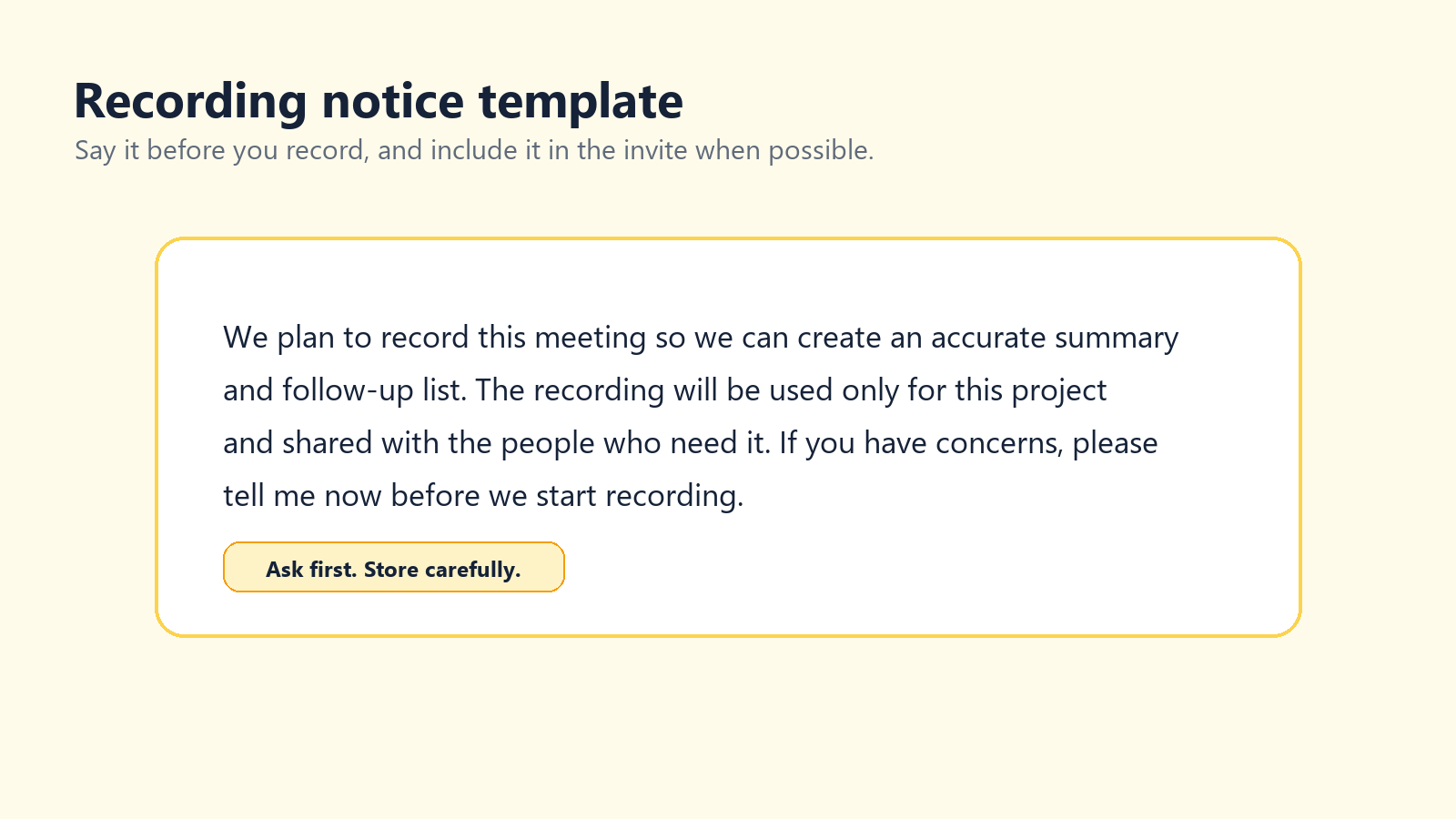
A Zoom kijelenti, hogy mindig értesíti a megbeszélés résztvevőit, amikor a megbeszélést rögzítik. Ez a beépített értesítés hasznos, de önmagában nem jelent teljes körű adatvédelmi programot. A csapatoknak azt is közölniük kell, miért rögzítik a megbeszélést, hogyan fogják felhasználni, ki férhet hozzá, és meddig őrzik meg.
Hivatkozás: Zoom Support, „A rögzítési értesítési felszólítások módosítása.” Forrás
Hivatkozás: Az Európai Adatvédelmi Testület iránymutatása szerint a magánszemélyek képeit vagy hangját tartalmazó fényképek, videók és hangfelvételek személyes adatnak minősülhetnek. Forrás
Hivatkozás: A California Privacy Protection Agency ismertetése szerint a személyes adatok közé tartoznak azok az adatok, amelyek azonosítanak egy személyt vagy háztartást, kapcsolatba hozhatók vele, illetve amelyekről észszerűen feltételezhető, hogy összekapcsolhatók vele. Forrás
Egyszerű szöveg a rögzítésről szóló értesítéshez
Házigazda szövege Szeretném rögzíteni ezt a megbeszélést, hogy pontos összefoglalót és feladatlistát készíthessünk. A felvételt ehhez a projekthez fogjuk felhasználni, és csak azokkal osztjuk meg, akiknek szükségük van rá. Ha bárkinek aggályai vannak, kérem, jelezze, mielőtt elkezdem a rögzítést. |
Értékesítési hívások, interjúk, HR-megbeszélések, jogi beszélgetések, egészségügyi egyeztetések, illetve uniós vagy kaliforniai résztvevők esetén kérje meg jogi vagy adatvédelmi csapatát a jóváhagyott szöveg biztosítására. Ez a cikk gyakorlati útmutatás, nem jogi tanácsadás.
Tárolási és hozzáférési szabályok
Ne tárolja a bizalmas megbeszélések felvételeit korlátlan ideig személyes asztali számítógépen.
A hozzáférést korlátozza azokra, akiknek egyértelmű üzleti okuk van rá.
Felhőben tárolt felvételek esetén használjon jelszavakat vagy hitelesített megtekintést.
A felvételek felhalmozódása előtt állítson fel törlési ütemtervet.
Az átiratokra és az összefoglalókra ugyanazokat a hozzáférési szabályokat alkalmazza, mint a videóra.
Ne töltsön fel bizalmas felvételeket ismeretlen konvertáló- vagy átíróoldalakra.
Gyakori Zoom-rögzítési problémák elhárítása
Probléma | Valószínű ok | Megoldás |
Hiányzik a Rögzítés gomb | Nem Ön a házigazda, nem társházigazda, vagy a rögzítés le van tiltva. | Kérje meg a házigazdát, hogy adjon engedélyt, vagy ellenőrizze a fiókbeállításokat. |
A megbeszélés véget ért, és semmi sem lett rögzítve | Senki sem kattintott a Rögzítés gombra, és az automatikus rögzítés ki volt kapcsolva. | Engedélyezze az automatikus rögzítést az olyan ismétlődő megbeszélésekhez, amelyeket rögzíteni kell. |
Az ingyenes fiókhoz nem érhető el felhőalapú lehetőség | A felhőalapú rögzítéshez fizetős, licencelt fiók szükséges. | Használjon helyi rögzítést vagy jóváhagyott képernyőrögzítőt. |
A fájl hatalmas | Hosszú videó, galérianézet vagy sok mozgást tartalmazó tartalom. | Vágja meg, tömörítse, töltse fel ellenőrzött tárhelyre, vagy legközelebb csak a képernyőmegosztást rögzítse. |
Csak az arcom lett rögzítve | Az elrendezés a megosztott képernyő helyett az Ön nézetét rögzítette. | Tesztelje az aktív beszélő/megosztott képernyő elrendezését a megbeszélés előtt. |
A leirat gyenge | Gyenge hangminőség, egymás szavába vágás, akcentusok vagy korlátozott nyelvi támogatás. | Javítsa a mikrofonokat, és használjon többnyelvű MI-alapú átírási munkafolyamatot. |
Nem osztható meg a felhőalapú felvétel | Jelszó, hitelesítés, rendszergazdai szabályzat, lejárat vagy tárhelybeállítás. | Tekintse át a megosztási beállításokat a Zoom webportálon. |
Végső ajánlás
A legtöbb ember számára ez a legegyszerűbb megoldás: a házigazdák gyors MP4-fájlokhoz használják a Zoom helyi rögzítését, a Zoom felhőalapú rögzítését pedig akkor, ha csapaton belüli megosztásra, mobileszközös rögzítésre vagy rendszergazdai vezérlésre van szükségük. A résztvevők ne tekintsék a rögzítést kiskapuként; kérjenek engedélyt, vagy használjanak jóváhagyott jegyzetelési munkafolyamatot. Az ingyenes felhasználóknak először a helyi rögzítést érdemes megtanulniuk, és csak akkor használják az OBS-t, a QuickTime-ot vagy a rendszer rögzítési funkcióját, ha a megbeszélés tulajdonosa és a résztvevők tisztában vannak a történtekkel.
Maga a felvétel csak nyersanyag. Az igazi érték a megbeszélés után jelenik meg: egy rendezett átirat, egy rövid összefoglaló, a teendők és egy kereshető, megbízható nyilvántartás. Ebbe illeszkednek természetesen az olyan eszközök, mint a HiNoter: nem újabb helyként a videók felhalmozására, hanem a megbeszélések használható tudássá alakításának eszközeként.
GYIK
Rögzíthető ingyenesen egy Zoom-megbeszélés?
Igen. Az ingyenes Zoom-felhasználók az asztali alkalmazásban használhatják a helyi rögzítést. Az ingyenes felhasználók számára nem érhető el a Zoom felhőalapú rögzítése.
Rögzítheti egy résztvevő a Zoom-megbeszélést?
Egy résztvevő csak akkor rögzíthet a Zoomon belül, ha a házigazda engedélyezi számára a helyi rögzítést, vagy társházigazdává teszi. Ellenkező esetben kérje el a hivatalos felvételt, vagy használjon jóváhagyott alternatívát.
Hová menti a Zoom a helyi felvételeket?
Alapértelmezés szerint a számítógépes Zoom-felvételek a Dokumentumok mappában, egy Zoom nevű mappába kerülnek. A Zoom beállításaiban a Rögzítés lapot is megnyithatja.
Milyen formátumot használ a Zoom a felvételekhez?
A Zoom-felvételek általában MP4-videót, M4A-hangot és TXT-csevegési fájlokat tartalmaznak. A felhőalapú felvételek engedélyezés esetén VTT-átirat- vagy feliratfájlokat is tartalmazhatnak.
Értesíti a Zoom a résztvevőket, amikor elindul a rögzítés?
Igen. A Zoom szerint mindig értesíti a résztvevőket, amikor egy megbeszélést rögzítenek. A fiókbeállításoktól függően a résztvevők beleegyezési felszólítást láthatnak, vagy hangüzenetet hallhatnak.
Rögzíthetek Zoom-megbeszélést a házigazda engedélye nélkül?
Ne rögzítsen titokban Zoom-megbeszélést. Ha szüksége van felvételre, kérjen engedélyt a házigazdától, kérje el a hivatalos felvételt, vagy használjon jóváhagyott jegyzetelési munkafolyamatot.
Hogyan biztosíthatom, hogy ne felejtsek el rögzíteni?
Használjon automatikus rögzítést azokon a megbeszéléseken, amelyeket mindenképpen rögzíteni kell, állítson be naptári emlékeztetőt, vagy jelöljön ki egy, a rögzítésért felelős személyt a megbeszélés kezdete előtt.