Ein vollständiger Leitfaden zu lokaler Aufzeichnung, Cloud-Aufzeichnung, Teilnehmerberechtigungen, Optionen im Free-Tarif, Audioqualität, Transkripten, Datenschutzhinweisen und Workflows nach dem Meeting.
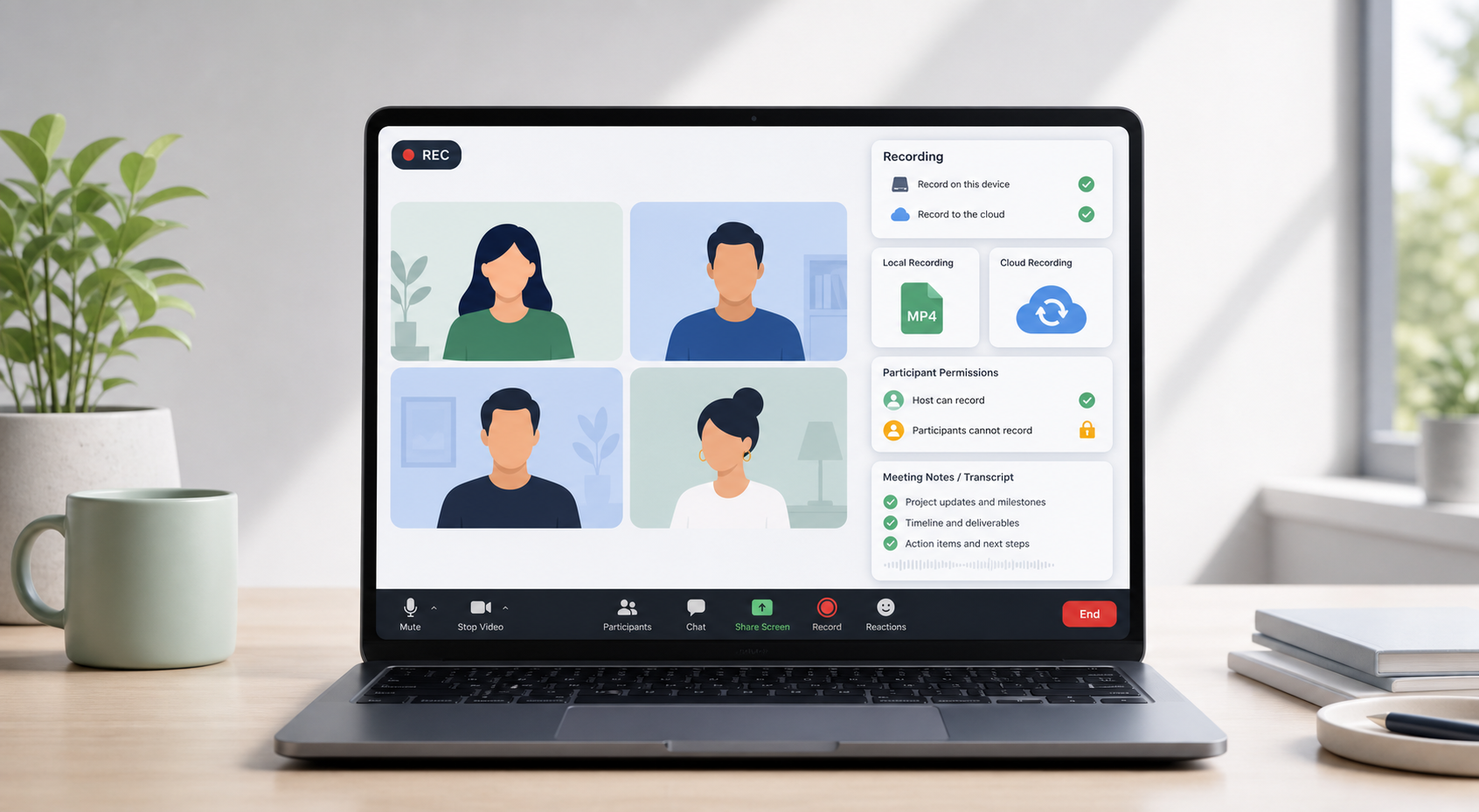
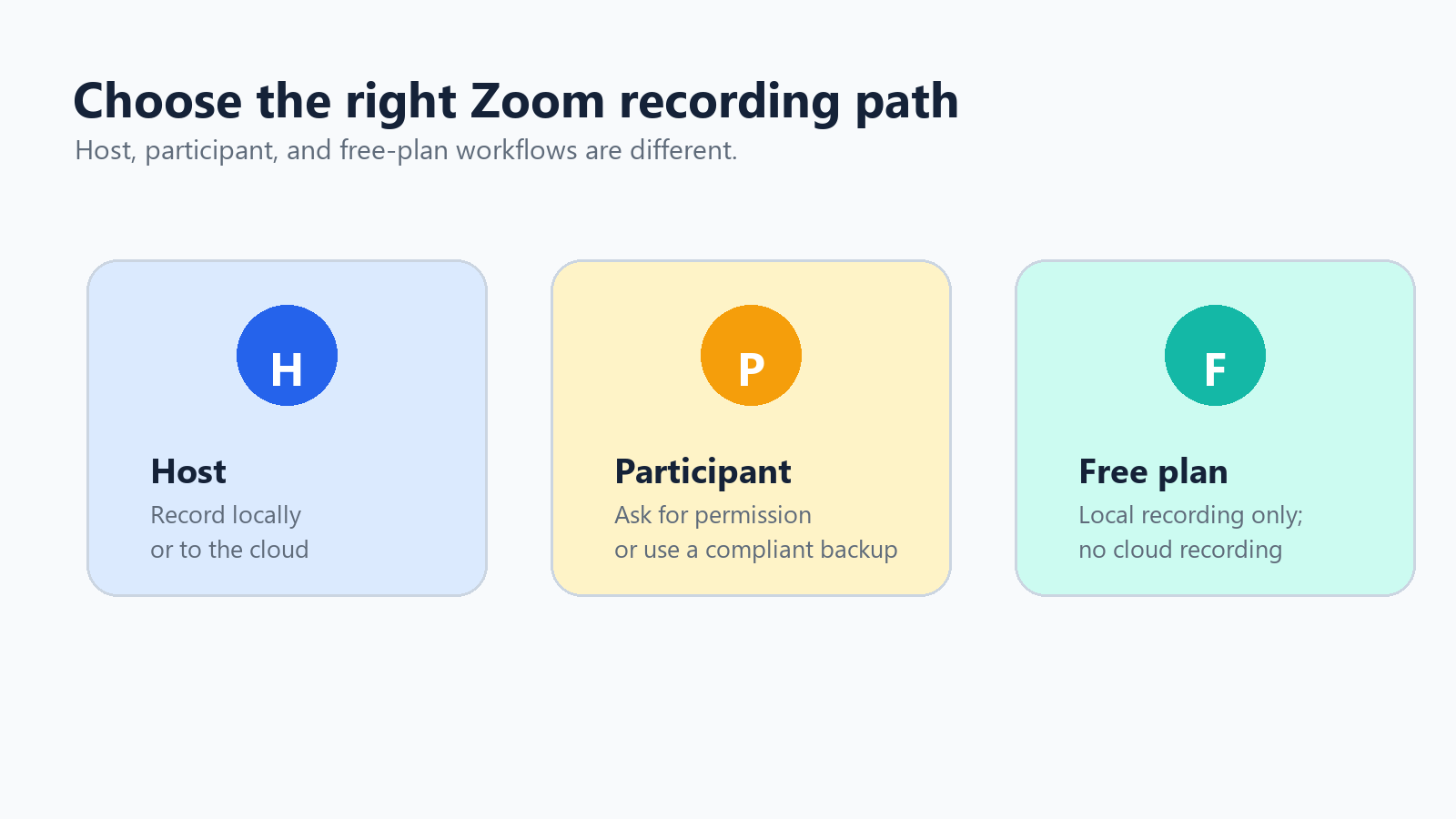
Wenn Sie wissen müssen, wie man ein Zoom-Meeting aufzeichnet, hängt die richtige Methode von Ihrer Rolle ab. Hosts können lokal oder in die Cloud aufzeichnen, wenn ihr Konto dies unterstützt. Teilnehmende benötigen die Zustimmung des Hosts, um direkt in Zoom aufzuzeichnen. Nutzer des Free-Tarifs können auf ihrem Computer aufzeichnen, erhalten aber keine Zoom-Cloud-Aufzeichnung.
Diese Rollenunterscheidung erspart viel Frust. Die meisten Aufzeichnungsprobleme sind anfangs nicht technischer Natur: Die Schaltfläche „Aufzeichnen“ fehlt, der Host hat keine Berechtigung erteilt, die Aufzeichnung wurde an einem unerwarteten Ort gespeichert oder das Team ging davon aus, dass Cloud-Aufzeichnung in einem kostenlosen Konto verfügbar sei. Dieser Leitfaden führt Sie mit praktischen Schritten und einer datenschutzorientierten Denkweise durch jede Situation.
Referenz: Laut Zoom Support sind Computeraufzeichnungen mit allen Zoom-Konten verfügbar, während Cloud-Aufzeichnungen mit kostenpflichtigen Konten verfügbar sind und in der Zoom-Cloud gespeichert werden. Quelle
Schnelle Rollenübersicht Wenn Sie der Host sind, verwenden Sie die integrierte lokale oder Cloud-Aufzeichnung von Zoom. Wenn Sie Teilnehmer sind, bitten Sie den Host, die Berechtigung für die lokale Aufzeichnung zu erteilen, oder verwenden Sie einen genehmigten Workflow zur Notizerstellung. Wenn Sie Zoom Free nutzen, zeichnen Sie lokal auf oder verwenden Sie bei Bedarf einen konformen Bildschirmrekorder. |
Lokale Aufzeichnung vs. Zoom-Cloud-Aufzeichnung
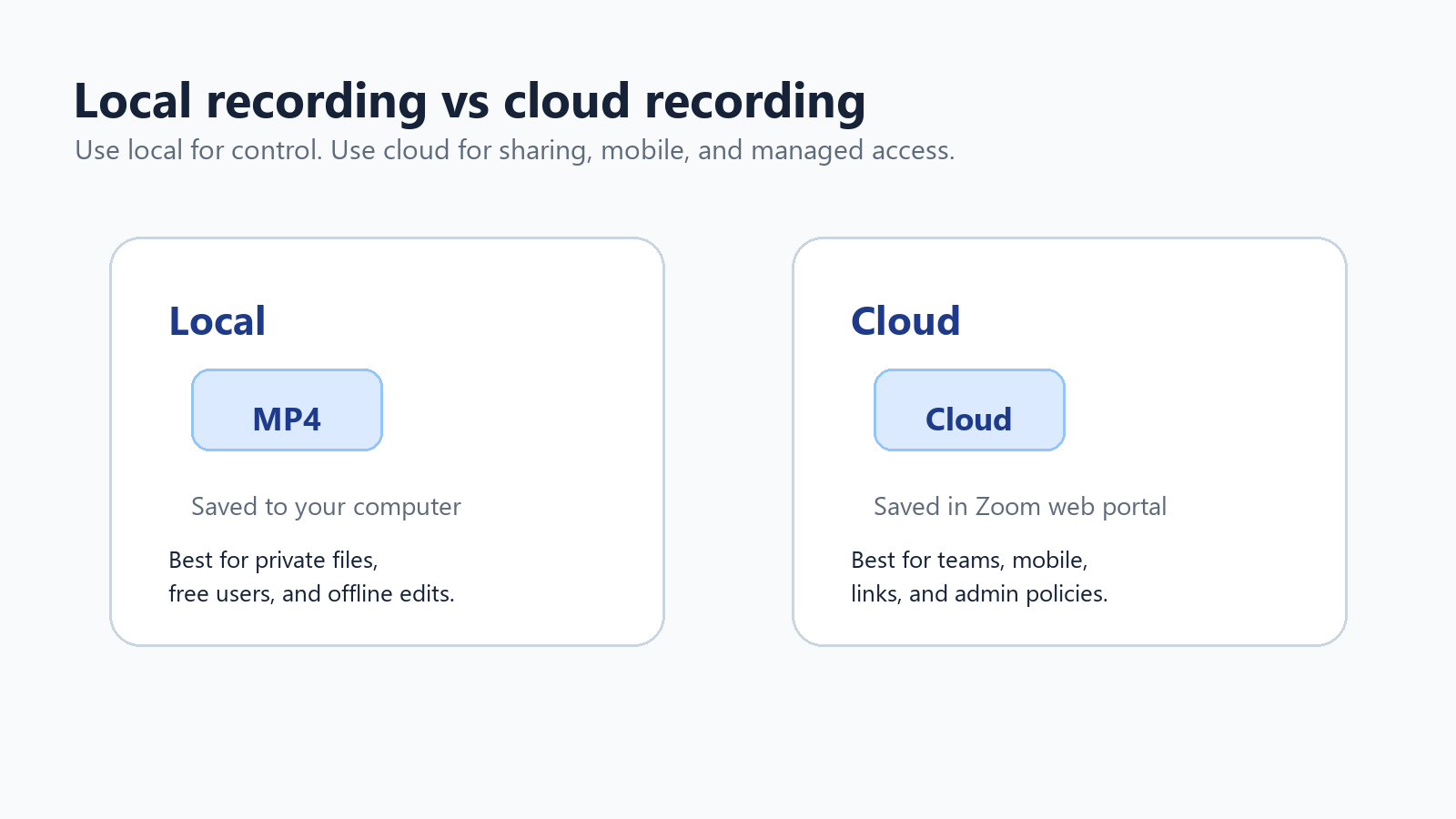
Bevor Sie auf die Schaltfläche „Aufzeichnen“ klicken, entscheiden Sie, ob das Meeting auf Ihrem Computer oder in der Zoom-Cloud gespeichert werden soll. Beide können Standard-Aufzeichnungsdateien erstellen, lösen aber unterschiedliche Probleme.
Funktion | Lokale Aufzeichnung | Cloud-Aufzeichnung |
Verfügbarkeit | Für kostenlose und kostenpflichtige Zoom-Nutzer auf dem Desktop verfügbar. | Für lizenzierte Nutzer auf kostenpflichtigen Zoom-Konten verfügbar, wenn aktiviert. |
Wo Dateien gespeichert werden | Auf dem Computer der aufnehmenden Person, standardmäßig meist unter Dokumente > Zoom. | Im Zoom-Webportal unter Aufzeichnungen, mit Links zum Ansehen, Teilen und Herunterladen. |
Am besten geeignet für | Private Dateien, kostenlose Nutzer, Offline-Bearbeitung und Menschen, die direkte Dateikontrolle möchten. | Teamfreigabe, mobile Aufzeichnung, Admin-Zugriffskontrollen, Cloud-Transkripte und verwaltete Aufbewahrung. |
Gängige Formate | MP4-Video, M4A-Audio und Chat-Textdateien. | MP4-Video, M4A-Audio, Chat-Text, Untertitel und Transkriptdateien, wenn die Funktionen aktiviert sind. |
Hauptrisiko | Dateien können verloren gehen, zu groß sein oder auf dem Laptop einer einzelnen Person festhängen. | Speicherlimits, Freigabeberechtigungen und Kontorichtlinieneinstellungen können den Zugriff blockieren. |
Referenz: Der Zoom-Support listet die Aufnahme-Dateiformate MP4, M4A, TXT, CC.VTT und VTT auf und weist auf einen ungefähren Speicherbedarf von 20 MB pro Stunde für Bildschirmfreigabe und 200 MB pro Stunde für Video hin. Quelle
Teil 1: So zeichnen Sie ein Zoom-Meeting als Host auf
So starten Sie eine lokale Zoom-Aufzeichnung
Eine lokale Aufzeichnung ist die sicherste Standardeinstellung, wenn Sie eine einfache MP4-Datei möchten und keine Cloud-Freigabe benötigen. Außerdem ist dies der Weg, den kostenlose Zoom-Nutzer zuerst lernen sollten.
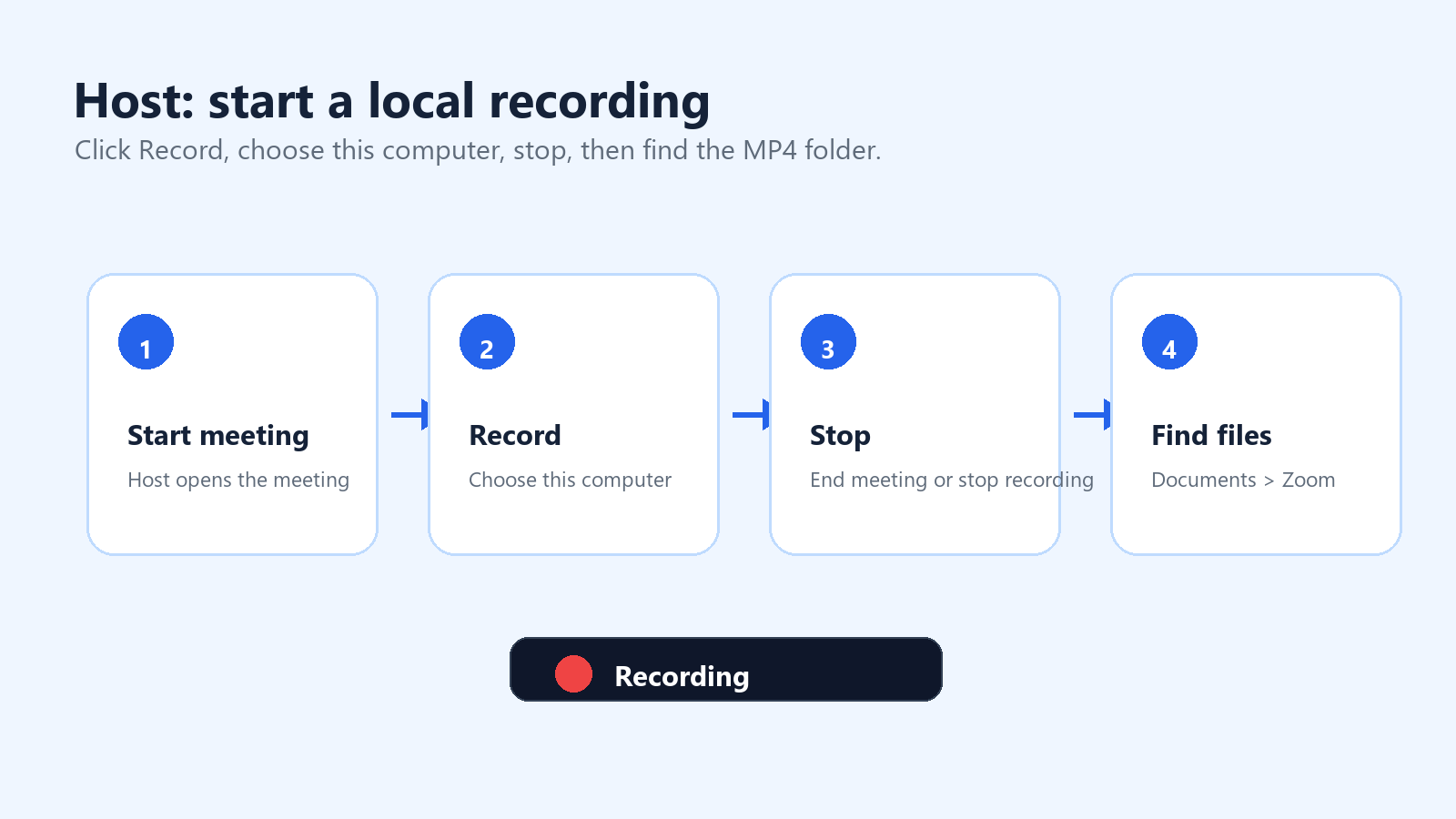
Starten Sie das Zoom-Meeting als Host oder treten Sie ihm als Host bei.
Klicken Sie in den Meeting-Steuerelementen auf Aufzeichnen. Wenn die Cloud-Aufzeichnung aktiviert ist, wählen Sie Auf diesem Computer aufzeichnen.
Achten Sie auf die Aufnahmeanzeige in der oberen linken Ecke des Zoom-Fensters.
Verwenden Sie Pause, wenn Sie eine Unterbrechung überspringen möchten, ohne das Aufzeichnungssegment zu beenden.
Klicken Sie auf Aufzeichnung stoppen, wenn Sie fertig sind, oder beenden Sie das Meeting.
Warten Sie, während Zoom die Aufzeichnung konvertiert. Fahren Sie den Computer während der Konvertierung nicht herunter.
Öffnen Sie den konvertierten Ordner. Standardmäßig werden Zoom-Computeraufzeichnungen im Ordner Dokumente in einem Ordner namens Zoom gespeichert.
Wenn Sie die Aufzeichnung nicht finden können, öffnen Sie die Zoom-Desktop-App und gehen Sie zu Meetings, dann Aufgezeichnet. Sie können auch unter Einstellungen > Aufzeichnung nachsehen, um den Speicherort der lokalen Aufzeichnung zu sehen oder zu ändern. Auf gemeinsam genutzten Bürocomputern sollten Sie den Aufnahmeordner vor Beginn des Meetings überprüfen.
Was eine lokale Aufzeichnung erfasst
Eine lokale Aufzeichnung erfasst das Meeting so, wie der Aufzeichnende es sieht. Dieses Detail ist wichtig. Wenn Sie sich in der Sprecheransicht befinden, folgt die Aufzeichnung der Sprecheransicht. Wenn der freigegebene Bildschirm die Aufzeichnung dominieren soll, ändern Sie Ihr Layout vor und während der Bildschirmfreigabe. Für Interviews oder Webinare sollten Sie Galerieansicht, Sprecheransicht und Layouts mit freigegebenem Bildschirm vor dem eigentlichen Meeting testen.
Verwenden Sie die Sprecheransicht für Interviews und Executive-Briefings.
Verwenden Sie die Ansicht mit freigegebenem Bildschirm für Demos, Schulungen und Schritt-für-Schritt-Anleitungen.
Verwenden Sie die Galerieansicht nur dann, wenn Reaktionen der Teilnehmenden wichtig sind.
Aktivieren Sie separate Audiospuren, wenn Sie für die Bearbeitung nach Sprechern eine sauberere Trennung benötigen.
Halten Sie das Zoom-Fenster sichtbar, wenn Sie zusätzlich eine Bildschirmaufzeichnungssoftware verwenden.
So starten Sie eine Zoom-Cloud-Aufzeichnung
Die Cloud-Aufzeichnung ist für Freigabe und Verwaltung ausgelegt. Laut Zoom-Support ist die Cloud-Aufzeichnung für lizenzierte Nutzer von Pro-, Business- oder Enterprise-Konten verfügbar, wenn die Cloud-Aufzeichnung aktiviert ist. Nur Hosts und Co-Hosts können eine Cloud-Aufzeichnung starten; wenn ein Teilnehmer aufzeichnen muss, kann der Host ihn zum Co-Host machen oder stattdessen die Berechtigung für lokale Aufzeichnung verwenden.
Melden Sie sich mit einem lizenzierten Konto in der Zoom-Desktop- oder Mobil-App an.
Starten Sie das Meeting als Host oder Co-Host.
Klicken Sie in den Meeting-Steuerelementen auf Aufzeichnen.
Wählen Sie In die Cloud aufzeichnen.
Stoppen Sie die Aufzeichnung oder beenden Sie das Meeting.
Warten Sie, bis Zoom die Cloud-Dateien verarbeitet hat.
Öffnen Sie das Zoom-Webportal und gehen Sie zu Aufzeichnungen, um sie anzusehen, herunterzuladen, zu teilen oder die Zugriffseinstellungen anzupassen.
Referenz: Zoom-Support, „Starting a cloud recording.“ Quelle
So teilen Sie eine Zoom-Cloud-Aufzeichnung
Nach der Verarbeitung können Zoom-Cloud-Aufzeichnungen je nach Kontoeinstellungen im Browser gestreamt, heruntergeladen oder per Link geteilt werden. Bei sensiblen Meetings sollten Sie den Link nicht standardmäßig in einen großen Slack-Kanal kopieren. Prüfen Sie vor dem Teilen Passcode, Authentifizierung, Ablaufdatum, Download-Berechtigung und Sichtbarkeit des Transkripts.
Verwenden Sie authentifizierte Ansicht für Aufzeichnungen, die nur intern bestimmt sind.
Verwenden Sie einen Passcode, wenn der Link außerhalb der ursprünglichen Gruppe weitergegeben werden könnte.
Deaktivieren Sie Downloads, wenn die Personen nur ansehen müssen.
Legen Sie ein Ablaufdatum für temporäre Projekte fest.
Löschen oder archivieren Sie alte Aufzeichnungen, bevor Speicherlimits zum Hindernis werden.
So richten Sie die automatische Aufzeichnung ein, damit Sie es nicht vergessen
Bei wiederkehrenden Kundengesprächen, Webinaren, Nutzerinterviews oder Schulungen verhindert die automatische Aufzeichnung die klassische Erkenntnis nach dem Meeting: Niemand hat auf Aufzeichnen geklickt. Im Zoom-Webportal können Hosts und Administratoren die automatische Aufzeichnung im Bereich Aufzeichnungseinstellungen aktivieren. Je nach Konto kann die Aufzeichnung lokal oder in der Cloud starten.
Automatische Aufzeichnung gezielt einsetzen Die automatische Aufzeichnung ist für geplante Sitzungen hilfreich, aber für sensible Gespräche riskant. Fügen Sie der Kalendereinladung einen Aufzeichnungshinweis hinzu, bestätigen Sie die Zustimmung zu Beginn und pausieren oder stoppen Sie die Aufzeichnung, wenn das Gespräch in private oder irrelevante Themen übergeht. |
Teil 2: So zeichnen Sie ein Zoom-Meeting als Teilnehmer auf
Teilnehmer suchen oft danach, weil sie das Meeting nicht unterbrechen oder Misstrauen andeuten möchten. Die klare Antwort bleibt dennoch zustimmungsbasiert: Ein Teilnehmer braucht den Host, um in Zoom die Berechtigung zur lokalen Aufzeichnung zu erteilen, oder der Teilnehmer sollte eine genehmigte Alternative wie Besprechungsnotizen, einen autorisierten KI-Notizassistenten oder einen konformen Workflow zur Bildschirmaufzeichnung verwenden.
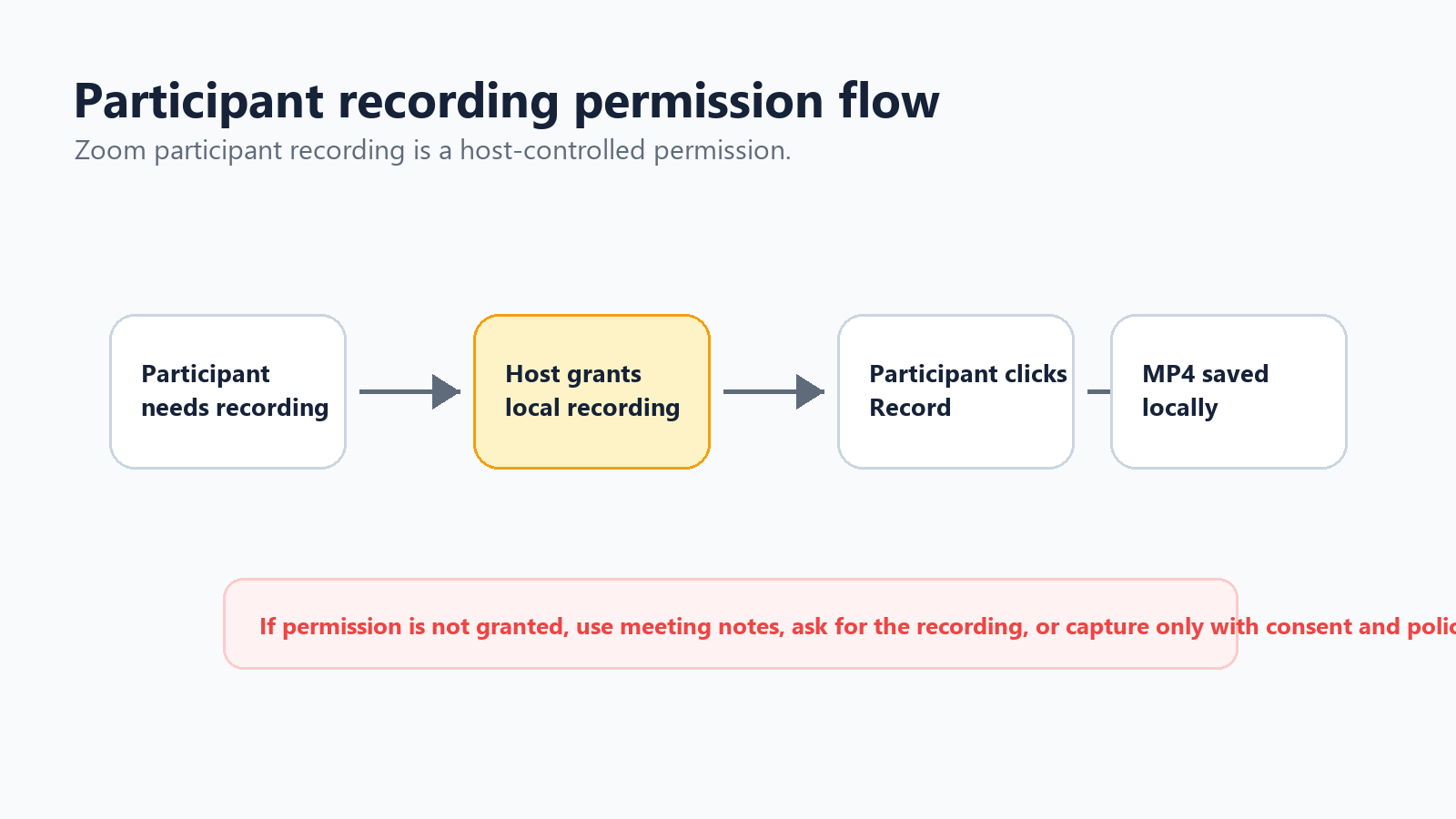
So bitten Sie den Host um Aufzeichnungsberechtigung
Eine Bitte mit geringer Hürde hält den Ton professionell. Sie fragen nicht, weil Sie jemandem misstrauen; Sie fragen, weil Sie eine präzise Nachverfolgung möchten.
Vorlage für Teilnehmeranfrage Wäre es in Ordnung, wenn ich lokal für meine Notizen aufzeichne? Ich nutze die Aufnahme nur, um Aktionspunkte zu bestätigen, und kann sie löschen, nachdem die Zusammenfassung versendet wurde. |
Wenn der Host zustimmt, kann er das Teilnehmerfenster öffnen, Ihren Namen auswählen und die lokale Aufzeichnung erlauben. Sobald die Berechtigung erteilt wurde, sollte Ihre Schaltfläche „Aufzeichnen“ verfügbar sein.
Was ist, wenn der Host keine Berechtigung erteilt?
Versuchen Sie nicht, ein Zoom-Meeting heimlich aufzuzeichnen. Abgesehen von der Vertrauensfrage können Meeting-Aufzeichnungen personenbezogene Daten, vertrauliche Geschäftsinformationen, Geschäftsgeheimnisse, Kundendaten und regulierte Informationen enthalten. Ein besserer Weg ist, den Host anschließend nach der Aufzeichnung zu fragen, strukturierte Notizen zu machen oder einen Meeting-Assistenten nur dann zu verwenden, wenn der Meeting-Eigentümer und die Teilnehmer darüber informiert sind.
Bitten Sie den Host, die offizielle Aufzeichnung oder das Transkript nach dem Meeting zu teilen.
Fragen Sie, ob ein KI-Notizassistent am Anruf teilnehmen darf, um Zusammenfassung und Aktionspunkte zu erstellen.
Machen Sie manuelle Notizen mit Fokus auf Entscheidungen, Verantwortliche, Fälligkeitstermine und offene Fragen.
Wenn die Richtlinie Bildschirmaufzeichnungen erlaubt, legen Sie dies offen und zeichnen Sie nur das auf, was Sie benötigen.
Befolgen Sie bei Kunden- oder Rechtsgesprächen die Unternehmensrichtlinien, bevor Sie irgendetwas aufzeichnen.
Einen Bildschirmrekorder als Backup verwenden
Wenn Sie aufzeichnen dürfen, Zoom aber keine Berechtigung für die integrierte Aufzeichnung erteilt, kann ein Bildschirmrekorder Ihren Bildschirm und den Ton erfassen. Unter Windows könnten Sie ein integriertes Aufnahmewerkzeug oder OBS verwenden. Unter macOS kann QuickTime den Bildschirm aufnehmen, wobei für internen Ton möglicherweise zusätzliche Einrichtung nötig ist. Auf Chromebook kann das integrierte Bildschirmaufnahme-Tool für einfache Aufnahmen funktionieren. Die wichtige Regel bleibt gleich: Holen Sie eine Einwilligung ein und testen Sie den Ton vor dem eigentlichen Meeting.
Teil 3: So können Nutzer von Zoom Free Meetings aufzeichnen
Zoom-Free-Nutzer können lokal in der Desktop-App aufzeichnen, erhalten aber keine Zoom-Cloud-Aufzeichnung. Das bedeutet, dass die MP4-Datei in Ihrer Verantwortung liegt: Speicherung, Backup, Teilen und Löschen finden alle außerhalb des Cloud-Recording-Workflows von Zoom statt.
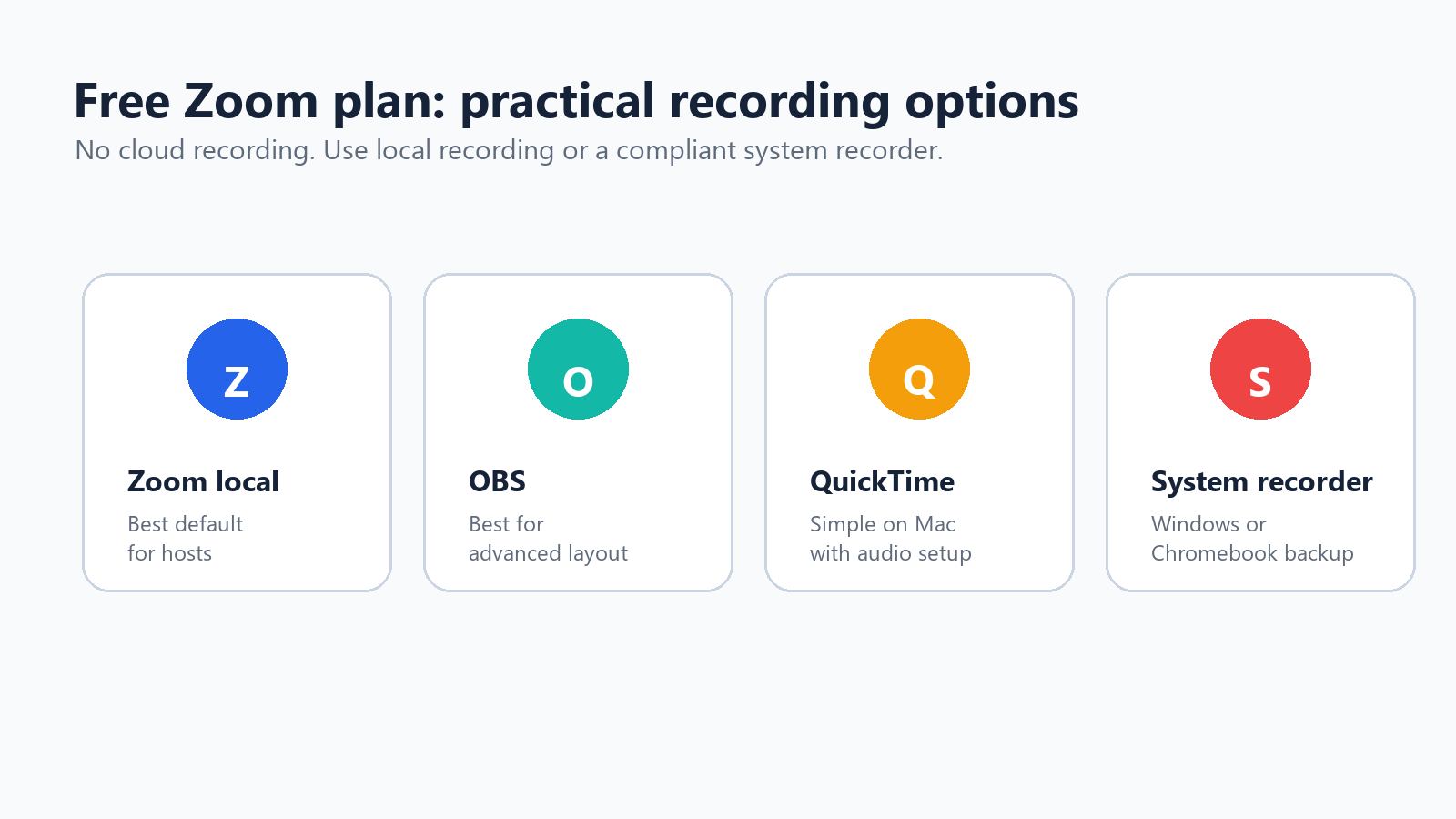
Verwenden Sie die lokale Zoom-Aufzeichnung, wenn Sie auf dem Desktop der Host sind.
Verwenden Sie OBS, wenn Sie Szenen, Overlays oder mehr Kontrolle über Bildschirm- und Audioquellen benötigen.
Verwenden Sie QuickTime auf dem Mac für eine einfache Bildschirmaufnahme und prüfen Sie anschließend die Audioeinrichtung.
Verwenden Sie die System-Bildschirmaufzeichnungstools von Windows, Chromebook oder macOS, wenn die Zoom-Aufzeichnung nicht verfügbar ist, die Aufzeichnung aber genehmigt wurde.
Verwenden Sie Cloud-Speicher wie Google Drive, Dropbox oder OneDrive, um die fertige MP4-Datei zu teilen, anstatt riesige Dateien per E-Mail zu versenden.
Nutzer des Free-Tarifs sollten bei der Dateibenennung besonders sorgfältig sein. Ein gutes Muster ist Datum, Kunde oder Projekt, Meeting-Thema und Version: 2026-07-01-client-demo-recording-v1.mp4. So lassen sich alte Aufzeichnungen später leichter finden und löschen.
Teil 4: Aufzeichnungseinstellungen, die die Qualität verbessern
Eine 60-Sekunden-Checkliste vor der Aufzeichnung
Der beste Weg, einen Aufzeichnungsfehler zu vermeiden, ist nicht ein besserer Trick zur Wiederherstellung, sondern eine kurze Checkliste vor Beginn des Meetings. Weisen Sie für jedes wichtige Meeting eine Person als Verantwortliche für die Aufzeichnung zu. Diese Person ist dafür zuständig, die Einstellung zu bestätigen, die Aufzeichnung zu starten, auf die rote Anzeige zu achten und sicherzustellen, dass die Datei verarbeitet wird, bevor alle auseinandergehen.
Bestätigen Sie vor Beginn des Meetings, wer für die Aufzeichnung verantwortlich ist.
Sagen Sie den Aufzeichnungshinweis laut und warten Sie auf Einwände.
Prüfen Sie, ob Sie eine lokale Aufzeichnung, eine Cloud-Aufzeichnung oder beides benötigen.
Bestätigen Sie, dass das Layout des geteilten Bildschirms das ist, das Sie aufgezeichnet haben möchten.
Bitten Sie den Hauptsprecher, ein Mikrofon oder Kopfhörer zu verwenden.
Schließen Sie private Tabs, Nachrichten, Dokumente und Benachrichtigungen.
Starten Sie die Aufzeichnung, bevor die erste Entscheidung besprochen wird.
Fügen Sie der Agenda eine Notiz hinzu mit dem Hinweis: Verantwortliche Person für die Aufzeichnung bestätigt die Datei nach dem Meeting.
Videoauflösung und Layout
Jagen Sie nicht der höchstmöglichen Auflösung hinterher, wenn der Zweck die Dokumentation eines Meetings ist. Ein klarer geteilten Bildschirm und sauberer Ton sind wichtiger als eine riesige Datei. Bitten Sie bei Screen-Sharing-Sitzungen die Präsentierenden, hineinzuzoomen, bevor sie feine Details erklären. Schließen Sie bei Demos ablenkende Fenster und halten Sie die geteilte App in voller Größe.
Zeichnen Sie bei Produktdemos das Layout des geteilten Bildschirms auf.
Verwenden Sie bei Interviews die Sprecheransicht und ein stabiles Mikrofon.
Zeichnen Sie bei Schulungen in kürzeren Abschnitten auf, damit die Bearbeitung einfacher ist.
Ziehen Sie bei Webinaren eine Cloud-Aufzeichnung in Betracht, wenn Sie Links, mehrere Layouts und zentralen Speicher benötigen.
Audioqualität und Sprecheridentifikation
Das Transkript und die Zusammenfassung sind nur so gut wie der Ton. Bitten Sie die Teilnehmer, Kopfhörer zu verwenden, Laptop-Lüfter zu vermeiden, stumm zu schalten, wenn sie nicht sprechen, und bei größeren Gruppen ihren Namen vor einem längeren Beitrag zu nennen. Wenn Sie die Aufnahme bearbeiten möchten, aktivieren Sie, sofern verfügbar, separate Audiospuren in den Einstellungen für die lokale Aufzeichnung.
Verwenden Sie für Hosts und Präsentierende ein externes Mikrofon.
Bitten Sie die Teilnehmer, sich stummzuschalten, wenn sie nicht sprechen.
Nehmen Sie für wichtige Interviews einen 20-sekündigen Test auf.
Aktivieren Sie separate Audiodateien, wenn Sie den Ton später bereinigen möchten.
Wiederholen Sie kritische Entscheidungen laut, bevor Sie fortfahren.
Geteilte Bildschirme korrekt aufzeichnen
Wenn Sie nur Ihre eigene Videokachel aufgezeichnet haben, während jemand anderes präsentiert hat, liegt das Problem normalerweise am Layout. Zoom zeichnet auf, wofür der Aufzeichnungspfad konfiguriert ist. Testen Sie vor dem Meeting das Layout, das Ihnen wichtig ist: aktiver Sprecher mit geteiltem Bildschirm, geteilten Bildschirm mit Sprecher-Miniaturansicht oder Galerieansicht. Halten Sie während einer Live-Demo die geteilten Inhalte im Fokus und vermeiden Sie Fensterwechsel, es sei denn, das ist Teil der Vorführung.
Empfohlene Einstellungen nach Besprechungstyp
Besprechungstyp | Empfohlenes Aufnahme-Setup | Warum es funktioniert |
Kunden-Discovery-Call | Cloud-Aufzeichnung mit Einwilligung, Transkript und eingeschränkter Freigabe. | Sie benötigen durchsuchbare Zitate, Kontext und Nachverfolgung, aber der Zugriff sollte begrenzt bleiben. |
Internes Stand-up | Videoaufzeichnung überspringen; strukturierte Notizen oder eine KI-Zusammenfassung verwenden. | Eine vollständige Aufzeichnung ist für routinemäßige Status-Updates in der Regel zu aufwendig. |
Produktdemo | Geteilten Bildschirm mit Mikrofon-Audio und Sprecher-Miniaturansicht aufzeichnen. | Zuschauer müssen den Ablauf sehen und die Erklärung hören. |
Schulungssitzung | Cloud-Aufzeichnung plus Transkript und Notizen im Kapitelstil. | Neue Mitarbeitende oder Kund:innen können die Lektion erneut ansehen, ohne die Trainerin oder den Trainer fragen zu müssen. |
Interview | Sprecheransicht, hochwertiges Mikrofon und zu Beginn eine klare Einwilligung. | Audioqualität und Vertrauen sind wichtiger als ein komplexes Video-Layout. |
Webinar | Cloud-Aufzeichnung, gespeicherter Chat, aktiviertes Transkript und geplanter Speicherplatz. | Große Zielgruppen brauchen einen kontrollierten Replay-Link und ein durchsuchbares Archiv. |
Teil 5: Was nach der Zoom-Aufzeichnung zu tun ist
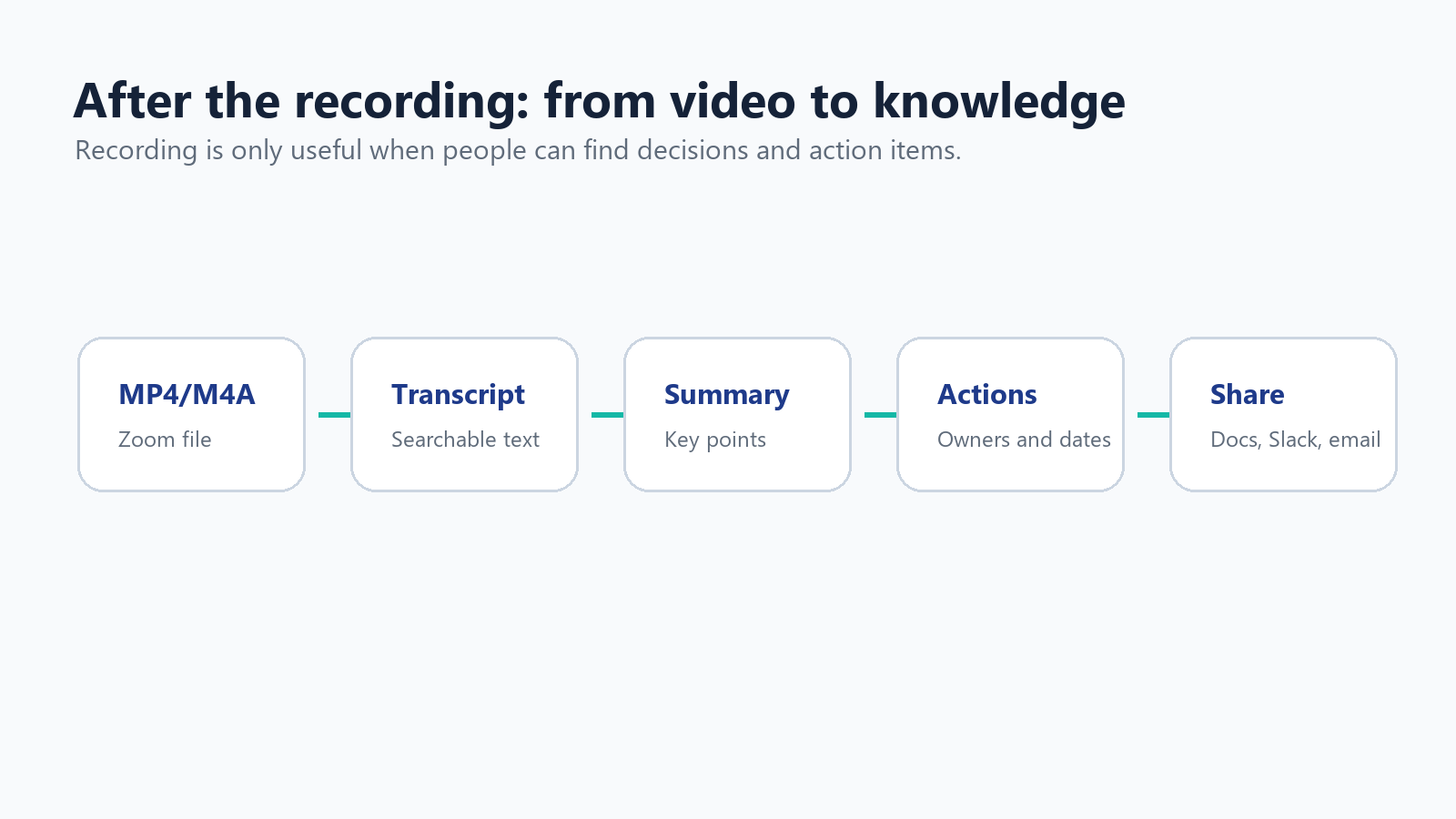
Die Aufzeichnung transkribieren
Eine Aufzeichnung ist nicht dasselbe wie eine nützliche Dokumentation. Wenn das Meeting Entscheidungen, Kundenzitate, technische Anforderungen oder nächste Schritte enthält, verwandeln Sie das Audio in Text. Die Zoom-Cloud-Aufzeichnung kann Transkriptdateien erzeugen, wenn die richtigen Funktionen aktiviert sind, aber viele Teams benötigen eine breitere Sprachunterstützung, sauberere Zusammenfassungen und eine bessere Extraktion von Aktionspunkten.
Für mehrsprachige Teams kann HiNoters KI-Meeting-Assistent automatisch an Zoom-Meetings teilnehmen, das Gespräch transkribieren und strukturierte Notizen, Entscheidungen und Aktionspunkte erstellen. Wenn Sie bereits eine Zoom-MP4- oder M4A-Datei haben, kann HiNoters Video-zu-Text-Workflow die Aufzeichnung in ein durchsuchbares Transkript und eine Zusammenfassung verwandeln, anstatt jemanden zu zwingen, das gesamte Meeting erneut anzusehen.
Zuschneiden, komprimieren und teilen
Lange Aufzeichnungen sind teuer in der Speicherung und mühsam in der Durchsicht. Schneiden Sie Stille heraus, entfernen Sie die Einrichtungszeit und exportieren Sie eine Kopie zum Teilen. Bewahren Sie das Original nur auf, wenn Ihre Aufbewahrungsrichtlinie dies verlangt. Bei großen Dateien komprimieren Sie die MP4 oder laden Sie sie in einen kontrollierten Cloud-Ordner hoch, anstatt sie als Anhang zu versenden.
Kürzen Sie die erste und letzte Minute, wenn sie Einrichtungsgeplauder enthalten.
Schneiden Sie private Pausen oder irrelevante Wartezeiten heraus.
Exportieren Sie für das routinemäßige Teilen eine Kopie mit niedrigerer Auflösung.
Speichern Sie das Original in einem eingeschränkten Ordner, wenn es sensible Informationen enthält.
Löschen Sie Aufzeichnungen, nachdem ihre Aufbewahrungsfrist abgelaufen ist.
Referenz: Der Zoom-Support erklärt, dass Speicherlimits für Cloud-Aufzeichnungen neue Cloud-Aufzeichnungen blockieren können, wenn der Speicher voll ist, während bestehende Aufzeichnungen weiterhin zugänglich bleiben. Quelle
Aufzeichnungen so benennen und speichern, dass Menschen sie tatsächlich finden können
Eine Aufzeichnungsbibliothek wird nutzlos, wenn jede Datei zoom_0.mp4 heißt. Verwenden Sie ein konsistentes Benennungsmuster und speichern Sie Aufzeichnungen neben dem Projekt- oder Kundeneintrag, zu dem sie gehören. Das Ziel ist nicht, jedes Meeting für immer aufzubewahren; das Ziel ist, die wenigen Aufzeichnungen zu bewahren, die ein erneutes Ansehen wert sind, und den Rest in prägnante Notizen zu verwandeln.
Verwenden Sie ein Benennungsmuster wie JJJJ-MM-TT - Konto - Thema - Recording.mp4.
Erstellen Sie separate Ordner für Rohaufzeichnungen, bearbeitete Clips, Transkripte und Zusammenfassungen.
Verschieben Sie fertige Zusammenfassungen in Notion, Google Docs, ein CRM oder das Projekt-Wiki.
Bewahren Sie die Originalaufzeichnung nur so lange auf, wie der Geschäftszweck es erfordert.
Dokumentieren Sie, wer für das Löschen verantwortlich ist, damit sich alte Aufzeichnungen nicht unbemerkt ansammeln.
Teil 6: Grundlagen zu Datenschutz, Einwilligung, DSGVO und CCPA
Die Aufzeichnung eines Meetings ist nicht nur eine Produktivitätsentscheidung. Sie kann eine Datei erzeugen, die Stimmen, Bilder, Namen, Chat-Nachrichten, Bildschirmfreigaben, Kundeninformationen und geschäftlichen Kontext enthält. Behandeln Sie eine solche Aufzeichnung als sensibel, sofern Sie nicht einen klaren Grund haben, dies nicht zu tun.
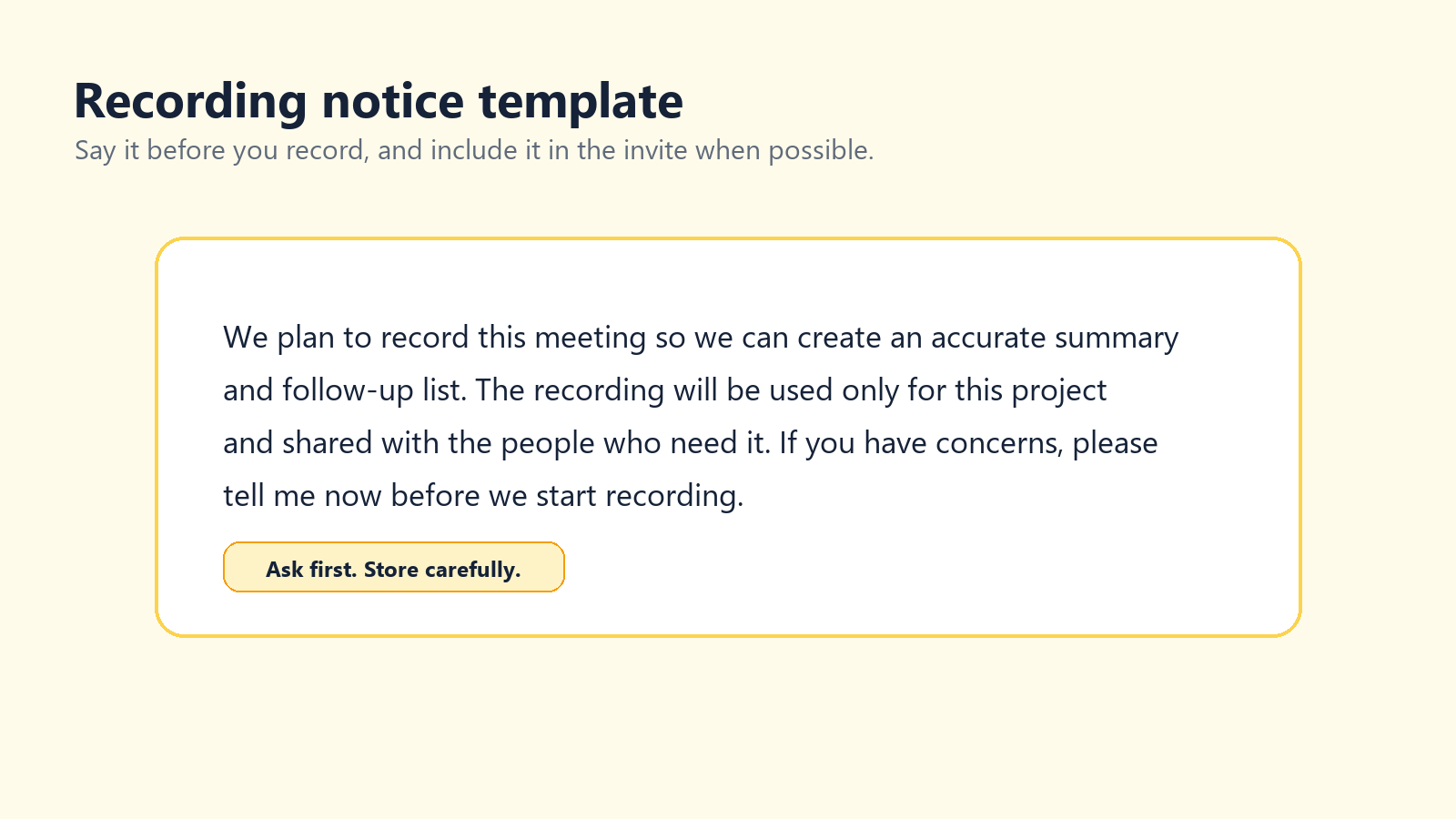
Zoom gibt an, dass Teilnehmende eines Meetings immer benachrichtigt werden, wenn ein Meeting aufgezeichnet wird. Dieser integrierte Hinweis ist hilfreich, aber er ist kein vollständiges Datenschutzprogramm. Teams sollten außerdem erklären, warum das Meeting aufgezeichnet wird, wie die Aufzeichnung verwendet wird, wer darauf zugreifen kann und wie lange sie aufbewahrt wird.
Referenz: Zoom Support, „Modifying recording notification prompts.“ Quelle
Referenz: Leitlinien des Europäischen Datenschutzausschusses weisen darauf hin, dass Fotos, Videos und Audioaufnahmen, die Bilder oder Geräusche von Personen enthalten, personenbezogene Daten sein können. Quelle
Referenz: Die California Privacy Protection Agency erklärt, dass personenbezogene Informationen Daten umfassen, die eine Person oder einen Haushalt identifizieren, sich darauf beziehen oder vernünftigerweise damit verknüpft werden könnten. Quelle
Ein einfaches Skript für einen Aufzeichnungshinweis
Skript für den Host Ich möchte dieses Meeting aufzeichnen, damit wir eine genaue Zusammenfassung und eine Liste der nächsten Schritte erstellen können. Die Aufzeichnung wird für dieses Projekt verwendet und nur mit den Personen geteilt, die sie benötigen. Wenn jemand Bedenken hat, sagen Sie mir bitte Bescheid, bevor ich die Aufzeichnung starte. |
Bei Vertriebsgesprächen, Interviews, HR-Meetings, rechtlichen Gesprächen, Gesprächen im Gesundheitswesen oder bei Teilnehmenden aus der EU oder Kalifornien sollten Sie Ihr Rechts- oder Datenschutzteam nach der freigegebenen Formulierung fragen. Dieser Artikel bietet praktische Hinweise und keine Rechtsberatung.
Regeln für Speicherung und Zugriff
Speichern Sie sensible Meeting-Aufzeichnungen nicht unbegrenzt auf einem persönlichen Desktop.
Beschränken Sie den Zugriff auf Personen mit klarem geschäftlichem Bedarf.
Verwenden Sie Passcodes oder eine authentifizierte Ansicht für Cloud-Aufzeichnungen.
Erstellen Sie einen Löschplan, bevor sich Aufzeichnungen anhäufen.
Behandeln Sie Transkripte und Zusammenfassungen nach denselben Zugriffsregeln wie das Video.
Laden Sie vertrauliche Aufzeichnungen nicht auf unbekannte Konverter- oder Transkriptionsseiten hoch.
Fehlerbehebung bei häufigen Problemen mit Zoom-Aufzeichnungen
Problem | Wahrscheinliche Ursache | Lösung |
Die Schaltfläche „Aufzeichnen“ fehlt | Sie sind nicht der Host, kein Co-Host oder die Aufzeichnung ist deaktiviert. | Bitten Sie den Host, die Berechtigung zu erteilen, oder überprüfen Sie die Kontoeinstellungen. |
Das Meeting wurde beendet und nichts wurde aufgezeichnet | Niemand hat auf „Aufzeichnen“ geklickt und die automatische Aufzeichnung war deaktiviert. | Aktivieren Sie die automatische Aufzeichnung für wiederkehrende Meetings, die erfasst werden müssen. |
Kostenloses Konto hat keine Cloud-Option | Cloud-Aufzeichnung erfordert ein kostenpflichtiges lizenziertes Konto. | Verwenden Sie die lokale Aufzeichnung oder einen genehmigten Bildschirmrekorder. |
Die Datei ist riesig | Langes Video, Galerieansicht oder Inhalte mit viel Bewegung. | Schneiden, komprimieren, in einen kontrollierten Speicher hochladen oder beim nächsten Mal nur die Bildschirmfreigabe aufzeichnen. |
Es wurde nur mein Gesicht aufgezeichnet | Das Layout hat Ihre Ansicht statt des freigegebenen Bildschirms erfasst. | Testen Sie vor dem Meeting das Layout für aktiven Sprecher/freigegebenen Bildschirm. |
Das Transkript ist schwach | Schlechte Audioqualität, Übersprechen, Akzente oder eingeschränkte Sprachunterstützung. | Verbessern Sie die Mikrofone und verwenden Sie einen mehrsprachigen KI-Transkriptions-Workflow. |
Cloud-Aufzeichnung kann nicht geteilt werden | Passcode, Authentifizierung, Admin-Richtlinie, Ablaufdatum oder Speichereinstellung. | Überprüfen Sie die Freigabeeinstellungen im Zoom-Webportal. |
Abschließende Empfehlung
Für die meisten Menschen ist der einfachste Weg dieser: Hosts sollten die lokale Zoom-Aufzeichnung für schnelle MP4-Dateien verwenden und die Zoom-Cloud-Aufzeichnung, wenn sie Teamfreigabe, mobile Aufzeichnung oder Admin-Steuerungen benötigen. Teilnehmer sollten Aufzeichnungen nicht als eine Art Umgehungsspiel betrachten; fragen Sie um Erlaubnis oder verwenden Sie einen genehmigten Notiz-Workflow. Kostenlose Nutzer sollten zuerst die lokale Aufzeichnung lernen und OBS, QuickTime oder die Systemaufzeichnung nur dann verwenden, wenn der Meeting-Eigentümer und die Teilnehmer verstehen, was passiert.
Die Aufzeichnung selbst ist nur das Rohmaterial. Der echte Wert entsteht nach dem Meeting: ein sauberes Transkript, eine kurze Zusammenfassung, Aktionspunkte und ein durchsuchbares Protokoll, dem die Menschen vertrauen können. Genau hier passen Tools wie HiNoter ganz natürlich hinein: nicht als ein weiterer Ort, um Videos zu horten, sondern als eine Möglichkeit, Meetings in nutzbares Wissen zu verwandeln.
FAQ
Kann man ein Zoom-Meeting kostenlos aufzeichnen?
Ja. Kostenlose Zoom-Nutzer können die lokale Aufzeichnung in der Desktop-App verwenden. Kostenlose Nutzer erhalten keine Zoom-Cloud-Aufzeichnung.
Kann ein Teilnehmer ein Zoom-Meeting aufzeichnen?
Ein Teilnehmer kann innerhalb von Zoom nur dann aufzeichnen, wenn der Host die Berechtigung für die lokale Aufzeichnung erteilt oder ihn zum Co-Host macht. Andernfalls sollte er nach der offiziellen Aufzeichnung fragen oder eine genehmigte Alternative verwenden.
Wo werden lokale Zoom-Aufzeichnungen gespeichert?
Standardmäßig werden Zoom-Aufzeichnungen auf dem Computer im Ordner „Dokumente“ in einem Ordner mit dem Namen „Zoom“ gespeichert. Sie können auch die Zoom-Einstellungen öffnen und den Reiter „Aufzeichnung“ prüfen.
Welches Format verwendet Zoom für Aufzeichnungen?
Zoom-Aufzeichnungen enthalten in der Regel MP4-Video, M4A-Audio und TXT-Chatdateien. Cloud-Aufzeichnungen können außerdem VTT-Transkript- oder Untertiteldateien enthalten, wenn diese aktiviert sind.
Benachrichtigt Zoom die Teilnehmer, wenn die Aufzeichnung beginnt?
Ja. Zoom gibt an, dass Teilnehmer immer benachrichtigt werden, wenn ein Meeting aufgezeichnet wird. Je nach Kontoeinstellungen sehen Teilnehmer möglicherweise eine Einwilligungsaufforderung oder hören einen Audioton.
Kann ich ein Zoom-Meeting ohne Erlaubnis des Hosts aufzeichnen?
Sie sollten ein Zoom-Meeting nicht heimlich aufzeichnen. Wenn Sie eine Aufzeichnung benötigen, bitten Sie den Host um Erlaubnis, fordern Sie die offizielle Aufzeichnung an oder verwenden Sie einen genehmigten Notiz-Workflow.
Wie stelle ich sicher, dass ich nicht vergesse aufzuzeichnen?
Verwenden Sie die automatische Aufzeichnung für Meetings, die erfasst werden müssen, fügen Sie eine Kalendererinnerung hinzu oder bestimmen Sie vor Beginn des Meetings eine verantwortliche Person für die Aufzeichnung.