Ένας πλήρης οδηγός για την τοπική εγγραφή, την εγγραφή στο cloud, τα δικαιώματα συμμετεχόντων, τις επιλογές δωρεάν προγράμματος, την ποιότητα ήχου, τις απομαγνητοφωνήσεις, τις ειδοποιήσεις απορρήτου και τις διαδικασίες μετά τη συνάντηση.
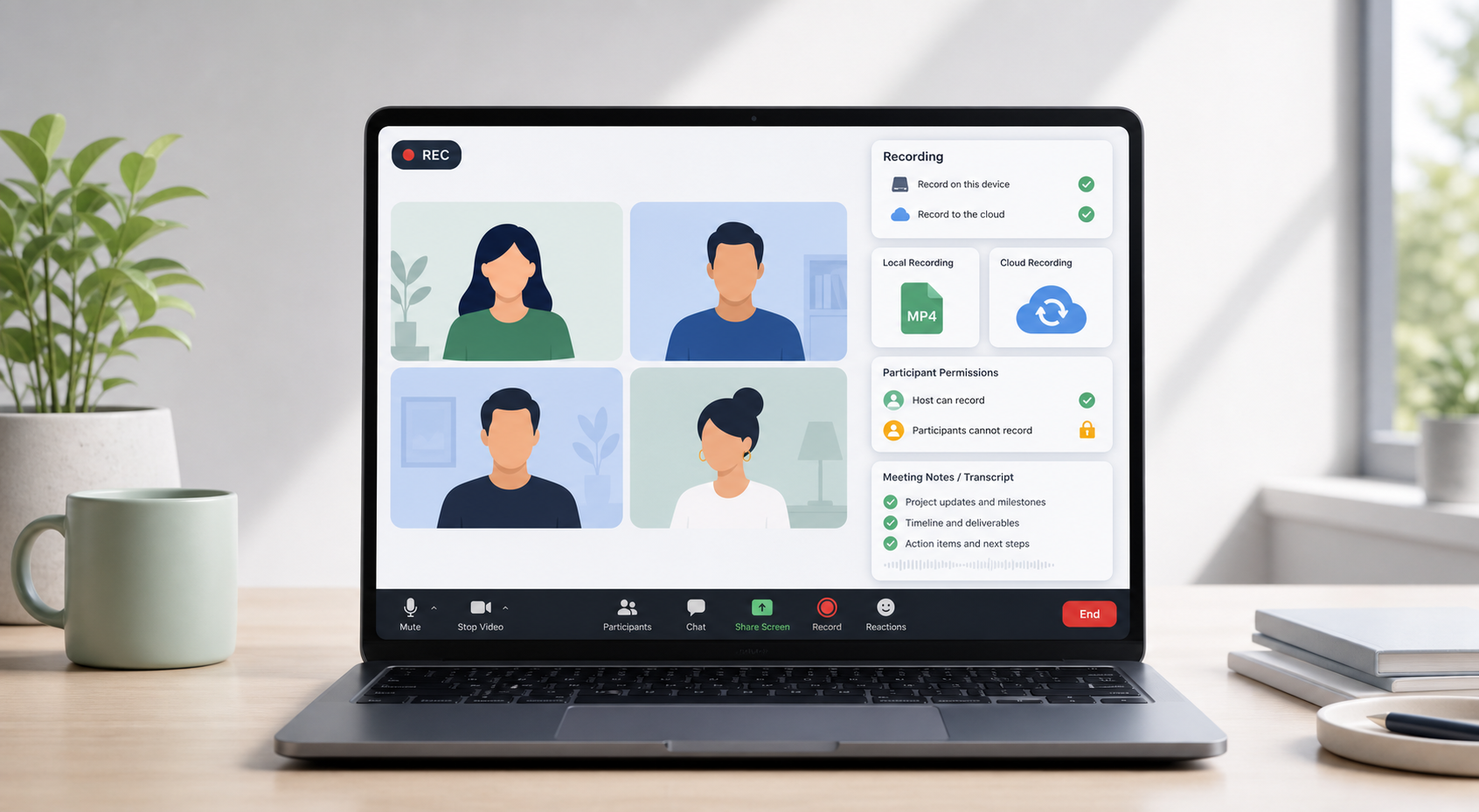
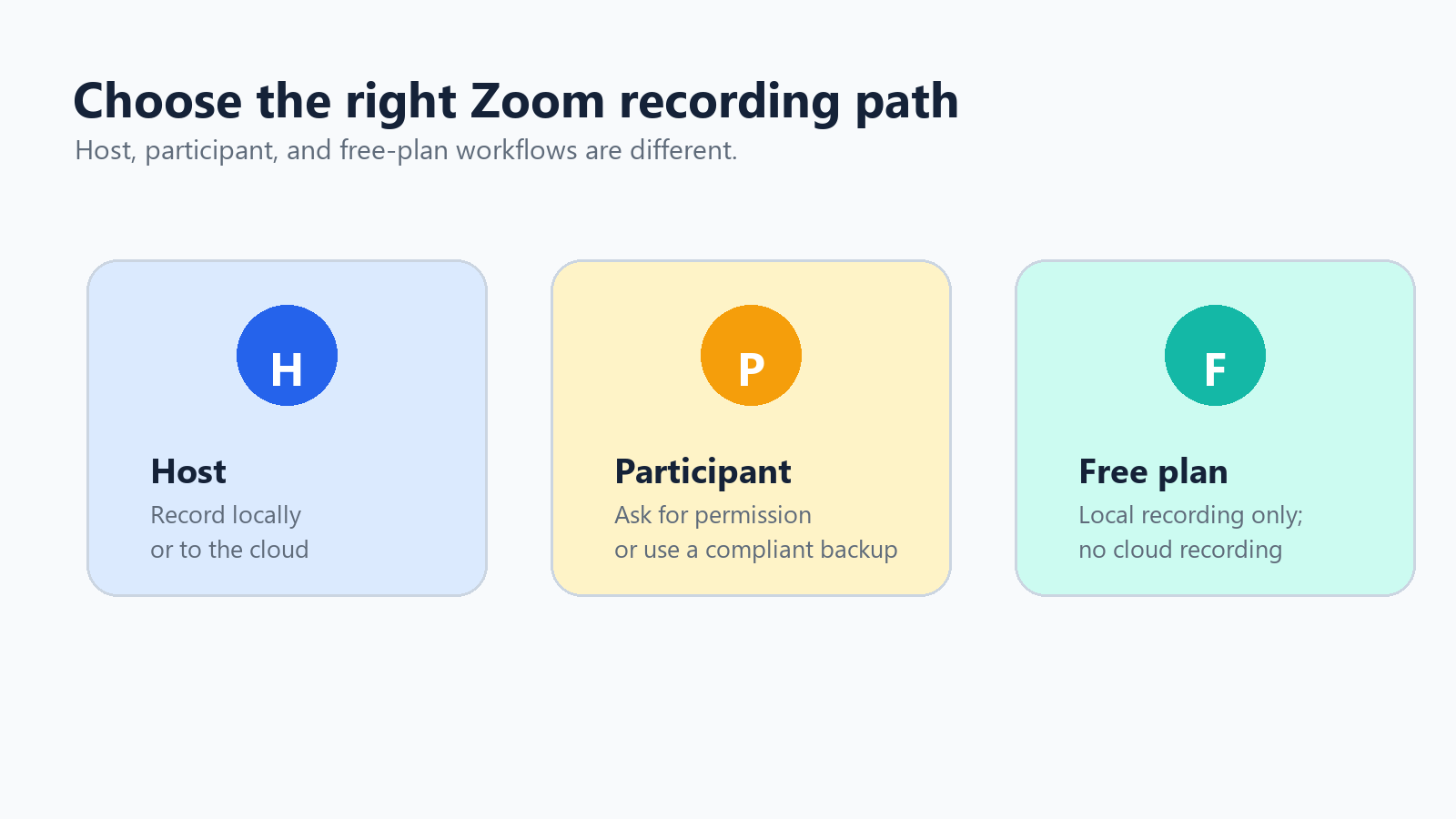
Αν χρειάζεται να γνωρίζετε πώς να καταγράψετε μια συνάντηση Zoom, η σωστή μέθοδος εξαρτάται από τον ρόλο σας. Οι οικοδεσπότες μπορούν να κάνουν εγγραφή τοπικά ή στο cloud, εφόσον το υποστηρίζει ο λογαριασμός τους. Οι συμμετέχοντες χρειάζονται την άδεια του οικοδεσπότη για να κάνουν εγγραφή μέσα από το Zoom. Οι χρήστες του δωρεάν προγράμματος μπορούν να κάνουν εγγραφή στον υπολογιστή τους, αλλά δεν έχουν εγγραφή στο cloud του Zoom.
Αυτή η διάκριση ρόλων εξοικονομεί πολλή απογοήτευση. Τα περισσότερα προβλήματα εγγραφής δεν είναι αρχικά τεχνικά: το κουμπί Εγγραφή λείπει, ο οικοδεσπότης δεν έδωσε ποτέ άδεια, η εγγραφή αποθηκεύτηκε σε απροσδόκητη τοποθεσία ή η ομάδα υπέθεσε ότι η εγγραφή στο cloud ήταν διαθέσιμη σε έναν δωρεάν λογαριασμό. Αυτός ο οδηγός περιηγείται σε κάθε περίπτωση με πρακτικά βήματα και με προτεραιότητα στην προστασία της ιδιωτικότητας.
Αναφορά: Η Υποστήριξη του Zoom αναφέρει ότι οι εγγραφές στον υπολογιστή είναι διαθέσιμες με όλους τους λογαριασμούς Zoom, ενώ οι εγγραφές στο cloud είναι διαθέσιμες με λογαριασμούς επί πληρωμή και αποθηκεύονται στο cloud του Zoom. Πηγή
Γρήγορος χάρτης ρόλων Αν είστε ο οικοδεσπότης, χρησιμοποιήστε την ενσωματωμένη τοπική εγγραφή ή την εγγραφή στο cloud του Zoom. Αν είστε συμμετέχων, ζητήστε από τον οικοδεσπότη να σας παραχωρήσει άδεια τοπικής εγγραφής ή χρησιμοποιήστε μια εγκεκριμένη διαδικασία λήψης σημειώσεων. Αν χρησιμοποιείτε το Zoom Free, κάντε εγγραφή τοπικά ή χρησιμοποιήστε μια συμβατή συσκευή εγγραφής οθόνης, όπου ενδείκνυται. |
Τοπική εγγραφή έναντι εγγραφής στο cloud του Zoom
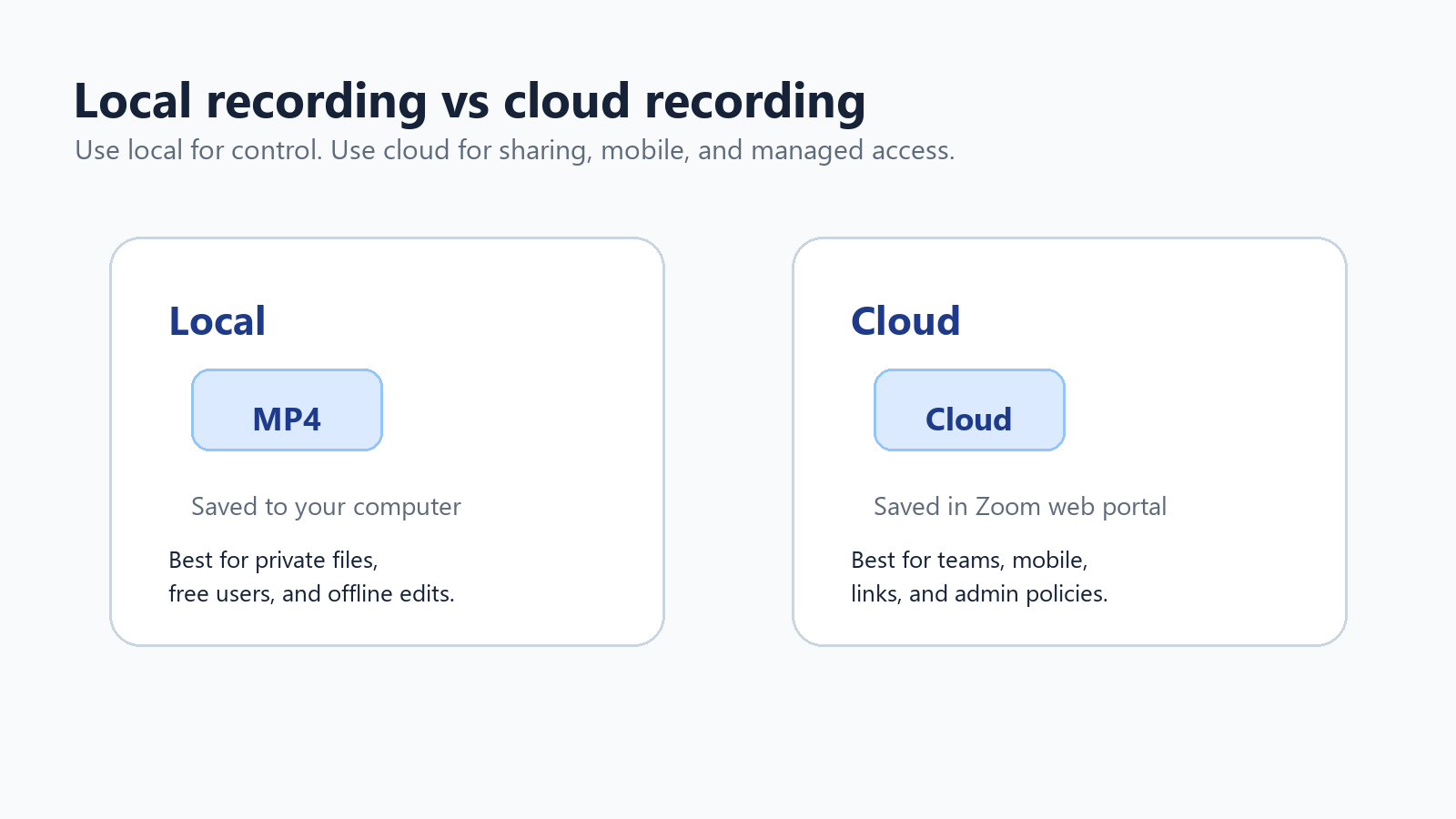
Πριν πατήσετε το κουμπί Εγγραφή, αποφασίστε αν η συνάντηση θα αποθηκευτεί στον υπολογιστή σας ή στο cloud του Zoom. Και οι δύο επιλογές μπορούν να δημιουργήσουν τυπικά αρχεία εγγραφής, αλλά εξυπηρετούν διαφορετικές ανάγκες.
Δυνατότητα | Τοπική εγγραφή | Εγγραφή στο cloud |
Διαθεσιμότητα | Διαθέσιμο σε δωρεάν και επί πληρωμή χρήστες του Zoom σε υπολογιστές. | Διαθέσιμο σε αδειοδοτημένους χρήστες λογαριασμών Zoom επί πληρωμή, όταν είναι ενεργοποιημένο. |
Πού αποθηκεύονται τα αρχεία | Στον υπολογιστή του ατόμου που έκανε την εγγραφή, συνήθως από προεπιλογή στη θέση Έγγραφα > Zoom. | Στη διαδικτυακή πύλη του Zoom, στην ενότητα εγγραφών, με συνδέσμους για προβολή, κοινή χρήση και λήψη. |
Ιδανικό για | Ιδιωτικά αρχεία, δωρεάν χρήστες, επεξεργασία εκτός σύνδεσης και άτομα που θέλουν άμεσο έλεγχο των αρχείων. | Κοινή χρήση σε ομάδα, εγγραφή από κινητό, έλεγχοι πρόσβασης διαχειριστή, απομαγνητοφωνήσεις στο cloud και διαχειριζόμενη διατήρηση. |
Συνήθεις μορφές | Βίντεο MP4, ήχος M4A και αρχεία κειμένου συνομιλίας. | Βίντεο MP4, ήχος M4A, κείμενο συνομιλίας, υπότιτλοι και αρχεία απομαγνητοφώνησης, όταν οι λειτουργίες είναι ενεργοποιημένες. |
Κύριος κίνδυνος | Τα αρχεία μπορεί να χαθούν, να είναι πολύ μεγάλα ή να παραμείνουν στον φορητό υπολογιστή ενός ατόμου. | Τα όρια αποθήκευσης, τα δικαιώματα κοινής χρήσης και οι ρυθμίσεις πολιτικής του λογαριασμού μπορούν να αποκλείσουν την πρόσβαση. |
Αναφορά: Η Υποστήριξη του Zoom αναφέρει τις μορφές αρχείων εγγραφής MP4, M4A, TXT, CC.VTT και VTT, καθώς και κατά προσέγγιση χρήση αποθηκευτικού χώρου 20 MB ανά ώρα για κοινή χρήση οθόνης και 200 MB ανά ώρα για βίντεο. Πηγή
Μέρος 1: Πώς να καταγράψετε μια σύσκεψη Zoom ως οικοδεσπότης
Πώς να ξεκινήσετε μια τοπική εγγραφή Zoom
Η τοπική εγγραφή είναι η ασφαλέστερη προεπιλογή όταν θέλετε ένα απλό MP4 και δεν χρειάζεστε κοινή χρήση στο cloud. Είναι επίσης η μέθοδος που πρέπει να μάθουν πρώτα οι δωρεάν χρήστες του Zoom.
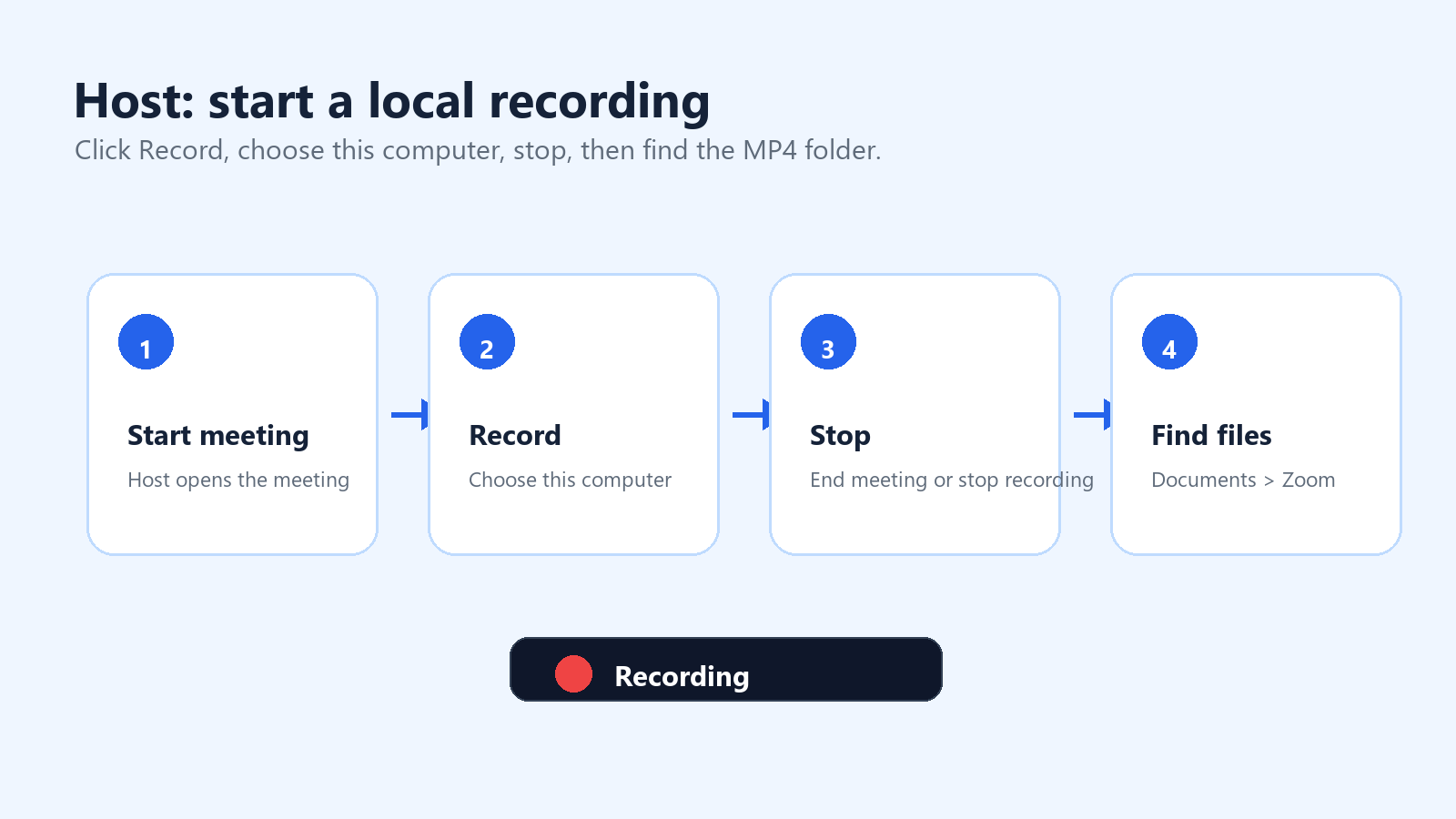
Ξεκινήστε ή συμμετάσχετε στη σύσκεψη Zoom ως οικοδεσπότης.
Κάντε κλικ στην επιλογή Εγγραφή στα στοιχεία ελέγχου της σύσκεψης. Αν η εγγραφή στο cloud είναι ενεργοποιημένη, επιλέξτε Εγγραφή σε αυτόν τον υπολογιστή.
Αναζητήστε την ένδειξη εγγραφής στην επάνω αριστερή γωνία του παραθύρου του Zoom.
Χρησιμοποιήστε την επιλογή Παύση αν θέλετε να παραλείψετε ένα διάλειμμα χωρίς να τερματίσετε το τμήμα της εγγραφής.
Κάντε κλικ στην επιλογή Διακοπή εγγραφής όταν ολοκληρώσετε ή τερματίστε τη σύσκεψη.
Περιμένετε όσο το Zoom μετατρέπει την εγγραφή. Μην τερματίσετε τη λειτουργία του υπολογιστή κατά τη μετατροπή.
Ανοίξτε τον φάκελο της μετατροπής. Από προεπιλογή, οι εγγραφές Zoom στον υπολογιστή αποθηκεύονται στον φάκελο Έγγραφα, σε έναν φάκελο με το όνομα Zoom.
Αν δεν μπορείτε να βρείτε την εγγραφή, ανοίξτε την εφαρμογή Zoom για υπολογιστές, μεταβείτε στις Συσκέψεις και, στη συνέχεια, στις Εγγεγραμμένες. Μπορείτε επίσης να ελέγξετε τις Ρυθμίσεις > Εγγραφή για να δείτε ή να αλλάξετε τη θέση της τοπικής εγγραφής. Σε κοινόχρηστους υπολογιστές γραφείου, επιβεβαιώστε τον φάκελο εγγραφής πριν ξεκινήσει η σύσκεψη.
Τι καταγράφει η τοπική εγγραφή
Μια τοπική εγγραφή καταγράφει τη σύσκεψη όπως την βλέπει αυτός που καταγράφει. Αυτή η λεπτομέρεια έχει σημασία. Αν βρίσκεστε σε προβολή ομιλητή, η εγγραφή ακολουθεί την προβολή ομιλητή. Αν θέλετε η κοινόχρηστη οθόνη να κυριαρχεί στην εγγραφή, αλλάξτε τη διάταξή σας πριν και κατά τη διάρκεια της κοινής χρήσης οθόνης. Για συνεντεύξεις ή διαδικτυακά σεμινάρια, δοκιμάστε τις διατάξεις προβολής συλλογής, προβολής ομιλητή και κοινόχρηστης οθόνης πριν από την πραγματική σύσκεψη.
Χρησιμοποιήστε την προβολή ομιλητή για συνεντεύξεις και ενημερώσεις στελεχών.
Χρησιμοποιήστε την προβολή κοινόχρηστης οθόνης για επιδείξεις, εκπαιδεύσεις και αναλυτικές παρουσιάσεις.
Χρησιμοποιήστε την προβολή συλλογής μόνο όταν έχουν σημασία οι αντιδράσεις των συμμετεχόντων.
Ενεργοποιήστε ξεχωριστά κανάλια ήχου όταν χρειάζεστε καθαρότερη επεξεργασία ανά ομιλητή.
Διατηρήστε το παράθυρο του Zoom ορατό αν χρησιμοποιείτε επίσης λογισμικό εγγραφής οθόνης.
Πώς να ξεκινήσετε μια εγγραφή Zoom στο cloud
Η εγγραφή στο cloud έχει σχεδιαστεί για κοινή χρήση και διαχείριση. Η Υποστήριξη του Zoom αναφέρει ότι η εγγραφή στο cloud είναι διαθέσιμη σε αδειοδοτημένους χρήστες λογαριασμών Pro, Business ή Enterprise, όταν η εγγραφή στο cloud είναι ενεργοποιημένη. Μόνο οι οικοδεσπότες και οι συν-οικοδεσπότες μπορούν να ξεκινήσουν μια εγγραφή στο cloud· αν ένας συμμετέχων χρειάζεται να καταγράψει, ο οικοδεσπότης μπορεί να τον ορίσει συν-οικοδεσπότη ή να χρησιμοποιήσει αντ’ αυτού την άδεια τοπικής εγγραφής.
Συνδεθείτε στην εφαρμογή Zoom για υπολογιστές ή κινητές συσκευές με έναν αδειοδοτημένο λογαριασμό.
Ξεκινήστε τη σύσκεψη ως οικοδεσπότης ή συν-οικοδεσπότης.
Κάντε κλικ στην επιλογή Εγγραφή στα στοιχεία ελέγχου της σύσκεψης.
Επιλέξτε Εγγραφή στο cloud.
Σταματήστε την εγγραφή ή τερματίστε τη σύσκεψη.
Περιμένετε μέχρι το Zoom να επεξεργαστεί τα αρχεία cloud.
Ανοίξτε την πύλη ιστού του Zoom και μεταβείτε στις Εγγραφές για προβολή, λήψη, κοινή χρήση ή προσαρμογή των ρυθμίσεων πρόσβασης.
Αναφορά: Υποστήριξη Zoom, «Έναρξη εγγραφής στο cloud». Πηγή
Πώς να μοιραστείτε μια εγγραφή Zoom στο cloud
Μετά την επεξεργασία, οι εγγραφές Zoom στο cloud μπορούν να αναπαραχθούν μέσω ροής σε ένα πρόγραμμα περιήγησης, να ληφθούν ή να κοινοποιηθούν μέσω συνδέσμου, ανάλογα με τις ρυθμίσεις του λογαριασμού. Για ευαίσθητες συσκέψεις, μην αντιγράφετε τον σύνδεσμο σε ένα μεγάλο κανάλι Slack από προεπιλογή. Ελέγξτε τον κωδικό πρόσβασης, τον έλεγχο ταυτότητας, τη λήξη, την άδεια λήψης και την ορατότητα της απομαγνητοφώνησης πριν από την κοινή χρήση.
Χρησιμοποιήστε προβολή με έλεγχο ταυτότητας για εγγραφές μόνο για εσωτερική χρήση.
Χρησιμοποιήστε κωδικό πρόσβασης όταν ο σύνδεσμος μπορεί να διαδοθεί εκτός της αρχικής ομάδας.
Απενεργοποιήστε τις λήψεις αν οι χρήστες χρειάζεται μόνο να παρακολουθήσουν.
Ορίστε ημερομηνία λήξης για προσωρινά έργα.
Διαγράψτε ή αρχειοθετήστε παλιές εγγραφές πριν τα όρια αποθήκευσης καταστούν εμπόδιο.
Πώς να ρυθμίσετε την αυτόματη εγγραφή ώστε να μην το ξεχάσετε
Για επαναλαμβανόμενες κλήσεις με πελάτες, διαδικτυακά σεμινάρια, συνεντεύξεις χρηστών ή εκπαιδευτικές συνεδρίες, η αυτόματη εγγραφή αποτρέπει τη συνηθισμένη διαπίστωση μετά τη σύσκεψη: κανείς δεν πάτησε την επιλογή Εγγραφή. Στην πύλη ιστού του Zoom, οι οικοδεσπότες και οι διαχειριστές μπορούν να ενεργοποιήσουν την αυτόματη εγγραφή στην περιοχή ρυθμίσεων Εγγραφής. Ανάλογα με τον λογαριασμό, η εγγραφή μπορεί να ξεκινά τοπικά ή στο cloud.
Χρησιμοποιείτε την αυτόματη εγγραφή επιλεκτικά Η αυτόματη εγγραφή είναι χρήσιμη για προγραμματισμένες συνεδρίες, αλλά ενέχει κινδύνους για ευαίσθητες συνομιλίες. Προσθέστε ειδοποίηση εγγραφής στην πρόσκληση ημερολογίου, επιβεβαιώστε τη συγκατάθεση στην αρχή και θέστε σε παύση ή διακόψτε την εγγραφή όταν η συνομιλία μεταβαίνει σε ιδιωτικά ή άσχετα θέματα. |
Μέρος 2: Πώς να καταγράψετε μια σύσκεψη Zoom ως συμμετέχων
Οι συμμετέχοντες συχνά αναζητούν αυτήν την πληροφορία επειδή δεν θέλουν να διακόψουν τη σύσκεψη ή να υπονοήσουν δυσπιστία. Η σωστή απάντηση εξακολουθεί να βασίζεται στην άδεια: ένας συμμετέχων χρειάζεται ο οικοδεσπότης να του παραχωρήσει άδεια τοπικής εγγραφής στο Zoom ή θα πρέπει να χρησιμοποιήσει μια εγκεκριμένη εναλλακτική λύση, όπως σημειώσεις σύσκεψης, έναν εξουσιοδοτημένο βοηθό λήψης σημειώσεων με τεχνητή νοημοσύνη ή μια συμβατή ροή εργασίας εγγραφής οθόνης.
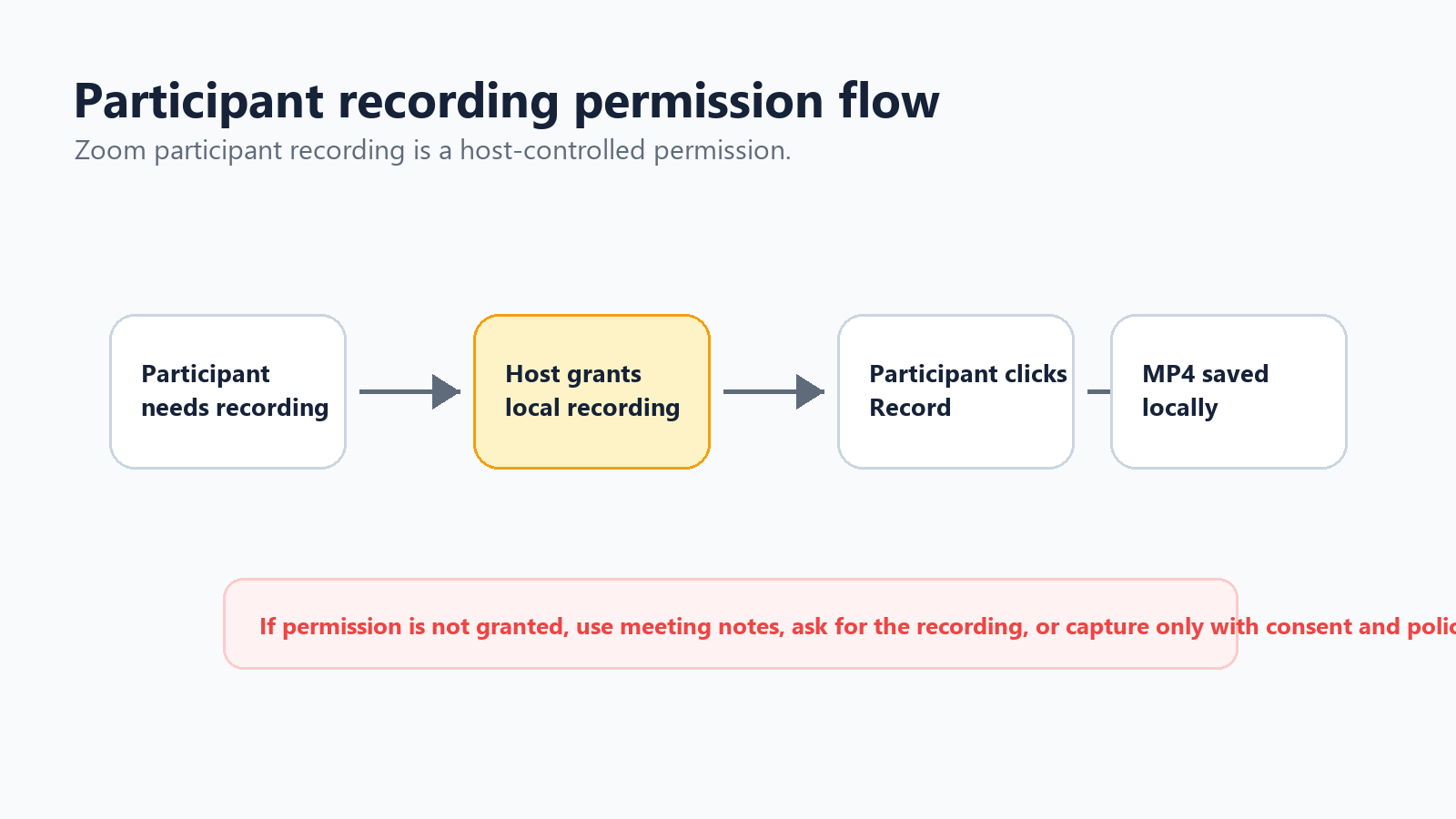
Πώς να ζητήσετε άδεια εγγραφής από τον οικοδεσπότη
Ένα απλό αίτημα διατηρεί τον τόνο επαγγελματικό. Δεν ρωτάτε επειδή δεν εμπιστεύεστε κανέναν· ρωτάτε επειδή θέλετε ακριβή παρακολούθηση.
Πρότυπο αιτήματος συμμετέχοντα Θα ήταν εντάξει αν έκανα τοπική εγγραφή για τις σημειώσεις μου; Θα τη χρησιμοποιήσω μόνο για να επιβεβαιώσω τις ενέργειες που πρέπει να γίνουν και μπορώ να τη διαγράψω αφού σταλεί η σύνοψη. |
Αν ο οικοδεσπότης εγκρίνει, μπορεί να ανοίξει το πλαίσιο συμμετεχόντων, να επιλέξει το όνομά σας και να επιτρέψει την τοπική εγγραφή. Μόλις σας παραχωρηθεί η άδεια, το κουμπί εγγραφής θα πρέπει να γίνει διαθέσιμο.
Τι γίνεται αν ο οικοδεσπότης δεν παραχωρήσει άδεια;
Μην προσπαθήσετε να καταγράψετε κρυφά μια συνάντηση στο Zoom. Πέρα από το ζήτημα της εμπιστοσύνης, οι εγγραφές συναντήσεων μπορεί να περιλαμβάνουν προσωπικά δεδομένα, εμπιστευτικές επιχειρηματικές πληροφορίες, εμπορικά μυστικά, στοιχεία πελατών και ρυθμιζόμενες πληροφορίες. Μια καλύτερη επιλογή είναι να ζητήσετε την εγγραφή από τον οικοδεσπότη εκ των υστέρων, να κρατήσετε δομημένες σημειώσεις ή να χρησιμοποιήσετε έναν βοηθό συναντήσεων μόνο όταν ο υπεύθυνος της συνάντησης και οι συμμετέχοντες το γνωρίζουν.
Ζητήστε από τον οικοδεσπότη να μοιραστεί την επίσημη εγγραφή ή την απομαγνητοφώνηση μετά τη συνάντηση.
Ρωτήστε αν μπορεί να συμμετάσχει στην κλήση ένα εργαλείο λήψης σημειώσεων με τεχνητή νοημοσύνη για τη σύνοψη και τις ενέργειες που πρέπει να γίνουν.
Κρατήστε χειροκίνητες σημειώσεις με έμφαση στις αποφάσεις, τους υπεύθυνους, τις προθεσμίες και τα εκκρεμή ερωτήματα.
Αν η πολιτική το επιτρέπει, γνωστοποιήστε την εγγραφή οθόνης και καταγράψτε μόνο όσα χρειάζεστε.
Για συνομιλίες με πελάτες ή νομικές συνομιλίες, ακολουθήστε την εταιρική πολιτική πριν καταγράψετε οτιδήποτε.
Χρήση καταγραφέα οθόνης ως εφεδρικής λύσης
Αν επιτρέπεται να κάνετε εγγραφή αλλά το Zoom δεν σας παραχωρεί άδεια εγγραφής μέσα από την εφαρμογή, ένας καταγραφέας οθόνης μπορεί να καταγράψει την οθόνη και τον ήχο σας. Στα Windows, μπορείτε να χρησιμοποιήσετε ένα ενσωματωμένο εργαλείο καταγραφής ή το OBS. Στο macOS, το QuickTime μπορεί να καταγράψει την οθόνη, αν και για τον εσωτερικό ήχο ενδέχεται να απαιτείται πρόσθετη ρύθμιση. Στο Chromebook, το ενσωματωμένο εργαλείο Καταγραφής οθόνης μπορεί να λειτουργήσει για βασική εγγραφή. Ο σημαντικός κανόνας παραμένει ο ίδιος: εξασφαλίστε συναίνεση και δοκιμάστε τον ήχο πριν από την πραγματική συνάντηση.
Μέρος 3: Πώς οι χρήστες του δωρεάν Zoom μπορούν να καταγράφουν συναντήσεις
Οι χρήστες του δωρεάν Zoom μπορούν να κάνουν τοπική εγγραφή στην εφαρμογή για υπολογιστές, αλλά δεν έχουν πρόσβαση στην εγγραφή στο cloud του Zoom. Αυτό σημαίνει ότι το MP4 είναι δική σας ευθύνη: η αποθήκευση, η δημιουργία αντιγράφων ασφαλείας, η κοινοποίηση και η διαγραφή πραγματοποιούνται εκτός της ροής εργασίας εγγραφής στο cloud του Zoom.
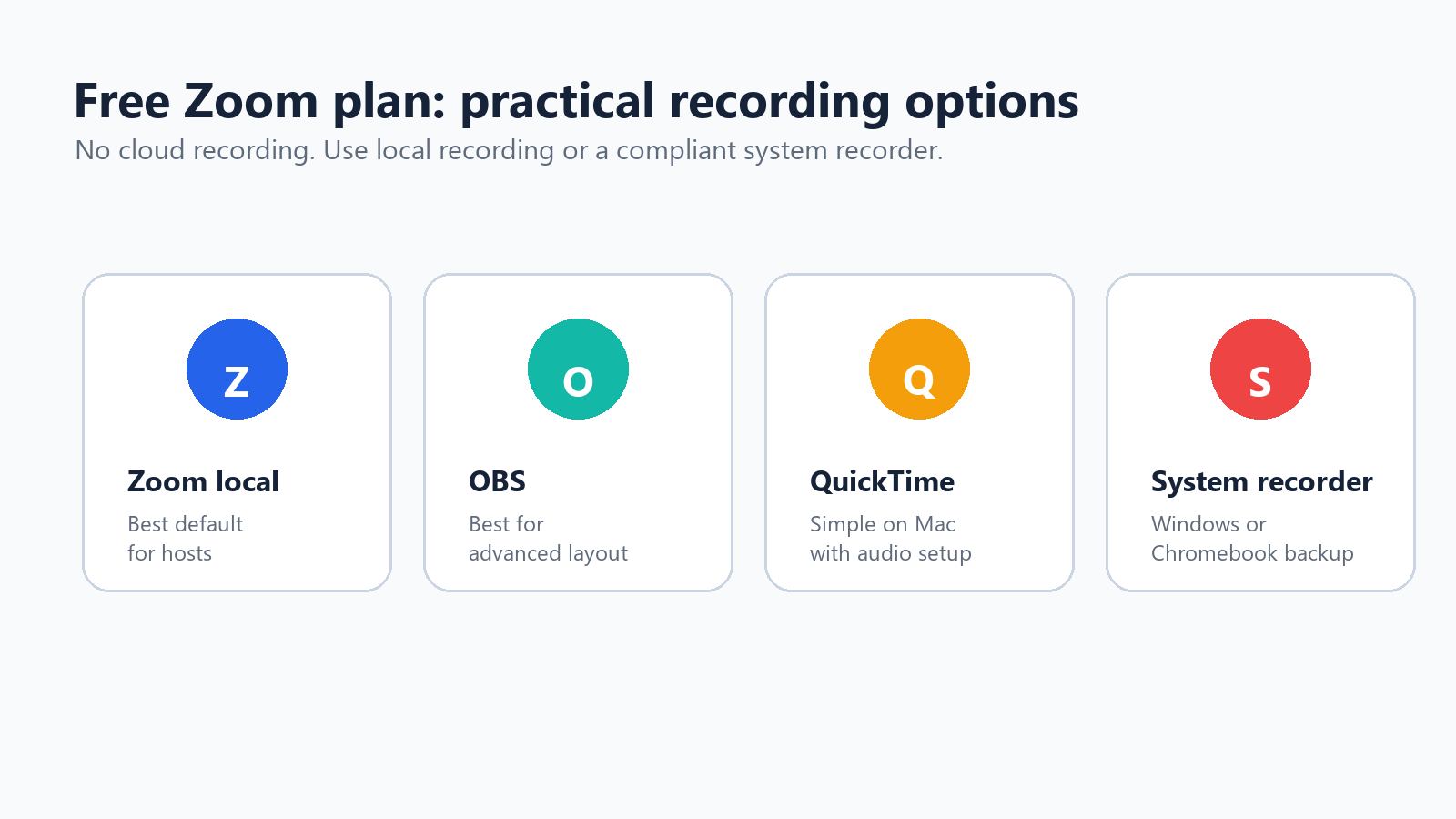
Χρησιμοποιήστε την τοπική εγγραφή του Zoom όταν είστε ο οικοδεσπότης σε υπολογιστή.
Χρησιμοποιήστε το OBS όταν χρειάζεστε σκηνές, επικαλύψεις ή περισσότερο έλεγχο στις πηγές οθόνης και ήχου.
Χρησιμοποιήστε το QuickTime σε Mac για μια απλή καταγραφή οθόνης και, στη συνέχεια, επαληθεύστε τη ρύθμιση ήχου.
Χρησιμοποιήστε τα εργαλεία εγγραφής οθόνης συστήματος των Windows, του Chromebook ή του macOS όταν η εγγραφή στο Zoom δεν είναι διαθέσιμη, αλλά έχει εγκριθεί η εγγραφή.
Χρησιμοποιήστε αποθηκευτικό χώρο στο cloud, όπως το Google Drive, το Dropbox ή το OneDrive, για να μοιραστείτε το τελικό MP4 αντί να στείλετε τεράστια αρχεία μέσω email.
Οι χρήστες του δωρεάν προγράμματος θα πρέπει να είναι ιδιαίτερα προσεκτικοί με την ονομασία των αρχείων. Ένα καλό μοτίβο είναι: ημερομηνία, πελάτης ή έργο, θέμα συνάντησης και έκδοση: 2026-07-01-client-demo-recording-v1.mp4. Έτσι, οι παλιές εγγραφές εντοπίζονται και διαγράφονται ευκολότερα αργότερα.
Μέρος 4: Ρυθμίσεις εγγραφής που βελτιώνουν την ποιότητα
Λίστα ελέγχου 60 δευτερολέπτων πριν από την εγγραφή
Ο καλύτερος τρόπος για να αποφύγετε την αποτυχία της εγγραφής δεν είναι ένα καλύτερο τέχνασμα ανάκτησης· είναι μια σύντομη λίστα ελέγχου πριν ξεκινήσει η συνάντηση. Για κάθε σημαντική συνάντηση, ορίστε ένα άτομο ως υπεύθυνο της εγγραφής. Αυτό το άτομο είναι υπεύθυνο για την επιβεβαίωση της ρύθμισης, την έναρξη της εγγραφής, την παρακολούθηση της κόκκινης ένδειξης και τη διασφάλιση ότι το αρχείο υποβάλλεται σε επεξεργασία πριν αποχωρήσουν όλοι.
Επιβεβαιώστε ποιος είναι υπεύθυνος για την εγγραφή πριν ξεκινήσει η συνάντηση.
Ανακοινώστε δυνατά την ειδοποίηση εγγραφής και περιμένετε για τυχόν αντιρρήσεις.
Ελέγξτε αν χρειάζεστε τοπική εγγραφή, εγγραφή στο cloud ή και τα δύο.
Επιβεβαιώστε ότι η διάταξη της κοινόχρηστης οθόνης είναι αυτή που θέλετε να καταγραφεί.
Ζητήστε από τον κύριο ομιλητή να χρησιμοποιήσει μικρόφωνο ή ακουστικά.
Κλείστε ιδιωτικές καρτέλες, μηνύματα, έγγραφα και ειδοποιήσεις.
Ξεκινήστε την εγγραφή πριν συζητηθεί η πρώτη απόφαση.
Προσθέστε στην ατζέντα μια σημείωση που να λέει: Ο υπεύθυνος της εγγραφής επιβεβαιώνει το αρχείο μετά τη συνάντηση.
Ανάλυση και διάταξη βίντεο
Μην επιδιώκετε την υψηλότερη δυνατή ανάλυση αν ο σκοπός είναι η τεκμηρίωση της συνάντησης. Μια καθαρή κοινόχρηστη οθόνη και καθαρός ήχος έχουν μεγαλύτερη σημασία από ένα τεράστιο αρχείο. Για συνεδρίες κοινής χρήσης οθόνης, ζητήστε από τους παρουσιαστές να κάνουν μεγέθυνση πριν εξηγήσουν λεπτομέρειες. Για επιδείξεις, κλείστε τα παράθυρα που αποσπούν την προσοχή και διατηρήστε την κοινόχρηστη εφαρμογή σε πλήρες μέγεθος.
Για επιδείξεις προϊόντων, καταγράψτε τη διάταξη της κοινόχρηστης οθόνης.
Για συνεντεύξεις, χρησιμοποιήστε την προβολή ομιλητή και ένα σταθερό μικρόφωνο.
Για εκπαιδεύσεις, καταγράψτε σε μικρότερα τμήματα, ώστε η επεξεργασία να είναι ευκολότερη.
Για διαδικτυακά σεμινάρια, εξετάστε την εγγραφή στο cloud αν χρειάζεστε συνδέσμους, πολλαπλές διατάξεις και κεντρική αποθήκευση.
Ποιότητα ήχου και αναγνώριση ομιλητών
Η απομαγνητοφώνηση και η σύνοψη είναι τόσο καλές όσο ο ήχος. Ζητήστε από τους συμμετέχοντες να χρησιμοποιούν ακουστικά, να αποφεύγουν τους ανεμιστήρες των φορητών υπολογιστών, να θέτουν το μικρόφωνο σε σίγαση όταν δεν μιλούν και να λένε το όνομά τους πριν από ένα μεγάλο σχόλιο όταν η ομάδα είναι μεγάλη. Αν σκοπεύετε να επεξεργαστείτε την εγγραφή, ενεργοποιήστε ξεχωριστά κομμάτια ήχου στις ρυθμίσεις τοπικής εγγραφής, όπου είναι διαθέσιμα.
Χρησιμοποιήστε εξωτερικό μικρόφωνο για τους οικοδεσπότες και τους παρουσιαστές.
Ζητήστε από τους συμμετέχοντες να θέτουν το μικρόφωνό τους σε σίγαση όταν δεν μιλούν.
Κάντε μια δοκιμαστική εγγραφή 20 δευτερολέπτων για σημαντικές συνεντεύξεις.
Ενεργοποιήστε ξεχωριστά αρχεία ήχου αν πρόκειται να καθαρίσετε τον ήχο αργότερα.
Επαναλάβετε δυνατά τις κρίσιμες αποφάσεις πριν προχωρήσετε.
Σωστή εγγραφή κοινόχρηστων οθονών
Αν καταγράψατε μόνο το δικό σας πλακίδιο βίντεο ενώ παρουσίαζε κάποιος άλλος, το πρόβλημα συνήθως αφορά τη διάταξη. Το Zoom καταγράφει ό,τι έχει ρυθμιστεί να καταγράφει η διαδρομή εγγραφής. Πριν από τη συνάντηση, δοκιμάστε τη διάταξη που σας ενδιαφέρει: ενεργός ομιλητής με κοινόχρηστη οθόνη, κοινόχρηστη οθόνη με μικρογραφία ομιλητή ή προβολή συλλογής. Κατά τη διάρκεια μιας ζωντανής επίδειξης, διατηρήστε το κοινόχρηστο περιεχόμενο στο επίκεντρο και αποφύγετε την εναλλαγή παραθύρων, εκτός αν αυτό αποτελεί μέρος του μαθήματος.
Προτεινόμενες ρυθμίσεις ανά τύπο συνάντησης
Τύπος συνάντησης | Προτεινόμενη ρύθμιση εγγραφής | Γιατί λειτουργεί |
Κλήση διερεύνησης πελατών | Εγγραφή στο cloud με συγκατάθεση, απομαγνητοφώνηση και περιορισμένη κοινοποίηση. | Χρειάζεστε αναζητήσιμα αποσπάσματα, πλαίσιο και συνέχεια, αλλά η πρόσβαση πρέπει να παραμείνει περιορισμένη. |
Εσωτερική καθημερινή συνάντηση | Παραλείψτε την εγγραφή βίντεο· χρησιμοποιήστε δομημένες σημειώσεις ή μια περίληψη AI. | Μια πλήρης εγγραφή είναι συνήθως υπερβολικά βαριά για τις τακτικές ενημερώσεις κατάστασης. |
Παρουσίαση προϊόντος | Εγγράψτε την κοινόχρηστη οθόνη με ήχο από το μικρόφωνο και μικρογραφία του ομιλητή. | Οι θεατές πρέπει να βλέπουν τη ροή εργασίας και να ακούν την εξήγηση. |
Εκπαιδευτική συνεδρία | Ηχογράφηση στο cloud μαζί με απομαγνητοφώνηση και σημειώσεις σε μορφή κεφαλαίων. | Οι νέοι εργαζόμενοι ή πελάτες μπορούν να επαναλάβουν το μάθημα χωρίς να ρωτήσουν τον εκπαιδευτή. |
Συνέντευξη | Προβολή ομιλητή, μικρόφωνο υψηλής ποιότητας και σαφής συγκατάθεση στην αρχή. | Η καθαρότητα του ήχου και η εμπιστοσύνη έχουν μεγαλύτερη σημασία από μια σύνθετη διάταξη βίντεο. |
Διαδικτυακό σεμινάριο | Ηχογράφηση στο cloud, αποθηκευμένη συνομιλία, ενεργοποιημένη απομαγνητοφώνηση και προγραμματισμένος χώρος αποθήκευσης. | Το μεγάλο κοινό χρειάζεται έναν ελεγχόμενο σύνδεσμο επαναπροβολής και ένα αρχείο με δυνατότητα αναζήτησης. |
Μέρος 5: Τι να κάνετε μετά την ηχογράφηση στο Zoom
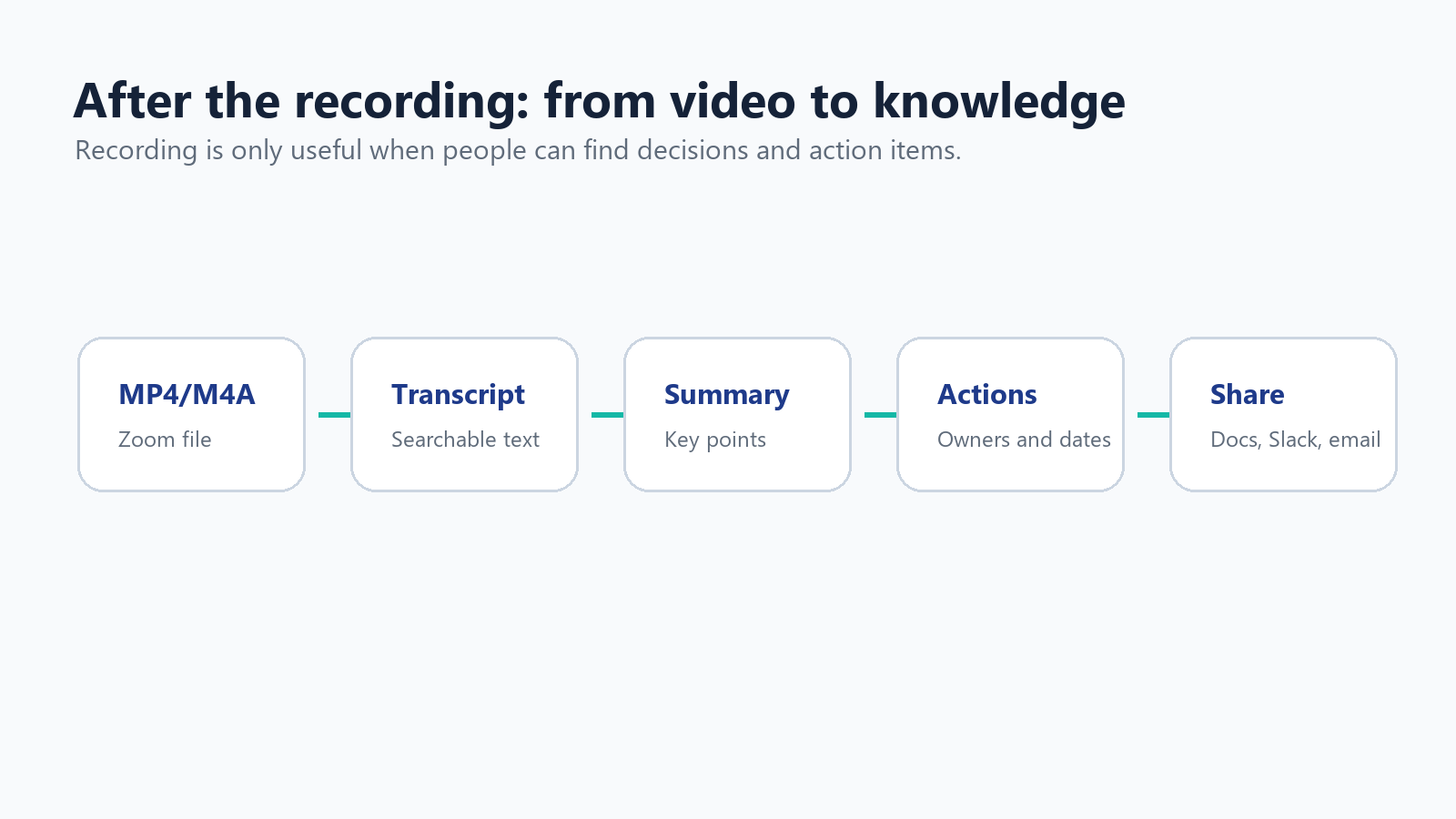
Απομαγνητοφωνήστε την ηχογράφηση
Μια ηχογράφηση δεν είναι το ίδιο με μια χρήσιμη καταγραφή. Αν η σύσκεψη περιέχει αποφάσεις, αποσπάσματα από πελάτες, τεχνικές απαιτήσεις ή επόμενα βήματα, μετατρέψτε τον ήχο σε κείμενο. Η ηχογράφηση στο cloud του Zoom μπορεί να δημιουργήσει αρχεία απομαγνητοφώνησης όταν είναι ενεργοποιημένες οι κατάλληλες λειτουργίες, αλλά πολλές ομάδες χρειάζονται ευρύτερη γλωσσική υποστήριξη, πιο καθαρές περιλήψεις και καλύτερη εξαγωγή στοιχείων ενεργειών.
Για πολύγλωσσες ομάδες, ο Βοηθός συσκέψεων AI της HiNoter μπορεί να συμμετέχει αυτόματα σε συσκέψεις Zoom, να απομαγνητοφωνεί τη συνομιλία και να δημιουργεί δομημένες σημειώσεις, αποφάσεις και στοιχεία ενεργειών. Αν έχετε ήδη ένα αρχείο Zoom MP4 ή M4A, η ροή εργασίας μετατροπής βίντεο σε κείμενο της HiNoter μπορεί να μετατρέψει την ηχογράφηση σε απομαγνητοφώνηση και περίληψη με δυνατότητα αναζήτησης, αντί να αναγκάσει κάποιον να ξαναδεί ολόκληρη τη σύσκεψη.
Περικόψτε, συμπιέστε και μοιραστείτε
Οι μεγάλες ηχογραφήσεις είναι ακριβές στην αποθήκευση και δύσκολες στην ανασκόπηση. Περικόψτε τη σιωπή, αφαιρέστε τον χρόνο προετοιμασίας και εξαγάγετε ένα αντίγραφο για κοινή χρήση. Κρατήστε το πρωτότυπο μόνο όταν το απαιτεί η πολιτική διατήρησής σας. Για μεγάλα αρχεία, συμπιέστε το MP4 ή ανεβάστε το σε έναν ελεγχόμενο φάκελο cloud αντί να το στείλετε ως συνημμένο.
Περικόψτε το πρώτο και το τελευταίο λεπτό, αν περιέχουν συνομιλίες προετοιμασίας.
Αφαιρέστε τα ιδιωτικά διαλείμματα ή τον άσχετο χρόνο αναμονής.
Εξαγάγετε ένα αντίγραφο χαμηλότερης ανάλυσης για την τακτική κοινή χρήση.
Αποθηκεύστε το πρωτότυπο σε περιορισμένο φάκελο, αν περιέχει ευαίσθητες πληροφορίες.
Διαγράψτε τις ηχογραφήσεις μετά τη λήξη της περιόδου διατήρησής τους.
Αναφορά: Η υποστήριξη του Zoom εξηγεί ότι τα όρια αποθήκευσης των ηχογραφήσεων στο cloud μπορούν να εμποδίσουν νέες ηχογραφήσεις στο cloud όταν ο χώρος αποθήκευσης είναι πλήρης, ενώ οι υπάρχουσες ηχογραφήσεις παραμένουν προσβάσιμες. Πηγή
Ονομάστε και αποθηκεύστε τις ηχογραφήσεις ώστε να μπορούν πραγματικά να βρεθούν
Μια βιβλιοθήκη ηχογραφήσεων γίνεται άχρηστη όταν κάθε αρχείο ονομάζεται zoom_0.mp4. Χρησιμοποιήστε ένα συνεπές μοτίβο ονομασίας και αποθηκεύστε τις ηχογραφήσεις δίπλα στην αντίστοιχη εγγραφή έργου ή πελάτη. Ο στόχος δεν είναι να κρατήσετε κάθε σύσκεψη για πάντα· ο στόχος είναι να διατηρήσετε τις λίγες ηχογραφήσεις που αξίζει να επανεξεταστούν και να μετατρέψετε τις υπόλοιπες σε συνοπτικές σημειώσεις.
Χρησιμοποιήστε ένα μοτίβο ονομασίας όπως YYYY-MM-DD - Λογαριασμός - Θέμα - Recording.mp4.
Δημιουργήστε ξεχωριστό φάκελο για τις πρωτότυπες ηχογραφήσεις, τα επεξεργασμένα αποσπάσματα, τις απομαγνητοφωνήσεις και τις περιλήψεις.
Μεταφέρετε τις ολοκληρωμένες περιλήψεις στο Notion, τα Google Docs, ένα CRM ή το wiki του έργου.
Κρατήστε την πρωτότυπη ηχογράφηση μόνο για όσο διάστημα απαιτείται από τον επιχειρηματικό σκοπό.
Καταγράψτε ποιος είναι υπεύθυνος για τη διαγραφή, ώστε οι παλιές ηχογραφήσεις να μην συσσωρεύονται αθόρυβα.
Μέρος 6: Απόρρητο, συγκατάθεση, GDPR και βασικά στοιχεία του CCPA
Η καταγραφή μιας συνάντησης δεν είναι απλώς μια επιλογή παραγωγικότητας. Μπορεί να δημιουργήσει ένα αρχείο που περιέχει φωνές, εικόνες, ονόματα, μηνύματα συνομιλίας, κοινοποιήσεις οθόνης, πληροφορίες πελατών και επιχειρηματικό πλαίσιο. Αντιμετωπίστε αυτή την καταγραφή ως ευαίσθητη, εκτός αν έχετε σαφή λόγο να μην το κάνετε.
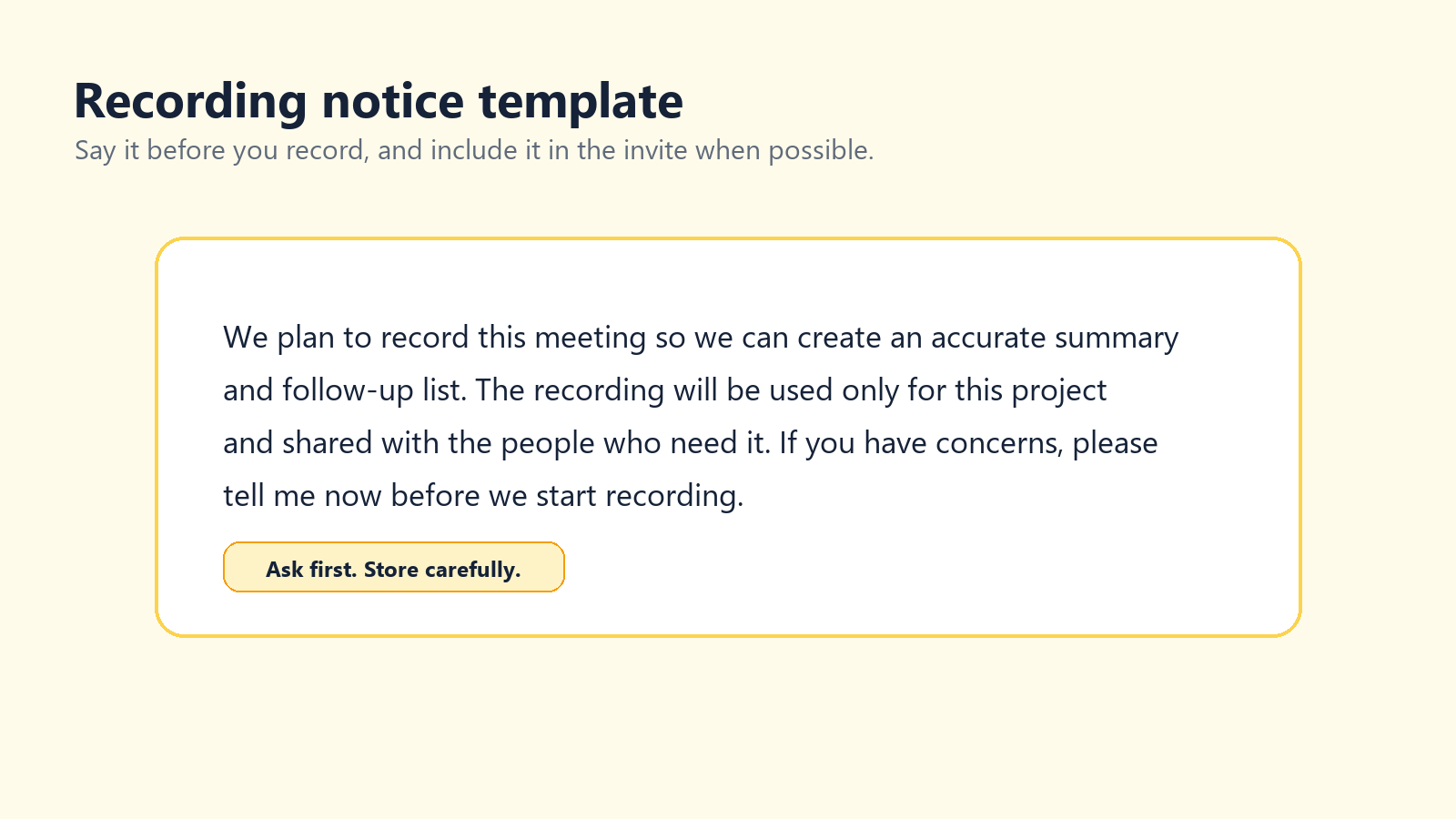
Το Zoom δηλώνει ότι θα ειδοποιεί πάντα τους συμμετέχοντες σε μια συνάντηση όταν αυτή καταγράφεται. Αυτή η ενσωματωμένη ειδοποίηση είναι χρήσιμη, αλλά δεν αποτελεί ένα ολοκληρωμένο πρόγραμμα προστασίας του απορρήτου. Οι ομάδες θα πρέπει επίσης να αναφέρουν γιατί καταγράφεται η συνάντηση, πώς θα χρησιμοποιηθεί, ποιοι μπορούν να έχουν πρόσβαση σε αυτήν και για πόσο καιρό θα διατηρηθεί.
Αναφορά: Υποστήριξη Zoom, «Τροποποίηση των μηνυμάτων ειδοποίησης καταγραφής». Πηγή
Αναφορά: Οι οδηγίες του Ευρωπαϊκού Συμβουλίου Προστασίας Δεδομένων σημειώνουν ότι οι φωτογραφίες, τα βίντεο και οι ηχογραφήσεις που περιέχουν εικόνες ή ήχους ατόμων μπορούν να αποτελούν προσωπικά δεδομένα. Πηγή
Αναφορά: Η Υπηρεσία Προστασίας Απορρήτου της Καλιφόρνιας εξηγεί ότι οι προσωπικές πληροφορίες περιλαμβάνουν δεδομένα που ταυτοποιούν, σχετίζονται με ή θα μπορούσαν εύλογα να συνδεθούν με ένα άτομο ή νοικοκυριό. Πηγή
Ένα απλό κείμενο ειδοποίησης καταγραφής
Κείμενο οικοδεσπότη Θα ήθελα να καταγράψω αυτή τη συνάντηση, ώστε να μπορέσουμε να δημιουργήσουμε μια ακριβή σύνοψη και μια λίστα ενεργειών παρακολούθησης. Η καταγραφή θα χρησιμοποιηθεί για αυτό το έργο και θα κοινοποιηθεί μόνο στα άτομα που τη χρειάζονται. Αν κάποιος έχει ανησυχίες, παρακαλώ να μου το πει πριν ξεκινήσω την καταγραφή. |
Για τηλεφωνικές κλήσεις πωλήσεων, συνεντεύξεις, συναντήσεις ανθρώπινου δυναμικού, νομικές συνομιλίες, συζητήσεις σχετικά με την υγειονομική περίθαλψη ή συμμετέχοντες από την ΕΕ/Καλιφόρνια, ζητήστε από τη νομική ομάδα ή την ομάδα προστασίας απορρήτου σας το εγκεκριμένο κείμενο. Αυτό το άρθρο παρέχει πρακτικές οδηγίες και δεν αποτελεί νομική συμβουλή.
Κανόνες αποθήκευσης και πρόσβασης
Μην αποθηκεύετε επ' αόριστον ευαίσθητες καταγραφές συναντήσεων σε προσωπικό υπολογιστή.
Περιορίστε την πρόσβαση σε άτομα με σαφή επιχειρηματική ανάγκη.
Χρησιμοποιήστε κωδικούς πρόσβασης ή πιστοποιημένη προβολή για καταγραφές στο cloud.
Δημιουργήστε ένα χρονοδιάγραμμα διαγραφής πριν συσσωρευτούν οι καταγραφές.
Διατηρείτε τις απομαγνητοφωνήσεις και τις συνόψεις σύμφωνα με τους ίδιους κανόνες πρόσβασης που ισχύουν για το βίντεο.
Μην ανεβάζετε εμπιστευτικές καταγραφές σε άγνωστους ιστότοπους μετατροπής ή απομαγνητοφώνησης.
Αντιμετώπιση συνηθισμένων προβλημάτων καταγραφής στο Zoom
Πρόβλημα | Πιθανή αιτία | Λύση |
Λείπει το κουμπί Καταγραφή | Δεν είστε ο οικοδεσπότης, δεν είστε συνδιοργανωτής ή η καταγραφή είναι απενεργοποιημένη. | Ζητήστε από τον οικοδεσπότη να παραχωρήσει άδεια ή ελέγξτε τις ρυθμίσεις του λογαριασμού. |
Η σύσκεψη τελείωσε και δεν καταγράφηκε τίποτα | Κανείς δεν πάτησε «Εγγραφή» και η αυτόματη εγγραφή ήταν απενεργοποιημένη. | Ενεργοποιήστε την αυτόματη εγγραφή για επαναλαμβανόμενες συσκέψεις που πρέπει να καταγράφονται. |
Ο δωρεάν λογαριασμός δεν διαθέτει επιλογή cloud | Η εγγραφή στο cloud απαιτεί επί πληρωμή λογαριασμό με άδεια. | Χρησιμοποιήστε τοπική εγγραφή ή ένα εγκεκριμένο πρόγραμμα εγγραφής οθόνης. |
Το αρχείο είναι τεράστιο | Μεγάλο βίντεο, προβολή συλλογής ή περιεχόμενο με έντονη κίνηση. | Περικόψτε, συμπιέστε, ανεβάστε σε ελεγχόμενο χώρο αποθήκευσης ή την επόμενη φορά καταγράψτε μόνο την κοινή χρήση οθόνης. |
Καταγράφηκε μόνο το πρόσωπό μου | Η διάταξη κατέγραψε την προβολή σας αντί για την κοινόχρηστη οθόνη. | Δοκιμάστε τη διάταξη ενεργού ομιλητή/κοινόχρηστης οθόνης πριν από τη σύσκεψη. |
Η απομαγνητοφώνηση είναι ανεπαρκής | Κακός ήχος, αλληλοεπικαλυπτόμενες ομιλίες, προφορές ή περιορισμένη υποστήριξη γλωσσών. | Βελτιώστε τα μικρόφωνα και χρησιμοποιήστε ροή εργασίας πολύγλωσσης μεταγραφής με AI. |
Δεν είναι δυνατή η κοινή χρήση εγγραφής στο cloud | Κωδικός πρόσβασης, έλεγχος ταυτότητας, πολιτική διαχειριστή, λήξη ή ρύθμιση αποθήκευσης. | Ελέγξτε τις ρυθμίσεις κοινής χρήσης στην πύλη web του Zoom. |
Τελική σύσταση
Για τους περισσότερους, η απλούστερη λύση είναι η εξής: οι οικοδεσπότες θα πρέπει να χρησιμοποιούν την τοπική εγγραφή του Zoom για γρήγορα αρχεία MP4 και την εγγραφή στο cloud του Zoom όταν χρειάζονται κοινή χρήση με την ομάδα, εγγραφή από κινητό ή ελέγχους διαχειριστή. Οι συμμετέχοντες δεν θα πρέπει να αντιμετωπίζουν την εγγραφή ως λύση παράκαμψης· ζητήστε άδεια ή χρησιμοποιήστε μια εγκεκριμένη ροή εργασίας για σημειώσεις. Οι δωρεάν χρήστες θα πρέπει να μάθουν πρώτα την τοπική εγγραφή και να χρησιμοποιούν τα OBS, QuickTime ή την εγγραφή συστήματος μόνο όταν ο κάτοχος της σύσκεψης και οι συμμετέχοντες κατανοούν τι συμβαίνει.
Η ίδια η εγγραφή είναι μόνο η πρώτη ύλη. Η πραγματική αξία έρχεται μετά τη σύσκεψη: μια καθαρή απομαγνητοφώνηση, μια σύντομη περίληψη, στοιχεία ενεργειών και ένα αρχείο με δυνατότητα αναζήτησης που μπορούν να εμπιστεύονται οι άνθρωποι. Εκεί ταιριάζουν φυσικά εργαλεία όπως το HiNoter: όχι ως άλλο ένα μέρος για να συσσωρεύετε βίντεο, αλλά ως ένας τρόπος να μετατρέπετε τις συσκέψεις σε αξιοποιήσιμη γνώση.
Συχνές ερωτήσεις
Μπορείτε να καταγράψετε μια σύσκεψη Zoom δωρεάν;
Ναι. Οι δωρεάν χρήστες του Zoom μπορούν να χρησιμοποιούν την τοπική εγγραφή στην εφαρμογή για υπολογιστές. Οι δωρεάν χρήστες δεν έχουν πρόσβαση στην εγγραφή στο cloud του Zoom.
Μπορεί ένας συμμετέχων να καταγράψει μια σύσκεψη Zoom;
Ένας συμμετέχων μπορεί να κάνει εγγραφή μέσα από το Zoom μόνο αν ο οικοδεσπότης του παραχωρήσει άδεια τοπικής εγγραφής ή τον ορίσει συνδιοργανωτή. Διαφορετικά, θα πρέπει να ζητήσει την επίσημη εγγραφή ή να χρησιμοποιήσει μια εγκεκριμένη εναλλακτική.
Πού αποθηκεύονται οι τοπικές εγγραφές του Zoom;
Από προεπιλογή, οι εγγραφές του Zoom στον υπολογιστή αποθηκεύονται στον φάκελο Documents, σε έναν φάκελο με το όνομα Zoom. Μπορείτε επίσης να ανοίξετε τις ρυθμίσεις του Zoom και να ελέγξετε την καρτέλα Recording.
Ποια μορφή χρησιμοποιεί το Zoom για τις εγγραφές;
Οι εγγραφές του Zoom συνήθως περιλαμβάνουν βίντεο MP4, ήχο M4A και αρχεία συνομιλίας TXT. Οι εγγραφές στο cloud μπορεί επίσης να περιλαμβάνουν αρχεία απομαγνητοφώνησης ή υποτίτλων VTT, όταν είναι ενεργοποιημένα.
Ειδοποιεί το Zoom τους συμμετέχοντες όταν ξεκινά η εγγραφή;
Ναι. Το Zoom αναφέρει ότι θα ειδοποιεί πάντα τους συμμετέχοντες όταν μια σύσκεψη καταγράφεται. Ανάλογα με τις ρυθμίσεις του λογαριασμού, οι συμμετέχοντες μπορεί να δουν ένα μήνυμα συγκατάθεσης ή να ακούσουν ένα ηχητικό μήνυμα.
Μπορώ να καταγράψω μια σύσκεψη Zoom χωρίς την άδεια του οικοδεσπότη;
Δεν θα πρέπει να καταγράφετε κρυφά μια σύσκεψη Zoom. Αν χρειάζεστε καταγραφή, ζητήστε άδεια από τον οικοδεσπότη, ζητήστε την επίσημη εγγραφή ή χρησιμοποιήστε μια εγκεκριμένη ροή εργασίας για τη λήψη σημειώσεων.
Πώς μπορώ να βεβαιωθώ ότι δεν θα ξεχάσω να κάνω εγγραφή;
Χρησιμοποιήστε την αυτόματη εγγραφή για συσκέψεις που πρέπει να καταγραφούν, προσθέστε μια υπενθύμιση στο ημερολόγιο ή ορίστε έναν υπεύθυνο εγγραφής πριν ξεκινήσει η σύσκεψη.